
Папку нельзя открыть так как у вас нет разрешения на просмотр ее содержимого mac os
Big Sur ошибка «У вас нет разрешения на открытие программы»
На данную ошибку есть рекомендации от Apple, но если они не помогли, можно попробовать данный способ.

Как поставить HomeBrew
Выполняем установку пакета UPX через homebrew.
UPX — это бесплатный, переносимый, расширяемый, высокопроизводительный упаковщик исполняемых файлов для нескольких исполняемых форматов.
brew install upx 
Дальше выполняем команду:
(у меня Help — это имя приложения, Вам надо будет заменить на своё имя приложения, как оно у Вас называется в «Программах»)
sudo upx -d /Applications/Help.app/Contents/MacOS/Help
Если все успешно прошло, появиться вот такое окно.

Все можно открывать Ваше приложение обычным способом.
Отобразится сообщение, что у вас нет прав доступа к папке или файлу, либо отобразится сообщение о проверке задания прав доступа к файлу или папке (Mac OS)
ScanSnap Home отобразится сообщение о том, что у вас нет прав доступа к папке или файлу, либо отобразится сообщение о проверке задания прав доступа к файлу или папке, права доступа могут быть не заданы для следующих папок:
- Папка, которая управляется в ScanSnap Home
- Папка, которая задана как место назначения для сохранения сканированных изображений в настройках профиля
Убедитесь, что права доступа заданы для необходимой папки по следующей процедуре:
- Выберите [Настройки системы] в меню Apple ( ) для отображения окна системных настроек.
- Выберите [Конфиденциальность и безопасность] в боковой панели в окне системных настроек для отображения окна [Конфиденциальность и безопасность].
- Выберите [Файлы и папки] из списка [Конфиденциальность] для отображения окна [Файлы и папки].
- Убедитесь, что флажок для папки в «ScanSnap Home.app» выбран в списке приложений. Если флажок не выбран, выберите его, чтобы разрешить ScanSnap Home доступ к папке.
- Если отображается сообщение «У программы «ScanSnap Home.app» не будет доступа к файлам в папке «XXXX» пока она не будет завершена.», нажмите кнопку [Завершить], чтобы завершить ScanSnap Home. Обратите внимание, что при нажатии кнопки [Позже] необходимо выполнить выход из ScanSnap Home вручную, чтобы ScanSnap Home мог получить доступ к папке.
В поисках папки Lockdown. Включаем скрытые файлы в Mac OS


Друзья, в операционной системе Mac OS, тоже присутствую скрытые папки и файлы, которые попрятали разработчики, что бы мы чего-нибудь случайно не стерли. Иногда у пользователей возникает необходимость добраться до этих скрытых файлов и папок. Ровно с такой потребностью столкнулись комментаторы к пособию «Как сделать чтобы iPhone доверял компьютеру». Дело в том, что в Mac OS бывает трудно найти папку Lockdown, так как она скрыта.
Существует несколько возможностей добраться до скрытых файлов. Мы решили остановится на трех способах. Некоторые способы могут не работать у обладателей устаревших версий Mac OS, пробуйте все:
Способ 1. Быстрый переход к скрытым, незащищенным папкам

Если к искомой скрытой папке в Mac OS разрешен общий доступ, то выполняем следующее:
- Щелкаем курсором мыши по рабочему столу, в верхнем меню рабочего стола жмем – Переход
- В появившемся контекстном меню жмем – Переход к папке
- В открывшемся окне вводим путь к нашей папке – /private/var/db/lockdown, и жмем Перейти
В нашем случае ни чего не произошло, лишь в нижней части окна появилось уведомление:
Подобное уведомление может быть в двух случаях либо такой папки действительно не существует, либо она защищена и общий доступ к ней закрыт. Мы точно знаем что наша папка Lockdown имеется. Для того чтобы добраться до нее мы используем 2-й или 3-й способы.
Способ 2. Открываем скрытые папки в Mac OS

Если не ошибаюсь, то первая часть данного способа работает в Mac OS Sierra и выше.
В нижнем доке запускаем Finder, в нем, в разделе Устройства выбираем – MacBook, заходим в Macintosh HD (если он у вас не переименован)

Если вы здесь не видите папку Var, то нажмите Cmd + Shift + . (точка) – появятся скрытые папки, листаем вниз и выбираем папку Var. В папке Var заходим в папку Db.
Здесь и находится наша папка Lockdown. В нашем случае папка защищена от редактирования (красный значок), при попытке в нее войти появляется сообщение:
Папку «lockdown» нельзя открыть, так как у Вас нет разрешения на просмотр ее содержимого.

Для получения полного доступа жмем на папке правой кнопкой мыши (или касаемся двумя пальцами сенсорной панели), выбираем Свойства (сочетание Cmd + I для альтернативы).
В свойствах этой папки подраздел Общий доступ и права доступа, в правом нижнем углу, жмем замок.

Вводим свой пароль и жмем ОК. Сначала пробуйте без ввода пароля нажать ОК. Теперь в столбце Права жмем на «Нет доступа» и выбираем – «Чтение и запись».
Пака Lockdown и ее содержимое разблокировано и доступно для посещения и редактирования.
Способ 3. Открываем скрытые файлы в терминале Mac OS
Если комбинация быстрых клавиш из второго способа у вас не сработала, то поможет 3-й вариант открытия скрытых папок, при помощи штатного терминала.
Вот пару вариантов как открыть терминал в Mac OS:

В нижнем доке запускаем Launchpad, и пишем в поисковой строке сверху – терминал, если писать не хотите, в Launchpad есть папка Другие, в ней лежит Терминал. Жмем на него и он запускается.

В строке терминала с учетом больших и маленьких букв вводим команду для включения всех скрытых файлов и папок:
defaults write com.apple.Finder AppleShowAllFiles YES
После ввода внимательно проверяем и жмем Enter.
Для того чтобы Finder воспринял команду его нужно перезапустить, что бы не перегружать операционную систему можно сделать так:

С зажатой клавишей Alt, жмем правой кнопкой мыши (или тап двумя пальцами по панели) на значке Finder в доке, нажимаем – Перезапустить. Или комбинацией клавиш Cmd + Alt + Esc запускаем диспетчер задач, в списке выбираем Finder и жмем – Перезапустить.
Если вы тоже ищите папку Lockdown (или ваша папка тоже с ограничительным красным кружком), то теперь выполните вторую часть способа № 2, выставив – Чтение и запись.
После завершения всех манипуляций можете снова скрыть скрытые папки и файлы в Mac OS при помощи команды в терминале:
defaults write com.apple.Finder AppleShowAllFiles NO
О своем опыте поиска папок в Mac OS пишите в комментариях.
Запись опубликована в рубрике НОВОСТИ с метками Mac OS, доверять компьютеру, терминал. Добавьте в закладки постоянную ссылку.
- iOS 10 вышла. Ссылки на загрузку
- iTunes требует Windows 7. Прощай XP
- iOS 8.1 – возвращение Фотопленки
Включение разрешений на доступ к папке | macOS 10.15 Catalina
В macOS 10.15 Catalina отображается новое диалоговое окно разрешений при попытке Acrobat или Reader выполнить чтение или запись папки на диске.

Решение
Для предоставления разрешений Acrobat или Reader на чтение или запись папок на диске выполните следующие действия.
В диалоговом окне «Разрешения Mac» нажмите ОК.
Откроется диалоговое окно настроек безопасности. Включите разрешения для папки для Acrobat или Reader.

При нажатии Не разрешать в Acrobat или Reader отобразится следующее диалоговое окно.
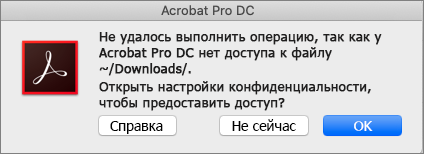
Для предоставления Acrobat или Reader разрешений на чтение или запись папок на диске нажмите ОК. Включите разрешения для папки для Acrobat или Reader в диалоговом окне настроек безопасности Mac.
При нажатии Не сейчас доступ Acrobat или Reader к папкам на вашем диске будет заблокирован и информация будет сохранена в настройках безопасности Mac.