
Подключить папку как диск
BAT-файл подключения диска

BAT-файл отключения диска
REG-файл подключения диска
Будем в этой статье подключать локальную папку с компьютера в качестве виртуального диска. Рассмотрим 3 способа (2 из них вполне подойдут для пользователей компьютера, а один рекомендуется применять только если Вы системный администратор).
Однократное подключение папки вместо сетевого диска
Для примера возьмем папку «OwnCloud Content», что расположена на диске «C:». Для того, чтобы однократно подключить эту папку в качестве отдельного диска (в нашем примере это диск «N:»), нужно в командной строке набрать:
subst N: «C:\OwnCloud Content»
Примечание: Чтобы вызвать командную строку нажимаем меню «Пуск», и набираем на клавиатуре в английской раскладке 3 буквы «cmd», в поиске появится пункт «Командная строка», нажимаем на него. Появится черное окошко — это и есть командная строка.
Если в дальнейшем Вам нужно отключить этот диск, то наберите в командной строке (см. выше как вызвать командную строку):
Подключить папку как диск через командный файл .bat
Этот способ технически ничем не отличается от предыдущего. Просто этот способ удобнее, если диск нужно подключать время от времени. В этом случае создаем bat-файл и в нем пишем ту же самую строку. После этого файл можно поместить в автозагрузку (если нужно чтобы диск подключался при запуске Windows) или помещаем его в удобное пользователю расположение (если нужно подключать диск вручную время от времени). Для Вашего удобства примеры таких файлов загружены на наш сайт (один файл подключает диск, а другой его отключает), можете их скачать и отредактировать на нужную букву диска и на нужную подключаемую папку.
Это более гибкий вариант. Вы можете его использовать по-разному в зависимости от Ваших задач. Например: если в качестве диска надо подключить ту папку, в которой находится bat-файл, то в нем можно написать:
Примечание 1: Чтобы создать bat-файл нажимаем правой кнопкой мыши на открытой папке, в которой хотим создать его (или на рабочем столе, если хотим создать его на рабочем столе), и выбираем пункт «Создать» — «Текстовый документ». В созданном документе меняем расширение (то, что написано после последней точки в названии файла) вместо «txt» пишем «bat», нажимаем Enter, в появившемся предупреждении соглашаемся изменить расширение.
Примечание 2: Для того, чтобы написать в файле приведенные команды, нужно открывать файл не двойным щелчком мыши, а нажать правой кнопкой мыши на нем и в появившемся меню нажать «Изменить». При нажатии на нем двойным щелчком, он вместо редактирования будет запускать написанные в нем команды.
Подключить папку как диск через реестр
Этот способ менее гибкий и он предназначен только если нужно автоматически подключать папку как диск при загрузке Windows. Зато он работает быстрее, не появляются при загрузке системы кратковременно всплывающие окна черного цвета, менее вероятны ошибки при подключении диска.
ВНИМАНИЕ: Этот способ рекомендуется использовать только если Вы знаете как работать с реестром и какие последствия могут быть в случае ошибки. Если у Вас есть сомнения при работе с реестром, то Вам следует воспользоваться одним из вышеперечисленных способов, но не этим. Или позвоните нам — мы сможем это решить.
Для этого примера мы также возьмем папку «OwnCloud Content», что расположена на диске «C:» и подключим ее в качестве диска «N:»
Открываем реестр Windows, переходим в раздел HKEY_LOCAL_MACHINE\SYSTEM\CurrentControlSet\Control\Session Manager\DOS Devices, создаем там строковый параметр «N:» со значением «\??\C:\OwnCloud Content». перезагружаем Windows.
Для Вашего удобства пример reg-файла с нужным параметром загружен на наш сайт, можете его скачать и отредактировать на нужную букву диска и на нужную подключаемую папку.
Как подключить папку к компьютеру
в качестве отдельного носителя

В операционной системе Windows есть возможность сделать так, чтобы компьютер считал какую-то папку самостоятельным запоминающим устройством. В разделе «Компьютер» будет отображаться его значок. У устройства будет своя буква, а файлы, находящиеся в такой папке, будут доступны по пути, формируемому с учетом этой буквы.
В общем, все будет выглядеть так, как будто к компьютеру подключили дополнительный диск или флешку. При этом, подключаемая папка может находиться как на внутреннем запоминающем устройстве, так и на съемном носителе.
Получить упомянутый выше эффект можно двумя способами.
Способ 1
Подключение:
1. Запустить командную строку. Как это сделать см. здесь.
2. Напечатать в ней команду subst w: c:\papka и нажать клавишу Enter.
При этом, в указанной команде вместо w нужно указать букву, которая должна быть присвоена будущему диску, а вместо c:\papka — путь к подключаемой папке.
Команда subst w: c:\papka подключает к компьютеру папку с названием papka, находящуюся на диске C, в качестве отдельного диска с буквой W. Аналогичным образом можно подключить к компьютеру любую другую папку.

Отключение:
Запустить командную строку и ввести команду subst w: /d , где w — буква папки, которую нужно отключить.

Способ 2
Предыдущий способ подходит для разового применения. Когда монтировать папки нужно в больших количествах или же делать это приходится периодически, удобнее создать специальный пакетный файл. Достаточно дважды щелкнуть по нему мышкой, и все прописанные в нем папки тут же будут подключены к компьютеру в качестве дисков.
Создание файла для подключения:
2. Напечатать в нем команды:
subst x: c:\papka1
subst y: c:\papka2
subst z: c:\papka3
где c:\papka1, c:\papka2, c:\papka3 — путь к подключаемым папкам, а x, y и z — буквы, которые будут им присвоены при подключении.
Таких папок в одном пакетном файле можно указать сколько угодно.

Если монтируемая папка находится на флешке, на разных компьютерах путь к ней будет отличаться. На одном компьютере это будет e:\papka, на другом — f:\papka и т.д. (в зависимости от того, какая буква будет у флешки). В таком случае, в создаваемом пакетном файле путь к папке лучше прописывать не абсолютный, а относительно пакетного файла.
Например, если папка и файл находятся в одном разделе (в корне флешки), команда для ее подключение будет такой:
где papka — название папки, а w — буква, которая ей должна присваиваться.
3. Сохранить файл с расширением .bat . Его название при этом может быть любым. О том, как сохранить файл с расширением .bat, см. здесь.
Если необходимо, чтобы папки, прописанные в bat-файле, во время запуска компьютера автоматически монтировались как диски, этот файл нужно скопировать в раздел Автозагрузка.
Создание файла для отключения:
Файл для отключения папок создается точно таким же образом, как и файл для их подключения. Отличаются файлы только командами, которые в них прописываются. Команды отключения выглядят так:
где x, y, z — буквы папок, которые требуется отключить. Таких папок в одном файле можно указать сколько угодно.
ПОДЕЛИТЬСЯ:

НАПИСАТЬ АВТОРУ
Похожие материалы

Где находится папка Автозагрузка в Windows 8, 10
Бывалые пользователи Windows привыкли к тому, что в меню «Пуск» компьютера есть папка «Автозагрузка». Файлы или ярлыки, добавленные в эту папку, автоматически стартуют вместе с операционной системой.
Этот весьма удобный инструмент по каким-то причинам не был включен в меню «Пуск» Windows 8 и Windows 10. Тем не менее, он по-прежнему присутствует во всех версиях этой ОС. Как открыть папку «Автозагрузка» в Windows 8 и Windows 10 речь пойдет в этой статье.

Понятие Файла и папки
Пользователь компьютера постоянно имеет дело с файлами и папками. Из изложенной ниже статьи начинающие читатели узнают о том, что такое файл, что такое папка, в чем между ними состоит разница и как их на практике различать.

Как получить список файлов в папке
Необходимость получения списка файлов, находящихся в какой-то папке, возникает не часто. Но если это все-таки случается, многие пользователи решают задачу, мягко говоря, не рационально. Одни устанавливают дополнительные программы, обладающие соответствующими возможностями, другие — составляют этот список «вручную».
В то же время, во всех версиях Windows, начиная с Windows Vista, есть штатное средство, позволяющее быстро скопировать в буфер обмена список содержимого любой папки.

Как удалить папку Windows.old в Windows 10
После обновления операционной системы до Windows 10 в системном логическом разделе (обычно, диск С) образуется папка с названием Windows.old. В ней находятся файлы предыдущей операционной системы, с которой произошло обновление. В некоторых случаях она может занимать много места на диске (до нескольких ГБ) и доставлять неудобства в использовании компьютера.
Обычным способом папку Windows.old удалить нельзя. Она необходима для отката системы до предыдущей версии, поэтому компьютер и блокирует ее удаление.
Но если Вы твердо решили остаться на «Десятке» и возможность отката вам не нужна, папку Windows.old можно удалить.

Как в Windows включить отображение скрытых файлов и папок
Кроме обычных файлов и папок на любом компьютере есть папки и файлы скрытые. Таковыми обычно являются важные системные файлы, удаление или изменение которых может повлиять на стабильность работы компьютера.
Скрытым можно сделать также любой другой файл или папку. Напомню, что для этого нужно щелкнуть по нему правой кнопкой мышки, в появившемся меню выбрать пункт «Свойства», в открывшемся окне на вкладке «Общие» поставить флажок возле пункта «Скрытый», после чего там же нажать кнопку «Применить».
По умолчанию, скрытые файлы и папки не отображаются компьютером. Но при необходимости настройки Windows можно изменить, «заставив» компьютер их отображать. Порядок действий при этом в разных версиях Windows немного отличается.

Как архивировать файлы. Распаковка архивов
Из этой статьи читатель узнает об эффективном и простом способе уменьшения размера файлов, позволяющем хранить на запоминающих устройствах (флешках, жестких дисках и др.) намного больше файлов без потери или ухудшения их содержания, экономить трафик и время при пересылке их через Интернет и т.д.
Речь пойдет об архивации файлов, а также о предназначенных для этого программах.

ПОКАЗАТЬ ЕЩЕ
Как монтировать жёсткий диск в виде папки на Windows 10
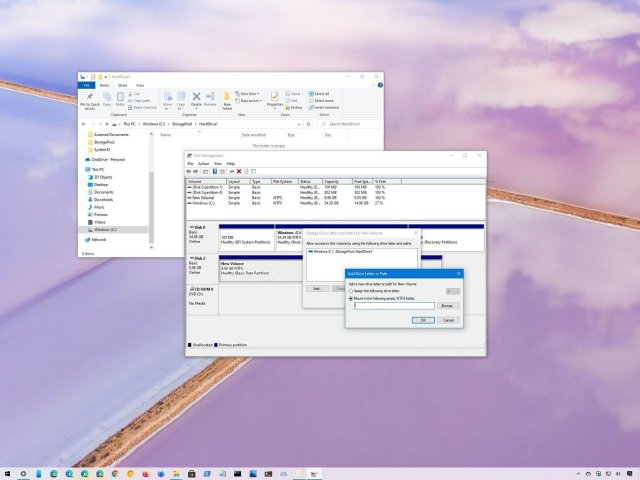
Если у вас есть множество дисков на компьютере, данная статья расскажет, как отказаться от буквенного обозначения дисков и монтировать хранилище в виде папки Windows 10.
В системе Windows 10, когда на жёстком диске начинает заканчиваться место, нужно добавить новый диск для расширения доступного пространства. Хотя это самый быстрый вариант, в итоге у вас может образоваться длинный список установленных в компьютере дисков. Это далеко не лучший подход к организации данных.
Вместо использования других решений вроде дисковых пространств или избыточных массивов из независимых дисков (RAID) для объединения дисков в логический том Windows 10 позволяет монтировать жёсткий диск в папку вместо использования буквенного обозначения. Этот подход не только уменьшает количество применяемых буквенных обозначений, но и помогает лучше организовать диски. Также это идеальное решение, когда вы делитесь папкой в сети и дисковое пространство заканчивается. Вместо создания нового сетевого диска можно просто приписать путь к монтированной папке на жёстком диске внутри уже общедоступной папки в сети, чтобы сделать больше пространства доступным.
В этой статье мы покажем два способа монтировать жёсткий диск как папку на устройстве при помощи консоли «Управление диском».
Как приписать путь к точке монтирования папки диску с данными на Windows 10
- Откройте проводник.
- Перейдите в местоположение папки, для которой должна появиться точка монтирования.
- Нажмите на кнопку «Новая папка» на вкладке Home.
- Подтвердите название папки, вроде StoragePool.
Подключение диска в папке
Управление дисками можно использовать для подключения (сделать диск доступным) в папке, а не буквой диска. Это выглядит как только другая папка. Диски можно подключать только в пустых папках в базовых или динамических томах NTFS.
Для подключения диска или удаления точки подключения необходимо быть членом группы операторов резервного копирования или Администратор istrators.
Подключение диска в пустой папке
Диск можно подключить в пустую папку с помощью управления дисками или командной строки.
Перед началом работы
- Создайте пустую папку. Необходимо создать пустую папку и сохранить ее на диске NTFS или ReFS.
- Просмотрите условия. Для навигации по шагам в этой статье используются термины.
Подключение диска в качестве папки с помощью управления дисками
- В поле поиска на панели задач введите «Управление компьютерами» и выберите «Управление дисками«.
- Выберите секцию или том, в которой есть папка, которую нужно подключить.
- Перейдите к действию>»Все задачи>«, чтобы изменить букву диска и пути, а затем нажмите кнопку «Добавить».
- Выберите «Подключить» в следующей пустой папке NTFS.
- Нажмите кнопку «Обзор», чтобы найти папку.
- После выбора папки нажмите кнопку «ОК«.
- Нажмите кнопку «ОК » в диалоговом окне «Изменить букву диска и пути» , чтобы завершить работу.
Подключение диска в качестве папки с помощью командной строки
- Откройте командную строку и введите: diskpart .
- В командной строке DISKPART введите list volume и нажмите клавишу ВВОД. Запишите номер тома диска, который требуется подключить к папке.
- В командной строке DISKPART введите select volume и нажмите клавишу ВВОД. Обязательно укажите номер тома в команде. Например: select volume 5
- В командной строке DISKPART введите assign [mount=] и нажмите клавишу ВВОД. Обязательно укажите полный путь в команде. Например: assign mount=»C:\Users\Smith\Desktop\Demo Drive»
- Закройте командную строку.
Удаление точки подключения
Чтобы удалить точку подключения, чтобы диск больше не был доступен через папку, выполните следующие действия.
- Откройте раздел Управление дисками. В поле поиска на панели задач введите «Управление компьютерами» и выберите «Управление дисками«
- Выберите диск, подключенный к папке, а затем выберите «Изменить буквы диска» и «Пути».
- Перейдите к действию>Все задачи>по изменению буквы и путей диска.
- Выберите папку из списка и нажмите кнопку «Удалить«.
Дополнительные рекомендации
- При администрировании локального или удаленного компьютера можно просматривать папки NTFS на этом компьютере.
- Пути к папкам точек подключения доступны только для пустых папок в базовых или динамических томах NTFS.
- Для изменения пути к папке точки подключения удалите его и создайте новый путь к папке на основе нового расположения. Невозможно напрямую изменить путь к папке точки подключения.
- При назначении диску пути к папке точки подключения используйте компонент Просмотр событий, чтобы проверить системный журнал на наличие ошибок или предупреждений службы кластеров, указывающих на сбои пути к папке точки подключения. Эти ошибки отображаются как ClusSvc в исходном столбце и ресурсе физического диска в столбце «Категория«.
- Также можно создать подключенный диск с помощью команды mountvol.