
Добавление вложений в письма в приложении «Почта» на компьютере Mac
В создаваемые сообщения можно добавить фотографии, документы и другие объекты.
При добавлении изображений или документов PDF их можно разметить прямо в Почте перед отправкой сообщения.
Добавление фотографий и других файлов в письма

В приложении «Почта» на Mac выполните любое из указанных ниже действий в составляемом сообщении.
- Нажмите кнопку вложения
 в панели инструментов, перейдите к файлу, выберите его, затем нажмите «Выбрать файл». Можно также перетянуть файлы в письмо с рабочего стола, из Finder или другого приложения.
 - Для добавления фотографии можно нажать кнопку фотобраузера
 на панели инструментов, затем перетянуть фотографию в сообщение. Можно также сделать фото, отсканировать документы или добавить эскиз с помощью находящегося поблизости iPhone или iPad.
 - Чтобы переслать письмо в виде вложения, выберите его в списке, а затем выберите меню «Сообщение» > «Переслать как вложенный файл». Или просто перетяните письмо из списка в то сообщение, которое Вы создаете.
По умолчанию приложение «Почта» вставляет изображения в их исходном размере. Если доступно несколько размеров, можно выбрать размер во всплывающем меню в правой части заголовка сообщения.
Если размер сообщения, указанный в левой части заголовка сообщения, выделен красным цветом, то сообщение превышает ограничения по размеру, наложенные поставщиком учетной записи электронной почты. Попробуйте уменьшить размер вложений или воспользуйтесь службой Mail Drop.
Отправка вложений больших размеров с помощью функции Mail Drop
Mail Drop позволяет отправлять файлы, которые превышают максимальный размер, разрешенный поставщиком учетной записи электронной почты. Mail Drop загружает большие вложения в iCloud, где они хранятся в зашифрованном виде до 30 дней.
- Если у Вас есть учетная запись iCloud и при нажатии кнопки «Отправить» Вы находились в системе iCloud, приложение «Почта» автоматически отправляет вложения с помощью Mail Drop. Вложения Mail Drop не учитываются при подсчете занятого места в iCloud.
- Если у Вас нет учетной системы iCloud или Вы не вошли в систему, приложение «Почта» спрашивает, нужно ли использовать Mail Drop (выберите «Больше не спрашивать для этой учетной записи», чтобы всегда использовать Mail Drop).
Если получатель использует приложение «Почта» в OS X 10.10 или более поздней версии, вложения включаются в сообщение. Другие получатели видят ссылку для загрузки вложений и срок ее действия.
Можно включить или выключить использование Mail Drop для учетной записи. Выберите «Почта» > «Настройки», нажмите «Учетные записи», выберите учетную запись, нажмите «Свойства учетной записи», затем установите или снимите флажок «Отправлять большие вложения с Mail Drop».
См. статью службы поддержки Apple Ограничения Mail Drop.
Добавление вложений в конец писем
В приложении «Почта» на компьютере Mac выполните одно из указанных ниже действий.
- Для текущего сообщения. Выберите «Правка» > «Вложения» > «Вставить вложенные файлы в конец».
- Для всех сообщений. В окне просмотра сообщений выберите пункт меню «Правка» > «Вложения» > «Всегда вставлять вложенные файлы в конец сообщения» (флажок означает, что параметр включен).
Включение или не включение вложений в ответы на письма
В приложении «Почта» на компьютере Mac выполните одно из указанных ниже действий.
- Включение или не включение оригинальных вложений в ответы на письма. На панели инструментов окна сообщения нажмите кнопку «Включать вложенные файлы»
 или кнопку «Не включать вложенные файлы»
  .
. - Включение или не включение оригинальных вложений во все ответы на письма. В окне просмотра сообщений выберите пункт меню «Правка» > «Вложения» > «Включать вложенные файлы оригинала в ответ» (флажок означает, что параметр включен). Чтобы выключить его и не включать оригинальные вложения, выберите эту команду еще раз (флажок исчезнет).
- Выбор настроек вложений для всех ответов. Выберите «Правка» > «Включать вложения с ответами», затем выберите нужный вариант.
Вы можете изменить порядок отображения вложенных файлов в окне создания сообщения (эти настройки действуют только у Вас — у получателей они действовать не будут). Чтобы отобразить вложение (например, одностраничный документ PDF или изображение) в виде значка, нажмите вложение в сообщении, удерживая клавишу Control, затем выберите «Показать как значок». Чтобы снова показать вложение, нажмите его, удерживая клавишу Control, и выберите «Показать файл».
Как написать письмо с вложением (с примерами)

Знание того, как написать и отправить электронное письмо с вложением, может повысить вашу продуктивность за счет улучшения общения с другими людьми. Электронные письма с вложенными файлами — ценный инструмент коммуникации, но они требуют знаний и этикета.
В этой статье мы обсудим, что такое вложение в электронное письмо, как написать письмо с вложением, советы по написанию писем с вложениями и примеры, которые можно использовать в качестве руководства.
Что такое вложение в электронное письмо?
Вложение электронной почты — это файл, который прикрепляется к электронному письму. Его назначение обычно состоит в том, чтобы повысить ценность или выгоду, которую письмо предлагает читателю, предоставляя дополнительный контент, который вы не можете выразить в тексте письма. Вложение может иметь различные форматы и размеры, наиболее типичными вложениями являются:
- Большие текстовые файлы
- Различные типы документов, такие как PDF-файлы и документы Microsoft Word
- Электронные таблицы
- Отсканированные файлы
- Формы
- Фотографии
- Видео
Как написать письмо с вложением
При составлении и отправке электронного письма с вложением учитывайте эти пять шагов:
1. Определите, какие файлы вы хотите отправить
Прежде чем писать письмо, вы должны точно знать, какой файл вы собираетесь отправить и где он находится на жестком диске вашего устройства или на диске памяти. Знать, какой файл или файлы вы собираетесь отправить, важно, потому что их нужно упомянуть в тексте письма, а знание их местонахождения поможет вам быстро найти и прикрепить их перед отправкой письма.
Формат файла PDF является наиболее рекомендуемым для обмена профессиональными документами, такими как резюме и сопроводительные письма. Для изображений и фотографий наиболее часто используются форматы JPEG и PNG.
2. Напишите тему письма
Следующий шаг — составление темы письма. Поскольку многие потенциальные получатели склонны игнорировать письма с вложениями, если они не знают, что это за вложенные файлы, тема письма должна отражать тот факт, что оно содержит один или несколько вложенных файлов, и предоставлять информацию о том, что это за файлы.
3. Составление тела письма
Если прикрепленные файлы — единственная причина, по которой вам нужно отправить сообщение, тело письма может быть просто кратким описанием прикрепленных файлов. Если прикрепленные файлы являются лишь частью того, что должно быть передано в письме, их необходимо упомянуть в тексте письма, в идеале — в коротком предложении, уточняющем, что это за файлы. Отправлять письмо с вложениями и без текста не рекомендуется, так как получатель или его почтовый провайдер могут спутать его со спамом.
4. Прикрепить файлы
После составления письма последним шагом перед отправкой будет прикрепление необходимого файла или файлов. Однако этот шаг может произойти в любой момент в процессе составления и отправки письма. Многие отправители предпочитают прикреплять файлы перед написанием письма, так как это исключает риск забыть прикрепить их.
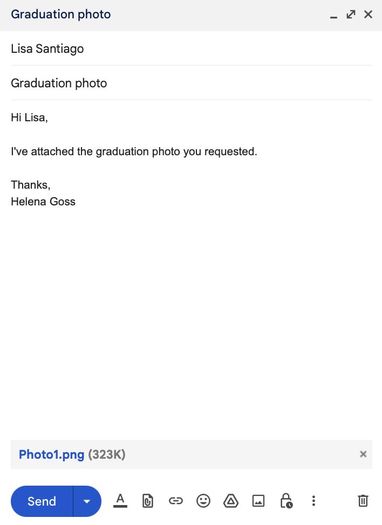
В Gmail вы можете прикрепить файлы, перетащив их в тело письма или нажав кнопку Прикрепить файлы в нижней части окна составления письма, выбрав файлы, которые вы хотите загрузить, и нажав Открыть . Вы можете выполнить аналогичные действия для других программ электронной почты.
5. Просмотрите и отправьте письмо
После того, как тема и тело письма написаны, а файлы прикреплены, вы можете сделать быструю вычитку и отправить письмо получателю.
Советы по написанию электронных писем с вложениями
Примите во внимание эти советы, которые помогут вам написать и отправить электронное письмо с вложенными файлами:
Как упомянуть вложение в теле письма
Как и в большинстве других форм коммуникации, при общении по электронной почте необходимо следовать некоторым правилам и рекомендациям. Когда речь идет о вложениях в электронную почту, рекомендуется упоминать вложенный файл где-нибудь в тексте письма перед отправкой, как в официальных, так и в неофициальных ситуациях. Вот несколько примеров того, как упоминать вложения в электронных письмах:
- Я прикрепил свое резюме здесь.
- Пожалуйста, ознакомьтесь с прилагаемым отчетом о бюджете.
- Вот файл PDF, о котором вы просили.
- Пожалуйста, ознакомьтесь с прилагаемой разбивкой расходов.
- Вы найдете вложение ниже.
- Запрашиваемый документ прикреплен к этому письму.
- Дайте мне знать, если у вас есть вопросы о вложении.
- Я связал фотографии в этом письме.
- Прилагается информация, о которой вы просили.
- Прилагаемая папка содержит необходимую информацию.
Хотя обычно легко распознать письмо с вложениями, поскольку оно сопровождается дополнительным значком рядом с темой письма, указывающим на наличие вложения, некоторые получатели не открывают письма с вложениями, если точно не знают, что это такое и откуда они взялись. Обычно это делается для того, чтобы не подвергать себя опасности получить потенциально вредоносное вложение, например, компьютерный вирус, который может поразить устройство или другие файлы.
Убедитесь, что вложение имеет соответствующий формат файла
Вы должны убедиться, что получатель может получить доступ к файлам, которые вы собираетесь отправить. Если вы отправляете текстовые файлы, электронные таблицы, отсканированные документы, фотографии или любые другие типы файлов, важно использовать общий формат файла, чтобы увеличить вероятность того, что получатель сможет открыть вложение.
Общие форматы файлов, которые лучше всего подходят для вложений в электронную почту, включают:
- Фотография: JPEG или JPG, GIF, PNG
- Документ: PDF, DOC или DOCX, HTML или HTM, XLS или XLSX, TXT
- Видео: MP4, MOV, WMV
- Презентация: PPT или PPTX
- Аудио: M4A, MP3, WAV
Постарайтесь ограничить размер прикрепленного файла
Большинство серверов электронной почты имеют ограничение на размер вложений из-за проблем безопасности, поэтому рекомендуется максимально ограничить размер вложенных файлов. Это можно сделать несколькими способами, в зависимости от характера файлов. Большинство файлов станут значительно меньше, если вы воспользуетесь программой сжатия для преобразования их в zip-файлы. Вы также можете изменить размер фотографий с неоправданно высоким разрешением, чтобы значительно уменьшить их размер, и сжать несколько текстовых файлов в один PDF-файл.
Ниже приведены максимальные размеры файлов вложений для распространенных почтовых служб:
- AOL: 25 МБ
- Apple Mail: 20 МБ
- Google: 25 МБ
- Hotmail: 10 МБ
- Outlook: 20 МБ
- Yahoo: 25 МБ
Вместо этого отправьте ссылку
Когда вы отправляете профессиональные электронные письма, подумайте о том, чтобы включить ссылку, содержащую информацию, которую вы собираетесь прикрепить, вместо того, чтобы прикреплять фактические файлы. В зависимости от ситуации, это может быть ссылка на ваше резюме, ссылка на фотографии или текстовые файлы, которые вы собираетесь отправить, или просто ссылка на место, куда вы ранее загрузили файлы. Это может облегчить и сделать более безопасным для получателя доступ к информации.
Избегайте отправки множества несвязанных файлов в одном электронном письме
Рассмотрите возможность отправки нескольких электронных писем одному и тому же получателю, если вы хотите отправить ему множество различных файлов, не имеющих отношения друг к другу. Таким образом, вы сможете избежать путаницы, используя тему и тело каждого письма для описания соответствующего вложенного файла, и получателю будет легче найти то, что ему нужно, позже.
Примеры электронных писем с вложениями
Вот два примера того, как написать электронное письмо с вложением:
Пример 1: Ответ на деловой запрос с вложением в формате PDF
Тема письма: Обновление информации о поставках медицинских товаров с прикрепленным файлом PDF
Уважаемый доктор. Мэтьюс,
В ответ на ваш запрос относительно следующей партии медицинских принадлежностей, которая поступит в Главный госпиталь Святого Франциска в январе 2021 года, прилагаем наименование и количество каждой партии в формате PDF.
Спасибо за ваш запрос, и не стесняйтесь написать нам, если у вас возникнут дополнительные вопросы относительно отправки или любого другого вопроса, с которым мы можем вам помочь.
Майкл Гилмур
Johnson Medical
Пример 2: Фотоприложение
Тема письма: Фотографии из нашей поездки в Большой каньон
К этому письму я приложил 10 лучших фотографий из нашей поездки в Гранд-Каньон. Я вышлю вам еще несколько примеров, как только получу их от Харрисона.
Надеюсь, они вам понравятся, и я с нетерпением жду нашего следующего приключения!
Пример 3: Заявление о приеме на работу с вложением резюме
Тема письма: Тара Санчес Резюме: Инженер-программист
Я наткнулся на объявление о вашей вакансии инженера-программиста на сайте Indeed.com — кажется, что это отличная возможность! Я прикрепил здесь свое резюме и сопроводительное письмо и буду рад, если меня рассмотрят на эту должность.
Пожалуйста, дайте мне знать, если есть дополнительная информация, которую я могу отправить вам и вашей команде. Я продолжу работу, если не получу ответа в течение недели.
Спасибо за ваше время,
Добавить вложение в письмо
Когда вы рассылаете прайс-листы или другую информацию в массовой рассылке, кажется удобным сделать вложение в письмо. Но у вложения больше недостатков, чем преимуществ:
- вложение увеличивает вес письма, что плохо сказывается на доставляемости рассылки;
- некоторые почтовые клиенты проверяют файлы на вирусы и считают даже самые проверенные файлы подозрительными;
- невозможно отследить, посмотрели ли получатели вложение, скачали ли файл.
Потому мы рекомендуем вместо вложения в письмо разместить файл на своем сайте или во внешнем облачном хранилище типа Google Drive. А в письме вставить ссылку на файл.
- можно отследить, какие адресаты скачали файл;
- нет ограничений на размер файла;
- можно отредактировать файл или настроить доступ к нему после отправки рассылки;
- увеличиваются шансы на успешную доставку писем во «Входящие». Почтовые сервисы не будут блокировать рассылку из-за подозрительных файлов;
- размер файла никак не влияет на скорость доставки. Файл хранится в облаке, а ссылка в письме весит всего несколько байт.
Если вам всё-таки необходимо добавить вложение в письмо, вот инструкция как это сделать.
Как добавить вложение
Вложения можно добавить на последнем шаге перед отправкой рассылки.
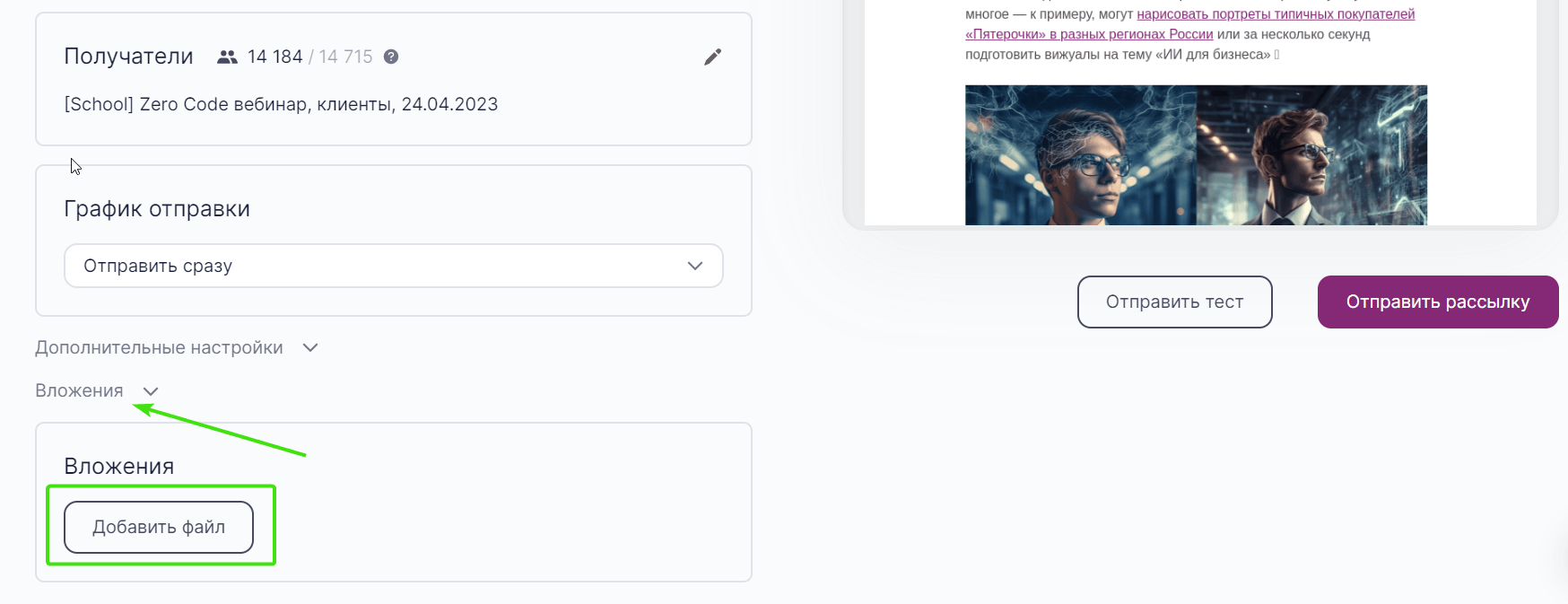
На последнем шаге «Отправить рассылку» внизу страницы находим раздел «Вложения», раскрываем его и нажимаем кнопку «Добавить файл».
Выбираем на компьютере файл и добавляем его. Если нужно добавить другие вложения, нажимаем кнопку «Добавить файл» еще раз и добавляем другой файл. Здесь же видим размеры добавленных файлов.
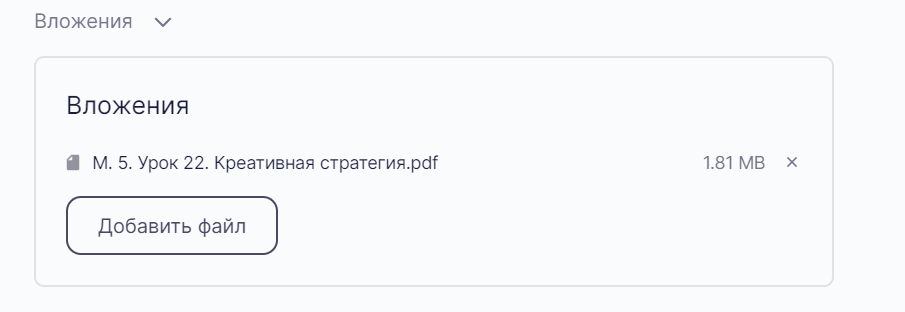
Готово. Вложения добавлены.
Лимит на размер прикрепляемых файлов — 5 Мб. Если во вложении несколько файлов, считается их суммарный размер.
Как добавить ссылку на файл в письмо
Где хранить файл
Вы можете разместить файл на своём сайте или в облачном хранилище. Самые популярные сервисы:
Размещаем файл в облачном хранилище
Рассмотрим на примере «Google Диска».
Нам понадобится аккаунт в Google. Если аккаунта нет, создайте его и авторизуйтесь.
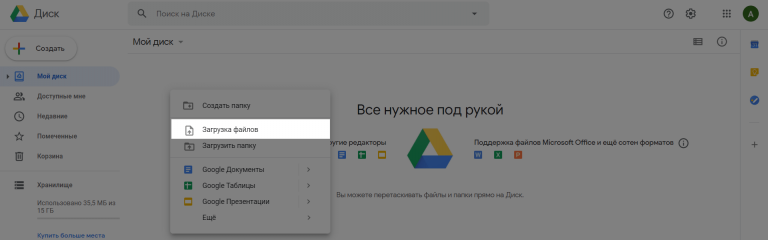
После входа в «Google Диск» нажимаем правой кнопкой мыши на пустом месте и выбираем «Загрузка файлов».
Выбираем файл на компьютере. Файл появляется в списке.

Кликаем на файле правой кнопкой мыши и выбираем «Открыть доступ».
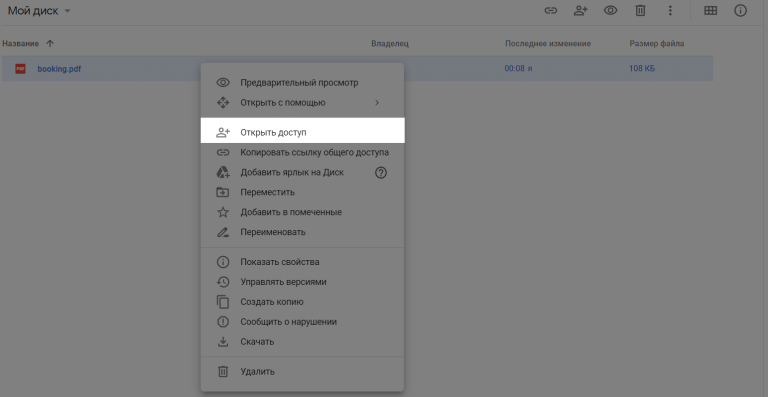
Здесь переходим в раздел «Скопируйте ссылку», нажимаем на «Доступ ограничен.» и меняем на «Доступные пользователям, у которых есть ссылка». Так получатели письма смогут скачать файл по ссылке. Нажимаем «Готово».
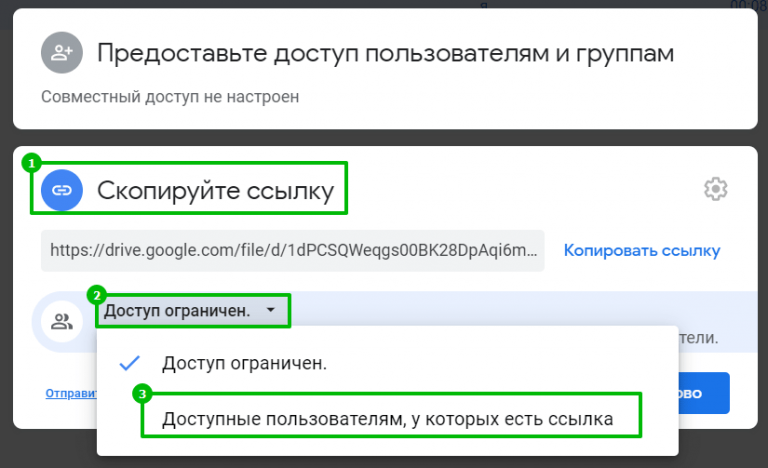
Здесь можно выбрать уровень доступа:
- Читатель — доступ только для просмотра.
- Комментатор — доступ для комментирования.
- Редактор — доступ для редактирования.
Оставляем «Читатель». Этого уровня доступа достаточно, чтобы подписчики могли скачать файл.
Нажимаем «Копировать ссылку».
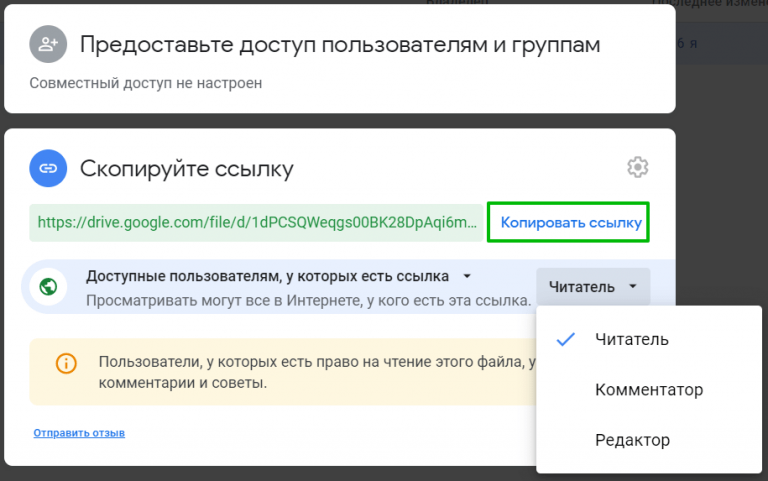
Ссылка скопирована в буфер обмена.
Важно!
Если перейти по ссылке в таком виде, сначала откроется предпросмотр файла в Google. Для скачивания файла нужно будет нажать на кнопку. Если вы хотите, чтобы файл скачивался сразу по прямой ссылке из письма, используйте такой способ:
1. Берём скопированную ссылку, например
https://drive.google.com/file/d/1dPCSQWeqgs00B7uniAq780zrY8idnXZ/view?usp=sharing
2. Выделяем и копируем значение id — набор символов между ..d/ и /view.
https://drive.google.com/file/d/1dPCSQWeqgs00B7uniAq780zrY8idnXZ/view?usp=sharing
3. В итоге получаем
1dPCSQWeqgs00B7uniAq780zrY8idnXZ
4. Вставляем этот id в конце ссылки
https://drive.google.com/uc?export=download&id=
5. Получится так:
https://drive.google.com/uc?export=download&id=1dPCSQWeqgs00B7uniAq780zrY8idnXZ
Теперь при переходе по этой ссылке скачивание файла начнётся автоматически, без предварительного просмотра.
В данном случае используем прямую ссылку с мгновенным скачиванием.
Добавляем ссылку на файл в письмо
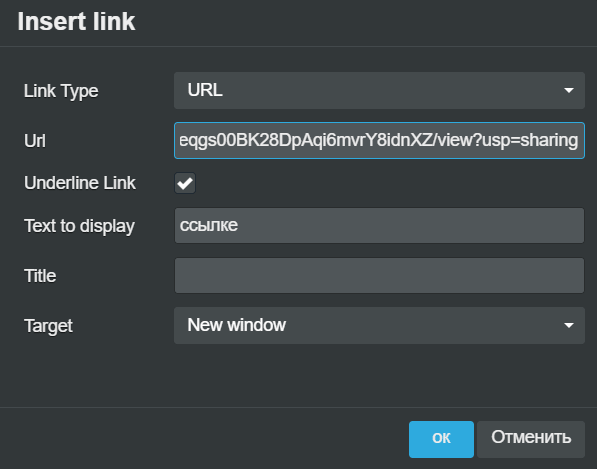
Выделяем текст, который нужно сделать ссылкой. На панели инструментов нажимаем «Вставить/редактировать ссылку» («Insert/edit link»).
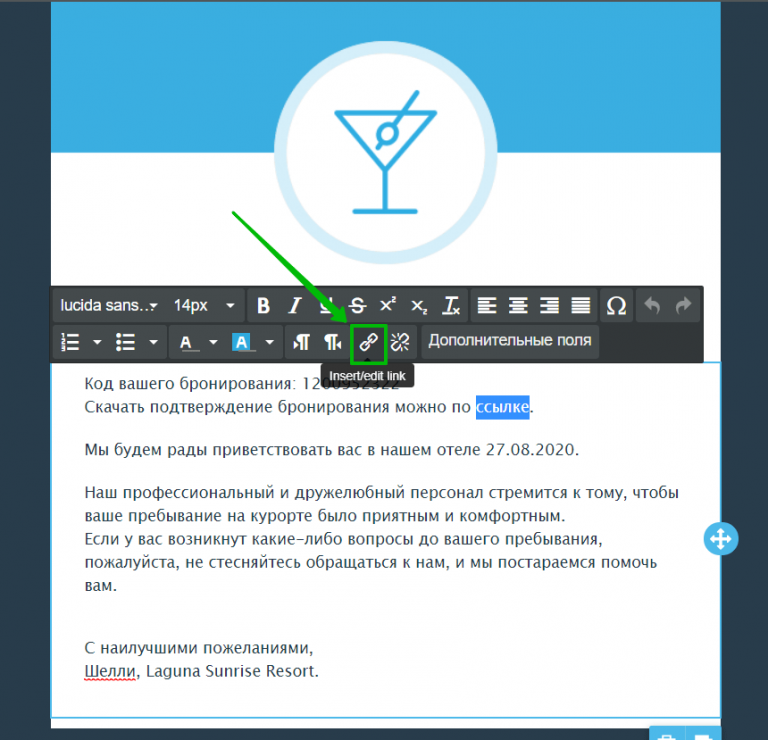
В поле «Link Type» оставляем «URL».
В поле «Url» вставляем скопированную из «Google Диска» ссылку.
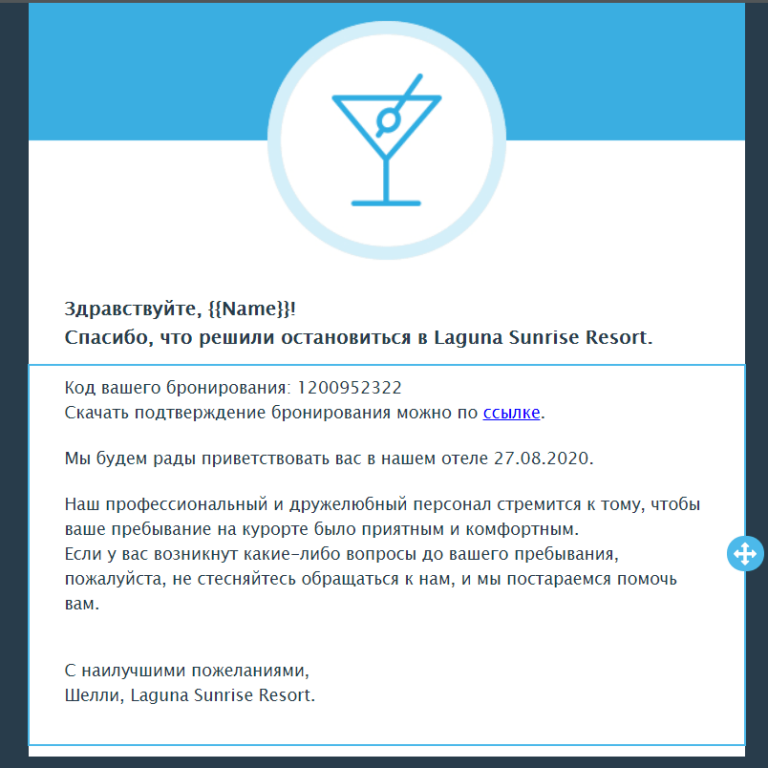
Теперь сделаем кнопку с такой же ссылкой.
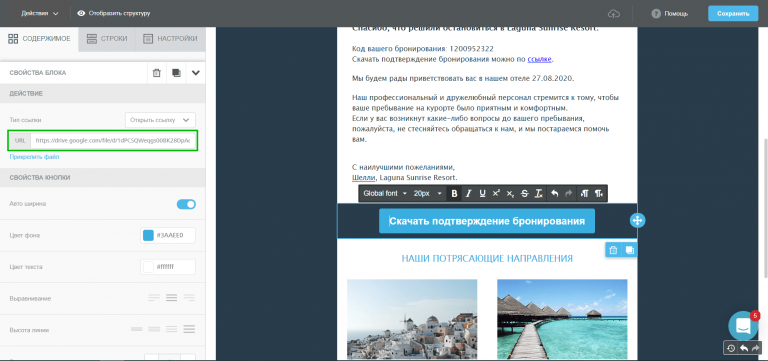
Добавляем блок «Кнопка». Кликаем на него. На панели слева, во вкладке «Содержимое», вставляем ссылку в поле «URL».
Так выглядит скачивание файла в полученном письме.
Как отправить письмо с вложениями через Gmail
Итак, вы обзавелись почтовым ящиком в сервисе электронной почты от Google и научились отправлять простые письма. Следующий шаг — отправка писем с вложенными файлами.
Gmail позволяет отправлять в сообщении прикрепленные файлы, суммарный объем которых не превышает 25 МБ. Это могут быть документы, изображения, или иные файлы, размер которых в данный лимит вписывается. Более объемные вложения следует отправлять в виде ссылки на Google Диск, но об этом речь пойдет в другой раз.
На данном этапе я предлагаю сосредоточиться на навыке отправки вложений небольшого размера, используя сервис Gmail на компьютере.
После того, как вы открыли Gmail в браузере, необходимо проделать следующие шаги:
1. Нажмите кнопку «Написать». Она находится в левом верхнем углу.
920 открытий
2. Внизу открывшегося окна нажмите на значок скрепки.
3. Выберите файлы на компьютере, которые хотите отправить.
Внимание! Вам должен быть известен путь к расположению желаемых файлов, иными словами, папка, в которой они сохранены и место расположения самой папки.
Проследовав в нужную папку в открывшемся окне, найдите интересующий файл и выделите его, кликнув по нему левой кнопкой мыши — вокруг него появится голубая рамка.
Если необходимо отправить несколько файлов, находящихся в одной папке, зажмите на клавиатуре кнопку Ctrl и, не отпуская ее, кликните левой кнопкой мыши по всем файлам, которые хотите отправить.
Далее нажмите кнопку «Открыть».
Если нужно отправить несколько файлов, находящихся в разных папках, прикрепить их к письму таким образом нужно будет по очереди.
4. Прикрепленные файлы отобразятся в вашем письме внизу в виде строчек с названием самих файлов.
5. Если вы случайно прикрепили к письму лишний файл, удалить его можно, просто нажав крестик рядом с названием этого файла.
6. Теперь вам остается лишь заполнить поле «Получаетели», «Тема» (при необходимости) и написать текст самого сообщения, если он предусмотрен.
После нажатия кнопки «Отправить» письмо улетит к адресату.
7. После этого в левом нижнем углу экрана появится надпись «Сообщение отправлено».
Кстати! Если вы хотите отправить изображение, его можно перетащить мышкой в письмо прямо из папки. Для этого необходимо отдельно открыть на компьютере папку с нужным изображением, зажать его левой кнопкой мыши, и перетащить непосредственно в браузер — в открытый черновик вашего письма. В этом случае изображение получателю будет видно прямо в письме.