
Изучите HTML за 1 час! #От профессионала | HD-римейк
Эта статья является резюме видео с YouTube. «Учим HTML за 1 час! #От Профессионала | HD Remake» от Хауди Хо™ — Просто о мире IT!
Summarize any YouTube video Summarize any video by yourself

Install on Safari
Install on Chrome
Ключевые выводы
Чтобы создать HTML-страницу, тебе нужно переименовать текстовый документ из .txt в .html.
HTML-файлы, открытые в браузере, являются локальными, и ими нельзя поделиться с другими, скопировав адресную строку.
HTML необходим для того, чтобы взять всю страницу в определенный контейнер, и содержит два парных тега: head и body.
Ты можешь легко вставить картинку из интернета в HTML-документ, скопировав URL изображения и вставив его в атрибут src.
Get insights from any YouTube video
Install on Safari
Install on Chrome
Просмотреть больше Разработка веб-сайтов
- Оптимизируйте свой веб-сайт с помощью позиции: липкой для достижения лучших результатов.
- Создайте Fullstack-клон Reddit с помощью Next.js 13, React, Tailwind, Auth, Prisma
- React Architecture — приложение Егора Блинова
- Курс веб-разработки: полный цикл создания веб-сайтов | Верстка Академия
- Почему изучение веб-разработки может быть сложной задачей
- Понимание контекста выполнения JavaScript и памяти | Намасте JS, эпизод 1
Переименование главного файла сайта
Вы можете произвольно переименовать файл index.php вашего сайта, и система автоматически будет использовать новое имя. Однако вам необходимо будет обновить настройки на странице в панели управления, указав новое имя главного файла для корректной обработки ссылок.
Удаление расширения файла
Дополнительно к переименованию главного файла вашего сайта, вы можете сделать ваши URL еще более дружественными, исключив из них расширение файла. Чтобы сделать это, вам необходимо указать вашему веб серверу, обрабатывать файл как файл PHP, даже если у него нет соответствующего расширения .php .
Ниже приведены инструкции для того, чтобы добиться этого, если ваш веб сайт находится на сервере, работающем под управлением веб сервера Apache:
- Переименуйте ваш текущий файл, удаляя его расширение » .php «. Вы можете также изменить его имя «index» на любое другое, если желаете. Допустим, например, что вы хотите изменить имя на mynewindex . Обратите внимание на новое название.
- Создайте пустой текстовый файл на вашем сервере в том же самом каталоге, где находиться ваш главный файл сайта. Назовите этот текстовый файл » .htaccess » (без кавычек). Обратите внимание на точку в начале имени файла; это очень важно.
- Поместите следующий код в ваш новый файл .htaccess . Примечание: слово «mynewindex» должно соответствовать новому названию вашего главного файла сайта в первом шаге.
- Если ваш сайт работает на сервере Apache 2.x попробуйте этот код:
AcceptPathInfo on
SetOutputFilter PHP
SetInputFilter PHP - Если ваш сайт работает на сервере Apache 1.x, Apache 2.x с PHP 4.3. или новее, или на другом сервере, попробуйте этот код:
ForceType application/x-httpd-php - Если на вашем хостинге/сервере PHP работает как CGI процесс (а не как модуль веб сервера), то вы должны использовать следующий код:
SetHandler application/x-httpd-php
- Если ваш сайт работает на сервере Apache 2.x попробуйте этот код:
Важно:
Вы должны уточнить у вашего администратора хоста/сервера, что на веб сервере включена опция «AllowOverride». Иначе команды, приведенные выше, возможно, не будут работать.
Вы должны убедиться, что используете корректные команды .htaccess у администратора вашего хоста/сервера. Обычно команды, приведенные выше, работают, но некоторые серверы иногда устанавливают нестандартными способами, и администратор хоста/сервера должен будет сообщить вам правильные команды.
Если ваш хостинг провайдер использует не Apache веб сервер, то вам необходимо связаться с администратором для того, чтобы правильно указать вашему веб серверу, как обрабатывать файл PHP, даже в том случае, если у него нет расширения .php .
Полное удаление index.php из URL
На неофициальном сайте EE Wiki есть страница с инструкциями, с помощью которых вы можете полностью удалить index.php из ваших URL. Обратите внимание, что это возможно только на некоторых серверах, и EllisLab официально не поддерживает эту возможность.
8.1. Создание, удаление и переименование текстовых документов
Структура организации базы данных текстовых документов в ПО «ОИК Диспетчер НТ» приведена на Рис. 8.1. Длина имени каталогов, подкаталогов и текстовых документов не должна превышать 128 символов. Права на создание, редактирование и удаление каталогов, подкаталогов и документов назначаются администратором комплекса.
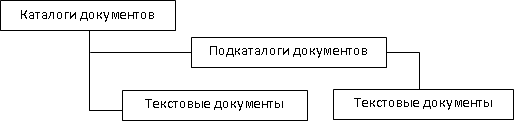
Рис. 8.1 Структура организации базы данных текстовых документов
Для доступа к текстовому документу из главного меню ПО клиент «ОИК Диспетчер НТ» следует выбрать пункты меню «Просмотр» → «Текстовые документы» или «Редактирование» → «Текстовые документы».
В открывшемся окне (см. Рис. 8.2) можно создать, переименовать или удалить каталог. Каталог — это набор текстовых документов и подкаталогов. Выбор пункта меню «Файл» или щелчок ПКМ в зоне перечня каталогов активизирует меню, которое позволяет создать, удалить или переименовать каталог. Каталог может быть создан разных типов:
— каталог общего пользования – доступен всем пользователям комплекса;
— каталог подразделения – доступен только пользователям вашего подразделения (группы);
— личный каталог – доступен только лично Вам и администратору комплекса.
Настройка прав пользователей различных подразделений и распределение пользователей по подразделениям в базе данных «ОИК Диспетчер НТ» выполняется администратором комплекса.
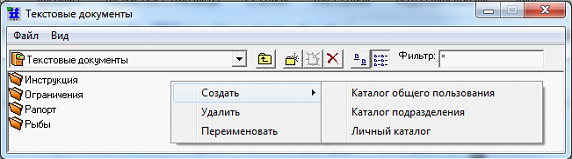
Переход в каталог выполняется двойным щелчком мыши на имени каталога. В каталоге можно создать, удалить или переименовать текстовыйдокумент или подкаталог (см. Рис. 8.3). Подкаталог может быть только общего пользования.
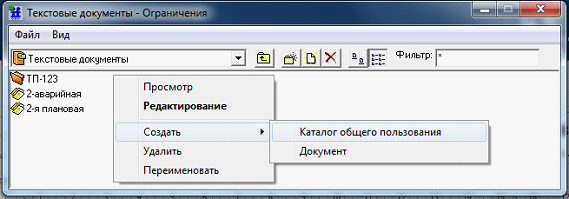
Рис. 8.3 Текстовые документы (каталог – Ограничения)
Заготовка текстового документа может быть создана только в ранее созданном каталоге или подкаталоге. Действия, связанные с созданием каталогов и текстовых документов аналогичны. При создании и переименовании каталога (подкаталога, текстового документа) появляется дополнительное окно (см. Рис. 8.4) для ввода имени. Имя может содержать цифры и буквы русского и латинского алфавита. После ввода имени следует нажать кнопку «ОК».
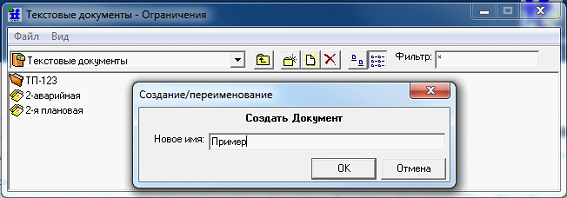
Рис. 8.4 Создание текстового документа
Документ создается пустым. Размер нового документа определяется параметрами умолчания (количество столбцов – 80, количество строк – 400 (для редактора DOS — версии), для редактора Windows — версии количество строк не ограничено). Параметры умолчания могут быть переопределены.
Для удаления или переименования каталога (подкаталога, текстового документа) следует ЛКМ выбрать объект, затем нажать ПКМ, в окне контекстного меню воспользоваться пунктами «Удалить» или «Переименовать». При удалении – подтвердить действие, нажав кнопку «Да». При переименовании появляется окно редактирования имени объекта – как при вводе нового объекта.
Как сохранить файл
с нужным пользователю расширением

Рекомендации типа «сохранить файл с расширением .xxx» часто встречаются в инструкциях компьютерной тематики. Однако, многие пользователи не умеют этого делать.
Для них это краткое руководство.
Расширение есть почти у каждого файла. Благодаря ему компьютер определяет, к какому типу файл принадлежит и как его использовать. Оно представляет собой специальную метку, прописываемую через точку от названия файла. Больше о расширении можно узнать здесь.
Когда говорят, что файл необходимо сохранить с каким-то расширением, имеется в виду, что при сохранении нужно конкретно указать, каким это расширение должно быть. Если этого не сделать, файл сохранится с каким-нибудь «стандартным» расширением и в результате не будет выполнять требуемые функции.
Чтобы было понятнее, рассмотрим порядок сохранения файла с расширением .html в текстовом редакторе Блокнот.
1. В меню Блокнота выбрать пункт «Сохранить как».
2. В поле «Имя файла» сразу же после названия файла поставить точку, а после нее — нужное расширение (в нашем случае это html). Точка должна быть одна, пробелы после нее — отсутствовать (см. изображение).

3. Нажать кнопку «Сохранить».
Во многих программах предусмотрена возможность выбора нужного расширения из доступных вариантов. В таком случае при сохранении вместо того, чтобы «вручную» прописывать расширение, можно просто выбрать его из списка. Вот, как это выглядит в программе Notepad++.

ПОДЕЛИТЬСЯ:

НАПИСАТЬ АВТОРУ
Похожие материалы

Как изменить ассоциации файлов
Операционная система Windows умеет автоматически определять тип каждого файла и открывать его при помощи подходящей программы. Пользователю достаточно лишь дважды щелкнуть по файлу левой кнопкой мышки.
Происходит это потому, что у каждого файла есть расширение, а в настойках операционной системы компьютера заложена некая схема взаимосвязей, в которой каждому расширению файла соответствует определенная программа, которую компьютер использует чтобы открывать такие файлы. Эта схема взаимосвязей типов расширений файлов и программ называется ассоциациями файлов.
Программа, при помощи которой компьютер автоматически открывает файлы определенного типа, называется программой по умолчанию.
Если пользователя не устаивает программа, используемая по умолчанию для какого-то типа файлов, ассоциации файлов можно изменить.

Что такое хеш файла и как его узнать
Каждый файл имеет определенные идентифицирующие свойства: имя, расширение, размер и др. Но ни одно из этих свойств не является уникальным и не позволяет однозначно идентифицировать каждый файл. Например, может существовать несколько однотипных файлов одинакового размера и с одинаковыми именами, отличающихся при этом по содержанию.
Проблему уникальной идентификации решает так называемая хеш-сумма файла (в разговорной речи — просто хеш).

Понятие Файла и папки
Пользователь компьютера постоянно имеет дело с файлами и папками. Из изложенной ниже статьи начинающие читатели узнают о том, что такое файл, что такое папка, в чем между ними состоит разница и как их на практике различать.

Как переименовать несколько файлов сразу
Изменить имя файла не сложно: два — три клика мышкой, нажатие нескольких клавиш на клавиатуре плюс две секунды потраченного времени — и готово. Но если нужно переименовать несколько десятков или сотен файлов, «ручное» решение этой задачи становиться серьезной проблемой.
Тем не менее, операционная система Windows позволяет осуществлять групповое переименование настолько же просто, как и в случае с одним файлом. Но почему-то об этой возможности знают далеко не все пользователи.

Как открыть файл в формате djvu
DjVu — это технология компактного хранения электронных копий документов, созданных с помощью сканера, когда распознавание текста нецелесообразно.
В виде файлов формата djvu хранится огромное количество отсканированных книг, журналов, документов, научных трудов и т.д. Файлы получаются компактными за счет незначительной потери качества изображений. Тем не менее, в них сохраняются фотографии, элементы художественного оформления и другие графические нюансы.
Не смотря на распространённость файлов djvu, у многих начинающих пользователей компьютера возникают трудности с их открытием.

Как разделить файл на части
Часто возникают ситуации, когда нужно большой файл разделить на несколько частей с возможностью их дальнейшего соединения.
Например, это может решить проблему с отправкой видео по электронной почте, если используемый почтовый сервис не позволяет пересылать файлы, превышающие определенный размер. Файл можно разрезать на части и переслать его в нескольких письмах.
Примеров, когда разделение файла решает проблему, можно придумать много. Но какой бы ни была ситуация, задачу с «разрезанием» можно решить при помощи обычного архиватора.

ПОКАЗАТЬ ЕЩЕ