
Как перемещать блоки в css
CSS слои, абсолютное и относительное позиционирование, z-index
Сегодняшний урок, как и вчерашний, поведает Вам о позиционировании в CSS, а также про очень интересное свойство под названием z-index.
С помощью этого свойства можно располагать блоки текста (и не только текста) друг над другом, при этом получая что-то наподобие 3Д эффекта.

Данный урок будет очень полезен новичкам в веб дизайне, так как кроме теоретической информации, мы рассмотрим и практический пример.
Многие новички в CSS полностью не разбираются в разных типах позиционирования. Для этого можете почитать подробный урок про типы позиционирования в CSS (ссылка).
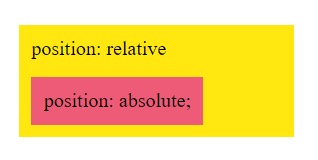
Для наглядности посмотрите на два изображения ниже:


Как Вы видите, при относительном позиционировании, блок с текстом размещается по отношению к абзацу с текстом. При абсолютном — по отношению к окну браузера.
z-index
Работу данного свойства проще всего также объяснить изображением:

Элемент с более высоким значением будет находиться выше.
Теперь давайте более подробно рассмотрим наше демо.
Создание 1-го блока
HTML
CSS
С помощью стилей придаем данному блоку относительное позиционирование. Благодаря этому можем размещать дополнительные блоки внутри.
Создание 2-го блока
По аналогии с 1-м блоком создаем блок. Отличается этот блок только идентификатором (id=»layer2″).
HTML
CSS
Второму блоку придаем абсолютное позиционирование. Теперь он точно будет внутри первого и никуда не денется. Кроме этого, определяем атрибут z-index (=1). Это значит, что блок №2 будет находиться над первым.
Создание 3-го блока
HTML
CSS
В этом блоке z-index = 2.
В демо версии я добавил еще один блок для наглядности.
Вы можете попробовать поменять местами индексы у блоков и посмотреть на результат.
Запомните, что элемент с меньшим z-index всегда будет находиться под элементом с высшим. То есть, Вы можете придать блоку №1 индекс = 999, а блоку №2 — 1000. Результат будет такой же.
На сегодня все! Спасибо за внимание!
Данный урок подготовлен для вас командой сайта ruseller.com
Источник урока: www.onextrapixel.com
Перевел: Максим Шкурупий
Урок создан: 2 Сентября 2009
Просмотров: 66186
Правила перепечатки
5 последних уроков рубрики «CSS»

Забавные эффекты для букв
Небольшой эффект с интерактивной анимацией букв.
Реализация забавных подсказок
Небольшой концепт забавных подсказок, которые реализованы на SVG и anime.js. Помимо особого стиля в примере реализована анимация и трансформация графических объектов.
Анимированные буквы
Эксперимент: анимированные SVG буквы на базе библиотеки anime.js.
Солнцезащитные очки от первого лица
Прикольный эксперимент веб страницы отображение которой осуществляется “от первого лица” через солнцезащитные очки.
Урок 11. Позиционирование в CSS

В CSS есть свойства, которые отвечают за позиционирование элемента. То есть, ему отступы будут заданы от края документа или относительно родительского элемента? Для этого используется свойство position. Оно имеет несколько значений, о них и напишу.
absolute
Данное значение устанавливается для таких элементов, которые должны отображаться так, как будто других на странице и не существует.
Положение зависит от того, есть ли родительские элементы с таким же свойством (position absolute relative fixed):
1. если нет, то положение будет определяться относительно левого верхнего угла окна
2. если есть, то будет положение будет определяться относительно них
fixed
Чёткое фиксированное положение элемента. Его координаты будут привязаны к X,Y сторонам браузера. При скролле страницы элементы будут оставаться на своём месте.
relative
Данное значение определяет положение элемента уже относительно его исходного места.
static
Значение устанавливает элемент так, как он должен располагаться в обычном состояние относительно других элементов.
Располагаем элементы
Установив значения absolute relative fixed элементом возможно манипулировать, перемещая его относительно других элементов. Делается это свойствами top, right, bottom, left. Значения данных свойств устанавливают на сколько сместится элемент относительного текущего положения.
При этом можно указывать и отрицательные значения.
Примеры позиционирования в CSS
Ну и уже по обыкновению смотрим пример проработки) Для наглядности попробуйте изменить размеры окна браузера.
С помощью данного свойства можно выстраивать сложную структуру web-документа. Главное не запутаться)
CSS Layout — The position Property
Свойство position указывает тип метода позиционирования, используемого для элемента (статический, относительный, фиксированный, абсолютный или липкий).
Свойство Position
Свойство position указывает тип метода позиционирования, используемого для элемента.
Существует пять различных значений позиции:
- static
- relative
- fixed
- absolute
- sticky
Затем элементы раздаются с помощью свойств «верх», «снизу», «влево» и «вправо». Однако эти свойства не будут работать, если только свойство position не задано первым. Они также работают по-разному в зависимости от значения положения.
позиция: статическая;
Элементы HTML по умолчанию позиционируют статический.
На статические позиционные элементы не влияют верхние, нижние, левые и правые свойства.
Элемент с position: static; не позиционируется каким-либо особым образом; он всегда позиционируется в соответствии с нормальным потоком страницы:
Вот CSS, который используется:
Пример
позиция: относительная;
Элемент с position: relative; располагается относительно его нормального положения.
Установка верхнего, правого, нижнего и левого свойств относительно расположенного элемента приведет к Он должен быть отрегулирован от своего нормального положения. Другое содержимое не будет скорректировано, чтобы уместиться в зазор, оставленный элементом.
Вот CSS, который используется:
Пример
позиция: фиксированная;
Элемент с position: fixed; располагается относительно видового экрана, что означает, что он всегда остается в том же месте, даже если страница прокручивается. Свойства сверху, справа, снизу и слева используются для размещения элемента.
Фиксированный элемент не оставляет зазора на странице, где он обычно находился.
Обратите внимание на фиксированный элемент в правом нижнем углу страницы. Вот CSS, который используется:
Пример
позиция: абсолютная;
Элемент с position: absolute; располагается относительно ближайшего расположенного предка (вместо расположения относительно видового экрана, например «фиксированный»).
Однако Если абсолютный позиционный элемент не имеет позиционных предков, он использует тело документа и перемещается вместе с прокруткой страницы.
Примечание: «позиционируется» элемент, позиция которого является чем-либо, кроме static .
Вот простой пример:
Вот CSS, который используется:
Пример
позиция: липкий;
Элемент с position: sticky; располагается на основе позиции прокрутки пользователя.
Липкий элемент переключает между relative и fixed , в зависимости от положения прокрутки. Он позиционируется относительно до тех пор, пока в видовом экране не будет выполнено положение смещения, после чего оно «вставляется» (например, положение: фиксированное).
Примечание: Internet Explorer, EDGE 15 и более ранние версии не поддерживают липкое позиционирование. Safari требует a-WebKit-префикс (см. пример ниже). Вы также должны указать по крайней мере один из top , right , bottom или left для липкого позиционирования для работы.
В этом примере липкий элемент вставляется в верхнюю часть страницы ( top: 0 ), когда вы достигаете его положение прокрутки.
Пример
Перекрывающиеся элементы
При позиционировании элементов они могут перекрывать другие элементы.
Свойство z-index указывает порядок стека элемента (какой элемент должен быть помещен перед, или позади, другие).
Элемент может иметь положительный или отрицательный порядок стека:
This is a heading
Because the image has a z-index of -1, it will be placed behind the text.
Пример
Элемент с большим порядком стека всегда находится перед элементом с более низким порядком стека.
Примечание: Если два позиционных элемента перекрываются без заданного z-index , то элемент, расположенный последним в HTML-коде, будет отображаться сверху.
Размещение текста в изображении
Как разместить текст над изображением:
Пример

Другие примеры
Задание формы элемента
В этом примере демонстрируется установка формы элемента. Элемент обрезается в эту фигуру и отображается.
Похожие публикации:
- Как в css оформляются неотображаемые комментарии
- Как в css сделать таблицу
- Как сделать темную тему html css
- Как сделать треугольник на css
CSS — Урок 10. Позиционирование блоков
В HTML для позиционирования элементов на странице мы использовали таблицы. У таблиц есть как преимущества (легкость использования, одинаковое отображение браузерами), так и недостатки (объемный, нечитабельный код, нелогичность верстки и т.д.).
В CSS для позиционирования элементов используются блоки (div-ы). Код при этом становится компактным, логичным и легко изменяемым. К недостаткам блочной верстки можно отнести неодинаковую поддержку браузерами, поэтому приходится писать кроссбраузерный код (т.е. код, который отображается разными браузерами почти одинаково).
Итак, приступим. Предположим, у нас есть вот такая стандартная html-страница:
| шапка сайта | |
| меню | контент |
| низ сайта | |
Эту страницу мы с вами делали в серии уроков, посвященных HTML, а точнее в уроке 10 этой серии, где мы и верстали ее с помощью таблицы. Эта страница имела следующий код:
CSS позиционирование
| шапка сайта | |
| меню | контент |
| низ сайта | |
Как перемещать блоки в html
Позиционирование в CSS кажется довольно простым. Указываете какой блок и где должен находиться. Однако всё не так просто, как кажется на первый взгляд. Есть несколько моментов, которые могут запутать новичков. Вы сможете извлечь из позиционирования гораздо больше пользы, если детально разберётесь как оно работает.
Box-модель в CSS и типы позиционирования.
Прежде чем приступить, советую вам прочитать статью Box-модель в CSS. В двух словах: каждый элемент в html — это прямоугольник, для которого можно указать величины внутренних и внешних отступов, а также границу, которая разделяет их.
Схемы позиционирования определяют где должен располагаться этот прямоугольник, а также как он должен влиять на элементы вокруг себя.
Свойство position в CSS может принимать пять значений:
Значение static используется по умолчанию. Любой элемент с позиционированием static находится в общем потоке документа. Правила для его размещения определяются Box-моделью. Для таких элементов, свойства top, right, bottom и left будут игнорироваться. Для того, чтобы использовать эти свойства, позиционирование элемента должно быть абсолютным (absolute), относительным (relative) или фиксированным (fixed).
Значение inherit, как и во всех остальных свойствах CSS, используется для того, чтобы элемент использовал тоже самое значение, что и родительский элемент.
Абсолютное позиционирование
Абсолютное позиционирование удаляет элемент из общего потока документа. Что касается элементов вокруг, то в этом случае они просто игнорируют искомый, как будто ему установлено свойство display: none;. Если вы не хотите чтобы пространство для такого элемента заполнялось другими элементами, то вам надо придумать другой подход.
Вы устанавливаете расположение элемента с абсолютным позиционированием, используя свойства top, left, right и bottom. Вам достаточно указать два из них, top или bottom и left или right. Если ни одного свойства не указано, то устанавливается 0 для пары top-left.
Ключевой момент в абсолютном позиционировании — это понимание того, что является точкой отсчёта. Если свойству top указано значение 20px, то откуда их необходимо отсчитывать.
Ответ прост: такие элементы позиционируются относительно ближайшего родительского элемента, для которого задано позиционирование отличное от static. Если такого элемента нет, то элемент позиционируется относительно основного документа. То есть при установки абсолютного позиционирования, CSS сообщает браузеру, чтобы он посмотрел на родительский элемент и, если его позиционирование не статическое, то надо выровнять текущий элемент относительно него.
Относительное позиционирование.
Относительно позиционированные элементы, размещаются на основе своей же позиции, обычный сдвиг относительно своего нормального расположения. Это похоже на то, как если бы вы добавили элементу внешние отступы с помощью свойства margin. Однако есть одно существенное различие: соседние элементы, в случае использования позиционирования, не учитывают этот сдвиг.
Представьте себе это так: некое изображение сдвигается, а на его месте остаётся «призрак», все элементы располагаются относительно этого «призрака». Это позволяет нам накладывать элементы друг на друга.
Таким образом, элементы с относительным позиционированием, взяты из нормального потока элемента, но по-прежнему оказывают влияние на расположение соседних элементов, которые ведут себя так, что исходный элемент всё ещё находится в потоке документа.
В этом случае мы не должны задавать вопрос относительно чего здесь позиционируется элемент. Ответ всегда: нормальный поток документа. Очень похоже на то, что вы добавили внешний отступ к элементу, но в то же время не повлияли на соседние элементы.
Фиксированное позиционирование
Фиксированное позиционирование действует подобно абсолютному, с небольшими различиями.
Во-первых, элемент с фиксированным позиционированием всегда располагается относительно окна браузера, родительские элементы при этом игнорируются.
Второе отличие исходит из его названия. Фиксированные элементы зафиксированы на странице. Они не смещаются при её прокручивании.
Z-index
Страница сайта двумерна. У неё есть ширина и высота. Z-index добавляет третье измерение, глубину.
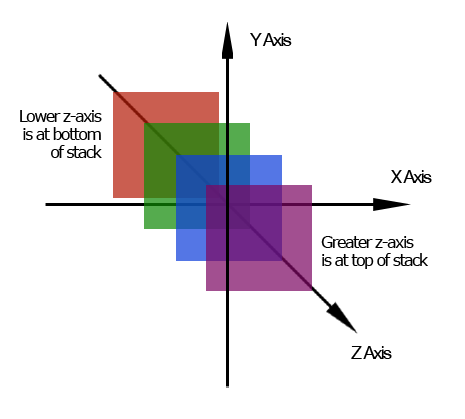
Чем выше этот индекс тем выше на странице расположен элемент. С помощью него мы можем добиться чтобы один элемент располагался поверх другого. По умолчанию, его значение — ноль. Отрицательные значения также допустимы.
На самом деле, z-index гораздо сложнее, чем я его здесь описываю, но это тема для отдельной статьи. Сейчас, главное запомнить саму идею третьего измерения и то, что только позиционируемые элементы могут использовать это свойство.
Проблемы позиционирования.
Рассмотрим несколько общих проблем, связанных с позиционированием, а также несколько слов об их решении.
-
Вы не можете одновременно использовать свойство position и свойство float для одного и того же элемента. Оба эти свойства влияют на позицию элемента, поэтому использоваться будет свойство, указанное последним.
Одновременно можно использовать position:relative и float.
Когда одновременно указывается position:absolute и float, то применяется не последнее указанное свойство. В этом случае, независимо от порядка следования этих стилей, применяется position:absolute, а итоговое (или вычисленное) значение свойства float устанавливается в none, независимо от начального значения, т.е. игнорируется.
В IE6 и IE7 есть ещё одна проблема с z-index-ом. IE смотрит на родительский элемент для определения в какой группе элементов находится вершина стека, остальные браузеры используют глобальный контекст. Например:
Мы ожидаем, что параграф будет находиться выше, чем изображение, поскольку его z-index больше. Однако IE6 и IE7 располагают выше картинку, поскольку они находятся в разных стеках документа. Один стек для div, второй для img, а у картинки z-index выше, чем у div-а.
Заключение
Свойство position устанавливает поведение расположения элемента в соответствии с одной из схем позиционирования. Доступные значения свойства: absolute, relative, fixed, static (по умолчанию) и inherit.
Схемы позиционирования определяют правила размещения элемента на web-странице, а также влияние на расположение соседних элементов.
Свойство z-index может быть применено только для элементов с установленным свойством position. Оно добавляет третье измерение на странице и устанавливает порядок стека элементов.
Свойство position кажется лёгким для восприятия, но работает немного иначе, чем кажется с первого взгляда. Зачастую разработчики думают что им необходимо относительное позиционирование, хотя скорее всего надо использовать абсолютное. В основном при вёрстке используется свойство float, а свойство position необходимо для элементов, которые вы хотите «вырвать» из общего потока документа.
Позиционирование блоков в CSS
Позиционирование блоков позволяет располагать эти их независимо от расположения других элементов страницы. Позиционирование блоков в CSS осуществляется путём указания координат.
Основной поток документа
Вы уже знаете правила, в соответствии с которыми элементы располагаются на странице. Они идут друг за другом в том порядке, в котором они находятся в коде страницы. Блоковые начинаются с новой строки, а строчные располагаются в строке.
Элементы, которые подчиняются этим приавилам, находятся в основном потоке документа. Этот термин возник потому, что существуют элементы, которые размещаются на странице совсем по-другому. Для этого элементу должно быть установлено позиционирование. При этом, он удаляется из основного потока документа. Остальные элементы занимают его место, как будто его вообще нет. Иногда можно встретить информацию, что элементы, которым установлено свойство float , тоже удаляются из основного потока. Но это не совсем правильно, потому что строковые элементы не занимают их место.
Виды позиционирования
При позиционировании блок размещается на странице в соответствии с координатами, которые ему указаны. Блок находится в указанном месте независимо от других элементов, которые могут быть в этом месте. Если там присутствуют элементы, то блок просто накладывается сверху и частично закрывает эти элементы. Это может показаться странным, но на самом деле, в дизайне часто применяется этот эффект.
Существуют следующие виды позициционирования блоков:
Абсолютное позиционирование. Элемент размещается по указанным координатам. Координаты отсчитываются от границ страницы или от границ внешнего блока, если этот блок тоже имеет позиционирование.
Относительное позиционирование. Элемент смещается относительно того места, которое он занимал в основном потоке документа. Другие элементы не занимают его место. Оно остаётся пустым, если его не перекроют позиционированные элементы.
Фиксированное позиционирование. Элемент размещается по координатам относительно границ окна браузера. При прокрутке страницы такой элемент не движется вместе со всеми элементами, а остаётся на одном месте в окне браузера.
Статическое позиционирование. Это расположение элемента в основном потоке документа. То есть, элемент находится там, где и должен находиться без позиционирования. Если ему заданы координаты, то они игнорируются.
Позиционирование устанавливает свойство position . Оно принимает значения:
position: absolute; — абсолютное
position: relative; — относительное
position: fixed; — фиксированное
position: static; — статическое
Для указания координат используются свойства:
left — смещение левого края элемента относительно левой границы окна браузера или внешнего блока.
right — смещение правого края элемента относительно правой границы окна браузера или внешнего блока.
top — смещение верхнего края элемента относительно верхней границы окна браузера или внешнего блока.
bottom — смещение нижнего края элемента относительно нижней границы окна браузера или внешнего блока.
Эти свойства могут принимать следующие значения:
left: auto; — без смещения (по умолчанию)
left: величина в процентах. Если элемент смещается относительно окна браузера, то проценты расчитываются от размеров окна браузера. А если елемент смещается относительно внешнего блока, то проценты расчитываются от размеров блока.
left: inherit; — значение принимается от родительского элемента
У остальных свойств значения указываются так же, как у left .
Абсолютное позиционирование
Абсолютное позиционирование в CSS используется для того, чтобы разместить элемент в конкретном месте страницы. Прежде чем размещать позиционированные элементы, создадим страницу и добавим на неё два блока. Они будут находиться в основном потоке документа. Один из них будет с большой высотой. Это нужно для того, чтобы у страницы появилась прокрутка и Вы могли увидеть, как позиционированные элементы ведут себя при прокрутке. Кроме того вы поймёте, как элементы с разными видами позиционирования располагаются относительно основного потока. Для всех блоков на странице установим фон.
Теперь добавим на страницу блок с абсолютным позиционированием. Укажем координаты слева и сверху:
Позиционированный элемент наложился на синий блок и частично закрыл его. Обратите внимание — элемент имеет ширину по размеру контента. Это особенность позиционированных блоков. Если блоку не установлена ширина, то он не занимает всю ширину страницы или внешнего блока, как обычные блоки. Позиционированный блок получает ширину по размеру контента с учётом внутренних отступов. Это правило не распространяется на относительное позиционирование.
Добавим на страницу ещё один блок с абсолютным позиционированием, но теперь укажем координаты справа и снизу:
Попробуйте двигать правый край окна браузера. Блок, который позиционирован по правому краю, будет двигаться, а блок, который позиционирован по левому краю, останется неподвижным.
Относительное позиционирование
При относительном позиционировании элемент смещается относительно своего положения в основном потоке. Его место остаётся незанятым. Для того, чтобы это рассмотреть, расположим позиционированный элемент в коде страницы между блоками, находящимися в основном потоке, то есть, меджу первыми двумя блоками, которые мы создали.
Как я уже говорил, абсолютное позиционирование можно установить не тольно относительно окна браузера, но и относительно другого позиционированного блока. Чтобы рассмотреть этот способ, добавим элемент и поместим его внутрь позиционированного блока. Теперь этот блок будет выглядеть так:
Смещение можно указывать с отрицательноым значением. При этом смещение будет производиться в противоположную сторону. Например нижняя граница элемента будет смещаться не вверх, а вниз. Для примера зададим только что созданному блоку отрицательное смещение. Посмотрите, куда он при этом переместится:
Часто относительное позиционирование в CSS устанавливается без смещения. Блок остаётся на том же месте, где должен быть в основном потоке документа, но становится позиционированным. Это делается для того, чтобы позиционировать относительно него другие элементы.
ВАЖНО: По умолчанию, элементы в основном потоке располагаются не возле самого края окна браузера, а с некоторым отступом. Это внутренние отступы тега . У всех браузеров этот отступ разный. Из за этого невозможно точно разместить блок относительно элементов основного потока, потому что координаты элементов в разных браузерах не совпадают. Для решения этой проблемы можно сделать отступы тега нулевыми. Тогда контент страницы сместится к краям, и элементы основного потока будт размещаться одинаково во всех браузерах.
Фиксированное позиционирование
Фиксированное позиционирование в CSS устанавливается каким-то особым элементам, которые не двигаются при прокрутке страницы и всегда остаются на экране. Координаты указываются так же, как при абсолютном позиционировании. Но они не отсчитываются от внешнего блока, а только от границ окна браузера. Добавим на страницу блок с фиксированным позиционированием.
Попробуйте прокрутить страницу, Вы увидите, что фиксированный элемент остаётся на месте.
Если указать блоку противоположные координаты, например левую и правую, то это определяет размер блока. Попробуйте создать блок, задать ему любой вид позиционирования и установите ему координаты и слева, и справа. Посмотрите, какие у блока получатся размеры.
CSS позиционирование блоков
Представьте себе, что веб-разработчику совсем не нужно думать о том, как будет выглядеть визуально готовая страница. Он просто пишет код, элементы сами выстраиваются на странице, сверху вниз (блочные) и слева направо (строчные). Чем выше по документу написан код, тем выше он будет отображаться на странице.
Вообщем-то, мы увидим естественное поведение элементов, а порядок их отображения на странице – потоком документа. Но нас совсем не устраивает такой порядок, мы хотим логотип разместить в левом верхнем углу, а кнопку чуть правее. Нам нужен полный контроль над всеми элементами, мы решаем, где и что будет находиться. А для этого нужен инструмент (свойство), меняющее обычное поведение элементов в потоке. Что же это за свойство?
В CSS стилях это называется позиционированием (position), которое может быть обычным (static), относительным (relative) и абсолютным (absolute).
Относительное позиционирование в CSS
При относительном позиционировании, блок перемещается относительно своего исходного положения. Однако прописав блоку:
ничего не произойдет, он останется на месте. А перемещает блок система координат (top, bottom, left, right), как с положительными, так и отрицательными значениями.
Как это работает?
Внутри желтого блока с классом block-yellow находится красный блок с классом block-relative. В обычном потоке, красный блок перекрывает желтый, так как он в коде прописан последним.
Нам надо сдвинуть красный блок вниз на 10 пикселей. Сделать это можно, только насильственно поменяв позицию красного блока. Мы так и пишем top: 10px, но надо указать, от чего отсчитывать эти 10 пикселей?
Прописав position: relative, мы ясно даем понять, что отсчитывать относительно его текущего положения.
На картинке мы видим, как красный блок сдвинулся вниз, на 10 пикселей вниз, от своего первоначального положения.
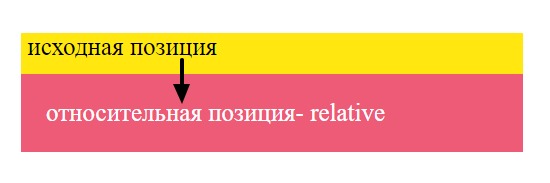
Если убрать из кода position: relative, то блок останется на месте. А если вместо relative, написать absolute, то по умолчанию отсчет этих 10 пикселей будет вестись от края окна браузера и в итоге наш блок наоборот поднимется вверх, подтягиваясь к нижней кромке браузера. А это в наши планы не входило.
Абсолютное позиционирование в CSS
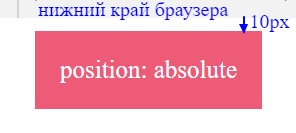
На картинке блок позиционирован абсолютно, это когда отсчет системы координат ведется от края браузера, заменив всего одно слово, мы поменяли положение блока.
Есть одна особенность. Абсолютное позиционирование оказывает влияние и на строчные элементы. Если строчному элементу задать position: absolute, то он станет вести себя как блочный. Это аналог свойству — display: block.
Это ещё не всё, «абсолютный» элемент, находящийся внутри «относительного» родителя, меняет свою точку отсчета координат и начинает позиционироваться от родителя.
Блок с классом block-absolute находиться внутри родителя block-yellow.
Поскольку желтый блок имеет относительное позиционирование, то красный блок с абсолютным позиционированием, сдвигается относительно красного на заданные пиксели.
Фиксированное позиционирование
При прокручивании страницы блок с position: fixed, будет оставаться на месте, обычно такой метод применяют для закрепления навигационной панели.
z-index
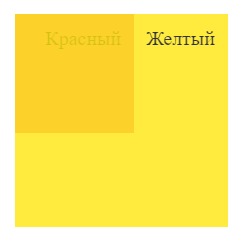
Разруливает порядок перекрытия «абсолютных» блоков. Нам надо, чтобы красный блок был сверху желтого, тогда мы указываем z-index: 2 для красного и z-index: 1 для желтого.

Копирование материалов разрешается только с указанием автора (Михаил Русаков) и индексируемой прямой ссылкой на сайт (http://myrusakov.ru)!
Добавляйтесь ко мне в друзья ВКонтакте: http://vk.com/myrusakov.
Если Вы хотите дать оценку мне и моей работе, то напишите её в моей группе: http://vk.com/rusakovmy.
Если Вы не хотите пропустить новые материалы на сайте,
то Вы можете подписаться на обновления: Подписаться на обновления
Если у Вас остались какие-либо вопросы, либо у Вас есть желание высказаться по поводу этой статьи, то Вы можете оставить свой комментарий внизу страницы.
Порекомендуйте эту статью друзьям:
Если Вам понравился сайт, то разместите ссылку на него (у себя на сайте, на форуме, в контакте):
Она выглядит вот так:
Комментарии ( 0 ):
Для добавления комментариев надо войти в систему.
Если Вы ещё не зарегистрированы на сайте, то сначала зарегистрируйтесь.
Position (absolute, relative и fixed) — способы позиционирования Html элементов в CSS (правила left, right, top и bottom)
Здравствуйте, уважаемые читатели блога KtoNaNovenkogo.ru. Сегодня мы поговорим о принципах позиционирования Html элементов с помощью CSS правил Position (со значениями absolute, relative и fixed) и свойств, задающих смещение left, right, top и bottom. Видите звездочку в левом нижнем углу? Дочитав статью до конца, вы узнаете как она туда попала.
В прошлой статье мы поговорили про одно из основополагающих CSS правил Float, которое помогает разорвать нормальный поток идущих друг за другом в Html коде тэгов. Оно позволяет осуществлять блочную Div верстку, на которой сейчас в основном и базируется сайтостроение. Но не Float единым.
Position relative — относительное позиционирование
Есть еще и Position, которое отвечает за позиционирование тегов средствами таблиц каскадных стилей и тоже позволяет разрывать нормальный поток. В понимании это правило будет немного посложнее ранее рассмотренного float, но, думаю, мы справимся.
У него имеется четыре возможных значения (static | relative | absolute | fixed). Откуда мы это можем узнать? Ну, конечно же, из спецификации, которая выложена на официальном сайте отца-основателя современной сети интернет Тима Бернерса-Ли:

По умолчанию используется значение position: static. Т.е. в нормальном потоке два CSS правила, способных его разорвать, имеют значения по умолчанию static и float:none. Как только одно из этих значений изменится — нормальный поток Html кода в этом месте будет нарушен, потому что теперь этот тег может совершенно по-другому взаимодействовать со своими соседями или вообще даже не взаимодействовать.
Давайте начнем рассмотрение с относительного позиционирования, которое будет соответствовать значению position: relative. После того, как мы пропишем его для какого-либо тэга, у нас появится возможность задавать смещение (осуществлять позиционирование) для этого элемента с помощью дополнительных правил Left, right, top и bottom (влево, вправо, вверх и вниз, соответственно):
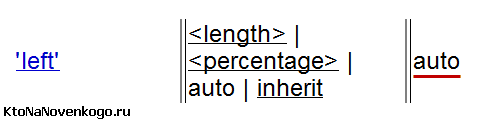
По умолчанию для всех четырех используется значение Auto. Когда мы прописываем для какого-либо тега правило position: relative, то значения отступов со всех сторон сбрасываются в ноль и вам предоставляется возможность самим задать их.
Нужно понимать как задаются отступы. Например, left: 400px означает отступ от левой стороны вправо на соответствующую величину, а top: 100px — от верхней стороны вниз. Если укажите отрицательные значения Left, right, top и bottom, то элемент будет двигаться в противоположную сторону (например, top — наверх, а Left — влево).
Давайте рассмотрим использование relative для плавающего элемента. Пусть у нас имеются два Div контейнера, которые мы подкрасим для наглядности разным цветом фона с помощью background.
Первый контейнер мы изначально заставим плавать влево с помощью соответствующего свойства, а т.к. он будет пустой, то мы зададим ему высоту и ширину с помощью width и height (и отступы с помощью margin):
В результате мы получим примерно такую картину маслом:
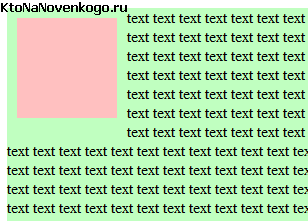
Первый контейнер, как и ожидалось, плавает влево. При этом сам по себе второй блок этого как бы и не замечает (ибо он блочный — display: block), но зато это замечает строчный элемент текста, который обтекает наш плавающий блок.
Теперь давайте добавим к CSS правилам для первого контейнера position: relative и зададим отступы слева и сверху с помощью Left и top:
В результате мы увидим, что наш плавающий элемент сдвинулся в соответствии с заданными отступами:
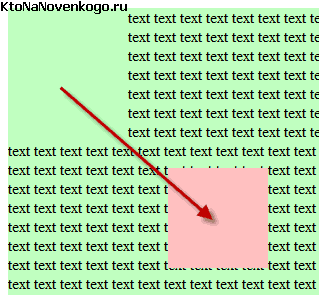
Обратите внимание, что текст по-прежнему продолжает его обтекать так, как будто бы он все еще стоит на своем месте. Т.е. многие Html теги при своем построении считают, что он находится на своем законном месте (без учета заданных нами в правилах Left и top сдвигов).
Но так будут делать не все тэги, иначе бы мы не увидели никаких изменений. Ближайший предок с прокруткой (в нашем случае это будет тег Html, т.е. фактически область просмотра) эти изменения заметит.
Принцип действия relative не сложен, но не совсем понятно для чего это можно будет применить на практике. На самом деле это правило используется в связке с position absolute, и вот в таком виде оно находит очень даже большое применение при верстке сайтов и макетов. Но обо все по порядку.
Position absolute — абсолютное позиционирование в CSS
Давайте перейдем к рассмотрению абсолютного позиционирования. Проще всего будет начать рассмотрение этого CSS правила с показательного примера. Допустим, что у нас внутри Div контейнера находится строчный тег Span, для которого мы и зададим абсолютное позиционирование.
Но сначала посмотрим на эту конструкции еще без добавления «position: absolute». При этом для подчеркивания строчности Span добавим ему высоту, которая все равно не применится, а CSS код на сей раз добавим для разнообразия не через атрибут style=»», а через тег style внутри конструкции Head:

Для Div мы еще и отступ слева задали в 100px. Ну, а теперь посмотрим, что же изменится, если мы зададим нашему строчному тэгу Span абсолютное позиционирование путем добавления CSS правила position absolute:
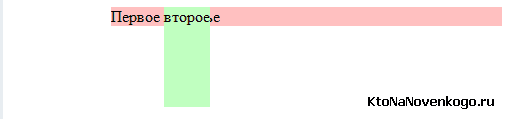
Произошло странное. Судя по тому, что к Span применилось свойство height:100px — он перестал быть строчным тегом. Потом у нас, очевидно, состыковались друг с другом фрагменты «первое» и «третье», как будто бы элемента со словом «второе» между ними уже не существует. Именно так и работает абсолютное позиционирование в CSS.
Но давайте разберем все по пунктам при задании элементу свойства «position: absolute»:
- Тег, для которого прописывается это правило, становится блочным
- Размеры этого блока будут определяться содержащимся в нем контентом (если вы не зададите их явно с помощью width и height).
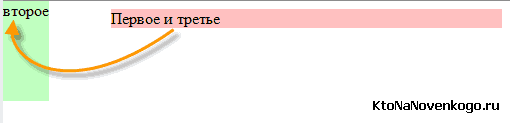
В CSS используется структура предков и потомков, о которой я уже довольно подробно писал в статье про CSS селекторы псевдоклассов. Наша задача, при определении контейнера для тега с абсолютным позиционированием, будет заключаться в поиске предка с position, имеющим значение отличное от static (т.е. когда это было явно задано). В нашем примере ни одному из предков тега Span мы не прописывали position, поэтому дойдя до самого верха (тэга Html) мы на этом и остановимся. Давайте зададим нулевые отступы для рассмотренного чуть выше примера и убедимся в своей правоте: В итоге абсолютно спозиционированный тег прижался к нулевой точке отсчета области просмотра. Но мы вольны сами выбирать контейнер для элемента с прописанным position absolute. Как же это можно сделать?
Связка position absolute и relative в Div верстке
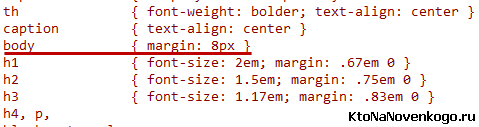
Ну, а почему бы для этого не использовать CSS правило «position: relative». Пропишем его в нужном теге предка (который станет в итоге контейнером для абсолютно спозиционированного элемента), а значения Left, right, top или bottom прописывать не будет, тем самым, фактически, вообще не внеся никаких изменений в положение данного предка (он останется в нормальном потоке), но назначив его контейнером и началом отчета для нашего абсолютного позиционирования. Если мы пропишем «relative» для тега Body, то наша картинка чуть-чуть изменится: 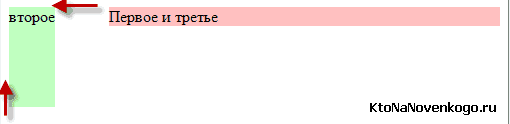 Видите, появились характерные отступы говорящие о том, что теперь за точку отсчета берется левый верхний угол тэга Body. Помните, что в умолчательных значениях для этого тега прописаны отступы margin в 8 пикселей, которые мы и наблюдаем:
  А теперь давайте в дополнение к уже проделанному пропишем «position: relative» и для контейнера Div, внутри которого и живет тег Span: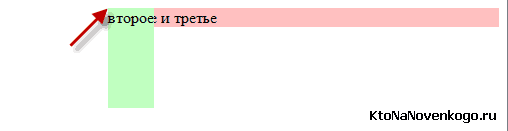
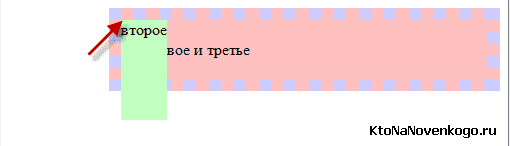
Как видим, картина поменялась. Несмотря на то, что relative прописано и для Body, и для Div, контейнером для абсолютно спозиционированного Span стал именно Div, т.к. он является первым предком, у которого значение position отлично от static. Причем, если мы пропишем для нашего Div еще и border с padding, а также margin, то увидим, что в качестве контейнера при абсолютном позиционировании будет использоваться область контента с имеющимися внутренними отступами: Как видно из примера, точка отсчета расположена в левом верхнем углу внутри рамки элемента (по внутренней ее границе). Отсюда следует правило, что для тэгов с «position: relative» (которые являются контейнерами при абсолютном позиционировании) рамку лучше будет вообще не использовать во избежании эксцессов. Отступы (смещение) Left, right, top и bottom можно задавать не только в абсолютных единицах (читайте про размеры в CSS), но и в процентах, которые будут браться от ширины (left и right) и высоты (top и bottom) полученного контейнера. Т.е. «top:100%» будет соответствовать 100% высоты контейнера, а «left:100%» — 100% от его ширины. И именно описанное выше взаимодействие я имел в виду, говоря про связку position absolute и relative. У нас благодаря этому появляется возможность самим выбирать контейнер или же, другими словами, точку отсчета при абсолютном позиционировании. Для чего же на практике используют эту связку? Для реализации задачи похожей на выпадающее меню, например, или же так называемые Litebox для показа полноразмерного фото могут использовать этот принцип. Т.е. если вам нужно на странице сформировать появление и скрытие элемента, который при своем появлении не будет затрагивать все остальные теги (взаимодействовать с ними). В этом случае появление абсолютно спозиционированного блока не повлечет за собой дерганье и перестройку всей веб страницы. Для выпадающего меню делают примерно следующее. При наведении курсора мыши (задается в CSS с помощью селектора псевдокласса hover) на корневой пункт меню появляется абсолютно спозиционилованный с помощью «absolute» элемент (вложенные пункты меню, созданные на основе обычного списка). Появляется этот выпадающий список рядом с корневым пунктом меню по той простой причине, что в нем прописан position: relative. Все.
Position fixed — привязка к области просмотра
Последним способом позиционирования является «position: fixed». Рассмотренные ранее способы были рассчитаны на размещение относительно каких-либо элементов Html кода. Но если мы начинаем прокручивать страницу, то и ее теги (даже имеющие абсолютное или относительное позиционирование) перемещаются вверх (или вниз). А вот при использовании fixed такого уже происходить не будет. Спозиционирванный таким образом элемент всегда будет находиться в одном и том же положении в области просмотра, вне зависимости от прокрутки веб страницы. Вы, наверное, такие варианты уже встречали на сайтах. Например, на подобном эффекте построена работа довольно популярного плагина для WordPress под названием Simple Counters.
Для тэга с прописанным position:fixed контейнер никто не ищет, ибо им является сама область просмотра. Именно в этом заключается отличие от «absolute», а все остальное у них совпадает. Блоки с фиксированным размещением при прокрутке страницы ведут себя так, как будто это элементы интерфейса окна вашего браузера (они всегда под рукой). Таким образом реализуются, например, панели инструментов, выпадающие панели с возможностью оставить отзыв и т.п. вещи. В качестве примера на этой странице я задал position: fixed для маленькой картинки в левом нижнем углу вашего экрана (области просмотра): На сегодня все, в следующей статье мы поговорим уже про CSS правило z-index, которое применимо только к уже спозиционированным элементам кода, т.е. для которых прописаны либо fixed, либо relative, либо absolute. Удачи вам! До скорых встреч на страницах блога KtoNaNovenkogo.ru
Комментарии и отзывы (25)
Тема очень заезженная. Суть поста можно было с лёгкостью отразить в статье в 2 раз короче. Очень много воды. Великолепное подробное разъяснение материала, мне очень помогло, большое спасибо автору. Привет, подскажи пожалуйста, как можно справиться с этой ситуацией? Подробно, понятно, наглядно и полезно. Спасибо большое, внесли ясность, а то верстал вслепую практически, на интуиции. спасибо автору за статью, очень пригодилась! теперь я легко смог найти внешние скрытые ссылки на моем сайте которых не было в index.php, они были зашифрованы в стиле css и сдвинуты посредством абсолютного позиционирования, так что их не было видно) Огромное спасибо!
Огромное спасибо, давно искал подобный материал и теперь наконец то разобрался. Всё заработало. Неделя бессонных ночей закончилась! Урррра. . )) P Доброй ночи!Огромное Вам СПАСИБО!Всё просто и понятно, без всяких заморочек.Обязательно порекомендую своим знакомым.Удачи Вам и всего Хорошего! А как сделать, чтобы отступ сверху и слева. шел не от границы браузера, а от границы материала. я использую Джумла 2.5 Как сделать что бы фиксирование блока прекратилось на определенной высоте от низа страницы Сергей, java script Автор! Спасибо Вам за статью! Благодаря Вам поправил свой сайт без труда, хотя вообще ничего не смыслю в написании тегов. Огромное спасибо за Ваш труд! А всех, кто пишет гадости про Ваши статьи, я презираю! Блин, ну что за народ! Ну много тебе воды, ну иди с Богом на . на другой сайт, в смысле.Зачем троллить? Автор, спасибо за подробное объяснение, многим только так и понятно. материал сами писали или взяли откуда-то? только честно. мне-то, конечно, все равно. но неприятно, когда кто-то у кого списывает и выдает за свое. Черт знает сколько времени не мог побороть данные элементы. Кучу статей подобных прочитал, но не мог текст заставить стоять там, где мне нужно. Сложности были в размещении времени работы в шапке сайта mosk-stroy точка ru Спасибо! Качественный материал, понятное разъяснение. CSS позволяет определить точное положения HTML-элементов. С помощью CSS программист может размещать содержимое двумя способами: 1. абсолютное позиционирование позволяет указывать положение содержимого по отношению окна браузера. 2. относительное позиционирование по отношению к элементу, внутри которого это содержимое находится. Определяет используемый метод позиционирования. static — обычный элемент, использующий установленную по умолчанию HTML-структуру (по умолчанию). relative — позиционирование элемента является смещением по отношению к его обычному положению в общей структуре страницы. absolute — позиционирование элемента определяется смещением по отношению к положению содержащего его элемента, и они не влияют на общую структуру. fixed — позиционирование элемента является смещением, как и в случае со значением absolute, но сам элемент фиксируется в окне браузера и при прокрутке окна не перемещается. inherit — принимается значение родительского элемента. top, right, bottom, left Определяет величину смещения от определенного края (соответственно верхнего, правого, нижнего и левого). auto — величина смещения выбирается браузером так, чтобы можно было разместить все элементы (по умолчанию). любая соответствующая стандарту длина — число, представляющее величину смещения от края. любое соответствующее стандарту процентное значение — отношение в процентах длины смещения к ширине элемента (для левого и правого края) или его высоте (для верхнего и нижнего края). inherit — принимается значение родительского элемента. Определяет порядок расположения элементов в стеке (slacking order). auto — элемент располагается на том же месте, что и его родительский элемент (по умолчанию). любое соответствующее стандарту целое число — порядковый номер элемента в стеке. inherit — принимается значение родительского элемента. Очень подробная и понятная статья. Но у меня при верстке сайта что-то пошло не так. Абсолютно спозиционированный ребенок в качестве отсчета берет координаты родительского блока БЕЗ padding. Свойства родителя padding: 23px 10px; Padding родителя в 10 пикселей не видит. К тому же, если у родителя появляется 2 ребенок тоже с абсолютным позиционированием, то куда-то едет высота блока как при флоатах. Совсем голова кругом. Помогите, пожалуйста. Мой предыдущий вопрос снят. Разобрался. Перестань лить воду. Говори короче и по делу!! Невозможно читать эту размозню. Краткость сестра таланта. Не надо только надо думать о том что бы продвигать свой ресурс. Спасибо, очень помогли разобраться. Скажите, как отключить адаптивное меню? Оно постоянно разворачивается, когда я листаю страницу наверх и загораживает поиск Выше писали «Тема очень заезженная. Суть поста можно было с лёгкостью отразить в статье в 2 раз короче. Очень много воды.» — автор не обращай внимания на это, описано очень классно и доступно, кому тут много воды пусть читают оф доки, а я в свое время много перечитал но так до конца и не понял что и как работает, теперь все прояснилось. Впервые вижу такую толковую статью, особенно новичкам полезна.
Похожие публикации:
- Как набрать формулы в html pdf
- Как написать игру на html
- Как объединить столбцы в таблице html
- Как открыть html файл на айфоне
Перемещение блоков css: Позиционирование — Изучение веб-разработки | MDN
Позиционирование позволяет вам изымать элементы из нормального потока макета документа и заставить их вести себя по-другому; например, располагаться друг на друге или всегда оставаться на одном и том же месте внутри окна просмотра браузера. Эта статья объясняет разные значения position и как их использовать.
Нам бы хотелось чтобы вы следовали за нами с упражнениями на вашем локальном ПК, если возможно возьмите копию 0_basic-flow.html из нашего GitHub репозитория (исходный код здесь) и используйте его как отправную точку.
Вся идея позиционирования заключается в том, чтобы позволить нам переопределять поведение базового потока документа, описанного выше, для того чтобы производить интересные эффекты. Что если вам захочется слегка изменить позицию каких-либо блоков внутри макета относительно их позиции в потоке макета по умолчанию? Ваш инструмент — позиционирование. Или если вы хотите создать элемент пользовательского интерфейса, который плавает над другими частями страницы и/или всегда располагается на одном и том же месте в окне браузера не зависимо от того сколько прокручивалась страница? Позиционирование делает возможным работу таких макетов.
Существует несколько разных типов позиционирования, которые вы можете применить к элементам HTML. Для активации специфического типа позиционирования у элемента, мы используем свойство position .
Статическое позиционирование
Статическое позиционирование — это умолчание, которое получает каждый элемент, что всего лишь значит «поставить элемент в его нормальное положение в потоке макета документа — ничего особенного для рассмотрения».
Чтобы продемонстрировать это и настроить ваш образец для будущих разделов, сначала добавьте class positioned ко второму
в HTML:
А теперь добавьте следующее правило в конец вашего CSS:
. positioned
И если вы сейчас сохраните и обновите, то вы не увидите никаких изменений, не считая обновлённого цвета фона 2-го параграфа. Это нормально, как мы и говорили ранее, статическое позиционирование является поведением по умолчанию!
Примечание : вы можете посмотреть живой пример на данном этапе на 1_static-positioning.html (см. исходный код).
Относительное позиционирование
Относительное позиционирование первый тип позиции, который мы рассмотрим. Оно очень похоже на статическое позиционирование, за исключением того что вы можете модифицировать окончательное положение позиционируемого объекта занявшего своё место в макете нормального потока, в том числе заставлять его перекрывать другие элементы на странице. Двигайтесь далее и обновите объявление position в вашем коде:
position: relative;

Если вы сохраните и обновите на данном этапе, в результате вы совсем не увидите изменений. Так как же вам модифицировать положение? Вам необходимо использовать свойства top , bottom , left (en-US), и right которые мы объясним в следующем разделе.
Введение в top, bottom, left, и right
top , bottom , left (en-US), и right используются вместе с position чтобы указать куда именно перемещать позиционируемый элемент. Для того чтобы попробовать, добавьте следующее объявление к правилу .positioned в вашем CSS:
top: 30px; left: 30px;
Примечание: значения этих свойств могут принимать любые единицы которые вы ожидаете по логике: пиксели, мм, rems, %, и т.д.
Если вы сейчас сохраните и обновите, вы получите примерно такой результат:

Круто, правда? Хорошо, вероятно это не то, чего вы ожидали — почему он переместился вниз и вправо, когда мы указали вверх и влево? Как бы нелогично это ни звучало это всего лишь способ того как работает позиционирование — вам надо думать о невидимой силе толкающей указанную сторону позиционируемого блока, перемещая его в противоположную сторону. Так, например, если вы указали top: 30px; , сила толкает блок, заставляя его перемещаться вниз на 30px.
Примечание: вы можете посмотреть пример на этом этапе на 2_relative-positioning.html (см. исходный код).
Абсолютное позиционирование
Абсолютное позиционирование даёт совершенно другие результаты. Давайте попробуем изменить объявление позиции в вашем коде как показано ниже:
position: absolute;
Если вы сохраните и обновите, то вы должны увидеть нечто подобное:

В первую очередь обратите внимание на то, что интервал там, где должен быть позиционируемый элемент в потоке документа теперь отсутствует — первый и третий элементы сблизились так будто, он больше не существует! Ну, в каком-то смысле это правда. Абсолютно позиционированный элемент больше не существует в нормальном потоке макета документа. Вместо этого он располагается на своём собственном слое отдельно от всего остального. Это очень полезно: это значит, что мы можем создавать изолированные функции пользовательского интерфейса, которые не влияют на макет других элементов страницы. Например, всплывающие информационные блоки и меню управления; опрокидывающиеся панели; функции пользовательского интерфейса, которые можно перетаскивать в любом месте страницы; и так далее…
Во-вторых, обратите внимание, что позиция элемента изменилась — это потому, что top , bottom , left (en-US), и right ведут себя по-другому с абсолютным позиционированием. Вместо того, чтобы позиционировать элемент на основе его относительного положения в обычном потоке макета документа, они определяют расстояние, на котором элемент должен находиться от каждой из сторон содержащего элемента. Поэтому в этом случае мы говорим, что абсолютно позиционированный элемент должен располагаться в 30px от верха «содержащего элемента» и 30px от левого края (В этом случае «содержащий элемент» является исходным содержащим блоком. См. раздел ниже для дополнительной информации).

Примечание: вы можете использовать top , bottom , left (en-US), и right для изменения размера элемента если вам надо. Попробуйте установить top: 0; bottom: 0; left: 0; right: 0; и margin: 0; для вашего позиционируемого элемента и посмотрите, что произойдёт! Потом снова все верните…
Примечание: Да, margin-ы все ещё влияют на позиционируемый элемент. Однако, схлопывания margin не происходит.
Примечание: вы можете посмотреть пример на этом этапе на 3_absolute-positioning.html (см. исходный код).
Контекст позиционирования
Какой элемент является «содержащим» относительно абсолютно позиционируемого элемента? Это очень сильно зависит от свойства позиции предка позиционируемого элемента (см. Определение содержащего блока).

Если никакие из элементов предков не имеют конкретно заданного свойства позиции, то по умолчанию все элементы предков будут иметь статическую позицию. В результате этого абсолютно позиционируемый элемент будет содержаться в исходным содержащем блоке. Исходный содержащий блок имеет размеры области просмотра, а также является блоком, содержащим элемент . Проще говоря, абсолютно позиционируемый элемент будет отображаться за пределами элемента и будет расположен относительно исходного окна просмотра.
Позиционируемый элемент вложен в в исходном HTML, но в конечном макете он расположен на 30px от верхнего и левого края страницы. Мы можем изменить контекст позиционирования — относительно какого элемента позиционируется позиционируемый элемент. Это делается путём установки позиционирования на одном из предков элемента — на один из элементов, внутри которого он вложен (вы не можете позиционировать его относительно элемента, внутри которого он НЕ вложен). Чтобы продемонстрировать это, добавьте следующее объявление в правило вашего body :
position: relative;
Это должно дать следующий результат:
Позиционируемый элемент теперь располагается относительно элемента .

Примечание: вы можете посмотреть живой пример на этом этапе на 4_positioning-context. html (см. исходный код).
Введение в z-index
Все это абсолютное позиционирование — хорошее развлечение, но кое-что чего мы ещё не рассмотрели — когда элементы начинают перекрываться, что определяет который из элементов будет появляться поверх другого элемента? В примере, который мы видели все это время, у нас имеется только один позиционируемый элемент в контексте позиционирования, и он появляется сверху поскольку позиционируемые элементы «побеждают» не позиционированные элементы. Что же насчёт того, когда мы имеем более одного?
Попробуйте добавить следующий CSS, чтобы сделать первый параграф так же абсолютно позиционированным:
p:nth-of-type(1)

На этом этапе вы увидите, что первый параграф окрашенный в лаймовый изъят из потока документа и помещён чуточку выше того места, где он был исходно. А также он расположен под оригинальным параграфом .positioned , где они оба перекрываются. Это потому что параграф .positioned является вторым параграфом по порядку в источнике и позже позиционируемые элементы в порядке источника выигрывают над ранее позиционируемыми элементами в порядке источника.
Можете ли вы изменить порядок наложения? Да, можете, используя свойство z-index . «z-index» это ссылка к z-оси. Вы можете вспомнить из предыдущих этапов в этом курсе, где мы обсуждали использование горизонтальных (x-ось) и вертикальных (y-оси) координат веб-страницами для определения позиции для таких вещей, как фоновые изображения и смещение теней. (0,0) находится наверху слева страницы (или элемента) и оси x- и y- направляются направо и вниз страницы (во всяком случае, для языков, направленных слева на право).

У веб-страниц также имеется z-ось: воображаемая линия, которая направляется от поверхности вашего экрана к вашему лицу (или что ещё вам нравится иметь перед экраном). Значения z-index влияют на то где позиционируемый элемент располагается на этой оси; положительные значения перемещают их выше по наложению, а отрицательные значения перемещают их ниже по наложению. По умолчанию все позиционируемые элементы имеют z-index auto , что фактически равно 0.
Для того чтобы изменить порядок наложения, попробуйте объявить для вашего p:nth-of-type(1) правила:
z-index: 1;
Теперь вы должны видеть законченный пример, с параграфом лаймового цвета сверху:
Обратите внимание что z-index принимает значения индекса только без единиц измерения; вы не можете задавать значения, что хотите, чтобы какой-то элемент был на 23 пикселя выше по z-оси — это так не работает. Более высокие значения будут располагаться над меньшими значениями и от вас зависит какие значения вы используете. Используя 2 и 3, вы получите тот же эффект что и 300 и 40000.
Примечание: вы можете посмотреть живой пример на этом этапе на 5_z-index.html (см. исходный код).
Фиксированное позиционированиее

А теперь давайте посмотрим на фиксированное позиционирование. Оно работает точно также как и абсолютное позиционирование, одним ключевым отличием: в то время как абсолютное позиционирование фиксирует элемент в месте относительно его ближайшего позиционированного предка (исходный содержащий блок если нет иного), фиксированное позиционирование обычно фиксирует элемент в месте относительно видимой части области просмотра, кроме случаев, когда один из его потомков является фиксированным блоком из-за того, что его свойству transform отличается от none. Это значит, что вы можете создать элементы пользовательского интерфейса, которые зафиксированы на месте, как постоянные меню навигации, которые всегда видимы вне зависимости от того сколько прокручивается страница.
Давайте составим простой пример, чтобы показать, что мы имеем в виду. Во-первых, удалите существующие правила p:nth-of-type(1) и .positioned из вашего CSS.
А теперь, обновите правило body удалив объявление position: relative; и добавьте фиксированную высоту как тут:
body
Теперь мы собираемся дать элементу (en-US) position: fixed; , а также заставить его располагаться на верху окна просмотра. Добавьте следующее правило в ваш CSS:

top: 0; необходим чтобы приклеить его к верху экрана.
мы дали заголовку ту же ширину что и колонкам с контентом и затем даём ему белый фон и немного padding и margin, чтобы контент не был видимым под ним.
Если вы сохраните и обновите сейчас, вы увидите маленький забавный эффект, при котором заголовок останется неизменным, а содержимое будет прокручиваться вверх и исчезать под ним. Но мы можем улучшить это — в данный момент некоторый контент начинается под заголовком. Это из-за того, что позиционируемый заголовок больше не появляется в потоке документа, поэтому остальное содержимое поднимается наверх. Нам надо сдвинуть все это немного вниз; мы можем сделать это установив немного верхнего margin к первому параграфу. Добавьте его сейчас:
p:nth-of-type(1)
Теперь вы должны видеть законченный пример:
Примечание: вы можете посмотреть живой пример на этом этапе на 6_fixed-positioning.html (см. исходный код).
position: sticky

Доступно другое значение позиции называемое position: sticky , которое несколько новее чем другие. По сути, это гибрид относительной и фиксированной позиции, который позволяет позиционируемому элементу вести себя как будто он относительно позиционирован, до тех пор пока он не будет прокручен до определённой пороговой точки (например, 10px от вершины окна просмотра), после чего он становится фиксированным. Это можно использовать, например, чтобы заставить панель навигации прокручиваться вместе со страницей до определённой точки, а затем задерживать в верхней части страницы.
.positioned
Интересное и общее использование position: sticky заключается в создании индексных страниц с прокруткой, где разные заголовки липнут к верху страницы, когда они достигают его. Разметка такого примера может выглядеть так:
Sticky positioning
- A
- Apple
- Ant
- Altimeter
- Airplane
- B
- Bird
- Buzzard
- Bee
- Banana
- Beanstalk
- C
- Calculator
- Cane
- Camera
- Camel
- D
- Duck
- Dime
- Dipstick
- Drone
- E
- Egg
- Elephant
- Egret

CSS может выглядеть как показано ниже. В нормальном потоке элементы будут прокручиваться вместе с контентом. Когда мы добавляем position: sticky к элементу , вместе со значением top 0, поддерживающие браузеры будут приклеивать заголовки к вершине окна просмотра когда они будут достигать той позиции. каждый последующий заголовок будет затем заменять предыдущий при его прокрутке вверх к той позиции.
Липкие элементы являются «липкими» относительно ближайшего предка с «прокручивающимся механизмом», который определяется свойством позиции его предка.
Примечание: вы можете посмотреть живой пример на этом этапе на 7_sticky-positioning.html (см. исходный код).

Вы достигли конца этой статьи, но помните ли вы самую важную информацию? Вы можете найти дальнейшую проверку что вы усвоили эту информацию прежде чем, отправитесь дальше — см. Проверьте свои навыки: Позиционирование.
Я уверен, что вы повеселились с основами позиционирования; хотя это не является методом, который вы бы использовали для целого макета, всё же как вы видите, существует много задач, подходящих для него.
- Назад
- Обзор: CSS layout
- Далее
- Справка свойства position .
- Примеры практического позиционирования, для дополнительных полезных идей
- Введение в CSS макет
- Нормальный поток
- Flexbox
- Grid
- Floats
- Позиционирование
- Макет с несколькими столбцами
- Отзывчивый дизайн
- Руководство по медиавыражениям для новичков
- Устаревшие методы макетов
- Поддержка старых браузеров
- Базовая оценка понимания макета
Last modified: 29 сент. 2022 г. , by MDN contributors
Сдвинуть блок (position: relative;) | CSS примеры

Элемент с position: relative; смещается на расстояние, указанное в свойствах top , right , bottom , left , от своего первоначального расположения. Размещение элемента над другими элементами правится с помощью свойства z-index .
После того, как свойство position примет значение relative , размер элемента не изменится, а соседние элементы не сдвинутся на освободившееся пространство.
Переместить элемент над другими элементами
Чтобы элемент «2» спрятался под другой часто неподвижный элемент «1», можно элементу «1» указать position: relative; , при котором не игнорируется свойство z-index .
1 2 3 4 5 6 7 8 9 10 11 12 13 14 15 16 17 18 19 Элемент «1» Элемент «2» 21 22 23 24 25 26 27 28 29 30 31 32 33 34 35 36 37 38 39
.relative background: lightpink; > .margin Элемент «1» Элемент «2»

Большое количество контекста наложения усложняет работу, поэтому лучше не применять z-index там, где без него можно обойтись.
position: relative; родителя и нижестоящего от родителя элемента z-index: 1; родителя
11 12 13 14 15 16 17 18 19 20
1 2 311 12 13 14 15 16 17 18 19 20

Cвойства top , right , bottom , left могут иметь как положительные, так и отрицательные значения в любых единицах измерения, а также в процентах. По умолчанию у них установлено значение auto .
position: relative; top: 4em;
1 2 3 4 5 6 7 8 9 10 11 12 13 14 15 16 17 18 19 20 21 22 23 24 25 26 27 28 29 30 31 32 33 34 35 36 37 38 39 40 41 42 43 44 45 46 47 48 49 50 51 52 53 54 55 56 57 58 59 60 61 62 63 64 65 66 67 68 69 70 71 72 73 74 75 76 77 78 79 80 Подвинусь на 3em вниз от первоначального расположения верхнего края элемента 81 82 83 84 85 86 87 88 89 90 91 92 93 94 95 96 97 98 99 100 101 102 103 104 105 106 107 108 109 110 111 112 113 114 115 116 117 118 119 120 121 122 123 124 125 126 127 128 129 130 131 132 133 134 135 136 137 138 139 140
Элемент
Элемент с top: -4em; примет то же положение, что и с bottom: 4em; . Элемент с left: -4em; примет то же положение, что и с right: 4em; .
top: -4em; bottom: 4em;
1 2 3 4 5 6 7 8 9 10 11 12 13 14 15 16 17 18 19 20 21 22 23 24 25 26 27 28 29 30 31 32 33 34 35 36 37 38 39 40 41 42 43 44 45 46 47 48 49 50 51 52 53 54 55 56 57 58 59 60 61 62 63 64 65 66 67 68 69 70 71 72 73 74 75 76 77 78 79 80 Подвинусь на 2em вверх от первоначального расположения верхнего края элемента 81 82 83 84 85 86 87 88 89 90 91 92 93 94 95 96 97 98 99 100 101 102 103 104 105 106 107 108 109 110 111 112 113 114 115 116 117 118 119 120 121 122 123 124 125 126 127 128 129 130 131 132 133 134 135 136 137 138 139 140
Элемент
При одновременном использовании свойств top и bottom , свойство bottom игнорируется. При одновременном использовании свойств left и right , свойство right игнорируется.
top: 4em; right: 4em; bottom: 4em; left: 4em;
1 2 3 4 5 6 7 8 9 10 11 12 13 14 15 16 17 18 19 20 21 22 23 24 25 26 27 28 29 30 31 32 33 34 35 36 37 38 39 40 41 42 43 44 45 46 47 48 49 50 51 52 53 54 55 56 57 58 59 60 61 62 63 64 65 66 67 68 69 70 71 72 73 74 75 76 77 78 79 80 Элемент 81 82 83 84 85 86 87 88 89 90 91 92 93 94 95 96 97 98 99 100 101 102 103 104 105 106 107 108 109 110 111 112 113 114 115 116 117 118 119 120 121 122 123 124 125 126 127 128 129 130 131 132 133 134 135 136 137 138 139 140
Элемент
Значения свойств top и bottom в процентах рассчитываются от высоты содержимого ближайшего не inline родителя, у которого height не auto .
height: 5em; ближнего родителя padding: 1em; ближнего родителя box-sizing: border-box; ближнего родителя
1 2 3 4 5 6 7 8 9 10
11 12 13 14 15 16 17 18 19 20 21 22 23 24 25 26 27 Элемент 28 29 30 31 32 33 34 35 36 37 38 39 40
41 42 43 44 45 46 47 48 49 50 51 52 53 54 55 56 57 58 59 60 61 62 63 64 65 66 67 68 69
11 12 13 14 15 16 17 18 19 20 21 22 23 24 25 26 27 Элемент 28 29 30 31 32 33 34 35 36 37 38 39 40

Если height ближайшего родителя имеет значение auto , то height в процентах заменяется на height: auto; , при котором не работают свойства top и bottom в процентах у ближайших потомков.
height: 10em; дальнего родителя height: 50%; ближнего родителя
1 2 3 4 5 6 7 8 9 10
11 12 13 14 15 16 17 18 19 20 21 22 23 24 25 26 27 Элемент 28 29 30 31 32 33 34 35 36 37 38 39 40
41 42 43 44 45 46 47 48 49 50 51 52 53 54 55 56 57 58 59 60 61 62 63 64 65 66 67 68 69
1 2 3 4 5 6 7 8 9 1011 12 13 14 15 16 17 18 19 20 21 22 23 24 25 26 27 Элемент 28 29 30 31 32 33 34 35 36 37 38 39 4041 42 43 44 45 46 47 48 49 50 51 52 53 54 55 56 57 58 59 60 61 62 63 64 65 66 67 68 69

Значения свойств left и right в процентах рассчитываются от ширины содержимого ближайшего не inline родителя.
width: 10em; ближнего родителя (для left и right необязательно) padding: 1em; ближнего родителя box-sizing: border-box; ближнего родителя
1 2 3 4 5 6 7 8 9 10
11 12 13 14 15 16 17 18 19 20 21 22 23 24 25 26 27 Элемент 28 29 30 31 32 33 34 35 36 37 38 39 40
41 42 43 44 45 46 47 48 49 50 51 52 53 54 55 56 57 58 59 60 61 62 63 64 65 66 67 68 69
11 12 13 14 15 16 17 18 19 20 21 22 23 24 25 26 27 Элемент 28 29 30 31 32 33 34 35 36 37 38 39 40

Значения свойств top , right , bottom , left в процентах пропускают inline родителя.
height: 10em; дальнего родителя display: inline-block; ближнего родителя
1 2 3 4 5 6 7 8 9 10 11 12 13 14 15 16 17 18 19 20 21 22 23 24 25 26 27 Элемент 28 29 30 31 32 33 34 35 36 37 38 39 40 41 42 43 44 45 46 47 48 49 50 51 52 53 54 55 56 57 58 59 60 61 62 63 64 65 66 67 68 69
1 2 3 4 5 6 7 8 9 10 11 12 13 14 15 16 17 18 19 20 21 22 23 24 25 26 27 Элемент 28 29 30 31 32 33 34 35 36 37 38 39 40 41 42 43 44 45 46 47 48 49 50 51 52 53 54 55 56 57 58 59 60 61 62 63 64 65 66 67 68 69

Значение overflow отличное от visible у родителя прячет выходящую за границы часть дочернего элемента с первого экрана видимости.
overflow: visible; родителя (по умолчанию) overflow: auto; родителя overflow: hidden; родителя
1 2 3 4 5 6 7 8 9 10
11 12 13 14 15 16 17 18 19 20 21 22 23 24 25 26 27 Элемент 28 29 30 31 32 33 34 35 36 37 38 39 40
41 42 43 44 45 46 47 48 49 50 51 52 53 54 55 56 57 58 59 60 61 62 63 64 65 66 67 68 69
11 12 13 14 15 16 17 18 19 20 21 22 23 24 25 26 27 Элемент 28 29 30 31 32 33 34 35 36 37 38 39 40
Указать родителя, в рамках которого будет перемещаться элемент с
position: absolute;
position: relative; ближнего родителя
1 2 3 4 5 6 7 8 9 10
11 12 13 14 15 16 17 18 19 20 21 22 23 24 25 26 27 28 Элемент 29 30 31 32 33 34 35 36 37 38 39 40 41 42
43 44 45 46 47 48 49 50 51 52 53 54 55 56 57 58 59 60 61 62 63 64 65 66 67 68 69 70 71
1 2 3 4 5 6 7 8 9 1011 12 13 14 15 16 17 18 19 20 21 22 23 24 25 26 27 28 Элемент 29 30 31 32 33 34 35 36 37 38 39 40 41 4243 44 45 46 47 48 49 50 51 52 53 54 55 56 57 58 59 60 61 62 63 64 65 66 67 68 69 70 71
Как перемещать блоки в html
Позиционирование css: какое оно бывает и где применяется?
От автора: приветствую вас. Позиционирование css элементов является очень важной темой в сайтостроении. В этой статье я предлагаю рассмотреть его подробнее, все способы перемещения блоков по веб-странице.
Какие бывают виды

Если говорить о позиционировании блочных элементов, то оно задается с помощью свойства position. У него есть четыре значения и каждое заслуживает отдельного рассмотрения.
Абсолютное позиционирование
Это первый из известных видов. Задается так: position: absolute. После этого блок теряет свои привычные свойства и полностью выпадает из нормального потока. Что представляет собой этот поток? Попробуйте поставить в разметке несколько блочных элементов подряд. Как они станут? Друг за другом, и ни как иначе.
Это нормальное поведение блоков по умолчанию. А что же происходит с блоком, которому определено абсолютное позиционирование? Он полностью выпадает из нормального потока, другие блоки просто перестают замечать его, словно его никогда не было, но при этом элемент остается на странице. Абсолютное позиционирование в css часто применяется для точной расстановки декоративных элементов, иконок и прочего оформительского добра.

Теперь его можно перемещать с помощью свойств left, right, top и bottom. По умолчанию перемещение происходит относительно краев окна браузера, но если у родительского элемента задано position: relative, то смещение происходит относительно родительского блока.
Практический курс по верстке адаптивного сайта с нуля!
Изучите курс и узнайте, как верстать современные сайты на HTML5 и CSS3
Элемент будет сдвинут в нижний правый угол. Я замечаю, что часто так делают кнопку наверх – просто размещают ее абсолютно в самый угол. А вот другой пример, в котором я покажу сначала возможную разметку:
А теперь css-стили для этого фрагмента:
В этом примере мы сначала родительскому контейнеру записали относительное позиционирование (relative – о нем дальше в статье), а потом для того же элемента .block задали абсолютное. В результате отсчет координат будет происходить не от самого окна браузера, а от краев элемента родителя, то есть блока wrapper.
Относительное позиционирование css-элементов

Это следующий вид и он записывается так – position: relative. Координаты задаются такими же свойствами, как и при абсолютном положении. Единственное существенное отличие заключается в том, что элемент формально не выпадает из потока – под него остается место.
Работу этого значения можно сравнить с visibility: hidden, когда элемент скрывается со страницы, но место под него остается нетронутым. Такое же происходит и при относительном размещении – блок можно двигать куда угодно, но место под него остается пустым и его не займут другие части.
Практический курс по верстке адаптивного сайта с нуля!
Изучите курс и узнайте, как верстать современные сайты на HTML5 и CSS3
Еще важно знать, что смещение происходит не от краев окна веб-обозревателя, а от того места, где изначально стоял блок. То есть:
Блок подвинется на 50 пикселей вправо и на 10 влево.
Фиксация
Наверняка в интернете вы не раз видели на сайтах, когда при прокрутке какой-нибудь баннер не исчезал, а продолжал находиться в вашей зоне видимости, словно приклеиваясь к одному месту. В основном это реализуется с помощью фиксированного позиционирования. Для этого нужно записать:

Во всем остальном фиксированное смещение полностью схоже с абсолютным – элемент выпадает из нормального потока, его место освобождается и другие элементы вообще его не замечают. С помощью такого приема можно очень легко сделать верхние, нижние, боковые панели на своем сайте с различными кнопками и меню в них, которые не будут исчезать при прокрутке и всегда находиться на глазах.
Position:static или обычное статическое положение
Последний вид – статический, это обычное поведение блочный элементов. Его не нужно прописывать, потому что оно стоит по умолчанию, но все-таки знать о четвертом значении нужно. Иногда с position: static записывают, чтобы отменить другой вид позиционирования при определенных событиях на веб-странице.
Как сделать позиционирование блоков в css правильно?
Значения то мы с вами рассмотрели, но этого мало, для того чтобы закрыть для себя эту тему. Собственно, нужно понять, где и какие виды позиционирования нужно применять. С фиксированным я вам уже привел пример – его можно использовать для создания прилипающих боковых колонок, шапок или подвалов.

Относительное позиционирование поможет, когда нужно немного сместить блок относительно его положения и при этом сохранить ему место в потоке. Также его задают блокам-родителям, чтобы использовать абсолютное перемещение для дочерних элементов.
Другие приемы: центровка, плавающие блоки
Свойство position не решает всех проблем с расстановкой блочных элементов. Как бы вы, например, создали сетку сайта с его помощью? У меня нет хороших идей. Тут на помощь приходят другие свойства.
С помощью float в css часто делают сетки. Свойство позволяет прижать блок к левому или правому краю родителя (float: left, float: right), давая возможность нескольким блочным элементам стать в одну линию, что встречается сплошь и рядом на любых сайтах.
Центровка делается так: блоку нужно записать определенную ширину, после чего задать свойство margin: 0 auto. Именно значение auto выровняет его по горизонтали точно по центру. Естественно, для этого он должен быть единственным в своей строке, иначе ничего не получится.

Все перечисленные в этой статьи виды позиционирования могут пригодиться веб-разработчику. Где-то иконку нужно вставить (position: absolute), где-то, чуть-чуть подправить положение блока, оставив за ним место (position: relative), а где и виджет зафиксировать (position: fixed). В общем, знание этого свойства точно лишним не будет.
Ну а чтобы узнавать еще больше из мира сайтостроения, обязательно подписывайтесь на наш блог и получайте новые обучающие материалы. А еще я советую вам глянуть наши премиум-уроки, где тоже поднимается подобная тема. (позиционирование элементов)
CSS-свойство position: разбираемся с позиционированием элементов
Подпишись на наш телеграм-канал TechRocks WEB-разработка?
Перевод статьи «A painless guide to understanding CSS positioning».
Photo by Blue Bird from Pexels
Если вы хотите действительно хорошо овладеть CSS, очень важно разобраться в свойстве position . Но стоит учесть, что для начинающих эта тема может быть довольно сложной.
Создавая свое портфолио, я обнаружил, что у меня нет понимания свойства position . Я просто случайным образом применял различные комбинации значений, пока не достигал приемлемого для себя эффекта. Но по большей части все, что я писал, приходилось стирать.

В этой статье я постараюсь избавить вас от подобных мучений. Я расскажу о каждом из значений CSS-свойства position и покажу, как они работают.
Но прежде чем приступить к разбору свойства position и его значений, давайте остановимся на том, как элементы вообще располагаются на веб-страницах.
Поточная раскладка
То, как элементы отображаются на странице, называется нормальным потоком или поточной раскладкой. Это расположение элементов по умолчанию. Поток — это все элементы вашей страницы, «работающие» вместе и знающие о наличии остальных элементов.

CSS трактует каждый HTML-элемент как отдельный блок (возможно, вы слышали о понятии «блочная модель»). Элементы блочного уровня (заголовки, абзацы или блоки div ) по умолчанию начинаются как бы с новой строки. А строчные (inline) элементы (например, изображения и элементы span ), отображаются в строке вместе с другим контентом. Такое отображение элементов принято по умолчанию и называется нормальным потоком документа. Но CSS дает нам мощный инструмент для перезаписи нормального потока — свойство position .
Давайте рассмотрим, что оно делает.
Свойство position
CSS-свойство position указывает, каким образом элемент должен позиционироваться в документе. Задавая значения этого свойства, мы можем определять местонахождение каждого отдельного элемента.
Свойство position имеет пять возможных значений:
- static (статическое позиционирование)
- relative (относительное)
- absolute (абсолютное)
- fixed (фиксированное)
- sticky (липкое)
Мы разберем все 5 значений, но сначала обратим внимание на свойства расположения.
Свойства расположения
Само по себе свойство position не слишком-то много и может. Чтобы указать, где именно в документе нужно расположить элемент, мы используем свойства расположения (это не официальное название, это я их так называю). Этих свойств четыре:
- top (верх)
- left (слева)
- right (справа)
- bottom (низ)

Значения этих свойств определяют, насколько позиция элемента должна сместиться и в каком направлении (вверх, вниз, влево, вправо). Чуть позже мы все это разберем на примерах.
Значения свойства position
Статическое позиционирование
static — это дефолтное значение свойства position . Оно предполагает, что элементы на странице отображаются в нормальном потоке. Свойства top , left , bottom и right не влияют на элемент, имеющий position: static .
Несмотря на то, что это дефолтное значение, оно может задаваться явно. Например, когда вам нужно перезаписать значение position , установленное где-то еще (и унаследованное вашим элементом).
Давайте рассмотрим пример. На нем мы увидим, что указание position: static никак не влияет на отображение элемента.
Здесь у нас три блока div , каждый из которых находится в родительском контейнере с классом box-original .
Давайте добавим position: static для div с классом box-2 и зададим также значения для свойств top и left .

Как видите, несмотря на то, что мы задали свойства top и left , блок располагается в нормальном потоке.
Теперь вы знаете, что значение static является дефолтным для свойства position , а указание свойств расположения не сдвигает элементы, для которых указано position: static .
Относительное позиционирование
Относительное позиционирование означает, что элемент позиционируется относительно своей исходной позиции в нормальном потоке. Если просто задать элементу position: relative , ничего не произойдет. Для изменения позиции нужно задать свойства расположения.
В общем, если вы просто задаете элементу position: relative , он остается в нормальном потоке. Но при помощи свойств расположения вы можете его сдвинуть. Давайте рассмотрим пример.
Возьмем код из прошлого примера и заменим position: static на position: relative .

Фиолетовый квадрат сдвинулся со своей нормальной позиции (обозначена серым квадратом). В этом примере задано смещение на 10px от верха и от левого края этого же элемента в дефолтном положении (т. е. смещение вниз и вправо).
Элемент при этом остается в нормальном потоке документа, а сдвиг происходит относительно его исходной позиции. Запомните это: пригодится, когда мы будем разбирать следующие значения.
Абсолютное позиционирование
При абсолютном позиционировании элементы изымаются из нормального потока документа, а пространство, которое они занимали, больше не резервируется за ними. То есть их как бы вообще здесь нет.
Когда элементу задано позиционирование position: absolute , все остальные элементы ведут себя так, будто этого элемента вообще больше нет в документе. Поэтому для этого элемента не резервируется место поточной раскладке. Абсолютное позиционирование — мощный инструмент в деле перемещения элементов.

Когда я изучал это свойство, от меня кое-что ускользало, так что я считаю необходимым заострить ваше внимание. Элемент со свойством position: absolute позиционируется относительно своего ближайшего позиционированного предка. Это означает, что для того, чтобы абсолютное позиционирование сработало, родительский элемент должен иметь заданное значение свойства position , причем не static .
Это очень важный момент. Если ближайший родительский элемент не имеет указанного свойства position , элемент с абсолютным позиционированием будет позиционироваться относительно следующего в иерархии родительского элемента, имеющего это свойство. Если у элемента вообще не будет позиционированных предков, он будет позиционироваться относительно элемента html или viewport. Не зная этого, можно долго ломать голову, почему все работает не так, как задумано.
Элемент с абсолютным позиционированием можно перемещать как угодно. При помощи свойств top , left , bottom и right вы можете определить, где должен находиться этот элемент относительно его позиционированного предка (первого в иерархии среди имеющих значение position , отличное от static ).

Вернемся к нашему примеру. Изменим свойство position второго блочного элемента на position: absolute . Прежде чем рассматривать результат, вернитесь к предыдущему пену и обратите внимание на позиционирование элемента parent-box .
Вы видите, что в документе не создалось пустого места для нашего элемента. Фактически это место схлопнулось, и другие элементы ведут себя так, будто на этом месте вообще ничего никогда не было. Так происходит потому, что наш элемент теперь позиционируется относительно элемента parent-box .
Photo by Blue Bird from Pexels
Фиксированное позиционирование
Фиксированное позиционирование работает подобно абсолютному. Оно удаляет элемент из нормального потока документа, причем под этот элемент в раскладке больше не отводится никакого места.
Элементы с фиксированным позиционированием позиционируются относительно viewport. (Viewport — это видимая пользователю область веб-страницы, то, что может увидеть пользователь, не прибегая к прокрутке, — MDN).

Это означает, что когда вы прокручиваете страницу, элемент остается на прежнем месте. Это часто используется при создании навигации на сайте: меню и т. п. блоки должны оставаться на месте, как бы пользователь ни прокручивал контент. Они остаются видимыми и доступными, например, вверху страницы.
Давайте изменим позиционирование box-2 с position: absolute на position: fixed . Также мы изменим значение свойства top на 0 и удалим значение свойства left . Еще мы добавим несколько дополнительных блоков, чтобы увидеть эффект при прокрутке.
Как видите, фиолетовый блок теперь зафиксирован вверху страницы. Мы добились такого эффекта, установив для него position: fixed и top: 0px .
При использовании position: fixed важно помнить, что элемент будет постоянно занимать какое-то место в зоне просмотра. Это может негативно сказаться на пользовательском опыте, особенно на мобильных устройствах, где пространство ограничено. Так что обдумывайте, как все будет выглядеть на разных устройствах.
Липкое позиционирование

Липкое позиционирование — это позиционирование согласно нормального потока документа, но также это смесь относительного и фиксированного позиционирования. Я имею в виду, что элемент ведет себя как относительно позиционированный, пока страница при прокрутке не достигает заданной точки — и тогда элемент начинает вести себя, как элемент с фиксированной позицией.
Давайте рассмотрим новый пример. Мы зададим dt свойство position: sticky и top: 3px (т. е. смещение на 3px от верха страницы).
Попробуйте прокрутить страницу, и увидите, как работает липкое позиционирование.
Вы видите, что элементы dt (голубые строки) прилипают к верху страницы до тех пор, пока мы не прокрутим контент до следующего элемента dt . При достижении этой точки липким элементом становится следующий dt . Таким образом, элементы dt позиционированы в нормальном потоке страницы, но когда они достигают определенного места при прокрутке, их позиционирование меняется на фиксированное. Они закрепляются на этой позиции, пока вы не прокрутите до следующего элемента dt , который приобретет фиксированное позиционирование.
Работать с липким позиционированием надо осторожно, потому что не все браузеры его поддерживают (по крайней мере, на момент написания статьи). Проверить поддержку можно при помощи caniuse.com.
Где во всем этом место Z-индекса?

z-index — это CSS-свойство, позволяющее задавать порядок позиционированных элементов по оси z. Любой элемент, которому вы задали свойство position , отличное от static , может позиционироваться и по оси z.
В целом, z-index позволяет контролировать порядок расположения и, таким образом, перекрытие элементов. С его помощью вы определяете, какие элементы должны стоять на переднем плане, а какие — сзади.
Элементы с большим значением z-index отображаются перед элементами с меньшими значениями.
Рассмотрим пример. Я покажу, что при использовании z-index порядок элементов в html-разметке не имеет значения, мы можем сменить их позицию с передней на заднюю.
Мы зададим каждому классу box позицию fixed , что позволит нам изменить z-index каждого из box -элементов.
See the Pen Z-index by Peter (@pin0s) on CodePen.
Как видите, элементы с более высоким значением z-index идут на переднем плане, а с более низким — на заднем.
Заключение

Давайте подобьем итоги. CSS-свойство position — очень мощный инструмент, позволяющий определять, где именно на странице должны находиться те или иные элементы, и таким образом изменять нормальный поток документа.
Мы можем применять пять значений свойства position :
Положение элемента задается при помощи свойств top , left , bottom и right . Значения этих свойств указывают, насколько должен сместиться элемент от указанной точки.
Если элемент позиционирован, причем значение position — не static , можно задавать положение этого элемента по оси z. Это делается при помощи свойства z-index . Чем выше значение этого свойства, тем ближе к переднему плану выводится элемент. Элементы с более низкими значениями z-index выводятся на заднем плане.
Самый лучший способ разобраться в CSS-свойстве position — поиграться с ним. Возьмите пены, приведенные здесь в качестве примеров, попробуйте поменять в них какие-нибудь значения и посмотрите, к чему это приведет.
CSS позиционирование блоков

Представьте себе, что веб-разработчику совсем не нужно думать о том, как будет выглядеть визуально готовая страница. Он просто пишет код, элементы сами выстраиваются на странице, сверху вниз (блочные) и слева направо (строчные). Чем выше по документу написан код, тем выше он будет отображаться на странице.
Вообщем-то, мы увидим естественное поведение элементов, а порядок их отображения на странице – потоком документа. Но нас совсем не устраивает такой порядок, мы хотим логотип разместить в левом верхнем углу, а кнопку чуть правее. Нам нужен полный контроль над всеми элементами, мы решаем, где и что будет находиться. А для этого нужен инструмент (свойство), меняющее обычное поведение элементов в потоке. Что же это за свойство?
В CSS стилях это называется позиционированием (position), которое может быть обычным (static), относительным (relative) и абсолютным (absolute).
Относительное позиционирование в CSS
При относительном позиционировании, блок перемещается относительно своего исходного положения. Однако прописав блоку:

ничего не произойдет, он останется на месте. А перемещает блок система координат (top, bottom, left, right), как с положительными, так и отрицательными значениями.
Как это работает?
Внутри желтого блока с классом block-yellow находится красный блок с классом block-relative. В обычном потоке, красный блок перекрывает желтый, так как он в коде прописан последним.
Нам надо сдвинуть красный блок вниз на 10 пикселей. Сделать это можно, только насильственно поменяв позицию красного блока. Мы так и пишем top: 10px, но надо указать, от чего отсчитывать эти 10 пикселей?
Прописав position: relative, мы ясно даем понять, что отсчитывать относительно его текущего положения.
.block-yellow background-color: #ffe70f;
>
.block-relative position: relative;
top: 10px;
background-color: #ed5b77;
>

На картинке мы видим, как красный блок сдвинулся вниз, на 10 пикселей вниз, от своего первоначального положения.
Если убрать из кода position: relative, то блок останется на месте. А если вместо relative, написать absolute, то по умолчанию отсчет этих 10 пикселей будет вестись от края окна браузера и в итоге наш блок наоборот поднимется вверх, подтягиваясь к нижней кромке браузера. А это в наши планы не входило.
Абсолютное позиционирование в CSS
На картинке блок позиционирован абсолютно, это когда отсчет системы координат ведется от края браузера, заменив всего одно слово, мы поменяли положение блока.
Есть одна особенность. Абсолютное позиционирование оказывает влияние и на строчные элементы. Если строчному элементу задать position: absolute, то он станет вести себя как блочный. Это аналог свойству — display: block.
Это ещё не всё, «абсолютный» элемент, находящийся внутри «относительного» родителя, меняет свою точку отсчета координат и начинает позиционироваться от родителя.

Блок с классом block-absolute находиться внутри родителя block-yellow.
.block-yellow position: relative;
padding: 10px;
background-color: #ffe70f;
>
Поскольку желтый блок имеет относительное позиционирование, то красный блок с абсолютным позиционированием, сдвигается относительно красного на заданные пиксели.
.block-absolute position: absolute;
bottom: 10px;
left: 10px;
background-color: #ed5b77;
>
Фиксированное позиционирование
При прокручивании страницы блок с position: fixed, будет оставаться на месте, обычно такой метод применяют для закрепления навигационной панели.
z-index
Разруливает порядок перекрытия «абсолютных» блоков. Нам надо, чтобы красный блок был сверху желтого, тогда мы указываем z-index: 2 для красного и z-index: 1 для желтого.
.block-red position: relative;
z-index: 2;
background-color: #ffe70f;
>
.block-yelow position: absolute;
top: 20px;
z-index: 1;
background-color: #ed5b77;
>

Копирование материалов разрешается только с указанием автора (Михаил Русаков) и индексируемой прямой ссылкой на сайт (http://myrusakov. ru)!
Добавляйтесь ко мне в друзья ВКонтакте: http://vk.com/myrusakov.
Если Вы хотите дать оценку мне и моей работе, то напишите её в моей группе: http://vk.com/rusakovmy.
Если Вы не хотите пропустить новые материалы на сайте,
то Вы можете подписаться на обновления: Подписаться на обновления
Если у Вас остались какие-либо вопросы, либо у Вас есть желание высказаться по поводу этой статьи, то Вы можете оставить свой комментарий внизу страницы.
Порекомендуйте эту статью друзьям:
Если Вам понравился сайт, то разместите ссылку на него (у себя на сайте, на форуме, в контакте):
Она выглядит вот так:
Комментарии ( 0 ):
Для добавления комментариев надо войти в систему.
Если Вы ещё не зарегистрированы на сайте, то сначала зарегистрируйтесь.
CSS Displays and Positioning 101 — Встроенные блоки и плавающие элементы | Рутгер МакКенна | Аналитика Vidhya

В продолжение нашей предыдущей статьи, найденной здесь, мы теперь можем немного больше контролировать макет нашей веб-страницы с нашими базовыми знаниями CSS! Здесь мы коснемся концепции инлайна, блоков, инлайн-блоков и того, как плавать для отображения и позиционирования CSS.
Ранее мы узнали, что статические, относительные и абсолютные свойства (включая наслоение с z-индексом) позволяют нам выяснить, как заставить наш элемент располагаться на странице в нужной нам области. Теперь, с нашей функциональностью отображения в наших элементах CSS, мы можем видеть, как эти элементы занимают место и располагаются относительно других элементов/компонентов на странице.

При работе с проектом, содержащим файл HTML и файл CSS, мы должны признать, что каждый из наших элементов HTML имеет значение по умолчанию для отображаемого значения . Это значение содержит информацию для каждого элемента о том, может ли он делить пространство с другими элементами по горизонтали . Иногда элементы, которые мы размещаем на нашем сайте или в приложении, будут занимать весь экран, на котором они представлены, в то время как другие элементы будут занимать только то пространство, которое необходимо для конкретного контента (включая его блочную модель, отступы, поля и т. д.). , границы и др.).
С помощью свойства display мы можем установить для нашего элемента одно из трех различных значений: inline , block или inline-block . Свойство отображения по умолчанию для определенных элементов (например, или ) установлено как встроенное, в то время как другие элементы могут не иметь этой конкретной настройки. Так что же такое встроенный параметр отображения и чем он отличается от других параметров отображения?
Установка свойства отображения элемента на inline делает этот конкретный элемент очень аккуратным, обернутым вокруг элемента, и поэтому элемент занимает ровно столько места, сколько необходимо для отображения контента на сайте. Это означает, что новая строка после каждого нового элемента не требуется для каждого вновь добавленного элемента.

Таким образом, если содержимое имеет заданную длину (т. е. если содержимое настроено на отображение определенного количества текста или изображения заданного размера), то размер элемента уже установлен, поскольку встроенный элемент плотно обернут. Поэтому мы не может установить свойство ширины или высоты для наших встроенных элементов отображения, поскольку они уже установлены на основе содержимого.
Теперь наши элементы можно без проблем выстроить в ряд! Это довольно просто сделать. В нашем файле CSS, если бы мы хотели изменить, скажем, наш элемент h2, мы просто написали бы в нашем CSS h2 «display: inline;» и вот оно у нас есть. Хорошая вещь во встроенных стилях также заключается в том, что мы можем установить это свойство для элементов, которые не установлены по умолчанию на встроенные (например, теги
) для большей настройки.
Для блочного отображения мы используем тот же синтаксис, что и выше, но просто пишем «блочный» вместо «встроенный». Свойства отображения блока находятся на отдельной строке; они не делят горизонтальное пространство с другими элементами на странице. Они территориальные!

Разница здесь для блочного дисплея заключается в том, что, поскольку они занимают все горизонтальное пространство на странице, мы фактически можем настроить их размер, в отличие от встроенного элемента. Мы можем установить ширину блочного элемента и, следовательно, изменить размер его горизонтального пространства. Высота по умолчанию будет равна высоте содержимого, если не указано иное.
Ранее мы говорили, что некоторые элементы установлены по умолчанию, а другие нет. Для блочных элементов по умолчанию у нас есть от
до
s,
и . Все это имеет смысл, поскольку кажется, что им потребуется собственное пространство (по крайней мере, по умолчанию), чтобы перемещаться по странице для передачи информации.
Итак, если мы это знаем, то что такое встроенный блочный дисплей?
Как можно было догадаться, встроенный блочный дисплей представляет собой сочетание встроенных и блочных свойств для одного и того же элемента. При отображении встроенных блоков мы можем установить как высоту, так и ширину элемента, а также дать им возможность появляться рядом друг с другом. Очень настраиваемый!

Подумайте о встроенных блоках, как показано на рисунке выше; блоки, которые мы используем, чтобы выстроиться в линию! Отличный пример, чтобы представить это с изображениями. Мы можем установить размеры изображений с помощью свойств CSS, а затем иметь возможность выровнять их с помощью свойства встроенного блока.
Плавающее — это свойство, которое мы можем установить для наших HTML-элементов, чтобы просто перемещать их как можно дальше влево или вправо, насколько это возможно, в зависимости от других элементов и других свойств, установленных для указанного элемента. Синтаксис прост: либо «float: right;» или «плавать: слева;» для элемента.
Это очень простой способ заставить ваши элементы перемещаться по странице с сохранением других предварительных условий! Попробуйте перемещать некоторые элементы в DOM или в своем проекте, чтобы увидеть, как далеко они зайдут, или сдвиньте их с новыми добавленными элементами и свойствами.

Плавание довольно просто, но иногда может быть немного запутанным. Особенно, если вы применяете свойство сразу к нескольким элементам. Помните, что другие свойства все еще находятся в игре, когда мы плаваем, поэтому, если разные элементы на вашем сайте или в приложении имеют разную высоту, мы можем получить настоящий беспорядок на дисплее.
С помощью свойства clear мы можем контролировать, что происходит с этими элементами, если они сталкиваются друг с другом. Clear может быть объявлен четырьмя различными способами: слева, справа, в обоих случаях или без. Слева и справа говорят, что другой элемент не может касаться указанной стороны элемента, для которого мы сделали это объявление. Оба означают одно и то же, но как с левой, так и с правой стороны. При отсутствии любой другой элемент может касаться любой стороны нашего элемента.
Запомните эти простые приемы и следите за новыми блогами по CSS, React и разработке игр!
77 примеров CSS-анимации
Коллекция бесплатных примеров HTML и CSS-анимации кода. Обновление июньской коллекции 2020 года. 17 новых предметов.
- Библиотеки анимации CSS
- Переходы страниц CSS
О коде
Раскрытие шахматной доски
Совместимые браузеры: Chrome, Edge, Firefox, Opera, Safari