
Фильтрация по цвету шрифта, цвету ячеек или наборам значков
Важно: Часть содержимого этого раздела может быть неприменима к некоторым языкам.
Данные можно быстро фильтровать на основании визуальных условий, таких как цвет шрифта, цвет ячейки или наборы значков. Можно также фильтровать ячейки по наличию в них формата, примененных стилей или условного форматирования.
- В диапазоне ячеек или столбце таблицы щелкните ячейку с определенным цветом, цветом шрифта или значком, по которому требуется выполнить фильтрацию.
- На вкладке Данные нажмите кнопку Фильтр.
- Щелкните стрелку в столбце с содержимым, которое вы хотите отфильтровать.
- В разделе Фильтр во всплывающем меню По цвету щелкните Цвет ячейки, Цвет шрифта или Значок ячейки и выберите условия.
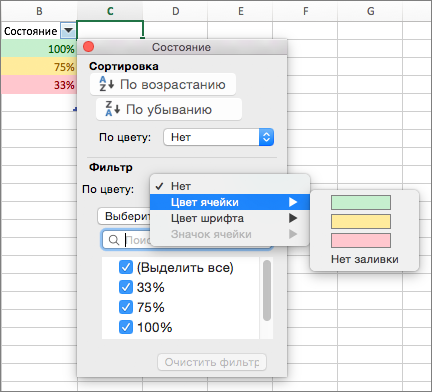
- В диапазоне ячеек или столбце таблицы щелкните ячейку с определенным цветом, цветом шрифта или значком, по которому вы хотите выполнить фильтрацию.
- На панели инструментов Стандартная нажмите кнопку Фильтр .
- Щелкните стрелку в столбце с содержимым, которое нужно отфильтровать.
- В разделе Фильтр во всплывающем меню По цвету щелкните Цвет ячейки, Цвет шрифта или Значок ячейки и выберите цвет.
Как поставить условие в excel на цвет ячейки
Страницы: 1
Формула для заполнения значения если ячейка имеет цвет
Пользователь
Сообщений: 13 Регистрация: 15.12.2017
15.12.2017 11:43:21
Добрый день! Прошу помощи, иначе сама уже понять не могу. Есть график, согласно этого графика 15 человек (например) выполняют работу с 1 марта по 10 марта, через условное форматирование сделала чтобы необходимые дни (ячейки) пока люди работают были залиты цветом. Теперь мне нужно чтобы в этих ячейках (залитых цветом) было прописано количество людей работающих. Соответственно в каждой ячейке в течении 10 дней писалось «15». Для того чтобы я в конечном итоге в диаграмме смогла посчитать и увидеть сколько людей работало у меня каждый день.
Я просто не могу придумать формулу, которая бы позволила прочитать цвет(
В екселе понимаю оооочень мало(
Благодарю каждого заранее хоть за малейшую подсказку!
Прикрепленные файлы
- для форума.xlsx (88.55 КБ)
Вычисления по цвету ячеек
Помечать ячейки цветом, используя заливку или цвет шрифта, очень удобно и наглядно. Если вы не дальтоник, конечно 🙂 Трудности возникают тогда, когда по такой раскрашенной таблице возникает необходимость сделать отчет. И если фильтровать и сортировать по цвету Excel в последних версиях научился, то суммировать по цвету до сих пор не умеет. Чтобы исправить этот существенный недостаток можно использовать несложные пользовательские макрофункции на Visual Basic, которые позволят нам суммировать/подсчитывать количество/среднее арифметическое ячеек с определенным цветом заливки/шрифта. На вкладке Разработчик (Developer) нажмите кнопку Visual Basic или сочетание клавиш Alt + F11 , чтобы открыть редактор макросов. Если такой вкладки у вас не видно, то включите ее в настройках Файл — Параметры — Настройка ленты (File — Options — Customize Ribbon) .
В окне редактора вставьте новый модуль через меню Insert — Module и скопируйте туда текст следующих функций:
Function CountByColor(DataRange As Range, ColorSample As Range) As Long Dim cell As Range, n As Long For Each cell In DataRange If cell.Interior.Color = ColorSample.Interior.Color Then n = n + 1 Next cell CountByColor = n End Function Function SumByColor(DataRange As Range, ColorSample As Range) As Double Dim cell As Range, total As Double For Each cell In DataRange If IsNumeric(cell) And cell.Interior.Color = ColorSample.Interior.Color Then total = total + cell.Value Next cell SumByColor = total End Function Function AverageByColor(DataRange As Range, ColorSample As Range) As Double Dim cell As Range, total As Double, n As Long For Each cell In DataRange If IsNumeric(cell) And cell.Interior.Color = ColorSample.Interior.Color Then total = total + cell.Value n = n + 1 End If Next cell AverageByColor = total / n End Function
- DataRange — диапазон исходных ячеек с числами, раскрашенных в разные цвета
- ColorSample — ячейка, цвет заливки которой мы берём за образец
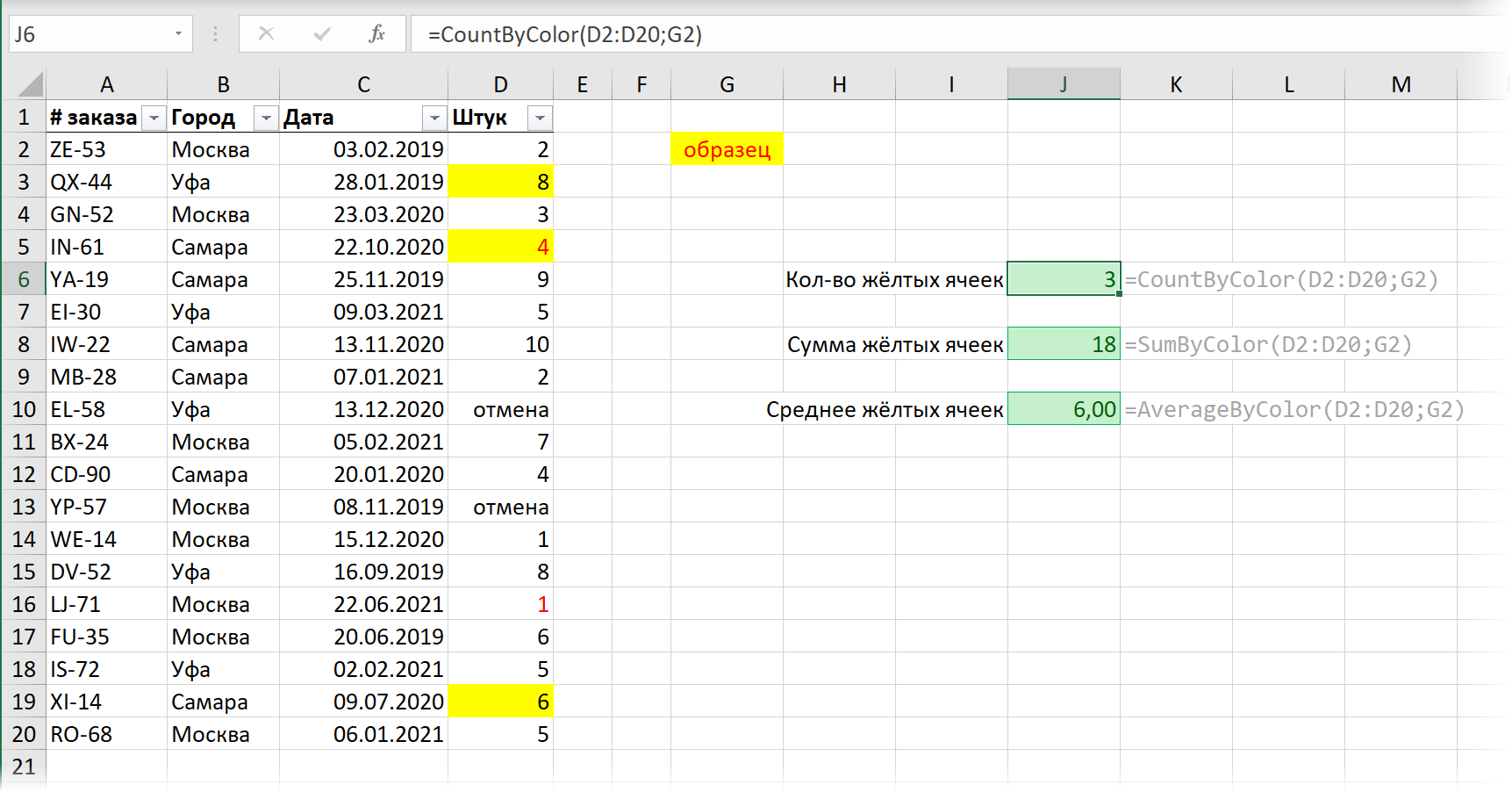
Если теперь вернуться в Excel, то в Мастере функций (вкладка Формулы — кнопка Вставить функцию) в появившейся там категории Определенные пользователем (User Defined) можно найти наши функции и вставить их на лист. Либо напрямую ввести их в строку формул, как любые другие функции Excel:
Добавление условий
Аналогичный подход можно легко масштабировать, добавляя, при необходимости, дополнительные условия в проверку (команда if . then. ). Так, например, если нам нужно при вычислении среднего арифметического учитывать не только цвет заливки, но и цвет шрифта (т.е. считать не просто жёлтые, а именно жёлто-красные ячейки), то код нашей макро-функции будет выглядеть так:
Function AverageByColor2(DataRange As Range, ColorSample As Range) As Double Dim cell As Range, total As Double, n As Long For Each cell In DataRange If IsNumeric(cell) And cell.Interior.Color = ColorSample.Interior.Color And cell.Font.Color = ColorSample.Font.Color Then total = total + cell.Value n = n + 1 End If Next cell AverageByColor2 = total / n End Function
Разница только в добавленном через логическую связку «И» (and) условии на проверку соответствия цвета шрифта очередной проверяемой ячейки cell.Font.Color цвету шрифта ячейки-образца ColorSample.Font.Color.
Ограничения и нюансы пересчёта
У созданных нами макрофункций есть 2 важных нюанса.
Во-первых, эти функции «не видят» заливку, созданную с помощью условного форматирования, т.е. работают только с цветом, который был задан для ячеек вручную.
Во-вторых, к сожалению, изменение цвета заливки или цвета шрифта ячейки Excel не считает изменением её содержимого, поэтому не запускает пересчет формул. То есть при перекрашивании исходных ячеек с числами в другие цвета итоговая сумма/среднее/количество по нашим функциям автоматически пересчитываться пересчитываться не будет.
Полностью решить эту проблему невозможно, но есть несколько способов её обойти:
- Сделать двойной щелчок левой кнопкой мыши по ячейки с нашей формулой и нажать на Enter , т.е. имитировать повторный ввод функции в ячейку — Excel её заново пересчитает и выдаст обновленный результат.
- Можно использовать сочетание клавиш Ctrl + Alt + F9 , которое принудительно заставит Excel пересчитать всё формулы и функции независимо от того, изменились ли для них исходные данные. Но это сочетание нужно будет не забывать нажимать каждый раз при изменении исходных данных.
- Добавить в код наших макрофункций (в любое место) команду Application.Volatile True. Эта команда языка Visual Basic заставляет Excel пересчитывать результаты нашей функции при изменении любой ячейки на листе (или по нажатию F9). Однако, в этом случае, скорость работы наших функций заметно снизится, т.к. их пересчёт будет происходить постоянно — даже когда мы не меняли цвета или значения ячеек в исходных данных. Пользуйтесь этим методом осторожно.
И помните о том, что наша функция перебирает все (и пустые тоже) ячейки в диапазоне DataRange и не задавайте в качестве первого аргумента целый столбец — «думать» будет долго 🙂
Ссылки по теме
- Сортировка строк по цвету
- Функции подсчета количества и суммы ячеек по цвету из надстройки PLEX
- Что такое «ад условного форматирования» и как его победить
Как определить цвет заливки ячейки
К сожалению, Excel не содержит встроенной формулы, которая определяет код заливки ячейки. Но сделать это возможно установив пользовательскую функцию.
Описание работы функции
Функция =ЦВЕТЗАЛИВКИ(ЯЧЕЙКА) возвращает код цвета заливки выбранной ячейки. Имеет один обязательный аргумент:
- ЯЧЕЙКА — ссылка на ячейку, для которой необходимо применить функцию.
Ниже представлен пример, демонстрирующий работу функции.
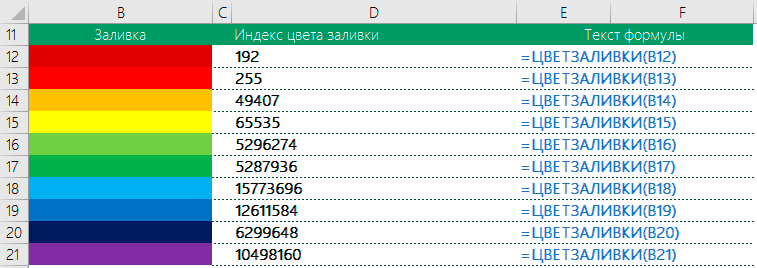
Следует обратить внимание на тот факт, что функция не пересчитывается автоматически. Это связано с тем, что изменение цвета заливки ячейки Excel не приводит к пересчету формул. Для пересчета формулы необходимо пользоваться сочетанием клавиш Ctrl+Alt+F9
Пример использования
Так как заливка ячеек значительно упрощает восприятие данных, то пользоваться ей любят практически все пользователи. Однако есть и большой минус — в стандартном функционале Excel отсутствует возможность выполнять операции на основе цвета заливки. Нельзя просуммировать ячейки определенного цвета, посчитать их количество, найти максимальное и так далее.
С помощью функции ЦВЕТЗАЛИВКИ все это становится выполнимым. Например, «протяните» данную формулу с цветом заливки в соседнем столбце и производите вычисления на основе числового кода ячейки.
Код на VBA
Public Function ЦВЕТЗАЛИВКИ(ЯЧЕЙКА As Range) As Double ЦВЕТЗАЛИВКИ = ЯЧЕЙКА.Interior.Color End Function

Надстройка
VBA-Excel
Надстройка для Excel содержит большой набор полезных функций, с помощью которых вы значительно сократите время и увеличите скорость работы с программой.