
Как сделать красивую картинку в archicad
Как поместить картинку с чертежом в Archicad и не только
Урок Archicad для начинающих — Как поместить картинку с чертежом в Archicad
0:00 Как создать новый проект в Archicad
2:47 Как изменить высоту этажа в Archicad
3:23 Что такое навигатор в Archicad
6:43 Как закрыть и открыть слой в менеджере слоёв Archicad
7:50 Как поместить чертеже в PDF в Archicad
8:44 Как пользоваться линейкой в Archicad
8:44 Как измерить расстояние линейкой в Archicad
9:00 Как повернуть объект в Archicad
9:30 Как выделить объект в Archicad
14:42 Как добавить область к штриховке в Archicad
14:50 Как вычесть область из штриховки в Archicad
15:07 Как переместить объект в Archicad
17:46 Как скопировать объект сразу несколько раз
19:08 Как вращать объекты в Archicad
20:51 Как изменить масштаб и размер изображения в Archicad
23:12 Как пользоваться линейкой в Archicad
Видео Как поместить картинку с чертежом в Archicad и не только канала Дмитрий Мудров Уроки 3d max и Archicad
Как сделать в архикаде обои
Как сделать обои и фото-обои в Archicad (Урок Архикад)
Для просмотра онлайн кликните на видео ⤵
Как в архикаде вставить картинку на стену Подробнее
Как в Archicad сделать фото-обои на стену и выровнять начало изображения по началу стены Подробнее
Как сделать обои в архикаде, повернуть, увеличить, уменьшить Подробнее
�� Уроки ArchiCAD (архикад) Как создать простую текстуру Подробнее
Как в архикаде вставить картинку Подробнее
Визуализация в Архикад. Просто и качественно. Подробнее
Как окрасить стены в нужный цвет в Archicad Подробнее
�� Уроки ArchiCAD (архикад) Как сделать текстуру в 3d окне и на фотографии Подробнее
�� Уроки ArchiCAD (архикад) Окно 3D изображения в ArchiCAD 17 Подробнее
�� Урок ArchiCAD 22 (архикад) Как сохранить качественную картинку плана Подробнее
[Урок по ARCHICAD] Как создавать свои покрытия в ArchiCAD 20 Подробнее
�� Уроки ArchiCAD (архикад) инструмент Morph (Морф) видеоурок Подробнее
�� Урок архикад Урок ArchiCAD видеообзор 124 Подробнее
�� Урок архикад Урок ArchiCAD видеообзор 121 Подробнее
ARCHICAD: делаем первый проект Подробнее
[Урок Archicad] Проблема отображение окон и дверей в Archicad 22 Подробнее
Как сделать красивую картинку в archicad
В видеоуроке рассмотрена проблема, которая возникает у новичков, начинающих изучать archicad. При создании материалов со своей текстурой в окне просмотра (3д окно) текстура отображается, а при фотографировании (визуализации) текстуры нет.
0:30 Применение своей текстуры в материалах
2:00 одинаковые текстуры в 3д окне и на фотографии
Автор: Алексей Каширский
http://archicad17.obucheniedoma.ru/ — Видеокурс «Моделировать в ArchiCAD 17 – легко»
60 уроков, которые помогут изучить Вам моделирование в программе ArchiCAD (архикад).
http://archicad-profi.ru/ — перейди по ссылке и получи БЕСПЛАТНЫЙ видеокурс «Archicad для новичков»,
а так же ТРИ сборника уроков сайта http://obucheniedoma.ru/
Нажми на ссылку и подпишись на YouTube канал автора, чтобы первым узнавать
http://youtu.be/PGL2EEVjLEY — Уроки ArchiCAD (архикад) Как сделать текстуру в 3d окне и на фотографии
Скачайте сборник уроков, и просматривайте в любом месте в удобное для Вас время.
Данный урок входит в сборник уроков №1 

Как настроить архикад для чертежей
Оформление чертежей в ARCHICAD или как делать красивую и понятную графику
- Главная
- Уроки ARCHICAD
- Оформление чертежей в ARCHICAD или как делать красивую и понятную графику
Мы подготовили несколько советов по оформлению проекта в ARCHICAD и проиллюстрировали их. Сравнивайте и делайте выводы.
Вы когда-нибудь задумывались о подаче своих проектов в ARCHICAD? Надеюсь, что да. Потому что подача – это не только набор красивых картинок. Важна также правильность оформления, чтобы чертеж был легко читаем и понятен людям, которые его не делали.
Давайте рассмотрим несколько правил с примерами. Это поможет нам сделать свой проект более привлекательным.
Используйте 3D-документы
Векторная графика выглядит лучше плохого рендера.
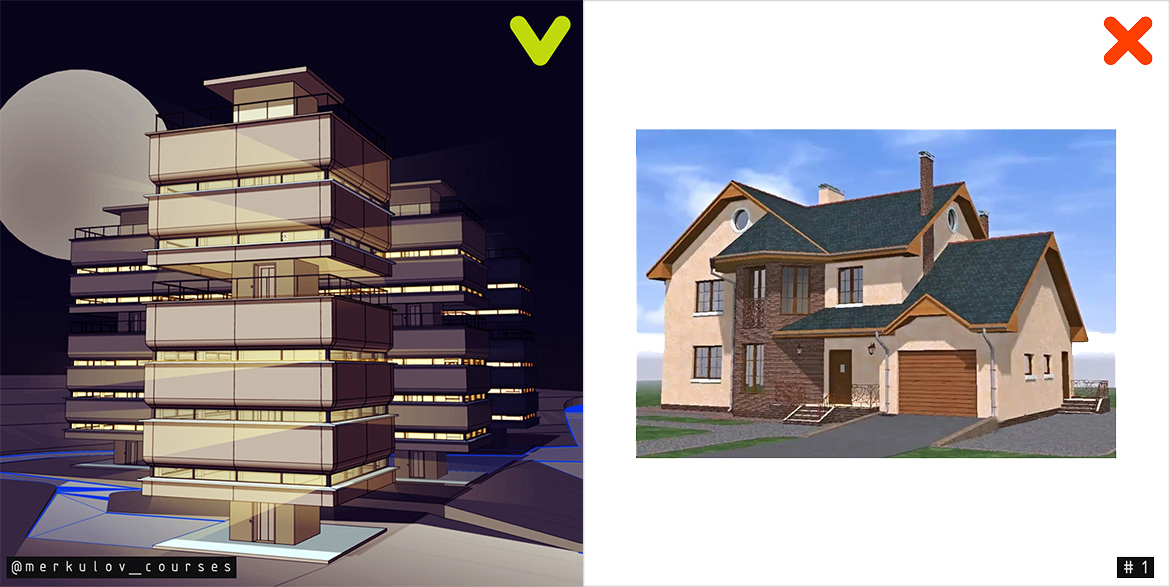
Рисуйте в 3D-документе! Незачем таскать чертежи в Photoshop и Illustrator туда и обратно. Используйте линии и градиентные штриховки прямо в 3D-документе ARCHICAD.
Используйте наборы перьев
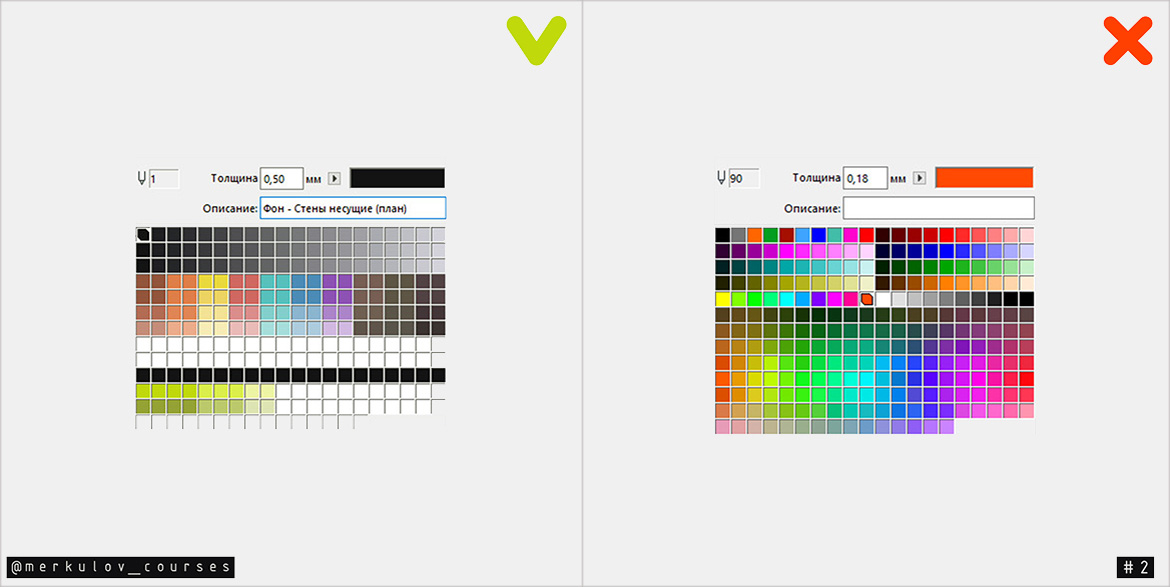
Подбирайте цветовую гамму под ваш стиль и используйте цвет только по необходимости.
Пользуйтесь графической заменой
И никогда не полагайтесь на нее полностью. Лучше настроить каждый элемент под свой набор перьев вручную и сохранить все в шаблон.
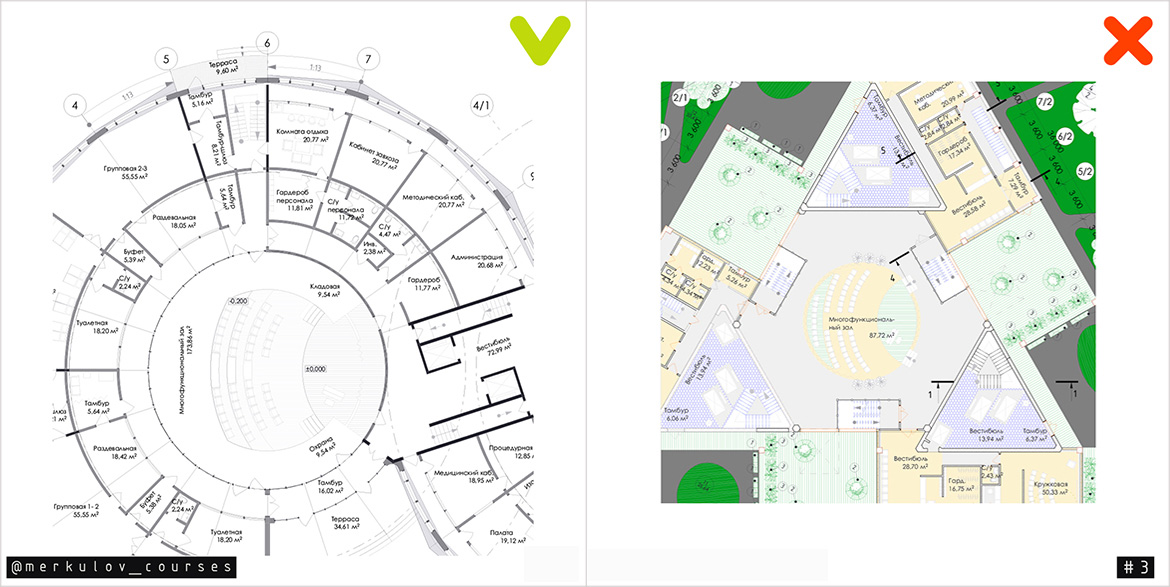
Используйте шрифты грамотно
Не обязательно использовать чертежный шрифт везде. Но никогда не применяйте шрифты с засечками для размеров и других аннотаций на чертежах.
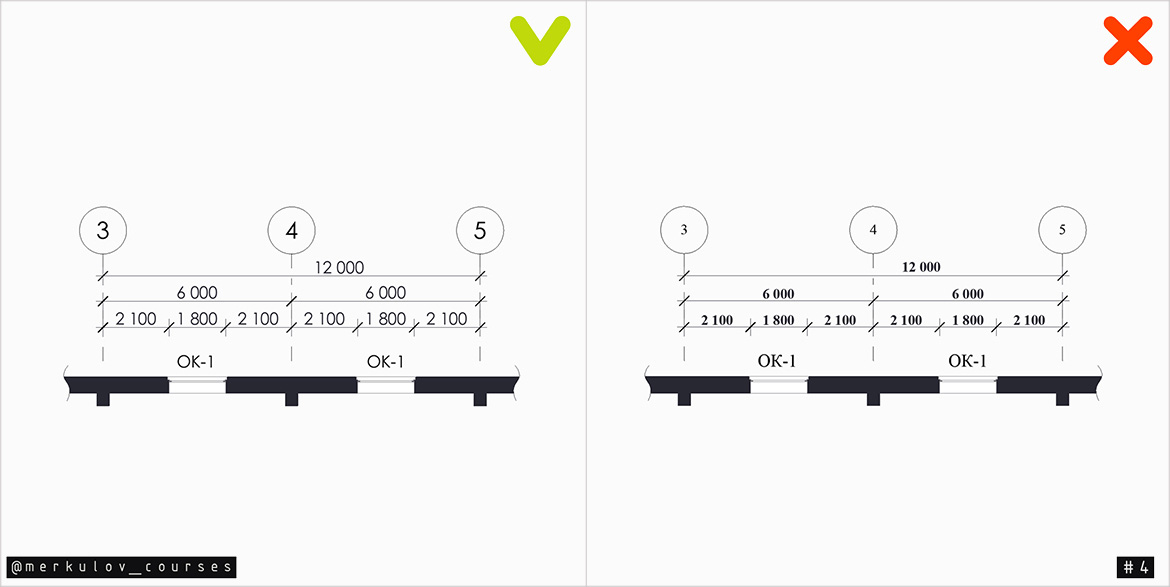
Чем проще, тем лучше. Arial, Century Gothic, Roboto, Helvetica – отлично подойдут.
2,5 – минимальный. Используйте для размеров, выносок и подписей;
3,5 – для маркера осей. Должен быть на 1 больше минимального;
5;7;10 – для заголовков и названий.
Не загромождайте чертеж
Если ваш чертеж потихоньку превращается в черное пятно, то измените масштаб. Или создайте фрагмент чертежа в увеличенном масштабе с помощью инструмента «Рабочий лист».
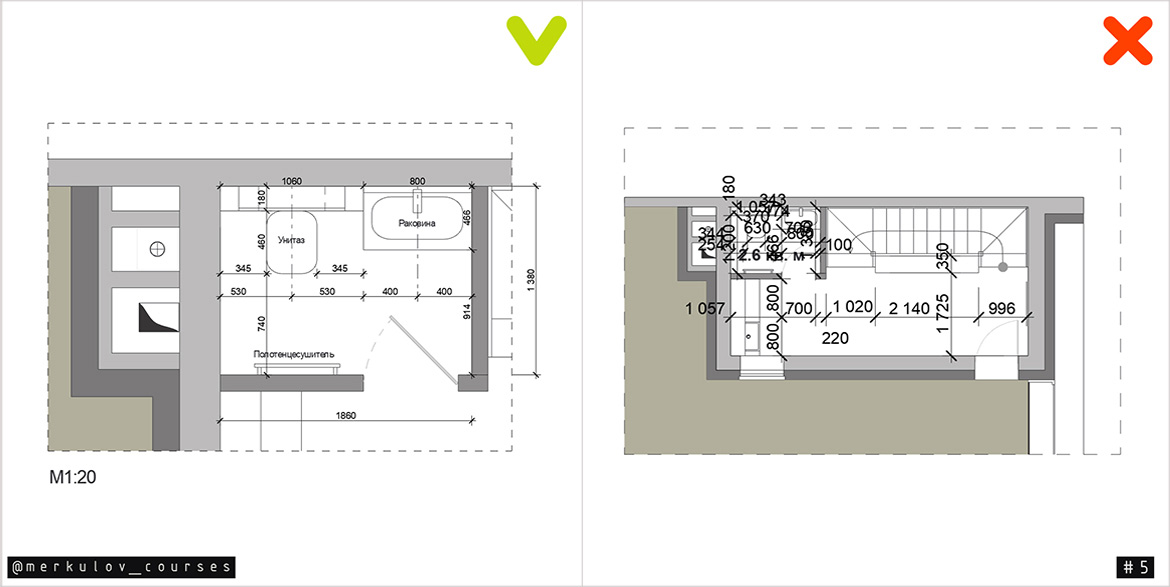
И не рассекайте осями весь план, если в этом нет необходимости. Лучше сделайте отдельный узел с помощью инструмента «Деталь» и там покажите привязку осей.
Воздушная перспектива
Чем дальше – тем бледнее.
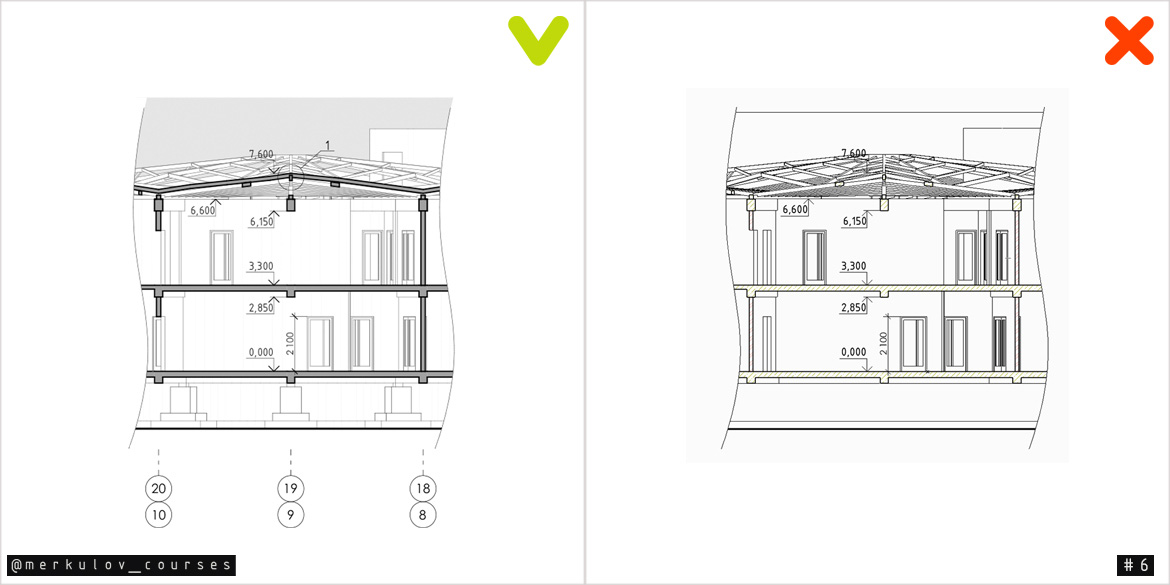
Цвет линий и поверхностей на заднем плане у фасадов, разрезов и 3D видов лучше делать более бледными. Используйте графическую замену или прозрачные штриховки. Чертеж станет легче читать.
Избавьтесь от стандартных текстур, контролируйте освещение
Замените все стандартные текстуры на нормальные. Модель в 3D-окне будет выглядеть приятнее.
Поставьте яркость солнца на максимум: Вид → Параметры 3D-вида → Параметры 3D-проекции → Солнечное освещение. Ваша сцена станет не такой темной и будет выглядеть намного лучше.
Контролируйте положение солнца на фасадах: азимут и высота 45 градусов. Такие настройки позволит вам сделать приличный скриншот.
Антураж
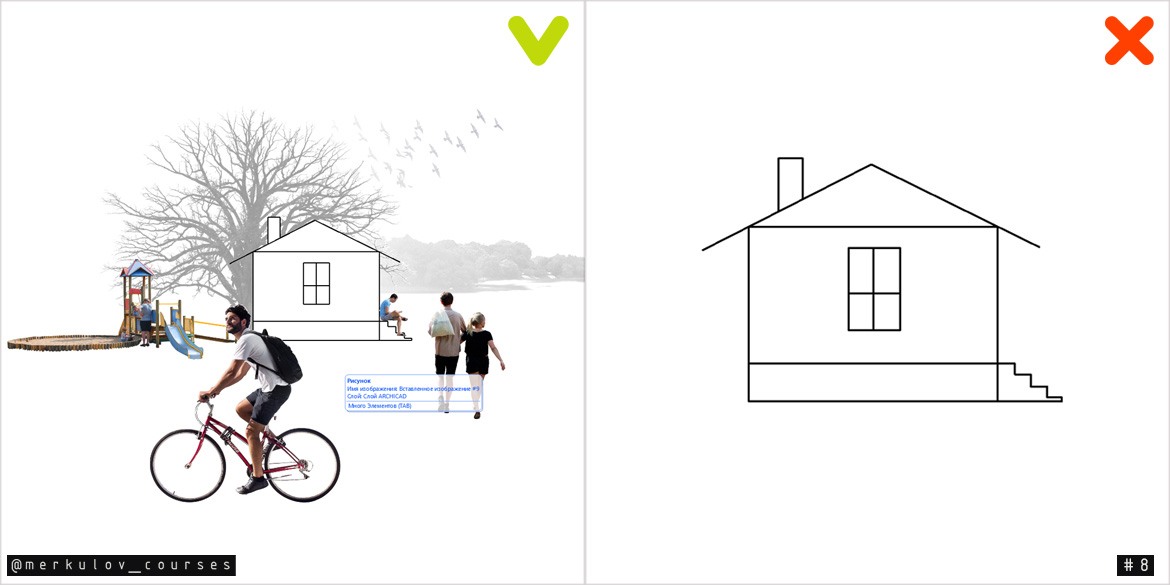
Закидывайте людей, деревья и прочий антураж PNG прямо в макет. Никакого Photoshop! Просто включите прозрачность в панели сверху.
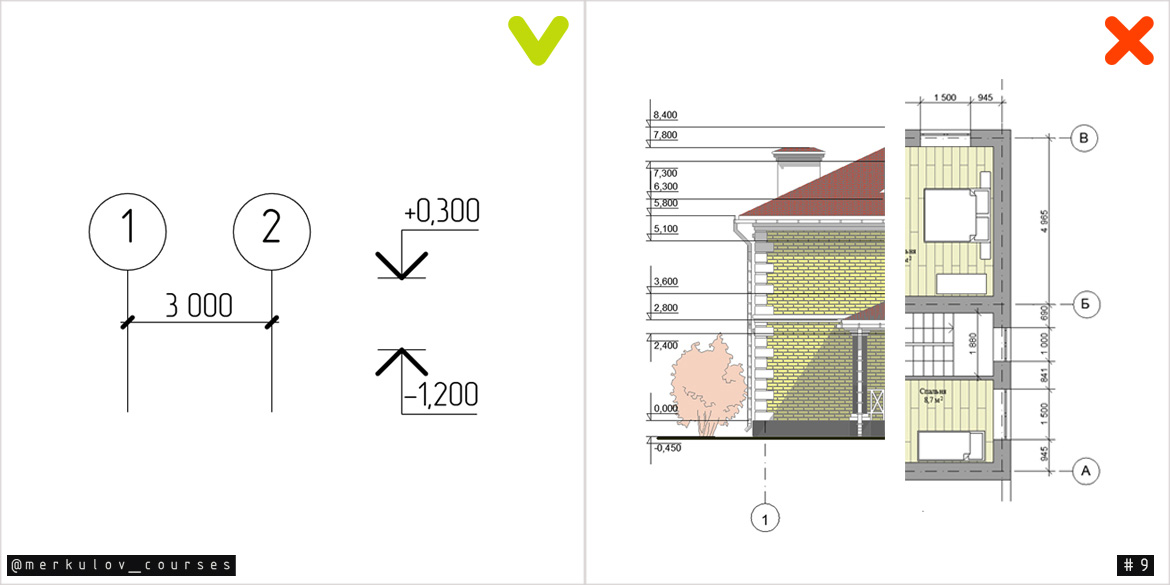
Засечки и стрелки
Используйте толщину пера 0,5 или 0,3:
2. Для стрелок на высотных отметках. Учтите, что настроить стандартные высотные отметки ARCHICAD не получиться. Используйте библиотечный элемент.
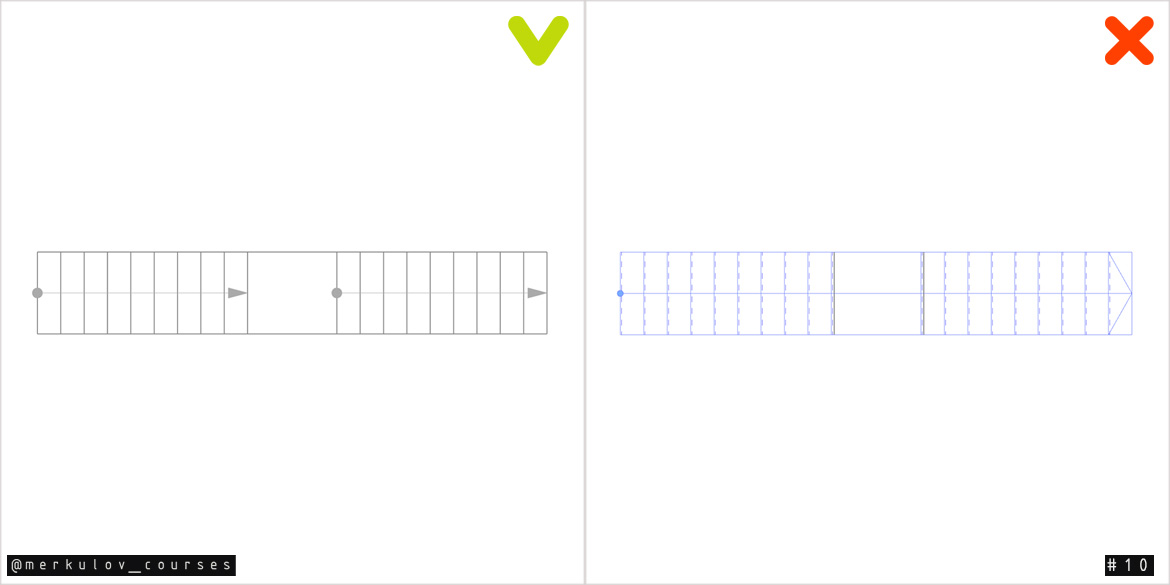
Линия восхода на лестницах
В стандартном варианте выглядит плохо. Настройте ее!
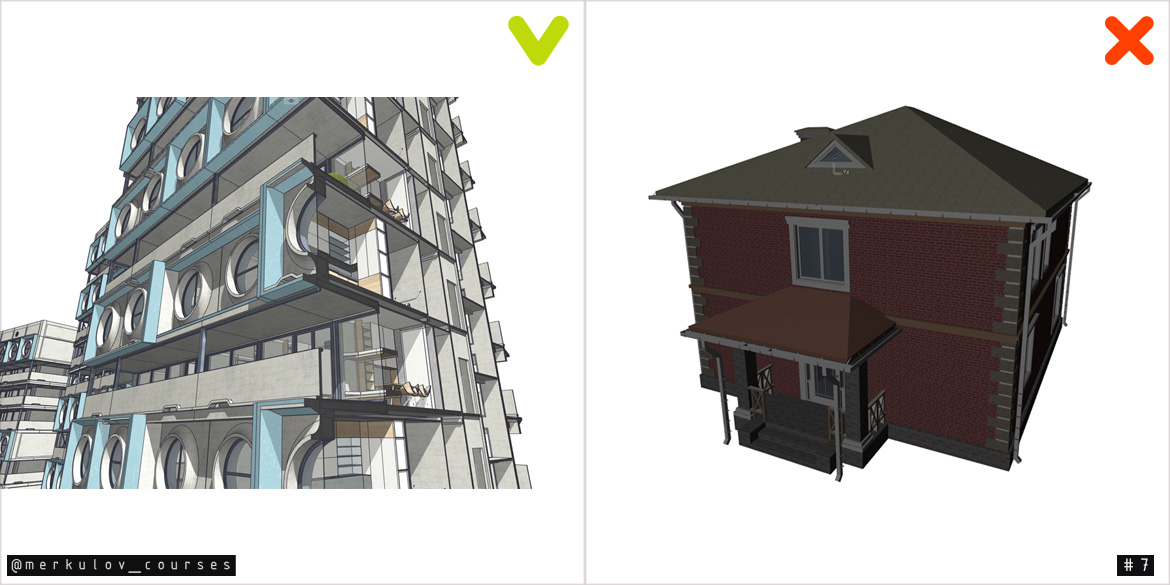
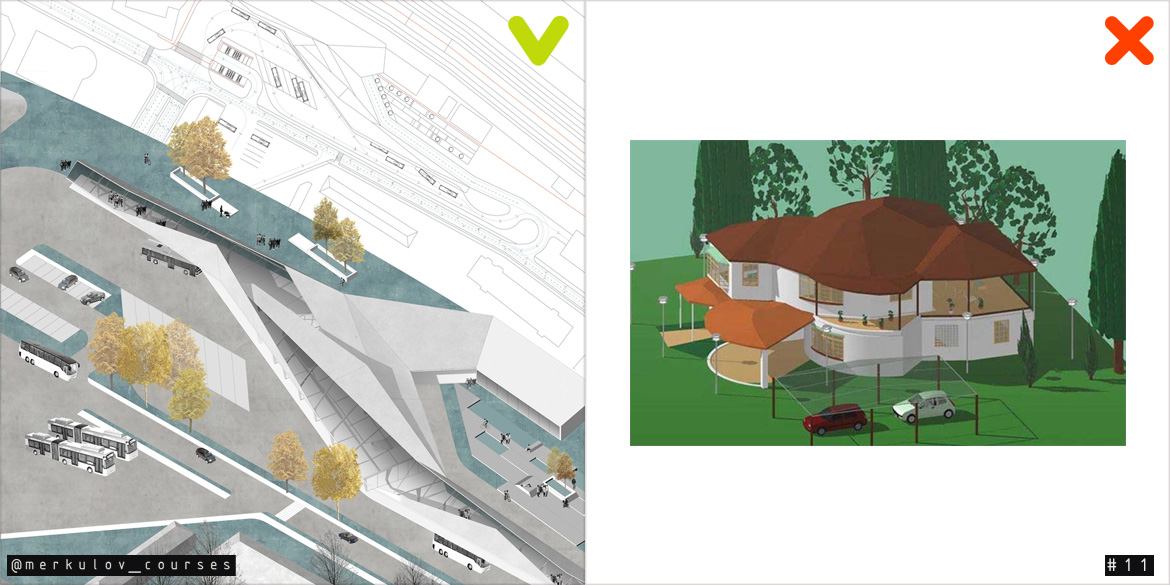
Используйте только качественные 3D-модели
А если их не нашлось, сделайте коллаж.
Используйте векторные штриховки
Штриховки сделают фасад, разрез или развертку привлекательной. А самое главное, дадут информацию об используемых материалах.
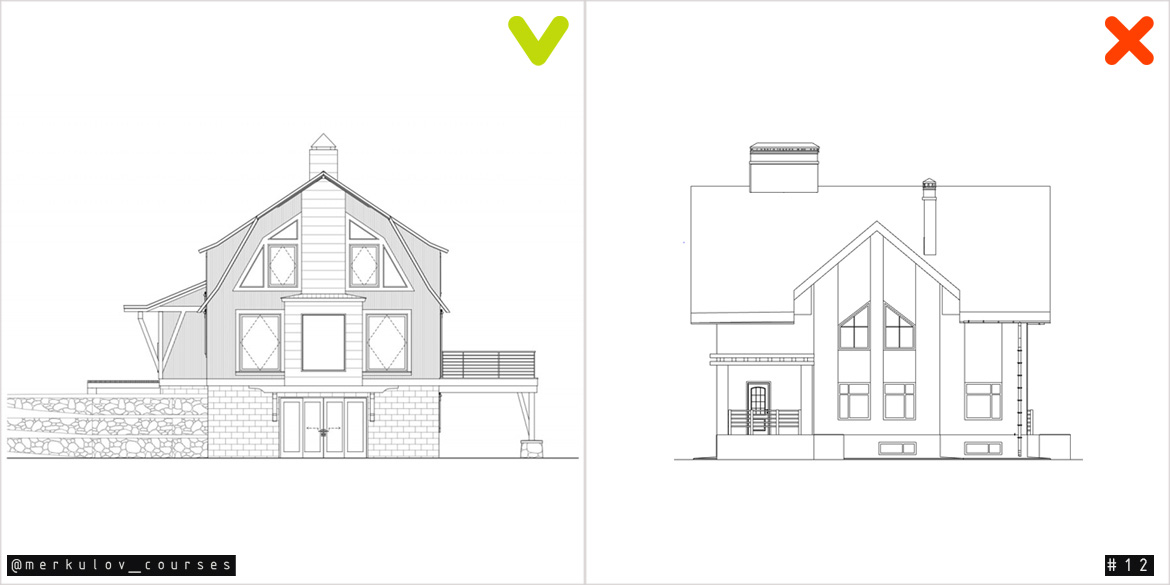
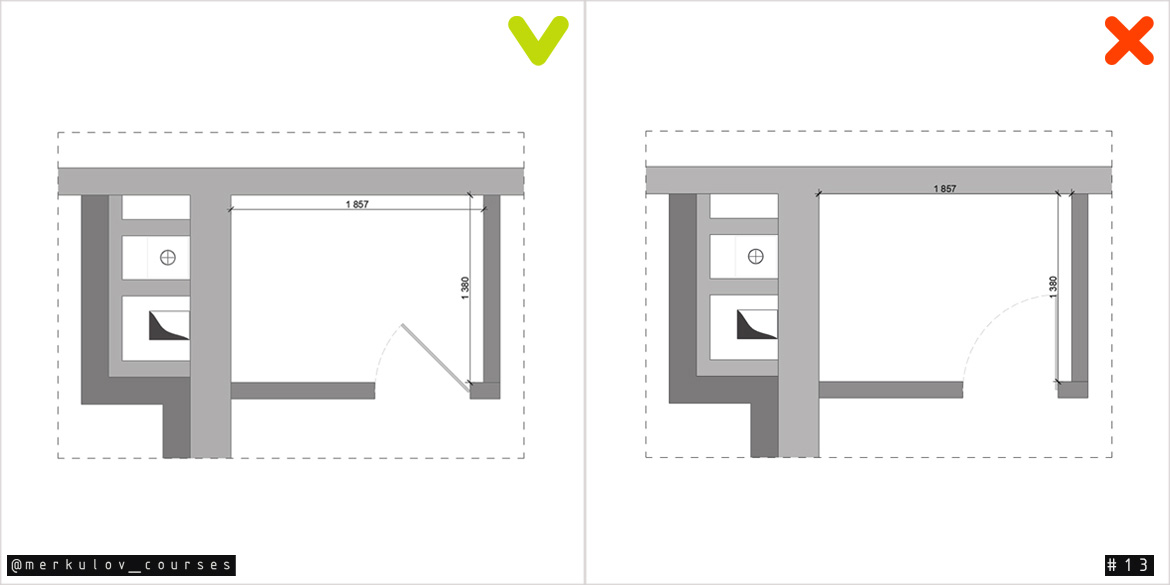
Полотно двери
Никогда не оставляйте полотно двери повернутым на 90 градусов, чертеж будет сложнее прочесть. 45 или 30 градусов – лучший вариант!
Больше объемных схем
3D виды, взрыв схемы, 3D сечения – это наиболее наглядный способ представления проекта. Используйте 3D-документ!
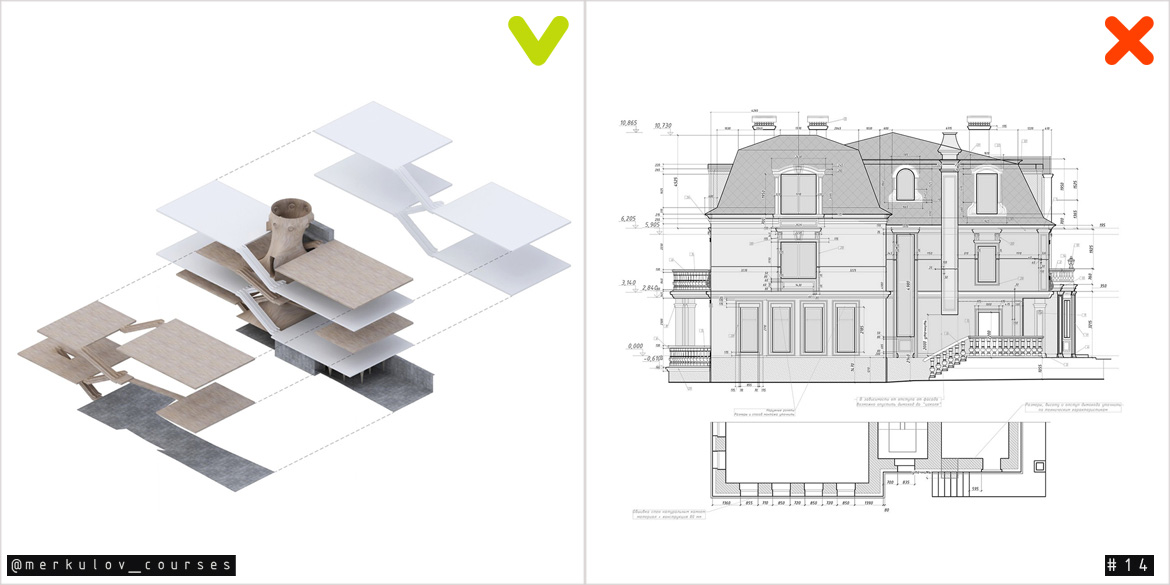
Кстати, если вы никогда не использовали 3d-документ для создания схем, ознакомьтесь с нашей статьей «Взрыв-схема в ARCHICAD».
Совмещайте
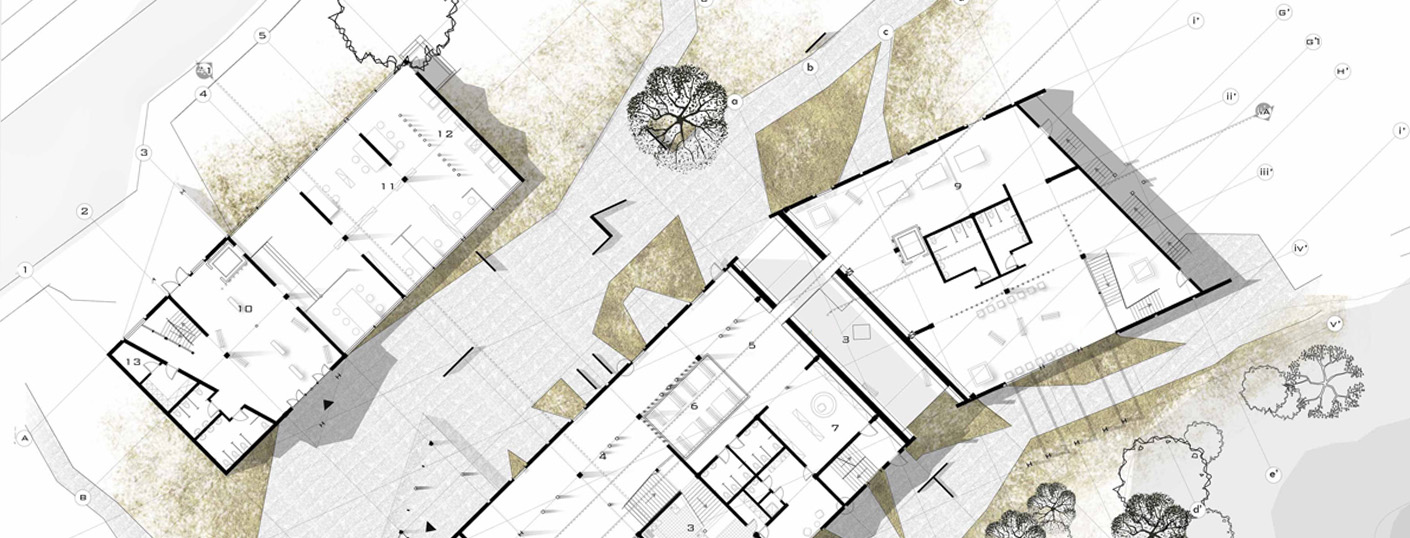
План этажа и план благоустройства. Выглядит эффектно и сложно. При этом связь планировочной структуры, входов/выходов с сетью дорог становиться понятной.
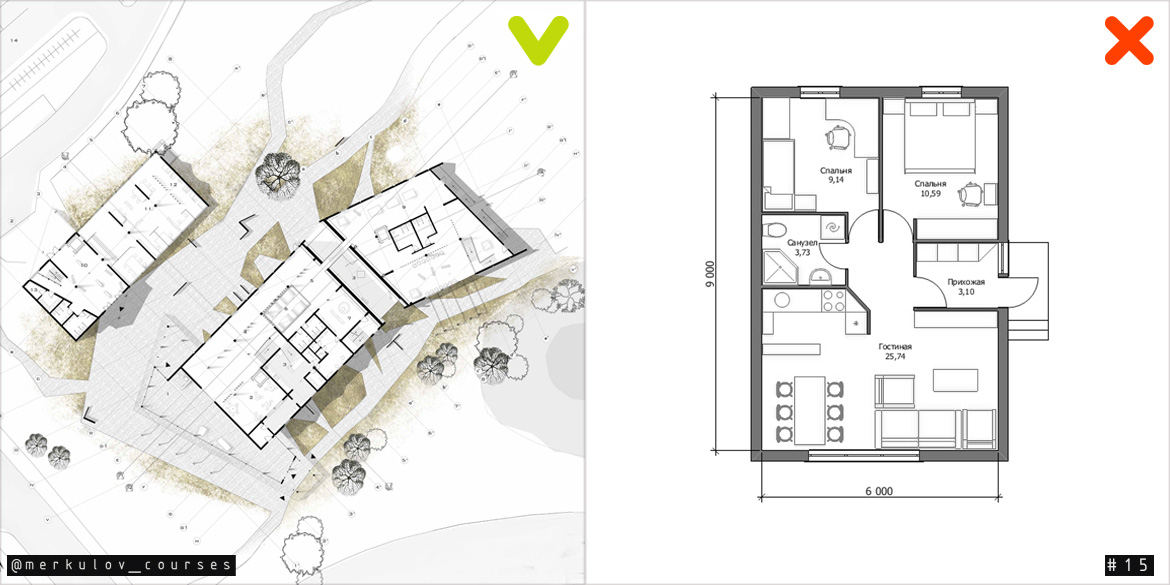
Мы рассмотрели несколько основных моментов по оформлению чертежей в ARCHICAD. Надеемся, что вы больше не будете совершать подобных ошибок или найдете для себя что-то новое и прокачаете подачу проектов.
Конечно, это не все. Если вам тоже есть что сказать или поделиться советом, добро пожаловать в комментарии.
Советы по оформлению чертежей в Archicad
- Главная
- Уроки ARCHICAD
- Советы по оформлению чертежей в Archicad

Васильева Римма,
Меня зовут Римма Васильева, я архитектор по образованию и дизайнер по призванию. Вот уже несколько лет плотно занимаюсь дизайном интерьеров и планирую работать в этой сфере и дальше. Я универсальный солдат, как сама себя называю, потому что полностью от и до разрабатываю проект: от обмерного плана, общения с заказчиком до чертежей, визуализаций и подбора всех материалов.
К эстетике чертежей в Archicad я пришла не сразу, но еще со времен учебы в институте всегда придумывала, как лучше и красивее оформить. Нести красоту – это мое во всех проявлениях. И чертежи не исключение.
Чертежи в Archicad. Примеры
От слов к делу: мои правила оформления.
1. Шаблон.
Правильно настроенный шаблон в Archicad ускоряет работу – это не новость. При работе в готовом шаблоне с настроенными таблицами чертежи к простому дизайн-проекту квартиры около 80 м.кв. я могу сделать за два дня. Сложные, насыщенные проекты со всеми узлами, развертками в чистом виде (без правок и редакций) 5-7 дней. Такие примеры проектов в Archicad вы увидите ниже.
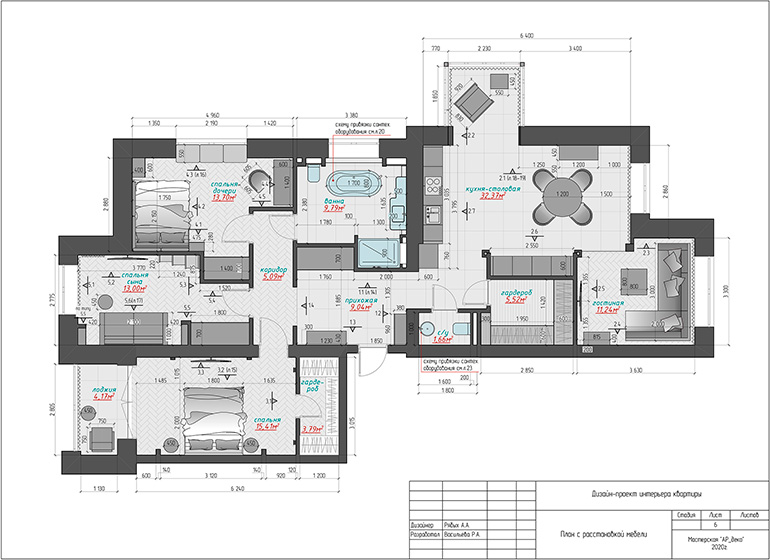
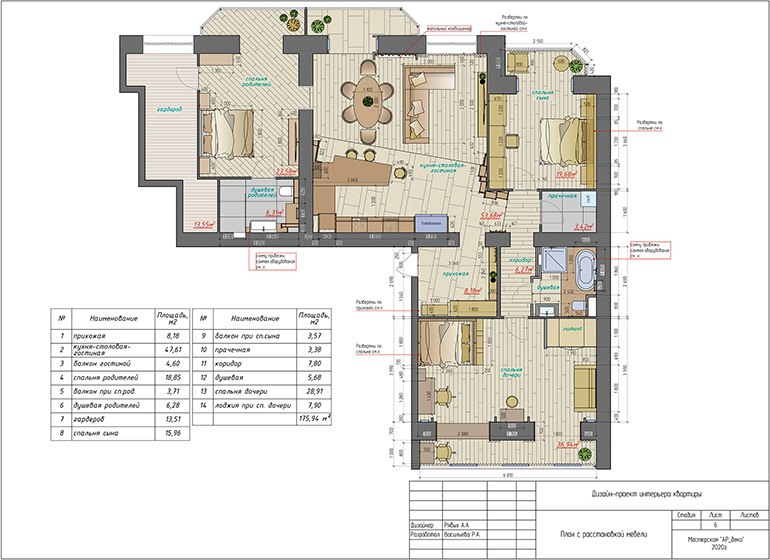
2. План с расстановкой мебели.
Это то, с чего начинается работа дизайнера. О красоте подачи. Я не сразу пришла к такому стилю: формирую и улучшаю его по сей день.
2.1. Использую однотонную заливку стен – цвет темно-серый RGB-77/77/77
2.2. Три толщины линий черного цвета:
0.05 мм– размерная линия;
0.15 мм– засечки на размерной линии, основные контуры всей мебели ;
0.30 мм – контур стен.
И серую линию N2 — 0.15мм, если нужна менее контрастная мебель на плане.
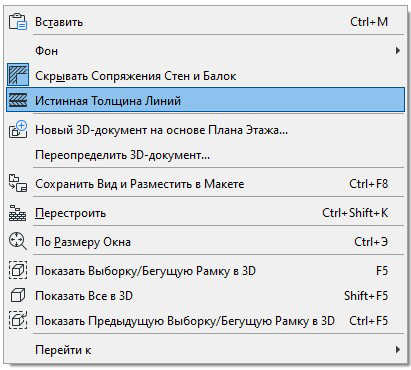
2.3. Всегда работаю с отключенной истинной толщиной линии (правая кнопка мышки – меню –истинная толщина линии), не забывать проверять на готовых чертежах!
2.4. Шрифты: GOST type A, ISOCOOPER.
GOST type A – основной шрифт, использую для всех надписей.
ISOCOOPER – текст на плане с расстановкой мебели: «гостиная», «прихожая» и площадь помещения, текст в таблицах.
Надпись «Гостиная, 25.4м 2 » — это идет единым блоком: название помещения и под ним метры квадратные. По правилам оформления чертежей площадь помещения должна указываться в правом нижнем углу, но, ввиду, насыщенности планов не всегда есть такая возможность, поэтому чтобы это было одинаково во всех помещениях, я стараюсь располагать эту надпись по центру комнаты. И выделяю бордовым цветом – N8.
2.5. Красивая мебель – выглядит эффектно и сразу придает оригинальности простому плану.
Это готовые 2d-схемы с сайта Алексея Меркулова, они бесплатны для скачивания, в формате *.dwg. Один раз нашла то, что мне нравится: подушки, покрывало, стулья, шторы (для разверток), отрисовала, залила градиентной заливкой от серого цвета к белому и использую во всех планировках.
Не надо этим увлекаться: нескольких предметов вполне достаточно, весь план в Archicad так не стоит делать, чтобы не перегружать.
2.6. На этом же плане указываю обозначение разверток с ссылкой на лист, где они расположены.
И не лишним будет расположить экспликацию.
Основной принцип такой: стены — самый темный цвет, мебель — светлее, пол — самый светлый.
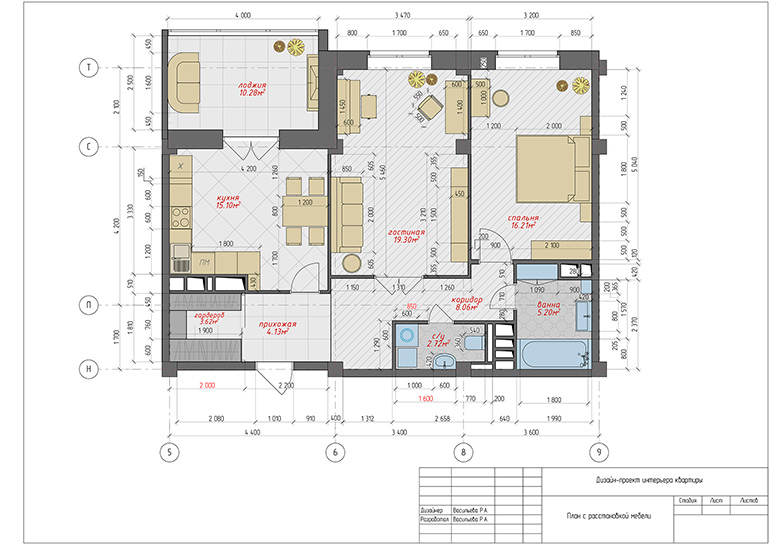
3. План полов.
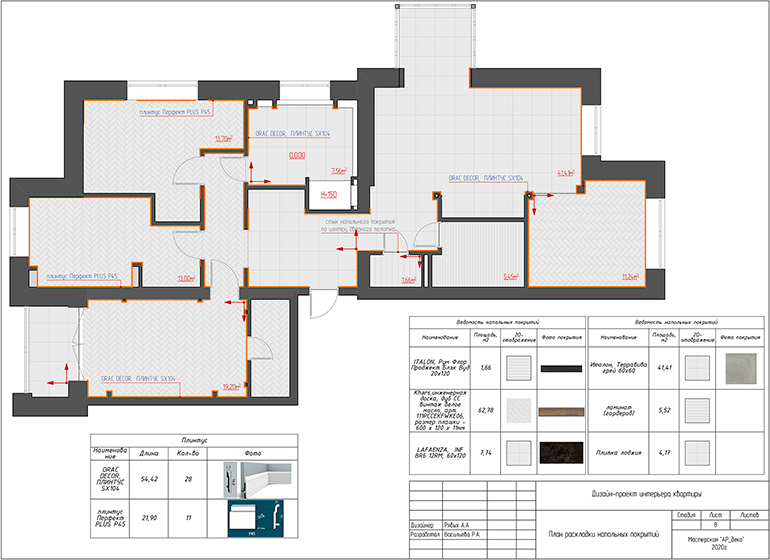
3.1. На плане полов инструментом «перекрытие» создаю полы, сразу прописываю ID материала. Использую светлую заливку фона светло-серый цвет N181 и серую линию N101 — 0.05мм, чтоб не рябило.
3.2. Применяю готовые штриховки поверхности пола, но иногда надо создать и свою штриховку покрытия, особенно часты такие случаи при раскладке плитки. Как я создаю свою штриховку в Archicad, смотри БОНУС 1.
3.3. Так же показываю выноски (шрифт GOST type A), где находится стык напольного покрытия и плинтуса.
3.4. Плинтус выделяю оранжевой линией N3 — 0.15 мм. Как я создаю плинтус, смотри БОНУС 2.
Плинтус находится на отдельном слое. И важный момент, касаемый всех погонажных изделий в проекте: всегда проверять ID элемента. Например, что может произойти: работая с конкретным профилем Перфект PLUS P41, когда будете снова использовать этот элемент, Архикад продолжит нумеровать и может получиться Перфект PLUS P42. За этим надо следить и сразу исправлять.
Как я проверяю все нужные элементы: выделяю плинтуса, скрываю остальные слои и работаю только с этим слоем, параллельно смотрю в ведомость – не появилось ли лишних элементов с ненужным ID.
4. Схема расположения розеток.
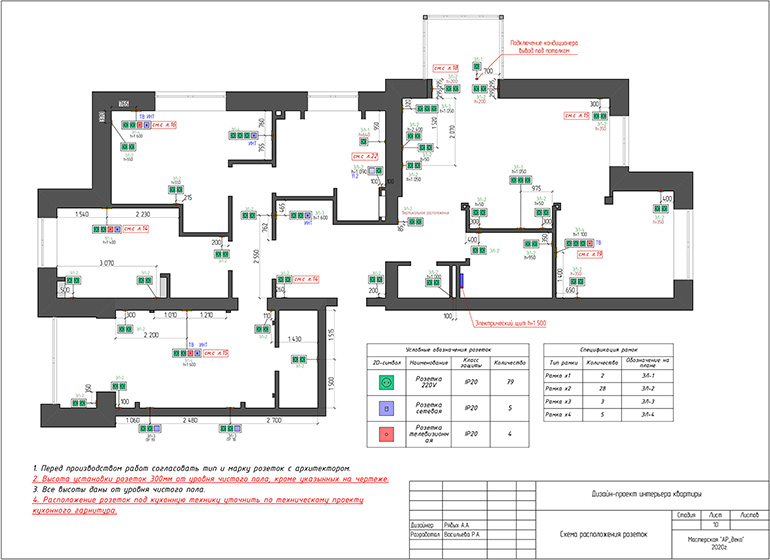
На этом плане надо указать расположение всех розеток. Если в проекте присутствует единый блок розетка-выключатель, обычно это может быть около тумбочки в спальне, то его тоже указать на этом плане. Я создаю отдельный слой для этого, чтобы потом, с помощью комбинации слоев, эти элементы были и на плане освещения.
Обязательно выполнять инструментом Рамка ЭЛ. Я как-то давно придумала, что розетки у меня зеленого цвета N105, вывод под ТВ – красного N108, интернет – сиреневый N106.
Все розетки устанавливаются на высоту 300 мм от уровня пола, высоту на этих розетках не указываю, все остальные – обязательно с отметкой высоты.
Привязку розеток лучше делать к существующим стенам. В большинстве случаев, работа на объекте может начаться с разводки электрики, а перегородок на тот момент может и не быть. Можно привязать розетку и к существующей стене и к проектируемой перегородке. Так же не забывать указывать ссылку на лист с развертками, где указаны розетки.
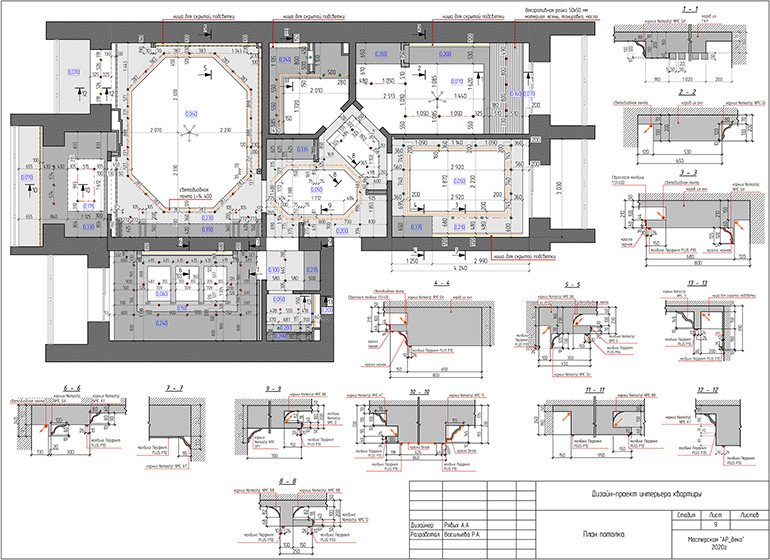
5. План потолков.
В чем отличие плана потолков от плана электрики: в первом – указываем высоты коробов из ГКЛ (если есть) и привязываем светильники к коробам, во втором – привязываем светильники к стенам и указываем расположение выключателей.
Сразу задаю ID светильникам. Использую стандартные элементы освещения, только могу выделить светильники разным цветом. Но здесь надо не перемудрить, чтобы не было слишком цветно.
Важно: делая любой чертеж, надо понимать, что его могут распечатать и в черно-белом варианте, и он должен быть читаемым и понятным.
Высота размеров зависит от масштаба: я старюсь все планы в Archicad чертить в масштабе 1:50, высота размеров 2.8 0мм (но не ниже 2 мм). А потом, уже компонуя на лист в Книге Макетов, могу сделать нужного размера чертеж, чтобы поместился на лист.
На этом плане не забыть указать все светодиодные ленты и выводы бра на стенах с отметкой высоты. Здесь делаю выноску «ниша для скрытой подсветки», на плане освещения указываю длину светодиодной ленты.
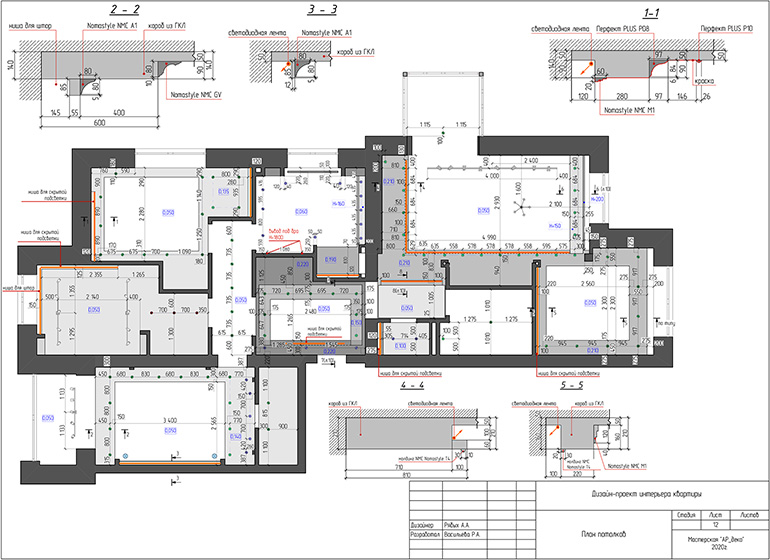
Так же отмечаю все узлы. На макете компоную так, чтобы максимально заполнить лист и сделать его более информативным. Иногда все узлы помещаются на этот лист, иногда приходится их переносить и на план освещения.
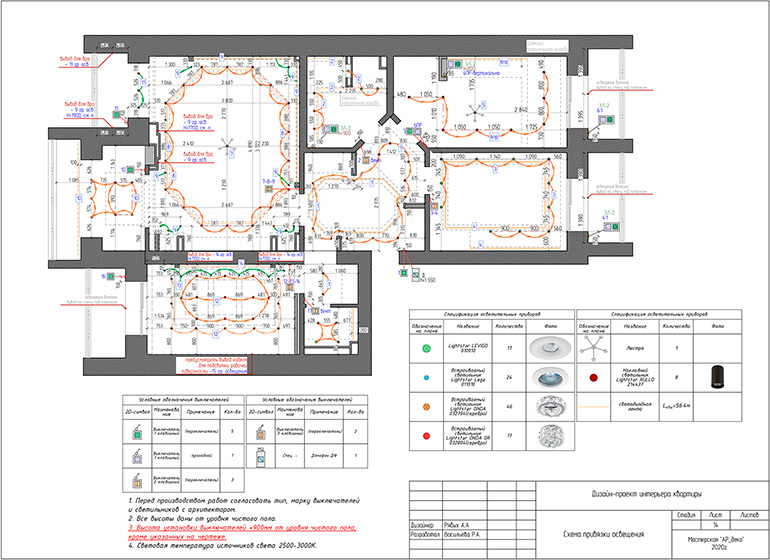
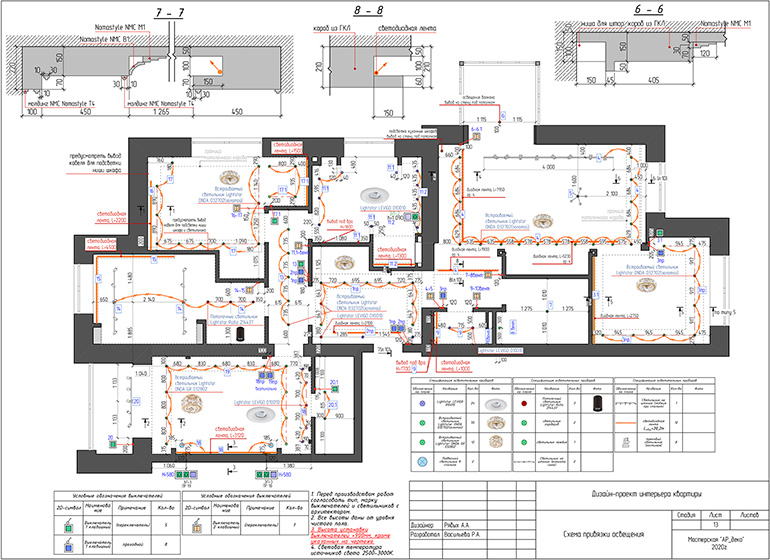
6. План привязки элементов освещения.
Эти планы п.5-6 мои самые любимые: от своей сложности и насыщенности.
Использование инструмента Рамка ЭЛ обязательно. Во-первых, сразу удобно сформировать таблицу, во-вторых, на плане все видно: одинарный или двойной выключатель. Не надо придумывать своих непонятных символов. На каждом новом проекте у меня всегда одни и те же обозначения: одноклавишный выключатель – зеленый, одноклавишный проходной – синий, двухклавишный – оранжевый.
Так же сразу в параметрах выключателя подписываю группу освещения. На этом плане указываю длину светодиодной ленты. Добавляю картинки светильников и выносную надпись, так проще ориентироваться и мне и ребятам на объекте.
На отдельный слой выношу группу выключателей с розетками в единой рамке, обычно это около спального места над тумбочкой. На отдельный слой потому что, показываю этот элемент и на плане с расположением розеток.
Оранжевой линией N23 – 0.30 мм с двойными засечками соединяю светильники одной группы.
Эти два плана из п.5 -6 очень насыщенные и расстановка размеров должна здесь быть максимально аккуратной, без лишних цифр и привязок. Когда пересекаются линии под размерами, не стоит забывать про фон под текстом, чтобы все цифры были читаемыми.
На этом плане на отдельном слое, используя пунктирную линию серого цвета N2-0.15 мм, наношу контур коробов из ГКЛ, так удобнее понимать его расположение, но привязку светильника осуществляю к стене.
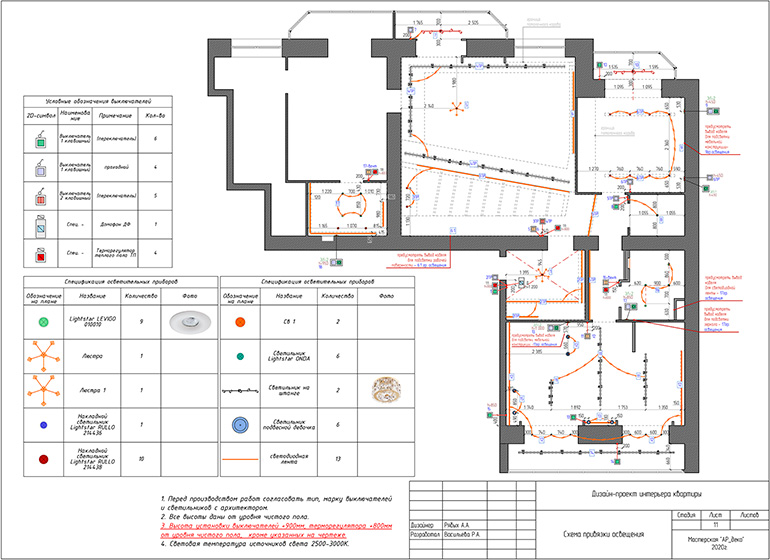
Промежуточный этап, освещение в некоторых комнатах еще не решено. Этот план не такой насыщенный, так как в проекте используются светильнике на шине и в этом случае, не надо каждый светильник привязывать, достаточно дать общие габариты и привязку по осям трековой системы.
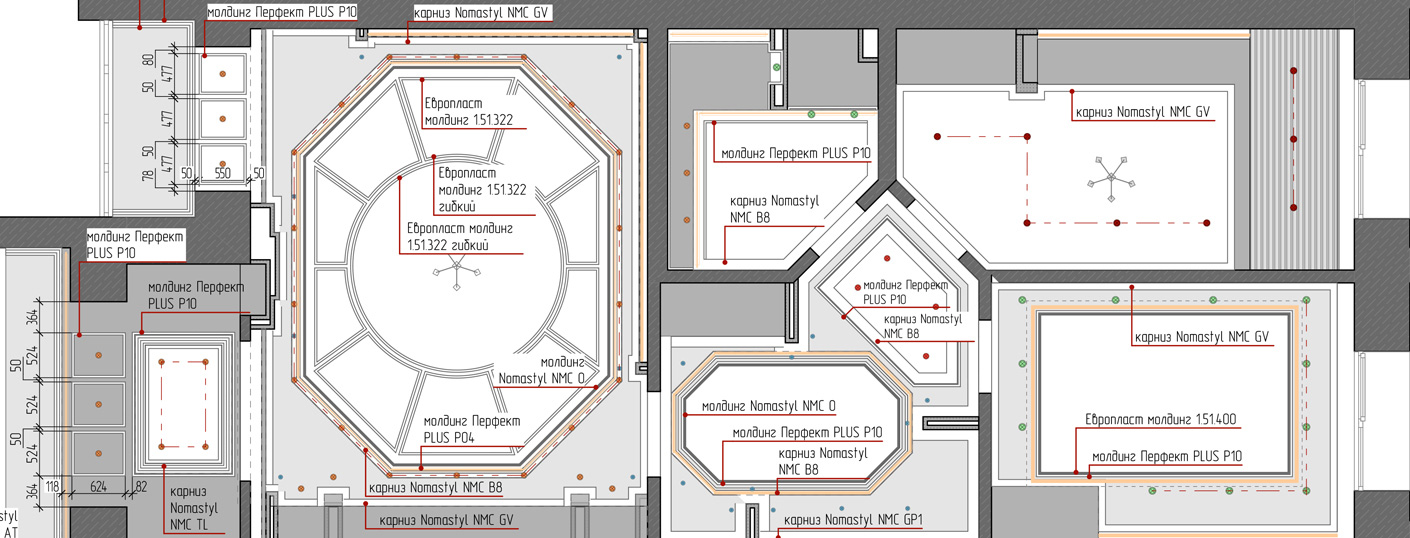
7. Схема расположения полиуретановых изделий.
На этом плане указываю расположение всех молдингов и карнизов, расположенных на потолке. Никаких размеров не указываю, кроме случаев, когда присутствуют рамки на потолке. Все высоты и размеры указывать только на узлах.
На плане должен быть слой с потолками и светильниками. Важно сделать все выноски с артикулами/названиями используемых элементов. И на этом же листе разместить таблицу, так на объекте удобнее будет ориентироваться: посмотреть на название и сразу увидеть, как выглядит профиль.
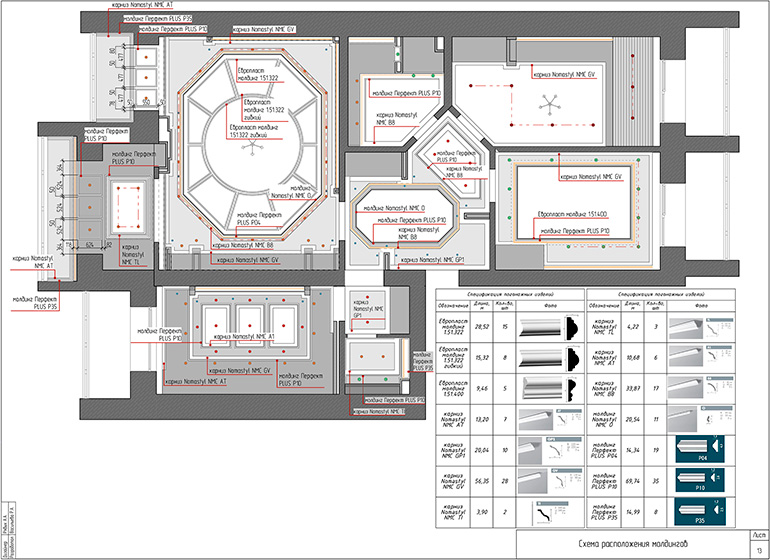
На этом плане на лоджии, как раз такой случай: когда присутствуют рамки из молдингов. На отдельном слое с размерами необходимо указать габариты.
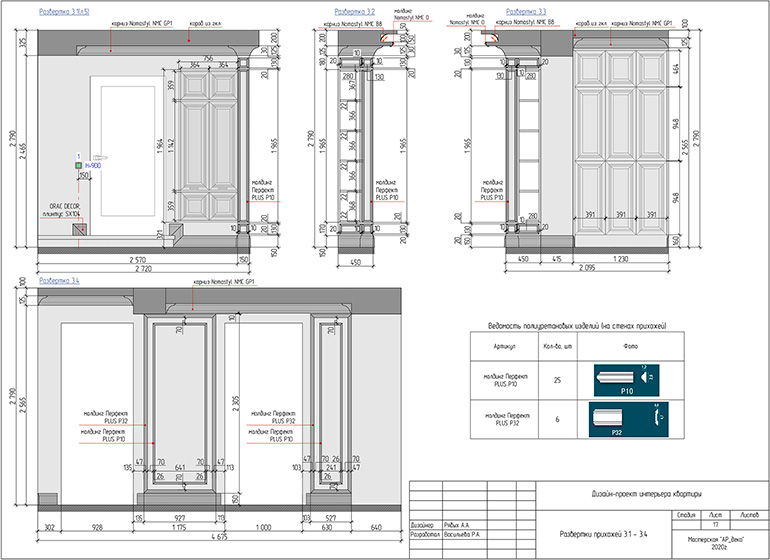
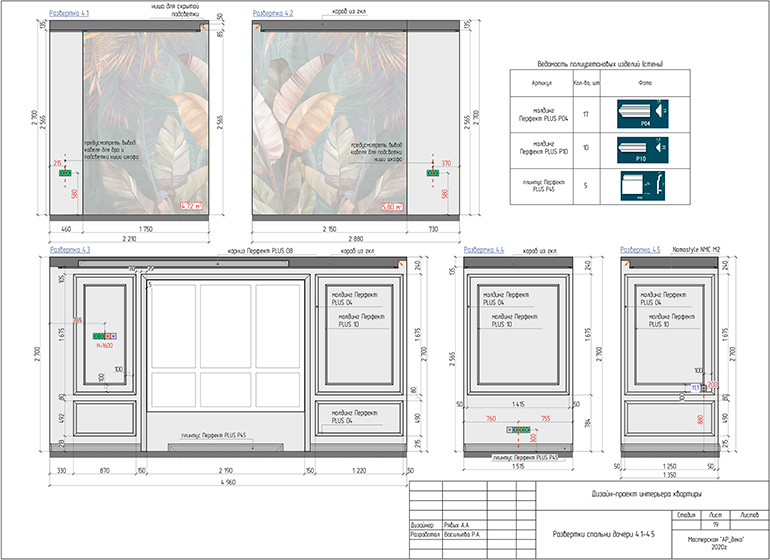
Примеры разверток в Archicad могут выглядеть так:

БОНУС 1: как делать свою штриховку в Archicad
ШАГ 1: Линиями в свободном пространстве начертить нужную раскладку (на любом слое, все равно потом удалять);
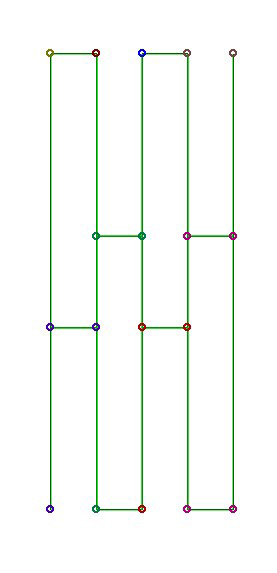
В данном случае, рисунок нового покрытия условный, как пример.
ШАГ 2: Выделить, скопировать: параметры — реквизиты элементов – образцы штриховки
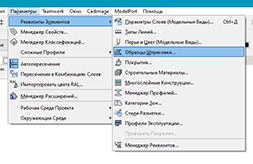
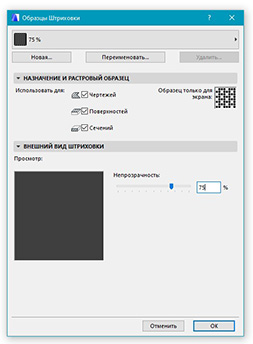
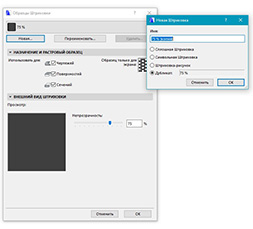
ШАГ 3: Переименовать штриховку – обязательно нажать галочку «штриховка поверхностей» в Archicad → Вставить.
Начерченный элемент появится в окошке.
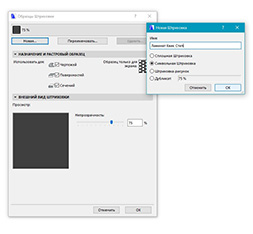
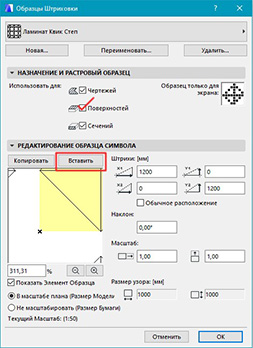
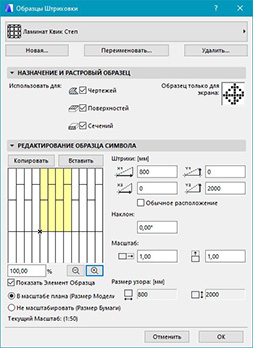
ШАГ 4: Проверка: взять инструмент «перекрытие», в парметрах выбрать созданную штриховку поверхности и посмотреть, как будет отражаться.
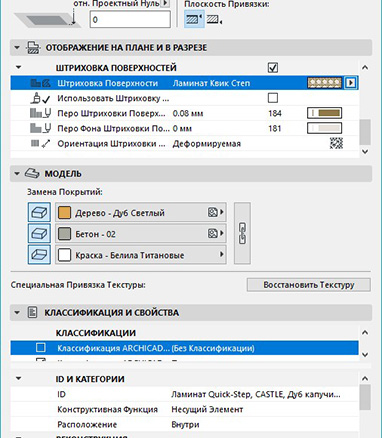
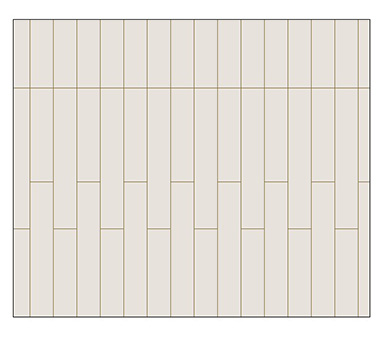
БОНУС 2: создаем профиль
ШАГ 1: Берем нужный нам профиль: молдинг, плинтус, карниз. Картинкой вставляем его в рабочую поверхность.
С помощью комбинации клавиш Ctrl+K, задаем нужный нам размер, кликая правой кнопкой мышки на изображении. Когда наш элемент получился нужного размера, обводим его линией, заполняем штриховкой, полученную форму.
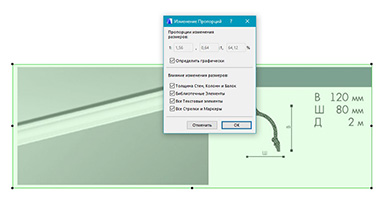
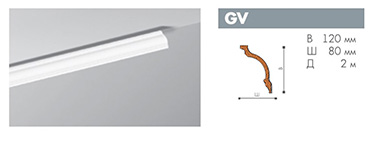
В данном случае, не надо ловить миллиметры и максимально точно повторять профиль. Для предметного моделирования надо точные размеры, для моделирования некоторых элементов в сцене с интерьером такой детализации будет достаточно. Главное, чтобы общие очертания совпадали и основные размеры, в этом случае, 120х80мм.
ШАГ 2: Выделяем нашу заготовку, копируем. Параметры – сложные профили – менеджер профилей
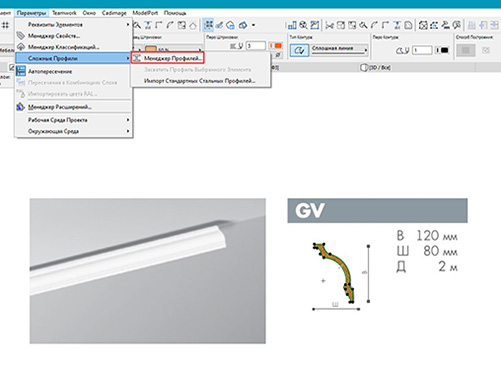
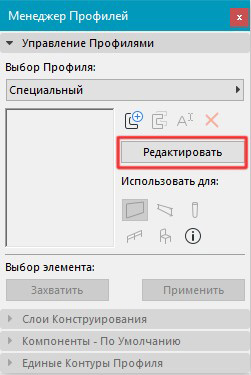
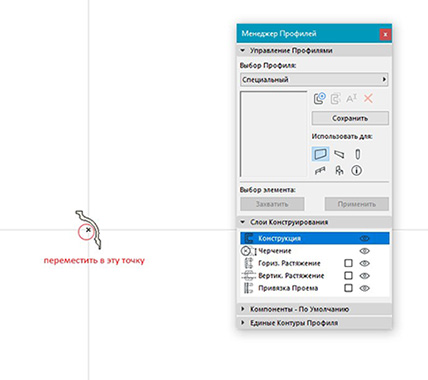
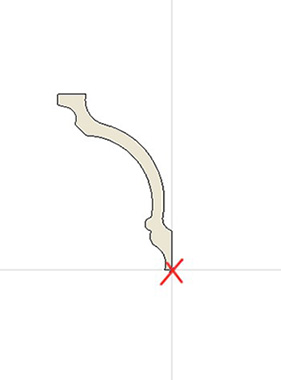
Нажимаем «Редактировать», вставляем наш профиль. ВАЖНО! Переместить профиль к началу координат – это точка привязки.
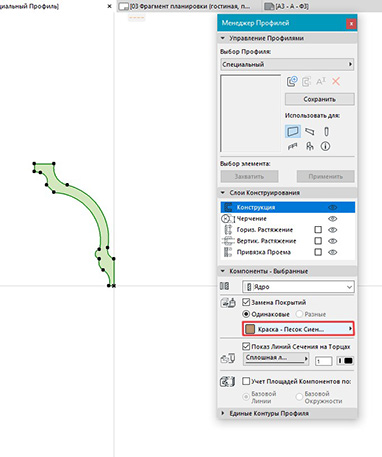
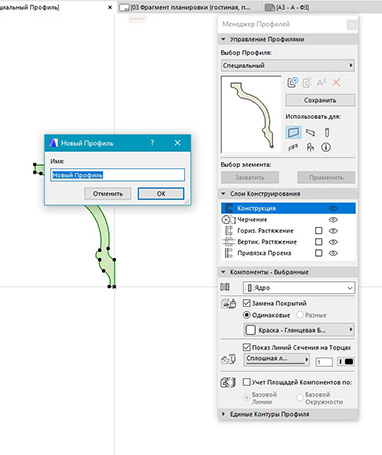
Сразу поменять покрытие. Сохранить и дать название.
ШАГ 3: Переходим на план этажа, выбираем инструмент «стена»
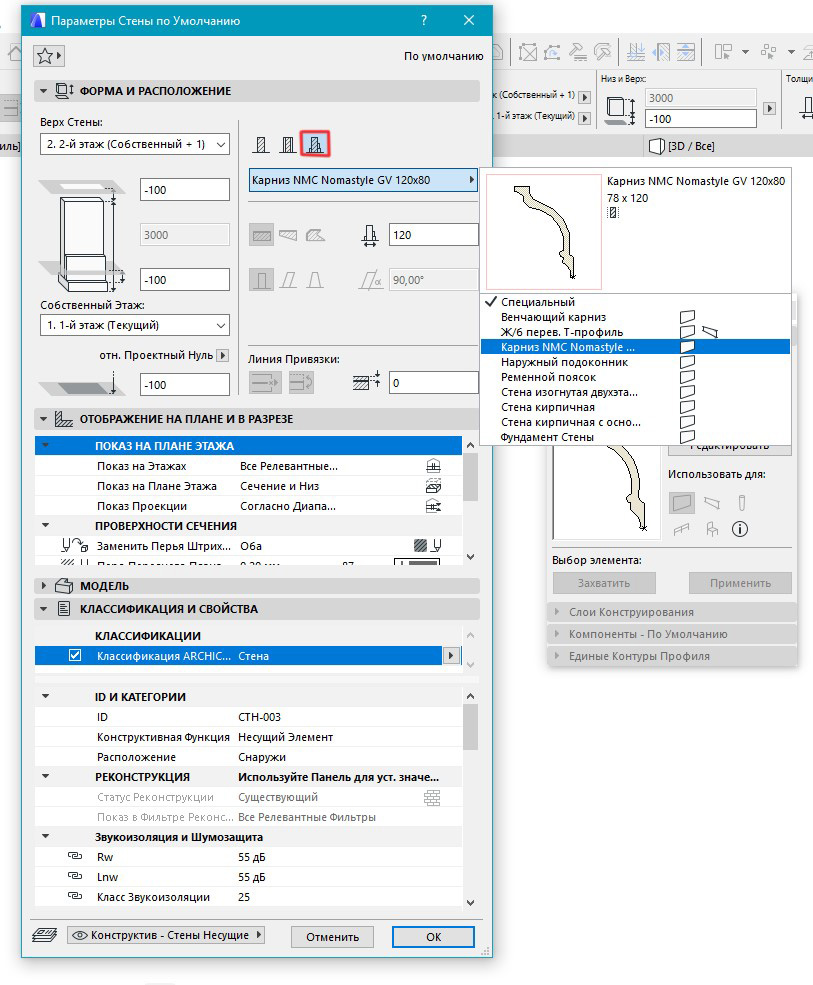
Выбираем наш профиль и создаем карниз в нужном нам месте. Переходим в 3д, чтобы посмотреть, что получилось.
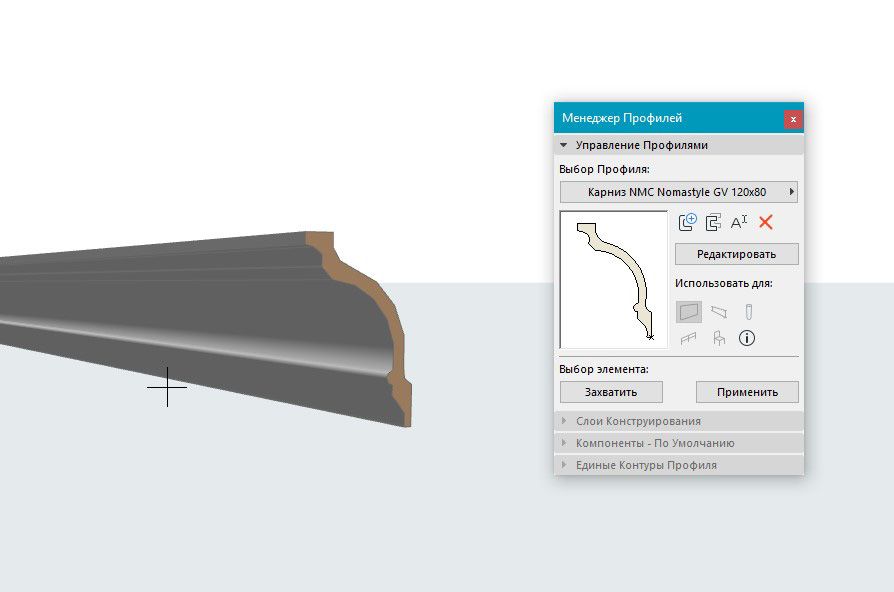
На плане сразу создаем этот элемент на нужном слое, где будут находиться все карнизы, и задаем ID элемента.
Коллеги, надеюсь материал был вам полезен, и вы сможете применить его в своей практике. Пишите в комментариях про свои фишки и приемы оформления проектов.
Я открыта для сотрудничества и с радостью помогу вам в разработке рабочих чертежей для ваших дизайн-проектов дизайн-проектов. Работаю быстро, ну а мое портфолио вы видели выше.
Этот адрес электронной почты защищён от спам-ботов. У вас должен быть включен JavaScript для просмотра.
Чек-лист: настройка файла и шаблона в ArchiCAD
Что проверить и о чём не забыть, начиная работу над проектом
Время чтения: 7 мин
Запомнить все детали невозможно, знаем сами. Поэтому собираем чек-листы и списки для самопроверки, которые помогут избежать глупых ошибок, ускорить рабочий процесс и подружиться с логикой софта, когда «горит».
Семь раз отмерь и один. В общем, скачайте, распечатайте и положите на видное место!
Этот чек-лист можно использовать двумя способами:
→ обращаться к нему каждый раз, начиная работу над новым проектом;
→ использовать его только один раз для настройки рабочего шаблона и больше не вспоминать.
Шаблон — это файл, в котором уже преднастроены основные параметры рабочего пространства, инструментов и отображения элементов в модели: атрибуты слоёв, перьев и покрытий, структура навигатора и другие. Каждый архитектор (или бюро) разрабатывает шаблон под свои задачи, а мы вместе с преподавателями курса «ArchiCAD. Моделирование и черчение» постарались составить универсальный.
Рассказываем, о чём важно не забыть, настраивая собственный шаблон в ArchiCAD или начиная работу над проектом.
Организовать слои
При стандартных настройках ArchiCAD в слоях достаточно сложно ориентироваться: их слишком много, а организация слоёв по умолчанию не отвечает логике работы архитектора. Но слои не только упорядочивают элементы модели — они в целом организуют процесс работы в ArchiCAD. Поэтому создавать и использовать слои необходимо с учётом того, как будет проходить работа над проектом и как будет выглядеть альбом, например:
→ чтобы быстрее и проще создать взрыв-схему к проекту, лучше сгруппировать на одном слое наружные стены и все относящиеся к ним детали;
→ чтобы легче управлять видимостью элементов на разных планах, стоит настроить комбинации слоёв. Например, чтобы на плане отображался один набор слоёв, а на генплане — другой.
Настроить перья
рус.: Параметры → Реквизиты Элементов → Перья и Цвет
eng.: Options → Element Attributes → Pens & Colors
Хороший набор перьев важен не только для оформления чертежей, но и для того, чтобы работать с проектом было приятно и красиво. Чтобы настроить собственные перья, понадобится немало времени, но те, что установлены в программе по умолчанию, и правда вызывают боль.
Настроить маркеры и шрифты
рус./eng.: Выбрать марку → Кликнуть правой кнопкой мыши → Настроить параметры (вид, размер, шрифты и цвет)
Оформление альбома чертежей ещё никогда не обходилось без подписей и специальных обозначений. Настроили свои — сохраните в «Избранное».
Проверить единицы измерения
рус.: Параметры → Рабочая среда проекта → Рабочие единицы
eng.: Options → Project Preferences → Calculation Units and Rules
Настройки единиц измерения, выставленные в ArchiCAD по умолчанию, могут отличаться от нужных или от привычных. Если не проверить настройки файла до начала работы, то при оформлении финальных чертежей могут появиться ошибки в размерах — придётся масштабировать весь проект.
Настроить автосохранение
рус.: Параметры → Окружающая среда → Безопасность и целостность данных → Автосохранение
eng.: Options → Work Environment → Data Safety and Integrity → Autosave
На случай больших и маленьких форс-мажоров алгоритм один: зайти в настройки автосохранения, указать частоту копирования и место, где будут храниться сохраненные бэкапы (для этого создать на компьютере специальную папку). Наш совет — настроить автосохранение на каждые 20 минут. Так файл будет работать быстрее.
Заполнить данные о проекте
рус.: Файл → Информация → Информация о проекте
eng.: File → Information → Project Info
До начала работы заполните информацию о проекте: наименование, стадию, год, описание, данные об участке, команде, заказчике и т.д. На основе этих данных ArchiCAD сформирует штамп для офрмления чертежей. А если настроить геолокацию, то программа будет учитывать траекторию движения солнца и часовые пояса при расчёте инсоляции и затенения.
Выставить нужный масштаб чертежа
рус./eng.: см. внизу рабочего поля
Перед началом работы над моделью, чертежами и таблицами необходимо определиться с масштабом проекций, которые скорее всего понадобятся для оформления альбома или подачи проекта.
→ Для деталей и крупных узлов: от 1:2 до 1:20;
→ Для планов, разрезов, фасадов, развёрток: от 1:50 до 1:200;
→ Для генпланов: от 1:500 и выше.
Даже если позже, при сохранении проекции, понадобится изменить масштаб в обозначенных пределах, то это не сильно скажется на графике чертежа. Если о подаче вспомнить только в конце работы, придётся перенастраивать отображение всех подписей и размерных цепочек.
- Usb модем alcatel как настроить
- Как настроить руль logitech driving force gt assetto corsa
- Smart switch как настроить выключатель
- Как настроить навигатор prology imap 545sb
- Empyrion galactic survival как настроить турели
Установить, настроить и подключить © 2022
Внимание! Информация, опубликованная на сайте, носит исключительно ознакомительный характер и не является рекомендацией к применению.
Похожие публикации:
- Как ускорить видео в windows movie maker
- Как установить mathcad 14 на windows 7
- Как установить telegram на компьютер windows 7 на русском бесплатно
- Как форматировать график в mathcad
Как вставить картинку в архикад
Приветствую вас, посетители сайта. И в этом видео мы разберемся как вставить картинку или рисунок в ArchiCAD. То есть допустим, что у нас есть чертеж в формате .jpg или .png и нам по нему надо сделать модель. Особенно часто это касается студенческих проектов, когда преподавателем дается некий паспорт или задание на курсовой проект.
Итак, выбираем картинку, которую хотим вставить. Создаем новый проект клавишами ctrl+N.
Для всех 2-d построений в программе архикад есть специальный блок – рабочие листы, здесь мы и будем вставлять нашу картинку.
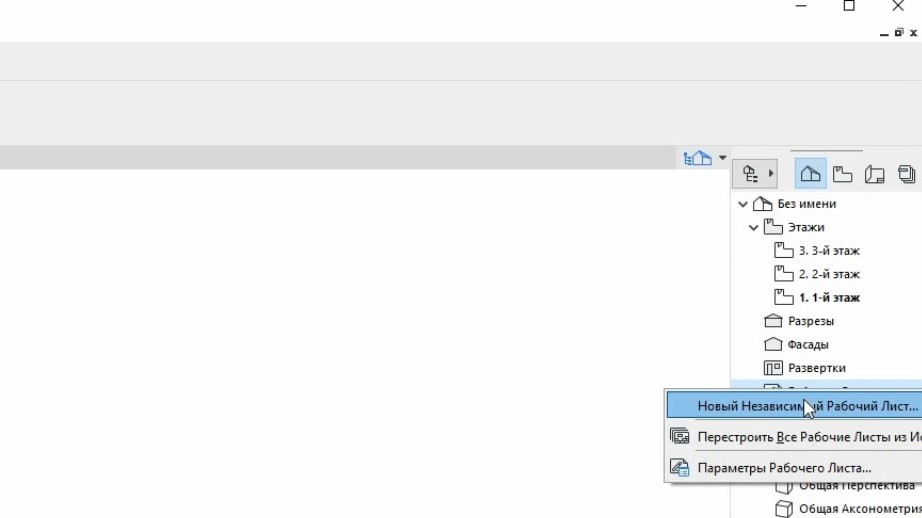
Выбираем в навигаторе «карту проекта», находим там вкладку «рабочие листы», кликаем на ней правой кнопкой мыши и выбираем «создать независимый рабочий лист». Назовем его «подоснова». Переходим на этот лист.
1 способ – «Инструмент Рисунок»
Что мы можем отредактивать: увеличить или уменьшить, пересохранить картинку в другом формате, задать прозрачность, зеркальное отображение в 1 клик.
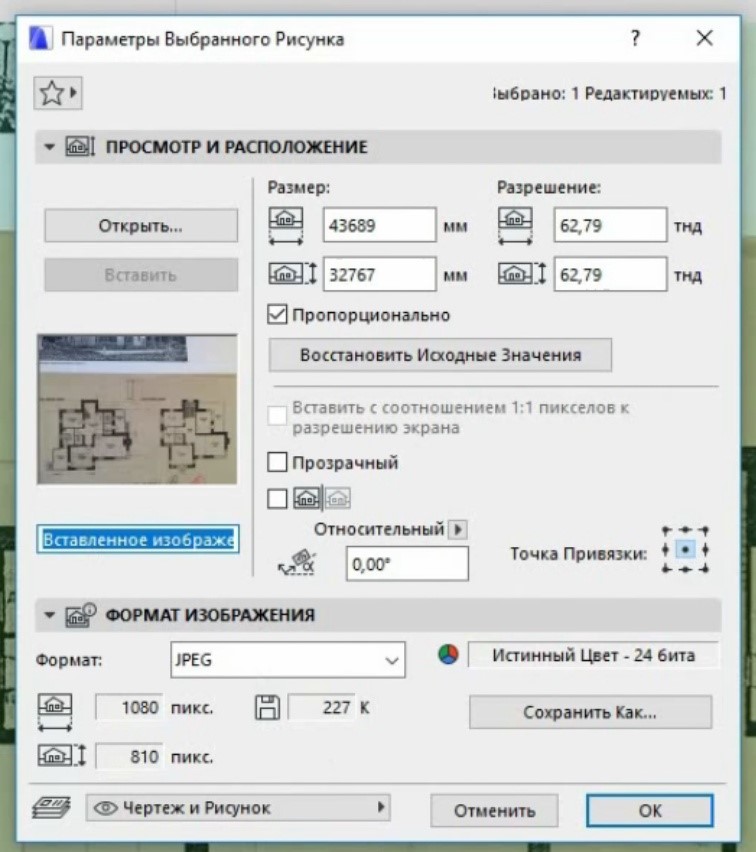
Но у данного способа есть существенный минус – это то, что наша картинка сохраняется непосредственно в файле архикада, если картинок много или они много весят, то и файл становится очень тяжелым.
2 способ – «Инструмент Чертеж»
— во-первых, мы можем отрезать лишнее поле, чтобы отображалась только необходимая нам часть;
— также удалить ненужные нам элементы
— наша картинка не сохраняется непосредственно в этом файле, а значит его вес не увеличивается.
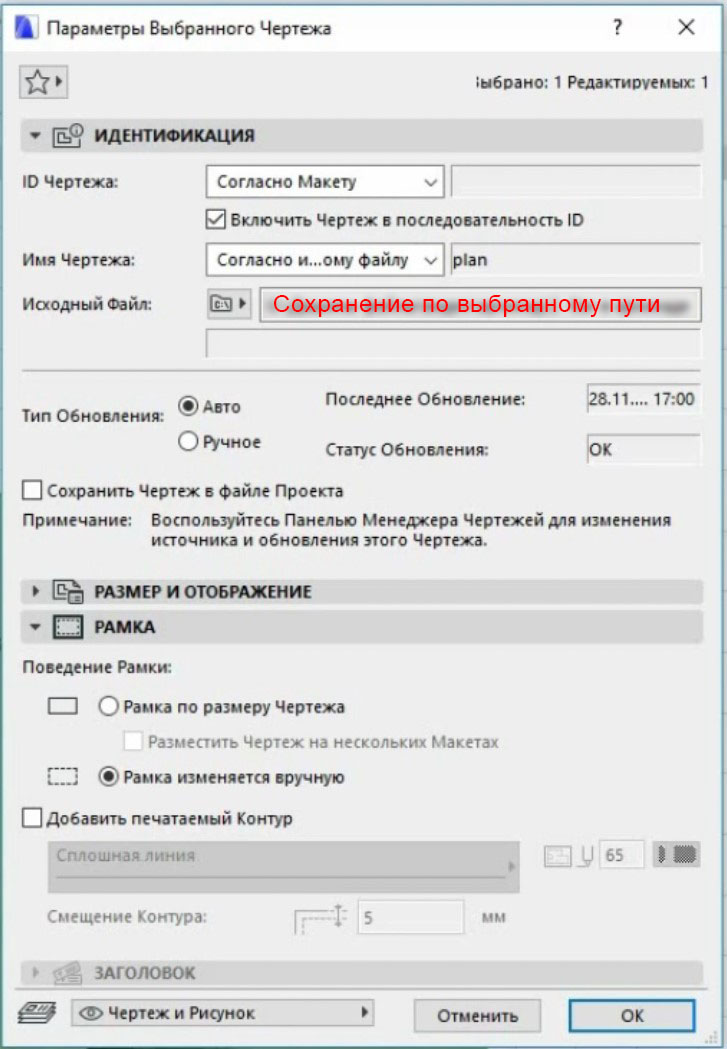
Попробуем изменить изображение в Photoshop. После сохранения с новыми параметрами, видим, что картинка автоматически меняется и в файле архикад.
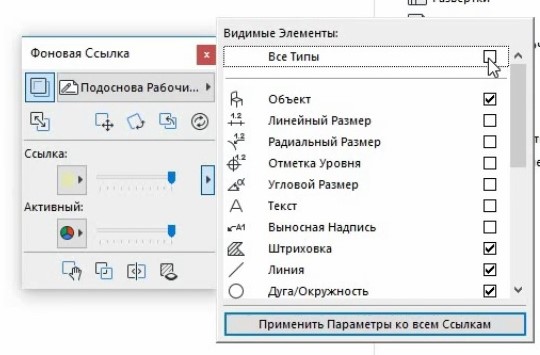
Теперь перейдем на первый этаж, включаем «фоновую ссылку». Сейчас изображения добавленные инструментом «чертеж» видны, а перетащенные как «рисунки» не видны. Как же их включить?
В стандартном табло команд нажимаем «фон», внизу «фоновая ссылка». Нажимаем галочку «Дополнительные параметры ссылки» → «Все типы» → «Применить параметры ко всем ссылкам». Теперь окно «фоновая ссылка» можно закрыть и начать построение модели по готовым подосновам.
На этом, пожалуй, всё! Спасибо за внимание и отличного Вам дня!
18 комментариев
Спасибо! Искала инструмент, чтоб часть картинки в архикаде отрезать, а оказалось надо ее как чертеж вставлять.
Здравствуйте! Здравствуйте. Для колонн есть два режима по отношению к стенам: встроенная, которая принимает на себя отделку многослойной стены и отдельная. Кроме того, колонна сливается со стеной только в том случае, если у нее такая же штриховка сечения, как и у стены, а тип символа колонны на плане этажа прямоугольник. Чтобы стены не сливались друг с другом, положите их на разные слои с разными номерами групп пересечения. Закономерность проста: одинаковые номера слоев сливаются, разные не сливаются, цифра 0 не сливаются все стены на этом слое. Не забудьте сохранить комбинации слоев, чтобы не настраивать каждый раз заново. Здравствуйте, Константин. Просмотрела ваши уроки по созданию разверток стен в архикаде (раскладка плитки) все понятно и доступно, спасибо. В вашем уроке картинка в 3D светлая, видно все текстуры, у меня настолько темно, что даже текстуры нечитабельны((. Как получить такую привлекательную картинку в архикаде в 3D ? Пробовала разбираться с настройками солнца, но пока результат не очень() Я в начале пути самостоятельного изучения архикада), поэтому прошу прощения вопрос покажется глупым)
Я, конечно же, не Константин, про колонны не поняла вопроса. Речь, видимо, идет о способе построения и этот текст — это скорее ответ самого Константина.
Чтобы в интерьере получить привлекательную картинку, то во-первых нужно настроить положение солнца в параметрах перспективной проекции; во-вторых расставить источники света; а в третьих настроить параметры визуализации. Если Вы новичок, то советую оставить механизм CineRender и тип сцены «освещение интерьера дневное … (физическое)». Вместо трех точек там будет быстрое, среднее, финальное (зависит от качества получаемой картинки, но времени рендера, для предварительных эскизов подойдет «быстрое»).
помогите вставить фотографию в архикад. или перевести автока
Я думаю, что это уже неактуально для Вас, Лена, но все же расскажу.
Слева на панели инструментов в Архикаде, есть значок с изображением фото (горы и солнышко). Нужно нажать на него и когда выйдет панель, на ней нажать кноаку открыть. Появится возможность обзора файлов. Выбрать нужный файл и нажать ок. Потом щелкнуть по чертежу и фото появится. Правой нажать на него и перевести на передний план. И открыть файл Архикада в Автокаде просто, нажать на файл правой и открыть как, выбрать Автокад. И он откроется, правда кривовато, но ничего. И наоборот так же.
Как в Archicad сделать фото-обои на стену и выровнять начало изображения по началу стены
Как в Archicad сделать фото-обои на стену и выровнять начало изображения по началу стены — урок Archicad, в котором я покажу и расскажу, как в архикаде сделать фото-обои на стену, а за тем выровнять начало изображения фото-обоев по началу стены.
Плей-лист видео-урока: https://www.youtube.com/playlist?list=PLbw3wOKZBelYeqa-bE9b62RN3guhiT7Tv
Видео Как в Archicad сделать фото-обои на стену и выровнять начало изображения по началу стены канала Дмитрий Мудров Уроки 3d max и Archicad
Как получить светлую картинку в архикаде в 3D?
Здравствуйте, Константин. Просмотрела ваши уроки по созданию разверток стен в архикаде (раскладка плитки) все понятно и доступно, спасибо. В вашем уроке картинка в 3D светлая, видно все текстуры, у меня настолько темно, что даже текстуры нечитабельны((. Как получить такую привлекательную картинку в архикаде в 3D ? Пробовала разбираться с настройками солнца, но пока результат не очень() Я в начале пути самостоятельного изучения архикада), поэтому прошу прощения вопрос покажется глупым)
Здравствуйте. В настройках солнца достаточно поставить большее значение на рассеянное освещение, причем свет от самого солнца стоит немного убавить, чтобы уменьшить засветы на прямо освещенных областях. Цвет солнечного света сделайте чуть желтоватым, это сделает картинку теплей, высоту солнца над горизонтом поменяйте на 45-50 градусов (по умолчанию 82), чтобы «оживить» тени.
Спасибо. Все получилось)Константин простите за назойливость) , но возник еще вопрос входе изучения вашего видео по раскладке плитки) Как сделать раскладку в виде кирпичной кладки? Я попробовала так: сделала стенку от пола на высоту одной плитки и разложила ее привязав начало плитки и начало координат, потом скопировала стенку и попробовала привязать начало координат к середине плитке(. визуально конечно получилось , но как угадать точно в середину плитки или указать расстояние на которое смещается следующий ряд? Заранее спасибо)
Для задания смещения второго ряда можно использовать какой-нибудь вспомогательный объект (колонну, стену и др.) или направляющую линию, а для больших площадей лучше приготовить текстуру и штриховку с уже готовым смещением, чтобы сразу залить всю стену и не мучиться с привязкой.
Похожие публикации:
- Где хранятся сообщения viber на андроиде
- Как в coreldraw разделить объект на части
- Как в автокаде отключить все слои кроме нужного
- Как в вайбере записать голосовое сообщение без видео
Как сделать красивую картинку в archicad

1

10

1

1

4

2

2

1

3

2

1

1

1
В избранное
В избранном
Поделиться
Этот предмет добавлен в избранное.

KroSheChKa
Не в сети
25 апр. 2021 в 11:50
17 июл в 4:32
| 30,620 | уникальных посетителей |
| 280 | добавили в избранное |
Оглавление руководства

Вступление
Заключение
Комментарии
Вступление
ㅤВитрина иллюстраций — хороший способ приукрасить свой профиль Стим. Вы наверное ни раз встречали профили, у которых были БОЛЬШИЕ витрины, да к тому же и с кастомной анимацией.
ㅤВ этом руководстве я опишу метод загрузки подобных анимированных иллюстраций с наилучшим соотношением качество/плавность.
- Иметь хотя бы 10 уровень Стим. Он нам нужен для возможности размещения витрины в профиле. Получить уровень можно, создавая значки из коллекционных карточек игр.
- Иметь при себе анимированный фон или 2000 и более очков на балансе. Проверить их наличие и количество можно в Магазине очков Steam.
ㅤПеред тем как начать, убедитесь, что Вы работаете с сайтом Стим. НЕ ЛАУНЧЕРОМ!
ㅤДля того чтобы начать необходимо определиться с фоном. После выбора фона, устанавливаем его в наш профиль.
Затем нажимаем правой кнопкой мыши по нашему фону и копируем его URL, как показано ниже:
После копирования переходим на сайт SteamDesign [steam.design] и вставляем URL-адрес и жмём на кнопку «Cкачать ZIP«:
- Artwork_Middle
- Artwork_Right_Top
- Artwork_Featured
- Avatar
ㅤСтим разрешает нам загружать файлы формата jpeg, gif или png. И с недавнего времени размером не больше 5 MB. Отсюда и будем плясать.
Берём наши файлы и переходим на сайт [ezgif.com] для конвертирования файлов из MP4 в GIF. Сначала первый файл закидываем в конвертор и нажимаем на «Upload video!«.
ㅤВажно! На сайте вес изображений измеряется с приставками МЭК [ru.wikipedia.org] (MiB, KiB etc.)
ㅤㅤㅤㅤㅤㅤㅤㅤㅤㅤㅤㅤㅤㅤㅤㅤㅤㅤㅤㅤ5 MB ≈ 4.77 MiB
- Время не изменяем
- Size: Original (up to 800 px)
- FPS: Тут на выбор, смотрите на вес получаемого gif файла
- Method: FFMPEG
Нажимаем на «Convert to GIF!«.
Cмотрите, чтобы на выходе было +-(4.77 + 30-40%) MiB или меньше.
ㅤВнимание! Если гифка выходит менее 4.77 MiB, то стоит перескочить нижний способ дополнительного сжатия.
Имея результат, вес которого чуть больше 4.77 MiB, нажимаем на кнопку «optimize«.
Не смотрите на 19 MiB
Здесь крутим ползунок и пытаемся получить .
После подбора нужных значений скачиваем нашу гифку.
Правый клик -> Сохранить изображение как.
Плохое качество? Присутствует эффект шума?
ㅤНужно понимать, что один блок изображения GIF может содержать не более 256 цветов в своей палитре. Большинство сервисов по сжатию используют один блок для сжатия GIF. А большее количество блоков сильно увеличивает вес изображения, что для нас критично, поэтому имеем что имеем.
ㅤОсталось загрузить эти иллюстрации в Стим!
Открываем профиль -> Переходим во вкладку «Иллюстрации» -> Нажимаем «Загрузить иллюстрацию» -> «Не из игры«.
ㅤДаем название иллюстрации. Я предпочитаю называть их пустыми символами, чтобы текст не мешался под иллюстрацией. Пример пустого символа (в кавычках) — «ㅤ».
Загружаем файл. И открываем код страницы, через F12 или как показано ниже . В верхней части высветившегося окна переходим во складку Console и вставляем вот этот код:
document.getElementsByName(«image_width»)[0].value = 999999;document.getElementsByName(«image_height»)[0].value = 1;
Нажимаем Enter. Должна появится цифра 1.
Повторяем эти же самые действия и со второй гифкой.
- Заходим на профиль
- Нажимаем «Редактировать профиль»
- Переходим во вкладку «Витрины»
- И в витрине иллюстраций выбираем наши гифки
Как сделать красивую картинку в archicad
Всем привет, сегодня я вам расскажу как сделать красивую графику в кс го
1. Качаем GeForce Experience (для видеокарт nvidia)
2. в параметрах запуска кс го вписываем команду -allow_third_party_software (нужно для совместной работы GeForce Experience с кс го)
3. Нажимаем сочетание клавиш alt + Z (стандартный бинд, можете изменить в настройках GeForce), либо нажимаем сочетание клавиш alt + f3 (тогда 4 пункт можно пропустить)
4. в появившемся окне выбираем пункт *фильтр*
5. ставим настройки:
детализация —
резкость — 0%
четкость — 0%
тонирование HDR — 100%
bloom — 0%
цвет —
цвет оттенка — 0%
насыщенность оттенка — 0%
температура — 0%
насыщенность — 100%
6. Готово. Вы получаете насыщенную и яркую, а главное не вырвеглазную картинку
7. Ставьте лайк за старание и продвигайте мой гайд
1