
Что делать, если видео не разворачивается на весь экран
Смотреть видео в маленьком окошке не удобно, и не всегда получается развернуть его. Из этой статьи вы узнаете, что делать, если не разворачивается видео на весь экран в YouTube, в программах-плеерах.
Полноэкранный режим на YouTube
Чтобы включить полноэкранный режим в Ютубе на компьютере, нажмите на значок в правом нижнем углу плеера. Чтобы выйти из полноэкранного режима, нажмите Esc.
Чтобы открыть видео в Ютубе на весь экран на планшете или смартфоне, нажмите на видео, а затем на появившийся значок со стрелками (Android), или значок полноэкранного режима (iOS).
Если вы смотрите видео через сайт Ютуба, в проигрывателе доступна кнопка для активации режима театра в правом нижнем углу, которая растянет видео.
Если видео не открывается на весь экран
Кнопка полноэкранного режима может отображаться, но не работать (неактивна).
Запрет в браузере
Проверьте, разрешён ли режим в браузере.
Для Firefox:
- В адресной строке введите about:permissions и нажмите Enter.
- Выберите вкладку «Все сайты».
- Откройте любой желаемый ролик;
- Кликните два раза правой кнопкой мыши по видео;
- В открывшемся меню выберите вариант «Картинка в картинке»
- Войти в Яндекс.Видео и запустить любое желаемое видео;
- Навести курсор на видео, после чего сверху появится всплывающая функция;
- Теперь остаётся лишь нажать на «Видео в отдельном окне».
- В обычном режиме выберите видео, которое вы хотите воспроизвести в полноэкранном режиме.
- На ленте на вкладке Воспроизведение в группе Параметры видео выберите Воспроизвести во весь экран. (Если вы вставили видеофайл с YouTube или другого веб-сайта, параметр полноэкранного режима может быть недоступен. Чтобы обойти это ограничение, сначала нужно скачать файл, а затем вставить его с компьютера.)
- В обычном режиме перейдите на слайд, содержащий видео.
- Чтобы просмотреть полноэкранный режим, на ленте выберите Слайд-шоу >с текущего слайда. (Это действие открывает слайд в режиме слайд-шоу.)
- При необходимости нажмите кнопку «Воспроизвести» на видео. На этом этапе он расширяется до полноэкранного размера.
- В обычном режиме выберите видео, которое вы хотите воспроизвести в полноэкранном режиме.
- На ленте на вкладке Воспроизведение выберите Воспроизвести во весь экран. (Если вы вставили видеофайл с YouTube или другого веб-сайта, параметр полноэкранного режима может быть недоступен. Чтобы обойти это ограничение, необходимо сначала скачать файл, а затем вставить его с компьютера.)
- В обычном режиме перейдите на слайд, содержащий видео.
- Чтобы просмотреть полноэкранный режим, на ленте выберите Слайд-шоу >Воспроизвести с текущего слайда. (Это действие открывает слайд в режиме слайд-шоу.)
- При необходимости нажмите кнопку «Воспроизвести» на видео. На этом этапе он расширяется до полноэкранного размера.
- как этого до сих пор нет в кинотеатрах?;
- сюжет, персонажи, игра актёров — шедевр! особенно в 1:23:53, где темнота играла роль пустоты, а это так красиво;
- если долго-долго присматриваться, то там можно увидеть множество замечательных трогательных моментов;
- я так много и долго смотрел это видео, что даже представляю его, когда закрываю глаза, как будто мои веки — это маленький экран, на котором воспроизводится этот шедевр.

В Chrome и браузерах на его основе для управления исключениями для полноэкранного режима нужно ввести в адресной строке chrome://settings-frame/contentExceptions#fullscreen . Для каждого домена можно создать правило с разрешением или запретом использования видео на весь экран.
Конфликтующие расширения и плагины
Убедитесь, что установленные плагины и расширения не включили запрет на просмотр полноэкранного видео. Измените настройки или отключите дополнения.
Другие причины
Просмотр видео на весь экран мог запретить владелец сайта, на котором встроен плеер.

Например, на Твиттере Ютуб нельзя открыть на весь экран. Чтобы обойти это ограничение, нужно зайти на страницу ролика на сам ютуб. Для этого кликните на логотип или название ролика в плеере.
Также попробуйте открыть ролик в другом современном браузере. Возможно ваш браузер не поддерживает эту функцию.

На старых или неправильно сохранённых видео (в неподходящем соотношении сторон) могут оставаться чёрные поля. Они могут появляться слева и справа, сверху и снизу или сразу со всех сторон.
Видео на весь экран в плеерах
В плеерах для Windows видео изначально открывается не на весь экран. С помощью горячих клавиш его можно открыть в полноэкранном режиме. Обычно это двойной клик, LAlt+Enter или Enter.
Если вы открыли видео на весь экран, но по краям остаются широкие чёрные полосы, измените соотношение сторон. К примеру, в плеере VLC нужно нажать на видео правой кнопкой мыши и выбрать «Видео — Соотношение сторон». Чаще всего помогает выбор соотношения 16:9, 16:10 и 4:3 (в зависимости от вашего монитора).

Такое же соотношение нужно будет выбрать в пункте «Видео — Кадрирование».

Как одновременно играть и смотреть видео в углу экрана? Простые решения
Режим «картинка в картинке» — одно из самых удобных изобретений последнего времени. Благодаря такой многозадачности можно одновременно потреблять контент сразу двух видов, работать с текстами и просматривать ролики на YouTube, или играть и заодно смотреть долгожданный сериал в углу экрана!
Рассказываем, как кратчайшим путем активировать его в 4 популярных браузерах.
Как запустить «Картинку в картинке» в Google Chrome?
До недавнего времени этот режим в Google Chrome можно было использовать лишь после установки дополнительного расширения, но со временем разработчики одумались и внедрили функцию в сам браузер, хотя без специального расширения обойтись по-прежнему трудно (встроенная функция ограничена, поскольку работает далеко не на каждом ресурсе).
Собственно именно поэтому Google Chrome менее функционален, если его рассматривать в качестве браузера для вывода видео в плавающем экране. Но в любом случае на примере YouTube это сделать можно следующим образом:

Для того чтобы запустить какой-нибудь сериал с другого ресурса, необходимо установить расширение, например, подойдёт Picture-in-Picture Extension. После установки достаточно нажать на соответствующий значок, который находится на панели инструментов, чтобы началась трансляция.
Как запустить «Картинку в картинке» в Opera?
Сейчас Opera не может похвастаться своей огромной популярностью, но во многих функциях этот браузер часто является инновационным, поскольку разработчики регулярно улучшают свой продукт. Относительно недавно Opera обзавелась улучшенной версией режима: появилась возможность переключиться на следующее видео, появился таймер.
Так как же включить этот режим в Opera? Всё довольно просто: после запуска абсолютно любого ролика в верхней части видео появляется специальный значок режима «картинка в картинке», нажатие на который откроет сериал или фильм в отдельном окошке.

Как запустить «Картинку в картинке» в Яндекс.Браузере?
Суть работы режима «картинка в картинке» Яндекс.Браузера можно рассмотреть на примере Яндекс.Видео, поскольку функция работает аналогичным образом на YouTube и на других ресурсах, которые поддерживает этот браузер. Для этого нужно:

Следом вы увидите сообщение о том, что видео вынесено в отдельное окошко, а в левом нижнем углу появится окно с роликом. В окне, как и положено, есть ряд вполне стандартных функций: пауза, перемотка, возможность добавить ролик в «Коллекцию», изменение скорости воспроизведения и многое другое.
Как запустить «Картинку в картинке» в Mozilla Firefox?
В этом браузере функция появляется также после того, как будет курсор наведён на видео. Только в Mozilla Firefox значок представлен в виде синего прямоугольника справа, но в любом случае достаточно нажать на него, чтобы перейти в комфортный режим.
При этом следует отметить, что в этом браузере функцию поддерживают далеко не все ресурсы. Функция «картинка в картинке» от Mozilla Firefox отображается лишь в тех роликах, которые имеют аудио-дорожку, достаточный размер и метраж. Кроме того, он не отображается ещё и в том случае, если видео открыто в полноэкранном режиме.
И напоследок стоит отметить, что «картинку в картинке» можно включить с помощью контекстного меню, как и в случае с Google Chrome: достаточно нажать правой кнопкой мышки по ролику и выбрать соответствующую функцию.

Режим «картинка в картинке» сейчас присутствует во всех наиболее популярных браузерах, но некоторые пользователи о ней не знают или не понимают, как её активировать. Материал был создан с целью ответить на главный вопрос, чтобы тем самым внести немного ясности и осведомлённости.
Настройка видео для воспроизведения в полноэкранном режиме
PowerPoint для Microsoft 365 PowerPoint для Microsoft 365 для Mac PowerPoint 2021 PowerPoint 2021 для Mac PowerPoint 2019 PowerPoint 2019 для Mac PowerPoint 2016 PowerPoint 2016 для Mac PowerPoint 2013 PowerPoint 2010 Еще. Меньше
Вместо воспроизведения видео как части слайда в презентации можно воспроизвести его так, чтобы он заполнял весь экран.
В зависимости от разрешения исходного видеофайла видео может выглядеть искаженным при воспроизведении в полноэкранном режиме, поэтому рекомендуется предварительно просмотреть его перед предоставлением презентации аудитории.
Настройка видео для воспроизведения в полноэкранном режиме
Примечание: При расположении кадра видео с слайда или скрытии видеокадра необходимо настроить воспроизведение видео автоматически или с помощью другого элемента управления, например триггера . Триггер — это что-то на слайде, например рисунок, фигура или кнопка, которую можно щелкнуть, чтобы инициировать действие. Дополнительные сведения см. в разделе Активация эффекта анимации .
Просмотр видео
Настройка видео для воспроизведения в полноэкранном режиме
Примечание: При расположении кадра видео с слайда или скрытии видеокадра необходимо настроить воспроизведение видео автоматически или с помощью другого элемента управления, например триггера . Триггер — это что-то на слайде, например рисунок, фигура или кнопка, которую можно щелкнуть, чтобы инициировать действие. Дополнительные сведения см. в разделе Активация эффекта анимации .
Просмотр видео
Видео чёрного экрана без звука продолжительностью сутки набрало в YouTube более 40 млн просмотров
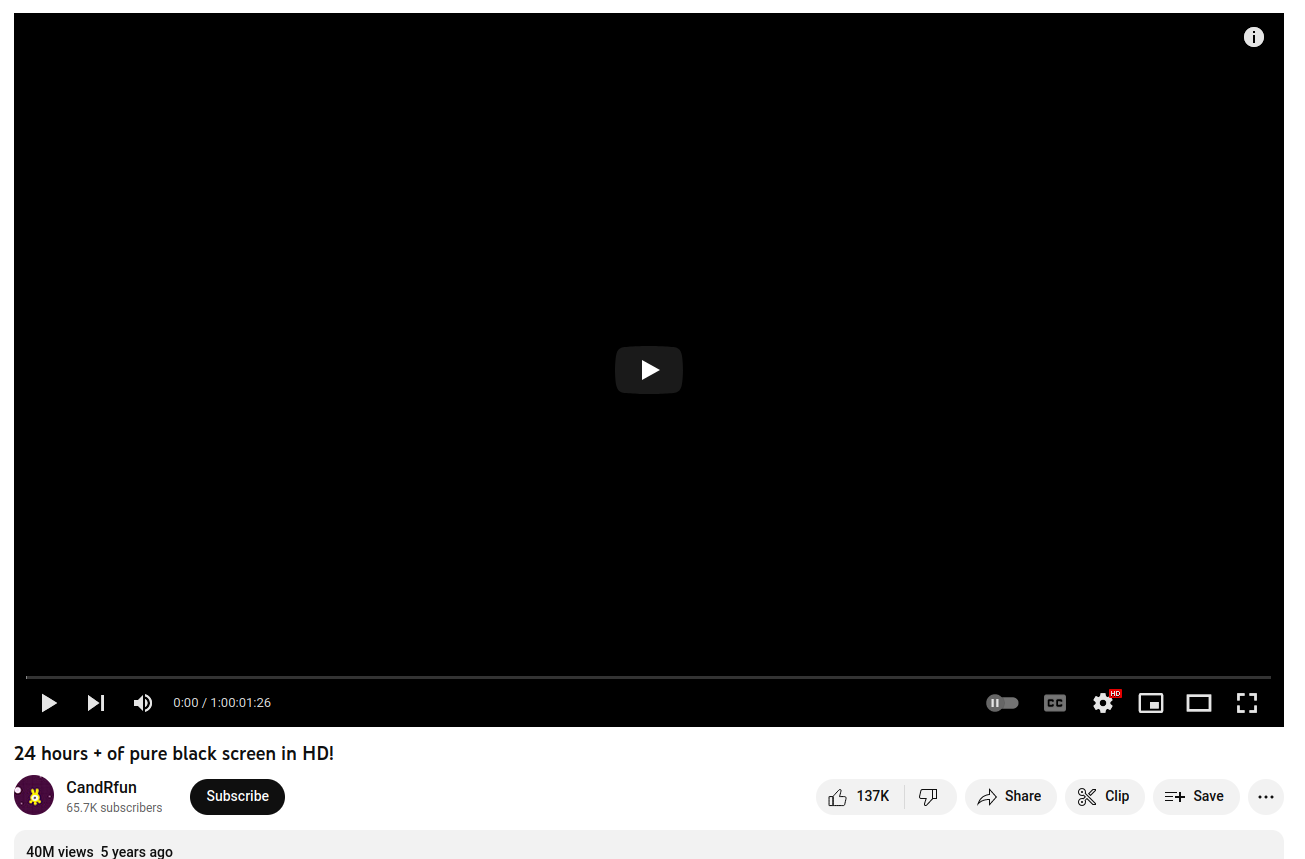
Видеоролик с чёрным экраном без звука продолжительностью 24 часа 1 минуту и 26 секунд набрал в YouTube за 5 лет более 40 млн просмотров.
Ролик продолжает набирать популярность. Это как выключить компьютер, не выключая компьютер, запустив этот ролик в тишине в полноэкранном режиме.
В комментариях пользователи пишут об этом ролике:
По мнению журналистов Verge, многие пользователи считают подобные видеоролики самыми полезными и удобными вещами на YouTube для отдыха, развлечения и просто для расслабления, когда всё вокруг слишком быстро и напряжённо.
На видеоплатформе также есть более тысячи других долгих роликов со сверхдлинным таймингом, но именно этот с суточным чёрным экраном набрал больше всех просмотров и продолжает радовать пользователей, хотя на других видео бесконечно горит огонь или крутится без остановки в воде тюлень. Есть даже ролик, на котором идёт обратный отсчёт целую неделю. Но просто видео с чёрным экраном всё равно пользователям интереснее по разным причинам, хотя в основном ради развлечения, так как они удивляются, что так можно было сделать.
Примеры других длинных роликов