
Как сделать шпаргалки в Word. Инструкция
или шпора – заранее набранный и распечатанный текст с ответом на вопрос, предназначенный для списывания на экзаменах. До массового внедрения дешёвых компьютеров студенты писали шпоры от руки мелким почерком. Сейчас так делать не имеет смысла – быстрее и качественней распечатать шпору на принтере.
Вопросы честности списывания оставим на совести списываемых, сами же рассмотрим пару способов создания шпаргалки в Word.
Наша цель – разместить как можно больше информации на как можно меньшем куске бумаги. Для этого нужно уменьшить отступы полей, уменьшить шрифт, сжать его, уменьшить интервалы между абзацами, расставить переносы и сократить слова.
1. Как уменьшить поля в Word
Откройте меню Файл | Параметры страницы, на первой вкладке «Поля» уменьшите значения в полях «Верхнее», «Нижнее», «Правое», «Левое». Попробуйте указать 0,5 см. Возможно, подойдёт и меньшее значение. Обычно после попытки сохранения изменений Word просит исправить поля, если принтер не может распечатать документ с такими маленькими полями.
Совет: Диалог «Параметры страницы» быстрее запустить двойным щелчком на сером поле линеек документа. Если линейки не видны, выберите меню Вид | Линейка – должна стоять галочка.
Нажмите кнопку OK, чтобы сохранить изменения. Поля уменьшены.
2. Как уменьшить шрифт в Word
Выделите весь текст, выбрав меню Правка | Выделить всё.
Совет: Весь текст можно выделить быстрее, если нажать горячую клавишу Ctrl+A , т.к. клавиши находятся прямо под левой рукой Буква «A» – латинская, от английского слова All (Всё).
Выберите меню Формат | Шрифт (или нажмите клавиши Ctrl+D ). На вкладке «Шрифт» выберите шрифт « Arial Narrow » (он плотнее) или « Arial ».
В поле «Размер» вручную укажите «6» (или 5 или 5,5, если сможете прочитать распечатанное).
Чтобы сократить расстояние между буквами, на вкладке «Интервал» в поле «Интервал» выберите «Уплотнённый» на «0,1 пт». Для этого достаточно поставить курсор в поле «на» и нажать клавишу «Стрелка вниз» один раз.
Нажмите кнопку OK, чтобы сохранить изменения. Мы уменьшили размер и повысили плотность шрифта.
2. Как сделать текст в несколько узких колонок в Word
Размеры текста мы уменьшили, теперь получились очень длинные строки. Понятно, что такие шпоры использовать неудобно, лучше уменьшить длины строк. Оформим текст как в газетах – создадим несколько колонок.
Текст пока выделен. Если не выделен, выделите весь.
Выберите меню Формат | Колонки. В поле «Число колонок» укажите 5 или 6. В поле «Промежуток» укажите промежуток между колонками. Достаточно будет 0,2 см. Если печатаете шпоры с двух сторон, но возможно, из-за кривого текста на второй стороне листа текст одной колонки залете на вторую. Чтобы это исключить, промежуток можете увеличить до 0,4 см.
Есть ещё один вариант оформления текста в несколько колонок – использовать таблицы. Однако при этом придётся раскидывать каждый кусок текста в свою ячейку таблицы. Это может занять много времени.
Всё, текст уже в несколько колонок, теперь надо сделать так, чтобы каждый вопрос шпоры начинался с новой колонки. Для этого поставьте курсор в начало вопроса и выберите меню Вставка | Разрыв. В появившемся диалоге выберите «Начать новую колонку». Рекомендую вынести эту кнопку на панель инструментов. Также быстрее использовать горячую клавишу Ctrl+Shift+Enter.
Готово. Текст размещён ещё плотнее. Однако можно его ещё сократить, если расставить переносы.
3. Как автоматически расставить переносы в Word
Чтобы в Word расставить переносы автоматически, выберите меню Сервис | Язык | Расстановка переносов. Поставьте галочки «Автоматическая расстановка переносов» и «Переносы в словах из ПРОПИСНЫХ БУКВ». Готово, текст стал ещё более плотным – ведь длинные слова теперь размещаются не на одной, а на двух строках.
Если текст не переносится автоматически, выделите весь текст и выберите меню Сервис | Язык | Выбрать язык. В поле «Пометить выделенный текст как» выберите русский, снимите галочку «Не проверять правописание» и поставьте галочку «Определять язык автоматически».
Если текст всё равно не переносится автоматически, выделите текст, выберите меню Формат | Абзац Вкладка «Положение на странице». Снимите галочку «Запретить автоматический перенос слов».
Готово, теперь точно должно всё переноситься как надо.
Некоторые слова всё равно не переносятся. Обычно это слова, написанные через дефис, например «тёмно-серый». Чтобы их переносить, поставьте мягкий перенос в нужном месте – нажмите клавишу Ctrl+– (знак тире).
4. Как автоматически сократить слова в Word
Отлично, текст в полученных шпаргалках плотный, количество информации на квадратный сантиметр бумаги просто зашкаливает. Однако эту плотность можно повысить ещё сильнее и студенты, пишущие на лекциях ручкой, это знают. Обычно для ускорения записи лекции используются сокращения и подстановки. Никому не придёт в голову на лекциях выписывать такие длинные слова, как «государство», «государственный», «социально-правовой». Однако текст в шпаргалках собирается и набирается из разных источников, поэтому все эти длинные слова могут занимать слишком существенную часть текста. Будем их сокращать.
Конечно, можно пройтись по тексту, сокращая длинные слова вручную, однако это займёт слишком много времени. В любом текстовом редакторе есть возможность замены текста, ей и воспользуемся.
Снимите выделение текста, поставив курсор в любую часть текста.
Выберите меню Правка | Заменить или нажмите стандартную горячую клавишу Ctrl+H (клавиша «H» латинская).
В поле «Найти» введите слово, или часть слова, которое надо сократить, например «государств».
В поле «Заменить на» введите сокращение «гос-в».
Нажмите кнопку «Заменить всё», чтобы заменить слово. Всё, во всём тексте шпаргалки слова «государство», «государственный» и т.д. заменятся на их сокращения «гос-во», «гос-венный». Дополнительно вы можете заменить «гос-венный» на «гос-й».
Таким способом можно сократить все нужные слова. Чтобы Word заменял только полные слова, нажмите кнопку «Больше» и поставьте галочку «Только слово целиком». Чтобы Word заменял только аббревиатуры (слова большими буквами), поставьте галочку «Учитывать регистр».
Можно ещё немного подсократить текст, если заменить длинное тире «—» и тире «–» на дефис «-». С точки зрения типографики это неправильно, но объём текста уменьшается.
Также можно заменить «правильные» кавычки на «компьютерные». Для этого в оба поля «Найти» и «Заменить на» введите кавычку «. Получается, мы заменяем символ на него же. Обычно при этом Word учитывает оба вида кавычек, хотя это и разные символы. Только предварительно нужно отменить автозамену кавычек. Откройте меню Сервис | Параметры автозамены, на вкладке «Автоформат при вводе» снимите галочку «Заменять кавычки парными». Теперь замените все кавычки через диалог замены. Не забудьте вновь поставить галочку, чтобы во вновь набираемых текстах кавычки были парными.
Готово, мы сделали шпаргалку в Ворде. Единственная сложность будет у математиков, физиков, химиков и подобных студентов, у которых в лекциях много картинок и формул. Их придётся уменьшать вручную, либо для автоматической обработки использовать макросы. Но это уже тема для другой статьи.
Как вариант, можно быстро распечатать несколько страниц на листе – это настраивается либо в диалоге печати, либо в настройках принтера.
Распечатайте готовые шпаргалки с двух сторон листа, вырежьте и потренируйтесь в использовании. Удачной вам сдачи экзаменов! И всё-таки, учить и сдавать предмет, который знаешь, и получать за экзамен отличные оценки намного приятней.
Как большие буквы сделать маленькими в Word
Microsoft Office – это самый известный пакет офисных программ для редактирования и создания таблиц, презентаций, текстовых и прочих видом документов. Сегодня речь пойдёт о приложении Word, с которым знаком практически каждый человек: дети обучаются работе с ним в школах, колледжах, университетах. С помощью этой программы подготавливаются рефераты и документы. Однако, мало кто знаком с её обширным функционалом. Именно поэтому сегодня мы хотим рассказать Вам, как большие буквы в Ворде сделать маленькими. В целом, ничего сложного здесь нет – всё решается буквально в несколько кликов, но если Вы столкнулись с данной проблемой впервые, поиск волшебной кнопки, которая сделает все заглавные буквы строчными, может занять длительное время.
Как сделать в Word заглавные буквы строчными
Далеко не все люди могут печать вслепую, смотря не на клавиатуру, а в экран своего ноутбука или компьютера – отсюда и берутся подобного рода проблемы. Достаточно единожды нажать на клавишу «Caps Lock», а потом печатать, всматриваясь в каждую кнопку на клавиатуре… а когда Вы заметите, что весь текст напечатан заглавными буквами, будет уже слишком поздно что-то менять. В связи с этим мы сделали для Вас данную инструкцию. Итак, чтобы сделать все буквы в Word маленькими, Вы должны выполнить следующие действия:
-
Первым делом Вам нужно выделить ту часть текста, буквы в которой следует преобразовать в маленькие;
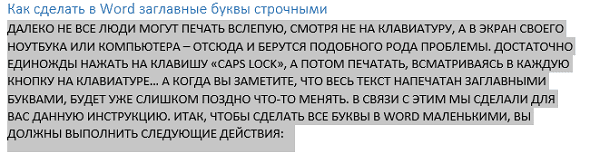

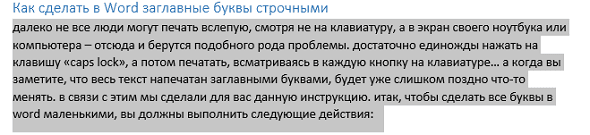
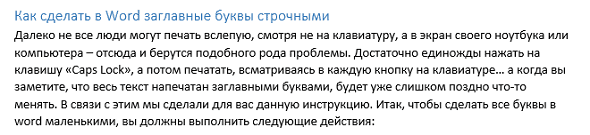
Запомните, что значок вида «Аа» отвечает за регистр букв. Кликнув по нему, Вы можете отформатировать текст так, как Вам угодно: маленькие; большие; буквы, как в предложениях; каждое слово с прописной буквы, а также изменение регистра на обратный, где маленькие становятся большими, а большие — маленькими.
Замена больших букв на маленькие в Microsoft Word
Необходимость сделать большие буквы маленькими в документе Microsoft Word чаще всего возникает в случаях, когда пользователь забыл о включенной функции CapsLock и написал так какую-то часть текста. Также, вполне возможно, что вам просто нужно убрать прописные буквы, чтобы весь текст (или его фрагмент) был написан только строчными. В обоих случаях большие буквы являются проблемой (задачей), которую необходимо решать, и далее мы расскажем о том, как это сделать.
Делаем большие буквы маленькими в Ворде
Очевидно, что если у вас уже есть немалый фрагмент текста, набранный большими буквами или в нем просто много заглавных букв, которые вам не нужны, удалять весь текст и набирать его заново или заменять прописные буквы на строчные вручную, по одной, нецелесообразно. Существует всего два варианта решения этой несложной задачи в Microsoft Word и еще один альтернативный, и каждый из них мы рассмотрим далее.
Способ 1: «Регистр»
Так как большие и маленькие буквы – это по сути одни и те же символы, просто записанные в разном регистре, для замены первых на вторые обратимся к одноименному инструменту текстового редактора, расположенному в группе «Шрифт», непосредственно в «Главной» вкладке.
- Выделите фрагмент текста или весь текст, регистр для которого вы хотите изменить.
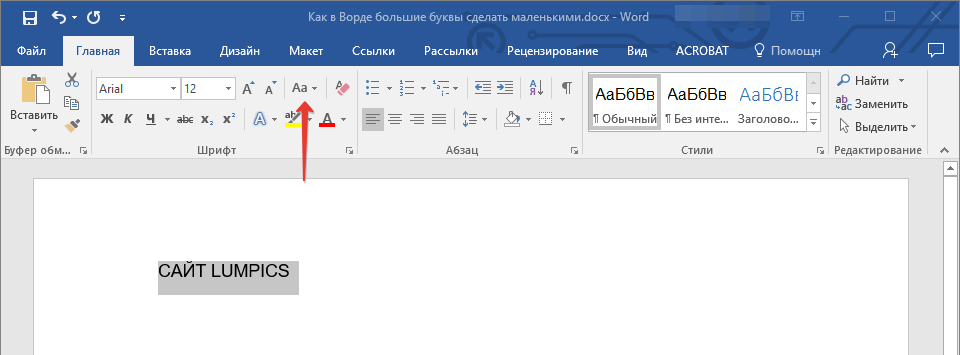
- Нажмите на кнопку «Регистр» (ее значок — это буквы «Аа»), расположенную на панели управления (лента).
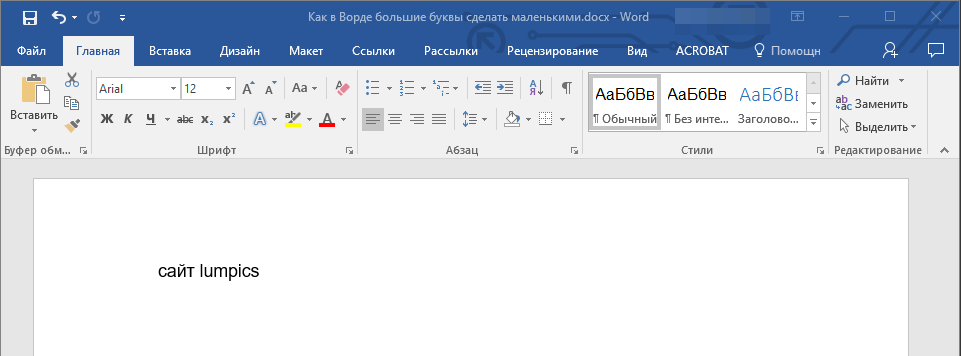
- В открывшемся меню выберите необходимый формат написания текста – «Как в предложениях» или «все строчные», в зависимости от того, какого результата необходимо достичь.
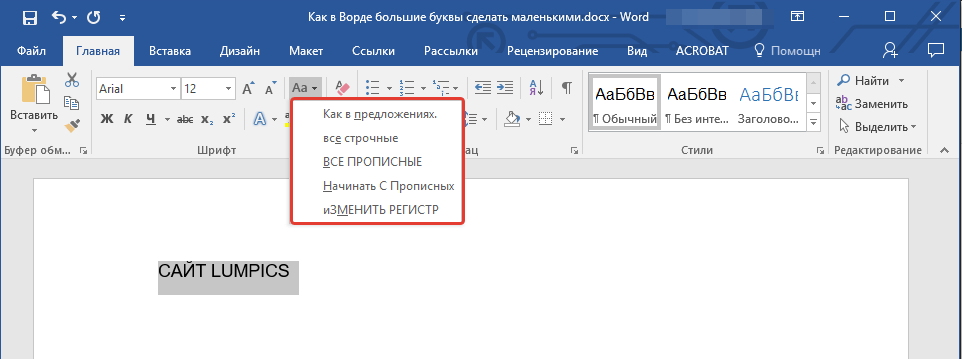
Примечание: Если вам нужно «обратить» текст, то есть не только большие буквы сделать маленькими, но и маленькие большими, в доступных вариантах изменения регистра необходимо выбирать последний пункт – «иЗМЕНИТЬ РЕГИСТР».
Регистр изменится согласно формату написания, который вы выбрали. Узнать более подробно о том, как работает данный инструмент и в каких ситуациях он может быть полезен, поможет представленная по ссылке ниже статья.
Способ 2: Горячие клавиши
За большинством основных и часто используемых инструментов текстового редактора от Майкрософт, помимо их кнопок на панели управления, закреплены горячие клавиши. С их помощью мы сможем еще быстрее сделать большие буквы маленькими
- Выделите фрагмент текста, написанный большими буквами.
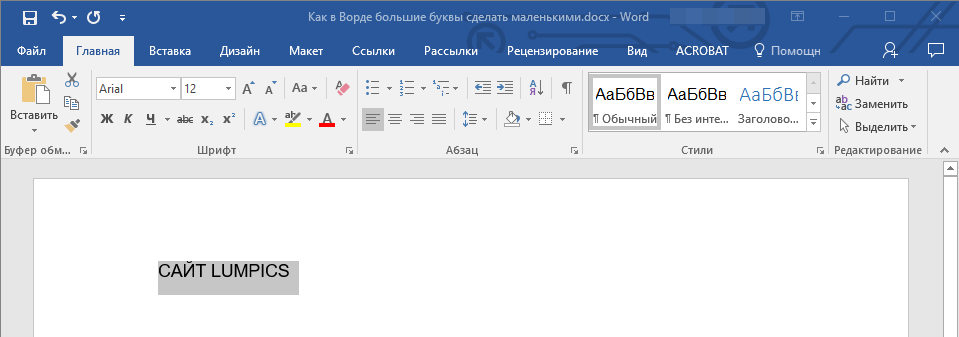
- Нажмите «Shift+F3».
- Все прописные буквы станут строчными.
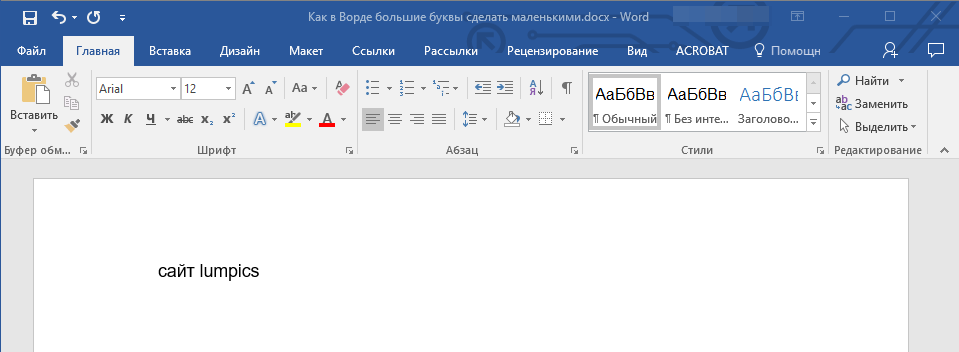
Совет: Если вам нужно, чтобы первая буква первого слова в предложении была большой, нажмите «Shift+F3» еще раз.
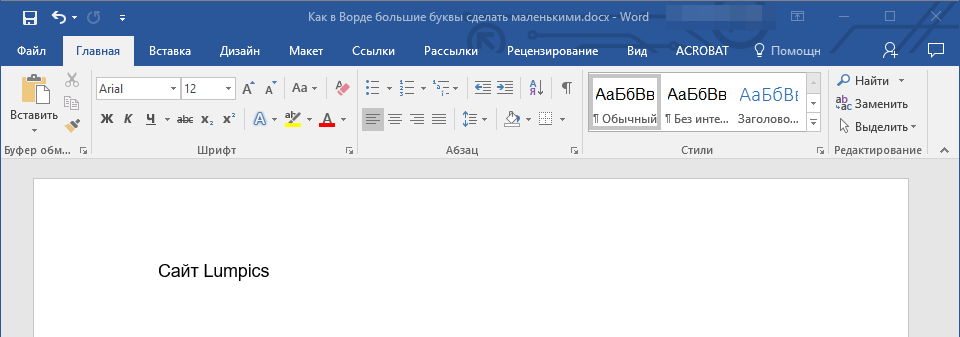
Как видите, с помощью горячих клавиш превратить большие буквы в маленькие можно еще быстрее, чем это позволяет делать кнопка «Регистр» на ленте с инструментами. Единственный недостаток данного подхода заключается в том, что таким образом нельзя «иЗМЕНИТЬ РЕГИСТР» на противоположный.
Примечание: Если вы набирали текст в активном режиме «CapsLock», нажимая «Shift» на тех словах, которые должны были быть с большой буквы, они, наоборот, писались с маленькой. Единичное нажатие «Shift+F3» в таком случае, наоборот, сделает их большими.
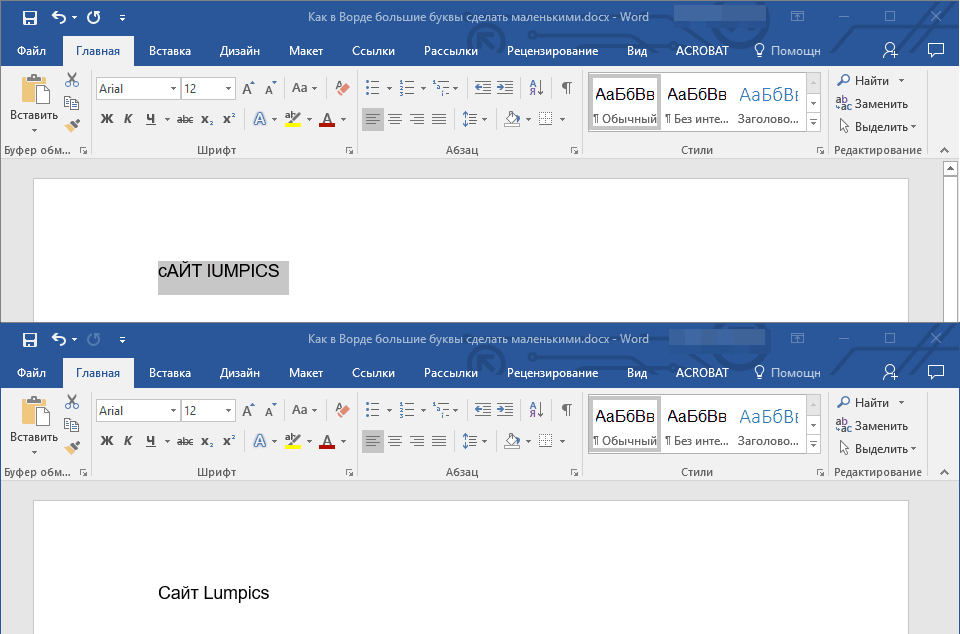
Дополнительно: Замена прописных на малые прописные
Помимо непосредственного изменения регистра со строчного на прописной и наоборот, Microsoft Word позволяет в буквальном смысле сделать то, что указано в заголовке данной статьи – превратить большие буквы в маленькие, а точнее, обычные прописные в малые прописные, получив таким образом тип начертания, который называется капите́ль. Полученные в результате символы по своему размеру будут немного больше строчных (но меньше прописных), а их вид останется именно таким, который имеют буквы данного регистра.
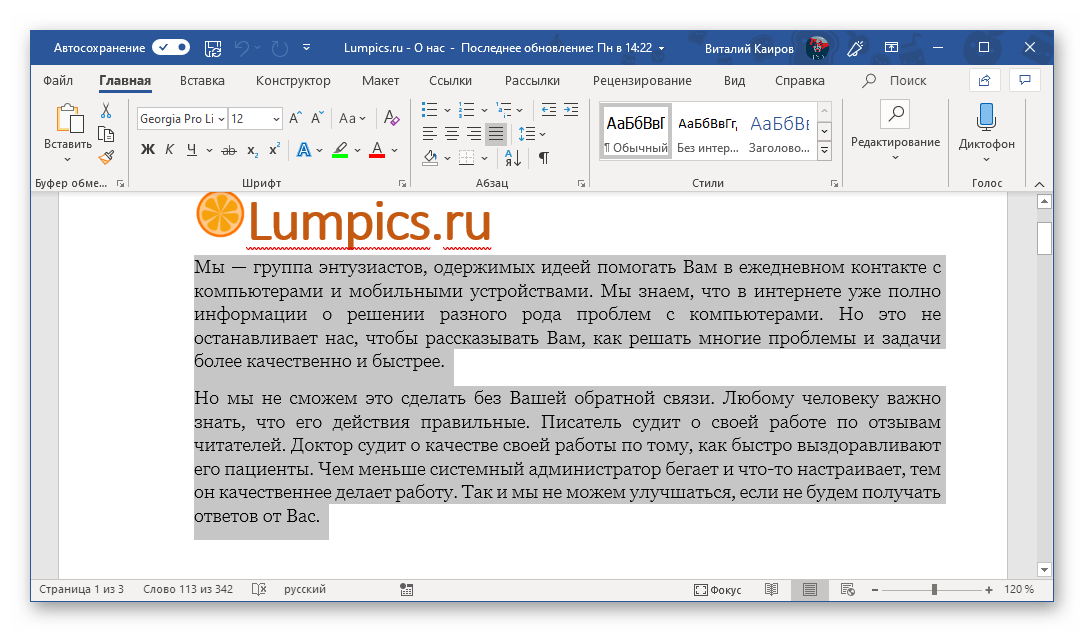
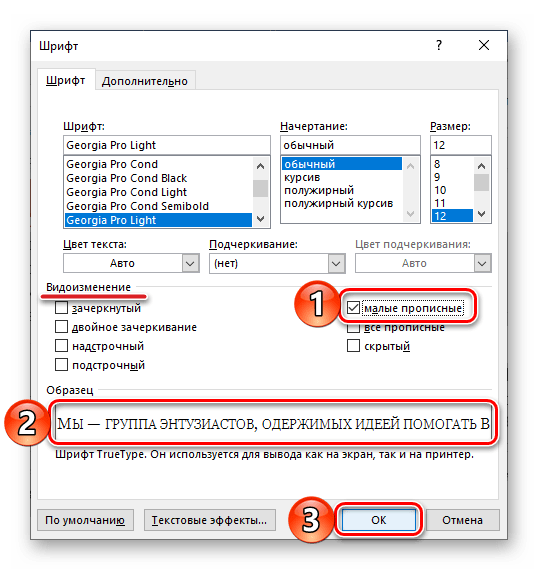
- Выделите текст, строчные символы в котором нужно заменить на малые прописные.
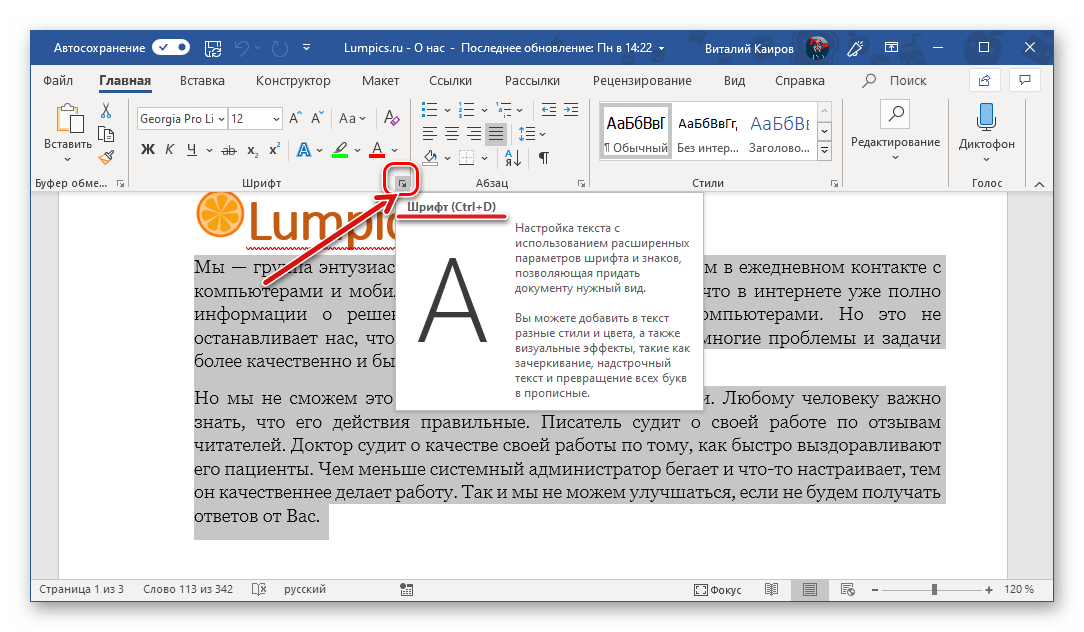
- Откройте параметры группы инструментов «Шрифт» — для этого можно кликнуть по миниатюрной стрелке, расположенной в правом нижнем углу этого блока, или воспользоваться горячими клавишами «CTRL+D».
- В разделе «Видоизменение» установите галочку напротив пункта «малые прописные». То, как изменится выделенный текст, можно увидеть в окне предварительного просмотра «Образец». Для подтверждения внесенных изменений и закрытия окна «Шрифт» нажмите по кнопке «ОК».
Теперь вы знаете не только о том, как в Ворде сделать прописные буквы строчными, но и о том, как придать им вид, который использовался еще в рукописных книгах. 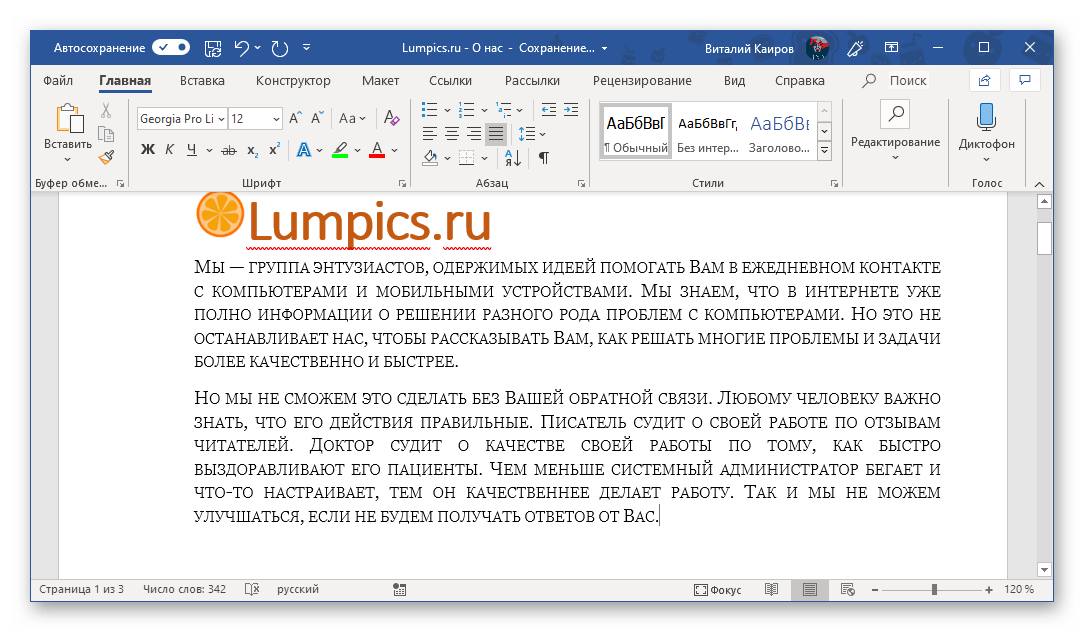
Заключение
В этой статье мы подробно рассмотрели то, как в Word большие буквы сделать маленькими, а также как тип начертания первых изменить на капитель.
Как сделать самый маленький шрифт в Microsoft Word?
Выделяешь необходимый текст, нажимаешь стрелочку выбора размера шрифта и в ручную вводишь желаемый размер, после чего нажимаешь ВВОД.
Источник: Опыт
нажать на окошко с цифрой номера шрифта! и ввести свое число. рекомендую не меньше 4 пунктов.
Для шпаргалки да?
Похожие вопросы
Ваш браузер устарел
Мы постоянно добавляем новый функционал в основной интерфейс проекта. К сожалению, старые браузеры не в состоянии качественно работать с современными программными продуктами. Для корректной работы используйте последние версии браузеров Chrome, Mozilla Firefox, Opera, Microsoft Edge или установите браузер Atom.