
Создание списка литературы, цитат и ссылок
- Поместите курсор в конец текста, который хотите процитировать.
- Перейдите в раздел Ссылки >Стиль и выберите стиль ссылки.
- Нажмите кнопку Вставить ссылку.
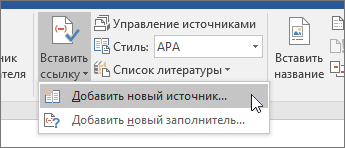
- Выберите Добавить новый источник и введите сведения об источнике.
После добавления источника в свой список, вы можете снова процитировать его:
- Поместите курсор в конец текста, который хотите процитировать.
- Перейдите в раздел Ссылки >Вставить ссылку и выберите источник, который вы цитируете.
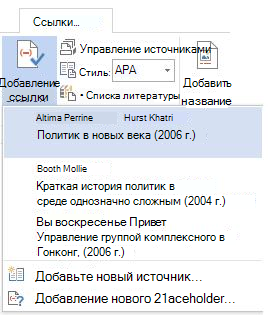
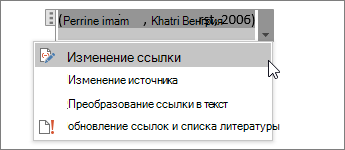
- Чтобы добавить сведения, например номера страниц, если вы ссылались на книгу, выберите Параметры ссылки, а затем Изменить ссылку.
Создание списка литературы
Если в документе есть ссылки на источники, вы можете создать библиографию.
- Поместите курсор туда, куда нужно добавить список литературы.
- Щелкните Ссылки >Список литературы и выберите формат.
Совет: Если вы ссылались на новый источник, добавьте его в список литературы, щелкнув в любом месте и выбрав Обновление ссылок и списка литературы.
Как сделать ссылки на литературу в Ворде
В текстовом редакторе Microsoft Word предусмотрено множество различных функций, используя которые можно автоматизировать определенный процесс, и, соответственно, упростить себе работу.
Например, в документе должно быть содержание или список литературы. Повыписывали Вы заголовки разделов, написали страницы, которые им соответствуют, а потом потребовалось вставить текст в середину или поменять некоторые названия разделов. Что в результате – нужно перепечатывать названия в содержании и изменять страницы, и все вручную. Если файл большой, например, курсовая, диплом, диссертация, отчет, то это совсем не удобно. Поэтому данный процесс лучше автоматизировать и сделать содержание в Ворде, с помощью встроенной функции, чтобы страницы и названия разделов, при их изменении, менялись сразу и в содержании.
Со списком литературы все так же. Вставляли Вы в скобках ссылки, соответствующие источнику в конце, а потом добавили новый ресурс в середину статьи. И, например, он стал пятым, а всего источников 20. Теперь придется отыскивать в тексте все ссылки, начиная с 5-ой, и увеличивать число на единицу. Это не удобно и времени займет много.
В данной статье мы рассмотрим, как можно упростить ситуацию, и разберемся, как сделать ссылку в тексте на список литературы в Ворде. Кроме того, что после добавления нового источника в список, порядковые номера меняются автоматически, Вы также сможете кликнуть по номеру и перейти к ресурсу, на который ссылаетесь.
В качестве примера возьмем вот такие источники.
Обратите внимание, они должны быть не просто пронумерованы вручную, а с помощью автоматической нумерации, которую можно сделать в Ворде. Подробнее про это можно прочесть в статье, как сделать список в Ворде.

Для того чтобы в тексте сослаться на литературу, откройте нужную страницу и после цитируемой фразы поставьте квадратные скобки (по ГОСТу именно в них должен стоять номер источника, на который Вы ссылаетесь). Установите курсор между ними.

Дальше перейдите на вкладку «Вставка» и в группе «Ссылки» нажмите на кнопку «Перекрестная ссылка» .

Откроется вот такое окно. В поле «Тип» выберите «Абзац» , в поле «Вставить на» выбираем «Номер абзаца» .
В области «Для какого абзаца» , будут показаны все списки, которые пронумерованы в тексте автоматически. Поскольку литература указывается в конце, пролистайте его вниз. Выберите нужный источник и нажмите «Вставить» .

Между квадратными скобками сразу появится цифра, которая соответствует номеру источника в конце. Закройте окно «Перекрестные ссылки» , нажав на соответствующую кнопку.

Если нужно, то помимо номера источника можете указать еще, с каких страниц был взят отрывок, который Вы используете.

Вот так получилось у меня. Наведя на цифру курсор, появится всплывающее окошко, что кликнув по ней, можно перейти по ссылке. Нажмите «Ctrl» , и когда курсор примет вид указывающего пальца кликните по цифре. После этого откроется указанная литература и курсор будет стоять возле той книги или электронного адреса, на которую Вы ссылались.

Давайте добавим еще две ссылке в текст на 2 и 3-й источник в списке. Делается это с помощью перекрестных ссылок, как описано выше.

Теперь, предположим, нужно добавить в середину документа текст и сослаться на книгу. Поскольку литература в конце формируется по мере появления текста из определенных книг, то статья, на которую я сослалась, получилась второй.

Ставим перекрестную ссылку в нужном месте. По примеру видно, что после того, как мы добавили еще одну ссылку, получилось две одинаковые. Если бы мы вручную проставляли данные цифры, тогда пришлось бы их сейчас менять самим.
Поскольку у нас список был пронумерован автоматически, то можно просто обновить документ, чтобы нужные цифры поменялись.

Для этого выделите весь текст документа – нажмите «Ctrl+A» . Затем кликните правой кнопкой мыши по выделенной части и выберите из контекстного меню «Обновить поле» .

Все цифры, которые являлись ссылками на литературу, будут изменены и соответствовать порядковому номеру того источника, на который они ссылаются.

Мы разобрались, как делать ссылки в Ворде на список литературы, чтобы по ним можно было сразу перейти и посмотреть, откуда был взят фрагмент текста, и чтобы после добавления нового источника в конец, номера в тексте обновлялись автоматически.
Как создать список источников в Word


Пожалуй, любой, кому приходилось создавать список литературы знает, какая это головная боль. Сначала ищешь источники, расставляешь ссылки на них в тексте, а потом тратишь еще больше времени на то, чтобы собрать все их вместе. Да еще не перепутать ненароком! А уж про оформление согласно стандартам, вообще вспоминать не хочется.
Но если составление списка литературы так важно, неужели в Word нет инструмента, который делает этот процесс проще? Конечно есть. Однако, знает про него немного людей, а умеют им пользоваться еще меньше. Именно поэтому в этой статье мы вам расскажем, как правильно составить список источников с помощью готовых инструментов Word.
Представим, что мы пишем статью.

Выделенное предложение было взято из другой книги. Укажем, из какой именно. Вот, как это делается:
1. Помещаем курсор в конец фрагмента.

2. Во вкладке «Ссылки» нажимаем на иконку «Вставить ссылку». Выбираем команду «Добавить новый источник».

3. Открывается окно, в котором мы можем создать новый источник.

4. Для начала выберем его тип. Это может быть книга, статья, материалы конференции и многое другое.

Это может быть книга, статья, материалы конференции и многое другое.
5. Далее заполняем остальные поля:

Обратите внимание, что фамилию и инициалы нужно разделять запятой.

• Если книгу писало несколько человек, то мы можем поставить галочку напротив слов «Корпоративный автор» и указать всех авторов.

• Если вам нужно указать больше сведений – поставьте галочку вот здесь . Дополнительные поля тут же отобразятся.
6. Как только указали необходимые данные, применяете настройки. В тексте тут же появляются имя автора и год публикации книги.

7. Повторяете весь процесс для каждого источника, который у вас есть.
Когда все книги добавлены, создаем список литературы.
1. Ставите курсор в нужном месте и нажимаете на иконку «Список литературы».

2. Выбираете, как назвать библиографию: «Список литературы», «Ссылки», или «Цитируемые труды». Нажимаете на нужный вариант.
3. В документе тут же появляется список литературы.

Заметьте, все источники в нем уже расположены в алфавитном порядке и отформатированы по стандарту. Кстати, выбрать его вы можете самостоятельно тут:

Итак, теперь вы знаете, что c помощью Word в документ можно добавлять источники и создавать на их основе список литературы. Это очень удобные инструменты, так как они позволяет не только добавить источники и собрать ссылки, но и расположить их по порядку, а также отформатировать их в соответствии с указанным стилем.
Hello from modal window!
СПИСОК ЛИТЕРАТУРЫ ОНЛАЙН
Любая письменная учебная работа подразумевает оформление ссылок на источники, используемые при ее написании. Ссылка на источник в тексте приводится в том случае, если в работе используется цитата или заимствование из работы другого автора. Ссылки на источники должны оформляться по ГОСТу, то есть с применением общих правил библиографического описания.
Как указать ссылку на источник?
Ссылка на источник материала может оформляться непосредственно в виде ссылки (обычно в квадратных скобках), либо в виде подстрочной сноски. Ссылка на источник литературы основана на источнике, на который она ссылается, поэтому в первую очередь осуществляется подбор и оформление библиографического описания источников, используемых при написании работы или научной статьи.
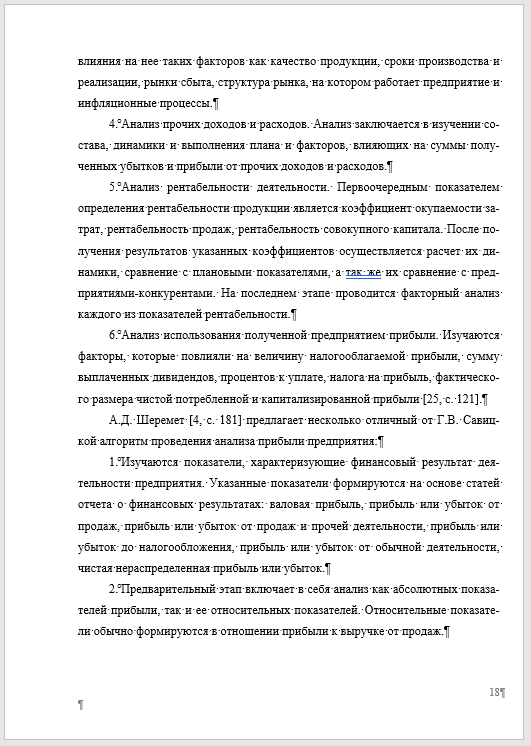
После чего формируется список и оформляются ссылки. В идеале о том, что необходимо будет ставить ссылки на использованные источники, нужно позаботиться заранее. То есть необходимо сделать в тексте указания на используемые источники (например, дать фамилию автора и заголовок источника в скобках). После того как текст работы будет полностью готов, можно будет легко сформировать список использованных источников и заменить Ваши пометки на реальные ссылки на источники.
Как оформляется ссылка на источник?
Ссылка на источник информации может быть оформлена в квадратных скобках:
[7, 113]
Приведенные цифры в квадратных скобках указывают на то, что цитата взята из источника № 7 и находится на странице № 113.
Ссылка в работе на источник может оформляться также в виде подстрочной сноски. Например, так:
Согласно Дж. Локку и в отличие от теории общественного договора по версии Т. Гоббса, «граждане государства приходят к общему согласию, на сове которого передают государству часть своих естественных прав связанных с безопасностью, отправлением правосудия, внешними отношениями и аналогичные для создания более эффективного механизма защиты всех остальных прав направленных на обеспечение права собственности, свободы слова, вероисповедания и других социальных и экономических прав»1.
_______________
1 Локк Дж. Сочинения: в 3 т. — М.: Мысль 1988. — Т. 3. — С. 137.
Как правильно оформлять ссылки на источники?
Ссылки на литературные источники оформляются в соответствии с требованиями к каждому виду источников. Так ГОСТы выделяют следующие группы источников, имеющие свои специфические черты библиографического описания.
1. Книги, монографии, учебники – приведу пример ссылки на источник:
— Абдукаримов И.Т. Анализ финансового состояния и финансовых результатов предпринимательских структур / И.Т. Абдукаримов, М.В. Беспалов. — М.: Инфра-М, 2017. — 216 с.
— Ефимова О.В. Финансовый анализ: современный инструментарий для принятия экономических решений / О.В. Ефимова. — М.: Омега-Л, 2016. — 352 с.
2. Статьи в журналах и других периодических изданиях – приведу пример ссылки на источник:
— Ведзижев Ш.А. Типовая модель анализа использования и распределения прибыли на предприятии / Ш.А. Ведзижев // Экономика и социум. — 2017. — № 12. — С. 1445 — 1453.
— Гелета И.В. Влияние финансовой и сбытовой деятельности на формирование прибыли предприятия / И.В. Гелета, В.А. Сердюк, В.В. Цыкалова // Экономика устойчивого развития. — 2017. — № 1. — С. 266 — 268.
— Жамьянова С.Ц. Планирование прибыли на предприятии / С.Ц. Жамьянова // Инновационная наука. — 2016. — № 1. — С. 67 — 69.
3. Интернет источники – приведу пример ссылки на источник:
— Официальный сайт АО «Самарская ППК» // http://samppk.ru (дата обращения: 27.08.2019).
4. Законы – приведу пример ссылки на источник:
— Налоговый кодекс Российской Федерации (часть вторая) от 05.08.2000 № 117-ФЗ (ред. от 04.06.2018) // Собрание законодательства РФ. — 07.08.2000. — № 32. — ст. 3340.
— Приказ Минфина России от 06.05.1999 № 32н (ред. от 06.04.2015) «Об утверждении Положения по бухгалтерскому учету «Доходы организации» ПБУ 9/99» (Зарегистрировано в Минюсте России 31.05.1999 № 1791) // Бюллетень нормативных актов федеральных органов исполнительной власти. — № 26. — 28.06.1999.
Как сделать ссылку на источник?
Ссылка на источник данных оформляется с помощью встроенных в Microsoft Word средств или вручную. В Microsoft Word имеется такой инструмент для того, чтобы сделать ссылку на источник, который расположен во вкладке «Ссылки».
С помощью вкладки «Ссылки» можно сделать подстрочные сноски, концевые сноски и перекрестные ссылки.
Но иногда при расстановке ссылок на источники в квадратных скобках целесообразно сделать это вручную, так как при автоматическом их оформлении возникают затруднения с изменением оформления источников в списке литературы и сортировкой.
Ссылка на несколько источников
Иногда возникает необходимость в указании ссылки на несколько источников одновременно. Для этого достаточно их просто перечислить в ссылке. Например, ссылка на несколько источников в квадратных скобках оформляется следующим образом (в таком случае номера страниц в сноске не ставятся, так как такая ссылка используется для указания на то, что «такой-то» вопрос рассматривался несколькими учеными):
В квадратных скобках указаны номера источников, под которыми они расположены в списке литературы.
В случае необходимости указания ссылки на несколько источников при постановке сноски, необходимо указать библиографическое описание все используемых источников через точку с запятой.
Если Вы не смогли найти необходимую для вас информацию и не смогли самостоятельно решить вопрос с оформлением ссылок на источники, напишите мне и я обязательно помогу оформить ссылки на источники.