
Киностудия Windows Live
Windows Live Movie Maker (новое название Киностудия Windows 2012) — видео редактор, позволяющий на начальном и среднем уровне создавать видеозаписи, вставлять в них различные эффекты и накладывать звук. Содержит визуальные эффекты, поддерживает все популярные форматы.
Возможности Киностудия Windows Live
- Программное обеспечение может редактировать видео на начальном уровне;
- Функционал кадрирования позволяет обрезать видео для дальнейшего монтирования;
- Доступна опция захвата видео с экрана или веб камеры с сохранением на жесткий диск;
- Помимо создания фильмов, заявлена функция создания слайд-шоу из фото с музыкой;
- Домашняя Киностудия Майкрософт умеет работать не только с распространенными, но и относительно редкими форматами: m4v, 3gp, m1v, asf, m2ts, vob, tiff;
- Студия Виндовс Лайф не требует специфических навыков – смонтировать фильм здесь способен даже новичок, обработка видео не вызывает затруднений – вы просто перемещаете элементы по временной шкале и сохраняете результат.
Преимущества
- Простой и понятный даже для начинающих пользователей интерфейс
- Работа с основными популярными форматами видео AVI, WMV, MPEG1, MPEG, MPG, M1V, MP2, WMA
- Создание презентаций и слайд-шоу из фотографий
- Наличие библиотеки встроенных видеоэффектов
- Запись видео и фото с камеры
Недостатки
- Работа с небольшим количество видео форматов (открытие и экспорт готового видеофайла).
- Нет возможности вырезать отдельные фрагменты видео
Видео и скриншоты:
Общие сведения Функции программы Экспорт результата Общий рейтинг
11/17 Киностудия Windows Live
Общие сведения
Функции программы
Экспорт результата
Общий рейтинг
Movavi Video Editor
Movavi Video Suite на русском
AVS Video Editor
ВидеоМОНТАЖ
VSDC Free Video Editor
Bolide Movie Creator
Киностудия Windows Live скачать бесплатно
Последняя версия:
2012 16.4.3528.0331 от 12.06 2014
Операционные системы:
Windows 7, 8, 10, Vista Интерфейс: Русский Размер файла: 1.2 Mb
Скачать Киностудия Windows Live
WindowsMovieMaker_Web_Rus_Setup.exe
Полное описание
Windows Live Movie Maker – видео редактор от Microsoft со стандартными возможностями по монтажу видео, созданию видеороликов и презентаций. Имеет интуитивно понятный интерфейс, как и все продукты компании Микрософт и этом идеально подойдет для начинающих и продвинутых пользователей. Главная фишка Виндовс Муви – простой интерфейс и не перегруженность функциями и настройками при весьма неплохих возможностях. Проще говоря, все инструменты, которые могут понадобиться простому пользователю для редактирования видео –например создать ролик или слайд шоу из фотографий с последней поездки в Париж с различными красивыми эффектами перехода и затуханий, обрезка кадров в начале и в конце видео, наложение звуковой дорожки, изменение скорости воспроизведения видео, это все есть в Муви Мейкер. Редактор пригодится даже любителям нарезать мелодии для мобильного из песен – встроенные инструменты помогут не только наложить звуковые эффекты нарастания громкости в начале мелодии и затухания в конце, но и вырезать понравившуюся часть mp3 трека длинной 40 – 60 секунд! Причем для любителей делиться видео с друзьями, прямо из программы Киностудия Windows 7, 10 можно экспортировать готовый ролик в YouTube, отправить его в социальные сети и делиться им с друзьями.
Отзывы и комментарии
Лена 14 июля 2016 Отвратительная. Неудобный интерфейс и постоянно зависает. Старые версии этого редактора гораздо удобнее.
- ответить
хейтер 22 июля 2016
Самая лучшая программа, даже лучше Adobe Premiere Pro
- ответить
faeton-zeta 17 января 2018
Программу убили.Старая версия,была отличная.Не понимаю зачем,в Видеоредактор вставили Почту . — .Идиоты.
- ответить
Киностудия для Windows скачать бесплатно
Многие пользователи операционной системы Windows 10 интересуются темой создания фильмов на основе имеющихся снимков и видеокадров. Отличное решение – Киностудия Windows, скачать бесплатно которую может каждый.
Описание основных особенностей Киностудии
По своей сути, данная разработка стала заменой для стандартной Movie Maker, которая всегда использовалась раньше. Этот продукт выпускался для более ранних версий ОС, включая Windows XP.
Новая версия Windows Live отличается своими преимуществами:
- Более приятный пользовательский интерфейс.
- Отлично вписывается в среду новых операционных систем.
- Своя отдельная версия для тех, кто использует Windows Найти её можно в официальном магазине приложений.
Конечно, начальная версия Киностудии для Виндвос Лайф не способна полностью заменить редакторы и приложения, которые используются на профессиональном уровне. Но её возможностей вполне хватает для создания привлекательных домашних роликов с красивыми переходами.
Стоит отдельно рассмотреть возможности и функции каждой кнопки.
Windows Киностудия и её элементы
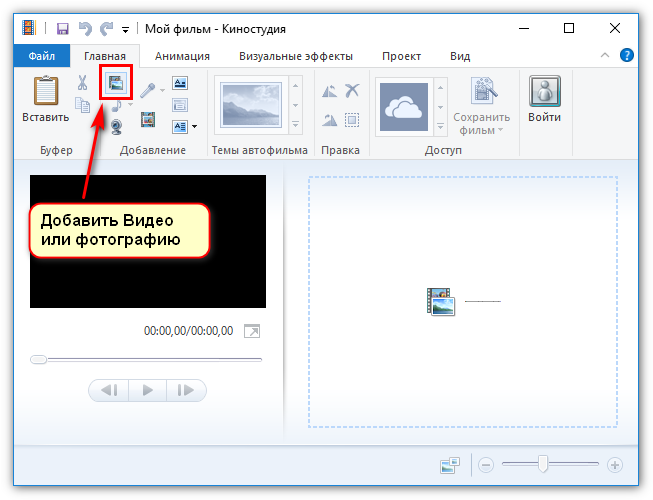
Главная панель для Лайв открывается сразу после того, как пользователь открывает программу. Здесь располагается главный функционал, связанный с импортом. Ролики и картинки импортируются в проект, когда пользователь нажимает «Добавить видео и фотографии».
После этого с материалами можно осуществлять различные действия. Для удобства всё-таки опишем буквально каждый элемент, который имеется для Лив.
Работаем с вкладкой по файлам
Здесь можно выполнять различные действия, связанные с проектами:
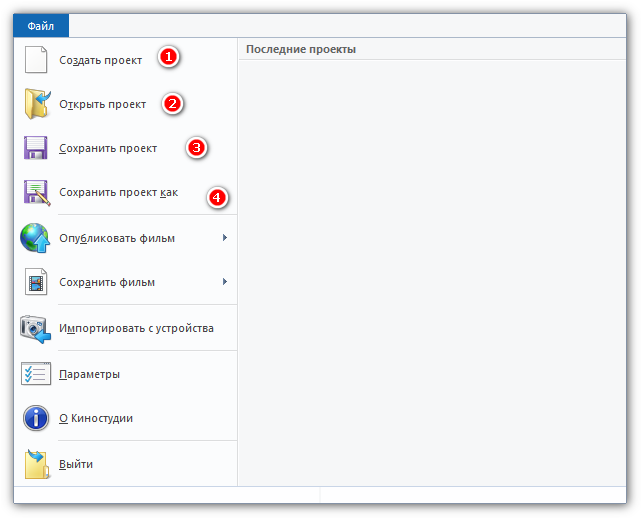
- Открытие уже имеющихся.
- Сохранение того, над чем ведётся работа сейчас.
- Экспорт файла, который запускается в формате видео в программе версии для Ливе.
Разрешение, размеры каждого запускаемого ролика пользователь может выбирать самостоятельно. Чтобы удобнее было смотреть на телефоне, используется формат видео для айфонов.
Допустимо импортировать видео, которое уже имеется на другом устройстве. Параметры программы настраиваются при использовании возможностей этого же блока. Русская версия не исключение.
Главная вкладка Windows Live
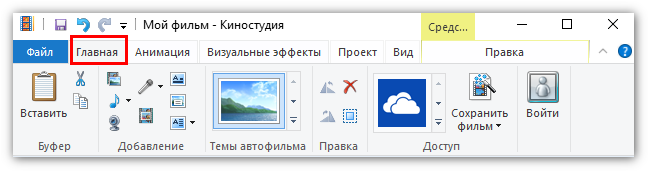
Здесь можно использовать всего одну кнопку для вставки картинок или фотографий в свои ролики. Поверх видеодорожки легко вставляются и музыкальные композиции. Допустима запись новых видео, прямо с камеры самого компьютера, если это необходимо.
Для создания аудио используется диктофон. При использовании OneDrive доступны дополнительные услуги для пользователей. Доступ к ним легко открыть, даже если решено установить видеоредактор без регистрации.
Отдельные кнопки позволят создать не только титры к ролику, но и заголовок.
Дополнительные параметры связаны со следующими направлениями:
- Шрифт текста.
- Цвет.
- Анимация появления, исчезновения.
Кнопка для сохранения располагается справа. Здесь при сохранении так же указываются необходимые параметры. Потом их не составит труда загрузить.
Об анимации и ее функциях
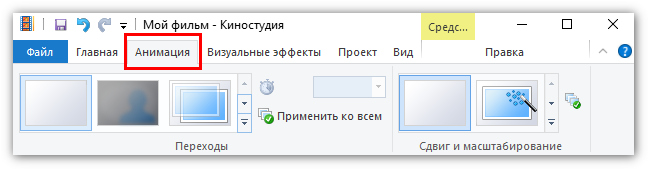
Речь идёт конкретно о переходной анимации, когда один объект сменяет другой. Не важно, идёт речь о видеовставках или обычных картинах. Настройка может осуществляться как вручную, так и в автоматическом режиме. Например, если есть девять фотографий, то вставки можно использовать при переходе к каждой из них.
Всего разновидностей анимации около двадцати, каждый может выбрать свой вариант. Можно использовать кнопку «Применить ко всем», чтобы везде создавался примерно одинаковый эффект.
Использование визуальных эффектов
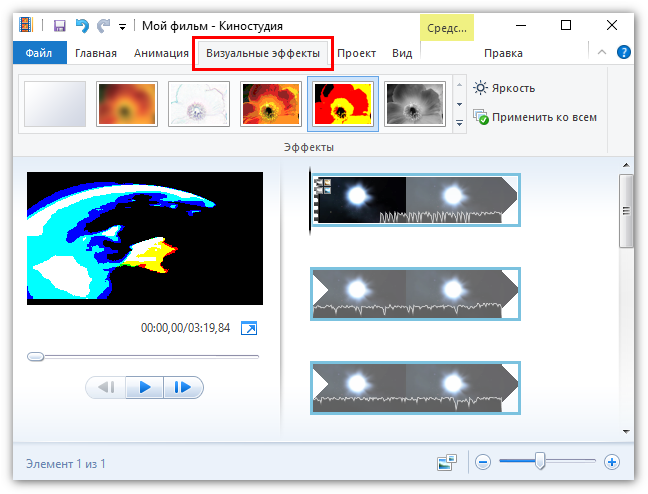
По сравнению с предыдущим блоков, здесь элементов используется несколько меньше. Но качество из-за этого нисколько не страдает. Многие пользователи часто путаются, думая, что разные элементы практически неотличимы друг от друга. Визуальные эффекты можно использовать как на фото, так и на видео. Это приложение действительно полезное, тем более – полная версия.
Есть и другие дополнительные функции, включающие:
- Создание кинематографических эффектов.
- Синие оттенки.
- Сепию.
И это далеко не полный список доступных возможностей. В этой программе легко найти инструмент, подходящий для выражения той или иной идеи.
Вкладка с проектами в меню Киностудия
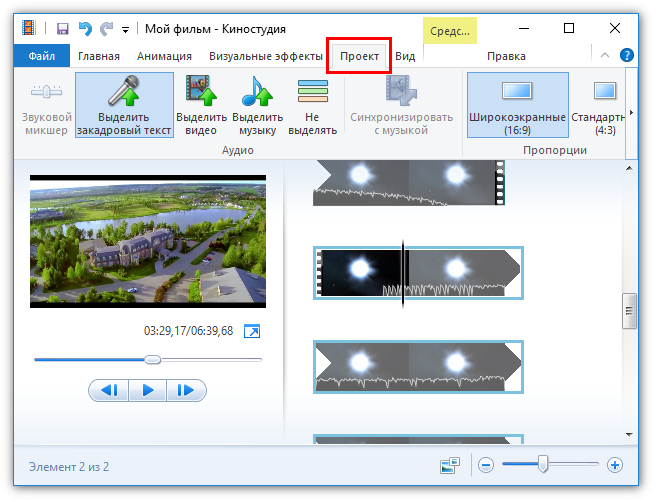
Здесь можно использовать функции вроде дополнительного выделения для закадрового текста, видео и музыки. Благодаря этому облегчается дальнейшая обработка.
Полезный раздел для тех, кто, к примеру, планирует вообще убирать звуковые дорожки. Можно просто выделить весь звук, чтобы не приходилось потом работать отдельно с каждым элементом. Здесь же пользователь определяется с форматом ролика в готовом виде.
Всего доступно два варианта:
Широкоэкранный формат получает всё большее распространение, если судить по современному развитию технологий. Даже когда скачиваются архивы вроде rar download.
Вид вкладки меню в Киностудии
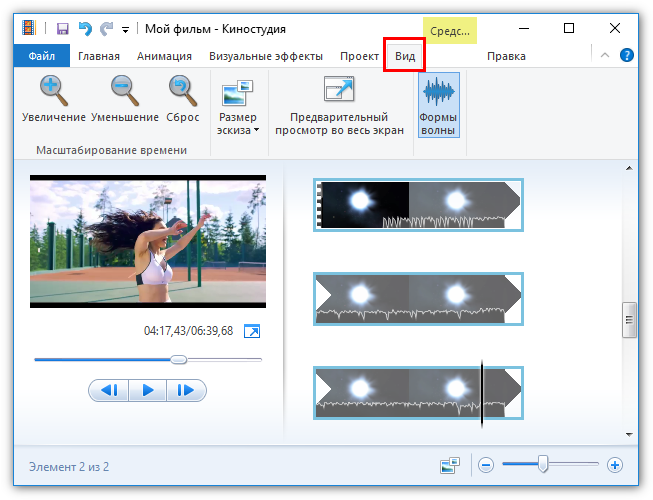
Этот блок используется, когда пользователю надо настроить параметры для просмотра видео. К примеру, можно включать предварительный просмотр, когда ролик идёт во весь экран.
Это позволяет заранее оценить, как будет выглядеть ролик после того, как его обработка завершится.
Настраиваются и другие дополнительные параметры:
- Размер эскиза.
- Форма волны.
- Длина временной линии.
Если последняя увеличивается, то больше станет и ширина видео, когда используется соответствующий специальный блок, который встроен в редактор.
Возможности правки
Средства для обработки элемента назначаются и выбираются в зависимости от типа самого элемента, а так же на основе некоторых дополнительных характеристик.
К примеру, при редактировании видео пользователю доступны следующие действия:
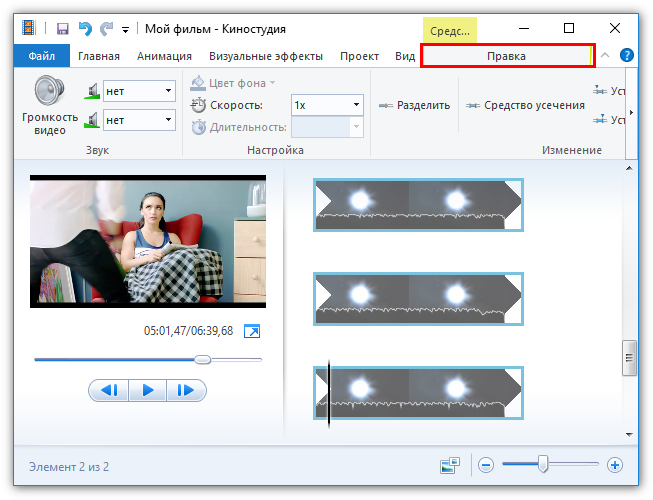
- Изменение скорости.
- Уменьшение или увеличение громкости.
- Обрезание.
- Разбивание на мелкие элементы, и так далее.
Интересная функция – отдельная кнопка, устанавливающая так называемую стабилизацию. Со звуковыми дорожками проводятся те же операции, о которых уже говорилось выше.
Эффект замены аудио из видеоролика на трек пользователя – ещё одна функция, которая полезна тем, кто собирается использовать собственные дорожки. Громкость у самого ролика просто снижается до минимального уровня. Песня, наоборот, должна звучать как можно заметнее.
Только после проведения всех необходимых манипуляций проект сохраняется. Если видео было разрезано на несколько небольших кусков, то придётся потратить дополнительное время, чтобы обработать каждый. В таких случаях рекомендуется начинать работу со звуком, а продолжать уже с видеоматериалами.
Изложенная выше информация даст начальное представление о том, как надо работать с программой. Данная разработка максимально проста в освоении, потому практически каждый может создать собственный проект с добавлением различных эффектов.
Скачать Киностудию Windows Live бесплатно
- Киностудия Windows Portable
- Киностудия для Windows 10
- Киностудия для Windows 8
- Киностудия для Windows 7
Как установить на windows 10 фотоальбом и киностудию

Windows 10 устанавливается с видеоредактором, встроенным в приложение Фотографии. Полюбившийся многим редактор для монтажа видео в Windows 7 разработчиком не поддерживается, поэтому скачать Киностудию для Windows 10 с сайта Microsoft больше нельзя.
Обзор возможностей
Киностудия – это усовершенствованный и переработанный под нужды рядового пользователя Movie Maker. Его интерфейс претерпел изменения: главное меню, панель действий заменены лентой, как в Office. Вместо временной шкалы используется панель с раскадровкой открытого фильма.
- загрузки видеороликов в интернет;
- средство для быстрой обрезки видео и звука;
- добавлены новые переходы и эффекты;
- появилось более 10 шаблонов с настройками для сохранения готового фильма.
Отдельный установщик Киностудии для Windows 10 не распространяется. Он входит в состав пакета Windows Live Essentials – набор стандартных веб-приложений и инструментов для работы с мультимедиа.
Импорт, захват и сохранение
Редактор понимает более десятка форматов мультимедиа файлов, импортирует контент в несжатом виде с переносных устройств: камера, смартфон, фотоаппарат. Музыку для звуковой дорожки Киностудия умеет искать на популярных ресурсах с бесплатными треками.

Для сохранения доступны шаблоны с различными настройками видео, адаптированными под различные мобильные устройства, загрузку в социальные сети и видеохостинги. Есть возможность извлечения аудио из открытого файла и расширение списка поддерживаемых форматов при помощи подключаемых модулей – плагинов.
Монтаж
Монтируется видео в Киностудия от Microsoft иначе, чем в Movie Maker. Главное отличие – монтажный стол представлен лентой раскадровки вместо временной шкалы.
Разделить звук и видео для независимой обработки, как и ранее, нельзя.
Функция установки начальной и конечной точек ускорит обрезку видеороликов, а синхронизации с музыкой – подберет длительность видеоряда так, чтобы звуковая дорожка синхронизировалась с видео.

Остались и темы автофильмов. С шаблонами ролик с кинематографическими спецэффектами, стилизацией под снятую на пленку картину за считанные секунды монтируется автоматически, разрезая фильм и добавляя между фрагментами переходы.
Визуальные эффекты и анимация
Новички оценили появление в приложении Киностудия на компьютере десятков переходов. Они делают переключение между различными сценами эффектным и приятным для глаза, особенно радуют кинематографические видеопереходы. Стабилизация видео устранит слабовыраженный эффект тряски камеры.

Количество визуальных эффектов заметно не изменилось. Художественные видеоэффекты стали красивее и зрелищнее. Добавлена отдельная опция изменения яркости картинки. Настроек эффекты и анимационные переходы не поддерживают, как и прежде.
Работа с проектом и субтитрами
Синхронизация настроек в Киностудии активируется после входа в учетную запись через интерфейс редактора. Моментальный снимок – сохранение стоп-кадра на жесткий диск – позволяет использовать его в текущем проекте для получения спецэффектов.

В Windows Live для Windows 10 расширился список возможностей по добавлению и обработке субтитров. Есть востребованные заготовки, вроде «Режиссер/исполнитель – название фильма/клипа», «Место и дата съемки» и «В ролях» после ролика. После добавления надписей становятся активными инструменты для их обработки:
- изменение размера, типа, цвета и начертания шрифта;
- выравнивание текста на экране;
- изменение продолжительности и позиции наложения текста;
- добавление анимированного эффекта появления надписей и титров;
- редактирование размера и цвета контура.
Отдельными кнопками представлены опции поворота видео на 90 0 в любую сторону, ранее они были видеоэффектами.
Установка
Как установить новую Киностудию:
- Запустите загруженный по ссылке ниже файл Window Essential 2012.
На Windows XP и Vista может не функционировать или работать со сбоями и ошибками.
- Кликните по пункту «Выбрать программы для установки».

Если нужно несколько компонентов, поставляющихся с Windows 7, жмите по первому варианту.
- Отметьте галочкой опцию «Фотоальбом и Киностудия» и жмите «Далее» для завершения установки.

Cкачать программу в составе Window Essential можно ниже.
Преимущества и недостатки
По сравнению с Movie Maker Киностудия:
- имеет улучшенный интерфейс;
- большее количество переходов и эффектов;
- экспортирует готовый фильм в HD-разрешении;
- поддерживает большее число форматов;
- содержит шаблоны с настройками для сохранения видео, адаптированные под гаджеты и социальные сети.
- нуждается в Windows Media Player;
- не развивается – проект закрыт;
- не умеет отделять встроенную звуковую дорожку от видеоряда;
- не поддерживает трехмерной анимации;
- слабо интегрирована с соцсетями и хостингами видео;
- слабый набор инструментов для обработки звука.
Пользоваться видеоредактором можно бесплатно.
| Рекомендуем! InstallPack | Стандартный установщик |
|---|---|
| Официальный дистрибутив MoveMaker | |
| Тихая установка без диалоговых окон | |
| Рекомендации по установке необходимых программ | |
| Пакетная установка нескольких программ |
рекомендует InstallPack, с его помощью вы сможете быстро установить программы на компьютер, подробнее на сайте.

Каждый без исключения видеоредактор и монтажёр, будь то голливудский профессионал или любитель создавать клипы из домашнего видео сталкивался с программой Movie Maker. Киностудия Windows Live является базовой программой для начала «карьеры» и обучения азам ремесла склейки кадров и добавления различных эффектов в ролики. Поэтому важно знать возможности Movie Maker, а также способы для быстрой установки приложения.
Подробный обзор на программу Windows Movie Maker для Windows 10
Корпорация Microsoft официально прекратила поддержку Windows Movie Maker, а также всех «Основных компонентов». Но само приложение продолжает работать у тех, кто имеет в своём активе старые сборки и уже установленные «Киностудии». Остальным придётся довольствовать одноимённым приложением из Windows Store, которое является сильно урезанной версией Movie Maker.
Windows Movie Maker — это программа предназначена для создания видеороликов и видеопрезентаций начального уровня с простыми эффектами. Приложение практически не потребляет ресурсы ПК, имеет базовый набор опций. В роли основы для создания ролика могут быть использованы аудио и видеодорожки, фото и другие изображения.

Программой Windows Movie Maker можно добавлять некоторые эффекты в ролики
Основные возможности программы:
- удаление и добавление отдельных кадров и видеофайлов;
- добавлять и изменять звуковую дорожку;
- накладывать текстовые примечания и титры;
- применять эффекты переходов между слайдами (сценами);
- автоматически создать клип из загруженных в программу файлов.
Среди недостатков программы можно выделить несколько:
- нет возможности для конвертирования видео, всего один исходный формат (WMV);
- слишком ограничена возможность в редактировании аудио, есть лишь несколько функций: вырезать, копировать, вставить;
- программа не слишком быстро обрабатывает большие массивы данных, вроде фильмов.
Отзывы на программу Windows Movie Maker
Видео: обзор на программу Windows Movie Maker для Windows 10
Как скачать и установить Windows Movie Maker на Windows 10
На данный момент существует только один официальный способ установки «Киностудии Windows» — через Windows Store.
- Открываем меню «Пуск». В списке программ находим и открываем пункт Microsoft Store или «Магазин», в зависимости от сборки операционной системы. Открываем меню «Пуск» и в программах ищем Microsoft Store
- В поле «Поиск» вводим слово «Киностудия» и щёлкаем по выпавшему предложению. В поле «Поиск» вводим слово «Киностудия» и щёлкаем по выпавшему предложению
- На странице с приложением нажимаем кнопку «Получить», после чего ожидаем, пока Store установит программу на компьютер. Нажимаем кнопку «Получить», после чего ожидаем, пока Store установит программу на компьютер
- По завершении инсталляции приложение можно запускать как из магазина, так и через меню «Пуск». После установки приложение «Киностудия можно открыть из магазина кнопкой «Запустить» или через меню «Пуск»
Остальные возможности для установки Windows Movie Maker — скачивание с «Интернет архива» и других сайтов запрещено корпорацией Microsoft. Вы можете устанавливать продукты с других ресурсов, но они не будут поддерживаться операционной системой, а также могут содержать в себе дополнительные коды: вредоносное программное обеспечение или лишние программы.
Пользоваться программой Киностудия Windows Live очень просто. А установив приложение официальным способом, вы получите гарантировано качественный продукт для потребления.
Особенности программы
В отличие от профессиональных аналогов Adobe Premiere или Movavi, киностудия Windows 10 подойдет абсолютному новичку, который ранее не имел дело с монтажом видеороликов. Movie Maker содержит следующие базовые опции:
- Редактирование или обрезка видео;
- Добавление названия, заголовков и титров;
- Наложение музыки, фотографий;
- Склейка разных частей видео;
- Визуальное оформление с помощью спецэффектов и анимации;
- Запись видео с вебкамеры и закадрового текста.

Как установить программу на ПК?
Множество сайтов на просторах интернета предлагают бесплатную установку Windows Movie Maker. Однако от пользователей все чаще поступают жалобы на содержание вирусов внутри программы или ее некачественную работу после установки.

На экране компьютера появится окно настроек, где пользователь может выбрать один из вариантов инсталляции:
Как создать свой первый фильм в Windows Live?

Далее выбираем нужное видео на ПК и открываем его в программе. Чтобы фильм получился интересным и зрелищным, следует придерживаться нескольких простых правил:


Примечание: Предлагаемый музыкальный сервис AudioMicro является платным. Через Free Music Archive и Vimeo можно скачивать треки бесплатно.


Установка программы Windows Live в среде Windows происходит легко.
Киностудия Windows Live является заменой довольно известного Movie Maker (кстати, название киностудии на английском такое же), который выпускался для более раннего продукта ОС Windows XP. Можно сказать, что это переработанная версия видеоредактора. Она имеет более приятный пользовательский интерфейс, выполненный в стиле семёрки и висты, что не может не радовать юзера. Программа отлично вписывается в среду новых систем, вот почему вам сразу будет видно, что это продукт Майкрософта.
По предоставляемым возможностям она не только не уступает Муви Мейкеру, но и значительно превосходит его. Нельзя, конечно же, сказать, что она полностью может заменить вам редакторы для монтажа и профессиональные утилиты. Однако, сделать красивое домашнее видео или же ролик о походе с друзьями под красивую музыку с интересными переходами вы вполне можете.
Как установить Windows Live?
Как удалить Киностудию?
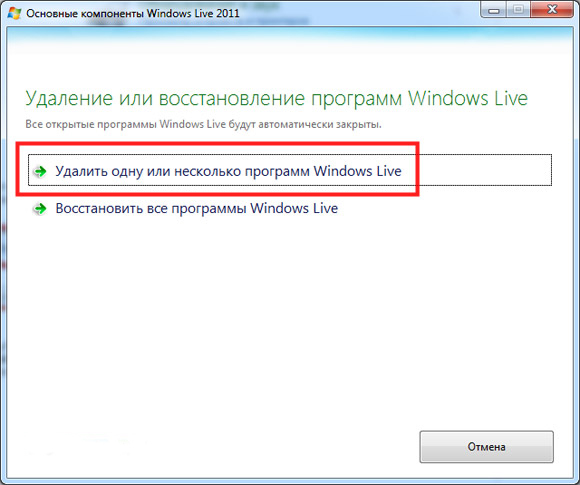
- Перейдите в «Панель управления» компьютера с помощью кнопки меню пуска. Или же воспользуйтесь поиском для более быстрого доступа к необходимой службе.
- Откройте пункт «Удаление программы» практически в самом низу.
- В появившемся списке найдите нужную, а именно приложение «Основные компоненты Windows Live» и кликните по нему левой кнопкой мыши.
- На верхнем блоке меню нажмите на кнопку «Изменить/Удалить».
- Программа установки уточнит у вас, нужно ли восстановить или же удалить компоненты. Согласно нашему обсуждению, выбираем вариант с удалением.
- Теперь вам предоставляется выбор: удалить все составляющие или же сделать это выборочно. Отмечаем те программы, которые вы хотите удалить и жмёте «Удалить».
- Дождитесь окончания процесса. После успешного завершения можете выйти из панели управления и пользоваться компьютером в обычном режиме. Вы смогли успешно удалить Киностудию с компьютера Windows 7 или 10.
Основные проблемы
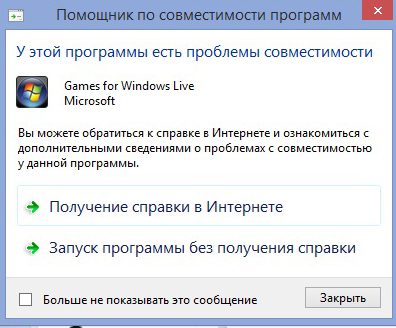
- Не получилось установить, что делать? Обязательно проверьте системные требования к программе. Если у вас стоит операционная системе ниже, чем Windows Vista, то вы не сможете поставить себе этот продукт на устройство. Также проверьте своё подключение к интернету, так как без него вы тоже не сможете поставить компоненты. Он необходим для загрузки файлов с серверов компании.
- Не могу удалить, что не так? Перед тем как переходить к деинсталляции, обязательно закройте все программы, которые относятся к пакету Windows Live Essentials. Только потом можно открыть панель управления и произвести удаление. То есть, даже если вы будете смотреть изображения через Фотоальбом, у вас не получится удалить ни Киностудию, ни любой другой компонент.
- Программа зависает на компьютере или ноутбуке. Возможно, что у вас очень слабое по характеристикам устройство. Тогда неудивительно, что видеоредактор виснет. Сам процесс монтажа является довольно ресурсоёмкой задачей, поэтому, если у вас простой нетбук, который еле как справляется с сёрфингом в интернете, то не удивительно, что студия зависает. Конечно, причины могут быть разные: от вирусов на компьютере до поломки оборудования. Но если зависает только эта программа, то, скорее всего, проблема кроется в слабости устройства.
Подведём итоги
Друзья, сегодня мы познакомились с видеоредактором от компании Майкрософт для ОС Виндовс 7 или 10 под названием «Киностудия». Теперь вы знаете, что его легко можно установить на свой компьютер при наличии подключения к интернету. Удаление же происходит через соответствующий блок в меню панели управления на устройстве. Надеемся, что у вас всё получилось сделать без проблем. Расскажите в комментариях, смогли ли вы самостоятельно произвести установку этого программного обеспечения. Также не забываем делаться своим мнением, впечатлением и опытом!
Читайте также:
- Как запустить старую игру на windows 8
- Настройка наушников razer kraken x lite виндовс 7
- Как установить slack на ubuntu
- Можно ли установить автокад на линукс
- Как установить pro tools 12 на mac os
Киностудия Windows Live (Windows Live Movie Maker)
Киностудия Windows Live (Windows Live Movie Maker) — обновленная версия известного бесплатного видеоредактора Windows Movie Maker от корпорации Microsoft. В свое время программа распространялась вместе с операционными системами Windows 7 и 8, была включена в состав пакета предустановленных приложений «Основные компоненты Windows». После выпуска новой ОС Windows 10 разработчики решили прекратить поддержку и заменить ее на приложение «Видеоредактор».
Для чего предназначена Киностудия Windows Live
Как и любой софт, встроенный в операционную систему, Киностудия решает сразу несколько задач. Во-первых, пользователю бесплатно предоставляется многофункциональный видеоредактор, позволяющий быстро создавать клипы из фотографий с применением спецэффектов и даже оцифровывать видео. Во-вторых, простейший интерфейс и понятный алгоритм действий позволит всего за несколько минут разобраться с программой даже новичку, что делает приложение еще более привлекательным среди простых видеолюбителей. В-третьих, не нужно тратить время на поиски и изучение стороннего софта.
Благодаря этим бесспорным преимуществам программе удается сохранить немало поклонников, невзирая на большое количество альтернатив на рынке софта.
Возможности Киностудии Windows Live
Помимо стандартных функций для линейного видеомонтажа, редактор предлагает своим пользователям множество других интересных инструментов. В библиотеке программы имеются анимационные переходы между кадрами, которыми можно разделить однообразный видеоряд: размытие, плавный, точечный, пролистывание и т.д. Также разработчики постарались добавить в программу большой набор художественных и цветовых визуальных эффектов, позволяющих преобразить даже самую заурядную картинку: выделение контуров, плакатный стиль, оттенок, черно-белое, трехмерный, выравнивание, отражение и др. Чтобы придать фильму законченный вид, можно добавить название, заголовок и титры.
Дополнительным бонусом для многих пользователей станет возможность создавать слайд-шоу, поскольку программа поддерживает обработку фотографий и позволяет делать моментальные снимки текущего кадра из окна предварительного просмотра. Также в фотоальбом можно добавить музыку, загрузив собственный трек с компьютера или одного из веб-сервисов: AudioMicro, Free Music Archiv или Vimeo.
Отдельно стоит отметить такие новые функции, как запись с веб-камеры, запись закадрового голоса и добавление субтитров. Они превращают программу в удобный инструмент для создания обучающих видеороликов.
Сохранить готовый фильм можно в формате WMV, выбрав установки качества из готовых пресетов: высокое Full HD (1080p), среднее HD (720p), низкое (для пересылки по e-mail), для телефона, планшета, веб-сайта и т.п. Экспортируемый видеофайл можно сохранить локально или опубликовать в одном из веб-сервисов: Facebook, Youtube, Flickr, Vimeo, OneDrive.
Чем отличается Киностудия Windows Live от Windows Movie Maker
Главное отличие новой версии от своего предшественника заключается прежде всего в стабильности работы. Программа действительно меньше сбоит и еще реже вылетает с критическими ошибками. Также разработчики внесли существенные изменения в пользовательский интерфейс, заменив классический монтажный стол на простую и удобную временную ленту. Кроме того, все основные функции теперь вынесены на специальную панель инструментов для быстрого доступа, ранее они были скрыты в отдельных вкладках.
Еще раз стоит упомянуть о новых функциях, которые были добавлены в Киностудию Windows Live: запись с веб-камеры, мгновенные снимки окна превью, запись закадрового голоса, загрузка роликов в Youtube, Facebook, Vimeo и другие.
Помимо этого, в библиотеке программы появились новые анимационные переходы между кадрами, существенно пополнилась коллекция визуальных эффектов и расширился список поддерживаемых медиаформатов.
Кодеки для Киностудии Windows Live
Не смотря на то, что разработчики добавили в обновленную версию поддержку новых видеоформатов, при импорте некоторых файлов все-таки могут возникать проблемы. В частности речь идет о тех роликах, которые были конвертированы в других редакторах или сняты на мобильные устройства. В таких ситуациях рекомендуется дополнительно устанавливать набор бесплатных кодеков:
- Vista Codec Package (для Windows Vista)
- ADVANCED Codecs (для Windows 7)
- K-Lite Codec Pack Full (для всех ОС Windows)
Киностудия Windows Live для Windows 10
Поскольку с выходом новой версии ОС Windows 10 разработчики полностью прекратили поддержку видеоредактора, и официально установить его через магазин приложений не получится. Более того, компания Microsoft убрала возможность загрузки и на официальном сайте. Однако есть альтернативный вариант.
Необходимо скачать автономный установщик WLMM на нашем сайте, запустить его и установить приложение на ПК. Не стоит забывать, что программа не предназначена для Windows 10 и некоторые функции видеоредактора могут работать в этой операционной системе некорректно. В связи с этим рекомендуем проверить работоспособность «Киностудии» перед тем, как приступать к видеомонтажу. Об этом подробно рассказывается в руководстве Как установить и протестировать WMM.
Аналоги Киностудии Windows Live (Windows Live Movie Maker)
С момента выхода первой версии Киностудии прошло уже более 10 лет, и за это время на рынке появилось большое количество альтернатив в виде платных и бесплатных редакторов видео. Пользователи, которые ставят перед собой серьезные задачи и применяют в своей работе профессиональные программамы, чаще всего отдают предпочтение Movavi Video Editor Plus, Adobe Premiere Pro, ВидеоМОНТАЖ, SONY Vegas Pro и другим программам для видеомонтажа. Что касается бесплатных программ, которыми можно заменить Киностудию, то среди них особой популярностью пользуются VideoPad Video Editor, Avidemux, VirtualDub и Shortcut