
Как работает position: relative;
Элемент с position: relative; смещается на расстояние, указанное в свойствах top , right , bottom , left , от своего первоначального расположения. Размещение элемента над другими элементами правится с помощью свойства z-index .
После того, как свойство position примет значение relative , размер элемента не изменится, а соседние элементы не сдвинутся на освободившееся пространство.
Переместить элемент над другими элементами
Чтобы элемент «2» спрятался под другой часто неподвижный элемент «1», можно элементу «1» указать position: relative; , при котором не игнорируется свойство z-index .
position: relative;
1 2 3 4 5 6 7 8 9 10 11 12 13 14 15 16 17 18 19 Элемент «1» Элемент «2» 21 22 23 24 25 26 27 28 29 30 31 32 33 34 35 36 37 38 39
.relative background: lightpink; > .margin Элемент «1» Элемент «2»
Большое количество контекста наложения усложняет работу, поэтому лучше не применять z-index там, где без него можно обойтись.
position: relative; родителя и нижестоящего от родителя элемента z-index: 1; родителя
11 12 13 14 15 16 17 18 19 20
1 2 311 12 13 14 15 16 17 18 19 20
Сместить элемент в сторону так, чтобы соседние элементы остались на своих местах
исходное положение
элемент
position: relative
Cвойства top , right , bottom , left могут иметь как положительные, так и отрицательные значения в любых единицах измерения, а также в процентах. По умолчанию у них установлено значение auto .
position: relative; top: 4em;
1 2 3 4 5 6 7 8 9 10 11 12 13 14 15 16 17 18 19 20 21 22 23 24 25 26 27 28 29 30 31 32 33 34 35 36 37 38 39 40 41 42 43 44 45 46 47 48 49 50 51 52 53 54 55 56 57 58 59 60 61 62 63 64 65 66 67 68 69 70 71 72 73 74 75 76 77 78 79 80 Подвинусь на 3em вниз от первоначального расположения верхнего края элемента 81 82 83 84 85 86 87 88 89 90 91 92 93 94 95 96 97 98 99 100 101 102 103 104 105 106 107 108 109 110 111 112 113 114 115 116 117 118 119 120 121 122 123 124 125 126 127 128 129 130 131 132 133 134 135 136 137 138 139 140
Элемент
Элемент с top: -4em; примет то же положение, что и с bottom: 4em; . Элемент с left: -4em; примет то же положение, что и с right: 4em; .
top: -4em; bottom: 4em;
1 2 3 4 5 6 7 8 9 10 11 12 13 14 15 16 17 18 19 20 21 22 23 24 25 26 27 28 29 30 31 32 33 34 35 36 37 38 39 40 41 42 43 44 45 46 47 48 49 50 51 52 53 54 55 56 57 58 59 60 61 62 63 64 65 66 67 68 69 70 71 72 73 74 75 76 77 78 79 80 Подвинусь на 2em вверх от первоначального расположения верхнего края элемента 81 82 83 84 85 86 87 88 89 90 91 92 93 94 95 96 97 98 99 100 101 102 103 104 105 106 107 108 109 110 111 112 113 114 115 116 117 118 119 120 121 122 123 124 125 126 127 128 129 130 131 132 133 134 135 136 137 138 139 140
Элемент
При одновременном использовании свойств top и bottom , свойство bottom игнорируется. При одновременном использовании свойств left и right , свойство right игнорируется.
top: 4em; right: 4em; bottom: 4em; left: 4em;
1 2 3 4 5 6 7 8 9 10 11 12 13 14 15 16 17 18 19 20 21 22 23 24 25 26 27 28 29 30 31 32 33 34 35 36 37 38 39 40 41 42 43 44 45 46 47 48 49 50 51 52 53 54 55 56 57 58 59 60 61 62 63 64 65 66 67 68 69 70 71 72 73 74 75 76 77 78 79 80 Элемент 81 82 83 84 85 86 87 88 89 90 91 92 93 94 95 96 97 98 99 100 101 102 103 104 105 106 107 108 109 110 111 112 113 114 115 116 117 118 119 120 121 122 123 124 125 126 127 128 129 130 131 132 133 134 135 136 137 138 139 140
Элемент
Значения свойств top и bottom в процентах рассчитываются от высоты содержимого ближайшего не inline родителя, у которого height не auto .
height: 5em; ближнего родителя padding: 1em; ближнего родителя box-sizing: border-box; ближнего родителя
1 2 3 4 5 6 7 8 9 10
11 12 13 14 15 16 17 18 19 20 21 22 23 24 25 26 27 Элемент 28 29 30 31 32 33 34 35 36 37 38 39 40
41 42 43 44 45 46 47 48 49 50 51 52 53 54 55 56 57 58 59 60 61 62 63 64 65 66 67 68 69
11 12 13 14 15 16 17 18 19 20 21 22 23 24 25 26 27 Элемент 28 29 30 31 32 33 34 35 36 37 38 39 40
Если height ближайшего родителя имеет значение auto , то height в процентах заменяется на height: auto; , при котором не работают свойства top и bottom в процентах у ближайших потомков.
height: 10em; дальнего родителя height: 50%; ближнего родителя
1 2 3 4 5 6 7 8 9 10
11 12 13 14 15 16 17 18 19 20 21 22 23 24 25 26 27 Элемент 28 29 30 31 32 33 34 35 36 37 38 39 40
41 42 43 44 45 46 47 48 49 50 51 52 53 54 55 56 57 58 59 60 61 62 63 64 65 66 67 68 69
1 2 3 4 5 6 7 8 9 1011 12 13 14 15 16 17 18 19 20 21 22 23 24 25 26 27 Элемент 28 29 30 31 32 33 34 35 36 37 38 39 4041 42 43 44 45 46 47 48 49 50 51 52 53 54 55 56 57 58 59 60 61 62 63 64 65 66 67 68 69
Значения свойств left и right в процентах рассчитываются от ширины содержимого ближайшего не inline родителя.
width: 10em; ближнего родителя (для left и right необязательно) padding: 1em; ближнего родителя box-sizing: border-box; ближнего родителя
1 2 3 4 5 6 7 8 9 10
11 12 13 14 15 16 17 18 19 20 21 22 23 24 25 26 27 Элемент 28 29 30 31 32 33 34 35 36 37 38 39 40
41 42 43 44 45 46 47 48 49 50 51 52 53 54 55 56 57 58 59 60 61 62 63 64 65 66 67 68 69
11 12 13 14 15 16 17 18 19 20 21 22 23 24 25 26 27 Элемент 28 29 30 31 32 33 34 35 36 37 38 39 40
Значения свойств top , right , bottom , left в процентах пропускают inline родителя.
height: 10em; дальнего родителя display: inline-block; ближнего родителя
1 2 3 4 5 6 7 8 9 10 11 12 13 14 15 16 17 18 19 20 21 22 23 24 25 26 27 Элемент 28 29 30 31 32 33 34 35 36 37 38 39 40 41 42 43 44 45 46 47 48 49 50 51 52 53 54 55 56 57 58 59 60 61 62 63 64 65 66 67 68 69
1 2 3 4 5 6 7 8 9 10 11 12 13 14 15 16 17 18 19 20 21 22 23 24 25 26 27 Элемент 28 29 30 31 32 33 34 35 36 37 38 39 40 41 42 43 44 45 46 47 48 49 50 51 52 53 54 55 56 57 58 59 60 61 62 63 64 65 66 67 68 69
Значение overflow отличное от visible у родителя прячет выходящую за границы часть дочернего элемента с первого экрана видимости.
overflow: visible; родителя (по умолчанию) overflow: auto; родителя overflow: hidden; родителя
1 2 3 4 5 6 7 8 9 10
11 12 13 14 15 16 17 18 19 20 21 22 23 24 25 26 27 Элемент 28 29 30 31 32 33 34 35 36 37 38 39 40
41 42 43 44 45 46 47 48 49 50 51 52 53 54 55 56 57 58 59 60 61 62 63 64 65 66 67 68 69
11 12 13 14 15 16 17 18 19 20 21 22 23 24 25 26 27 Элемент 28 29 30 31 32 33 34 35 36 37 38 39 40
Указать родителя, в рамках которого будет перемещаться элемент с position: absolute;
position: relative; ближнего родителя
1 2 3 4 5 6 7 8 9 10
11 12 13 14 15 16 17 18 19 20 21 22 23 24 25 26 27 28 Элемент 29 30 31 32 33 34 35 36 37 38 39 40 41 42
43 44 45 46 47 48 49 50 51 52 53 54 55 56 57 58 59 60 61 62 63 64 65 66 67 68 69 70 71
1 2 3 4 5 6 7 8 9 1011 12 13 14 15 16 17 18 19 20 21 22 23 24 25 26 27 28 Элемент 29 30 31 32 33 34 35 36 37 38 39 40 41 4243 44 45 46 47 48 49 50 51 52 53 54 55 56 57 58 59 60 61 62 63 64 65 66 67 68 69 70 71
- Передвинуть элемент с помощью свойства CSS margin
- Передвинуть элемент с помощью свойства CSS transform: translate()
Позиционирование элементов
Позиционированием называется положение элемента в системе координат. Различают четыре типа позиционирования: нормальное, абсолютное, фиксированное и относительное. В зависимости от типа, который устанавливается через свойство position , изменяется и система координат.
Благодаря комбинации свойств position , left , top , right и bottom элемент можно накладывать один на другой, выводить в точке с определёнными координатами, фиксировать в указанном месте, определить положение одного элемента относительно другого и др. Подобно другим свойствам CSS управление позиционированием доступно через скрипты. Таким образом, можно динамически изменять положение элементов без перезагрузки страницы, создавая анимацию и различные эффекты.
Нормальное позиционирование
Если для элемента свойство position не задано или его значение static , элемент выводится в потоке документа как обычно. Иными словами, элементы отображаются на странице в том порядке, как они идут в исходном коде HTML.
Свойства left , top , right , bottom если определены, игнорируются.
Абсолютное позиционирование
При абсолютном позиционировании элемент не существует в потоке документа и его положение задаётся относительно краёв браузера. Задать этот тип можно через значение absolute свойства position . Координаты указываются относительно краёв окна браузера, называемого «видимой областью» (рис. 3.42).
Рис. 3.42. Значения свойств left, right, top и bottom при абсолютном позиционировании
Для режима характерны следующие особенности.
- Ширина слоя, если она не задана явно, равна ширине контента плюс значения полей, границ и отступов.
- Слой не меняет своё исходное положение, если у него нет свойств right , left , top и bottom .
- Свойства left и top имеют более высокий приоритет по сравнению с right и bottom . Если left и right противоречат друг другу, то значение right игнорируется. То же самое касается и bottom .
- Если left задать отрицательное значение, то слой уйдёт за левый край браузера, полосы прокрутки при этом не возникнет. Это один из способов спрятать элемент от просмотра. То же относится и к свойству top , только слой уйдёт за верхний край.
- Если left задать значение больше ширины видимой области или указать right с отрицательным значением, появится горизонтальная полоса прокрутки. Подобное правило работает и с top , только речь пойдёт о вертикальной полосе прокрутки.
- Одновременно указанные свойства left и right формируют ширину слоя, но только если width не указано. Стоит добавить свойство width и значение right будет проигнорировано. Аналогично произойдёт и с высотой слоя, только уже участвуют свойства top , bottom и height .
- Элемент с абсолютным позиционированием перемещается вместе с документом при его прокрутке.
Свойство position со значением absolute можно использовать для создания эффекта фреймов. Кроме абсолютного позиционирования для элементов необходимо назначить свойство overflow со значением auto . Тогда при превышении контентом высоты видимой области появится полоса прокрутки. Высота и ширина «фреймов» формируется автоматически путём одновременного использования свойств left , right для ширины и top , bottom для высоты (пример 3.31).
Пример 3.31. Создание аналога фреймов
XHTML 1.0 CSS 2.1 IE Cr Op Sa Fx
Абсолютное позиционирование Плов по-ферганскиПлов узбекский
Плов сибирский
Плов итальянский
Плов эстонский
Плов по-американски
Плов по-индейски
Плов по-фергански Положить в казан нарезанное кусочками мясо и поджарить его до образования корочки. Нашинкованный кольцами лук жарить вместе с мясом до красноватого цвета, затем добавить морковь, нарезанную соломкой. Положить половину соли, всё перемешать и жарить, пока морковь не приобретёт золотисто-коричневый цвет. После этого налить половину необходимого количества воды и дать закипеть.
Засыпать ровным слоем рис, усилить огонь и тотчас налить воду, чтобы она накрыла рис на 1–1,5 см. Как только вода выпарится, плов при помощи шумовки собрать к середине горкой, проколоть палочкой в нескольких местах так, чтобы вода, находящаяся на поверхности, прошла на дно. Затем накрыть плов и дать ему упреть 20–25 мин.
Тщательно перемешайте готовый плов, переложите в большое блюдо, сверху разложите мясо.
Результат данного примера показан на рис. 3.43. Слой header выводится в потоке как обычно, а для слоёв sidebar и content установлено абсолютное позиционирование.
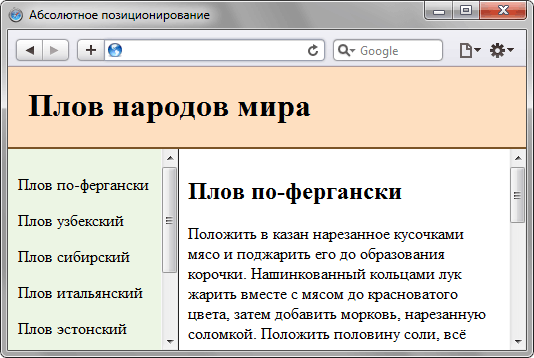
Рис. 3.43. Применение абсолютного позиционирования
В браузере IE6 для абсолютно позиционированных элементов нельзя одновременно задать свойства left , right и top , bottom .
Абсолютное позиционирование также применяется для создания различных эффектов, например, всплывающей подсказки к фотографиям. В отличие от атрибута title тега который также выводит текст подсказки, через стили можно управлять видом текста выводимого с помощью скрипта.
Для начала создадим пустой слой с идентификатором floatTip и определим его стиль. Обязательными должны быть три стилевых свойства — position со значением absolute , display со значением none скрывает слой и width задаёт ширину слоя с подсказкой. Остальные свойства используются по желанию разработчика и предназначены для изменения оформления слоя (пример 3.32).
Пример 3.32. Стиль для всплывающей подсказки
#floatTip < position: absolute; /* Абсолютное позиционирование */ width: 250px; /* Ширина блока */ display: none; /* Прячем от показа */ border: 1px solid #000; /* Параметры рамки */ padding: 5px; /* Поля вокруг текста */ font-family: sans-serif; /* Рубленый шрифт */ font-size: 9pt; /* Размер шрифта */ color: #333; /* Цвет текста */ background: #ECF5E4; /* Цвет фона */ >Сам скрипт состоит из двух функций — moveTip() отслеживает движение мыши и в соответствии с координатами курсора меняет положение слоя, и toolTip() управляет видимостью слоя и выводит в нём желаемый текст (пример 3.33).
Пример 3.33. Скрипт для вывода слоя
document.onmousemove = moveTip; function moveTip(e) < floatTipStyle = document.getElementById("floatTip").style; w = 250; // Ширина слоя // Для браузера IE if (document.all) < x = event.x + document.body.scrollLeft; y = event.y + document.body.scrollTop; // Для остальных браузеров >else < x = e.pageX; // Координата X курсора y = e.pageY; // Координата Y курсора >// Показывать слой справа от курсора if ((x + w + 10) < document.body.clientWidth) < floatTipStyle.left = x + 'px'; // Показывать слой слева от курсора >else < floatTipStyle.left = x - w + 'px'; >// Положение от верхнего края окна браузера floatTipStyle.top = y + 20 + 'px'; > function toolTip(msg) < floatTipStyle = document.getElementById("floatTip").style; if (msg) < // Выводим текст подсказки document.getElementById("floatTip").innerHTML = msg; floatTipStyle.display = "block"; // Показываем слой >else < floatTipStyle.display = "none"; // Прячем слой >>Для удобства и универсальности скрипт следует вынести в отдельный файл и подключать его через атрибут src тега . Окончательный код показан в примере 3.34.
Пример 3.34. Создание всплывающей подсказки
XHTML 1.0 CSS 2.1 CSS 3 IE 7+ IE 9+ Cr Op Sa Fx
Всплывающая подсказка 
Результат данного примера показан на рис. 3.44. Обратите внимание, что переносы текста при вызове функции toolTip() сделаны для удобства восприятия и имеют синтаксис JavaScript. В Safari скрипт иногда не работает при переносе текста, в этом случае текст следует записать в одну строку. К стилям добавлено свойство CSS3 opacity , которое добавляет для слоя небольшую прозрачность. В IE до версии 9.0 это свойство не поддерживается.
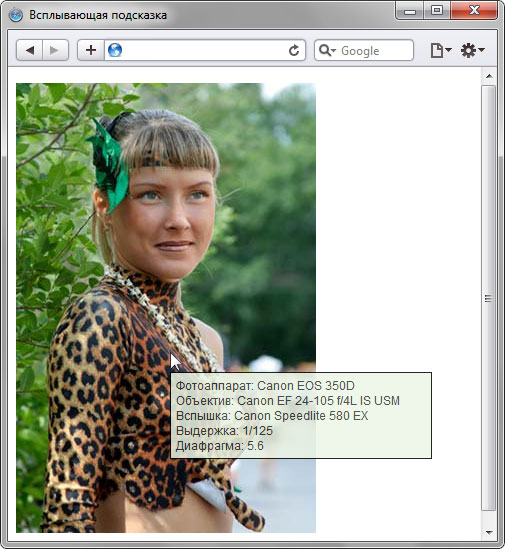
Рис. 3.44. Всплывающая подсказка, выводимая с помощью JavaScript
Фиксированное положение
Фиксированное положение слоя задаётся значением fixed свойства position и по своему действию похоже на абсолютное позиционирование. Но в отличие от него привязывается к указанной свойствами left , top , right и bottom точке на экране и не меняет своего положения при прокрутке веб-страницы. Ещё одна разница от absolute заключается в том, что при выходе фиксированного слоя за пределы видимой области справа или снизу от неё, не возникает полос прокрутки.
Применяется такой тип позиционирования для создания меню, вкладок, заголовков, в общем, любых элементов, которые должны быть закреплены на странице и всегда видны посетителю. В примере 3.35 показано добавление подвала, который остаётся на одном месте независимо от объёма информации на сайте.
Пример 3.35. Фиксированный подвал
XHTML 1.0 CSS 2.1 IE Cr Op Sa Fx
Фиксированный подвал
Результат примера показан на рис. 3.45. Поскольку фиксированный подвал накладывается на текст и скрывает его, добавлен отступ снизу для селектора BODY . Браузер IE6 не поддерживает значение fixed , поэтому в нём данный пример будет работать некорректно.
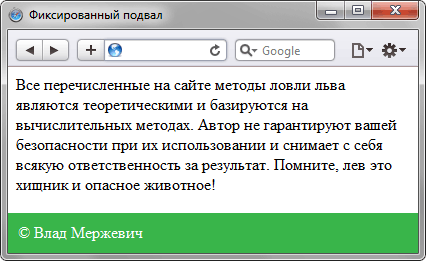
Рис. 3.45. Подвал внизу страницы
Относительное позиционирование
Если задать значение relative свойства position , то положение элемента устанавливается относительно его исходного места. Добавление свойств left , top , right и bottom изменяет позицию элемента и сдвигает его в ту или иную сторону от первоначального расположения. Положительное значение left определяет сдвиг вправо от левой границы элемента, отрицательное — сдвиг влево. Положительное значение top задаёт сдвиг элемента вниз (рис. 3.46), отрицательное — сдвиг вверх.
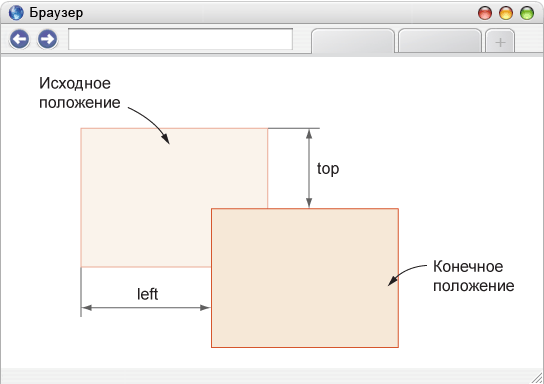
Рис. 3.46. Значения свойств left и top при относительном позиционировании
Свойства bottom и right производят обратный эффект. При положительном значении right сдвигает элемент влево от его правого края, при отрицательном — сдвигает вправо (рис. 3.47). При положительном значении bottom элемент поднимается вверх, при отрицательном опускается вниз.
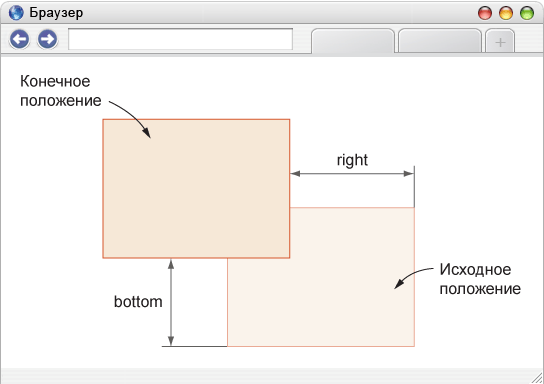
Рис. 3.47. Значения свойств right и bottom при относительном позиционировании
Для относительного позиционирования характерны следующие особенности.
- Этот тип позиционирования не применим к элементам таблицы вроде ячеек, строк, колонок и др.
- При смещении элемента относительно исходного положения, место, которое занимал элемент, остаётся пустым и не заполняется ниже или вышележащими элементами.
В примере 3.36 показан сдвиг текста заголовка вниз для придания ему особого стиля написания.
Пример 3.36. Заголовок текста
XHTML 1.0 CSS 2.1 IE Cr Op Sa Fx
Заголовок Аз и буки шрифтовой науки
Шрифт это средство выражения дизайна, а не какого-то банального чтения.
Результат данного примера показан на рис. 3.48.
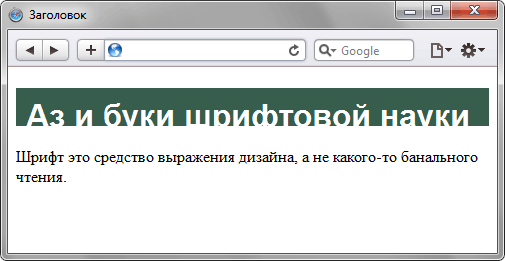
Рис. 3.48. Сдвиг текста относительно исходного положения
Вложенные слои
Обычно относительное позиционирование само по себе применяется не часто, поскольку есть ряд свойств выполняющих фактически ту же роль, к примеру, тот же margin . Но сочетание разных типов позиционирования для вложенных слоёв является одним из удобных и практичных приёмов вёрстки. Если для родительского элемента задать relative , а для дочернего absolute , то произойдёт смена системы координат и положение дочернего элемента при этом указывается относительно его родителя (рис. 3.49).
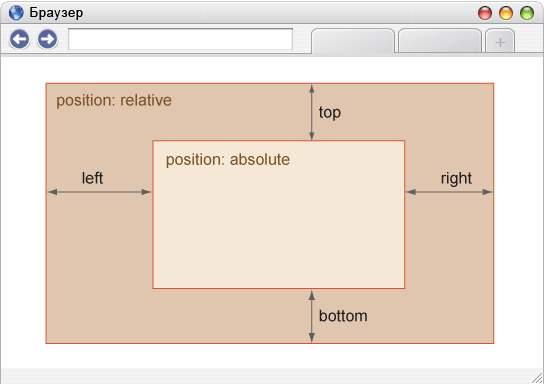
Рис. 3.49. Значения свойств left, right, top и bottom во вложенных слоях
Отсчёт координат ведётся от внутреннего края границы, значения полей не учитываются. В следующем примере текст располагается в правом нижнем углу слоя возле границы, игнорируя свойство padding .
Текст
Благодаря использованию четырёх свойств left , right , top , bottom для управления положением внутреннего слоя, размеры родительского слоя знать не обязательно. Это расширяет сферу применения позиционирования, поэтому position довольно активно применяется при вёрстке различных элементов. В качестве примера возьмём наложение на фотографию разной информации: количество комментариев к ней, ссылки «Добавить комментарий», «Информация об авторе» и «Добавить в избранное». В целом, результат должен быть примерно таким, как на рис. 3.50.
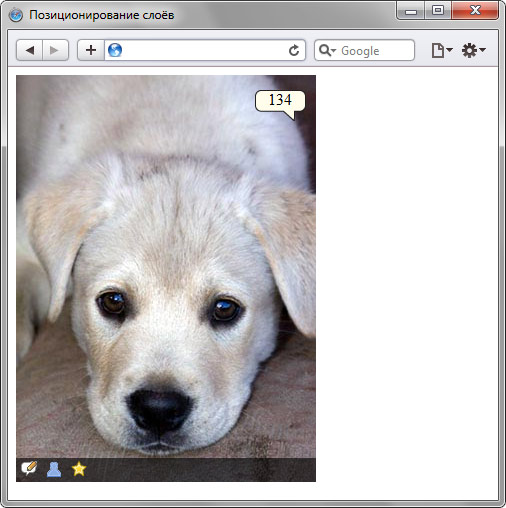
Рис. 3.50. Фотография с наложенными элементами
Сам код приведён в примере 3.37. Для слоя photo установлено относительное позиционирование, а для внутренних слоёв img (вывод фотографии), comment (число комментариев) и tool (ссылки внизу фотографии) задано абсолютное позиционирование.
Пример 3.37. Позиционирование слоёв
XHTML 1.0 CSS 2.1 CSS 3 IE 7+ IE 9+ Cr Op Sa Fx
Позиционирование слоёв .photo < width: 300px; height: 407px; position: relative; >.img, .comment, .tool < position: absolute; >.comment < background: url(images/comment_num.png) no-repeat; width: 51px; height: 31px; /* Размеры слоя */ text-align: center; /* Выравнивание по центру */ right: 10px; top: 15px; /* Положение от правого верхнего угла */ >.tool < background: #000; /* Для IE */ background-color: rgba(0,0,0,0.6); /* Чёрный полупрозрачный фон */ padding: 3px 0 0; bottom: 0; /* Положение от нижнего края */ width: 100%; /* Ширина слоя */ >.tool img
134 

Как сдвинуть текст вправо?
Необходимо сдвинуть весь видимый на странице текст в середину страницы(на данный момент всё это дело находится слева). Понимаю, что тут надо лезть в css, но поковырявшись в файлах css никак не смог найти, где именно это всё нужно редактировать. Подскажите, пожалуйста, за что зацепиться, чтобы найти в css тот самый кусок кода, отвечающий за расположение текста(прикрепил бы код css сюда, но там 5 файлов css, думаю будет лишним заваливать пост потоками кода). Но если необходимо, то всё же приложу код css
Лучшие ответы ( 1 )
94731 / 64177 / 26122
Регистрация: 12.04.2006
Сообщений: 116,782
Ответы с готовыми решениями:

Как сдвинуть блок вправо?
меняю marginLeft от 10 до 100, но поле не сдвигается, квадрат как был, так и остаётся на одном.
Подскажите, как сдвинуть блок на пару пикселей вправо
Подскажите как сдвинуть блок на пару пикселей вправо. Пример на картинке.
Как сдвинуть вправо и вниз цифры номера телефона через html код
В шапке сайта необходимо переместить номер тел, какой html код для этого прописать?
1386 / 797 / 264
Регистрация: 17.07.2021
Сообщений: 1,687
Записей в блоге: 11
Сообщение было отмечено Longaylend как решение
Решение
найдите одно отличие
1 2 3 4 5 6 7 8 9 10 11 12
div class="m-auto col-lg-4 col-md-6 col-sm-12"> h5 class="margin-bottom-30">Контакты для связи/h5> div class="contact-text"> p>b>Телеграм:/b> a href="">/a>/p> p>b>Вайбер:/b> a href="">/a>/p> WhatsApp: --> p>b>Почта:/b> a href="">/a>/p> p class="margin-bottom-30">Отдел технической поддержки. br> Время работы отдела:br> пн-вс 10:00 - 24:00/p> /div> /div>
Как переместить блок вправо в css
В CSS существует несколько способов выравнивания блока по правому краю. Например, это можно сделать с помощью технологии Flex.
Для этого у родительского блока укажем следующие CSS свойства:
display: flex; justify-content: right; Свойство justify-content как раз и отвечает за выравнивание элементов по главной оси.