
Отобирать выделение
Иногда при выборе нескольких ячеек или диапазонов в Excel случайно выбирается одна или несколько непреднамеренной ячейки. Вы можете отобирать любые ячейки в выбранном диапазоне с помощью инструмента «Отобирать». Нажимая клавишу CTRL, можно щелкнуть или перетащить, чтобы отобирать все ячейки или диапазоны в пределах выделения. Если вам нужно отобирать какие-либо из этих ячеек, продолжайте удерживать на удержании клавишу CTRL и повторное выбор этих ячеек (для Mac используйте клавишу CMD).
Примечание: Эта функция доступна в Excel для Window, если у вас Office 2019 или если у вас Microsoft 365 подписка. Если вы являетесь подписчиком Microsoft 365, убедитесь, что у вас установлена последняя версия Office.
Дополнительные сведения
Вы всегда можете задать вопрос эксперту в Excel Tech Community или получить поддержку в сообществах.
Как снять выделение с ячеек в Excel
В Excel существует очень много способов для быстрого выбора ячеек и диапазонов, но снять выделение с выбранного диапазона появилась сравнительно недавно.
Как отменить выбор ячеек в Excel
Представьте, что вам нужно выделить большой диапазон ячеек, и вы случайно выбрали лишние ячейки. Раньше приходилось отменять выделение и заново выделять ячейки.
Недавно разработчики Excel добавили возможность снятия выделения с ячеек.
На данный момент эта функция доступна только в Excel для Office 365, Excel 2019.
В следующем примере стоит задача выделить ячейки с данными по каждому месяцу, без ячеек с квартальными значениями.
Можно, конечно, сначала выбрать один первый диапазон (январь-март), затем зажав клавишу Ctrl выбрать второй (апрель-июнь). Но, как это часто бывает, мы случайно выбираем лишние данные и приходится такую процедуру повторять заново.
Теперь отменить выделение можно следующим способом:
- Нажмите и удерживайте клавишу Ctrl.
- Выделите ячейки с которых хотите снять выделение.
В случае, если вы случайно снимите выделение с нужных ячеек, которые хотите оставить выделенными, просто повторите тот же процесс — удерживайте клавишу Ctrl.
Снять выделение со строк и столбцов
Аналогичным образом работает снятие выделения со строк и столбцов.
Если вы хотите выбрать весь лист, а затем снять выделение с некоторых конкретных столбцов, вы можете сделать это следующим образом:
- Выделите весь лист, нажав на треугольник в верхней левой части листа (или используйте сочетание клавиш Ctrl+A)
- Удерживая клавишу Ctrl, выберите нужные столбцы, нажимая на соответствую букву столбца.
Отменить выделение ячеек.
× The language used in menus and dialogs (Язык, используемый в меню и диалоговых окнах) in ASAP Utilities can be set to «Русский (Russian)».
Выделить › 4. Отменить выделение ячеек.
С помощью этой утилиты вы можете отменить выделение ячеек, что невозможно сделать в Excel.
В большинстве программ MS Windows отменить выделение можно удерживая клавишу Control. Эта функция не работает в Excel, поэтому данная утилита очень полезна.
По умолчанию вы можете запустить эту утилиту с помощью сочетания клавиш Control + Alt + D .
(Компания Microsoft добавила аналогичную функцию в 2018/2019 годах в Excel 365, Excel 2019 и более новые версии.)
Снимки экрана
Пример снимка экрана: 1 Before (Вот версия на английском языке.)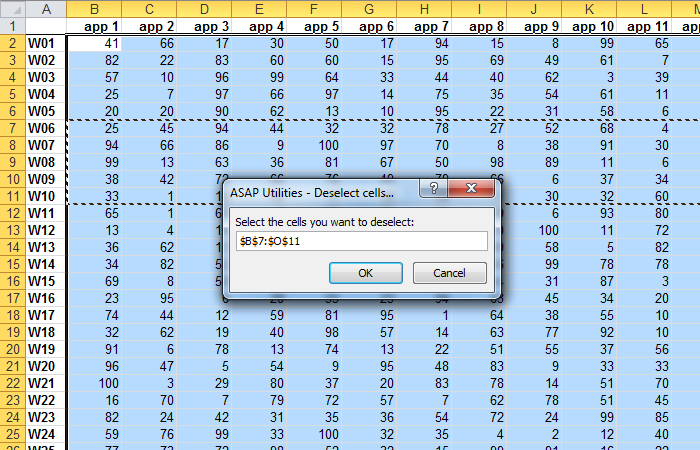
Пример снимка экрана: 2 After (Вот версия на английском языке.)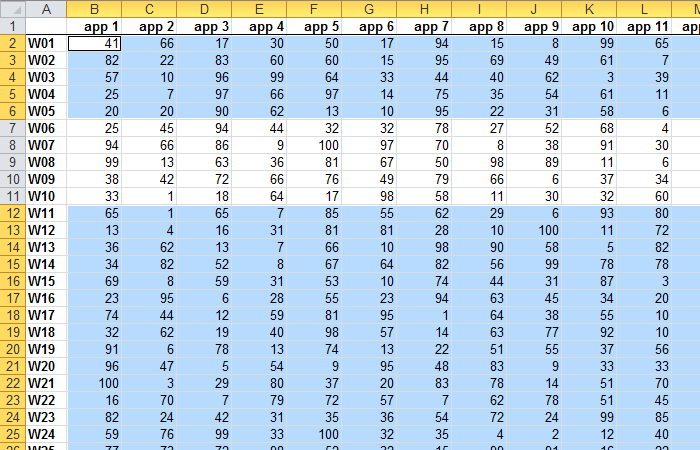

Practical tricks on how this can help you
Запуск этой утилиты
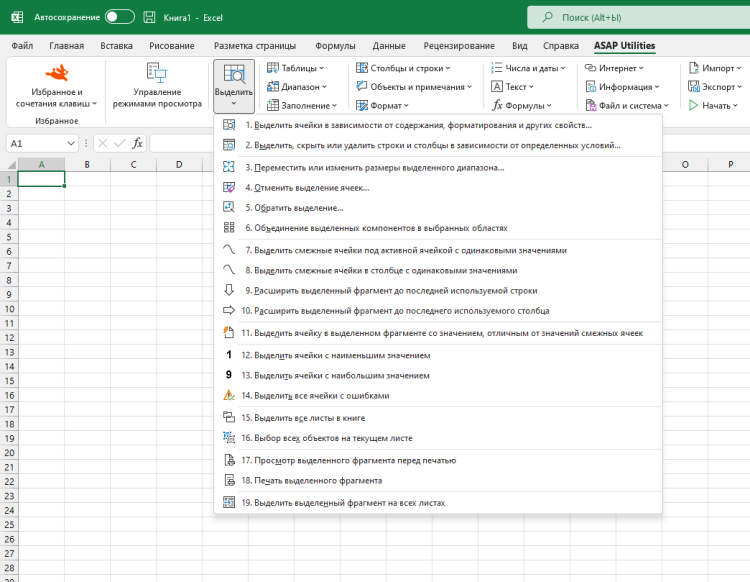
- Нажмите кнопку ASAP Utilities › Выделить › 4. Отменить выделение ячеек.
- Укажите сочетание клавиш: ASAP Utilities › Избранное и сочетания клавиш › Редактировать избранное и сочетания клавиш.
Additional keywords for this tool:
Снять выделение, отменить выделение, удалить, снять флажок, отменить выбор
Как убрать выделение цветом в эксель?
В программе эксель существует несколько способов, которые позволяют убрать выделение цветом, давайте их рассмотрим на следующем примере:

Первый способ. Убираем только заливку, формат ячеек сохраняем.
Нам требуется убрать заливку цветом диапазона ячеек с «С2» по «С6». Для этого выделяем данную область мышкой, а затем обращаем свое внимание на верхнюю панель настроек. В закладке «Главная» слева есть блок настроек «Шрифт», ищем в нем иконку в виде наклоненного ведра с краской. Нажимаем на стрелочку рядом с ним, откроется палитра цветов, выберете белый цвет и нажмите на него. В результате выделение цветом пропадет.

Второй способ. Убираем заливку и форматы ячеек.
В этом случае снова нужно выделить диапазон ячеек с «С2» по «С6». После снова переводим взгляд на верхнюю панель настроек. В закладке «Главная» справа ищем блок настроек «Редактирование», в нем находим иконку в виде ластика, нажимаем на стрелочку рядом с ним. При нажатии на стрелочку появится выпадающий список, в котором выберем «Очистить форматы». В результате уйдет не только заливка, но и другие форматирование ячейки.