
Как убрать строку поиска в Windows 10 с панели задач
Поиск в Windows 10 — один из удобных инструментов быстро найти нужную информацию на компьютере. Но не всем пользователям привычно, когда возле кнопки “Пуск” на панели задач находится отдельная строка для поиска или кнопка вызова строки поиска. Подробно расскажем о том, как убрать эту строку, и какие у нее есть функциональные возможности.
Оглавление: 1. Как убрать строку поиска в Windows 10 с панели задач 2. Зачем нужна строка поиска в Windows 10
Как убрать строку поиска в Windows 10 с панели задач
Все довольно просто. Чтобы убрать строку поиска из левого нижнего угла экрана, достаточно нажать на нее правой кнопкой мыши и выбрать воткрывшемся меню пункт “Поиск”, а далее вариант “Скрыто”.
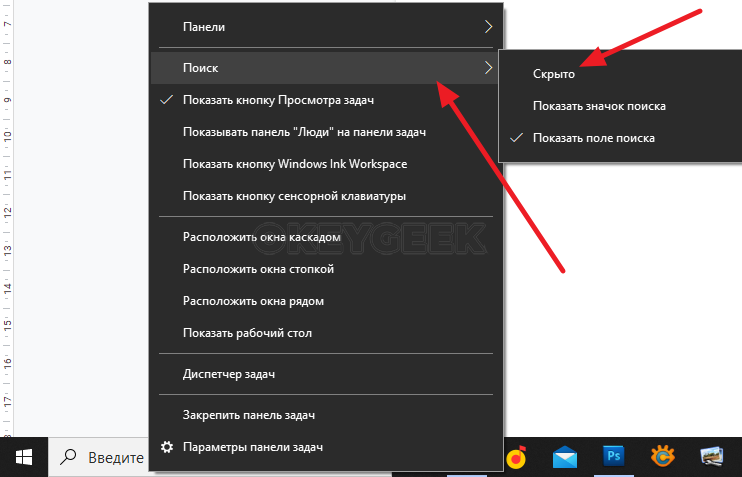
После этого окно поиска будет полностью скрыто с панели задач.
Другой вариант — уменьшить строку поиска до обычного значка на панели задач. Для этого в выпадающем меню надо нажать “Показать значок поиска”.
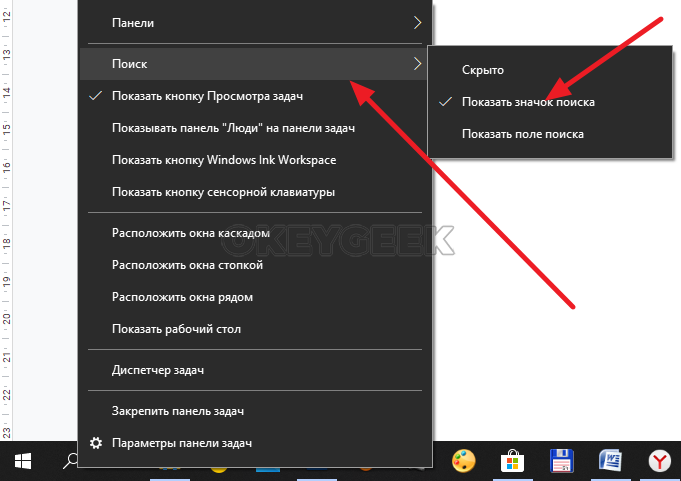
Обратим ваше внимание, что если вы полностью скрыли значок поиска с панели задач, можно нажать в любом месте на панели задач (где нет значков открытых программ) правом кнопкой мыши и появится знакомое меню, в котором можно выбрать удобный вариант отображения строки поиска в Windows 10.
Зачем нужна строка поиска в Windows 10
Строка поиска на панели задач несет в себе широкую функциональность, поэтому Microsoft предлагает ее в своем продукте Windows 10 активированной по-умолчанию.
Если нажать на строку поиска или на значок, откроется меню. В нем можно видеть список последних действий и избранные приложения.
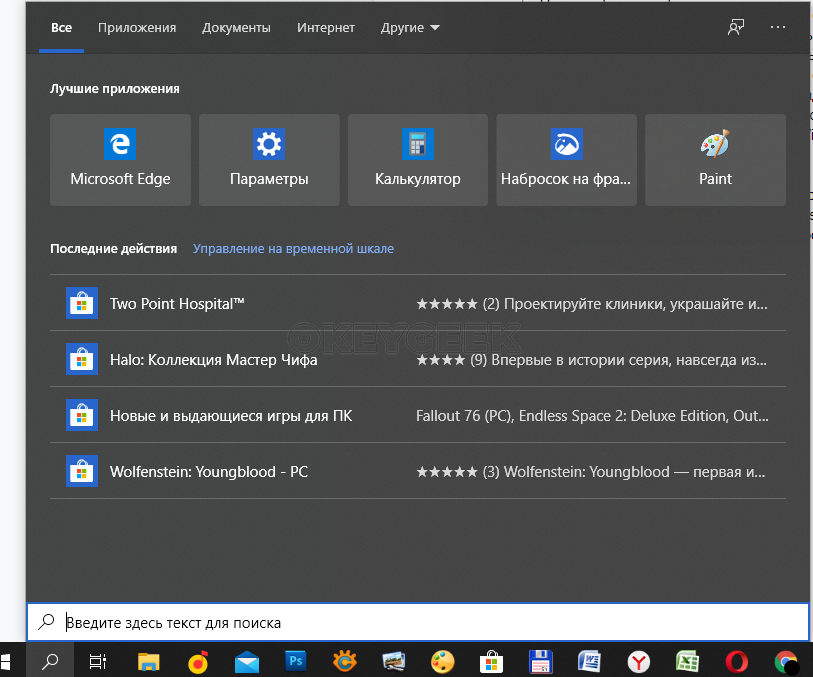
После того как активирована строка поиска, можно сразу написать желаемый запрос. Но, если вы хотите уточнить поиск, сверху можно переключиться на нужный раздел, и после этого ввести запрос. Например, если вам надо найти конкретное приложение, переключитесь на раздел “Приложения” и введите его название.
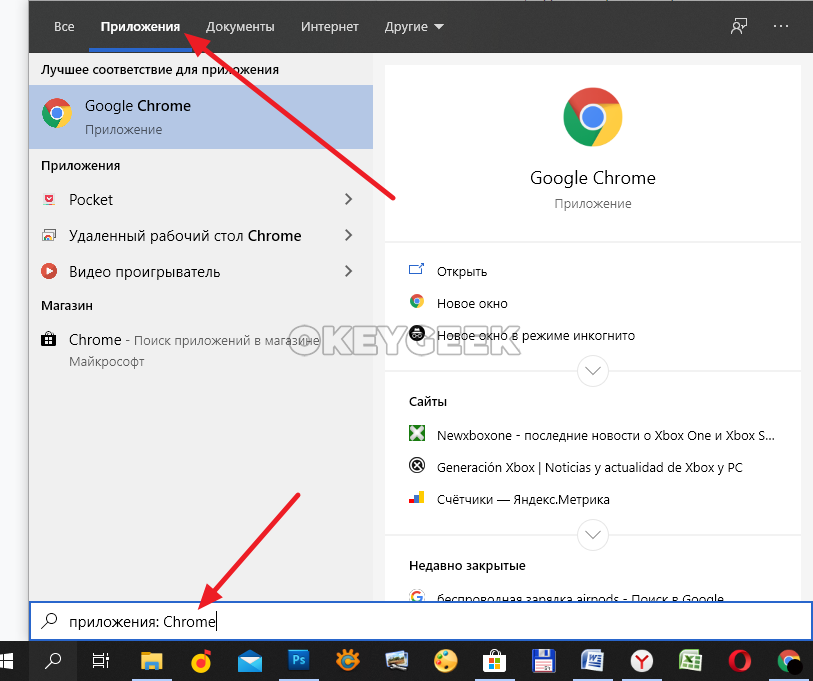
Строка поиска позволяет искать даже по сообщениям в почте, если у вас связан почтовый аккаунт с приложение “Почта” в Windows 10.
Благодаря строке поиска, можно гораздо удобнее быстро переходить к нужным файлам, приложениям и документам. Но стоит отметить, что на HDD-дисках поиск нужной информации может выполняться довольно медленно.
Как убрать строку поиска в Windows 10, а то занимает половину панели задач

Доброго времени!
Не так давно одна знакомая, между делом, пожаловалась мне, что у нее на ноутбуке нет места под рабочим столом (т.е. на панели задач ��) для новых значков, т.к. половину пространства «оттяпала» строка поиска. Причем, поиском она никогда не пользовалась (и он просто без надобности. ).
Разумеется, просто через интерфейс Windows 10 эту строку отключить не получилось и пришлось «лезть» в реестр.
В общем-то, так и родилась эта небольшая заметка (вдруг с этим тоже кто-то столкнется. ).
Как можно отключить строку поиска в Windows 10
�� Способ 1
Что касается ноутбуков (да и вообще, устройств с небольшим экраном) я бы предложил не только убрать строку поиска, но и сделать панель задач несколько меньше по высоте (см. пример ниже ��). Так пользоваться устройством станет значительно удобнее!
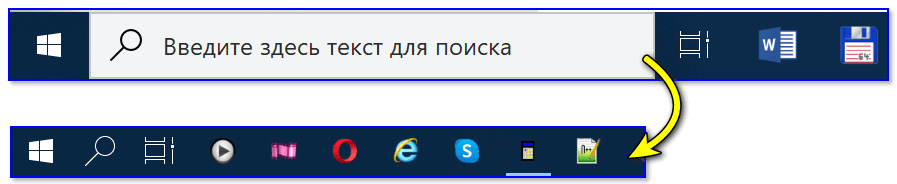
Было — стало (маленькие значки)
Делается это достаточно быстро и легко:
- нужно нажать сочетание кнопок Win+i (чтобы открылись параметры Windows 10);
- далее перейти в раздел «Персонализация/Панель задач» ;
- и включить опцию «Использовать маленькие кнопки. « . См. пример ниже.
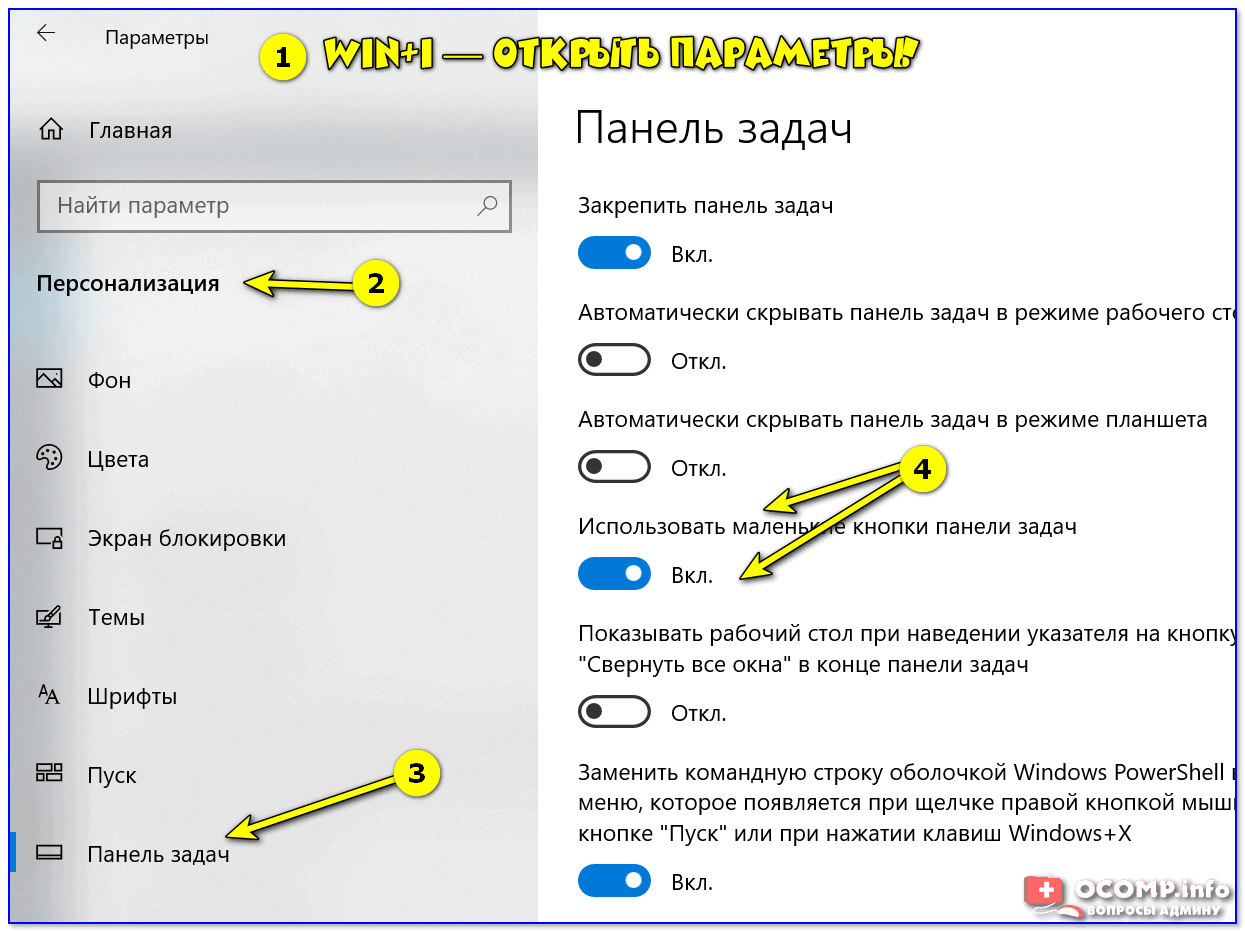
Параметры Windows 10
Собственно, сразу после этого — высота панели задач уменьшится, а вместо строки поиска будет отображаться небольшой значок лупы.
�� Способ 2
Если с вашей ОС Windows 10 всё в порядке (т.е. нет проблем с интерфейсом ОС и проводником) — то изменить отображение строки поиска можно в два счета!
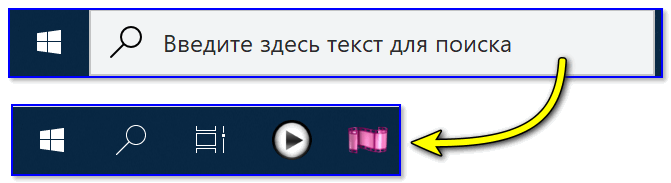
Из строки поиска — делаем значок
Достаточно кликнуть правой кнопкой мыши по «этой» строке, затем в появившемся меню во вкладке «Поиск» выбрать вариант ее отображения: «скрыто» или «показать значок поиска». ��
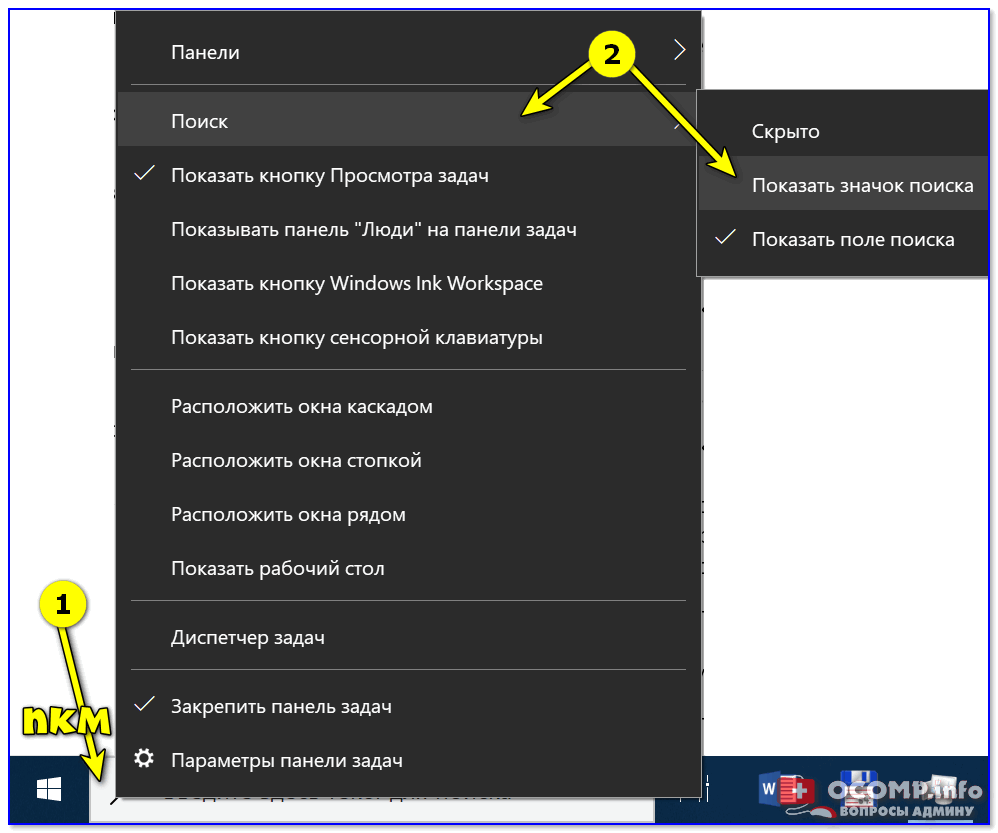
Показать значок поиска
Ву-а-ля! Задача будет решена!
�� Способ 3
Судя по отзывам, далеко не всем пользователям нравится ПУСК (да и сам интерфейс) в Windows 10. «Убить» двух зайцев можно через спец. приложение — оно не только уберет строку поиска, но и вернет в новую ОС старое меню ПУСК (которое было в Windows 7).
Более подробно об этом приложении у меня на блоге уже была ранее заметка, ссылку на нее привожу ниже.
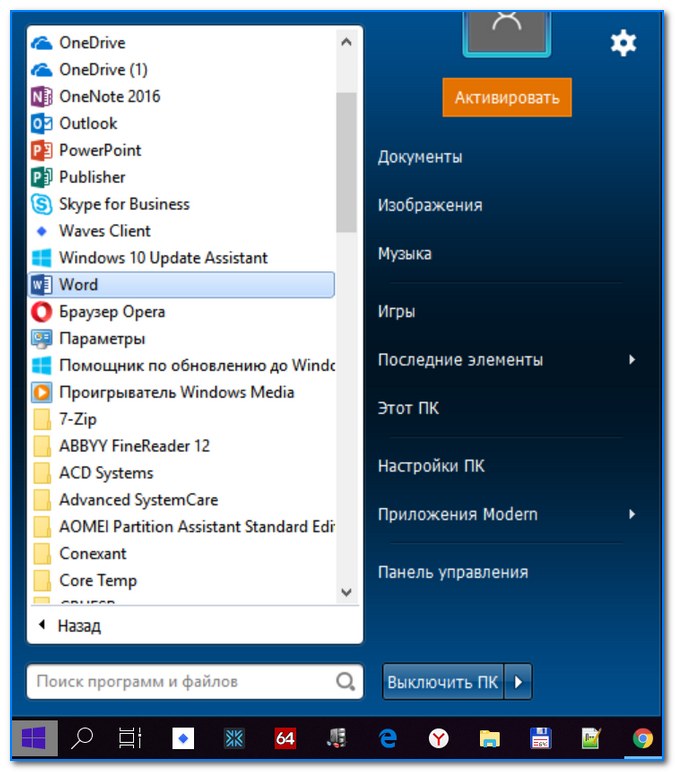
Еще один вариант оформления.
�� Способ 4
Этот способ может выручить, если у вас есть определенные «проблемы» с интерфейсом Windows 10 (не всегда получается, например, зайти в ее параметры. ).
�� В помощь!
5 способов открыть редактор реестра (в любой Windows!), даже если он заблокирован
В этом случае — откройте реестр (Win+R —> regedit) и перейдите в следующий раздел:
В нем есть параметр SearchboxTaskbarMode (он отвечает за отображение строки на панели задач). Его нужно изменить.
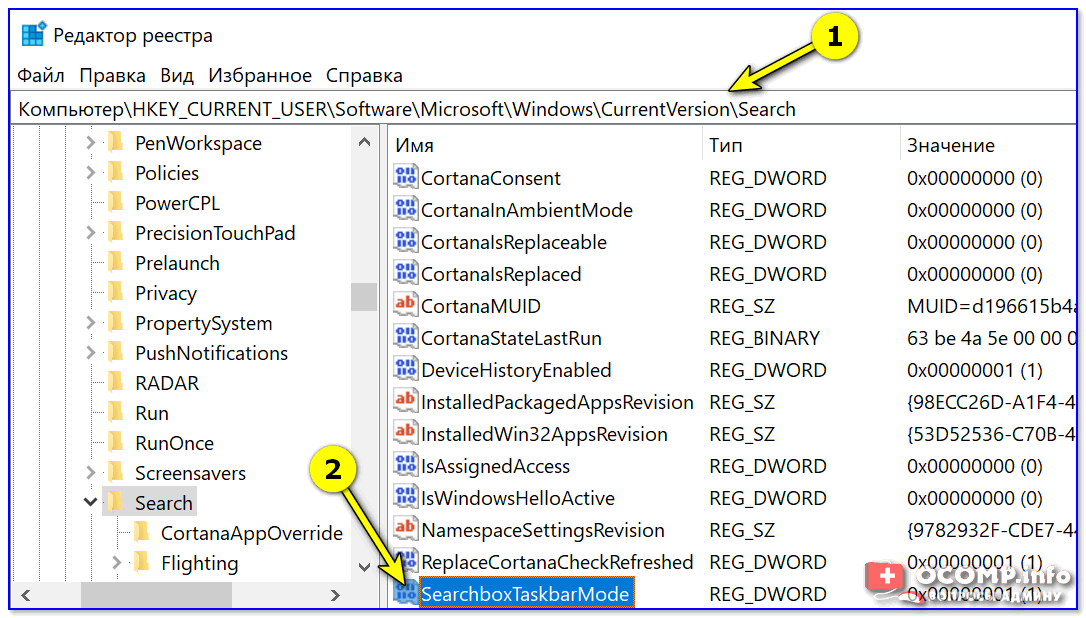
SearchboxTaskbarMode — параметры в реестре
Кликнув двойным щелчком по этому параметру — у вас откроется редактор, в котором можно изменить значение:
- на «0» — строка поиска будет скрыта;
- на «1» — вместо строки будет отображаться значок «лупы»;
- на «2» — строка поиска будет отображаться.
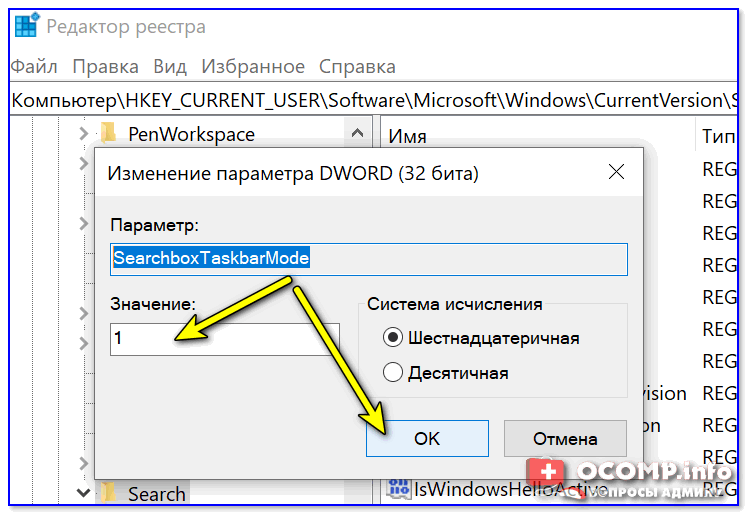
Меняем значение параметра
После смены параметра SearchboxTaskbarMode — компьютер необходимо перезагрузить. В прочем, как вариант, можно открыть диспетчер задач (Ctrl+Alt+Del) и перезапустить проводник. ��

Перезапуск проводника (диспетчер задач)
�� Кстати!
Если вы отключаете строку поиска — то логично отключить и индексирование файлов (чтобы система зря не нагружала диск и не снижала скорость вашей работы).
Для этого достаточно перейти в «Мой компьютер», открыть свойства системного диска с Windows и снять галочку с разрешения индексирования (см. скриншот ниже ��).
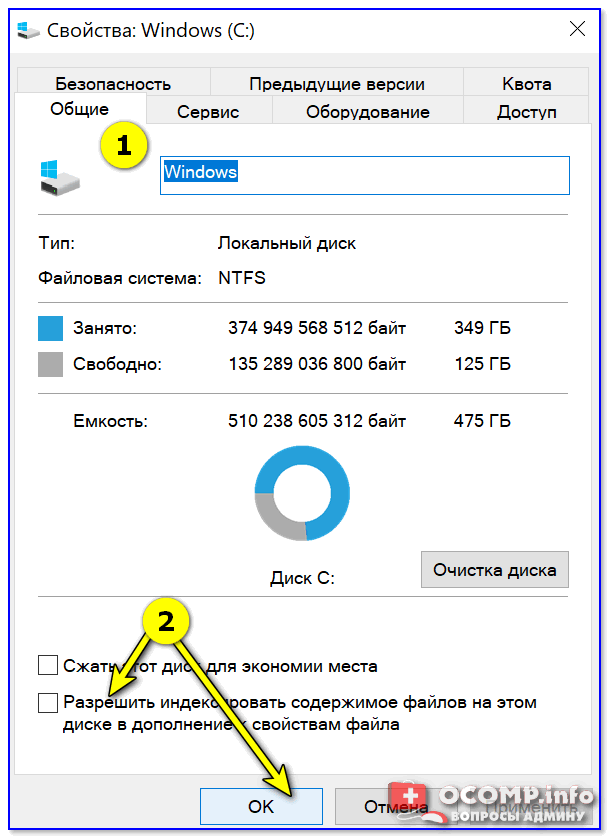
Свойства системного диска с Windows 10
На сим пока всё. Дополнения — приветствуются!
Как убрать строку поиска Google на Android устройстве
Строка поиска Google на главном экране очень удобна в случае если вы часто гуглите и вам нужно оперативно получить информацию. Не нужно искать приложение, заходить и вбивать запрос. Как видите поисковая строка Google на главном экране в Android телефоне или планшете, ускоряет процесс получения информации из интернета. Если вы не часто пользуетесь Google поиском, то вы можете убрать виджет строки поиска Google. В нашей публикации мы расскажем как это сделать, так как удаление виджета с экрана Android не всем интуитивно понятно.

Удаляем строку поиска Google с рабочего стола на Android
Удалить виджет строки «Google Поиск» можно в любой версии Android, но варианты удаления могут меняться из-за дополнительных оболочек от разных производителей.
Самый простой способ удалить поисковую строку Google нажать на виджет удержать после чего нужно перенести в зону удаления или нажать на крестик.
Такой способ может не сработать в устройствах где есть дополнительная оболочка (MIUI, EMUI, Flyme) от производителей Xiaomi, Huawei, Meizu, поэтому удалить виджет Google поиска можно через настройки.
- Откройте приложение «Настройки» на Aandroid устройстве.
- Перейдите в раздел настроек «Приложения».
- Далее войдите в пункт приложения «Google».
- Затем нажмите на кнопку «Удалить» если таковой нет, то в вашем случае нужно нажать на «Отключить».
- Перезагрузите Android устройство и проверьте наличие виджета.


После чего появится уведомление о том что в связи с отключением приложения это может повлиять на работу вашего устройства, но как показал опыт ничего критичного не произойдет, а заходить в интернет и искать можно и через браузер Chrome или пользоваться Яндекс Браузером.
Также можно использовать дополнительно лаунчеры и другие программы, но считаем что это лишнее. Подумайте только, чтобы избавится от поисковой строки Google на рабочем экране, нужно устанавливать другое приложение… не самое оптимальное решение, поэтому не будем его Вам рекомендовать.
Теперь вы знаете как можно убрать строку поиска Google c главного экрана, что увеличит рабочее пространство для других более актуальных для вас приложений.
Как убрать строку поиска в Windows 10

И снова здравствуйте! Добро пожаловать на портал WiFiGid. В этой короткой статье я покажу вам как можно убрать панель поиска в Windows 10 с панели задач. В своих статьях я часто советую нашим читателям использовать ее для открытия разных программ, но когда ты становишься чуть опытнее, она только занимает место. Лично я у себя ее спрятал, и тут покажу, как это можно быстро сделать.
Способ 1 – Сама панель задач

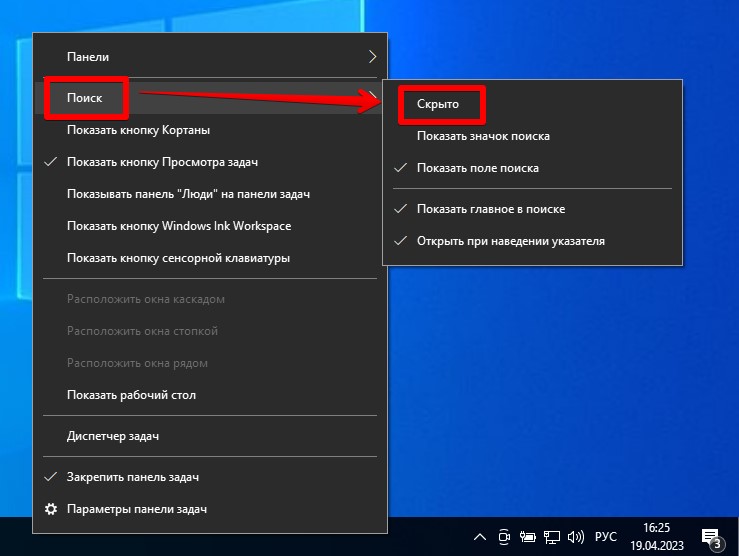
Да, для отключения поиска на панели задач можно просто использовать саму панель задач. И это, пожалуй, единственный разумный способ сделать это быстро и без головной боли:
- Щелкаем правой кнопкой мыши по панели задач (или прямо по полю поиска).
- В появившемся меню наводим на «Поиск» и выбираем пункт «Скрыто». Как удобный вариант, здесь можно оставить пункт «Показать значок поиска», тогда поиск не будет занимать так много места.
Способ 2 (для профи) – Через реестр
Для 99% наших читателей способа выше было достаточно, и вряд ли они сейчас читают этот раздел. Но мы то с тобой знаем, что все настройки винда хранит в реестре, а значит и скрыть строку поиска можно найти там же:
- Открываем редактор реестра ( + R и команда regedit).
- В реестре переходим в следующую ветку:
- Здесь находим параметр SearchboxTaskbarMode и меняем его значение: 0 – отключен, 1 – значок лупы, 2 – полное поле.
- Перезагружаем компьютер (ну или просто перезапускаем процесс Проводника).