
Пошаговое руководство по полной деинсталляции приложений Avast на Mac
Avast хорошо известен своим антивирусным программным обеспечением, которое может защитить ваш Mac от вирусов, вредоносных программ и т. д. Он предлагает не только Avast Security, но и Premium Security (ранее Avast Security Pro), SecureLine VPN, Passwords и Cleanup Pro для защиты вашего Mac. Но многих пользователей Mac, установивших приложения Avast, может не устраивать низкая скорость сканирования, навязчивые уведомления и оповещения или чрезмерное потребление системных ресурсов. Если вы обнаружите, что приложения Avast не дают ожидаемого результата, как вы можете полностью удалить приложения Avast и все их ненужные файлы с вашего Mac? В этом руководстве мы дадим вам пошаговое руководство по полностью удалить приложения Avast на Mac.
- Часть 1. Что делать перед удалением приложений Avast с Mac
- Часть 2. Полное удаление приложений Avast на Mac
- Часть 3. Удалите Avast Apps с помощью прилагаемого установщика
Часть 1. Что делать перед удалением приложений Avast с Mac
Перед удалением приложения необходимо остановить его запуск на вашем Mac. Вот как это сделать.
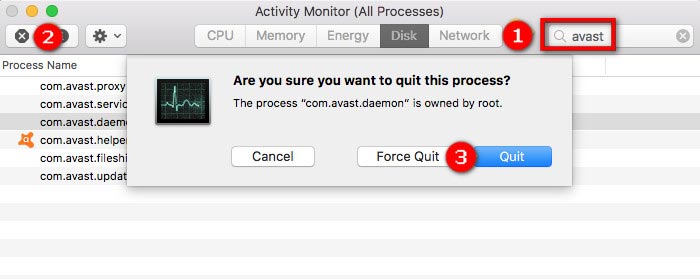
- Откройте Мониторинг системы от Папка Приложения / Утилиты .
- Выберите Обработка с именем Avast нажмите (X) и затем нажмите Выход .
Часть 2. Полное удаление приложений Avast на Mac
Обычно удалить приложение на Mac очень просто. Вы можете перетащить значок в корзину. Однако это не работает для Avast. Согласно официальному сайту Avast, удаление или перемещение значка приложений Avast в корзину не приводит к удалению программы. Поэтому вы не можете использовать обычный способ удаления приложений Avast.
Если вы также хотите очистить все файлы и папки, связанные с этими приложениями Avast, вы можете использовать стороннее приложение, которое позволит вам полностью удалить приложения Avast.
Стороннее приложение, о котором мы говорим, Aiseesoft Mac Cleaner, Это профессиональное и мощное приложение, которое вы можете использовать для удаления любого приложения и удаления файлов, связанных с приложением, на вашем Mac. Поэтому после удаления приложений Avast на вашем Mac не остается ненужных файлов. Вот пошаговое руководство, которому вы можете легко следовать.
Шаги, чтобы полностью удалить все приложения Avast на Mac:
Шаг 1. Бесплатно загрузите Aiseesoft Mac Cleaner на свой Mac. После того, как вы успешно загрузите это приложение, установите его на свой Mac. Затем запустите это приложение на вашем Mac.
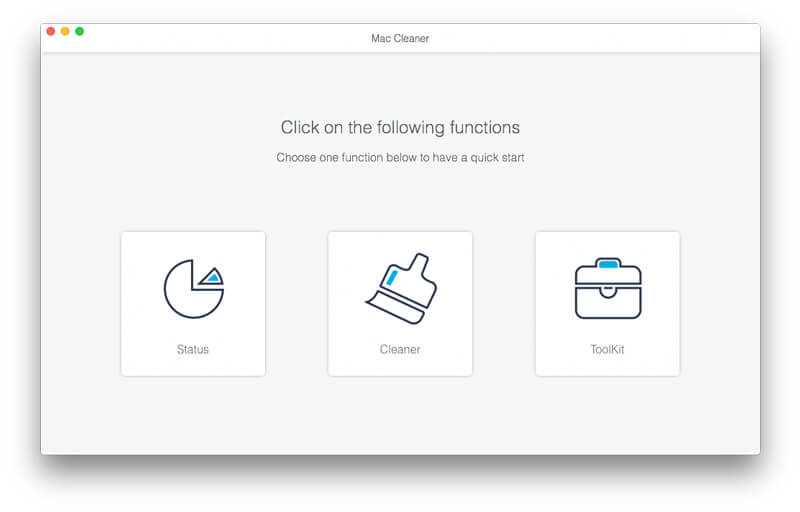
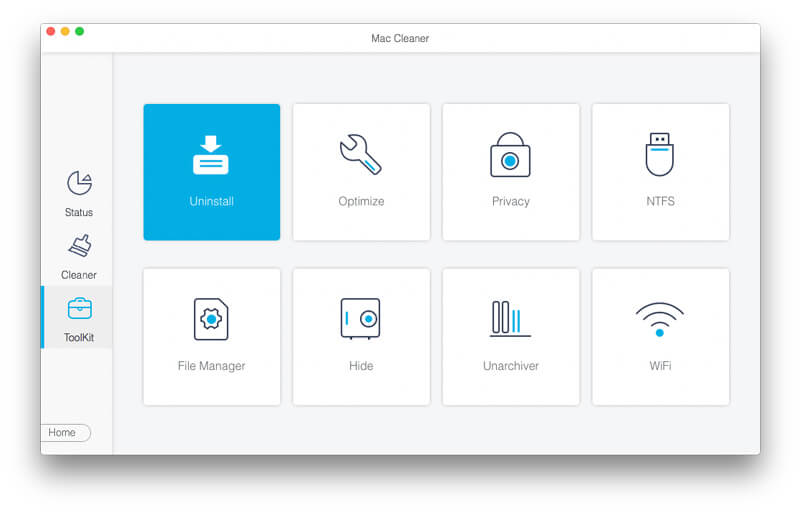
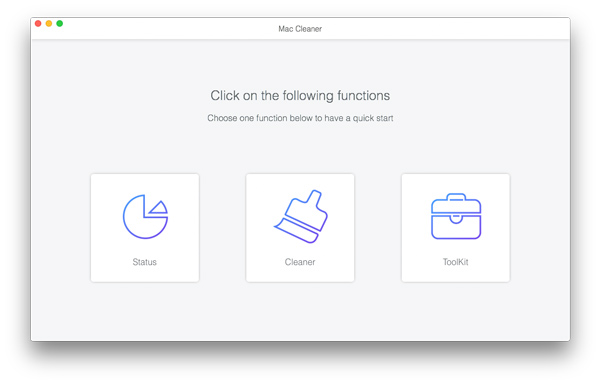
Шаг 2. На главном интерфейсе этого приложения вы заметите три функции: Status, Cleaner и Toolkit. открыто Инструментарий , а затем выберите Удалить .
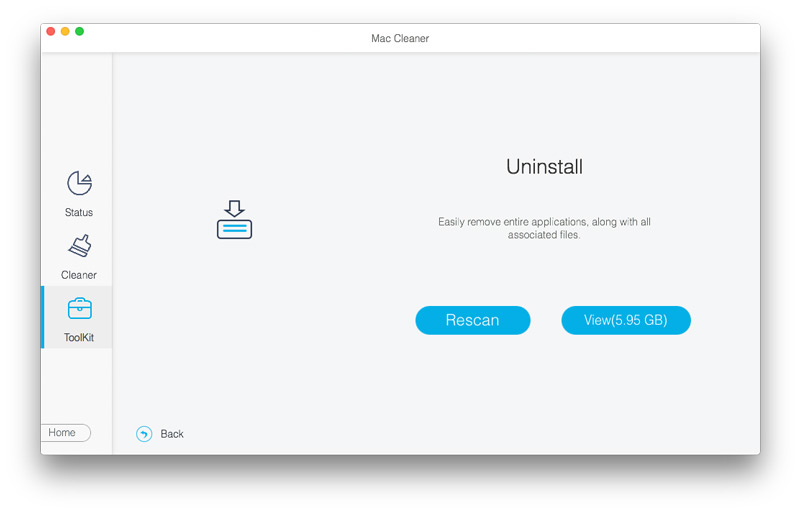
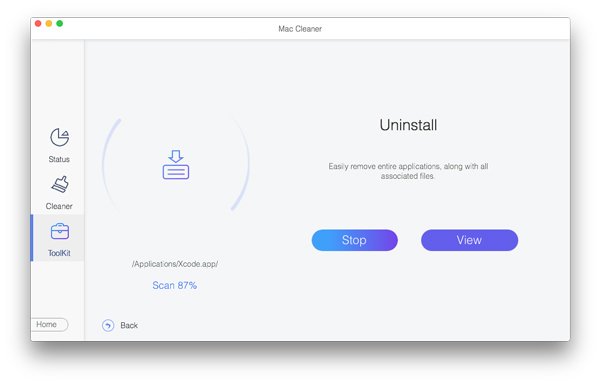
Шаг 3. Нажмите Сканировать Кнопка для сканирования ваших приложений Mac. Затем нажмите Вид кнопка для просмотра приложений.
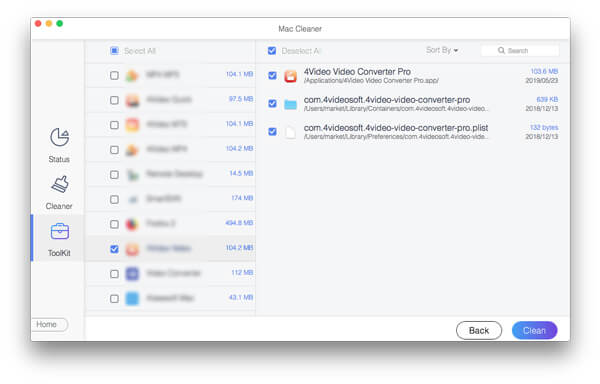
Шаг 4. Перейдите к списку установленных приложений слева и выберите приложение Avast для удаления. На правой стороне вы увидите его установочный пакет и связанные файлы. Затем нажмите Чистка .
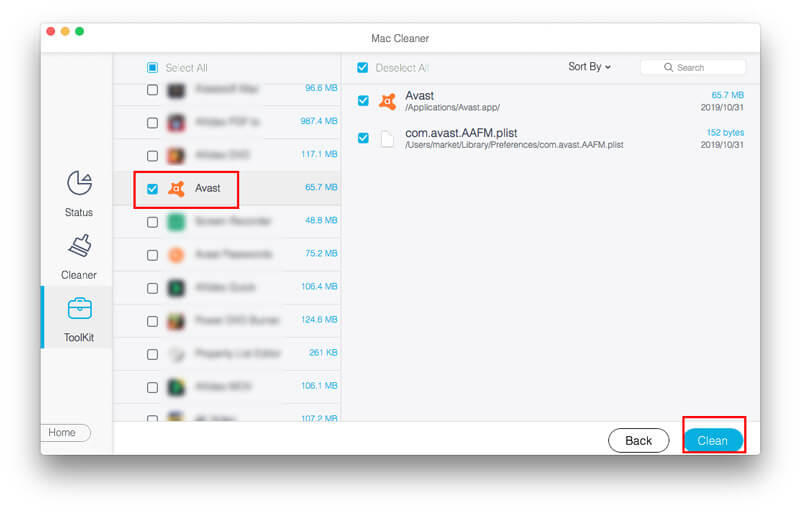
Это все, что нужно для удаления приложения Avast на вашем Mac. Помимо удаления приложений, Mac Cleaner также поможет вам очистить кэш, удалить историю в заставьте ваш Mac работать быстрее, Если вы хотите использовать деинсталлятор приложения, предоставленный Avast, вы можете продолжить чтение и попробовать следующий способ.
Часть 3. Удалите Avast на Mac с помощью прилагаемого деинсталлятора
Помимо Avast Security и его профессиональной версии Avast Premium Security, Avast также предлагает SecureLine VPN, Passwords и Cleanup Pro для повышения безопасности и производительности на Mac. Если вы больше не хотите их использовать, вы можете использовать программу удаления, предоставляемую каждым приложением, чтобы удалить их с Mac. Вот подробные инструкции по удалению Avast Security/Premium Security, SecureLine VPN, Passwords и Cleanup Pro.
Удалите Avast Security или Premium Security (ранее Avast Security Pro)
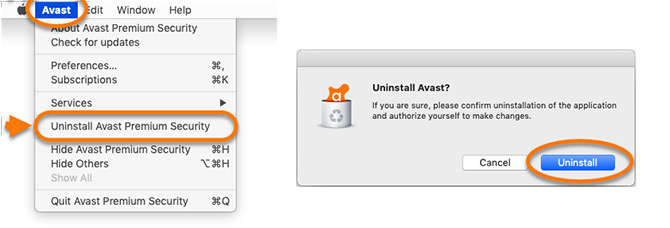
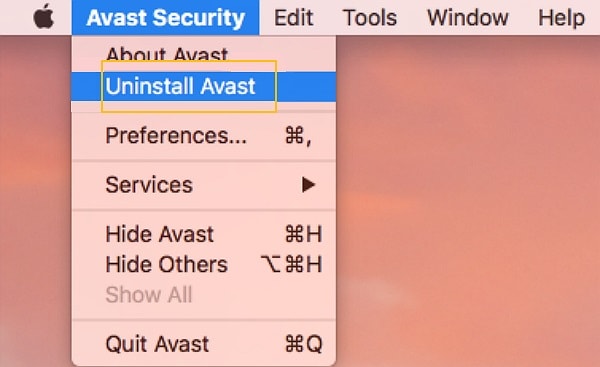
Шаг 1. Откройте приложение Avast Security, затем нажмите Avast в строке меню в верхнем левом углу экрана и выберите Удалить Avast Premium Security . Затем нажмите Удалить .
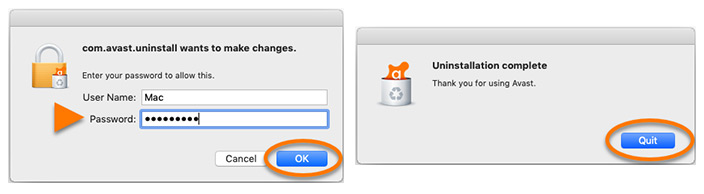
Шаг 2. Если будет предложено, используйте ваш Touch ID или введите свой Пароль администратора и нажмите OK дать разрешение на удаление. Затем нажмите Выход .
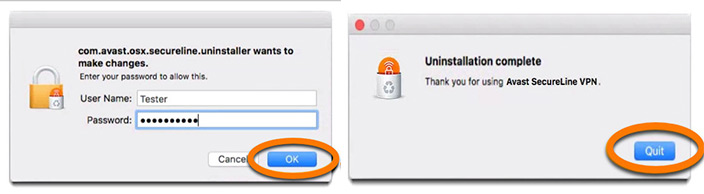
Удалить Avast SecureLine VPN
Шаг 1. Откройте Avast SecureLine VPN, затем нажмите Avast SecureLine VPN в строке меню в верхнем левом углу экрана и выберите Удалить Avast SecureLine VPN . Затем нажмите Удалить .
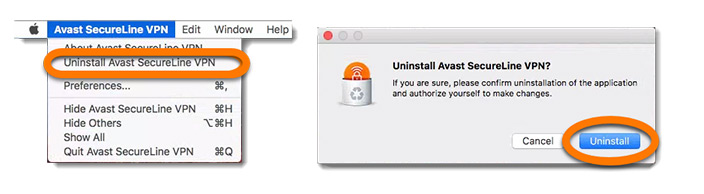
Шаг 2. Если появится диалоговое окно с разрешениями, используйте Touch ID или введите ваше административное имя пользователя и пароль. щелчок OK , то Выход завершить удаление.
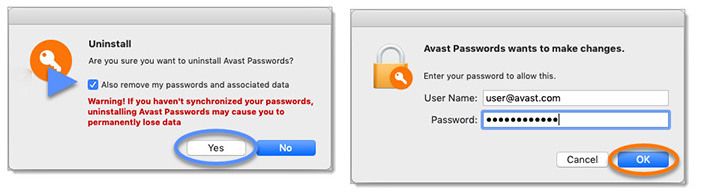
Удалить пароли Avast
Шаг 1. Откройте Avast Passwords, затем нажмите Документи в строке меню и выберите Удалить . Затем нажмите Да .
Шаг 2. Введите свои учетные данные администратора, затем нажмите OK .
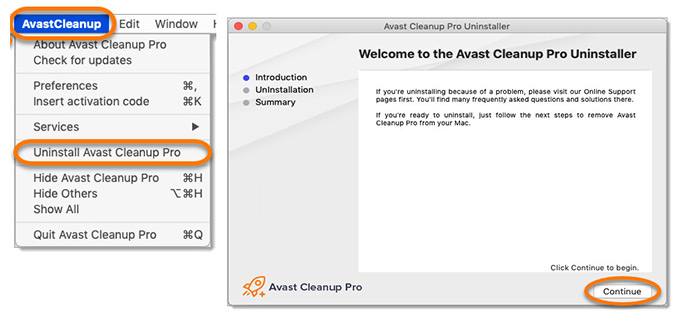
Удалить Avast Cleanup Pro
Шаг 1. Откройте Avast Cleanup Pro, затем нажмите Avast Cleanup в строке меню в верхнем левом углу экрана и выберите Удалить Avast Cleanup Pro . Затем нажмите Продолжить .
Шаг 2. Введите свои учетные данные администратора, затем нажмите OK , Подождите, пока программа удаления Avast Cleanup Pro удалит Cleanup с вашего Mac, затем нажмите Завершить вернуться на рабочий стол.
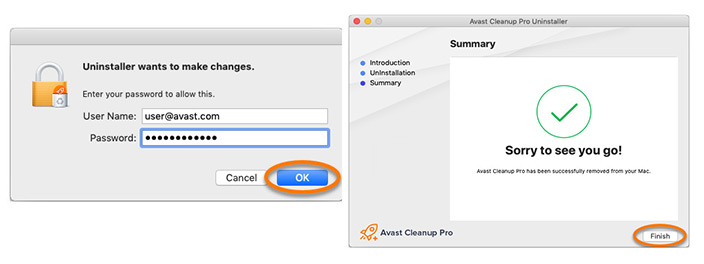
Это все, что нужно для удаления всех приложений Avast с помощью программы удаления. Когда вы закончите удаление приложений Avast, не забудьте удалить все ненужные файлы связанные с этими приложениями.
При удалении приложений Avast с помощью предоставленной программы удаления для Mac можно оставить некоторые ненужные файлы Avast. Лучший способ одновременно удалить приложения Avast и ненужные файлы с Mac — использовать Aiseesoft Mac Cleaner. И это приложение также может легко очистить ваш компьютер. Надеюсь, вы можете удалить приложения Avast с вашего Mac.
Что вы думаете об этом посте.
Рейтинг: 4.8 / 5 (на основе голосов 91) Подпишитесь на нас в
Более Чтение

Оставьте свой комментарий и присоединяйтесь к нашему обсуждению

Mac Cleaner
Mac Cleaner — это профессиональный инструмент управления Mac, который удаляет ненужные файлы, беспорядок, большие / старые файлы, удаляет дубликаты файлов и отслеживает производительность вашего Mac.
Как удалить Avast с компьютера
Несмотря на то, что Аваст создан для защиты пользовательских файлов, и системы в целом от вредоносного кода, иногда он может стать проблемой, когда наотрез отказывается удаляться. Этот антивирус создан для защиты ПК и хорошо работает, но, когда случаются проблемы с деинсталляцией у неопытных пользователей, возникает вопрос: «Как удалить Аваст правильно, без остаточных файлов и хвостов?». Мы разберемся со всем более детально.
Подробности
Просто так избавится от Avast не выйдет, так как разработчики программы предусмотрели защиту от ложного стирания вирусами или от неаккуратных действий пользователя. Можно выделить следующие причины, почему при попытке деинсталляции антивируса возникают проблемы и ошибки:
- включена самозащита;
- вредоносное ПО не позволяет совершить удаление;
- остаточные файлы в реестре системы;
- перемещения ярлыка с рабочего стола в корзину.

Обновления Avast выходят довольно часто. Разработчики трудятся над антивирусом, внедряя новые инструменты и различные функции. При установке, Аваст проникает глубоко в «корни» системы для наилучшей защиты, из-за чего при попытке избавится от защитника, как пользователем, так и вирусами, возникает проблема. Для таких случаев разработчики добавили функцию самозащиты. Поэтому важно правильно удалить Avast — как это сделать читайте в подробной пошаговой инструкции далее.
Инструкция
Почти все пользователи ПК знают, что для деинсталляции любой программы следует перейти в «Панель управления», выделить нужный софт и двойным кликом мыши вызвать режим очистки. Но таким образом удалять программы не рекомендуется, потому что от них остается «хлам» в системе. Дело в том, что их остаточные файлы могут помешать инсталляции других приложений.
После удаления Avast обычным способом, установочный файл нового софта-защитника может выдать ошибку с сообщением, что в системе уже есть рабочая утилита по борьбе с вирусами. Из-за чего новая программа просто не установится.
Поэтому нужно стирать данную программу с компьютера так, чтобы потом не было проблем с установкой нового защитника.
Мы разберем два способа достижения желаемого результата:
- Использование официальной утилиты для деинсталляции.
- Использование стороннего способа.
Использование официальной утилиты
Avastclear – специальная утилита, разработанная специально для полного удаления данной антивирусной программы. Чтобы ее использовать, выполните следующие шаги:
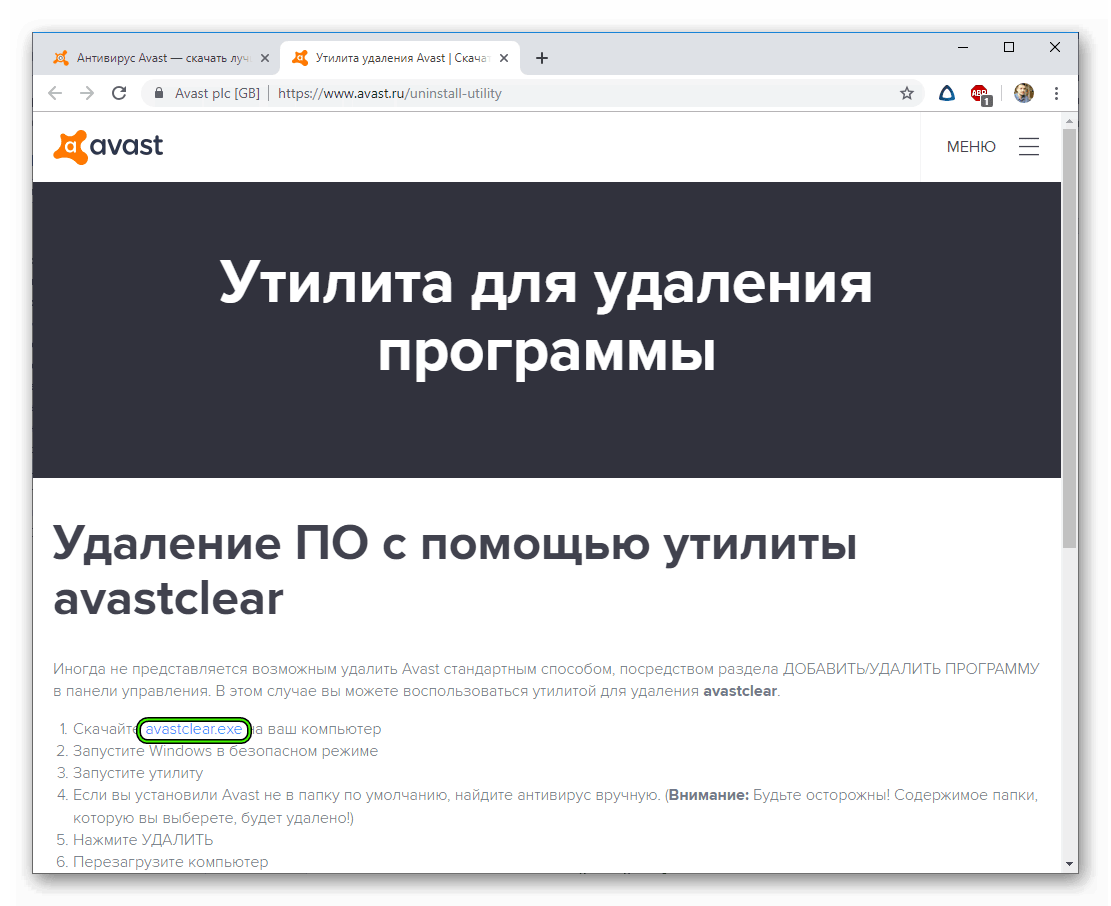
- Откройте страницу https://www.avast.ru/uninstall-utility.
- Кликните ЛКМ на надпись avastclear.exe.
- Сохраните предложенный файл.
- Согласитесь с перезагрузкой компьютера или ноутбука в безопасный режим.

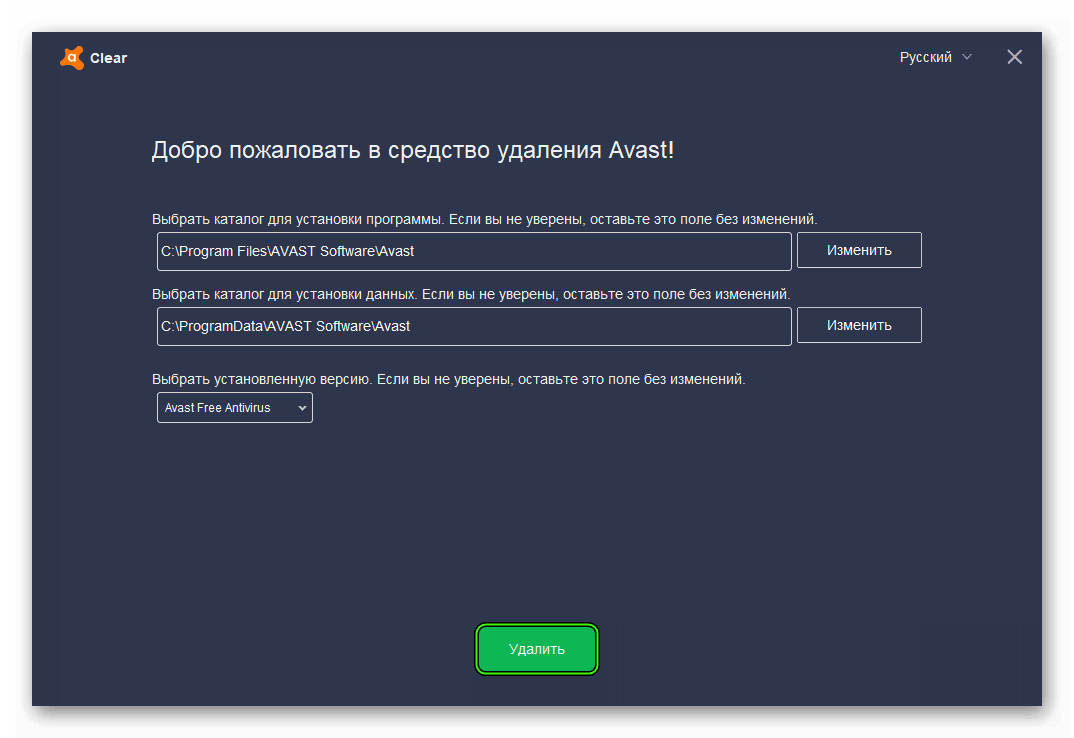
- Дождитесь повторного запуска системы. Если утилита не откроется автоматически, то сделайте это вручную.
- Настройте все необходимые параметры и нажмите на «Удалить».
- Дождитесь завершения процедуры и вновь перезапустите компьютер.
Перезагрузка ПК в безопасном режиме – необязательный шаг. Вы можете стереть Аваст и в стандартном режиме, но тогда в системе останутся различные файлы и «хвосты», которые могут вызвать впоследствии конфликт ПО.
Чистка хвостов
После операции по деинсталляции антивируса очистка этих файлов очень важна. Если не сделать этот шаг, новый антивирус, может не установиться, ошибочно думая, что на ПК уже есть софт для защиты. Сделайте следующие шаги:
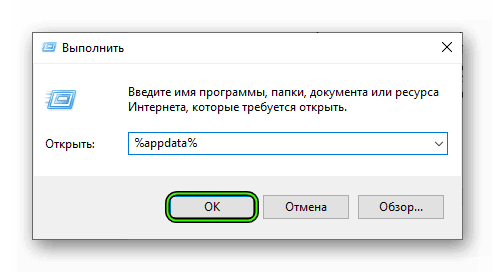
- Нажмите сочетание клавиш Win + R, чтобы открыть утилиту «Выполнить».
- Введите в строку команду %appdata% и нажмите «ОК».
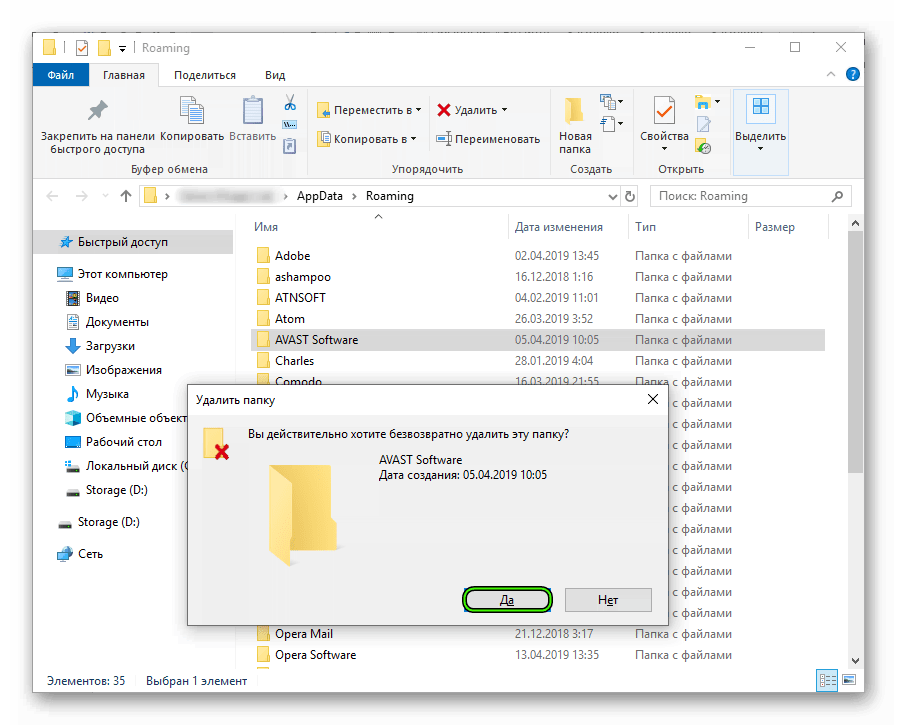
- В каталоге Roaming и удалите папку с названием AVAST Software.
После вышестоящих действий все равно осталась одна папка с файлами Avast, которая находится в корневой директории антивируса. Если путь при установке программы не изменялся, то выполните следующие действия:
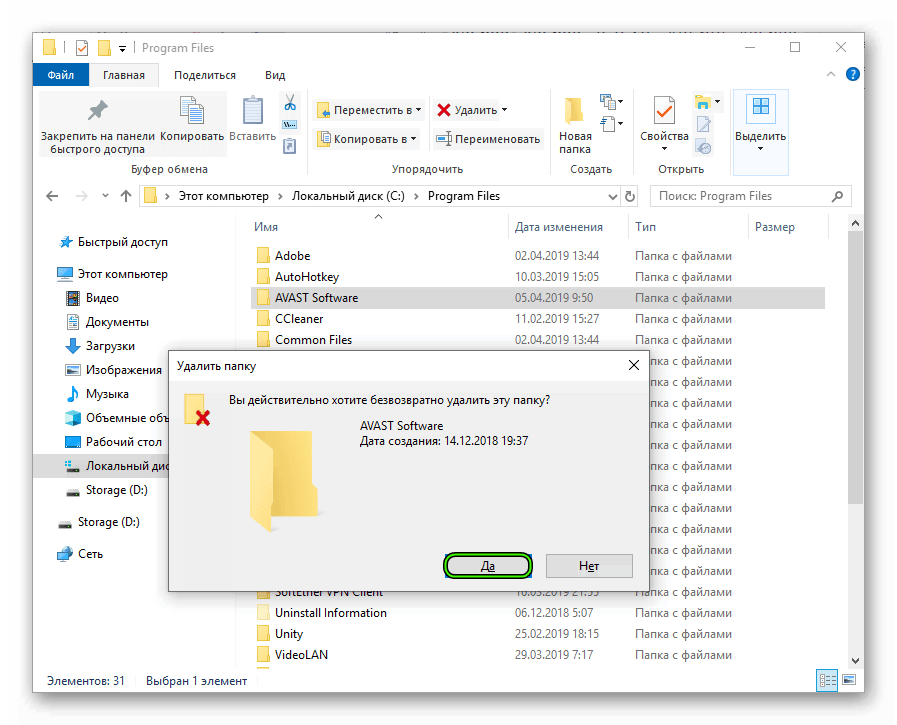
- Откройте Локальный диск С (буква диска может отличаться);
- После чего зайдите в папку Program Files.
- Удалите папку AVAST Software.
- Перезагрузите компьютер.
Использование стороннего софта
Мы разберем два довольно популярных чистильщика для программ на компьютере:
Предлагаем вашему вниманию инструкции для каждого из них
iObit Uninstaller
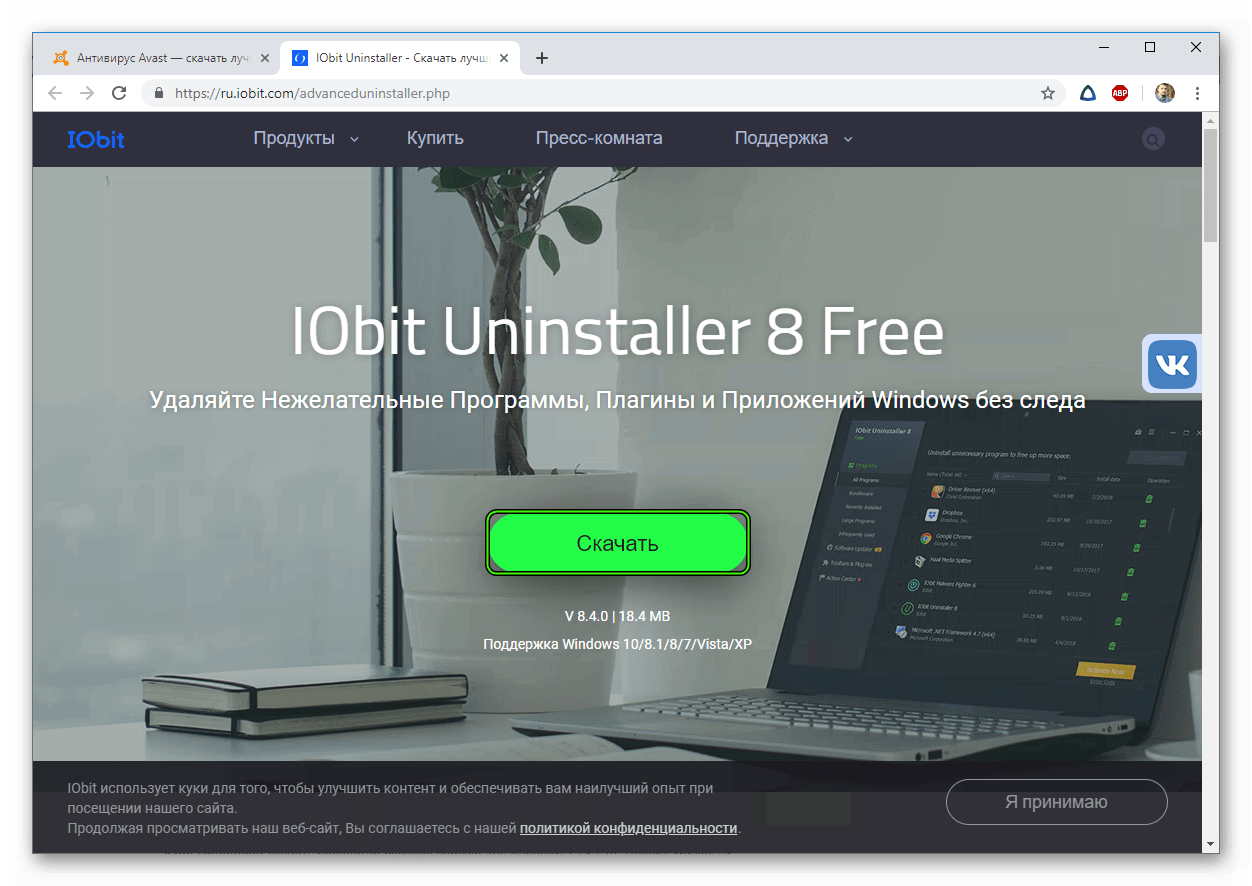
iObit Uninstaller — это наилучшее приложение, которое удаляет программы со всеми хвостами и чистит реестр. Существует 2 версии приложения: Pro и бесплатная. Также программа удаляет не только хвосты, но и остаточные файлы, которые захламляют систему.
- Для использования программы загрузите установочный файл iObit Uninstaller на официальном сайте, нажав на большую зеленую кнопку «Скачать».
- Далее, откройте его.
- Запустите процедуру инсталляции.
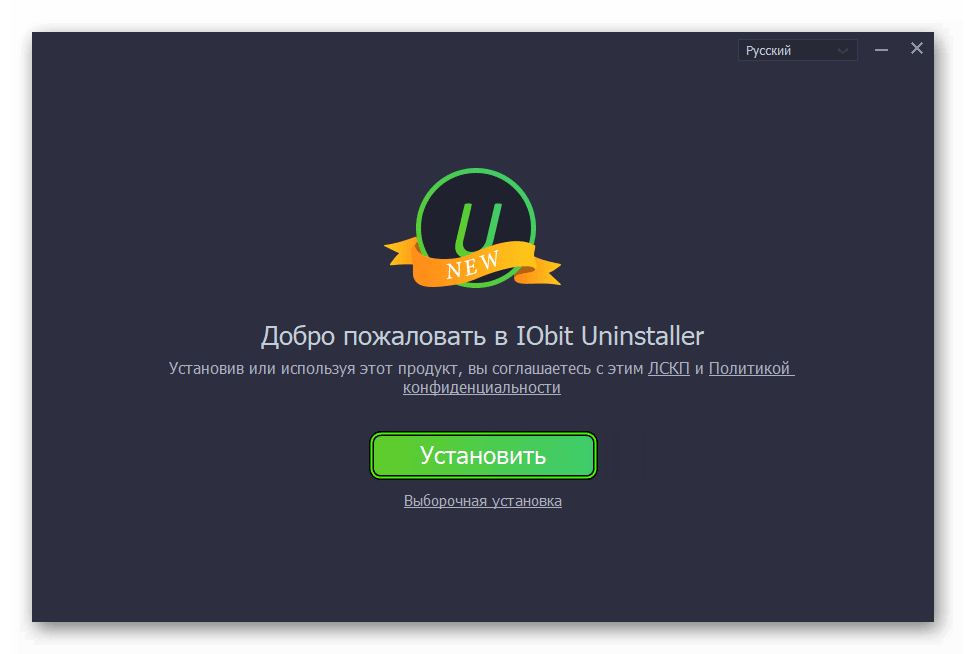
- Когда вам предложат установку дополнительного софта, щелкните ЛКМ на «Пропустить».
- Откажитесь от подписки.
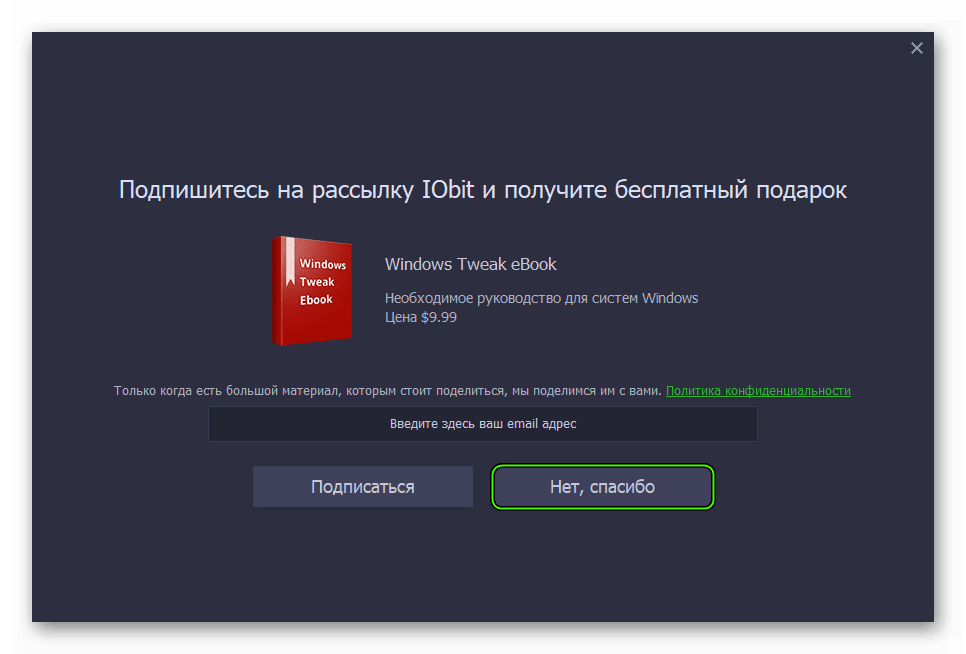
- Дальше программа отсчитает 5 секунд и сама запустится.
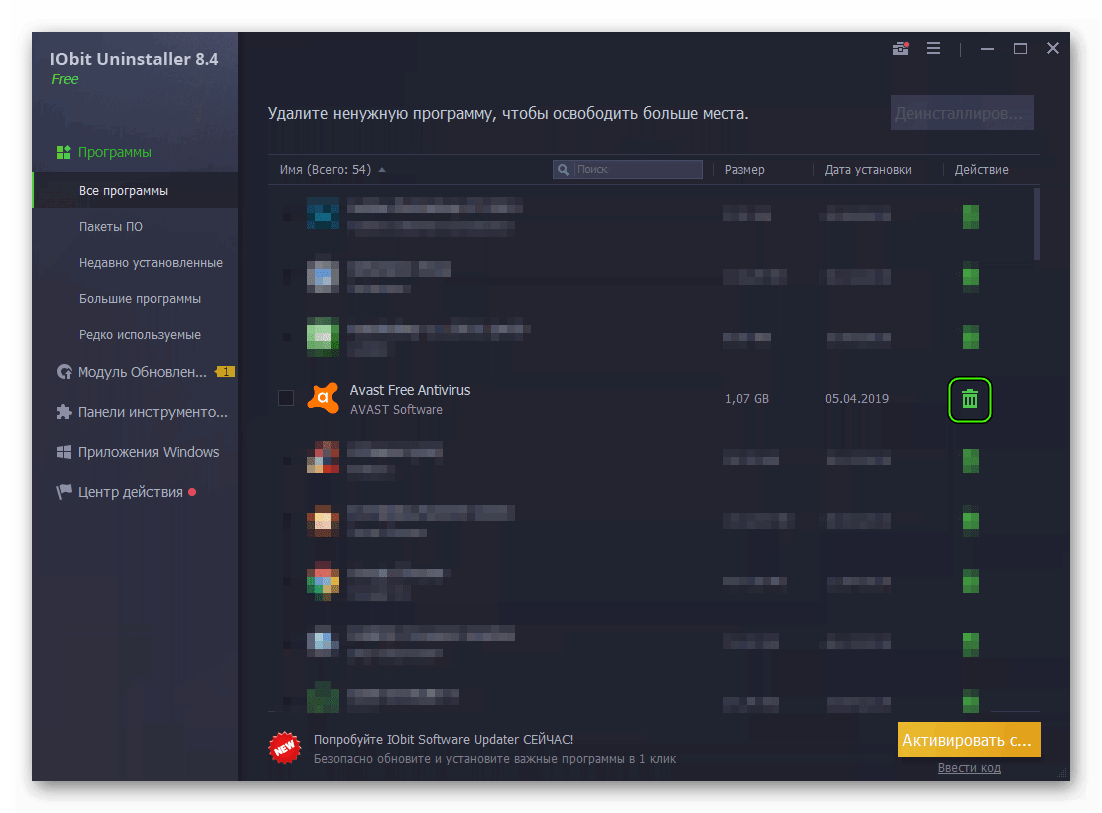
- В окне программы найдите Avast и кликните мышкой на иконку в виде зеленой корзины.
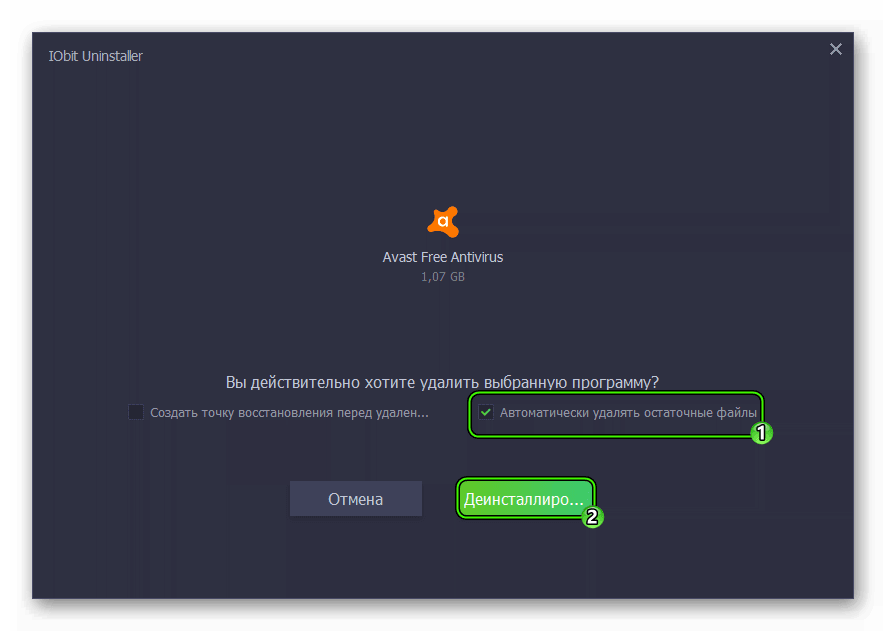
- Выделите правую опцию («Автоматически…»).
- Теперь нажмите на «Деинсталлировать».
- Завершите выполнение процедуры.
Soft Organizer
Ещё одна, из неплохо зарекомендовавших себя, программ для удаления любого софта с ПК это Soft Organizer — удаляет ПО полностью, вместе с хвостами и чистит реестр. Существует 2 версии приложения: бесплатная и Pro.
Инструкция по использованию:
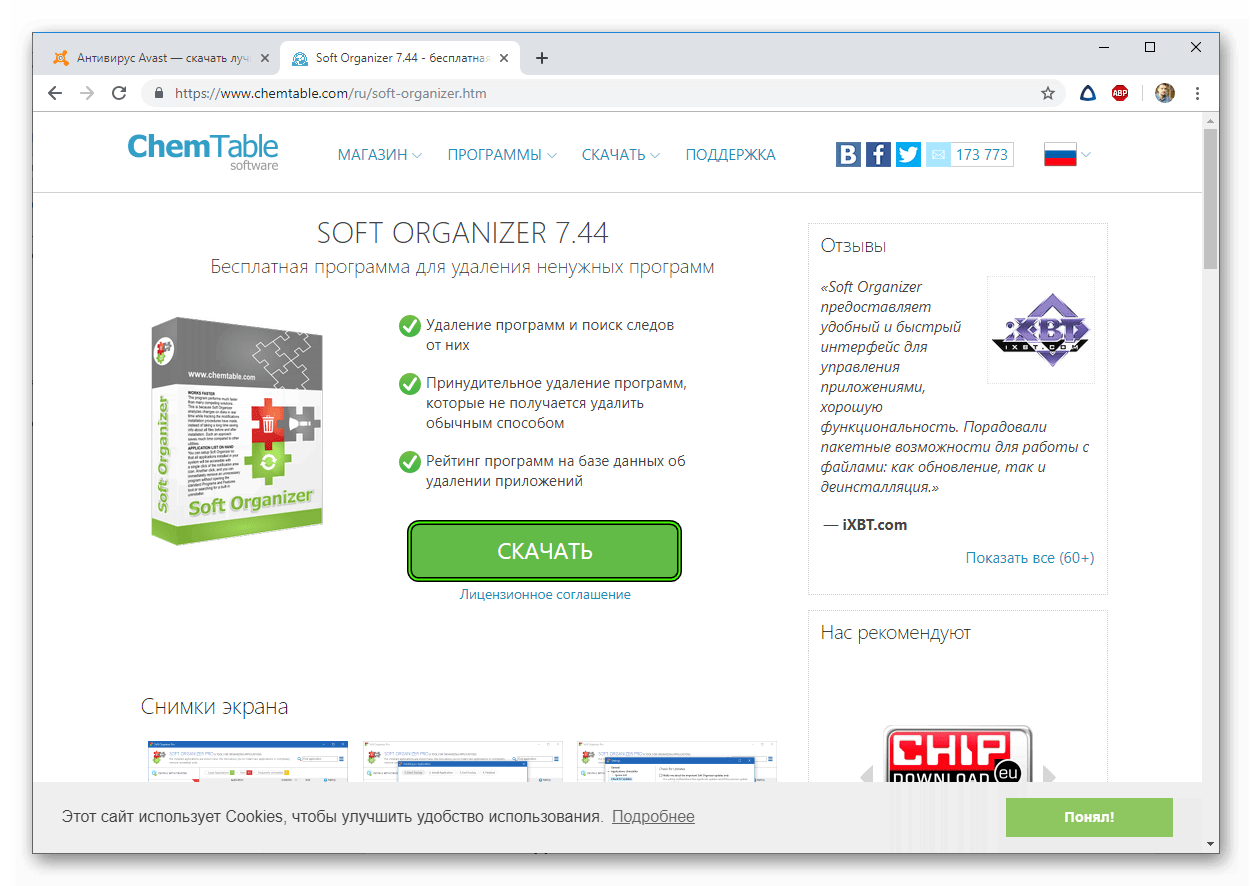
- Откройте страницу https://www.chemtable.com/ru/soft-organizer.htm.
- Нажмите на зеленую кнопку «Скачать».
- Откройте полученный файл.
- Выполните инсталляцию утилиты, а затем запустите.
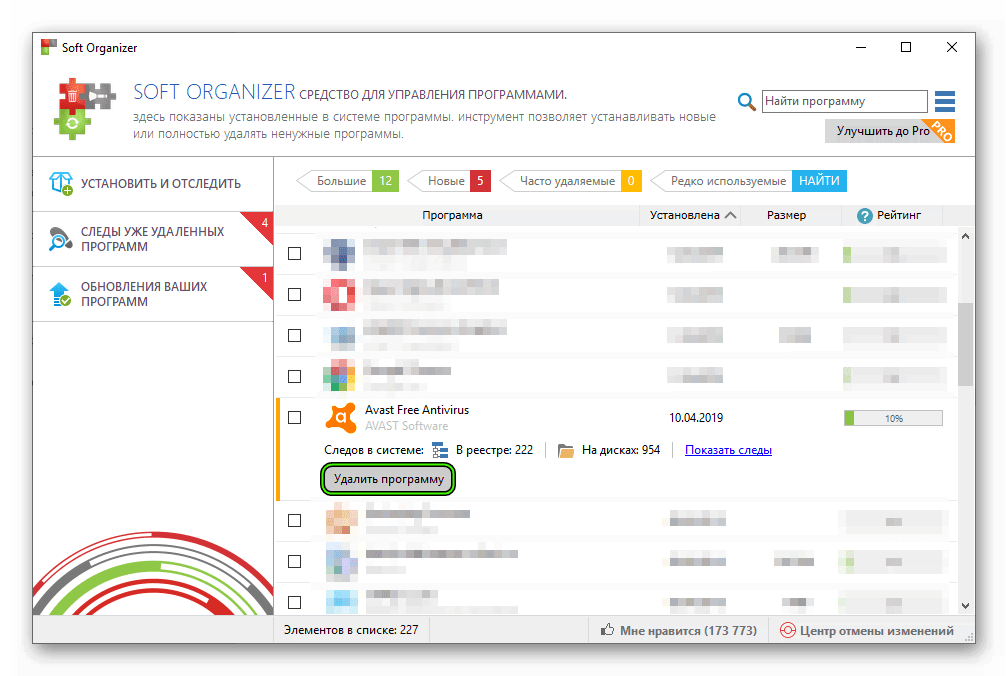
- Кликните ЛКМ по пункту AvastFreeSoftware.
- После этого нажмите на «Удалить программу».
- Дождитесь окончания анализа и завершите процедуру.
Завершение
Теперь вы знаете, как полностью удалить антивирусную программу Аваст с компьютера или ноутбука. Первый способ является более предпочтительным (через официальную утилиту), но и второй тоже вполне себе сойдет.
Как полностью удалить Avast Antivirus Utility из MacBook Pro
Что делать, если антивирусное приложение Avast на Mac становится проблемой? Поскольку Avast является уязвимой антивирусной программой на Mac, которая интегрирует и оставляет некоторые остатки, завершить удаление Avast на Mac нелегко. Если вы просто удерживаете значок Avast на панели запуска, вы не сможете удалить программу.
Как полностью удалить Avast на Mac? Avast — это не простое антивирусное приложение, которое предлагает пароли Avast, Avast Cleanup, Avast VPN и другие утилиты. Профессиональный деинсталлятор Avast Mac должен быть первым выбором. Конечно, вы также можете узнать больше о других методах 3 для удаления антивирусной программы на вашем Mac из статьи.

Удалить Avast Antivirus Utility
- Часть 1: Как полностью удалить Avast и связанные файлы
- Часть 2: Как удалить Avast на Mac с помощью строки меню
- Часть 3: Как удалить Avast на Mac с помощью официального деинсталлятора Avast
- Часть 4: Как удалить Avast на MacBook Pro вручную
Часть 1: Как полностью удалить Avast и связанные файлы
Apeaksoft Mac Cleaner является профессиональным деинсталлятором Avast Mac, который сканирует и обнаруживает Avast вместе со связанными файлами. Вам просто нужно выбрать все файлы, чтобы очистить приложение Avast от вашего Mac в несколько кликов. Кроме того, он также позволяет удалять другие файлы, включая вирус (например, Безопасный Искатель), и с легкостью оптимизируйте macOS.
- Удалите все утилиты Avast, а также приложение Mac одним щелчком мыши.
- Удалите все ненужные, старые и большие файлы, электронную почту, беспорядок, уничтоженные файлы и многое другое.
- Предварительный просмотр отсканированных файлов Avast, чтобы выбрать те, которые вы хотите удалить.
- Следите за производительностью системы и поддерживайте ваш Mac в хорошем состоянии.
Как полностью удалить Avast Utilities из Mac
Шаг 1Установите лучший менеджер Mac
После того, как вы установили Apeaksoft Mac Cleaner, запустите программу из папки Applications. Перейдите на вкладку «Инструментарий» слева и выберите параметр «Удалить» справа.
Шаг 2Сканирование и предварительный просмотр файлов Avast
Очиститель Mac может сканировать и обнаруживать все приложения на вашем Mac. Прокрутите вниз, чтобы найти приложение Avast. Нажмите «Avast», чтобы просмотреть приложение, служебные программы и даже файлы кеша, доступные на вашем Mac.
Шаг 3Удалите утилиты Avast на Mac полностью
Проверьте приложение Avast и связанные файлы. Нажмите кнопку «Очистить» внизу, чтобы полностью удалить Avast с Mac. Конечно, вы можете следить за процессом с помощью дисплея на экране.
Часть 2: Как удалить Avast на Mac с помощью строки меню
Параметр удаления в строке меню Avast — это самый простой способ удаления Avast Security на Mac. Тем не менее, связанные с Avast файлы могут все еще быть доступными на вашем жестком диске, даже если вы не можете найти приложение Avast в папке «Программы».
Шаг 1Запустите приложение Avast Antivirus и щелкните меню Avast в верхнем левом углу окна. В раскрывающемся списке выберите «Открыть Avast», а затем нажмите «Avast Security».
Шаг 2В раскрывающемся списке выберите «Удалить Avast». При появлении запроса нажмите «Удалить», чтобы удалить приложение Avast с вашего Mac.
Шаг 3После этого вы можете выбрать другие продукты Avast для удаления и нажать «Продолжить».
Примечание. Если он запрашивает разрешение администратора, вам необходимо ввести свой Touch ID или пароль администратора. Через несколько минут, когда процесс удаления Avast завершится, нажмите кнопку «Выйти», чтобы закрыть всплывающее окно программы удаления.
Часть 3: Как удалить Avast на Mac с помощью официального деинсталлятора Avast
Avast Security является официальной утилитой для удаления Avast из Mac, называется. Вы можете бесплатно загрузить программу Avast для Mac с официального сайта. Это позволяет вам удалить компоненты Avast за один раз, но может оставить некоторые связанные файлы на вашем Mac.
Шаг 1Перейти на официальный сайт Avast. Найдите и скачайте Avast Security для Mac на свой MacBook бесплатно.
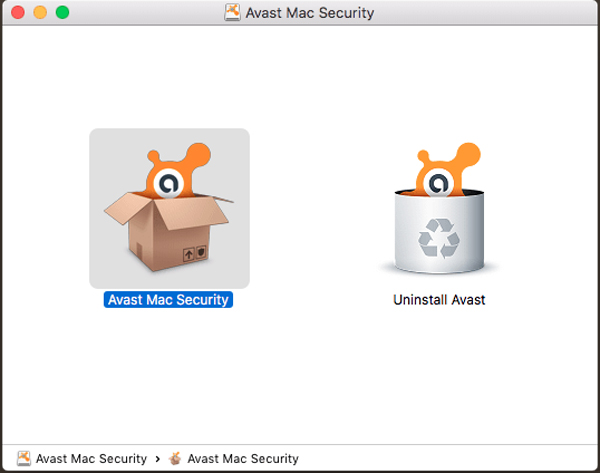
Шаг 2Запустите файлы, вы можете найти два варианта: «Avast Mac Security» и «Удалить Avast». Выберите вариант «Удалить Avast» и нажмите кнопку «Удалить», чтобы продолжить.
Шаг 3Выберите ненужные продукты Avast и нажмите «Продолжить».
Шаг 4Введите пароль, связанный с вашей учетной записью администратора, и нажмите кнопку «ОК», чтобы подтвердить удаление Avast на вашем Mac. После удаления просто выйдите из программы удаления.
Часть 4: Как удалить Avast на MacBook Pro вручную
Как очистить остатки на вашем Mac? Когда вам нужно полностью удалить Avast на MacBook, вы можете найти избыточные файлы Avast из связанных файлов и папок. Просто удалите эти файлы в корзину и навсегда очистите приложение Avast.
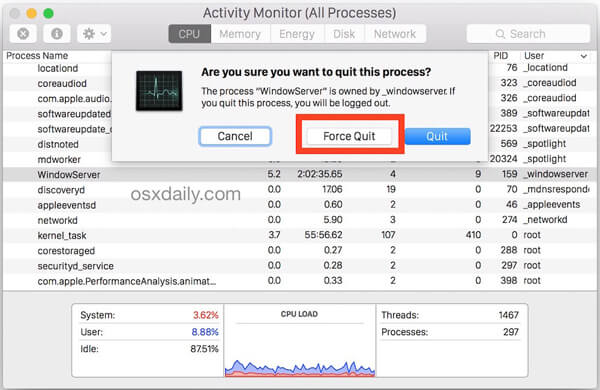
Шаг 1Просто выйдите из Avast, который вы хотите удалить. Откройте Утилиту на вашем Mac и дважды щелкните «Монитор активности». Найдите и выберите процесс Avast, работающий в фоновом режиме, и нажмите кнопку «Выйти».
Шаг 2Перейдите в папку «Приложения» и перетащите значок Avast в папку «Корзина» на док-станции. Затем перейдите в папку библиотеки в Finder и удалите все связанные файлы и папки.
Avast файл в папке поддержки приложений.
com.avast.AAFM в папке Cache.
com.avast.home.userpront.plist в папке LaunchAgents.
Шаг 3После удаления приложения Avast на Mac. Перезагрузите Mac, чтобы узнать, удалили ли вы все связанные файлы.
Это метод удаления антивирусного приложения Avast только с Mac. Если у вас также есть пароли Avast, Avast Cleanup или Avast Security, их также необходимо удалить вручную. Более того, если какой-либо процесс или приложение, связанное с Avast, все еще работают, вы не можете удалить программу.
Вот методы 4 для легкого удаления антивирусного программного обеспечения Avast с вашего Mac. Приложение легко установить на ваш Mac, но история совершенно иная, когда дело доходит до его удаления. Avast, например, предлагает официальные инструменты, которые помогут вам удалить его. Тем не менее, вы можете обнаружить, что некоторые связанные файлы все еще находятся на вашем жестком диске, даже если вы удалили его. Apeaksoft Mac Cleaner — это рекомендуемый деинсталлятор Avast Mac, который способен полностью деинсталлировать приложения Avast и связанные с ними файлы.
- Очистить / оптимизировать Mac
- Как удалить закладки на Mac (Safari, Chrome и Firefox)
- [Решено] Как восстановить удаленные скриншоты на Mac
- 6 способы безопасного и постоянного удаления мусора на Mac
- [Решено] Как исправить экран iMac становится черным
- Не удается удалить пользователя на Mac? Вот ваши простые решения
- Один клик, чтобы полностью удалить Dropbox из macOS
- 10 шагов для ускорения и оптимизации производительности Mac
- Как безопасно и полностью стереть жесткий диск Mac
- Все, что вам нужно, чтобы удалить загрузки на Mac в 2023
- Как использовать iMac в качестве внешнего монитора для ПК / Mac / iPhone / iPad
- Резервное копирование телефона или планшета Android на Mac OS
- Что такое Снайпинг для Mac? Вот инструменты 5 для захвата экрана Mac
- Простые способы 3 для синхронизации сообщений iPhone с MacBook Air / Pro
- Как удалить фотографии с iPhone, но не iCloud, чтобы освободить место
- Как удалить историю инкогнито на Windows / Mac / iOS / Android
- Очистите кэш DNS в macOS — вот простые методы, которые вы должны знать
- Удаление Office на Mac — вот лучшие методы, которые вы должны знать
- Как полностью и безопасно удалить McAfee на Mac
- Центр загрузок
- Апексофт Магазин
- Компания
- О Нас
- Свяжитесь с нами
- Пользовательское соглашение
- Персональные данные
- Лицензионное соглашение
- Продукт
- Восстановление данных iPhone
- Android Восстановление данных
- Передача iPhone
- iPhone Eraser
- Восстановление данных
- Поддержка
- Центр поддержки
- Решения
- Карта сайта
- FAQ
Как удалить Аваст (Avast Antivirus)

Несколько способов удалить Аваст, обычный и полный, когда настройки антивируса повреждены или Avast не отображается в списке установленных программ.
? Подходит: Windows 10, 8, 7.
— семейство антивирусных программ, разработанных компанией Avast для операционных систем Windows, Mac OS, Android и iOS. Включает в себя бесплатную и коммерческие версии продуктов, обеспечивающих компьютерную безопасность и защиту от вредоносных, шпионских и троянских программ, а также остальных типов киберугроз, включая adware, червей и фишинг.
Википедия
Стандартное удаление
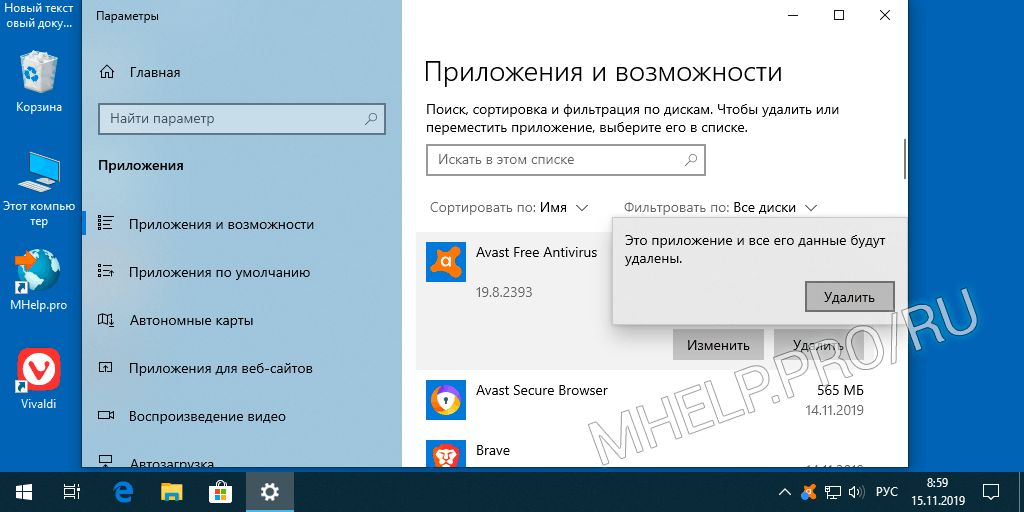
- Откройте список установленных программ;
- Выделите в списке Avast Free Antivirus (или другой продукт Avast);
- Нажмите Удалить;
- Согласитесь с удалением;
- В окне Настройте конфигурацию программы Avast нажмите кнопку Удалить;
- Согласитесь с удалением;
- На вопросы в следующем окне можно не отвечать, удаление антивируса Аваст происходит автоматически;
- Перезагрузите компьютер после удаления Аваст.
Полное удаление Аваст (avastclear)
— это официальная утилита по полному удалению продуктов Avast, когда удалить антивирус стандартным способом невозможно.
Служба поддержки Avast
Для Windows 10, 8, 7:
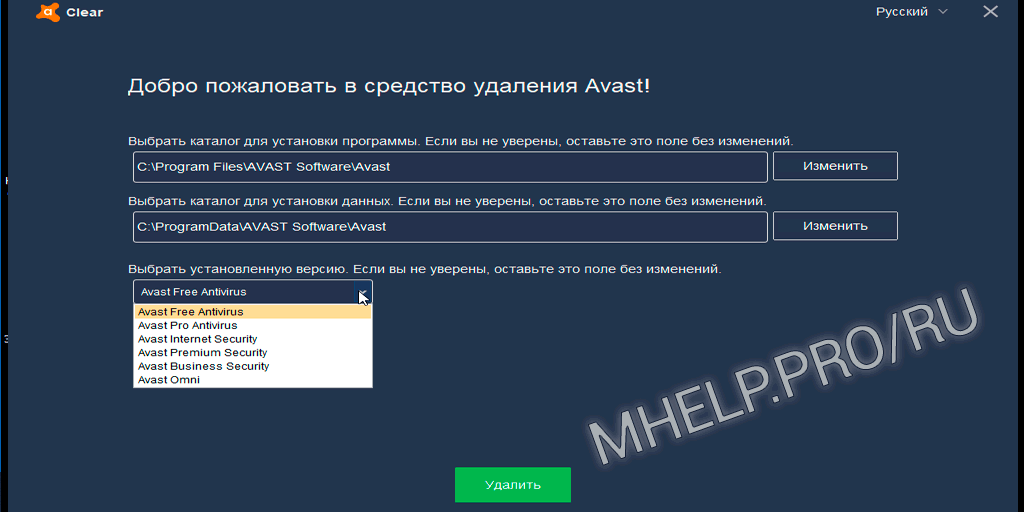
- Скачайте avastclear.exe на ваш компьютер;
- Запустите Windows в безопасном режиме;
- Запустите утилиту;
- Если вы установили Avast не в папку по умолчанию, укажите папку установки. (Внимание: Содержимое папки, которую вы выберете, будет удалено!);
- Выберите установленную версию антивируса;
- Нажмите Удалить;
- Перезагрузите компьютер.
Как удалить антивирус Avast (Windows 10, 8, 7)
В этой статье обсуждалось как удалить антивирус Avast для операционных систем Windows 10, 8, 7. Я надеюсь, у вас получилось удалить антивирус Avast с компьютера. Однако, если вы столкнулись с каким-то проблемами при удалении антивируса, не стесняйтесь написать в комментариях. Я постараюсь помочь.