
Как перенести контакты в Ватсап на другой телефон
Покупка смартфона – это, безусловно, приятно, но как перенести контакты в Ватсап на новый телефон? Чтобы приобретение доставляло радость, а не стресс, воспользуйся нашей инструкцией.
3 простых шага
Перенести контакты Ватсап на другой телефон можно следующим образом:
- Создать резервную копию своих диалогов и адресатов: перейдите в « Настройки» ;

- Зайдите в раздел «Чаты» ;

- После выберите «Резервная копия» ;

- Выбрать место хранение информации. Для Андроида это будет «Google Диск» , для Айфона виртуальный диск сервиса «iCloud» ;

- Если новый аппарат работает на той же платформе, что и предыдущий, перемещение данных на новое устройство произойдёт автоматически. Для этого нужно лишь загрузить приложение в свой новый смартфон, авторизоваться и разрешить программе восстановить все данные.

Досадные несовпадения
Как перенести контакты в Ватсап на новый телефон, если операционные системы не совпадают? Сделать это также просто, как в первом случае, не получится. Для того, чтобы сохранить чаты в этом варианте используются сторонние программы, такие как «WhatsApp Transfer Software» . С её помощью становится возможным перекинуть Вацап-контакты и переписку из одного телефона в другой.
Конечно, переустановка приложений, перенос адресной книги, галереи и прочих нужных файлов дело хлопотное. Надеемся, что информация о том, как перенести контакты Whatsapp на другой телефон, поможет тебе сделать это легко и быстро. Здесь мы подскажем как пользоваться Ватсап онлайн.
Как импортировать подписчиков WhatsApp
Вы можете загрузить свою базу подписчиков, которые давали предварительное согласие на отправку им сообщений, согласно политике WhatsApp и делать им рассылки по одобренному шаблону или работать с контактом по сценарию чат-бота.
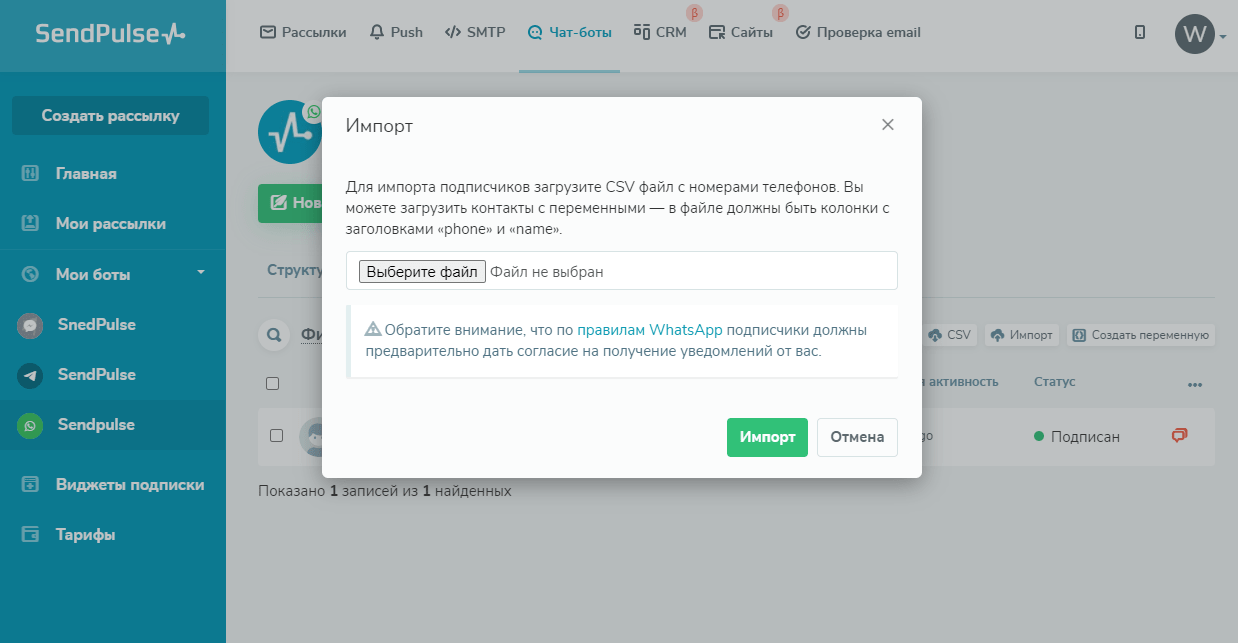
Выберите вашего чат-бота WhatsApp, перейдите во вкладку «Аудитория» и нажмите «Импорт».

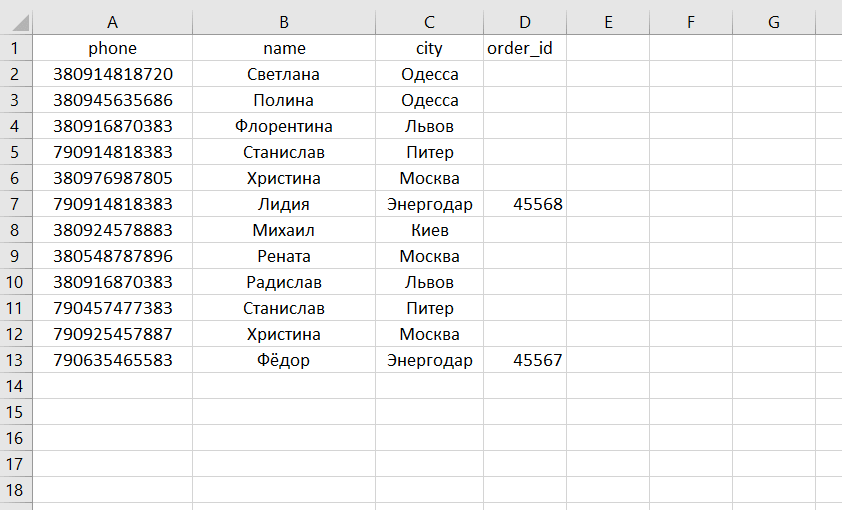
Выберите ваш CSV файл с номерами подписчиков. Вы можете загрузить контакты с переменными для персонализации сообщений.
В файле каждая переменная должна быть в отдельном столбце, а каждый контакт с отдельной строки. Обязательными являются столбцы с заголовками «phone» и «name».
После загрузки номеров можете создавать рассылки по шаблонам.

После загрузки контакты отобразятся с статусом «Подписан Новый». Статусы контактов изменятся после отправки рассылки:
Подписан — номер контакта активный для получения рассылок.
Отписан — контакт отписался от получения рассылок от вашего WhatsApp бота.
Не подключен — номер контакта не подключен к WhatsApp и не может получать сообщения.
Как импортировать контакты в WhatsApp на Android–устройстве
В создании этой статьи участвовала наша опытная команда редакторов и исследователей, которые проверили ее на точность и полноту.
Команда контент-менеджеров wikiHow тщательно следит за работой редакторов, чтобы гарантировать соответствие каждой статьи нашим высоким стандартам качества.
Количество просмотров этой статьи: 39 358.
В этой статье:
Из этой статьи вы узнаете, как обновить список контактов WhatsApp, то есть импортировать в него новые контакты с Android-устройства.

Запустите приложение WhatsApp. Нажмите на значок в виде зеленого речевого облака с белой телефонной трубкой внутри него.

- Если в WhatsApp открылась другая страница (а не «Чаты»), нажмите «Назад» в верхнем левом углу, а затем коснитесь вкладки «Чаты», на которой отобразятся все ваши переписки.

Нажмите на значок в виде трех точек, расположенных по вертикали. Этот значок находится в верхнем правом углу экрана. Раскроется меню.

Выберите Обновить в меню. Ваши контакты в WhatsApp будут обновлены, то есть к ним будут добавлены новые контакты из списка контактов смартфона или планшета.
Дополнительные статьи

пользоваться WhatsApp на компьютере

узнать, кто просматривал ваш статус в WhatsApp

узнать дату и время последнего посещения WhatsApp

зачеркнуть текст в WhatsApp

определить, у кого в WhatsApp есть ваш номер телефона

отобразить синие галочки в WhatsApp

копировать и вставлять в WhatsApp

понять, что кто–то онлайн в WhatsApp

найти человека на WhatsApp

узнать, если кто нибудь заблокировал вас в WhatsApp

отключить автокоррекцию в WhatsApp

просмотреть архивированные чаты в WhatsApp

произвести впечатление на девушку в WhatsApp

отправить анимированное сердце в WhatsApp на Android
Об этой статье
Штатный автор wikiHow
В создании этой статьи участвовала наша опытная команда редакторов и исследователей, которые проверили ее на точность и полноту.
Команда контент-менеджеров wikiHow тщательно следит за работой редакторов, чтобы гарантировать соответствие каждой статьи нашим высоким стандартам качества. Количество просмотров этой статьи: 39 358.
Объясните, как экспортировать контакты и номера из WhatsApp
Вы, наверное, знакомы с растущей популярностью WhatsApp в современном мире. Спрос на людей, чтобы они оставались на связи, растет по мере того, как технологии и социальные сети продолжают развиваться и процветать. Поиск надежной технологии для сохранения ваших контактов имеет решающее значение для того, чтобы вы не потеряли связи, которые вы установили с течением времени.
Контакты WhatsApp обычно очень важны, поскольку позволяют отслеживать все ваши сообщения. Более того, если у вас есть сохраненный контакт, вы можете просто найти этого человека по имени, и все его сообщения появятся. В свете этого важно понимать, как экспортировать контакты WhatsApp для создания резервной копии.
Читайте также Найдите человека с помощью WhatsApp

Вы можете экспортировать свои контакты WhatsApp в файл vCard. Файл vCard может сохранять ваши контакты в стандартном формате файла, что упрощает конечным пользователям обмен и передачу файлов по сети. Кроме того, этот формат файла совместим с различными решениями для управления контактами. В результате многие пользователи WhatsApp предпочитают сохранять свои контакты в файле VCF.
Как экспортировать контакты WhatsApp
Установите приложение «Экспорт контактов для WhatsApp» из Play Store. Начните установку приложения на свое устройство. Чтобы войти, нажмите «Войти» и введите данные своей учетной записи Google. Ваши контакты будут просканированы, а те, кто использует WhatsApp, будут отфильтрованы. На следующем экране также будет отображаться статистика. Затем нажмите «Экспорт контактов», чтобы сохранить все контакты WhatsApp в виде файла CSV.
Читайте также Как сохранить все номера групп WhatsApp на телефоне
Бесплатная версия программы имеет одно ограничение: вы не можете экспортировать более 100 контактов. Чтобы продолжить, нажмите «Экспорт». Наконец, нажмите «Экспорт» и выберите желаемое имя файла. Примечание. Перед экспортом контактов вам будет предоставлена возможность просмотреть их. Эти инструкции предназначены исключительно для телефонов Android.
Преобразование файла CSV в формат VCF
Эта задача требует использования стороннего инструмента (конвертер CSV в VCF). Хотя вы можете сделать это вручную, использование надежного инструмента сэкономит вам много времени и усилий. Конвертер CSV в VCF упрощает преобразование файлов CSV в формат vCard. Процесс конвертации очень прост и несложен с использованием этого программного обеспечения.
Другой способ экспортировать контакт WhatsApp:
Экспорт групповых контактов WhatsApp в Excel (iOS / Android)
Эта стратегия особенно полезна для людей, которых вы не добавили в свой список контактов WhatsApp, например для групп WhatsApp. Можно использовать веб-браузер для экспорта групповых контактов в виде файла Excel. Чтобы завершить этот процесс, вам нужно будет войти в WhatsApp Web.
Читайте также Как сделать резервную копию файлов в Windows 11 и вернуться к Windows 10
После входа в WhatsApp Web выполните следующие действия:
- Шаг 1: Список чатов можно увидеть в левой части экрана. Выберите групповой чат, который вы хотите использовать для экспорта контактов из этого списка.
- Шаг 2: В правой части экрана вверху вы увидите адрес группы, а также некоторые контакты.
- Шаг 3: Выберите «Осмотреть» в меню, щелкнув по нему правой кнопкой мыши.
- Шаг 4: Выберите контакты на вкладке «Элементы» и выберите их все. Щелкните его правой кнопкой мыши и выберите «Копировать», а затем «Копировать элемент».