
Google начала предупреждать пользователей, что начнёт удалять неактивные учётные записи с декабря 2023 года
Google начала предупреждать пользователей, что начнёт удалять неактивные учётные записи с декабря 2023 года.
«До того как ваша учётная запись будет считается неактивной, мы отправим несколько электронных писем с напоминанием о необходимости проявить активность через эту учётную запись. Эти электронные письма с напоминаниями будут отправлены несколько раз, минимум за 8 месяцев и потом каждый месяц до вероятной даты отключения учётной записи. Удаление записи произойдёт лишь в том случае, если пользователь не отреагирует ни на одно из них», — говорится в электронном письме Google.

«Мы хотим защитить вашу личную информацию и предотвратить любой несанкционированный доступ к вашей учётной записи, даже если вы больше не пользуетесь нашими услугами», — пояснила Google.
В компании предупредили, что после удаления учётной записи Google связанный с ней адрес электронной почты Gmail станет недоступным для использования при создании новой учётной записи Google.
«Самый простой способ сохранить активную учётную запись Google — входить в неё не реже одного раза в два года. Если вы входили в свой аккаунт Google в течение последних двух лет, он будет считаться активным и не подлежит удалению», — порекомендовали в Google.
В начале мая Google обновила политику в отношении старых бесплатных учётных записей, которые не использовались более двух лет. Компания будет удалять неиспользуемые аккаунты и контент пользователей, «если учётная запись Google не использовалась или в неё не входили в течение как минимум 2 лет».
Перед удалением аккаунта Google будет высылать предупреждения несколько раз на электронную почту клиентов, что необходимо продлить работу в сервисах компании. Новая политика по удалению аккаунтов касается только обычных бесплатных учётных записей пользователей Google. Корпоративные или образовательные аккаунты клиентов компании в этом случае не пострадают.
После удаления аккаунта пользователя станет недоступен адрес электронной почты Gmail, будут удалены сообщения Gmail, события в Google Calendar, файлы в сервисах Google Drive, Docs и других файлов Workspace, а также резервные копии в Google Photos.
Google пояснила, что не планирует удалять старые аккаунты и видео пользователей на YouTube. В компании планируют отключать устаревшие учётные записи поэтапно с декабря 2023 года. В числе первых аккаунтов будут стёрты учётные записи, которые после создания так никогда и не использовались.
В Google заявили, что будут внедрять новую политику по удалению аккаунтов медленно, осторожно и только после уведомления клиентов. В компании порекомендовали пользователям не оставлять свои старые учётные записи без внимания и периодически совершать там вход в систему, включая загрузку и проверку электронной почты, использование и очистку Google Drive, просмотр видео на YouTube, загрузку приложений в Google Play или использование поиска Google.
В Google уточнили, что действия компании по удалению старых аккаунтов связаны с необходимостью дополнительной защиты пользователей от спама, фишинга и других угроз безопасности. Ранее Google начала добавлять пользователям облачного сервиса Google Drive папку Spam в личные кабинеты в рамках борьбы с рассылками вредоносных файлов и против распространения спама.
- Информационная безопасность
- Управление проектами
- Облачные сервисы
- Социальные сети и сообщества
- IT-компании
Удаление учетной записи электронной почты из приложений «Почта» и «Календарь»
Если вы больше не хотите получать электронную почту из определенной учетной записи в приложении «Почта» для Windows 10, вы можете удалить эту учетную запись, в том числе из приложения, или отключить для нее электронную почту. При удалении учетной записи из приложения удаляется также связанный с ней календарь.
Удаление учетной записи из приложений «Почта» и «Календарь»

-
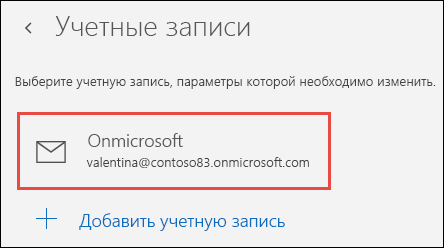
В приложении «Почта» или «Календарь» в левом нижнем углу щелкните значок Параметры .
Примечание: Если у вас телефон или планшет, внизу страницы щелкните Дополнительно , чтобы увидеть значок Параметры.

Примечание: Команда Удалить учетную запись удаляет учетную запись из приложений «Почта» и «Календарь», но не влияет на саму учетную запись. Например, после удаления учетной записи Outlook.com из приложений «Почта» и «Календарь» вы можете по-прежнему работать с ней в другом почтовом клиенте или на веб-сайте https://outlook.com.
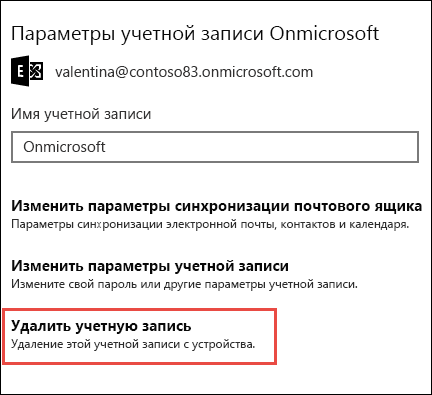
Отключение электронной почты для учетной записи
Если вы хотите отключить электронную почту для учетной записи, потому что не можете удалить учетную запись по умолчанию или хотите использовать учетную запись только для календаря, можно изменить параметры синхронизации для этой учетной записи.
-
Выберите Параметры в левом нижнем углу.
Примечание: В случае использования телефона или планшета внизу страницы нажмите кнопку Дополнительно , чтобы увидеть кнопку «Параметры».
Если параметр Изменить параметры синхронизации почтового ящика недоступен, см. статью Устранение ошибок синхронизации Почты и Календаря в Windows 10.
Дополнительные сведения
- Инструкции по добавлению новой записи см. в статье Настройка учетной записи.
- Справку по другими темам см. в статье Почта и Календарь для Windows 10: вопросы и ответы.
Подключить почту
В каждом аккаунте в ELMA365 можно настроить интеграцию с одним адресом электронной почты. Чтобы подключить почтовый ящик, выполните следующие действия:
- Откройте окно настроек профиля пользователя . Это можно сделать несколькими способами:
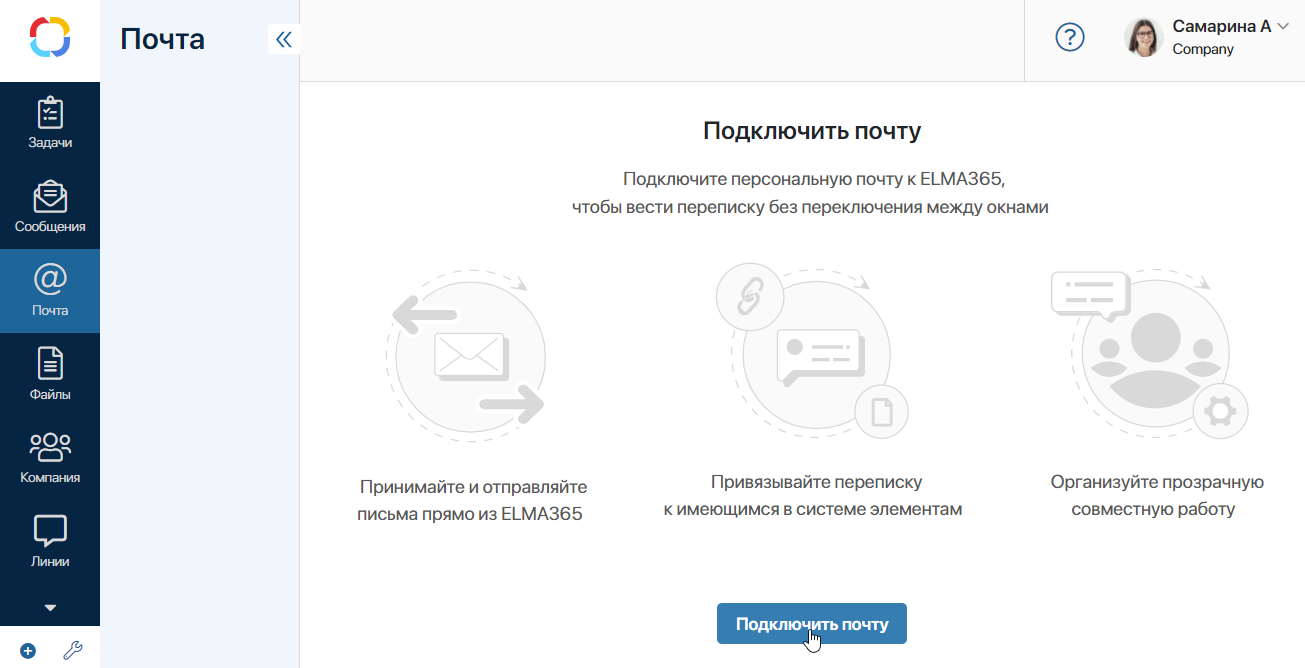
- перейдите в раздел Почта в левом меню и нажмите кнопку Подключить почту в центре страницы.
- нажмите на ссылку с вашим именем в правом верхнем углу любой страницы системы, выберите пункт Настройки . В открывшемся окне перейдите на вкладку Почта .
- Заполните поля в блоке Настройки подключения .
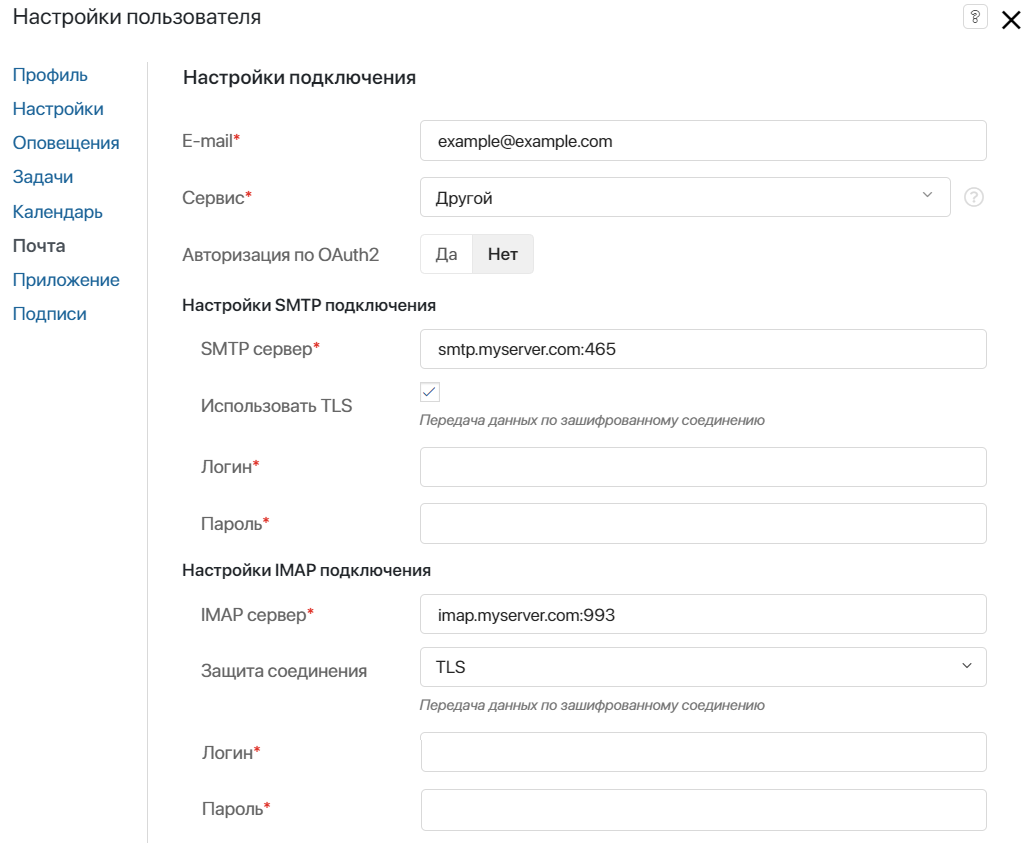
- Сервис * — укажите почтовый сервис, выбрав из списка:
- наименование стандартного сервиса: Gmail, Mail, Yandex, Rambler, Yahoo, Outlook, Office365;
- наименование почты с пользовательским доменом, если администратор настроил параметры сервера корпоративной почты;
- опцию Другой , чтобы настроить подключение почты с корпоративным доменом с помощью протоколов SMTP и IMAP . В этом случае в полях Логин * и Пароль * укажите логин и пароль подключаемого сервера SMTP и IMAP , которые можно запросить у администратора сервера.
Подробнее о том, как настроить почту с корпоративным доменом для всех пользователей, читайте в статье «Добавить сервер корпоративной почты».
- Логин * — если вы выбрали стандартный почтовый сервис, введите логин вашей электронной почты;
- Пароль * — если вы выбрали стандартный почтовый сервис, укажите пароль от вашей почты.
Обратите внимание, в настройках некоторых почтовых сервисов необходимо дополнительно разрешить доступ к почтовому ящику по протоколу IMAP .
Для сервиса Yandex перейдите в раздел Все настройки > Почтовые программы . Включите опции С сервера imap.yandex.ru по протоколу IMAP и Пароли приложений и OAuth-токены . Сохраните настройки. После этого необходимо сгенерировать специальный пароль для приложения. Это нужно, чтобы обезопасить учетную запись и не сообщать сторонним сервисам основной пароль от аккаунта. Подробнее об этом читайте в документации от Yandex в статье «Пароли приложений».
Для создания пароля перейдите в Управление аккаунтом и в разделе Пароли и авторизации выберите Включить пароли приложений . Введите пароль от аккаунта, чтобы подтвердить действие, и нажмите Создать новый пароль . Укажите тип приложения Почта , затем введите название пароля, например, ELMA365, и нажмите Создать . В открывшемся окне скопируйте сгенерированный пароль для приложения.
После создания пароля приложения вернитесь в интерфейс ELMA365 и в окне подключения электронной почты введите сгенерированный пароль приложения в поле Пароль * .
- В блоке Настройка подписи укажите подпись, которая будет отображаться в исходящих письмах.
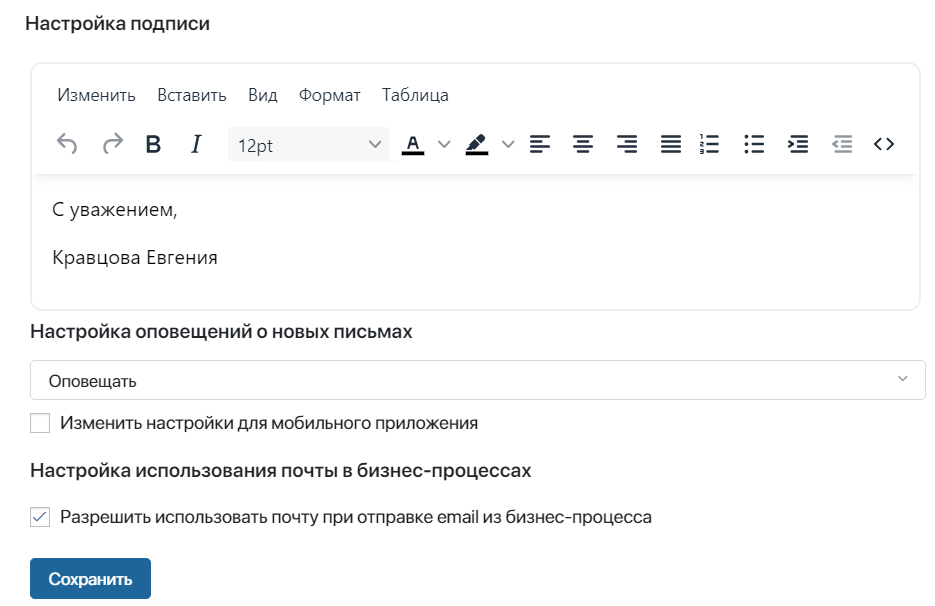
В дальнейшем вы можете в любое время перейти в Настройки пользователя > Почта и изменить подпись.
- В блоке Настройка оповещений о новых письмах вы можете управлять всплывающими уведомлениями о входящих письмах. Для этого выберите опцию из выпадающего списка: Оповещать , Не оповещать .
Чтобы уведомления о новых письмах из ELMA365 не приходили на ваш телефон, включите опцию Изменить настройки для мобильного приложения и выберите Не оповещать .
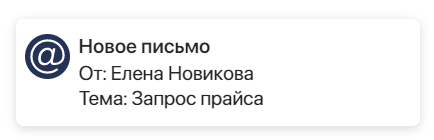
В всплывающих оповещениях показаны автор и тема нового письма. Нажав на уведомление, вы сможете быстро перейти к странице письма.
- Нажмите кнопку Сохранить .
Ваша электронная почта синхронизируется с почтовым клиентом. В раздел Почта загрузятся последние пятьдесят входящих писем, чтобы вы смогли начать работу.
Разрыв соединения
Если соединение, установленное с IMAP-сервером, по какой-либо причине разорвётся, рядом с названием почтового аккаунта появится предупреждение о необходимости повторно сохранить настройки. Рядом будет доступна кнопка Переподключить . При нажатии на неё откроется страница c настройками почты. Нажмите Сохранить для того, чтобы восстановить соединение. Дополнительно можно внести изменения в настройки, если это необходимо.
Удалить подключённую почту
Вы можете отключить и сменить аккаунт подключённого почтового сервиса. Все импортированные письма удалятся из раздела. Обратите внимание, если вы связали письмо с приложением, оно будет отображаться на карточке элемента, даже после удаления почтового аккаунта.
Чтобы отключить электронный адрес, перейдите в настройки профиля пользователя и выберите пункт Почта . На нижней панели открывшегося окна нажмите кнопку Удалить аккаунт . Почта будет отключена от профиля пользователя, и вы сможете привязать другой аккаунт, как описано выше.
Как удалить корпоративную почту gmail

Связаться с нами
Связаться с нами
Регистрация- Купить домен
- Трансфер доменов
- Массовый трансфер доменов .KZ
- Предзаказ домена
- Подобрать имя домена
Инструменты
- WHOIS — проверить домен
- Перенос домена в другой кабинет
- API для управления доменами
Списки доменов
- Освобожденные домены .KZ
- Освобождающиеся домены .KZ
- Свободные трехбуквенные домены .KZ
- Свободные двухбуквенные домены .KZ
Классический хостинг
- Хостинг сайтов
- Облачные VPS
- Хостинг для 1C-Битрикс
- Конструктор сайтов
Облачная платформа PS Cloud
- Облачные серверы
- Объектное хранилище
Облачные решения
- Облако на базе VMware
- Virtuozzo Application Platform
Услуги дата-центра
- Аренда серверов (Dedicated)
- Размещение серверов (Colocation)
Администрирование серверов
Резервное копирование- Acronis Cyber Backup Cloud New
Панели управления
Продукты 1С- Облачная бухгалтерия 1С New
- Тарифы поддержки ONEbuh New
Специальные предложения
- О компании PS.kz
- О дата-центре PS.kz
- Способы оплаты услуг
- Карьера в PS.kz
- Контакты PS.kz
Документы компании
- Все документы
- Договор публичной оферты
- Политика конфиденциальности
- Правила региcтрации в учетной системе
- Учредительные документы
Полезная информация
Управление аккаунтом- Ваш личный кабинет
- Ваши банковские карты New
- Ваши счета
- Партнерская программа
- Пополнить баланс
- Ваши домены
- Папки для доменов
- Ваши шаблоны контактов
- Предзаказанные домены
- Продлить домен
- Управление DNS записями
- Ваш хостинг и серверы
- Ваши SSL-сертификаты
- Другие услуги
Служба поддержки
- Ваши запросы в техподдержку
- Создать новый запрос
Настройка корпоративной почты на Google G Suite
Если вам необходимо настроить корпоративную почту на Google Apps, то независимо от выбранной панели управления нужно подтвердить владение доменом.
- HTML-файла
- Meta-тега
- DNS-проверки
- Кода отслеживания Google Analytics
После проверки потребуется внести изменения в зону домена — создать записи типа «MX», а затем внести необходимые изменения в панели управления хостингом.
Выберите нужную вам инструкцию:
- Инструкция по созданию MX записи в личном кабинете PS.kz
- Инструкция по настройке в панели управления хостингом Plesk
Инструкция по созданию записи MX в личном кабинете PS.kz
Перейдите в раздел «Личный кабинет» и затем на страницу «Домены».
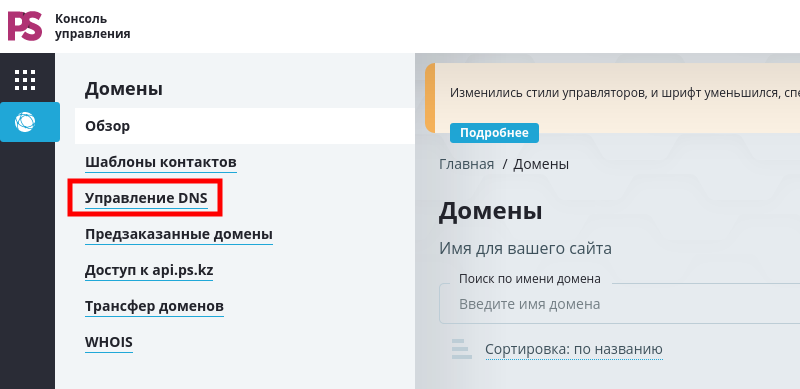
Далее вам необходима вкладка «Управление DNS-зоной». Если DNS-зона еще не создана, воспользуйтесь нашей инструкцией.
На вкладке «Управление DNS» следует нажать на название необходимого домена.
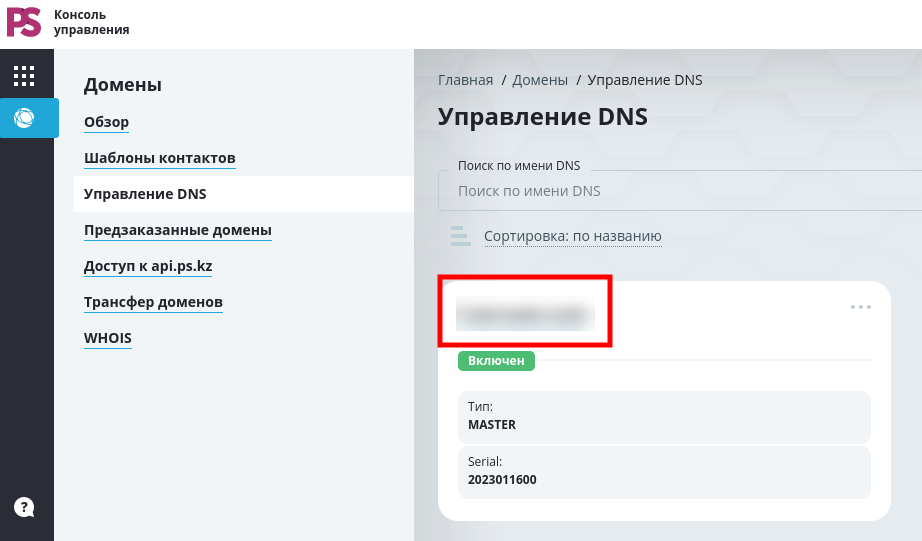
Удалите (шаги 1-2) существующие MX-записи и нажмите на «Добавить запись» (шаг 3).
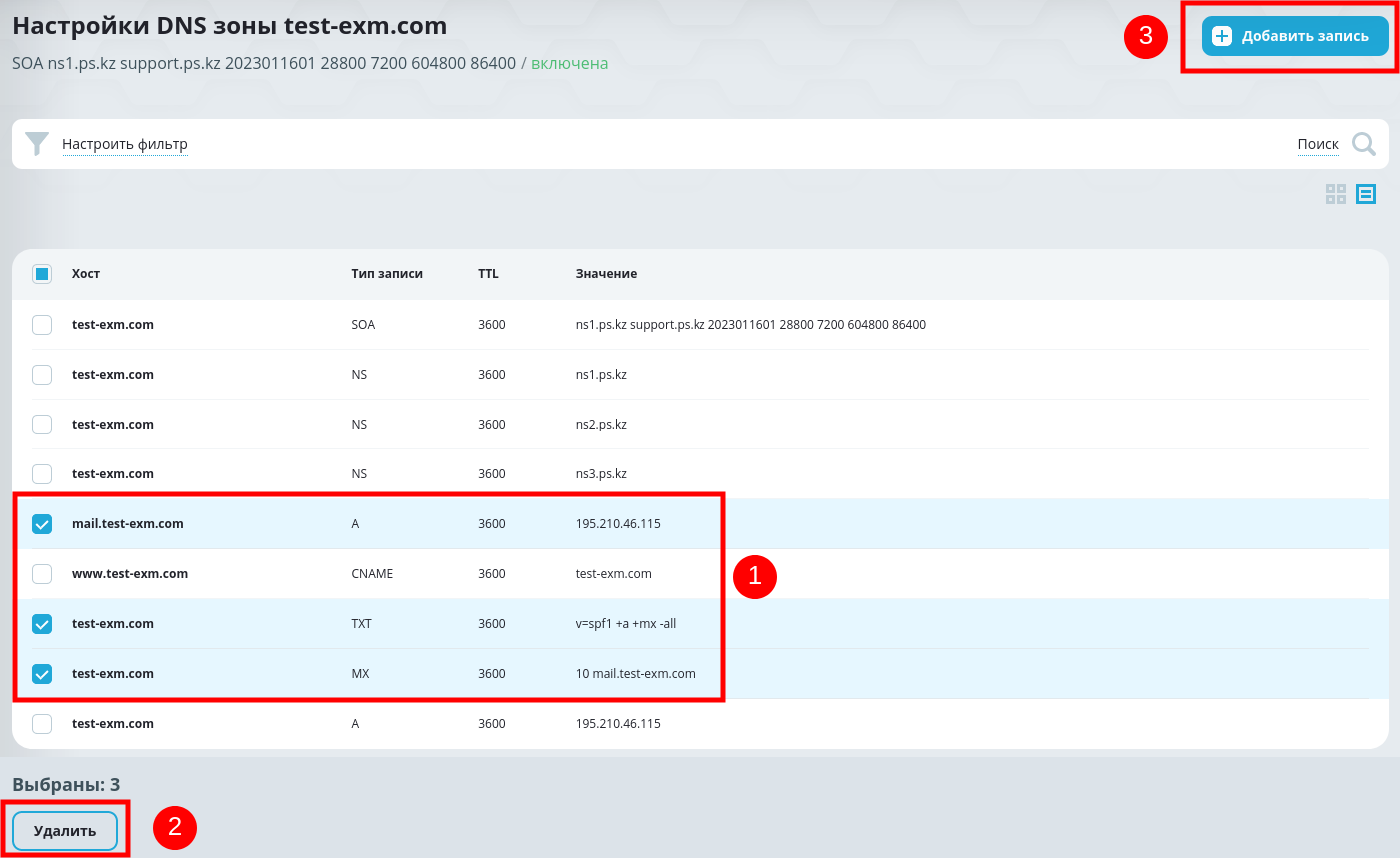
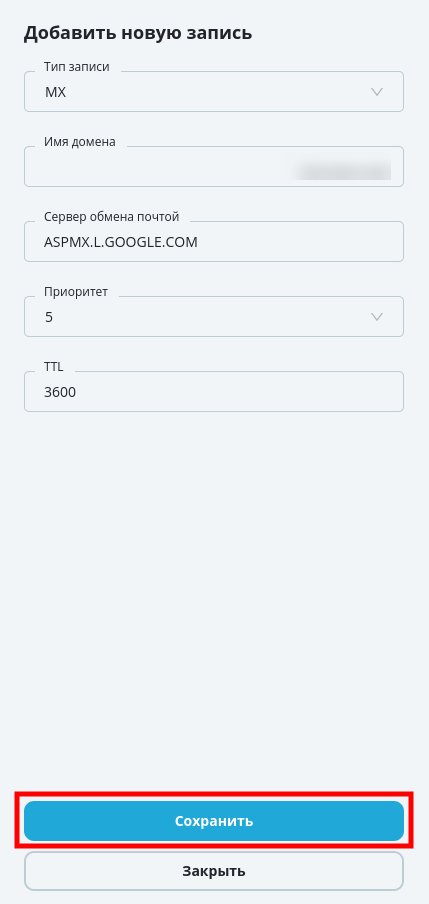
В открывшемся окне укажите и сохраните следующие данные:
- Тип записи — MX
- Имя домена — оставьте поле пустым
- Сервер обмена почтой — ASPMX.L.GOOGLE.COM (точка ставится автоматически)
- Приоритет — 5
После этого потребуется добавить еще 4 MX записи, только с приведенными ниже серверами обмена почтой и приоритетом (указан через «и»):
- ALT1.ASPMX.L.GOOGLE.COM и 10
- ALT2.ASPMX.L.GOOGLE.COM и 10
- ALT3.ASPMX.L.GOOGLE.COM и 15
- ALT4.ASPMX.L.GOOGLE.COM и 15
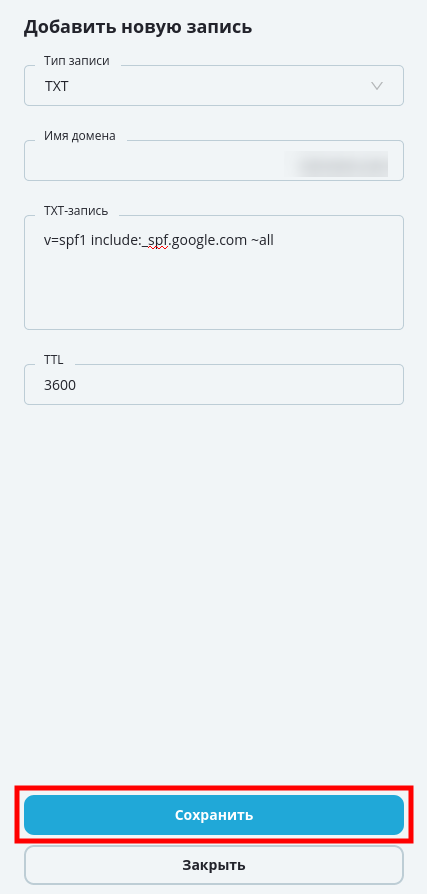
- Тип записи — TXT
- Имя домена — оставьте поле пустым
- TXT-запись — v=spf1 include:_spf.google.com ~all
Не забудьте нажать на кнопку «Сохранить» после внесения всех необходимых изменений.
Инструкция по настройке в панели управления хостингом Plesk
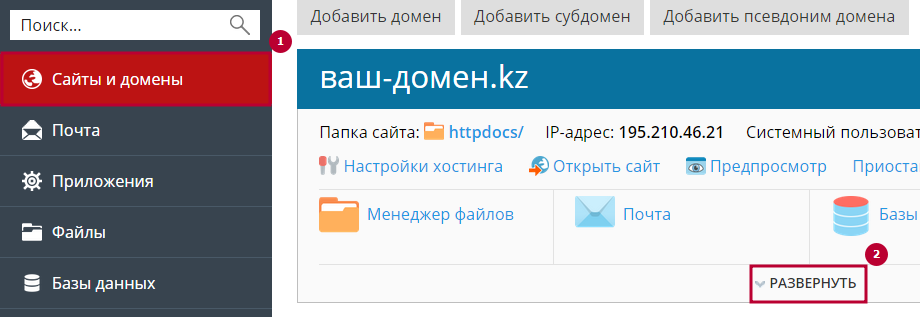
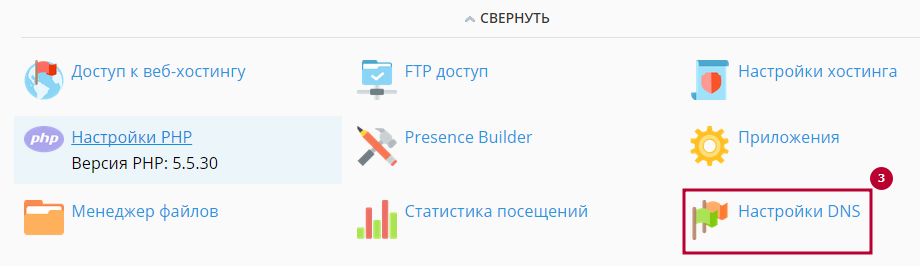
1-3. Войдите в панель управления хостингом Plesk, затем в раздел «Сайты и домены», кнопка «Развернуть» и «Настройки DNS».
4-5. Для корректной работы почты необходимо удалить записи, отмеченные на скриншоте. Для этого отметьте их галочкой, далее нажмите «Удалить».
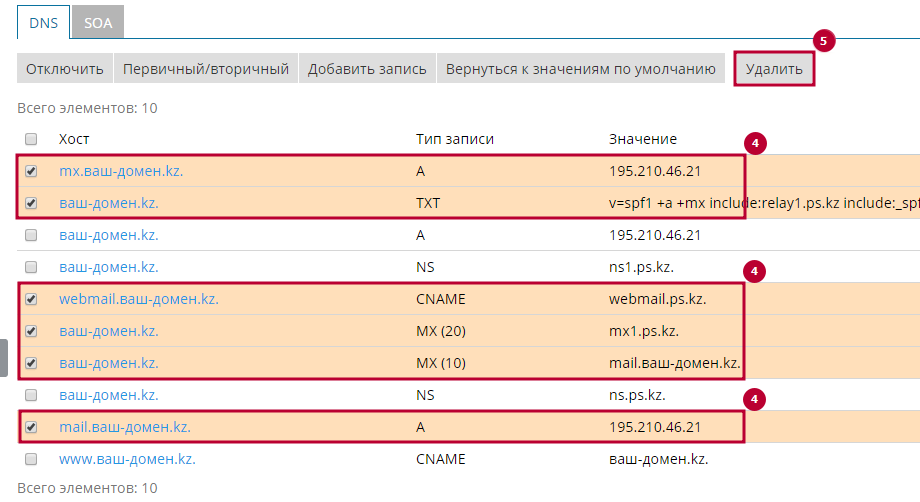
6. Нажмите на кнопку «Обновить», после чего изменения сохранятся.

7. Если необходимо добавить запись, нажмите на соответствующую кнопку «Добавить запись».

Важно, чтобы поле для символа «@» оставалось пустым.
8. Если потребуется добавить запись, то вот необходимые для добавления данные:
- Тип записи — MX;
- Почтовый домен — оставьте поле пустым;
- Сервер обмена почтой — ASPMX.L.GOOGLE.COM;
- Приоритет почтового сервера — 5.
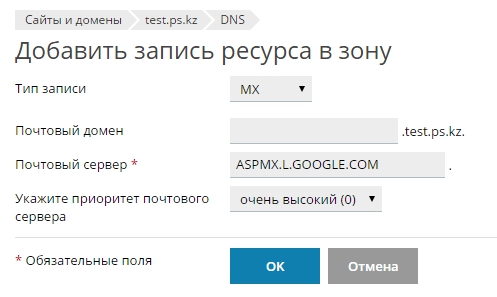
9. После этого потребуется добавить еще 4 MX записи, только с приведенными ниже серверами обмена почтой и приоритетом (указан через «и»):
- ALT1.ASPMX.L.GOOGLE.COM и 10;
- ALT2.ASPMX.L.GOOGLE.COM и 10;
- ALT3.ASPMX.L.GOOGLE.COM и 15;
- ALT4.ASPMX.L.GOOGLE.COM и 15.
Не забудьте нажать на кнопку «ОК» после внесения всех необходимых изменений.
Примечание
Если вы меняете почтовый хостинг для вашего домена и ранее почта была расположена на наших серверах, то для предотвращения конфликта локальных и удаленных получателей, вам необходимо отключить почтовую службу на исходном хостинге. Для этого:
1-2. Войдите в панель управления хостингом Plesk, затем в раздел «Почта», далее «Настройки почты»
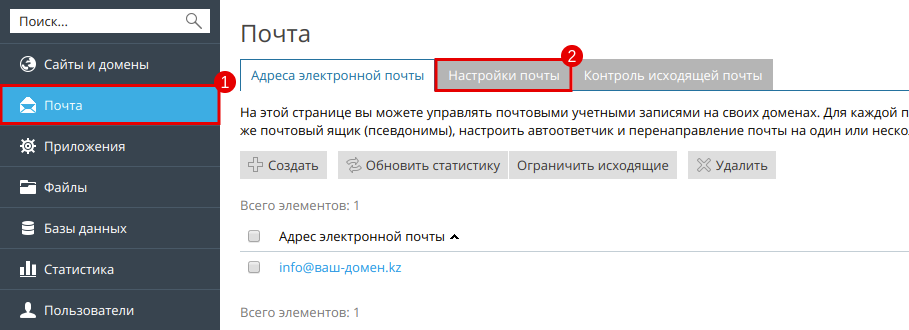
3. В открывшемся разделе отметьте свой домен и нажмите на кнопку «Включить/отключить службы»
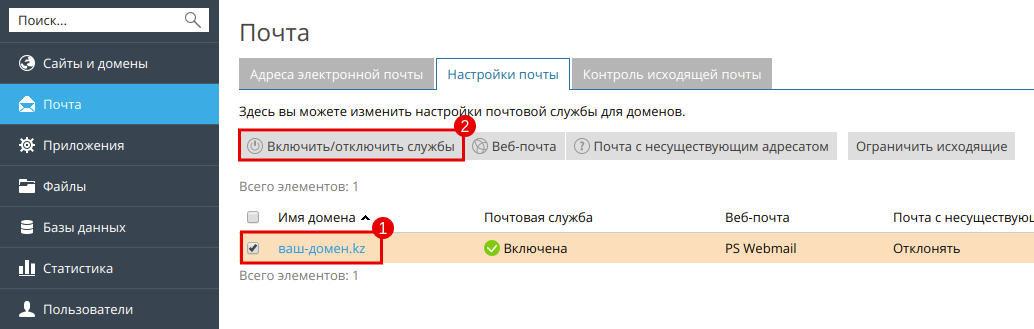
4. В открывшемся окне, в поле «Почтовая служба», выберите пункт «Отключить» и нажмите «ОК»