
Как удалить свойства и личную информацию из файла средствами Проводника?
В свойствах файлов некоторых типов может сохраняться дополнительная информация личного или конфиденциального характера. К примеру, указание на автора документа, дату съёмки фотографии или модель камеры. О том как удалить эту информацию средствами Проводника Windows 8.1 и пойдёт речь далее.
Указанная информация доступна всем желающим в свойствах файла: клик правой кнопкой мыши → Свойства → Подробно (кроме того видна в области сведений главного окна Проводника), там же имеется ссылка для перехода к инструменту для её удаления с очевидным названием «Удаление свойств и личной информации».
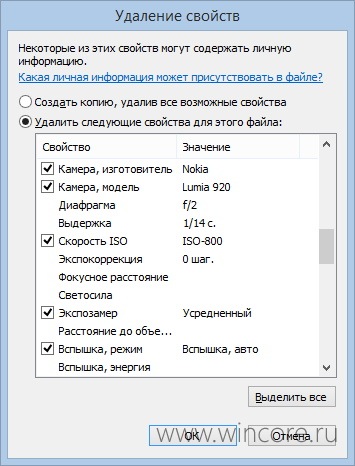
Кликом по ссылке запускается окно утилиты «Удаление свойств», с помощью которой можно создать копию файла без какой-либо дополнительной информации (новый файл сохраняется в той же папке, что и оригинал), либо вручную удалить только нужные данные (отметив галочками и воспользовавшись кнопкой ОК).
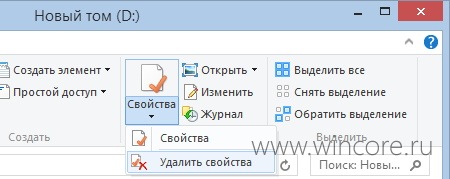
Если свойства нужно очистить у нескольких файлов, действовать можно аналогично: достаточно выделить несколько файлов и перейти в Свойства. Возможно кому-то будет удобнее воспользоваться соответствующей функцией ленточного меню Проводника, доступной на вкладке Главная → Свойства → Удалить свойства.
Стоит заметить, что это не единственный способ удаления личной информации: с этой целью можно использовать, к примеру Инспектор документов Microsoft Office или сторонние утилиты.
Очистка файла от свойств и личной информации
В данной статье пойдет разговор о том, каким способом пользователь может удалить некоторые свойства и собственную информацию из файла, используя при этом возможности Проводника операционной системы Windows.
Наверно каждый пользователь знает о том, что в свойствах некоторых файлов может сохраняться более подробная информация сугубо личного характера. В некоторых случаях данная информация не желательна при сохранении файлов, так как ею может воспользоваться широкий круг пользователей. В данном случае речь может идти о такой конфиденциальной информации как авторство созданного документа, даты совершения съемок фото- или видео материалов, а также модель устройства, которым совершались данные съемки.
Вся эта информации может быть удалена пользователем в случае необходимости, если работа ведется в операционной системе Windows 8.1. Для этих целей можно использовать возможности Проводника системы.
Информация личного характера может быть доступной каждому желающему ее узнать, если кликнуть правой клавишей мышки по данному файлу. В результате клика появится контекстное меню, в котором при выборе закладки Свойства, а затем Подробнее можно отыскать соответствующую информацию. Именно в этом же окне можно обнаружить ссылку для перехода в панель инструментов, которая позволять удалить имеющуюся информацию. Ссылку отыскать достаточно легко, так как она имеет прямое название «Удаление свойств и личной информации».
Пользователю необходимо кликнуть по данной ссылке, после чего ему будет доступно окно приложения, отвечающее за удаление свойств файла. Следует отметить, что данное приложение позволяет при необходимости сделать полную копию файла, не отображая в ней свойства и информацию личного характера. При этом вновь созданный «чистый» файл будет записан автоматически в ту же папку, что и файл с информацией. Кроме того, пользователь может без создания копии «почистить» имеющийся файл от лишней информации, пометив для этого галочками в определенных параметрах, после чего нажав кнопку «ок».
В некоторых случаях требуется чистка от личной информации и свойств сразу нескольких файлов. Действовать в таком случае необходимо аналогично вышеописанному. Предварительно выделяются сразу те файлы, которые требуют зачистки, после чего совершается переход в Свойства. Следует отметить, что сделать это можно через Проводник, а вернее через его ленточное меню, где заходя во вкладку Главная, можно отыскать функцию, отвечающую за свойства. В этой опции будет дана возможность удалить свойства файла.
На самом деле пользователю операционной системы Windows дана возможность очистить файлы от ненужной информации не только, используя Проводник системы. Допускается возможность также осуществлять чистку при помощи Инспектора документов Microsoft Office или же различных приложений, ранее установленных пользователем.
- Войдите или зарегистрируйтесь, чтобы отправлять комментарии
Как изменить или убрать в свойствах файла «имя компьютера» и «имя владельца»? А если возможно, то и прочую инф.,
напимер у графического файла устройство, которым было сделано фото.
Лучший ответ

Так как удаление свойств не всегда работает.
А имя компа и владельца — надо в самой Windows менять — в свойствах нет возможности.
FileMindQuickFix — название
[ссылка заблокирована по решению администрации проекта]. ru/soft/base/filemind_quickfix/filemind_quickfix_10_build_4184/download_d136179ee725496b369b3hhqqqp879b0d7fb84/ пробел убери.) ) )
РЕЗУЛЬТАТ
P.S. — Просто перетяните фотографию в открывшееся окно QuickFix, кликните на кнопку «Clean MetaData», и вся информация будет удалена. Эта программа создаст новую копию фотографии и при этом не перезаписывает оригинал фото.
Остальные ответы
Свойства-подробно-удаление свойств и личной информации (в виде ссылки)
Удаление личных метаданных в файлах
Метаданные — это информация об используемых данных, таких как, например имя автора, размер файла, в какой программе сделан. Для фото и видео файлов — это каким устройством сделан снимок, разрешение, время создания и т.д.
С одной стороны это удобно, если необходимо просмотреть когда сделан снимок, характеристики снимка, но только в том случае если эта информация будет хранится на вашем компьютере. Сейчас же с популярностью социальных сетей, многие выкладывают свои фотографии, не задумываясь, что некоторые данные могут быть увидены другими; делясь с друзьями своими фотографиями через флеш-устройсва.
Если высчитаете, что эти данные не должны быть увиденными другими, то для этого следует проделать следующее.
- Выбираем файл, который хотим отправить или скопировать на флешку.
- Жмем правой клавишей на файле и контекстном меню открываем свойства файла.
- Переходим во вкладку Подробно.
 На рисунке видно, что снимок сделан фотокамерой Panasonic, характеристики снимка, какой программой снимок корректировался, дата снимка. Теперь для удаления этой информации, выбираем «Удаление свойств и личной информации«.
 - В новом окне выбираем пункт «Удалить следующие свойства для этого файла«.
- Если хотите удалить все данные, то нажмите кнопку «Выделить все»

- После выделения нужных пунктов — жмем ОК. Все на этом удаления личных метаданных завершено. Остались только те данные, которые необходимы для открытия этого файла.
Дополнительная информация
- Автоматическая очистка временных файлов при выходе из Windows 7
- Удаление временых файлов и файлов cookie в браузерах. Очистка дискового кеша
- Анонимность в Интернете, безопасность и защита данных
Похожие публикации
- Как найти вирус в списке процессов Windows
- Как повысить защищенность компьютера, отключив 10 служб Windows XP
- Безопасность Windows XP SP3