
Смотрим установленные версии Python в Linux
Хотел показать интересную возможность, как мы можем узнать, какие версии языка программирования Python установлены в нашей операционной системе.
Это будет работать в Unix-подобных операционных системах, на Windows эта возможность не работает, но, как правило, на удаленных серверах, куда вы подключились, вам нужно узнать, а что вообще там установлено, какие версии python вам доступны.
Вы можете просто набрать ключевое слово python и после этого нажать на клавиатуре клавишу TAB 2 раза.
И у нас высвечиваются все версии языка python, которые мы с вами можем использовать. У нас есть версия 3.8, 2.7 и.т.д.
Имейте ввиду эту возможность. Особенно это бывает полезно на удаленных серверах. 2 раза нажали TAB и увидели всю картину, которая у нас имеется.
Дмитрий Ченгаев ��
Занимаюсь заказной веб-разработкой. Подписывайтесь на телеграм канал https://t.me/dchengaev 😉
2023-03-04
Чтобы оставить сообщение, зарегистрируйтесь/войдите на сайт через:
Форум русскоязычного сообщества Ubuntu
Страница сгенерирована за 0.031 секунд. Запросов: 23.
- Сайт
- Об Ubuntu
- Скачать Ubuntu
- Семейство Ubuntu
- Новости
- Форум
- Помощь
- Правила
- Документация
- Пользовательская документация
- Официальная документация
- Семейство Ubuntu
- Материалы для загрузки
- Совместимость с оборудованием
- RSS лента
- Сообщество
- Наши проекты
- Местные сообщества
- Перевод Ubuntu
- Тестирование
- RSS лента
© 2012 Ubuntu-ru — Русскоязычное сообщество Ubuntu Linux.
© 2012 Canonical Ltd. Ubuntu и Canonical являются зарегистрированными торговыми знаками Canonical Ltd.
Установка и запуск Python3 на Windows и MAC OS
Прежде, чем приступить к занятиям, нужно выполнить подготовительную работу, которая нужна, чтобы начать программировать на Python.
В частности, нужно установить интерпретатор Python в вашей операционной системе и проработать цикл написания, сохранения и запуска программы. В качестве программы для тренировки мы возьмем одну строчку кода – print(‘Hello, Python’)
Совет. Создайте специальную директорию, в которой будут находится файлы с кодом python. Файлы с кодом python имеют расширение .py. Постарайтесь называть файлы так, чтобы было понятно, что в них находится. Если через какое-то время вам нужно будет вернуться к примерам или задачам, это сильно поможет.
Установка интерпретатора Python
Внимание! Мы будем изучать Python3, поэтому устанавливать нужно Python3.
Шаг1. Проверить, установлен ли Python3
Прежде всего нужно проверить, установлен ли Python3 на Вашем компьютере. Для этого в командной строке наберите
>python3
Windows и другие:
>python
Подсказка:
1. Если вы не знаете, как попасть в командную строку –смотрите здесь.
2. В Windows в качестве альтернативы командной строке можно использовать PowerShell

Если Python установлен, то вы увидите что-то вроде этого
Вы увидите версию установленного Python. Если это версия 3.x– то ничего делать не нужно, можно сразу перейти к установке редактора.
Внимание! Клавиша ESC в командной строке не работает. Для выхода из интерпретатора Python в командной строке набираем quit() или exit(), обязательно со скобками. Либо просто СNTR+C на Windows, СNTR+D – на Маке.
Шаг 2. Установка Python3
В целом в установке Python нет ничего сложного, для этого посетите официальную станицу загрузки.
Python реализован для нескольких десятков операционных систем, выберите ту, которая установлена у вас.
Для Windows используйте эту инструкцию
Для MAC OS X – загрузка с официального сайта
Внимание! На Маке предустановлен python 2.x. Относящиеся к нему файлы и библиотеки находятся в /System/Library/Frameworks/Python.framework и /usr/bin/python. Их нельзя удалять или модифицировать, так как они используются в некоторых приложениях Apple. У вас будет две версии Python, и об этом нужно помнить.
Шаг 3. Проверить, что Python установлен и работает
После установки убедитесь, что Python установлен – в командной строке набираем
>python3
Windows и другие:
>python
Теперь точно вы должны увидеть что-то вроде этого
Это означает, что система готова и ожидает ваших команд.
В командной строке набираем
>>>print(‘Hello, Python’)
Внимание! В начале пробела быть не должно – иначе интерпретатор выдаст ошибку.
и нажимаем Enter. В ответ интерпретатор должен напечатать тот текст, который указан в кавычках, в данном случае это Hello, Python

Итак, только что вы написали свою первую программу на Python и сделали первый шаг к тому, чтобы стать программистом!
Заодно вы увидели, что такое интерактивный режим – в этом режиме пользователь сообщает системе, что нужно сделать, а система немедленно отвечает.
Не забываем выйти из интерпретатора Python. Для выхода из интерпретатора Python в командной строке набираем quit() или exit(), обязательно со скобками. Либо просто СNTR+C на Windows, СNTR+D – на Маке.
Установка и настройка редактора
Интерпретатор дает возможность привести написанный код в исполнение, а текстовый редактор позволяет нам писать код, выполняя знакомые нам задачи – такие как поиск, замена, вырезка, вставка текста.
У файлов с кодом Python должно быть расширение .py. Намример, mycode.py
Существует достаточно большое количество разнообразных редакторов и IDE (Integrated Development Environment), и со времен вы определитесь, что использовать.
Выбор редактора/IDE – дело индивидуальное, самое главное – чтобы в нем было удобно и комфортно работать вам.
Если у вас есть опыт программирования на других языках, и любимый редактор/IDE, который поддерживает синтаксис Python, то смело пропускайте эту часть, и пользуйтесь тем, что привычно и нравится.
Новичкам рекомендуем начать с “легких” редакторов. Лёгкие редакторы – быстрые, простые и мгновенно стартуют. На практике «лёгкие» редакторы могут обладать большим количеством плагинов, так что граница между IDE и «лёгким» редактором размыта.
- Sublime Text (кросс-платформенный, shareware)
- Atom (кросс-платформенный, бесплатный)
- SciTe простой, легкий и очень быстрый (Windows, бесплатный)
- Notepad++ (Windows, бесплатный).
В настройке редактора для Python важны два момента – установить синтаксис Python и установить табуляцию, равную 4-м пробелам. Это очень важный момент для Python3, так как Python3 не доускает смешение табуляций и пробелов.
Если нужно, вы можете воспользоваться подсказками по настройке NotePad и Sublime.
- Sublime Text(все платформы) – базовая настройка для Python
- NotePad(толькоWindows) – базовая настройка для Python
После установки редактора создайте файл, содержащий одну строку:
print(‘Hello, Python’)
Никаких пробелов в начале быть не должно, строка начинается с первой позиции, иначе будет синтаксическая ошибка.
Сохраняем файл на диске (вы же организовали себе место для хранения python-файлов?). Файл можно назвать как угодно, главное, чтобы расширение было .py. Например, hello.py
Запуск Python
Ну что же, остается выполнить код, который находится в файле.
1. Запуск из IDLE
Самый простой и удобный способ для начинающих запускать Python – через IDLE (Integrated DeveLopment Environment), которая входит комплект поставки Python. Она может использоваться на многих платформах, среди которых есть и Windows, и Mac OS.
Запуск на Windows.
Способ 1. Выбираем нужный файл. Нажимаем правую кнопку мыши и видим
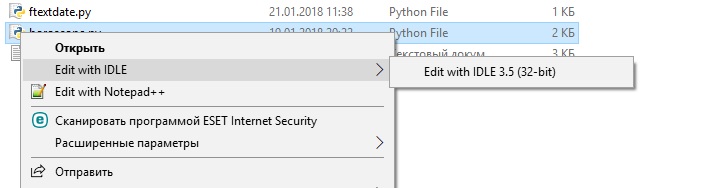
Выбрав Edit with IDLE, попадаем в IDLE:
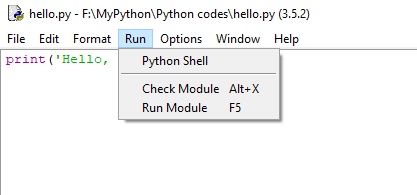
Как видите, запустить программу при помощи F5. Здесь же можно что-то быстренько подправить, все изменения сохранятся. Если файл параллельно открыт в редакторе, то редактор вас предупредит о том, что в файле были сделаны изменения и предложит их сохранить.
Способ 2.
В панели Widndows находим Python, открываем выпадающее меню и выбираем Python IDLE:
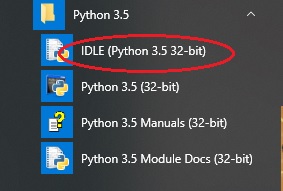
В этом случае откроется терминал. Нужный файл для запуска выбираем через меню File>Open и запускаем файл, выбрав в меню Run>Run Module или нажав F5.
Запуск на MAC OS
Способ 1.
В Finder выбираем нужный файл и дважды кликаем по нему (аналог правого щелчка мыши на Windows). Откроется IDLE:
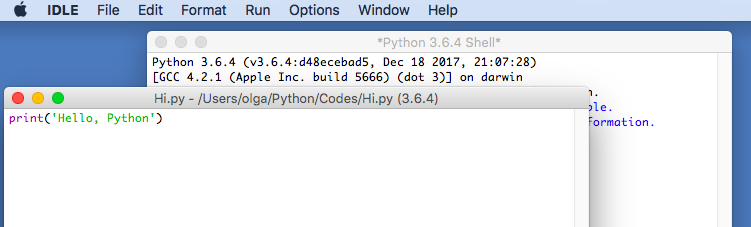
На Маке shell и редактор открываются в разных окнах. Код запускается из меню Run>Run Module или по нажатию Fn+F5.
Способ 2.
На Launcpad находим IDLE
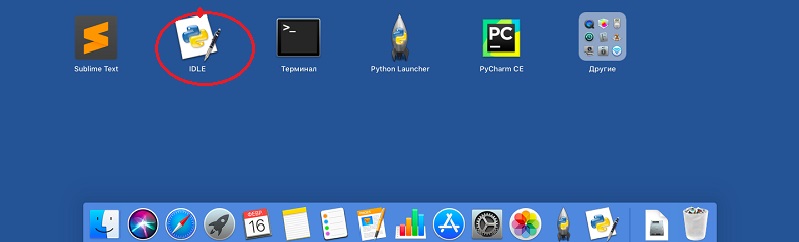
В этом случае откроется терминал. Нужный файл для запуска выбираем через File>Open и запустить его, выбрав в меню Run>Run Module или нажав FN+F5.
При использовании способа 1 открывается редактор, а при использовании способа 2 – интерпретатор Python
2. Запуск из командной строки
- Открываем командную строку.
- Переходим в директорию, где расположен файл, который нужно запустить.
- Запускаем файл
Windows:
>python ИМЯФАЙЛА.py
MAC OS:
>python3 ИМЯФАЙЛА.py
Как правило, программу Python можно запускать непосредственно из IDE. Как это сделать – зависит от интерфейса конкретной IDE, все они интуитивно понятны и выполнение кода не вызывает никаких сложностей.
pyenv
Использование pyenv изменить версию по умолчанию или режим выполнения Python ® интерпретатор. Эти изменения являются персистентными через различный MATLAB ® сеансы.
pe = pyenv возвращает детали о текущей среде Python (по умолчанию) как PythonEnvironment объект.
pe = pyenv(‘Version’, version ) изменяет версию Python по умолчанию на Microsoft ® Windows ® платформы.
Примечание
MATLAB автоматически загружает Python, когда вы вводите py. command . Вы не можете изменить интерпретатор после того, как MATLAB загрузит Python. Чтобы изменить интерпретатор, перезапустите MATLAB, и затем вызовите pyenv .
pe = pyenv(‘Version’, executable ) задает полный путь к исполняемому файлу Python. Можно использовать этот синтаксис на любой платформе или для повторно упакованных загрузок реализации CPython.
pe = pyenv(‘ExecutionMode’, executionMode ) изменяет режим выполнения по умолчанию Интерпретатора Python.
pe = pyenv(‘Version’, executable ,’ExecutionMode’, executionMode ) изменяет версию по умолчанию и режим выполнения интерпретатора.
Примеры
Отображение версии Python для системы
pe = pyenv; pe.Version
ans = "2.7"
Создайте list Переменная из процесса
Установите режим выполнения на OutOfProcess .
pyenv("ExecutionMode","OutOfProcess")
ans = PythonEnvironment with properties: Version: "2.7" Executable: "C:\Python27\pythonw.exe" Library: "C:\windows\system32\python27.dll" Home: "C:\Python27" Status: NotLoaded ExecutionMode: OutOfProcess
py.list('Monday','Tuesday','Wednesday','Thursday','Friday'>);
Покажите процесс. MATLAB отображает информацию, характерную для вашей среды.
pyenv
ans = PythonEnvironment with properties: Version: "2.7" Executable: "C:\Python27\pythonw.exe" Library: "C:\windows\system32\python27.dll" Home: "C:\Python27" Status: Loaded ExecutionMode: OutOfProcess ProcessID: "8196" ProcessName: "MATLABPyHost"
Использование версии 2.7 Python
pe = pyenv; if pe.Status == 'Loaded' disp('To change the Python version, restart MATLAB, then call pyenv('Version','2.7').') else pyenv('Version','2.7'); end
Тест Python установлен
Чтобы проверить, установлен ли Python в вашей системе, проверяйте PythonEnvironment Version свойство.
pe = pyenv; if isempty(pe.Version) disp "Python not installed" end
Входные параметры
version — Версия Python
представьте в виде строки | вектор символов
Номер версии Python в виде строки или вектора символов (только платформа Windows). Версия должна содержать номера основной версии и номера вспомогательной версии, разделенные периодом. Для получения информации о поддерживаемых версиях смотрите, Конфигурируют Вашу Систему, чтобы Использовать Python.
pyenv ищет версию в реестре Windows. Если вы загружаете приложение Python от www.python.org/downloads , установка автоматически добавляет версию в реестр. Если вы загружаете приложение из другого источника, необходимо или добавить его в реестр или использовать pyenv(executable) синтаксис, чтобы изменить версию.
Пример: 2.7
Типы данных: char | string
executable — Имя исполняемого файла Python
представьте в виде строки | вектор символов
Имя существующего исполняемого файла Python в виде строки или вектора символов. Этот аргумент должен содержать имя исполняемого файла Python, и это может содержать полный путь.
Пример: /usr/bin/python
Типы данных: char | string
executionMode — Режим выполнения
‘InProcess’ (значение по умолчанию) | ‘OutOfProcess’
Режим выполнения, указывающий, запустить ли скрипты Python в том же процессе как MATLAB в виде ‘InProcess’ или ‘OutOfProcess’ . ‘InProcess’ по умолчанию запускает скрипты в процессе MATLAB и предлагается для критических по отношению к эффективности вариантов использования.
‘OutOfProcess’ запускает отдельный процесс и используется для безопасного выполнения скриптов Python и библиотек. Выберите ‘OutOfProcess’ для:
- Работа с библиотеками Python, которые требуют различной версии сторонней библиотеки, также требуемой MATLAB
- Отладка рабочих процессов
Когда вы вызываете функцию Python из процесса, там наверху сопоставлен с вызовом. Это поведение может влиять на эффективность.
Смотрите также
Темы
Введенный в R2019b
Документация MATLAB
Поддержка
- MATLAB Answers
- Помощь в установке
- Отчеты об ошибках
- Требования к продукту
- Загрузка программного обеспечения
© 1994-2021 The MathWorks, Inc.
- Условия использования
- Патенты
- Торговые марки
- Список благодарностей
Для просмотра документации необходимо авторизоваться на сайте
Войти
Памятка переводчика
1. Если смысл перевода понятен, то лучше оставьте как есть и не придирайтесь к словам, синонимам и тому подобному. О вкусах не спорим.
2. Не дополняйте перевод комментариями “от себя”. В исправлении не должно появляться дополнительных смыслов и комментариев, отсутствующих в оригинале. Такие правки не получится интегрировать в алгоритме автоматического перевода.
3. Сохраняйте структуру оригинального текста — например, не разбивайте одно предложение на два.
4. Не имеет смысла однотипное исправление перевода какого-то термина во всех предложениях. Исправляйте только в одном месте. Когда Вашу правку одобрят, это исправление будет алгоритмически распространено и на другие части документации.
5. По иным вопросам, например если надо исправить заблокированное для перевода слово, обратитесь к редакторам через форму технической поддержки.