
Как включить фонарик на Айфоне — несколько самых простых способов
Вспышка камеры давно выполняет в смартфонах дополнительную функцию — является фонариком, что очень удобно. И Айфоны не стали исключением. Однако у новичков, которые ранее никогда не сталкивались с iOS, зачастую возникает вопрос — как включить фонарик на Айфоне? Сделать это можно несколькими способами. Подробнее об этом расскажем ниже.
Включить фонарик на Айфоне можно несколькими способами
Использование Siri
Наиболее простой способ включить фонарик — попросить об этом голосового помощника Siri. Для этого нужно произнести фразу — “Привет, Siri. Включи фонарик”. Соответственно, чтобы выключить фонарик, нужно сказать — “Привет, Siri. Выключи фонарик”.
Включение фонарика через центр управления
Для включения фонарика при помощи центра управления на новых смартфонах, начиная с iPhone X, нужно выполнить такие действия:
- смахнуть шторку от правого верхнего угла вниз;
- коснуться пиктограммы с изображением фонарика.
Чтобы выключить фонарик, нужно проделать те же самые действия. На более старых моделях iPhone фонарик включается точно так же, единственное, чтобы открыть “Пункт управления”, нужно сделать свайп снизу вверх.
Если Айфон заблокирован, вам не обязательно его разблокировать, чтобы включить фонарик. Достаточно коснуться его значка и удерживать палец некоторое время.
Настройка яркости фонарика
На iPhone имеется одна полезная опция — можно настраивать яркость фонарика. Для этого нужно выполнить всего несколько простых действий:
- Откройте центр управления свайпом от левого верхнего угла вниз (снизу вверх на старых моделях).
- Коснитесь пиктограммы фонарика и удерживайте ее.
- Настройте яркость при помощи ползунка.
После этих действий фонарик всегда будет светить с установленной вами яркостью.
Читайте также:

15 февраля 2021
При появлении проблем с техникой Apple можно обратиться в ремонтную мастерскую, или поискать способы их решения в Интернете. Но иногда возникает необходимость проконсультироваться со специалистом из .

25 сентября 2019
iPhone 11 — это долгожданная новинка от Apple, которая привнесла много новшеств. Чего только стоят инновационная система из трех камер и самый мощный процессор на сегодняшний день — A13 .

27 июля 2016
Согласно данным статистики, многие владельцы айфонов 6s Plus сталкиваются с трудностями, связанными с невозможностью выполнения их зарядки. Естественно, продолжать пользоваться таким устройством .
Как включить и выключить фонарик на iPhone 13 / 13 Pro / 13 Pro Max / 13 Mini
Как отключить фонарик на iPhone 13? Как включить фонарик на iPhone 13 Pro? Siri выключает фонарик на iPhone 13 Mini? Выключить фонарик на iPhone? Как включить фонарик на iPhone 13 pro Max с экрана блокировки? Фонарик iPhone 13 включается сам по себе? Почему мой фонарик продолжает выключать iPhone 13?
Светодиодная вспышка на вашем iPhone 13 работает как фонарик, так что вы можете получить дополнительный свет, когда вам это нужно. Таким образом, вы можете использовать его, чтобы осветить свой путь в любое время в любой день. Есть несколько способов включить или выключить фонарик. Вы можете либо попросить Siri, либо использовать Центр управления на iPhone с Face ID.
Включить и выключить фонарик через Siri
Вот идеальный вариант, который вы можете использовать, чтобы включить фонарик на iPhone 12 серии с помощью «Спросите Siri». Просто произнесите одно из следующих слов.
- «Привет, Siri, включи мой фонарик».
- «Привет, Сири, ты не включишь мой фонарик?»
- «Привет, Siri, выключи мой фонарик».
Читайте также Как подключить/зеркально отразить Samsung Galaxy A34 к телевизору
Включение и выключение фонарика через Пункт управления на iPhone с Face ID
Шаг 1: Проведите вниз от правого верхнего угла, чтобы открыть Пункт управления на вашем iPhone 12.

Шаг 2: Нажмите кнопку фонарика
Шаг 3: Сейчас т o выключить фонарик, снова коснитесь кнопки фонарика.
Это все. Вы также можете включить фонарик с экрана блокировки: нажмите и удерживайте кнопку фонарика , в левом нижнем углу.
Как настроить Back Tap, чтобы включить фонарик iPhone 12 Pro Max
Шаг 1: Перейдите в настройки.
Шаг 2: Выделите Универсальный доступ и коснитесь.
Читайте также Как совершать видеозвонки на Samsung Galaxy A52s
Шаг 3: Коснитесь Touch.
Шаг 4: Нажмите «Назад».
Шаг 5: Выберите или Дважды нажмите or Тройной тап.
Шаг 6: Теперь подождите, пока iOS для получения списка всех ваших ярлыков.
Шаг 7: Наконец нажмите на ярлыке.
Вы можете установить дважды коснитесь, чтобы запустить ярлык, который включает фонарик, а затем трижды коснитесь, чтобы запустить тот, который его выключает. Или наоборот.
Как отключить фонарик на iPhone 13 / 13 Pro / 13 Pro Max / 13 Mini
Когда ваш фонарик включен, есть только один способ выключить его. Даже когда ваш экран заблокирован, вы все равно можете отключить его. Только что проведите справа налево по экрану iPhone, чтобы вызвать камеру, и фонарик выключится.
Почему мой фонарик продолжает гореть на iPhone 13?
Одна из причин, по которой фонарик вашего iPhone продолжает включаться сам по себе, заключается в том, что вы случайно коснувшись значка фонарика в левом нижнем углу экрана большим пальцем или ладонью. Это может раздражать, так как фонарик будет продолжать разряжать аккумулятор вашего устройства.
К сожалению, Ярлык фонарика нельзя убрать с экрана блокировки, но есть несколько способов его быстро отключить. Если ваш фонарик включается, когда вы находитесь в кармане, лучше всего отключить функцию пробуждения касанием.
Вы можете сделать это, перейдя в Настройки > Общие > Универсальный доступ > Отключить касание, чтобы разбудить. Однако, если фонарик включен из-за случайного прикосновения руки, просто слегка проведите влево от экрана блокировки, чтобы выключить его. Другой способ — попросить Siri справиться с задачей. Просто скажите «Привет, Siri, выключи фонарик» или «Привет, Siri, выключи фонарик. Или «Привет, Siri, выключи фонарик» и «Привет, Siri, выключи фонарик».
опубликовано 19 августа 2021
Включение и выключение фонарика на iPhone 13
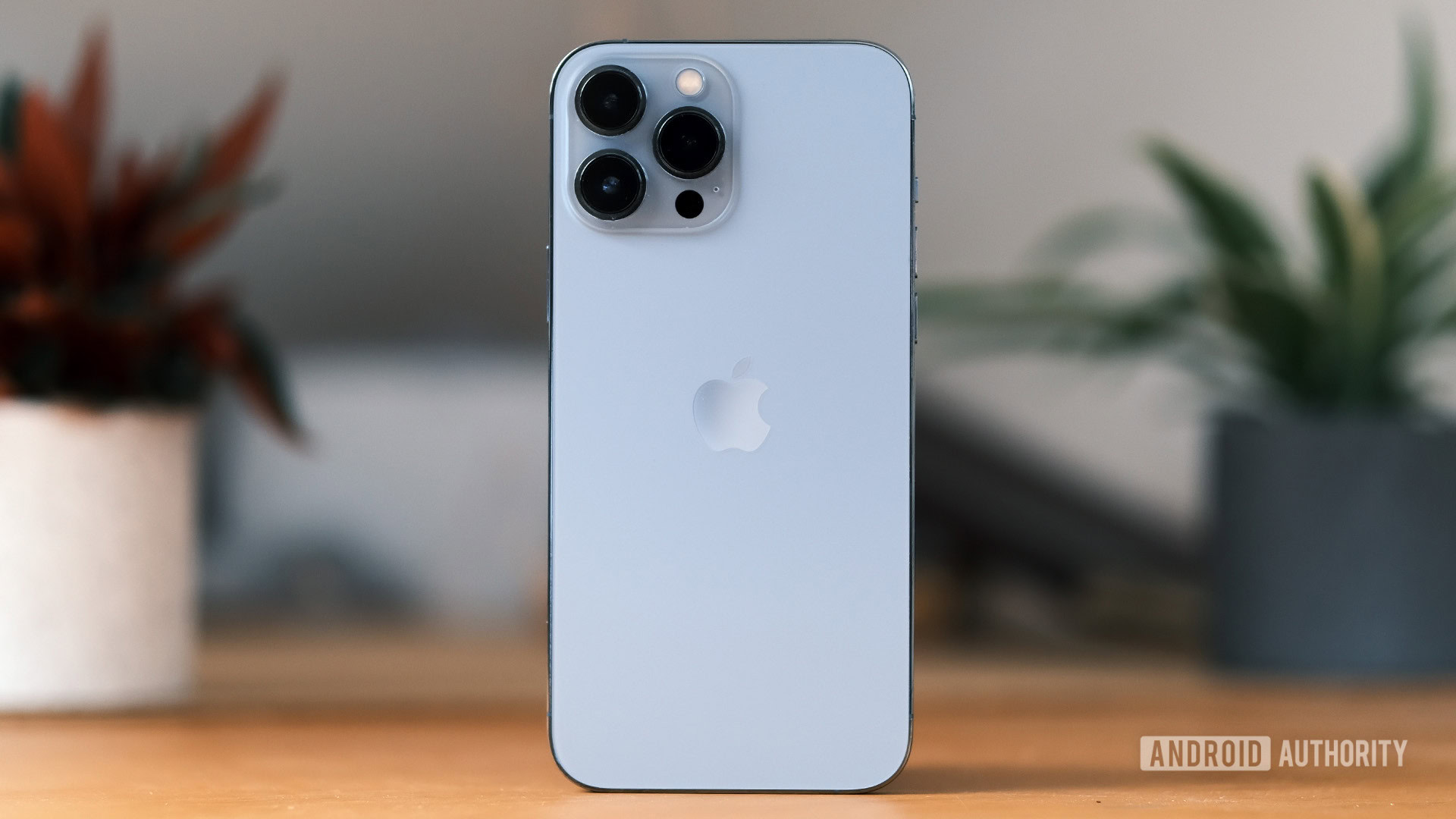
Крайне полезно иметь фонарик на телефоне. Это избавляет от необходимости иметь отдельный фонарик, и никогда не знаешь, когда он пригодится. Именно поэтому полезно знать, как быстро включать и выключать фонарик. Вот как это сделать на iPhone 13.
Читать далее: Руководство покупателя Apple iPhone 13 — все, что вам нужно знать
БЫСТРЫЙ ОТВЕТ
Есть три способа включить и выключить фонарик на iPhone 13. Первый — через Центр управления, второй — с экрана блокировки, а третий — попросить Siri сделать это за вас. Вы также можете использовать ярлыки iOS, чтобы добавить фонарик на главный экран.
ПЕРЕЙТИ К ВАЖНЫМ РАЗДЕЛАМ
Из центра управления
Первый способ активировать фонарик — перейти в Центр управления и коснуться значка фонарика. Однако, если вы используете PIN-код для блокировки телефона, этот метод может показаться вам довольно неуклюжим и утомительным. Просто проведите пальцем вниз от значка батареи в правом верхнем углу, чтобы открыть Центр управления. Коснитесь значка фонарика один раз, чтобы включить его, и еще раз, чтобы выключить.
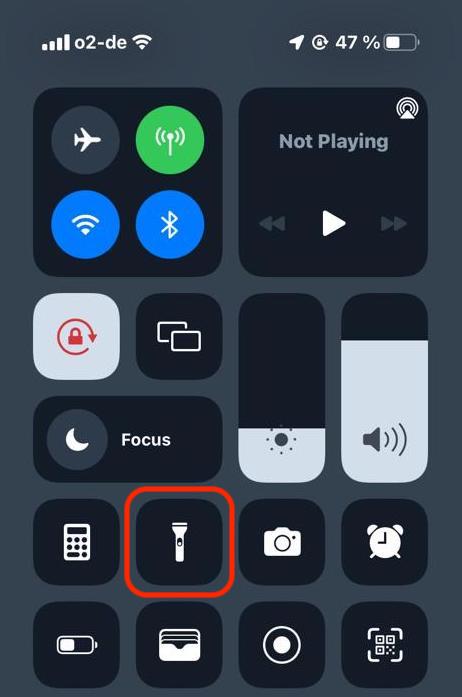
Если значка фонарика нет, перейдите к Настройки-> Центр управления и включите фонарик.
Вы можете нажать на значок, чтобы включить или выключить фонарик. Но если удерживать значок пальцем, а затем двигать его вверх или вниз, можно увеличить или уменьшить яркость.

С экрана блокировки
Если ваш экран защищен PIN-кодом, вам может быть удобнее получить доступ к фонарику с экрана блокировки. В нижней части экрана блокировки находится значок фонарика, и все, что вам нужно сделать, это нажать и удерживать его, чтобы включить. Повторное длительное нажатие выключит его.
Как включить и выключить фонарик на Айфоне

Владельцы iPhone периодически интересуются, как активировать некоторые полезные функции на упомянутых девайсах, причем среди самых распространенных запросов пользователей стабильно числится поиск способов включения и отключения фонарика. Поэтому сегодня мы подготовили инструкцию, в рамках которой рассмотрим несколько методов активации и деактивации фонарика на iPhone. В частности, расскажем, как включить и выключить фонарик на Айфоне с помощью системных опций и путем использования стороннего программного обеспечения. В конце статьи приложим ролик с демонстрацией наиболее простого способа достижения результата.
Как включить фонарик на Айфоне?
- Через «Центр управления». Самый простой и быстрый путь, позволяющий включить фонарик буквально за несколько секунд. Для получения доступа к требуемой функции пользователю сначала нужно зайти в «Центр управления» (аналог меню, открывающегося путем опускания шторки на Android). На одних моделях iPhone соответствующая опция открывается движением пальца на стартовом экране сверху вниз. На других моделях – движением снизу вверх. После открытия «Центра» останется лишь нажать на изображение фонарика, и он включится.
- Голосовой помощник Siri. Включить фонарик на Айфоне можно голосом. Достаточно активировать голосового ассистента с помощью фразы «Привет, Siri» и сказать «Включи фонарик». Главное – говорить разборчиво, чтобы ассистент понял команду и выполнил ее сразу после получения.
- Через экран блокировки. Вариант актуален только для новых моделей iPhone (начиная с десятой модели). Достаточно нажать на экран заблокированного телефона или кнопку его включения. На экране появятся дополнительные опции – камера и фонарик. Останется нажать на фонарик, и опция активируется.
- Через сторонний софт. Если активировать фонарик ранее перечисленными способами не удалось или хочется получить доступ к расширенному функционалу опции, то есть смысл установить любое приложение из магазина App Store с соответствующим функционалом (можно искать по слову «фонарик»). Далее останется запустить приложение и настроить работу фонарика в соответствии с имеющимися пожеланиями.
- Через меню видеозаписи. Пользователи также могут включить фонарик в режиме записи видео. Понадобится зайти в приложение «Камера», выбрать «Видео», нажать на значок молнии и активировать опцию. Решение рабочее, но из-за его неудобства пользуются им достаточно редко.
Обращаем внимание, что при использовании первого способа яркость свечения фонарика можно отрегулировать. Для этого надо нажать на изображение фонарика и удерживать нажатие в течение нескольких секунд. На дисплее появится шкала выбора яркости. Пользователю понадобится лишь выбрать оптимальное значение этого параметра нажатием на соответствующее деление.

Как выключить фонарик на Айфоне?
Иногда случается так, что пользователи включают фонарик случайно (или же это делают дети, которым дали поиграть на iPhone) и не знают, как выключить фонарик на Айфоне. Поэтому если вы попали в такую ситуацию, то понадобится примерно понять, как был активирован фонарик (сделать это можно с помощью описаний из предыдущего раздела статьи) и деактивировать функцию тем же методом.
В 90% случаев поможет выключение через «Центр управления» (нужно будет найти в списке функций картинку фонарика и нажать на нее). Если результата нет, то стоит глянуть, включено ли стороннее специализированное приложение (при наличии на устройстве такового) для управления фонариком на iPhone и (если включено) выключить его. Если предыдущие методы не помогли, стоит проверить активацию вспышки в меню видеосъемки.

Почему не работает фонарик на Айфоне?
В некоторых ситуациях (хоть и редко) фонарик на Айфоне не включается даже при правильном выполнении всех ранее приведенных инструкций. Такой расклад имеет несколько объяснений, наиболее распространенными среди которых являются:
- Сбои системного характера. Если фонарик ранее работал, а потом перестал включаться, попробуйте перезагрузить Айфон. В большинстве случаев это помогает. Дополнительно убедитесь, что не активировали каких-либо функций, способных ограничить функционал Айфона. Если активировали, то выключите их. При наличии сомнений попробуйте удалить последние установленные программы.
- Неисправность фонарика. Если используемый Айфон недавно падал в воду или получал какие-либо механические повреждения, то фонарик мог попросту сломаться. В этом случае лучше всего показать девайс специалистам сервисного центра по ремонту iPhone и другой продукции компании Apple.
- Повреждение сенсорного экрана. Иногда сенсорный дисплей в месте размещения иконки фонарика оказывается поврежденным, в результате чего опция не активируется. В такой ситуации целесообразно включать фонарик другим способом.
В любой непонятной ситуации рекомендуем в первую очередь обращаться за консультацией к представителям Apple. Многие сложности удается решить удаленно, а потому пренебрегать такой возможностью точно не стоит. Причем это касается как случаев, когда не работает фонарик на Айфоне, так и ряда других ситуаций, связанных с неработоспособностью функций упомянутого девайса.