
Как восстановить удаленные контакты с телефона Samsung 6 способами
Контакты Samsung — это спасательный круг для многих пользователей Samsung, поскольку они используют сохраненную контактную информацию для совершения телефонных звонков, отправки текстовых сообщений и электронных писем своим друзьям и семье. Поскольку в настоящее время контактам придается большое значение, мы не можем позволить себе потерять их. Но что делать, если вы случайно удалили или потеряли свои контакты? Хотя это может быть неприятно, всегда есть способы восстановить удаленные контакты на телефоне Samsung. В зависимости от того, создаете ли вы резервные копии или нет, точные сведения о том, как восстановить контакты на Самсунге, различаются. Здесь мы покажем вам, как восстановить удаленные контакты с телефона Samsung 6 простыми способами.
- Метод 1: Как восстановить контакты в телефоне Samsung из корзины (для Android 10 и 11)
- Метод 2: Как восстановить контакты в телефоне Samsung из Samsung Аккаунт
- Метод 3: Как восстановить контакты в телефоне Samsung из Google Аккаунт
- Метод 4: Как восстановить номера телефонов на Самсунге из Сим-карты
- Метод 5: Как восстановить удаленные контакты в телефоне Samsung без резевной копии hot
- Метод 6: Как восстановить контакты на телефоне Самсунг через Smart Switch
Метод 1: Как восстановить контакты в телефоне Samsung из корзины (для Android 10 и 11)
Если на вашем мобильном телефоне Samsung установлена система Android 10,11, то это простой способ для вас, потому что удаленные контакты будут временно храниться в корзине. Срок хранения удаленных контактов в корзине – 15 дней для Android 10 и 30 дней для Android 11.
-
Через главное меню откройте приложение «Контакты», нажмите на три полоски.
Метод 2: Как восстановить контакты в телефоне Samsung из Samsung Аккаунт
Вы ранее включали резервное копирование в своей учетной записи Samsung до того, как потеряли свои контакты? Если да, то вы можете восстановить свои контакты обратно на свой телефон через Samsung Cloud.
Но нужно обратить внимание, что это восстановит только те контакты, которые были сохранены во время последнего резервного копирования. Если вы добавляли/редактировали контакты в автономном режиме, эти контакты не будут восстановлены. Вот как восстановить контакты в Самсунге из облака Samsung.
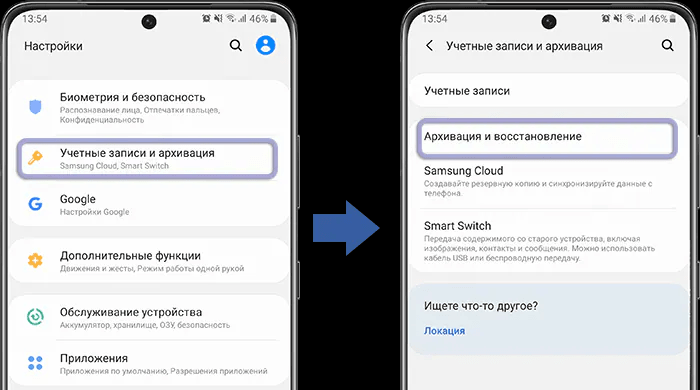
- Откройте приложение «Настройки» на своем телефоне.
- Нажмите на свое имя вверху.
- Выберите «Samsung Cloud» > «Учетная запись и архивация» > «Архивация и восстановление»(На Android 11 данный пункт отсутствует).
- Далее нажите «Восстановление данных». Выберите последнюю резервную копию из списка.
- Установите флажок «Контакты» и нажмите «Восстановить».
Метод 3: Как восстановить контакты в телефоне Samsung из Google Аккаунт
Еще один простой способ восстановить контакты на телефоне Samsung — использовать сервисы Google. Если у вас ранее есть резервные копии контактов в аккаунте Google, резервные копии контактов можно найти в Google Контактах.
Вот как восстановить удаленные контакты из аккаунта Google на Самсунге.
-
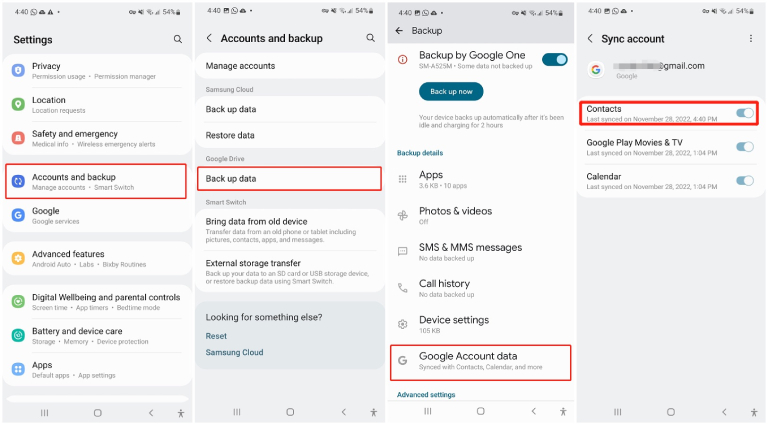
Во-первых, перейдите в «Настройки»> «Учетные записи и резервное копирование»> «Резервное копирование данных» на вкладке «Диск Google», нажмите «Данные учетной записи Google», чтобы убедиться, что ваши контакты недавно были скопированы.

Кроме того, вы можете восстановить контакты из учетной записи Google в Samsung с помощью сброса настроек. После выполнения сброса заводских данных вы сможете восстановить свои контакты (вместе с другими резервными данными) на недавно сброшенном устройстве Samsung во время процесса первоначальной настройки.
Примечание: Вы рискуете потерять все настроенные настройки устройства и ранее установленные приложения во время процесса сброса заводских настроек. Если вас это устраивает, вот как на самсунге восстановить удаленные контакты из резервных копий Google.
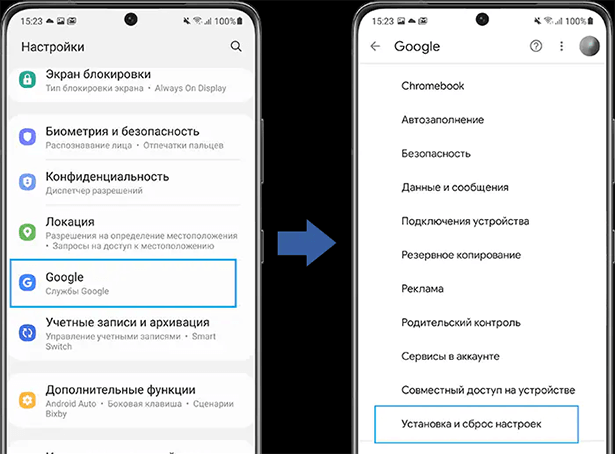
- Выберите «Настройки» > «Google» > «Установка и сброс настроек».
- Выберите Сброс заводских данных.
Метод 4: Как восстановить номера телефонов на Самсунге из Сим-карты
Сейчас многие пользователи практически не хранят контакты мобильного телефона на SIM-карте, потому что это неудобно. Но если вы сохранялись сохраняет телефонные номера на SIM-карту, и у вас пропали они, то можно попробовать этот метод. Вот как восстановить удаленный номер телефона на Самсунге из Сим-карты:
- Откройте «Контакты» на Samsung и нажмите на «три точки», расположенные в правом верхнем углу, чтобы открыть настройки.
- Кликните «Импорт/экспорт». Далее нажмите на «Импортировать с SIM».
- Выбранные номера сохранятся на мобильное устройство.
Метод 5: Как восстановить удаленные контакты в телефоне Samsung без резевной копии hot
Если вы никогда не создавали резервные копии своих контактов, а также случайно удаляли их, вам может быть интересно, как восстановить удаленные контакты из памяти телефона Samsung. Что ж, у нас есть решение — и оно называется Tenorshare Ultdata for Android, надежный инструмент для восстановления данных Android.
С помощью UltData for Android вы можете легко восстановить различные виды удаленных или потерянных данных с вашего телефона, например фото, видео, текстовые сообщения и, конечно же, контакты. Самое приятное то, что вам даже не нужно полусть право-root на своем устройстве Samsung, прежде чем использовать этот инструмент. Давайте посмотрим, как восстановить удалённые контакты на Самсунге без резервного копирования с помощью UltData for Android.
-
Прежде всего, установите UltData for Android на свой ПК с Windows или Mac. После этого запустите его и нажмите «Восстановить данные Android» на главном экране.


Подключите устройство Samsung к ПК и следуйте инструкциям, чтобы включить отладку по USB на телефоне.

Когда отладка по USB включена, выберите тип файла и отсканируйте ваш Samsung.
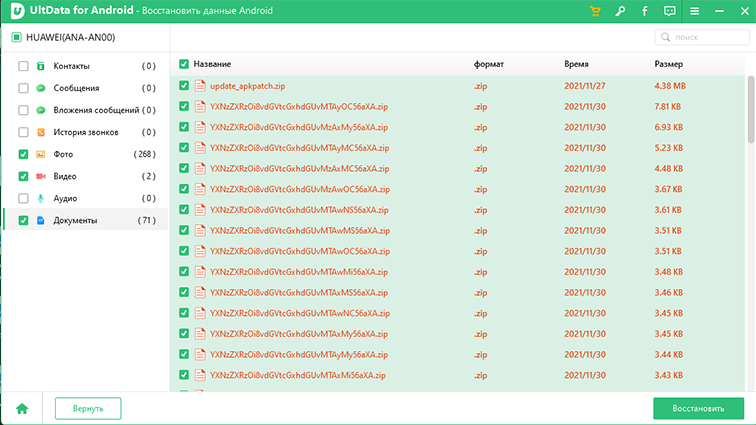
После завершения все контакты будут отображаться в виде списка. Вы можете просмотреть и выбрать тот, который вы хотите восстановить. Выбрав нужные контакты, нажмите зеленую кнопку «Восстановить».
Вот и все о том, как восстановить удаленные номера на Самсунге без бэкапа.
Метод 6: Как восстановить контакты на телефоне Самсунг через Smart Switch
И последнее, но не менее важное: вы можете восстановить свои контакты из Smart Switch, если вы ранее сделали резервную копию своих контактов на компьютере. Обратите внимание, что этот метод будет работать только в том случае, если вы ранее установили Smart Switch на свой компьютер и сделали резервную копию своих данных.
Вот как восстановить удаленные контакты в Самсунге с помощью Smart Switch.
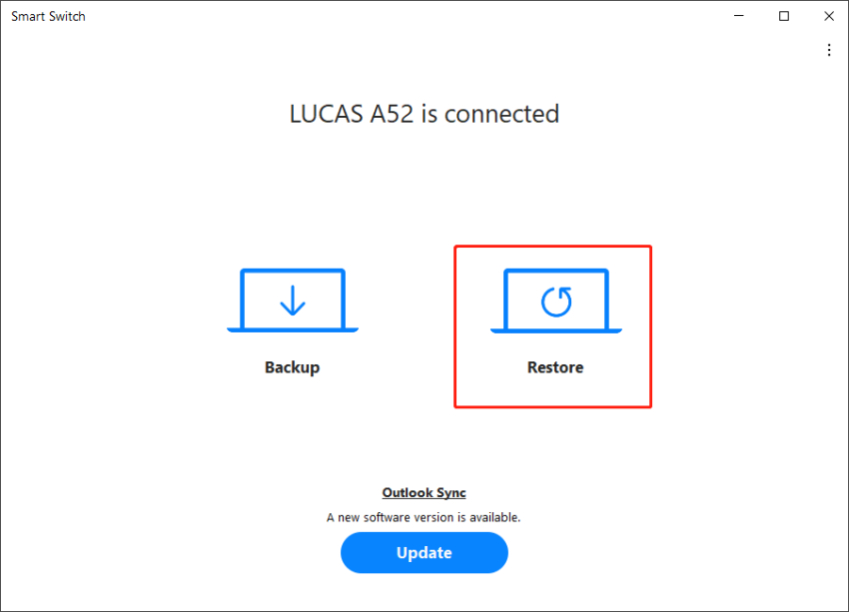
- Откройте Smart Switch на своем компьютере и подключите смартфон к компьютеру с помощью USB-кабеля.
- На компьютере выберите «Восстановить».
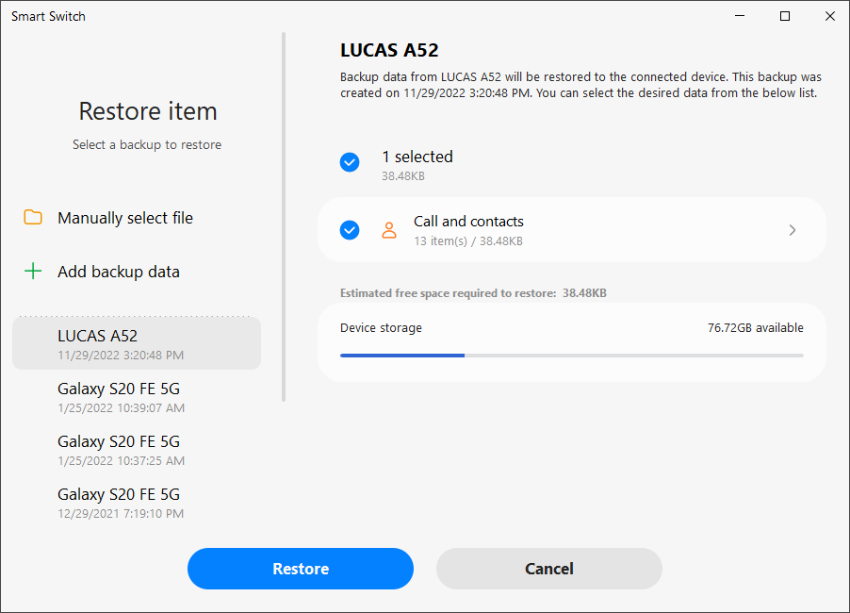
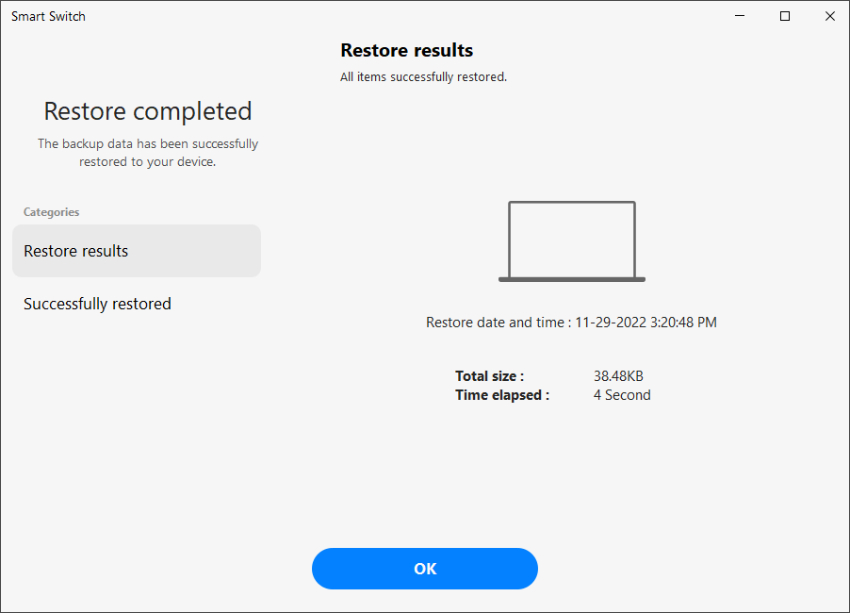
Затем Smart Switch автоматически найдет резервную копию контактов на компьютере. Если нет, щелкните Выбрать файл вручную, чтобы импортировать резервную копию контактов, сохраненную на вашем компьютере.
Заключение
Восстановление ваших данных, таких как контакты, фотографии, видео, документы, сообщения и т. д., может оказаться сложной задачей, если вы не знаете правильных шагов. Вот почему рекомендуется всегда следовать управляемым методам, пытаясь это сделать. Прочитав этот пост, вы теперь знаете, как восстановить контакты в телефоне Samsung несколькими рабочими методами.
Если вы не хотите вникать в проблемы резервного копирования и восстановления, мы рекомендуем использовать Tenorshare Ultdata for Android. С помощью UltData for Android вы можете легко восстановить контакты, которые были сохранены локально в памяти вашего устройства. Неважно, были ли они сохранены в облаке или нет; Вы можете восстановить их в любом случае. Попробуйте прямо сейчас!
Как восстановить контакты на Андроиде — 3 Способа
Главный способ связи в современном мире – коммуникация посредством сотовой связи, а номера телефонов в смартфоне – основная и зачастую единственная ниточка, связывающая людей в разных домах, городах и странах. Кроме того, телефонные номера используются и в качестве учетных записей в различных социальных приложениях, таких как WhatsApp, Viber, Wechat и др. Утеря телефонной книги на андроиде часто становится серьезной проблемой для владельца смартфона, означающая потерю связи со значимыми для него людьми. Причин удаления контактов может быть несколько: иногда требуется восстановить контакты на андроиде после сброса настроек телефона; в другом случае владелец андроида мог случайно нажать кнопку «удалить» напротив важного телефонного номера; кроме того, файлы могут исчезнуть из-за вирусов, скачанных вместе с файлами из ненадежных источников. Однако данная проблема может быть решена с помощью нескольких способов. Сейчас давайте посмоторим, как восстановить удаленные контакты в телефоне Android.
3 способа восстанавливать удаленные контакты на телефоне Android
- Способ 1. Как восстановить удаленные контакты на Андроид через UltData for Android
- Способ 2. Как восстановить контакты на Android через Гугл аккаунт
- Способ 3. Как восстановить контакты Андроид с сим карты
Способ 1. Как восстановить удаленные контакты на Андроид через UltData for Android
Если удалил контакты с телефона как восстановить? Программа Tenorshare UltData for Android хороший выбор для вас! Tenorshare UltData for Android отличается высокой скоростью работы и удобным в использовании интерфейсом. Эффективность данной программы обеспечивается за счет ее многофункциональности: обеспечение предварительного просмотра потерянных или удаленных файлов для отбора тех, которые необходимо восстановить; работа как с внутренней, так и с внешней памятью устройства; поддержка абсолютно всех мобильных устройств с операционной системой Android; возможность создания резервной копии данных и синхронизации файлов с ПК; возможность восстанавливать также фото, аудио, видео, сообщения, истории звонков Андроид и Whatsapp. Чтобы восстановить удаленные контакты на Андроиде быстро с помощью Tenorshare UltData for Android, вам нужно выполнить следующие шаги:
- Шаг 1 Скачайте бесплатную пробную или платную версию программы с официального сайта и установите ее на Ваш ПК. Подключите Ваш андроид к компьютеру с помощью USB-кабеля.
Способ 2. Как восстановить контакты на Android через Гугл аккаунт
Если после сброса настроек своего телефона Вы обнаружили, что все контакты, сохраненные на нем, исчезли, а резервную копию контактов перед сбросом Вы не сделали, существует два простых способа их восстановления. Первый возможен, если при первоначальной настройке своего андроида или позже Вы подключили учетную запись Google и установили синхронизацию данных. Так как после сброса Вы не заходили в свой аккаунт Google и синхронизация не выполнялась, то контакты оттуда не будут удалены, и Вам нужно будет просто импортировать их из своей учетной записи в телефон.
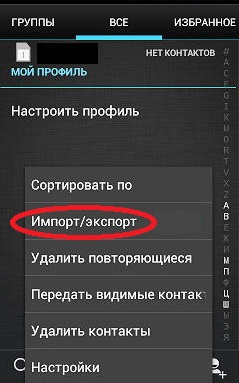
Шаг 1. Зайдите на своём андроиде в раздел «Контакты», выберите пункт «Импорт/экспорт».
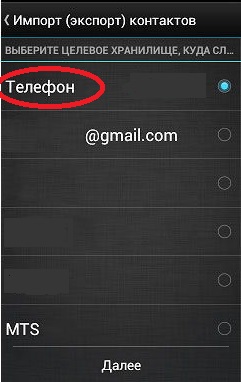
Шаг 2. Подтвердите учётную запись gmail.ru, с которой будет производиться копирование утерянных контактов. Нажмите «Далее».
Шаг 3. Укажите место, в котором необходимо будет сохранить контакты: «Телефон». Нажмите «Далее» и дождитесь завершения процесса копирования номеров телефона на Ваш андроид.
Способ 3. Как восстановить контакты Андроид с сим карты
Ещё есть другой способ поможет вам решить, как восстановить контакты на Андроиде. Этот способ заключается в импорте контактов с sd-карты (если, опять же, они были ранее сохранены на карте памяти).
Шаг 1. Зайдите на своём андроиде в раздел «Контакты», выберите в Меню пункт «Импорт/экспорт».
Шаг 2. Выберите «Импорт с карты памяти SD».
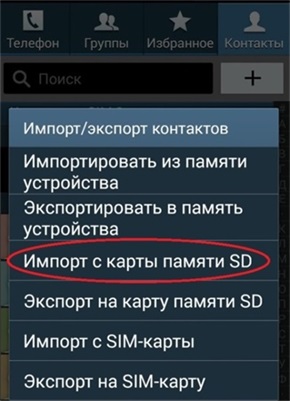
Шаг 3. Выберите место сохранения контактов: «Устройство». Дождитесь завершения процесса копирования номеров телефона на Ваш андроид.
Если же ни синхронизации с Google, ни копии контактов на карте памяти у Вас нет, восстановление удаленных файлов возможно с помощью все тех же специальных программ для Android, описанных выше в Способе 1.
Заключение
Одной из лучших гарантий сохранности контактов на Вашем андроиде является синхронизация их с Вашим аккаунтом Google, откуда их можно вернуть даже с помощью компьютера, при этом восстановление возможно до любой версии за последние 30 дней. Периодическое копирование важных данных, в том числе контактов, с телефона на ПК, жесткий диск или флеш-накопитель – также хороший вариант принятия превентивных мер по безвозвратной утере нужных файлов. Тем не менее, программы, разработанные специально для восстановления файлов на Android, такие как Tenorshare UltData for Android, являются отличным решением при случайном удалении контактов, исчезновении их после hard reset или в результате действия вирусных программ и позволяют восстановить практически все удаленные файлы без повреждений и потерь.
Обновление 2022-11-22 / Обновление для Android восстановление данных
Samsung Contacts Recovery — Восстановление удаленных контактов на телефоне и планшете Samsung
Если ваши контакты на Samsung Galaxy S23 удалены случайно или потеряны после сброса настроек, просто прочитайте этот пост, чтобы помочь вам восстановить удаленные или потерянные контакты на Samsung Galaxy S23 Ultra/S22/A54/S9/S8/S7 Edge/S7/S6/ S6 Edge/S5/S4/S3, Note 8/7/5/4/3/3 и т. д., а также независимо от того, получаете ли вы резервную копию или нет.

В последнее время я очищаю свой Samsung Galaxy S22 для лучшей работы, но случайно удалил свои контакты. Кроме того, у меня даже нет резервной копии. Боже мой, как мне восстановить мои контакты на моем Samsung Galaxy? Ричард
Я восстановил к заводским настройкам свой Samsung Galaxy S8, потому что он всегда стал черным. До этого у меня были резервные копии контактов в учетной записи Samsung и Google, но важные были в учетной записи Samsung. Могу ли я получить контакты, которые были синхронизированы с учетной записью Google? — Мини
Независимо от ситуации, в которой вы находитесь, например, Richard или Mini, эта страница поможет вам легко найти удаленные контакты на телефоне Samsung.
Одним словом, если ваш телефон Samsung восстановлен до заводских настроек, или вы случайно удалили контакты без резервного копирования, вы все равно можете восстановить контакты на самсунге следуя инструкциям ниже.
- Часть 1. Восстановление удаленных контактов с Samsung без резервного копирования
- Часть 2. Верните потерянные контакты на Samsung из резервной копии
- Часть 3. Часто задаваемые вопросы о Samsung Contacts Recovery
Часть 1. Восстановление удаленных контактов напрямую с Samsung без резервного копирования
В этой ситуации вы можете случайно удалить один/несколько/все контакты на вашем телефоне Samsung, и что еще хуже, вы не сделали резервную копию. Не паникуйте, достаточно получить инструмент для восстановления контактов Samsung.
Почему удаленные контакты можно восстановить?
На самом деле, удаленные данные не стираются сразу при удалении. Почему так?
Независимо от того, храните ли вы контакты во внешней или внутренней памяти, удаленный контент все еще где-то там, но невидим и недоступен, пока новые данные не будут записаны на ваше устройство. Потому что телефон хранит данные в месте с именем SQLite. Контакты на вашем телефоне всегда остаются в разделе «Распределенные». Когда вы удалили контакты, то удаленные элементы попадут в Не распределен от Выделенные в базе данных. Когда новые данные удаляются, новые данные занимают Не распределен , и первоначально удаленные контакты исчезнут навсегда.
Итак, для доступа к удаленным контактам нужно сделать две вещи:
1. Не используйте телефон, например, добавление нового контакта, удаление новых данных и т. Д.
2. Получите инструмент восстановления контактов Samsung для сканирования и восстановления удаленных контактов из Не распределен .
Инструмент восстановления контактов Samsung
Как упоминалось выше, для восстановления удаленных контактов вам понадобится программа восстановления контактов Samsung, которая поможет вам. Aiseesoft Android Восстановление данных это точный инструмент. Как лучшее программное обеспечение для восстановления данных Android, оно поможет вам легко и быстро восстановить удаленные или потерянные контакты с устройств Samsung. Помимо восстановления контактов на Samsung, вы также можете использовать его для восстановления любых потерянных данных, включая аудио, музыку, видео, фотографии, документы, текстовые сообщения, журналы вызовов и т. д. Кроме того, он позволяет создавать резервные копии данных Samsung. на всякий случай.
- Он восстанавливает удаленные контакты с телефона и планшета Samsung напрямую.
- Он возвращает потерянные контакты со сломанного телефона, поврежденного телефона, забытого паролем телефона и т. Д.
- Помимо контактов, текстовые сообщения, журналы вызовов, фотографии, сообщения WhatsApp и многое другое можно восстановить.
- Он совместим практически со всеми устройствами Android, такими как Samsung, HTC, LG, Huawei, Motorola и т. Д.
- Исправьте ваш телефон из режима DFU, режима восстановления, черного экрана и т. Д. В нормальное состояние.
Получить удаленные контакты с телефона Samsung (в исправном состоянии и root)
Если ваш телефон Samsung работает хорошо, и вы хотите восстановить удаленные контакты, то вы попали по адресу.
Запустите Android Восстановление данных
После загрузки средства восстановления контактов Samsung установите и запустите его на своем компьютере. Нажмите Android восстановления данных. Подключите телефон Samsung к компьютеру через USB-кабель. Подождите немного, и программа автоматически распознает ваш телефон.
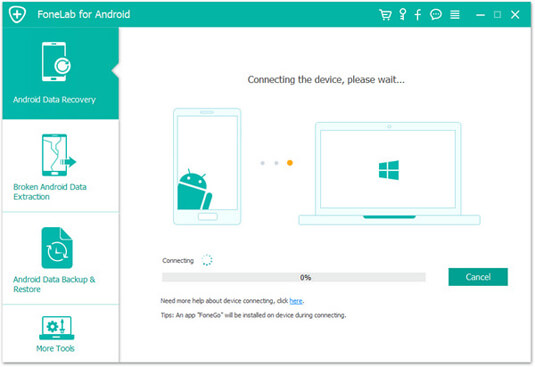
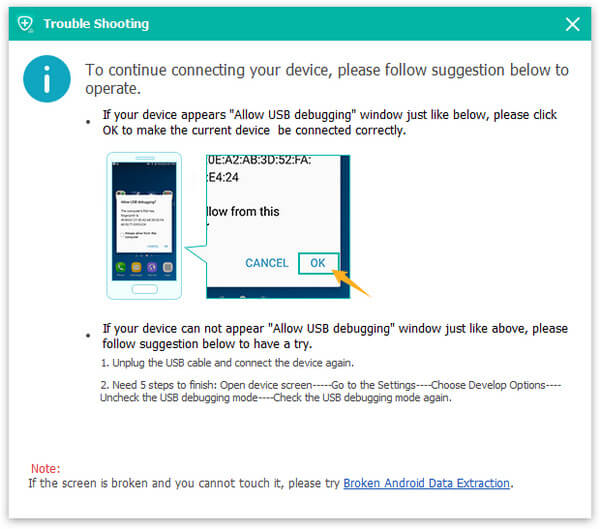
Включить режим отладки USB
Вы должны убедиться, что режим отладки USB открыт, чтобы вы могли управлять своим телефоном на компьютере. Следуйте здесь, чтобы открыть режим отладки USB.
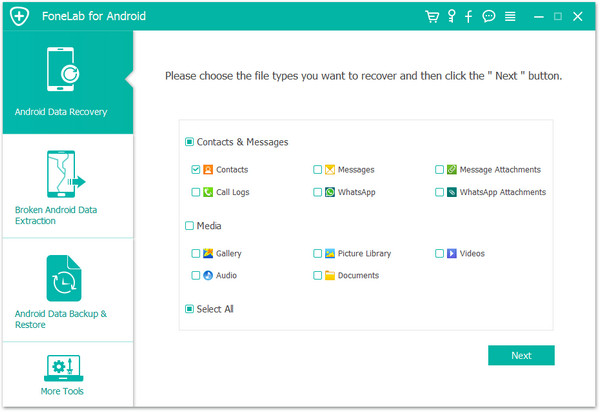
Выберите Контакты для сканирования
После обнаружения вашего программного обеспечения появится всплывающее окно для выбора типа данных для восстановления. Здесь вы можете поставить галочку Контакты .
На этом этапе эта программа автоматически выполнит рутинг вашего телефона для сканирования удаленных контактов. Если ваш телефон Samsung не рутируется, то вам придется рутировать свой телефон вручную.
Предварительный просмотр и восстановление удаленных контактов на Samsung
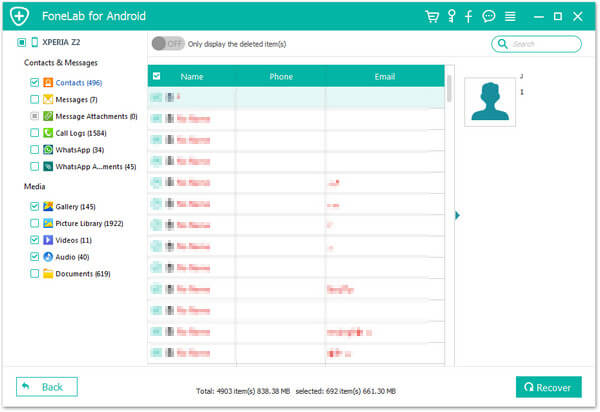
После сканирования вашего Samsung все удаленные/потерянные/существующие файлы будут перечислены в левом столбце. Выбирать Контакты и как удаленные/потерянные, так и существующие контакты будут отображаться в окне обслуживания. Вам разрешено отображать только удаленные/потерянные контакты и выбирать те, которые вы хотите восстановить.
Затем нажмите Recover для загрузки контактов с устройства Samsung на компьютер в форматах CSV, HTML и VCF.
Восстановить потерянные контакты с телефона Samsung (сломанный / забытый пароль и т. Д. Без рута)
Если вы потеряли свои контакты из-за того, что не можете управлять своим телефоном Samsung, таким как забытый пароль, черный экран, экран телефона и т. Д., Вы все равно можете использовать FoneLab для Android, чтобы оказать вам услугу.
Подключите сломанный телефон Samsung к ПК, и это программное обеспечение автоматически обнаружит ваш телефон. Нажмите Разбитое извлечение данных с телефона Android .
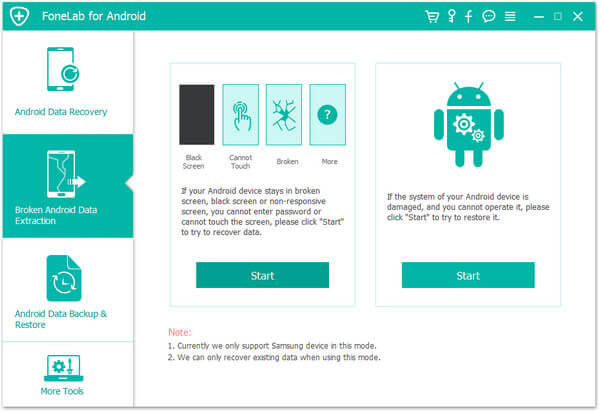
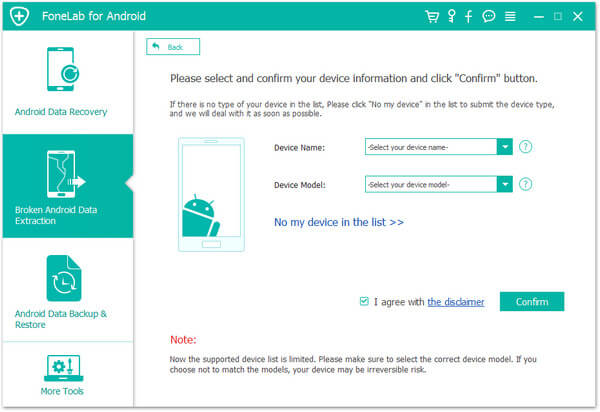
Нажмите Начать для выбора имени и модели телефона и нажмите подтвердить чтобы убедиться, что ваш телефон находится в списке лиц, использующих эту функцию с этим программным обеспечением.
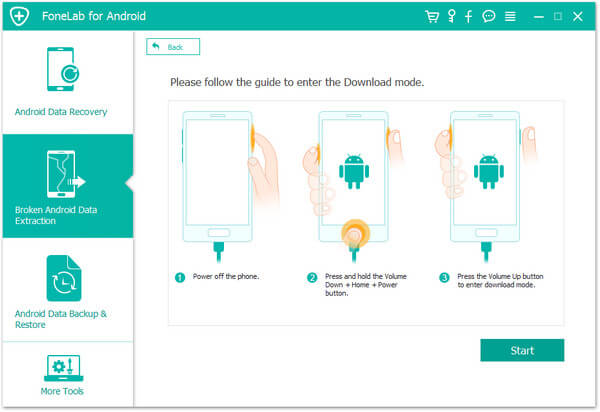
Всплывающая подсказка предложит вам войти в режим загрузки в три этапа, как подсказывает интерфейс. Нажмите Начать починить телефон.
После исправления он автоматически отсканирует данные вашего телефона Samsung.
Нажмите Контакты для просмотра контактов в деталях. Затем отметьте контакты, которые хотите восстановить, нажмите Recover для извлечения контактов с телефона Samsung на компьютер.
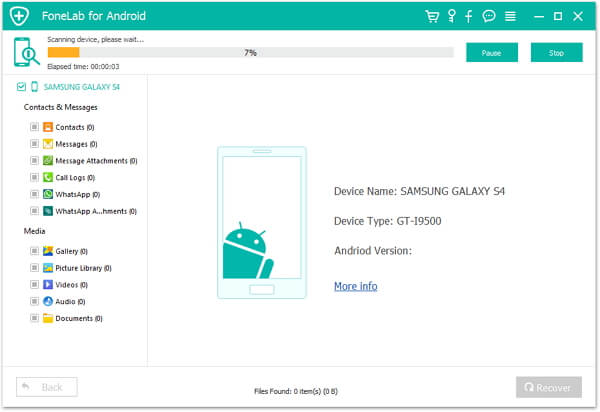
Этот шаг позволяет восстановить потерянные контакты с некоторых телефонов Samsung, а не со всех телефонов Samsung. Проверить поддерживаемые фиксированные устройства Android здесь.
Часть 2. Верните потерянные контакты на Samsung из резервной копии
Ситуация 1. Восстановить удаленные контакты из учетной записи Samsung
Пользователям Samsung будет предоставлена возможность создать учетную запись Samsung для резервного копирования данных с телефона в облако. Если у вас есть учетная запись Samsung и резервные копии контактов в облаке, выполните следующие действия.
Перейдите на Настройки и нажмите Учетная запись Samsung , а затем выберите Samsung Cloud опцию.
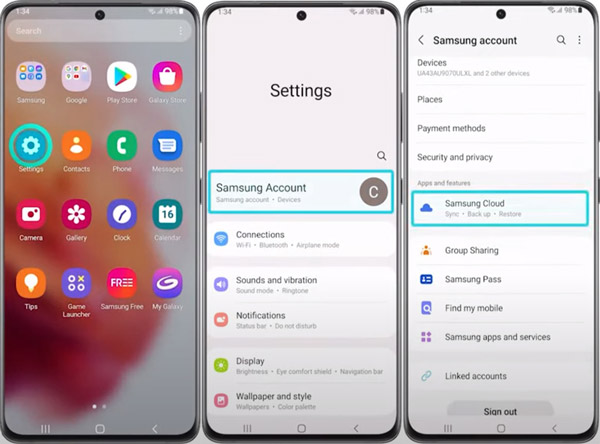
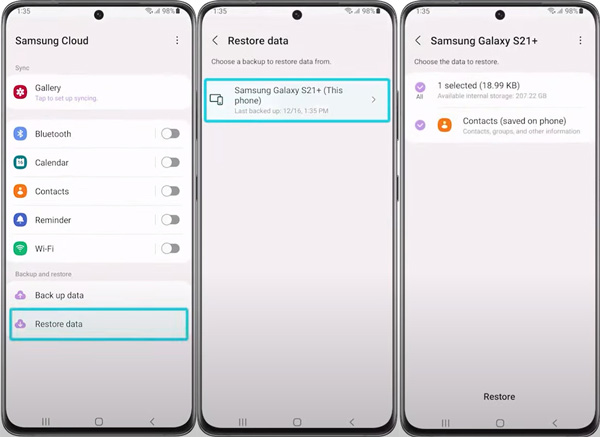
Далее можно выбрать Восстановить данные возможность выбрать свое устройство и контакты.
После этого вы можете нажать Восстановить кнопка для восстановления контактов с Samsung.
Решение 2. Восстановите удаленные контакты Samsung из учетной записи Google.
Чтобы использовать этот способ для возврата удаленных контактов, необходимо убедиться, что вы синхронизировали свои контакты с учетной записью Google.
Теперь давайте прочитаем шаги один за другим:
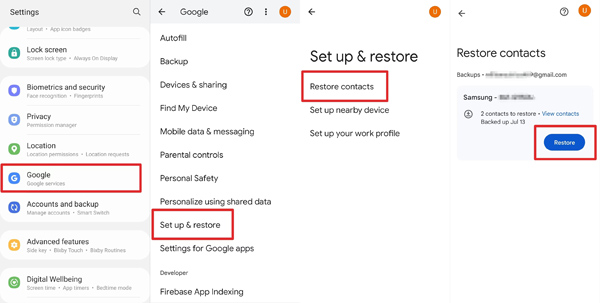
На устройстве Samsung введите Настройки и перейдите в Google экран.
Затем вы должны выбрать Настроить и восстановить и нажмите Восстановить контакты опцию.
Наконец, выберите устройство и коснитесь значка Восстановить кнопку, чтобы восстановить контакты на Samsung.
Если вы предпочитаете экспортировать контакты из своей учетной записи Google, вы можете выполнить следующие действия:
Посетите gmail.com, войдите в свою учетную запись Google и пароль (учетную запись Gmail или пароль забыли? Восстановить Gmail Вот.).
Нажмите Gmail > Контакты из раскрывающегося списка, чтобы найти контакты. Нажмите Больше > Экспортировать сохранить контакты на компьютер в виде файла vCard.
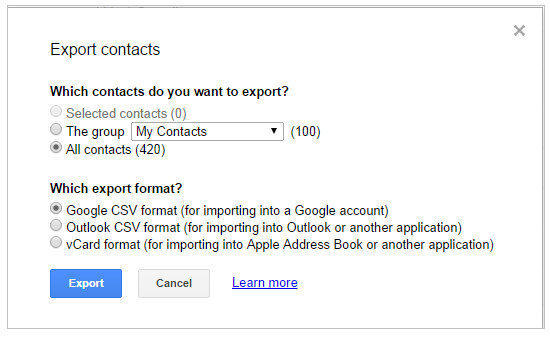
Подключите телефон Samsung к компьютеру и перетащите экспортированные контакты в формате vCard на телефон.
Отключите телефон, коснитесь Контакты > Больше > Импорт/Экспорт > Импорт из хранилища чтобы забрать экспортированные контакты vCard. Подождите несколько секунд для автоматического обнаружения, и он покажет резервную копию контактов. Выберите правильный, чтобы нажать OK чтобы импортировать контакты на телефон Samsung.
Решение 3. Получить контакты на Samsung с помощью Smart Switch
Если вы ранее создавали резервную копию контактов Samsung на своем компьютере с Windows или Mac, вы можете использовать Smart Switch для восстановления удаленных или потерянных контактов.
Перейдите на официальный сайт Samsung, чтобы загрузить и установить Smart Switch на свой компьютер.
Затем запустите эту программу и подключите устройство Samsung к компьютеру через USB. Выберите Восстановить вариант и подождите, пока программа автоматически найдет все резервные копии на вашем компьютере.
Затем нажмите Вручную выбрать файл Кнопка выберите устройство и резервную копию контактов, которые вы хотите восстановить.
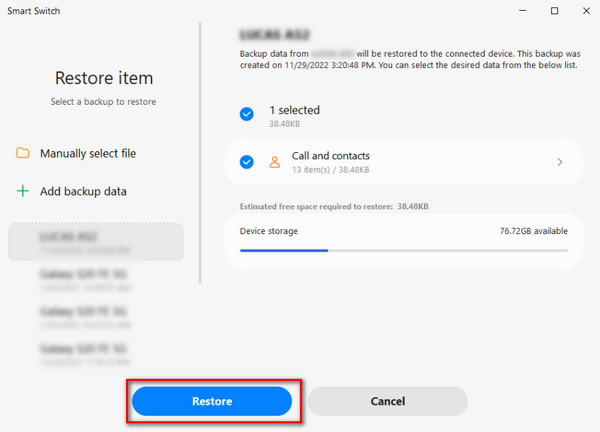
Наконец, нажмите Восстановить кнопка для восстановления контактов на Samsung.
Часть 3. Часто задаваемые вопросы о Samsung Contacts Recovery
Почему я потерял контакты на своем Samsung?
Если вы включите автоматическое резервное копирование и синхронизацию контактов устройства на своем Samsung, ваши контакты на устройстве будут автоматически перемещены в вашу учетную запись Google. Следовательно, некоторые контакты могут исчезнуть, если ваши контакты отображаются по телефону вместо «Все контакты».
Куда делись все мои контакты?
Если вы настроили настройки по ошибке, некоторые из ваших контактов могут исчезнуть из-за того, что вы настроили отображение контактов только с SIM-карты.
Почему мой телефон стер мои контакты?
Ваш телефон Android стер ваши контакты, возможно, из-за неправильной настройки приложения «Контакты», сбоя при обновлении программного обеспечения Android и т. д.
Удаление или потеря контактов — ужасная вещь, которую должен признать каждый пользователь, однако эта страница решает эту проблему, предоставляя пользователям 4 способа восстановить контакты на самсунге, даже ваш телефон Samsung забыл пароль, экран разбился и т. д.
Честно говоря, чтобы избежать потери данных, лучше сделать частое резервное копирование Samsung. Узнайте здесь, чтобы узнать как сделать резервную копию фотографий Samsung.
Что вы думаете об этом посте.
Рейтинг: 4.9 / 5 (на основе голосов 411) Подпишитесь на нас в
Более Чтение

Оставьте свой комментарий и присоединяйтесь к нашему обсуждению
Android Восстановление данных
Лучшее программное обеспечение Android Data Recovery для восстановления удаленных файлов, таких как SMS, контакты, журналы вызовов, документы и т. Д. С телефона Android / SD-карты / планшета на Windows / Mac.
[Решено] Как восстановить удаленные контакты на Андроид?
Данные — это очень важная вещь для нас в эту эпоху. Нет ничего хуже, чем потеря данных. Я считаю, что каждый по какой-то причине случайно удалит или потеряет свои номера телефона, так как восстановить контакты на Андроиде? В данной статье вы подробно познакомитесь с некоторыми эффективными методами, которые помогут вам восстановить ваши удаленные контакты.
- Часть 1. Почему пропали контакты телефона?
- Часть 2. Можно ли восстановить удалённые контакты?
- Часть 3. Как восстановить удаленные контакты на Андроид?
- Способ 1. Восстановить контакты с Гугл аккаунта
- Способ 2. Восстановить удаленные контакты через Google Контакты
- Способ 3. Как восстановить удаленные контакты с сим карты
- Способ 4. Восстановить удаленные контакты через мессенджеры
- Способ 5. Восстановить удаленые контакты с помощью Tenorshare Ultdata for Android
Часть 1. Почему пропали контакты телефона?
Если вы хотите восстановить удаленные контакты, то сначала нужно выяснить, почему исчезли контакты? Узнав причины, мы сможем найти соответствующие решения и предотвратить подобные вещи в следующий раз. Обычно это происходит вследствие:
- Жесткий сброс;
- Необъяснимая ошибка программного обеспечения;
- Влияние вирусов;
- Использование сторонних звонилок и черных списков;
- При попытке получить root-права в телефоне;
- Человеческий фактор.
Часть 2. Можно ли восстановить удалённые контакты?
Узнав причины, я полагаю, что все должны быть очень обеспокоены тем, можно ли восстановить удалённые контакты? Ответ, безусловно, положительный. Существует множество методов, которые не только помогут вам восстановить ваш номер телефона, но и помогут вам восстановить фотографии и видео. Ниже мы обсудим наиболее эффективные и удобные метод.
Часть 3. Как восстановить удаленные контакты на Андроид?
Способ 1. Восстановить контакты с Гугл аккаунта
Это самый распространенный и эффективный метод. Если вы ранее синхронизировали свои данные со своей учетной записью Google, все ваши контакты будут сохранены на сервере. Пожалуйста, обратите внимание, что этот метод действителен только в том случае, если у вас всегда включена функция синхронизации данных. Давайте посмотрим, как восстановить контакты с Гугл аккаунта(возьмем в качестве примера Samsung):
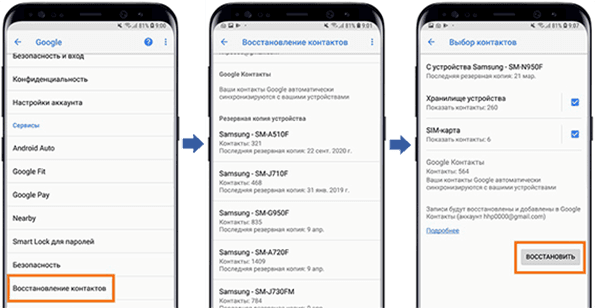
- На Вашем телефоне Android откройте приложение «Настройки» > «Google».
- Выберите пункт «Установка и сброс настроек».
- Далее нажмите «Восстановление контактов».
- Потом выберите нужную резервную копию, и нажмите «Восстановить».
Способ 2. Восстановить удаленные контакты через Google Контакты
Кроме первым методом, второй способ тоже простой. Им могут воспользоваться все пользователи телефонов на Андроид и имеющие аккаунт Google. Дело в том, что по умолчанию Google сохраняет все ваши контакты в своем сервисе «Контакты», а после удаления они хранятся там еще 30 дней. Для восстановления удаленного номера следует шагам ниже:
Шаг 1. Зайдите в сервис Google Контакты — https://contacts.google.com с помощью любого браузера на своем компьютере.
Шаг 2. Войдите в аккаунт, который используется на вашем смартфоне.
Шаг 3. В левой боковой панели разверните список нажав на пункт Ещё.
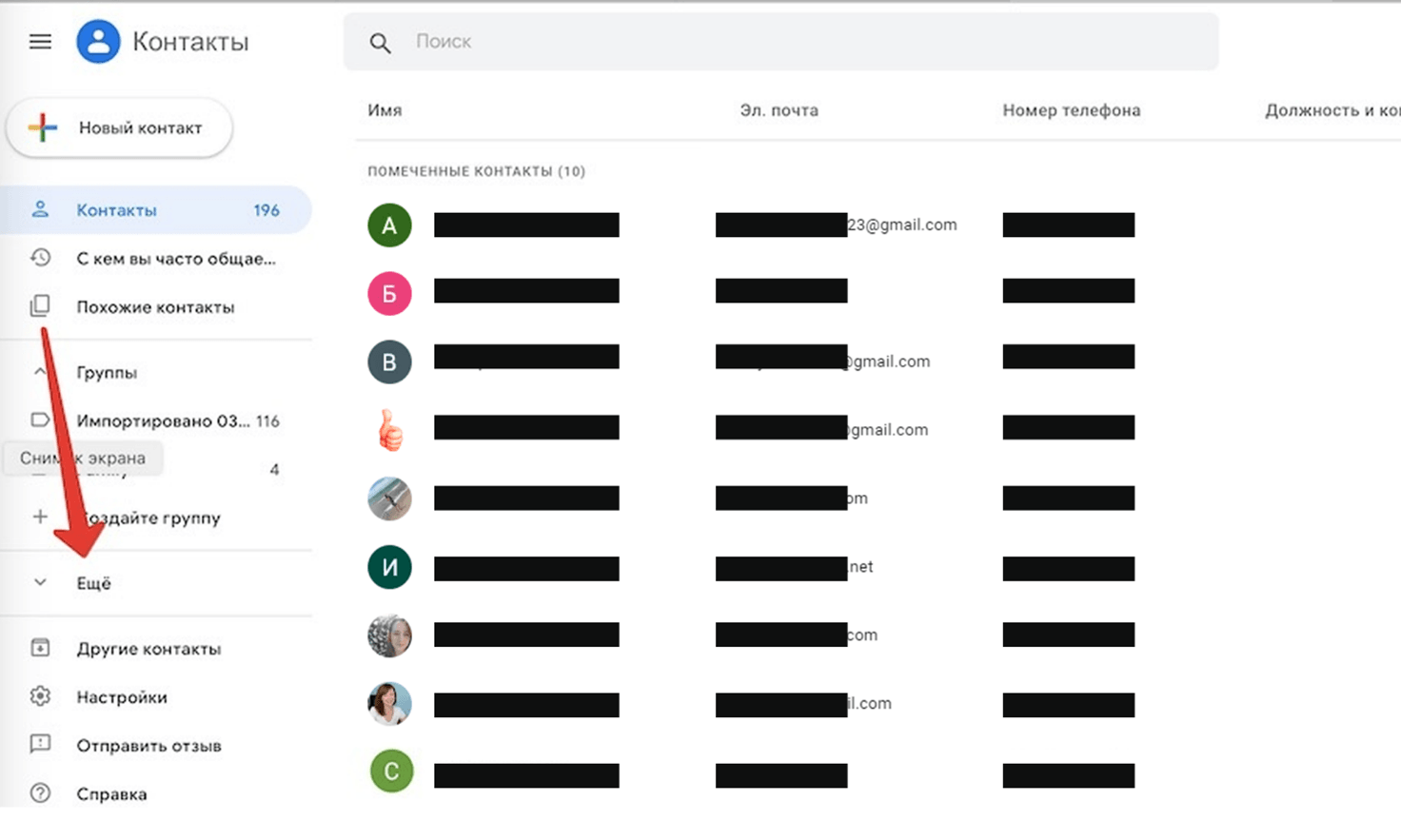
Шаг 4. Потом выберите пункт Отменить изменения.
Шаг 5. Выберите за какой период вы хотите отменить изменения. Период ограничен 30 днями. Далее нажмите Подтверждение.
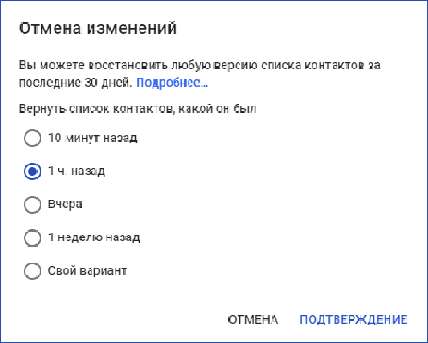
Теперь вы знаете, как восстановить удаленные контакты на телефоне Андроид в течении 30 дней с помощью Гугла.
Способ 3. Как восстановить удаленные контакты с сим карты
Некоторые пользователи часто привыкают хранить контакты на SIM-карте. Если контакты на телефоне потеряны, вы также можете попытаться восстановить с сим карты.
- Откройте приложение Контакты и зайдите в настройки нажав на иконку «три точки» в правом верхнем углу.
- Выберите пункт Импорт/ экспорт.
- Выберите Импортировать с SIM.
- Выберите сохранить номера в телефоне.
После этого все ваши контакты с SIM карты появятся в телефоне.
Способ 4. Восстановить удаленные контакты через мессенджеры
Если вы пользуетесь мессенджерами, такими как Whatsapp, Telegram или Viber, то и в них также сохраняются ваши контакты с номерами телефонов. Это потому, что при регистрации в мессенджеры номер мобильного телефона привязывается к учетной записи, и номер телефона автоматически сохраняется в учетной записи. Таким образом, с помощью этих мессенджеров вы можете найти нужный вам номер телефона.
4.1 Через WhatsApp
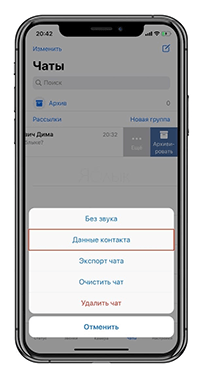
- На Вашем телефоне Android откройте приложение «Whatsapp».
- В списке чатов найдите нужный вам контакт и в настройках нажмите «Просмотр контакта».
- После этого будут доступны сведения о контакте, включая мобильный номер, который можно скопировать и добавить в телефонную книжку смартфона.
Если по какой-то причине контакты из WhatsApp были удалены, воспользоваться этим способом не получится. Но если вы предварительно создали резервную копию, вам можно восстановить данные в приложении, только нужно будет зайти в настройки и кликнуть по пункту «Восстановить из копии».
4.2 Через Telegram
Восстановить удаленный номер телефона тоже можно в мессенджере Telegram:
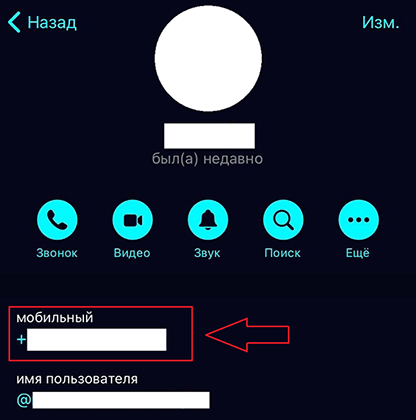
- Перейдите в раздел «Контакты» в телеграме.
- Кликните по имени нужного вам человека. После этого откроется дополнительная информация – в том числе и номер мобильного телефона.
4.3 Через Viber
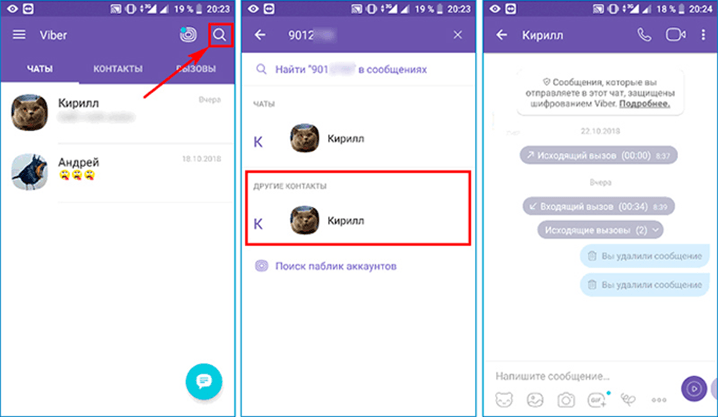
Если до удаления одного или нескольких контактов вы пользовались мессенджером Viber, вам также подойдет этот способ. Чтобы узнать номер абонента в Viber, тоже нужно перейти к информации о контакте. Для этого выберите нужного собеседника из списка в меню «Вызовы» или «Чаты». Потом нажмите на аватарку юзера и вы увидите номер телефона.
Способ 5. Восстановить удаленые контакты с помощью Tenorshare Ultdata for Android
Как восстановить контакты после сброса настроек Андроид? Если вышеуказанны способы вам не помогут, вам можно попробовать утилита Tenorshare UltData for Android. Эта программа специально помогает вам восстановить удаленные данные на Android, такие как восстановить удаленные фото, видео и файлы. Кроме этого, она тоже восстанавливает удаленные данные Whatsapp и WeChat. Tenorshare Ultdata for Android поддерживает более 6000+ типов телефонов и планшетов Android, включая Samsung, Huawei, Xiaomi, OPPO, Motorola, LG и т.д..
-
Скачайте и установите программу Tenorshare UltData for Android на компьютер.
Подключите смартфон к компьютеру с помощью OEM-кабеля USB. Затем запустите программу и в главном меню выберите опцию «Восстановить потерянные данные».
После этого на Android-устройстве необходимо включить отладку по USB по инструкциям.
- Теперь на вашем экране смартфона появится уведомление. Нажмите «ОК», чтобы разрешить авторизацию на Android-устройстве. Если уведомление не появилось, то нажмите «Показать еще раз».
- Затем выберите «контакты» для восстановления и нажмите «Начать».
Заключение
После прочтения этой статьи, мы уверены, что вы уже освоили, как восстановить удаленные контакты на Андроид. Независимо от того, какой метод вы выберете, мы искренне надеемся, что он поможет вам. Конечно, мы надеемся, что вы сможете попробовать Tenorshare UltData for Android. Она очень удобна и эффективна, а также может восстанавливать многие типы данных, а не только контакты.
Обновление 2023-01-12 / Обновление для Android восстановление данных