
Действия в случае непреднамеренного удаления календарей, закладок или контактов из iCloud
Перейдите на веб-сайт iCloud.com чтобы восстановить отсутствующие календари, закладки или контакты из более ранней версии. При восстановлении существующие календари, закладки или контакты на всех устройствах заменяются записями из выбранной более ранней версии. Перед восстановлением более ранней версии служба iCloud сохраняет текущие календари, закладки или контакты, чтобы при необходимости у вас была возможность отменить восстановление. Для этого нужно просто повторить действия по восстановлению, выбрав в списке последнюю копию.
Недавние изменения могут быть утеряны. Рекомендуем предварительно создать резервную копию.
Восстановление контактов или закладок из более ранней версии
- Выполните вход на веб-сайте iCloud.com.
- Прокрутите вниз до нижней части окна, а затем выберите «Восстановление данных».
- Выберите «Восстановить контакты» или «Восстановить закладки».
- Выберите «Восстановить» напротив даты, предшествующей дате удаления информации.
- Выберите «Восстановить» еще раз для подтверждения. После завершения восстановления вы получите уведомление на веб-сайте iCloud.com и сообщение на адрес электронной почты, указанный в идентификаторе Apple ID.
Восстановление календарей из более ранней версии
При восстановлении календарей из более ранней версии необходимо учитывать следующие особенности.
- Настройки общего доступа будут удалены. Вы сможете повторно предоставить доступ к своим календарям или обратиться с соответствующей просьбой к их владельцу.
- Служба iCloud отменит и заново создаст все запланированные мероприятия, а затем повторно отправит приглашения на них.
Выполните следующие действия для восстановления отсутствующих календарей.
- Выполните вход на веб-сайте iCloud.com.
- Прокрутите вниз до нижней части окна, а затем выберите «Восстановление данных».
- Выберите «Восстановить календари».
- Выберите «Восстановить» напротив даты, предшествующей дате удаления информации.
- Выберите «Восстановить» еще раз для подтверждения. После завершения восстановления вы получите уведомление на веб-сайте iCloud.com и сообщение на адрес электронной почты, указанный в идентификаторе Apple ID.
Отмена восстановления
Чтобы восстановить удаленные календари, напоминания, закладки или контакты, выполните следующие действия:
- Выполните вход на веб-сайте iCloud.com.
- Прокрутите вниз до нижней части окна, а затем выберите «Восстановление данных».
- Выберите «Восстановить календари», «Восстановить закладки» или «Восстановить контакты».
- Выберите «Восстановить» напротив нужной даты.
- Выберите «Восстановить» еще раз для подтверждения. После завершения восстановления вы получите уведомление на веб-сайте iCloud.com и сообщение на адрес электронной почты, указанный в идентификаторе Apple ID.
2 быстрых и простых способа восстановить потерянные контакты из iCloud
Как быстро восстановить потерянные контакты из iCloud
Вы потеряли некоторые контакты вашего iPhone? Не волнуйтесь, мы покажем вам 2 простых способа вернуть их из iCloud в кратчайшие сроки!
Что вы узнаете:
- 2 быстрых способа получить потерянные контакты через iCloud
- Бонус: как использовать резервную копию iCloud для восстановления контактов
- Лучшие 4 причины потери контактов iPhone
- Как избежать потери контактов iPhone
Вот два самых быстрых доступных варианта для восстановления ваших контактов из iCloud:
- Объединить контакты iCloud (если опция «Контакты» включена «Вкл.»)
- Экспорт контактов из iCloud (если опция «Контакты» была отключена, но вы ранее синхронизировали свои контакты с iCloud)
Если ни одна из этих быстрых опций не делает этого, прочитайте наше руководство по восстановлению удаленных контактов из резервной копии iCloud или резервной копии iTunes .
1. Слияние контактов iCloud
Если вы включили синхронизацию контактов iCloud, есть вероятность, что вы также потеряли контакты в своей учетной записи iCloud. Вы можете проверить это: войдите в icloud.com с идентификатором Apple, нажмите «Контакты», а затем проверьте, не потерял ли потерянный контакт. Если это так, вы можете легко восстановить потерянный контакт:
- Зайдите в Settings → iCloud
- Отключить «Контакты»
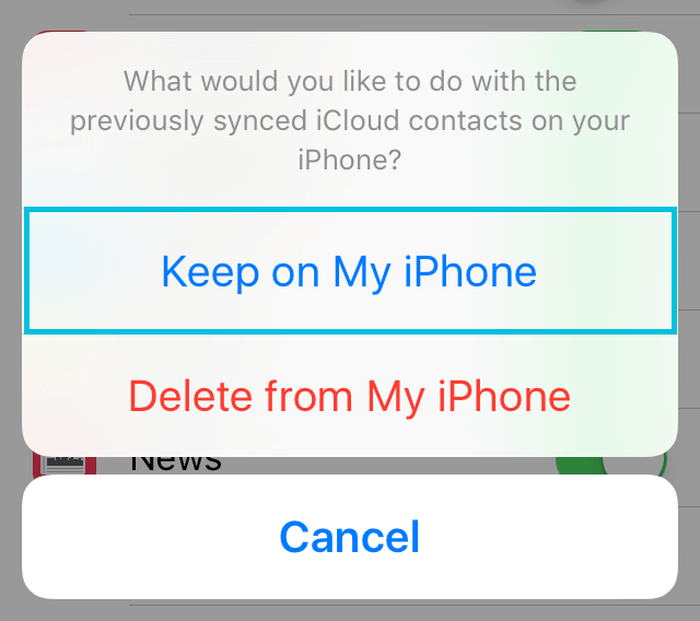
- Нажмите «Сохранить на моем iPhone», когда появится всплывающее сообщение
- Снова включите «Контакты» и выберите «Объединить»
- Через некоторое время вы сможете увидеть удаленный контакт обратно на вашем iPhone
Имейте в виду, что для восстановления ваших контактов может потребоваться несколько минут. Если этот метод не решает проблему, вы также можете попробовать извлечь файл .vcf как описано ниже, или с помощью iPhone Backup Extractor .
⚠️
Не запирайте свой iPhone и не подключайте его к зарядному устройству при подключении Wi-Fi: это синхронизирует iCloud с вашим iPhone, а контакты в iCloud также будут стерты!
2. Экспорт контактов из iCloud
Если опция «Контакты» была отключена, но вы ранее синхронизировали свои контакты с iCloud, вы можете экспортировать удаленные контакты из iCloud на компьютер, а затем импортировать их с компьютера обратно на свой iPhone.
Ниже приведены следующие шаги:
- Перейдите в свою учетную запись iCloud и убедитесь, что все контактные данные обновлены
- Откройте icloud.com и войдите
- Нажмите на «Контакты»
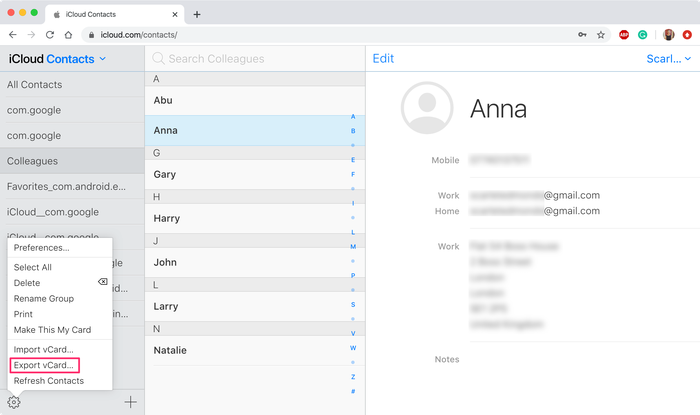
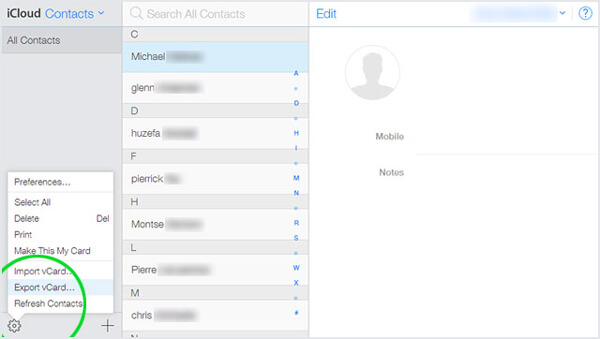
- В «Настройках» нажмите на значок шестеренки в левом нижнем углу и нажмите «Экспорт визитной карточки . »
- Сохраните этот файл на рабочем столе
- Отправить письмо с файлом .vcf себе
- На вашем iPhone откройте электронную почту и нажмите на вложение. Нажмите кнопку «Добавить контакты». Вас спросят, хотите ли вы создать новые контакты или объединить их с тем, что уже есть в вашем списке.
Все еще проблемы? Используйте iPhone Backup Extractor для восстановления контактов через резервную копию iCloud
Если ни один из вышеперечисленных методов не работал, лучшим вариантом будет использование iPhone Backup Extractor для восстановления потерянных контактов из предыдущих резервных копий iTunes или iCloud .
Обратите внимание, что включение iCloud в резервное копирование и синхронизацию контактов iPhone с iCloud — это не одно и то же.
Лучшие 4 причины потери контактов iPhone
- Не удалось обновить или понизить версию iOS: например, с iOS 10 до iOS 11 или наоборот.
- Взломанный iPhone: при снятии ограничений программного обеспечения, налагаемых iOS, вы также можете потерять важные данные.
- Сброс iPhone: вы должны сбросить ваш iPhone до заводских настроек только в крайнем случае , так как это также может привести к потере данных. Если вы решите сделать это, убедитесь, что вы сделали резервную копию своих данных заранее.
- Вы потеряли или сломали свой iPhone.
Как избежать потери контактов iPhone
Вероятно, вы захотите убедиться, что это не повторится с вами:
- Лучшим способом предотвращения потери контактов является регулярное резервное копирование ваших данных. Вы можете сделать это, используя iCloud или iTunes: в то время как iCloud предлагает сохранить резервную копию данных iPhone на серверах Apple, iTunes позволит вам делать резервные копии данных iPhone непосредственно на вашем ПК или Mac.
- Вы также можете экспортировать списки контактов на регулярной основе в виде файла .vcf и отправлять их по электронной почте. Они будут в безопасности в вашем почтовом ящике.
Мы рекомендуем использовать хотя бы один из двух методов.
Есть ли у вас какие-нибудь истории, которые можно было бы разделить на восстановление контактов? Сообщите нам, мы будем рады услышать от вас!
Удалил контакты на iPhone — как восстановить?
С кем не бывало — хранишь себе спокойно контакты на айфоне, а потом, когда возникает необходимость связаться с человеком, начинаешь судорожно искать его в списке контактов. И не находишь. Куда же он мог деться? Вариантом множество: от ошибки, вызванной синхронизацией, до случайного удаления ребенком (или вами, пусть даже по некоторым причинам вы можете этого не помнить). Я, например, тоже храню много важных контактов, с которыми связываюсь максимум 1-2 раза в год, но они нужны. И общих знакомых, у которых можно было бы снова попросить нужный контакт, нет. Как же восстановить удаленный контакт на iPhone?

Хотя случайно удалить контакт с iPhone непросто, иногда это случается
Здесь на помощь приходит такая замечательная вещь, как резервное копирование iCloud. Нет, полностью восстанавливаться из бэкапа не придется — это слишком уж долго и сложно. В Apple на такое случай предусмотрели экспресс-восстановление файлов, контактов и других данных прямо из iCloud. То есть вы сможете вернуть только определенный вид информации (те же контакты) без необходимости «откатывать» приложения.
Как восстановить контакты на iPhone
- Откройте сайт iCloud.com и авторизуйтесь.
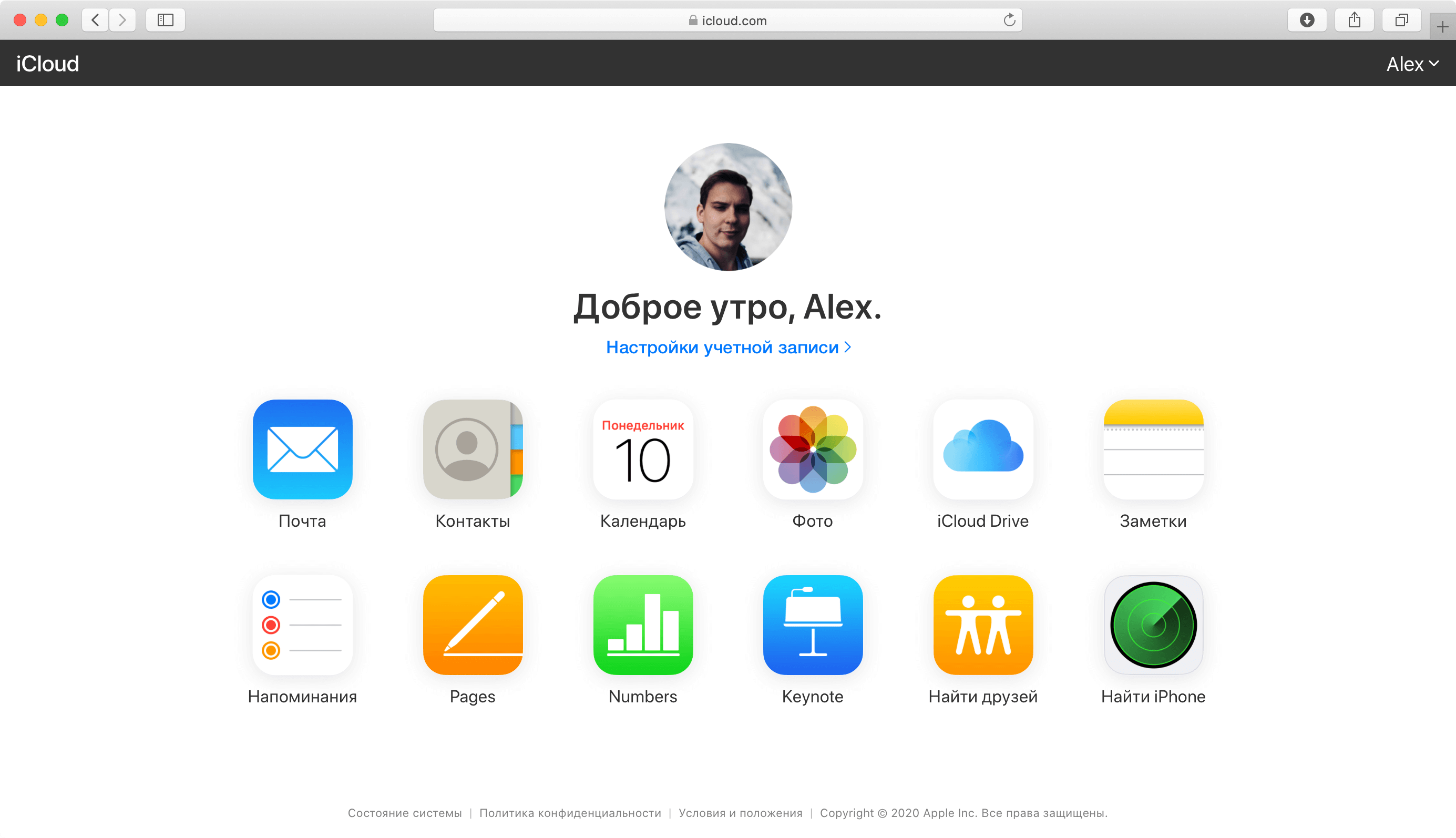
Зайдите на iCloud.com

Внизу находится меню экспресс-восстановления
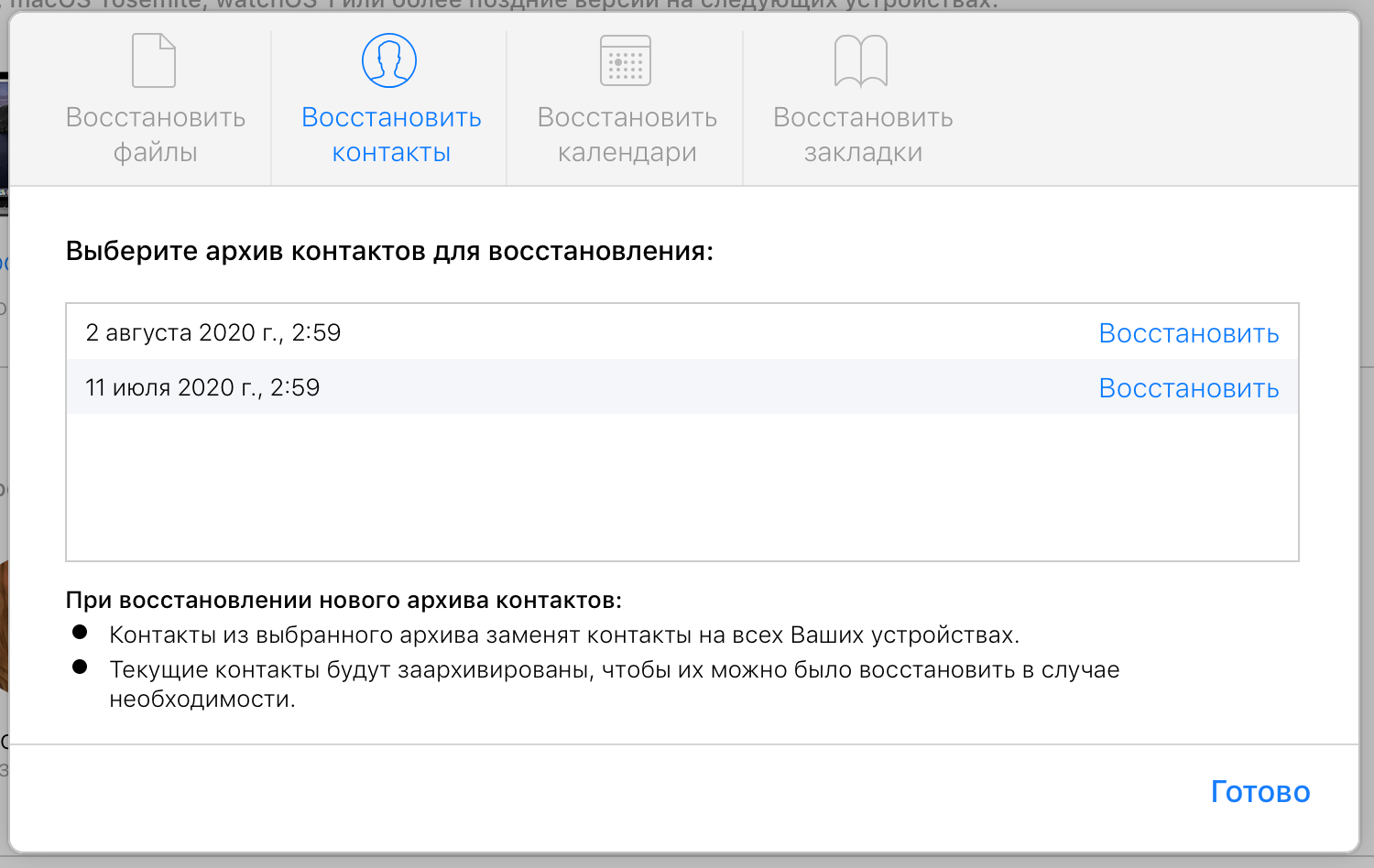
Выберите резервную копию и восстановите контакты
Apple хранит контакты в зашифрованном виде, поэтому просмотреть их в веб-версии iCloud не получится — придется восстанавливать из копии, пока вы не найдете ту, где нужный контакт еще не был удален.
Учтите, что контакты из выбранного архива заменят все контакты на ваших устройствах. При этом текущая версия контактов будет заархивирована, чтобы вы могли восстановить ее при необходимости. Все же разные ситуации бывают.
А вы знали, что можно получить бесплатно 50 ГБ в iCloud прямо сейчас?
Как восстановить удаленные файлы из iCloud
На этой же странице, как вы уже поняли, можно также восстановить файлы iCloud Drive, календари и закладки Safari, которые были удалены намеренно или по ошибке. Многие пользователи техники Apple используют в качестве своего основного хранилища iCloud Drive. Данный сервис глубоко интегрирован как в iOS, так и macOS, из-за чего и пользуется большой популярностью. Тем не менее известны случаи, когда данные пользователей даже платных тарифов iCloud просто исчезали, не оставляя и следа. Расскажите в комментариях или в нашем Telegram-чате, было ли у вас что-то подобное. В этом случае данная возможность может здорово выручить.
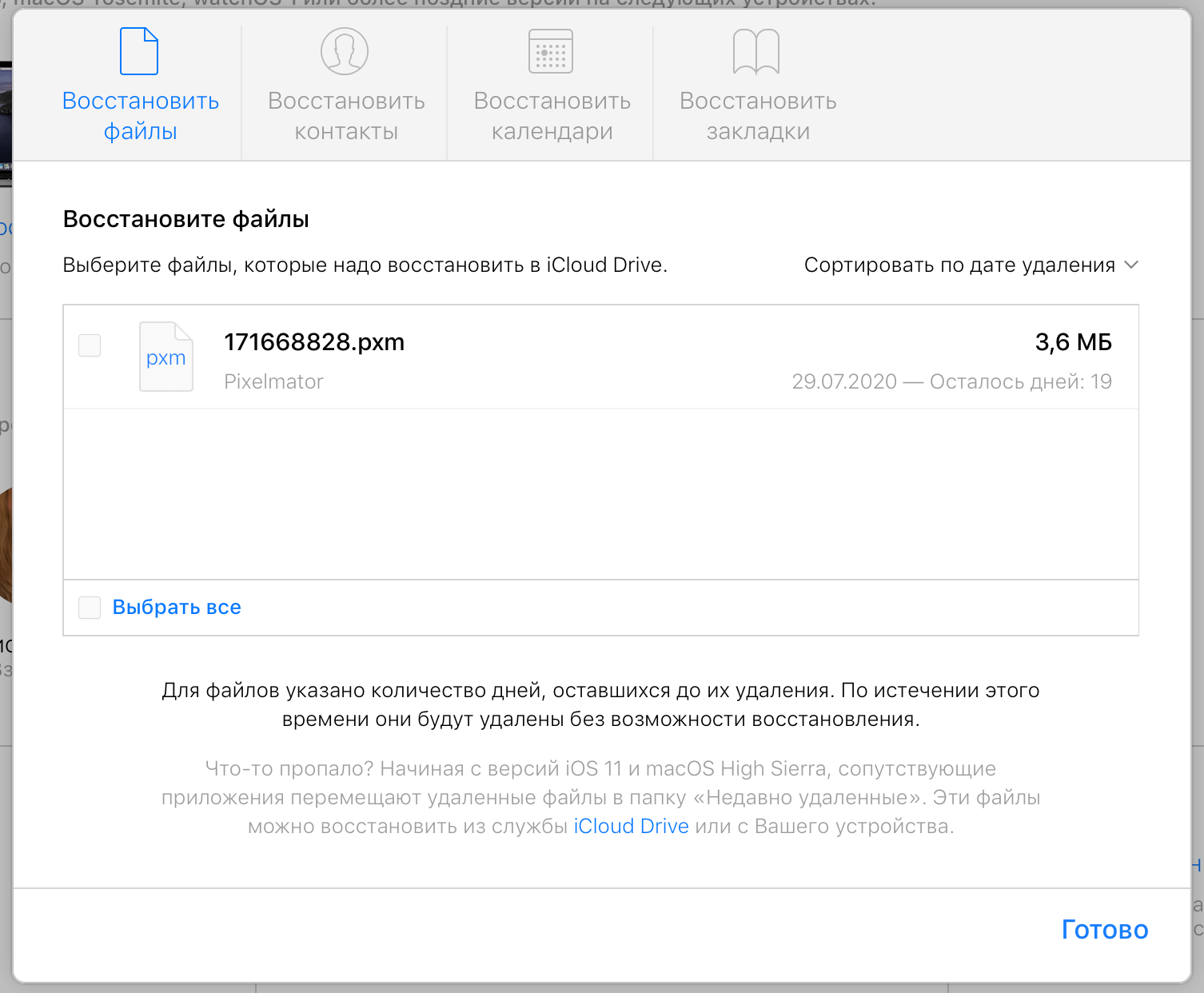
Можно восстановить удаленные за последние 30 дней файлы iCloud
Для удаленных файлов iCloud срок хранения составляет 30 дней.
Как восстановить удаленные заметки на iPhone
Если поначалу в iOS заметки удалялись безвозвратно (я сам в свое время потерял так несколько лекций на своем iPad), то сейчас они сначала перемещаются в специальный раздел «Недавно удаленные». Чтобы получить к нему доступ, достаточно выйти в главное меню со всеми папками заметок, которые у вас есть.
Здесь-то вы и найдете заметки, которые удалили за последние 30 дней (после этого времени они автоматически удаляются).
Бывает, когда восстановить контакт не возможно даже с помощью iCloud. Это в том случае, если синхронизация контактов отключена. Чтобы ее активировать, зайдите в «Настройки» — Apple ID — iCloud и включите синхронизацию около меню «Контакты».
Как восстановить / восстановить удаленные контакты на iPhone (с / без резервного копирования)
Я по ошибке удалил некоторые важные контакты на моем iPhone 5. Плохо то, что я не создавал резервные копии с помощью iTunes или iCloud. Как найти удаленные контакты на iPhone? Любая помощь для восстановления удаленных контактов iPhone без резервного копирования?
Контакты — это некоторые из наиболее важных файлов, которые у вас есть на вашем iPhone, особенно если вы привыкли звонить, отправлять электронные письма или переписываться с друзьями / родными. Так что это должно быть ужасно, если вы по ошибке удалили один или несколько контактов. И хуже всего то, что у вас даже нет резервной копии.
Как восстановить удаленные контакты с iPhone без бекапа?
Предлагаются четыре метода, которые помогут вам спасти ваши контакты iPhone. Продолжайте читать, чтобы найти ваш любимый.
Как восстановить удаленные контакты iPhone
- Способ 1. Как восстановить удаленные контакты с iPhone без резервного копирования
- Способ 2. Как извлечь удаленные контакты iPhone из iTunes
- Способ 3. Как восстановить удаленные контакты iPhone iPhone из резервного копирования iCloud
- Способ 4. Как восстановить удаленные контакты iPhone с icloud.com
- Совет: добавьте восстановленные удаленные контакты в iPhone
Способ 1. Как восстановить удаленные контакты iPhone без резервного копирования
Если вы случайно удалили некоторые полезные контакты iPhone и хотите напрямую восстановить их с устройства iOS, вам следует уделить больше внимания этой части. Мы покажем вам, как восстановить удаленные контакты iPhone без резервного копирования iTunes / iCloud. Здесь мы искренне рекомендуем профессиональный iPhone Contact Recovery, FoneLab iPhone Восстановление данных, чтобы помочь вам восстановить контакты iPhone. это профессиональное программное обеспечение для восстановления данных iOS, которое позволяет вам восстанавливать различные файлы iPhone и делать резервные копии данных с iPhone.
- Восстановление удаленных контактов с iPhone напрямую без резервного копирования.
- Восстановление контактов из iTunes и резервного копирования iCloud без iPhone.
- Просмотр удаленных контактов перед восстановлением.
- Совместим с iPhone 15/14/13/12/11/XS/XR/X/8/7/6/5/4, iPad и т. д.
Шаг 1 Скачать iPhone Contact Recovery
Скачайте, установите и запустите этот мощный инструмент для восстановления контактов iPhone на вашем компьютере и подключите iPhone к нему с помощью USB-кабеля.
Для восстановления контактов с iPhone предусмотрены три режима восстановления. Здесь вы должны выбрать «Восстановить с устройства iOS» и затем нажать «Начать сканирование», чтобы сканировать все типы данных на вашем iphone.
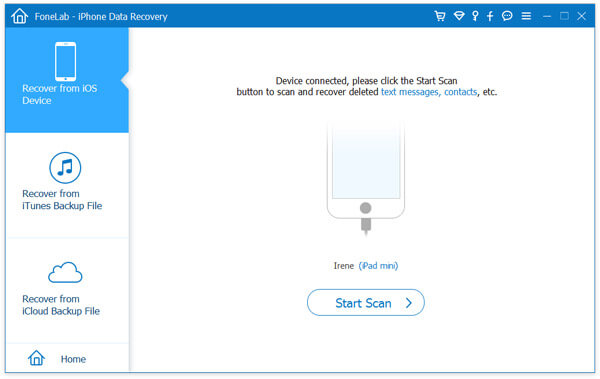
Шаг 2 Сканирование удаленных контактов iPhone
После сканирования все файлы iPhone будут перечислены в категориях на левом элементе управления. Нажмите «Контакты», а затем проверьте подробную информацию обо всех удаленных / существующих контактах в правом окне.
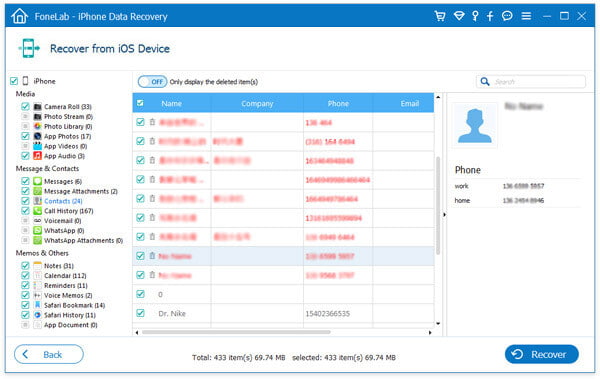
Шаг 3 Восстановить удаленные контакты с iPhone
Когда вы выберете все удаленные контакты iPhone, которые хотите восстановить, нажмите кнопку «Восстановить», чтобы восстановить удаленные контакты iPhone на ваш компьютер.
В течение нескольких секунд удаленные контакты iPhone будут восстановлены на вашем компьютере. Восстановленные контакты будут сохранены в формате CSV, HTML или VCF в соответствии с вашими потребностями. Как вы можете видеть, этот универсальный инструмент для восстановления данных iOS также может восстанавливать другие данные iOS, такие как фотографии, видео, аудио, журналы вызовов, сообщения и т. Д. Вы можете скачать его и получить бесплатную пробную версию.
Способ 2. Как извлечь удаленные контакты iPhone из iTunes
Если ты когда-либо резервное копирование данных iPhone в iTunes и резервная копия содержала удаленные нужные вам контакты, все станет намного проще. Узнайте, как восстановить удаленные контакты iPhone из резервной копии iTunes.
Шаг 1 Запустите удаленную программу для восстановления контактов iPhone и выберите «Восстановление из файла резервной копии iTunes«.
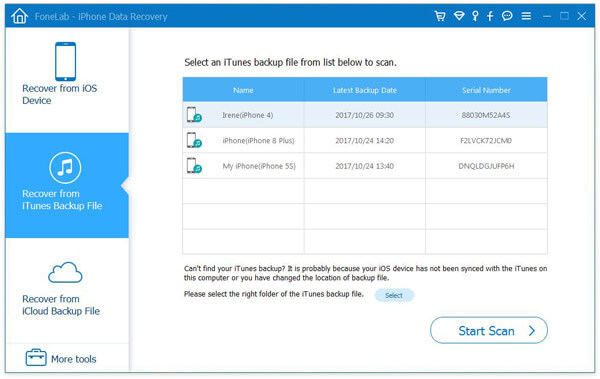
Шаг 2 Выберите резервную копию iTunes, в которой есть удаленные контакты iPhone, и нажмите «Начать сканирование«чтобы начать процесс сканирования.
Шаг 3 Нажмите «Контакты«с левой панели управления и проверьте детали каждого контакта в правом окне предварительного просмотра. Все удаленные / существующие контакты будут отображаться в интерфейсе, вы можете легко найти контакты, которые вы хотите восстановить.
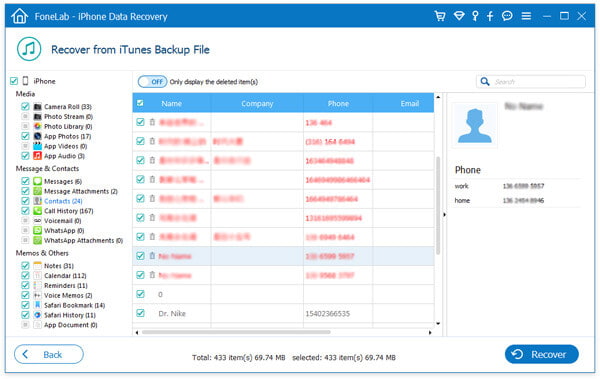
Шаг 4 Выберите те, которые вы хотите восстановить обратно на ваш iPhone, а затем нажмите «Recover«восстановить удаленные контакты на iPhone.
Способ 3. Как восстановить удаленные контакты iPhone iPhone из резервного копирования iCloud
iCloud может автоматически создавать резервные копии важных данных iOS время от времени. Если у вас есть файл резервной копии iCloud, в котором хранятся удаленные контакты, вы также можете восстановить удаленные контакты iPhone из резервной копии iCloud, Проверьте, как восстановить удаленные контакты iPhone ниже:
Шаг 1 Запустите iPhone Contact Recovery и выберите «Восстановление из файла резервной копии iCloud«.
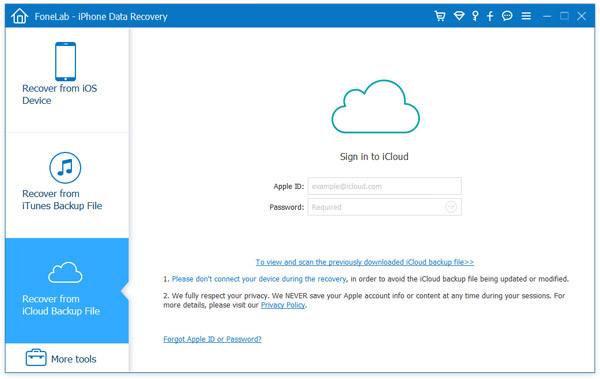
Шаг 2 Эта программа предлагает вам 2 способа сканирования резервной копии iPhone из резервной копии iCloud или подробных типов данных из фотографий, контактов, заметок и вложений, календаря и напоминаний.
Для восстановления удаленных контактов из iCloud просто отметьте поле типа данных «Контакты», чтобы сканировать файлы.

Затем он начнет сканирование контактов в iCloud.
Другой вариант — сканировать из «Резервной копии iCloud».
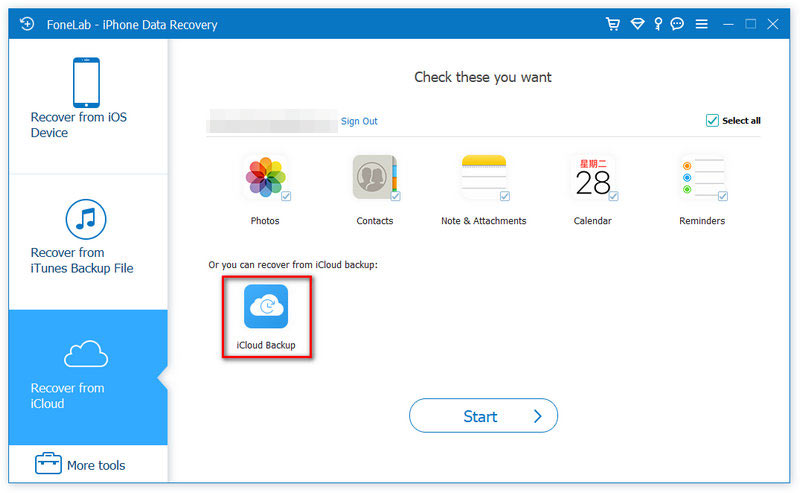
После нажатия кнопки «Пуск» вы увидите все файлы резервных копий, перечисленные там. Просто отсканируйте и выберите файл резервной копии, содержащий удаленные контакты, которые вы хотите восстановить, а затем нажмите «Загрузить» позади него.
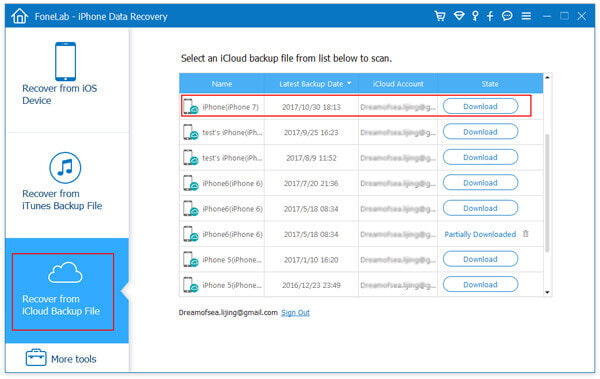
Шаг 3 Сканировать удаленные контакты из iCloud
После загрузки данных в Интернете из файлов резервных копий iCloud щелкните тип данных, например «Контакты». Затем вы можете сканировать и читать все свои текстовые сообщения iCloud, включая удаленные текстовые сообщения.
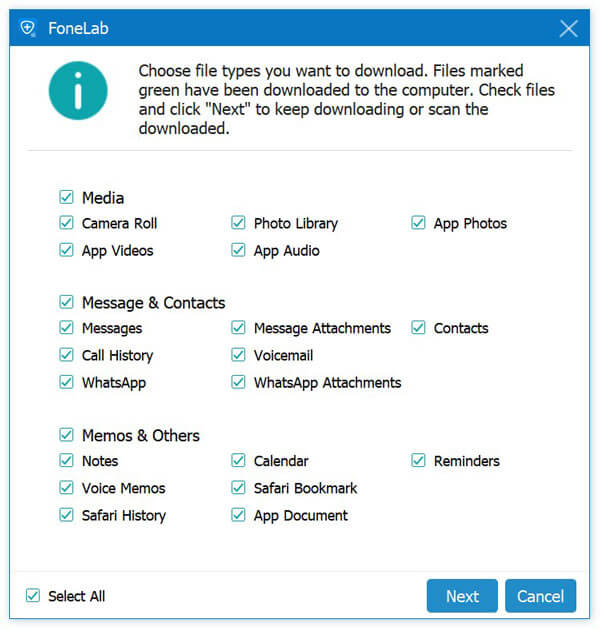
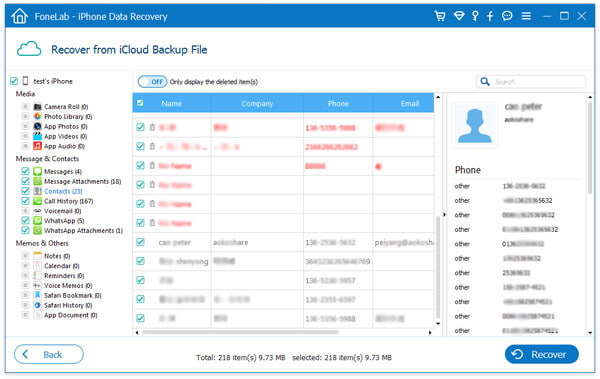
Шаг 4 Просмотр и восстановление удаленных контактов из iCloud
Когда процесс сканирования будет завершен, просто нажмите «Контакты«чтобы просмотреть детали контактов. Выберите удаленные контакты iPhone, которые вы хотите восстановить, а затем нажмите»Recover«чтобы восстановить их.
Вы можете узнать, как использовать iPhone Contact Recovery из видео ниже:


Способ 4. Как восстановить удаленные контакты iPhone с icloud.com
Помимо описанных выше способов, вы можете положиться на сайт iCloud, чтобы попытаться восстановить удаленные контакты с iPhone. Просто следуйте следующим шагам, чтобы узнать, как найти удаленные контакты на iPhone.
Шаг 1 Перейдите в www.icloud.com в веб-браузере и войдите в свою учетную запись iCloud.
Шаг 2 Когда вы входите в свою учетную запись Apple, нажмите на Контакты значок, чтобы открыть контакты iCloud.
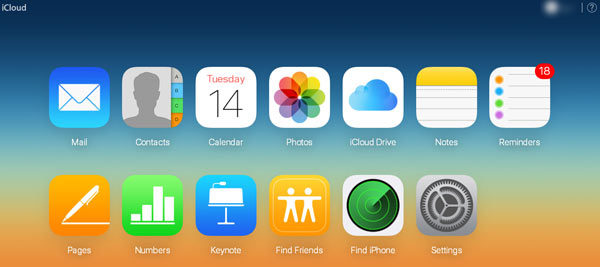
Шаг 3 Вы можете проверить все свои контакты и управлять ими, создавая или редактируя группы / контакты. Кроме того, вы можете экспортировать контакты (VCard) к вашему ПК / Mac. Если вы можете найти удаленные контакты iPhone на этом сайте, вы можете легко восстановить их.
Шаг 4 Нажмите значок сабо в левом нижнем углу, а затем выберите «Экспорт визитной карточки . «из выпадающего списка, чтобы вернуть удаленные контакты на iPhone.
Совет: добавьте восстановленные удаленные контакты в iPhone
Вышеуказанные способы могут только помочь вам восстановить удаленные контакты с iPhone на компьютер. Если вы хотите переместить полученные контакты на свой iPhone, просто используйте FoneTrans, чтобы помочь вам выполнить задачу.

- Импортируйте контакты с компьютера на iPhone без усилий.
- Перенос контактов с iPhone на iPhone / компьютер.
- Управление контактами iPhone, такими как удаление, объединение, добавление, редактирование и т. Д.
- Полностью совместим с iPhone XS / XR / X / 8/7/6/5 и т. Д. Под управлением iOS 17/16/15/14/13.
Шаг 1 Подключите iPhone к компьютеру
Бесплатно загрузите это программное обеспечение на свой компьютер и запустите его после успешной установки.
Подключите ваш iPhone к компьютеру с помощью USB-кабеля, и это программное обеспечение автоматически обнаружит ваш iPhone.
Шаг 2 Перенос восстановленных удаленных контактов на iPhone с компьютера
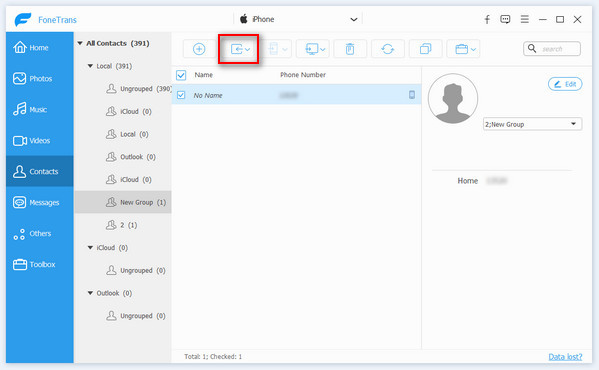
Нажмите «Контакты» на левой боковой панели, и вы увидите все контакты на iPhone в правом окне. Нажмите кнопку «Импорт» и выберите «из CSV-файла» или «Из файла vCard» в раскрывающемся списке, а затем выберите восстановленные контакты из приведенных выше решений, чтобы начать импорт удаленных контактов на свой iPhone.
В основном мы говорим о том, как восстановить удаленные контакты iPhone в этом руководстве. Мы покажем вам четыре эффективных способа восстановить удаленные контакты с iPhone. Кроме того, мы представляем вам мощный iPhone Recovery Recovery, чтобы помочь вам найти и восстановить удаленные контакты iPhone. Вы можете выбрать предпочитаемый метод, чтобы найти свои контакты.
Что вы думаете об этом посте.
Рейтинг: 4.8 / 5 (на основе рейтингов 295)
15 декабря 2020 г. 11:45 / Обновлено Луиза Уайт в Восстановить данные iOS
Более Чтение

Оставьте свой комментарий и присоединяйтесь к нашему обсуждению
Главная Восстановить данные iOS Как восстановить удаленные контакты iPhone

Авторские права © 2023 Aiseesoft Studio. Все права защищены.