
Как устанавливать любые приложения из Плей Маркета на Huawei без сервисов Google
Несмотря на то что Huawei уже достаточно давно находится под санкциями и вроде бы научилась заменять сервисы Google, по факту полноценной замены большинству из них у китайского производителя просто нет. Поэтому она предлагает установку приложений поискового гиганта обходным способом, который состоит в использовании Gbox. Это специальная утилита, благодаря которой сервисы Google начинают думать, что работают в среде GMS и не блокируются. Но есть одна серьёзна проблема — с Gbox совместимы далеко не все приложения, которыми лично я бы хотел пользоваться, и я стал искать альтернативу.
Заставить Huawei работать с сервисами Google проще простого
Как установить Gspace на Huawei
Альтернатива Gbox нашлась довольно быстро. Ей оказалась утилита Gspace. Она не предустанавливается на смартфоны Huawei с завода, но свободно загружается через AppGallery. Сделать это совершенно нетрудно, однако совсем без недостатков всё же не обошлось, но обо всём по порядку.
- Перейдите по этой ссылке и скачайте Gspace из AppGallery;
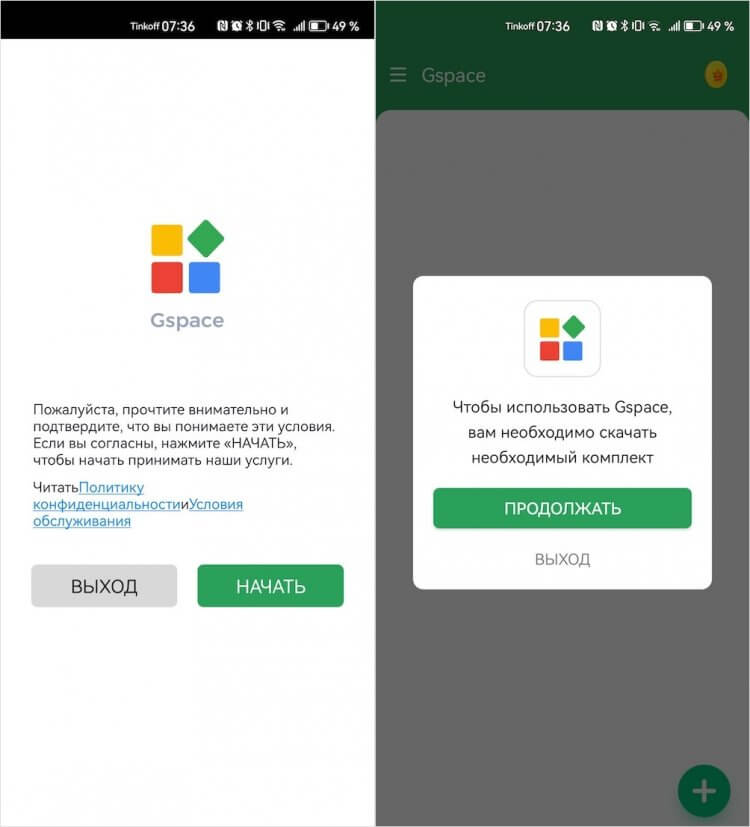
Возможно, приложению придётся скачать дополнительные файлы
- Запустите приложение, откройте боковое меню и войдите в свой аккаунт Google (так все установленные приложения будут логиниться в него сразу);
- Вы увидите на экране иконки нескольких десятков приложений, недоступных для Huawei;
- Нажмите на пиктограмму нужной программы и попадёте в Google Play;
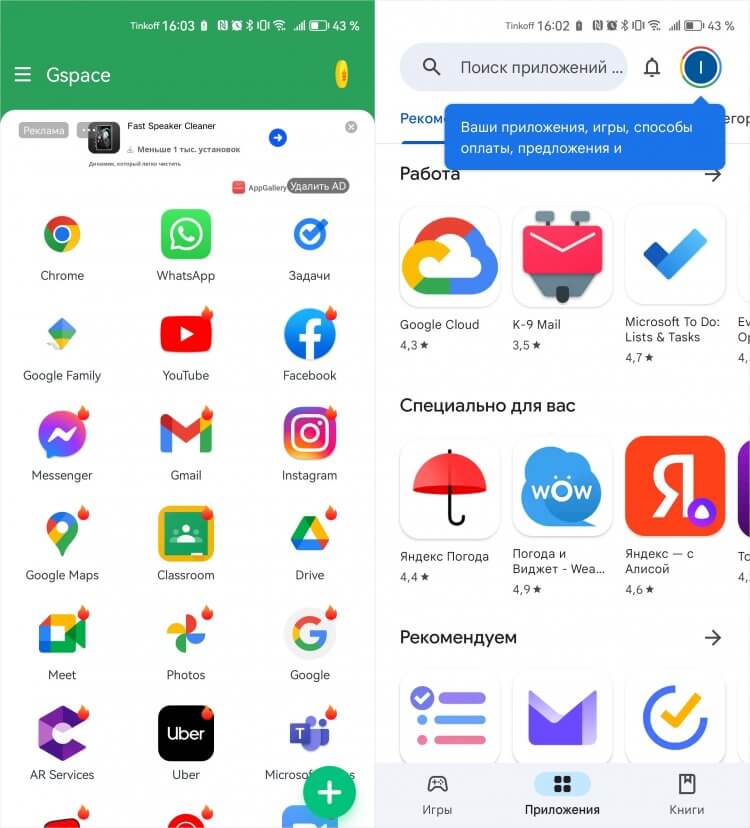
Gspace — это шлюз, ведущий вас в Google Play
- Нажмите на кнопку «Установить» в карточке приложения, а затем вернитесь в Gspace;
- Найдите установленное приложение, нажмите на него и удерживайте палец на иконке, пока не появится контекстное меню;
- Нажмите на кнопку «Добавить ярлык» и подтвердите добавление, чтобы иконка приложения появилась на рабочем столе.
В Gspace по умолчанию доступно не так много приложений — всего около 30. Причём почти половина из них к Google никакого отношения не имеет. Просто для работы им требуется поддержка сервисов GMS, а без них они даже не запустятся. Но куда важнее даже не это, а то, что через Gspace можно устанавливать кучу других приложений, которые смартфонам Huawei по умолчанию недоступны.
Как установить приложения Google на Huawei
- Запустите Gspace и нажмите на иконку ЛЮБОГО приложения, которого у вас ещё НЕТ;
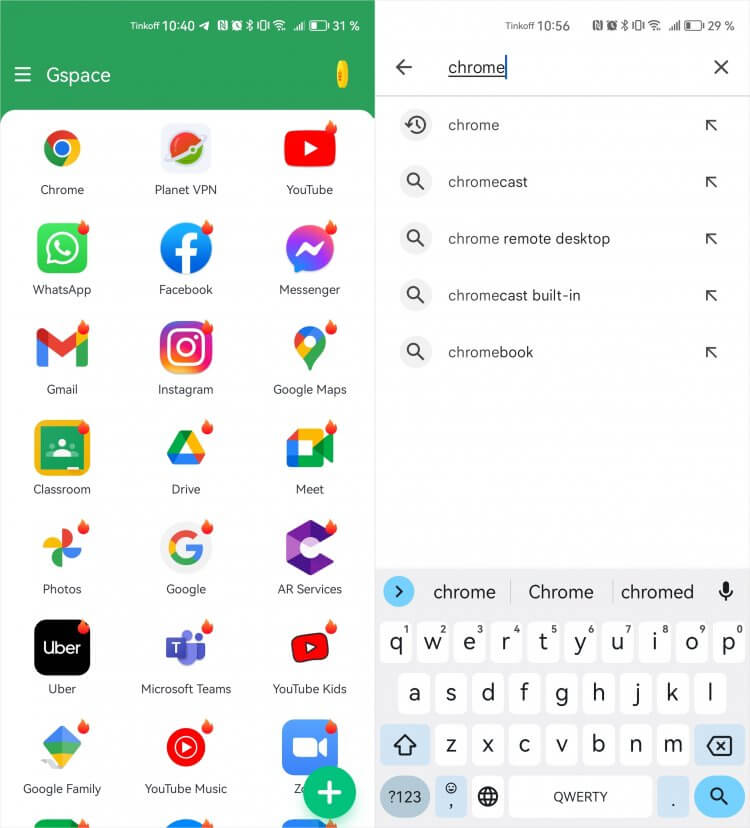
Нажмите на иконку любого приложения и попадёте в Google Play
- Вместо того, чтобы скачивать это приложение, нажмите на кнопку поиска в правом верхнем углу и введите в строке название искомой программы (например, Chrome);
- Скачайте Google Chrome или другое приложение, которое ищете, себе на смартфон;
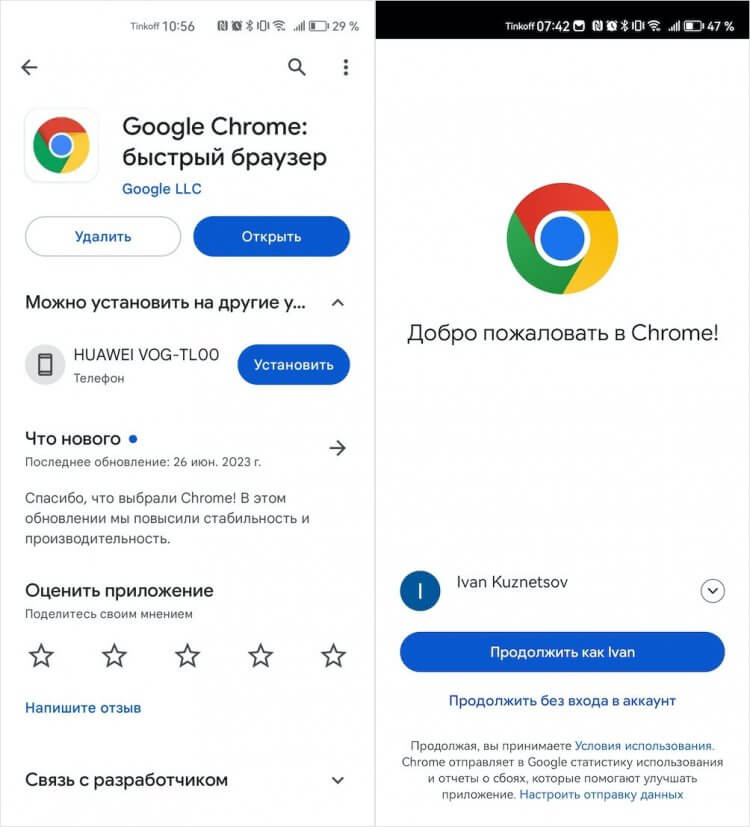
Скачайте Chrome и открывайте его: теперь он позволит пройти авторизацию в аккаунте Google
- Запустите Chrome и авторизуйтесь в своём аккаунте Google (авторизация пройдёт успешно), и все пароли, импортированные из Связки ключей, станут вам доступны без ограничений.
Chrome отсутствует в Gspace, но мы легко и просто скачали его на Huawei и даже получили возможность войти в свою учётку Google, активировав функцию синхронизации. Это очень важная возможность, которая позволяет переносить на Huawei пароли с iPhone. Я проделал ту же манипуляцию примерно с десятком других приложений, и все они работали на моём Nova 11 Pro, обзор которого я тоже уже написал, безотказно.
Что лучше: Gbox или Gspace
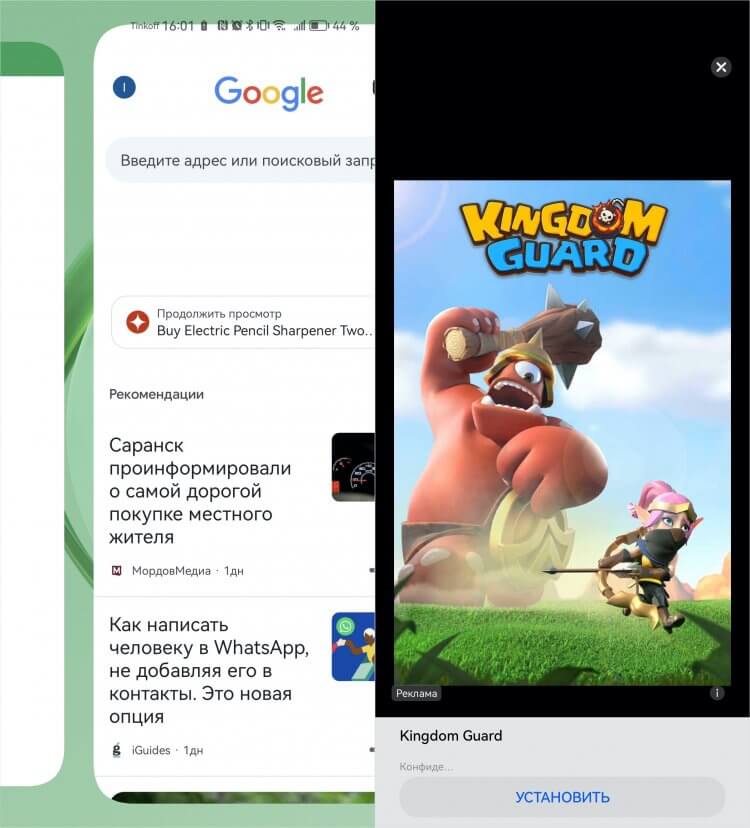
Слева — шлейф редиректа, а справа — та самая реклама
По факту Gspace выступает в роли шлюза, который ведёт вас в Google Play и позволяет устанавливать любые приложения, требующие поддержки GMS. Но есть два нюанса, которые глубоко взаимосвязаны:
Первый заключается в том, что все приложения, которые вы скачиваете из Gspace, могут работать только на базе Gspace. То есть они сохраняются в среде этой утилиты и для их запуска требуется запустить ещё и её. Даже если вы выносите ярлык приложения на рабочий стол, его запуск (в случае выгрузки из памяти) будет происходить путём редиректа через Gspace, и вы будете видеть, как вас перебрасывает из одного приложения в другое.
Второй нюанс — это реклама. Почти каждый второй запуск приложения, установленного через Gspace, будет предваряться рекламной вставкой. Причём это именно видеоролик, который раскрывается во весь экран. Его можно тут же закрыть, нажав на крестик в правом верхнем углу. Но это не только отнимает время, но и раздражает, учитывая, что настолько навязчивую рекламу не любит вообще никто. У вас есть возможность оформить платную подписку на Gspace, которая удалит рекламу, но платить наверняка захочет ещё меньше людей.
Откуда лучше скачивать YouTube на Huawei
Кстати говоря, именно из-за этих нюансов я рекомендую не использовать Gspace для установки вообще всех приложений Google и тех, что требуют поддержки GMS. Выше я упоминал утилиту Gbox, которая предустанавливается на смартфоны Huawei по умолчанию? Так вот кое в чём она всё-таки лучше Gspace. Несмотря на общий принцип работы, судя по всему, Gbox имитирует среду GMS не только внутри себя, но и за пределами.
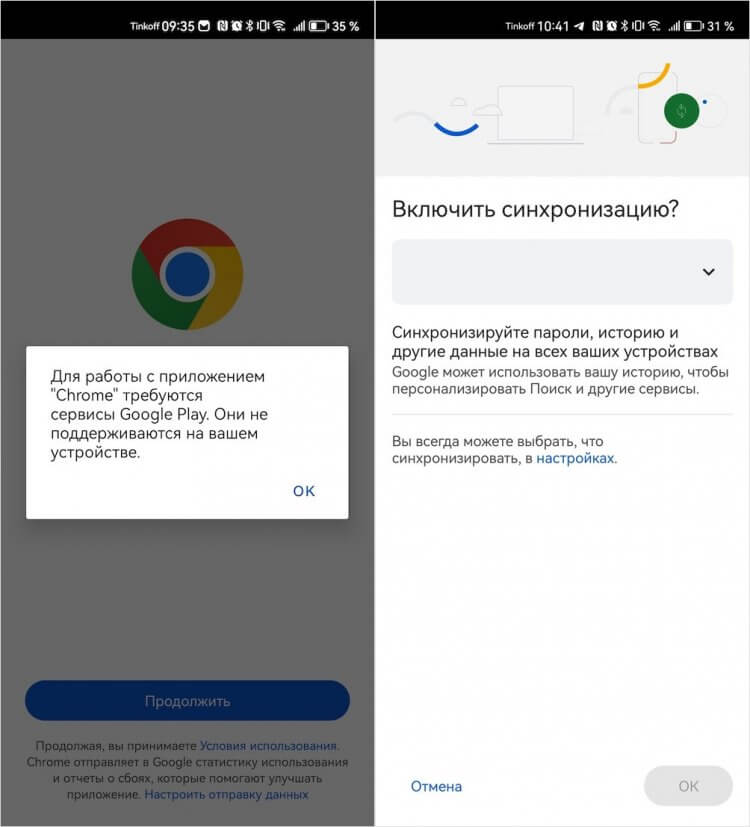
Вот так выглядит интерфейс Google Chrome на смартфоне Huawei, скачанный APK-файлом, потому что Gbox его не поддерживает
Что это значит? А то, что приложения, установленные через Gbox, сразу добавляются на рабочий стол, их запуск не требует редиректа, а поскольку сама утилита избавлена от рекламы, использование тех программ не будет вызывать на экране вашего смартфона рекламные вставки. Это очень удобно, поскольку платить за использование Gbox также не требуется. Так что востребованный софт вроде WhatsApp, YouTube и т.п. лучше устанавливать именно так.
Единственный недостаток Gbox заключается в несовместимости со многими приложениями. Тот же Chrome он не поддерживает, поэтому авторизоваться в нём со своей учётной записью Google вы не сможете, равно, как и синхронизировать пароли из десктопной версии. Поэтому для таких случаев-исключений и существует Gspace. Им нужно пользоваться при загрузке тех приложений, которые с Gbox из коробки не работают.

Теги
- Google Play
- Новичкам в Android
- Смартфоны Huawei
На Huawei можно установить сервисы Google. Как это работает
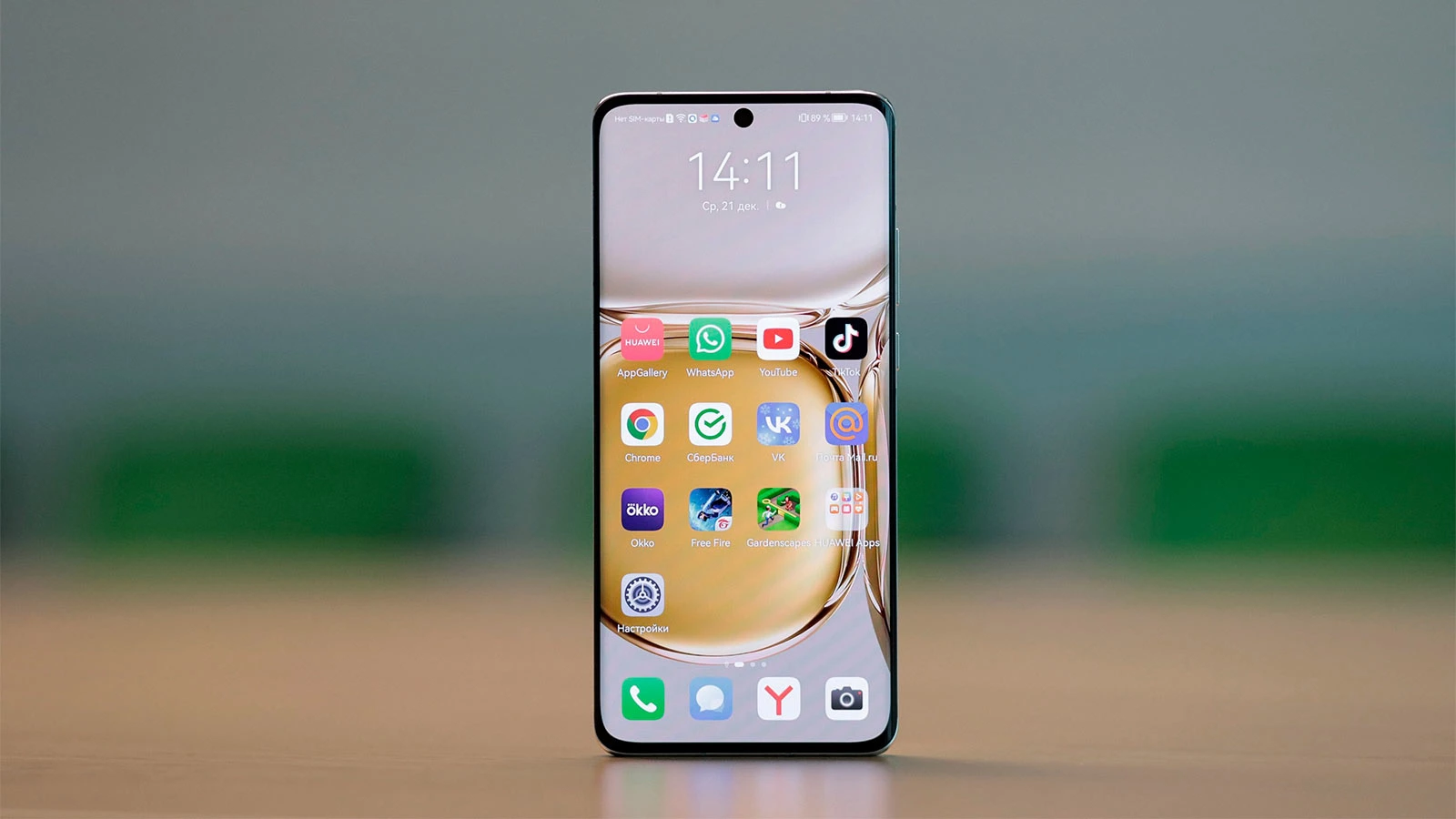
Из-за санкций у многих пользователей смартфонов в России возникли сложности с использованием привычных сервисов. Например, больше не получается официально скачать приложения некоторых банков или сделать покупку внутри них или через бесконтактные протоколы. Обходные варианты, конечно же, есть, но зачастую приходится включать на телефонах «режим разработчика», искать файлы с программами и ставить их вручную. Но это всегда сопряжено с риском установить вирус и никак не гарантирует защиту и безопасность персональных данных. Решение — использовать магазин приложений AppGallery от Huawei. Из него можно бесплатно скачать тот же «Сбербанк Онлайн», «ВТБ» и приложения для бесконтактной оплаты или купить внутриигровую валюту. Большое обновление этого года — в магазине появились сервисы от Google и американские приложения, которые раньше были недоступны на смартфонах китайского бренда. РБК Life разобрался, что произошло и почему стоит использовать AppGallery в любых Android-смартфонах, а не только в Huawei.
Что такое AppGallery и почему сервисы и приложения Google снова доступны
AppGallery — это полноценный магазин приложений на устройствах Huawei, как Play Google на Android-телефонах или AppStore на iPhone. В Китае AppGallery был запущен еще в 2011 году, его развивали на локальном рынке, а вот уже в 2018 году магазин вышел на международный рынок. Активно развиваться магазин начал после американских санкций в отношении Huawei — тогда китайская компания потеряла доступ к сервисам Google. Пользователи последних смартфонов этого бренда не могли использовать Google Play, поэтому разработчикам пришлось делать альтернативу. В этой истории много технических сложностей, но в итоге их новый магазин приложений стал быстро расти: в 2022 году AppGallery ежемесячно пользуются свыше 580 млн человек в 170 странах мира. Сейчас в магазине доступно более 1 млн приложений, есть все популярные и востребованные программы, которые мы привыкли видеть в Google Play. Например, доступны известные игры PUBG, Standoff 2, Garena Free Fire, Gardenscapes, все сервисы VK и «Яндекса». Есть приложения банков, в том числе те, которые недоступны на Android из-за санкций в России, например тот же «Сбербанк Онлайн». Можно скачать приложения «Альфа-банк», «Тинькофф», «Открытие» и другие. Доступны полезные приложения от американских компаний: WhatsApp, Spotify, Duolingo, Zoom, Steam, Pinterest, Twitch, Discord, Microsoft OneDrive, HBO Max. Это не пиратские версии или программы от сторонних разработчиков — все официально и бесплатно. Причем беспокоиться о безопасности не стоит, так как в AppGallery есть как автоматическая, так и ручная модерация, все приложения перед появлением в сервисе проверяют на вирусы и рекламные блоки. Если использовать AppGallery, можно участвовать в выгодных акциях — например, по пятницам доступен кешбэк за покупки в различных играх. По умолчанию AppGallery работает на смартфонах Huawei, но его также несложно поставить и на другие Android-устройства. Для этого нужно скачать магазин с официального сайта и загрузить на свой смартфон.
Какие сервисы Google доступны напрямую из магазина приложений
- YouTube,
- «Google Карты»,
- Google Chrome,
- «Google Переводчик»,
- Google Slides,
- «Google Фото»,
- Google Meet,
- Google Drive.
Причем магазин AppGallery по умолчанию установлен на всех продаваемых устройствах Huawei — выбираете модель, покупаете, включаете и скачиваете любые приложения без каких-либо ограничений.
Как оплачивать покупки при помощи AppGallery
AppGallery — единственный магазин приложений в России с функцией оплаты покупок с помощью российских банковских карт Visa, Mastercard, «Мир». В магазинах Google Play и AppStore эта функция не работает из-за санкций. Кроме того, оплатить услуги в приложениях из AppGallery можно со счета мобильного телефона и «QIWI Кошелька».
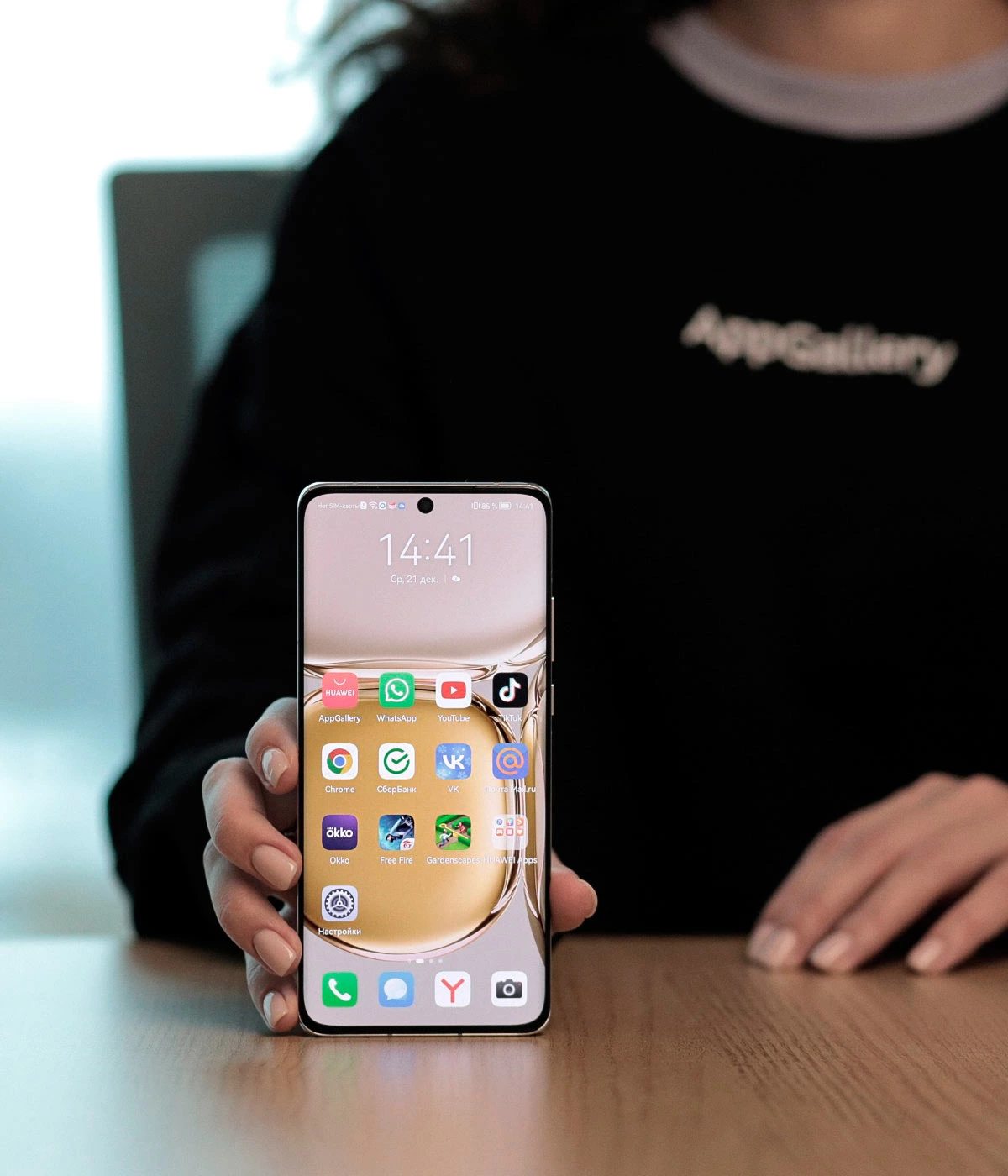
Еще одна полезная функция для владельцев смартфонов Huawei: на этих устройствах работает полноценная бесконтактная оплата. Не нужны стикеры и прочие «костыли», которые сейчас используют другие смартфоны. Можно просто использовать бесконтактную оплату Huawei Pay, она работает в России на всех гаджетах Huawei с технологией NFC, подключается в приложении «Кошелек Huawei». Huawei Pay поддерживает банковские карты Union Pay, выпущенные одним из трех банков-эмитентов: Газпромбанком, банком «Солидарность», Россельхозбанком. Еще можно установить приложение Mir Pay или «СБПэй» на любой смартфон через AppGallery и платить как по NFC, так и с помощью QR-кода.
Почему стоит пользоваться AppGallery от Huawei
На сегодня AppGallery — довольно удобный вариант вернуться к приложениям, которые оказались недоступны в России. Можно спокойно устанавливать онлайн-банк, делать покупки внутри приложений — и все это без VPN и посредников, безопасно и спокойно. AppGallery — единственный стор в России, где можно оплачивать покупки в сервисах российскими банковскими картами Visa, Mastercard, «Мир», а также дополнительными способами — с мобильного счета или «QIWI Кошелька». Можно спокойно пользоваться привычными функциями, работает бесконтактная оплата Huawei Pay, Mir Pay, «СБПэй».
Пользоваться AppGallery можно не только на смартфонах Huawei, но и вообще на любых Android-смартфонах — без санкций, сложных технических инструкций и непонятных блокировок.
Автоматизация публикации Android приложений в Google Play и Huawei AppGallery — инструкция от А до Я
В данной руководстве мы расскажем как автоматизировать процесс релизов Android-приложений в Google Play и Huawei AppStore (пока что без RuStore). Вы навсегда забудете как это делать вручную и сможете потратить время на что-нибудь более полезное, экономя сотни часов в год.
Структура Gradle-проекта
Для начала наведем порядок в самом Android проекте. В build.gradle проекта мы используем весьма стандартную матрицу из flavors x buildTypes:
android < // flavorDimensions 'default' productFlavors < google < dimension "default" versionName = android.defaultConfig.versionName + '-Google' >huawei < dimension "default" versionName = android.defaultConfig.versionName + '-Huawei' >> // buildTypes < debug < applicationIdSuffix '.debug' versionNameSuffix '-debug' signingConfig signingConfigs.debug // > beta < applicationIdSuffix '.beta' versionNameSuffix '-beta' signingConfig signingConfigs.release // > release < signingConfig signingConfigs.release minifyEnabled true shrinkResources true // > >
Такая матрица дает комбинацию из GoogleDebug, GoogleBeta, GoogleRelease, HuaweiDebug, и т.д. В целом кастомизация по stores не обязательна, но полезна для управления специальными возможностями, таким как in-app. Настраивайте матрицу исходя из ваших потребностей.
Полезные ссылки:
- Полный пример build.gradle
- Настройка build variants
Android App Bundles (AAB) vs Android Packages (APK)
С самого момента зарождения Android все приложения распространялись в виде так называемых .apk файлов, которые по сути представляют из себя ZIP архивы с скомпилированным кодом и ресурсами под различные архитектуры, локализации и API-levels. Вы компилируете свой код и ресурсы, собираете архив, подписываете его своей сигнатурой. А дальше можете распространять хоть через Google Play, хоть через RuStore, хоть просто на сайте выкладывать.
Ситуация поменялась в 2021 году. Google решил, что неплохо бы отправлять клиентами Google Play только те ресурсы, которые соответствуют API-level и архитектуре приложения. И действительно, зачем отправлять библиотеки armeabi-v7a для устройств arm64-v8a ? Зачем устройствам с API level = 31 нужны compatibility файлы для API level = 21? Зачем локализации на 30 языках, если в системе всего один? В целом идея неплохая, но есть нюансы.
Чтобы всё это работало, Google придумал новый промежуточный формат Android App Bundles ( .aab ), который аналогично .apk вы собираете и подписываете своим ключом. Однако, .aab файлы не могут быть непосредственно установлены на устройства. Google Play для каждого конкретного устройства создает из .aab файла .apk файл с необходимым ресурсами и отправляет его на девайс. Вместо, условно, 50 мегабайт .apk файла вы качаете условные 20 мегабайт таргетированного .apk файла специально под ваше устройство. Profit!
Важно! При использовании Android App Bundles, финальная сборка и подпись APK будет находится на стороне Google (и, теперь и Huawei). Каждый app store использует свои ключи для подписи. Google — свои, Huawei — свои. Android работает таким образом, что установка новой версии приложения, подписанного другим ключом, невозможна без удаления предыдущей версии приложения вмести со всеми данными. Если ваши пользователи установят bundle приложения из Google Play, то они не смогут обновить его через Huawei.
Классический подход с APK не имеет данной проблемы. Однако, начиная с августа 2021 у вас больше нет выбора и все новые приложения надо загружать только в формате .aab , отдавая подпись на сторону Google Play. Теперь также можно забить на все эти split APK, а также APK expansion files и прочие костыли. Пользователи не будут качать ненужные мегабайты через скоростной EDGE^W5G Интернет. Больше свободного места на устройстве! И, в конце концов, практически полное отсутствие возможности перейти с Google Play на альтернативные сторы для таких приложений. Win-win-win.
Полезные ссылки:
Генерация номеров версий
Первая и одна из самых важных задач, которую необходимо решить для реализации continuous deployment хоть для онлайн сервиса, хоть для package software — это обеспечения детерминированного алгоритма генерации версий. Требование простое: для каждого git commit в релизной ветке должен существовать уникальный номер версии. Перестаньте уже делать «bump versions» (1.0.2 -> 1.0.3 -> 1.0.4 и т.д.) каждый раз вручную. Нужна система, где номер версии (хотя бы последняя его .patch-level часть) будет генерироваться автоматически.
Есть два неплохих подхода, которые позволяют закрыть данный вопрос раз и навсегда полностью.
Подход 1. Использование git describe
Особенность Android (и Google Play и AppGallery соответственно) в том, что downgrade версий приложений невозможен. Код номера версии всегда должен возрастать. Но ведь точно также и всегда растёт git история релизной ветки, если же, конечно, вы не хулиганите с rewrite истории и force-pushes.
Крайне логичным является использовать число git commit в ветке для нумерации. Можно, например, сделать так, что вы периодически ставите annotated tag вида v$major.$minor (например, v1.0, v2.0), тогда как третий компонент (patch) генерируется как число коммитов от предыдущего тега.
Для реализации удобнее всего использовать команду git describe —long :
> git tag -a v1.0 -m "New minor release" > git describe --long v1.0-0-gbc2d1a8 > touch test2.txt > git add . > git commit -m "Add some changes" > git describe --long v1.0-1-gaa7263d . > touch test3.txt > git add . > git commit -m "Add some more changes" > git describe --long v1.0-2-g6a48c84Данный подход дает вполне себе semver v1.0.0, v1.0.1, v1.0.2 и т.д, где последняя цифра версии (patch) назначается автоматически, а major.minor контролируется вами. Для каждого git commit у вас будет уникальный номер версии. Найти git коммит по тегу и числу коммитов от него также не представляется сложным. Просто и практично.
Подход 2. Использование даты
Более радикальным подходом является использование даты git коммита в качестве версии. Например, 2023.04.23-2. А как же semver, спросите вы? Ну а вот а зачем он вам в мире Android приложений, если у вас всё равно идет непрерывное обновление приложений из Google Play и нет никакого способа откатиться назад или обеспечить доступность нескольких версий? Можете жарко поспорить об этом в комментариях.
В git есть две даты:
- Author Date — то, что указал автор и то, что вы можете видеть в git log и git show. Может быть насколько угодно в прошлом, особенно если вы мержите какой-нибудь PR годовалой давности.
- Commit Date — дата, когда коммит был добавлен в бранч. Обычно соответствует реальному времени, когда merge произошел в бранч. Время всегда идет вперед и Commit Date не исключение, если же, конечно, вы не будете намеренно экспериментировать с показанием ваших часов.
Мы будем использовать Commit Date, которую можно получить через %cd форматинг в git log:
TZ=UTC0 git log --max-count=128 --pretty=format:%cd --date=iso-local2023-04-23 10:37:01 +0000
2023-04-23 09:02:18 +0000
2023-04-19 14:43:21 +0000
2023-04-19 14:43:21 +0000
2023-04-19 01:39:03 +0000
Одной даты недостаточно, если же, конечно, вы не хотите себя ограничить одним коммитом в день. В качестве дополнительной цифры будем считать число коммитов с начала дня. Получим что-то вроде 2023.04.23-1, 2023.04.23-3, 2023.04.23-4 и т.д. Также можно взять в качестве последней цифры час x 60 + минуты или даже просто час (up to you). Но нам вариант с числом коммитов с начала дня показался вполне рабочим.
Не забывайте, в конечном итоге всё это надо запихать в т.н. versionCode , который ограничен пространством 0 — 2_100_000_000 (чуть меньше 31 бита). Version Code — это именно то, с чем работает Android и stores для версионирования, тогда как Version Name это просто строка с текстом где может быть всё, что вы пожелаете показать пользователю.
Для генерации версии будем использовать следующий код в Gradle (смотрите внимательно комментарии):
def getVersion() < def time = Integer.parseInt(run(['git', 'log', '-1', '--format=%ct']).trim()) def cal = Calendar.getInstance(TimeZone.getTimeZone("UTC"), Locale.ENGLISH) cal.setTimeInMillis((long) time * 1000) def year = cal.get(Calendar.YEAR) def month = cal.get(Calendar.MONTH) + 1 def day = cal.get(Calendar.DAY_OF_MONTH) def date_of_last_commit = String.format("%04d-%02d-%02d", year, month, day) def build = Integer.parseInt(run(['git', 'rev-list', '--count', '--after="' + date_of_last_commit + 'T00:00:00Z"', 'HEAD']).trim()) // Use the last git commit date to generate the version code: // RR_yy_MM_dd_CC // - RR - reserved to identify special markets, max value is 21. // - yy - year // - MM - month // - dd - day // - CC - the number of commits from the current day // 21_00_00_00_00 is the the greatest value Google Play allows for versionCode. // See https://developer.android.com/studio/publish/versioning for details. def versionCode = (year - 2000) * 1_00_00_00 + month * 1_00_00 + day * 1_00 + build // Use the current date to generate the version name: // 2021.04.11-12-Google (-Google added by flavor) def versionName = String.format("%04d.%02d.%02d-%d", year, month, day, build) return new Tuple2(versionCode, versionName) >Дальше устанавливаете versionCode и versionName из результата вызова getVersion() :
android < // defaultConfig < def ver = getVersion() versionCode = ver.V1 versionName = ver.V2 println('Version: ' + versionName) println('VersionCode: ' + versionCode) // > // >Можете убедиться, что каждый запуск gradle будет генерировать уникальный номер версии для каждого git коммита. Данный подход закрывает вопрос версионирования навсегда и вы не думаете про это.
Получение ключей доступа от Google Play
Чтобы загружать что-либо в Google Play автоматизированно, надо для начала получить ключи доступа в API. Кажется, что Google Play весьма плотно интегрировался с IAM Google Cloud и вам нужно создать новый Service Account с необходимыми правами и получить .json файл с credentials. Но давайте по порядку.
Шаг 1. Связь Google Play Developer account Google Cloud project
Вроде как новые Google Play Developer Accounts должны связываться с Google Cloud как-то полумагически, особенно если вдруг вы использовали Firebase.
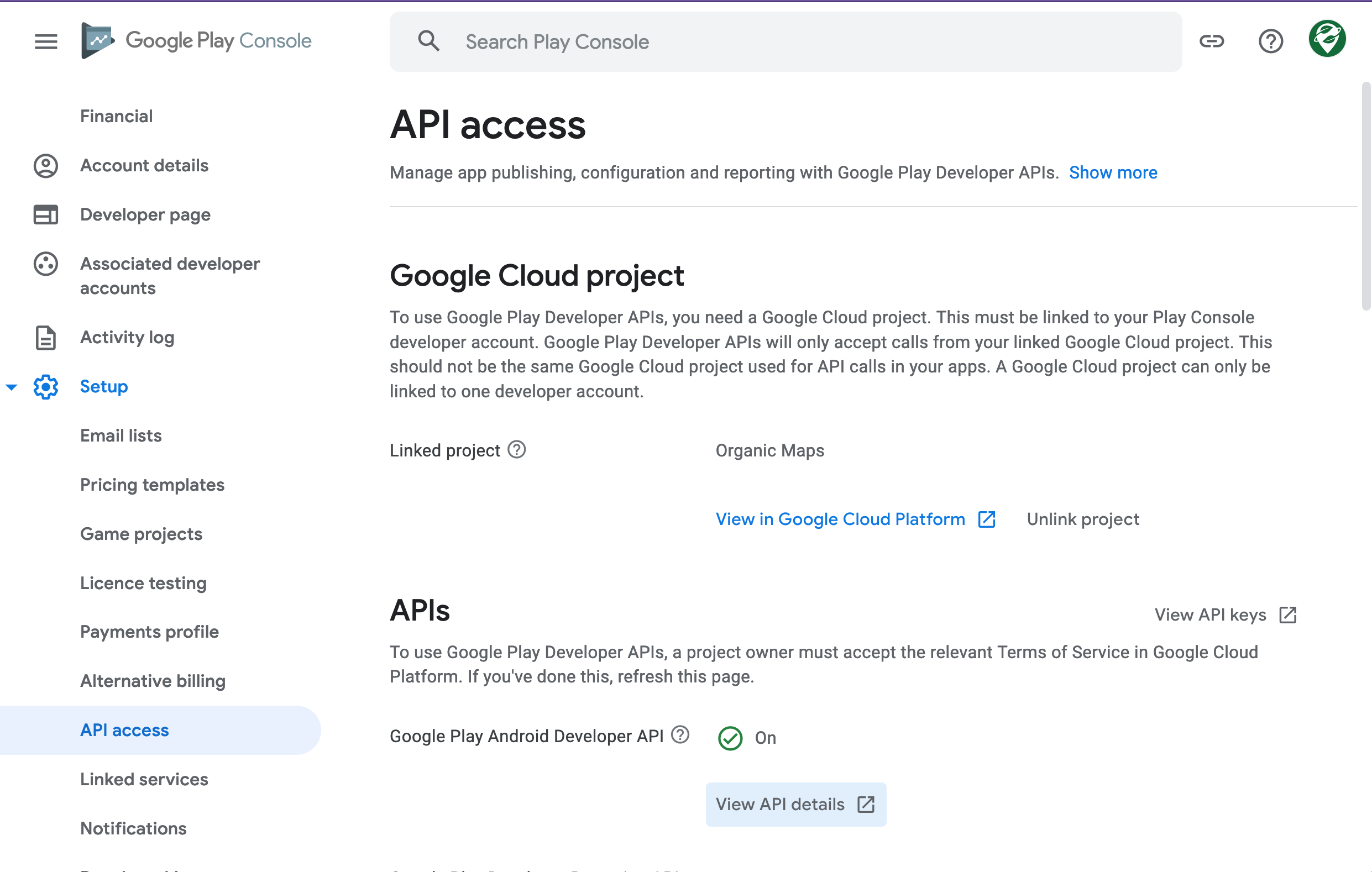
Идете в Google Play Console -> Setup -> API Access. Если Linked Project уже есть, то у вас всё хорошо и можно переходить к следующему шагу. Если нет, то проверьте в Google Cloud Console какие у вас уже есть проекты и, при необходимости, создайте новый. Firebase неявно создает Google Cloud проект и вы можете использовать его же.
Шаг 2. Создание Google Service Account
Service Account это такая сущность для «роботов», которая имеет credentials и на которую можно назначать роли и права доступа. Рекомендуется использовать robot Service Account, а не свой human Google Account.
Кликайте на «View in Google Cloud Platform» или же просто переходите в Google Cloud Console и выбирайте нужный проект в списке. Переходите в раздел «Service Accounts». Кликайте «Create Service Account».
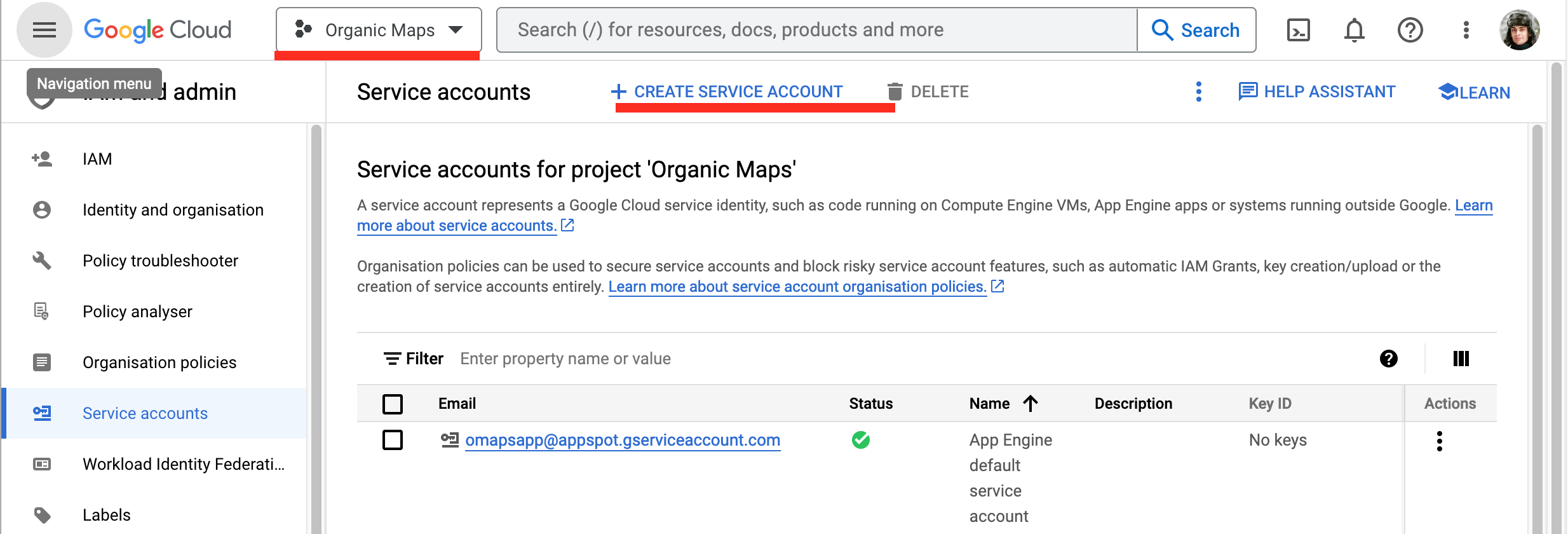
Введите имя для Service Account, например, Google Play Automatic Upload. Введите ID (email) для Service Account, например google-play-uploaded . Жмите «CREATE AND CONTINUE».

Добавьте роль Viewer, без этого Service Account не добавляется в Google Play Console. Жмите «DONE», пропуская третий шаг ( Grant users access to this service account (optional)).

Шаг 3. Получение ключа доступа
Кликайте по только что созданному Service Account. Переходите на вкладку «Keys». Нажимайте кнопку «ADD KEY» -> «Create new» -> JSON.
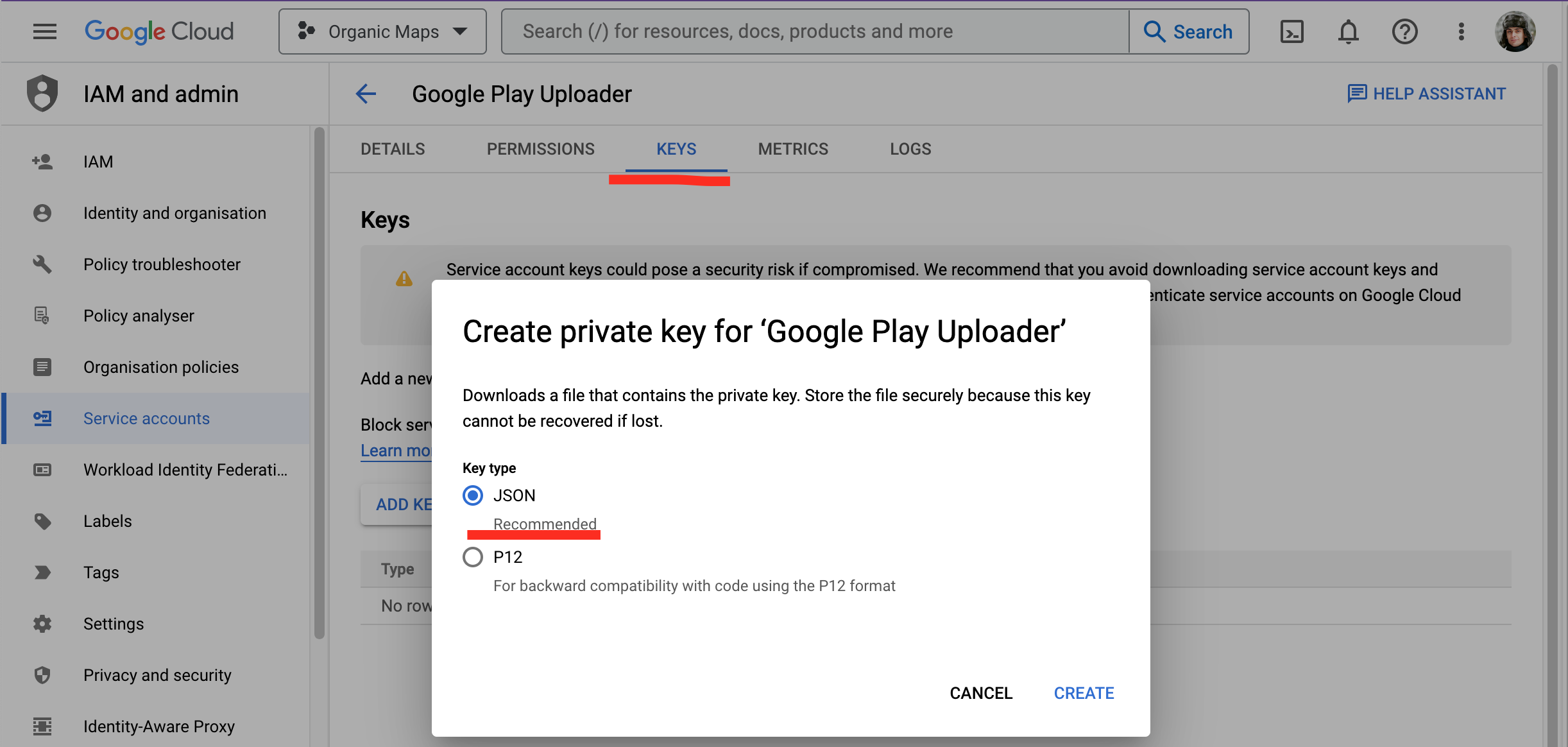
После клика на «CREATE» будет скачан JSON файл с приватным ключом Service Account:
< "type": "service_account", "project_id": "", "private_key_id": "", "private_key": "-----BEGIN PRIVATE KEY-----\n\n-----END PRIVATE KEY-----\n", "client_email": "google-play-uploaded@.iam.gserviceaccount.com", "client_id": "", "auth_uri": "https://accounts.google.com/o/oauth2/auth", "token_uri": "https://oauth2.googleapis.com/token", "auth_provider_x509_cert_url": "https://www.googleapis.com/oauth2/v1/certs", "client_x509_cert_url": "https://www.googleapis.com/robot/v1/metadata/x509/google-play%40.iam.gserviceaccount.com" >Храните этот ключ в надежном секретном месте!
Шаг 4. Добавление Google Cloud Service Account в Google Play Console
Последний шаг — дать права на загрузку приложений для нового Service Account. Кажется, эта часть пока еще не интегрирована до конца с Google Cloud и права необходимо выдавать в Google Play Console.
Переходите в Google Play Console, раздел «Users and permissions». Жмете на меню с трёмя точками, дальше «Invite new users».
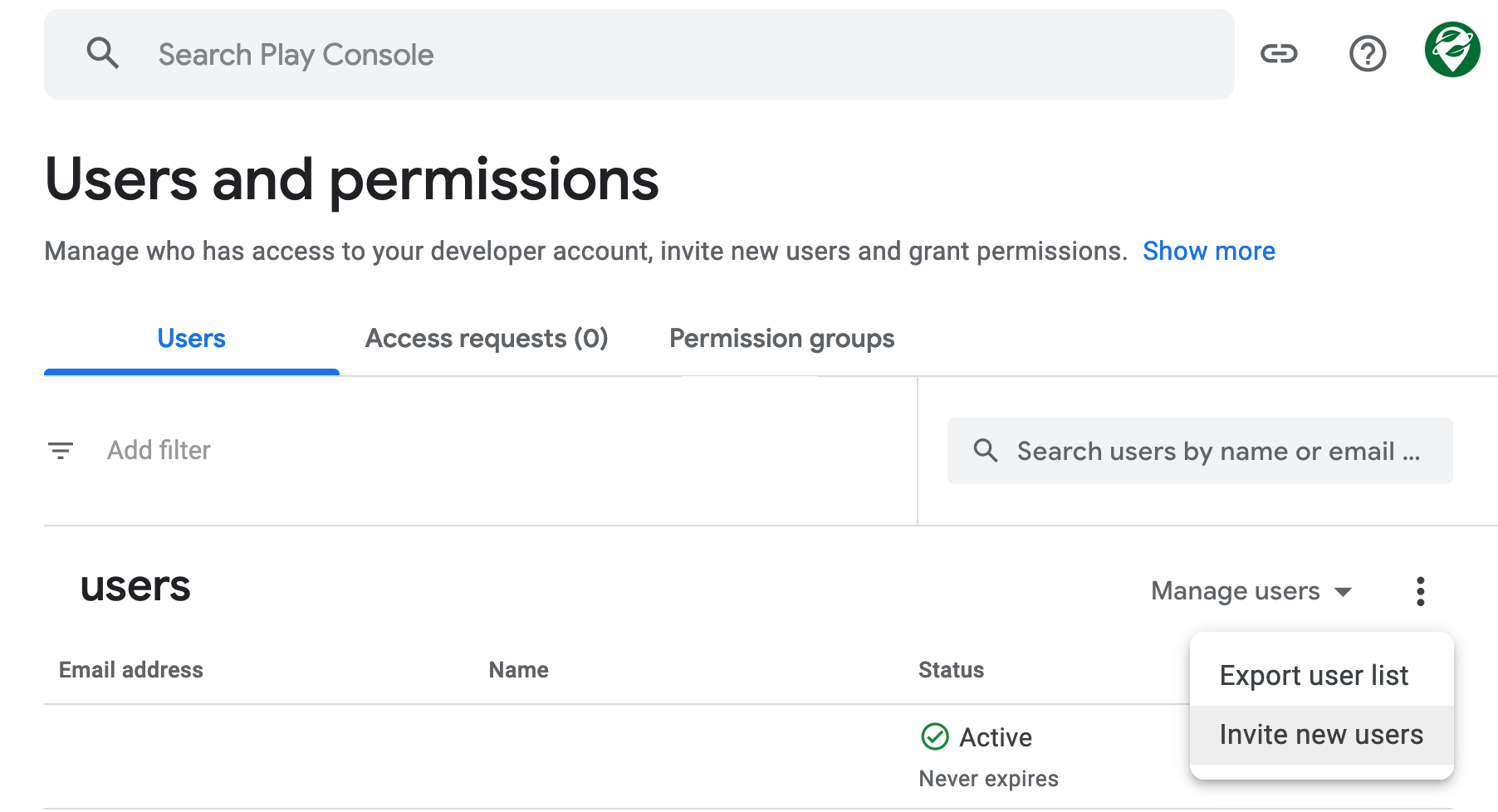

Необходимо дать следущие права
- View app information and download bulk reports (read only)
View all app information, including any associated Play Games services projects – but not financial data. Users with this permission can also download bulk reports, and will be able to view any new apps that you add to Play Console in the future. - Create, edit and delete draft apps
This permission does not allow users to publish apps on Google Play - Release to production, exclude devices and use Play app signing
Create, edit and roll out releases to production, unpublish and republish apps, exclude devices in the device catalogue, and use app signing by Google Play to sign APKs. Users with this permission can publish apps to users on Google Play. - Release apps to testing tracks
Upload draft apps; create, edit and rollout releases to testing tracks; unpublish and republish apps that have already been published to a testing track; upload and modify .obb files; edit release notes for apps which are not active in production; and upload app bundles for internal sharing. This permission does not allow users to publish apps to production on Google Play.
Готово. В результате выполнения инструкций в данном разделе у вас должен появиться .json файл с credentials доступа к Google Play, позволяющие загружать приложения.
Полезные ссылки:
Загрузка сборок в Google Play
Загрузку в Google Play будем осуществлять через Triple T Gradle Play Publisher плагин для Gradle. Альтернативой является всем известный Fastlane, который мы тоже используем, но только для iOS. Triple-T Play Publisher субъективно кажется более удобным как минимум за счет за счет интеграции с Gradle и отсутствия необходимости возиться с набором портянок на Ruby.
Добавление библиотеки
buildscript < repositories < google() mavenCentral() >// dependencies < classpath 'com.android.tools.build:gradle:7.4.2' // classpath("com.github.triplet.gradle:play-publisher:3.8.1") > >Версия в статье быстро устареет. Пожалуйста, всегда используйте последнюю доступную версию.
Добавление вызова плагина
Добавьте вызов плагина com.github.triplet.play в build.gradle сразу после секции `android <>`:
android < // > apply plugin: 'com.github.triplet.play'Настройка плагина
Плагин настраивается через глобальную секцию конфигурации play <> , а также дополнительно в каждом flavor:
android < defaultConfig < // > // defaultConfig // playConfigs < googleRelease < enabled.set(true) >> // playConfigs > // android play < enabled.set(false) track.set("production") userFraction.set(Double.valueOf(0.10)) // 10% defaultToAppBundles.set(true) releaseStatus.set(ReleaseStatus.DRAFT) serviceAccountCredentials.set(file("google-play.json")) >- track — говорим в какой track заливать. Конечно же, сразу в продакшен!
- userFraction — включаем stage rollout на 10% чтобы не быть совсем сумашедшими.
- defaultToAppBundles — включаем Android App Bundles (AAB) вместо Android Packages (APK).
- releaseStatus.set(ReleaseStatus.DRAFT) — создаем черновик, но пока сразу не отправляем на ревью. После тестирования можно будет поменять на ReleaseStatus.IN_PROGRESS .
А вы сейчас делаете stage rollout? Расскажите, пожалуйста, об этом в комментариях.
Тестирование загрузки в Google Play
Запускаем таск bundleGoogleRelease для сборки релизной версии aab приложения для последующей загрузки:
gradle bundleGoogleReleaseПроверяем, что у нас реально что-то собралось:
ls build/outputs/bundle/googleRelease OrganicMaps-23043001-google-release.aabЗапускаем таску publishGoogleReleaseBundle для загрузки cобравшегося aab в Google Play:
gradle publishGoogleReleaseBundle> Task :publishGoogleReleaseBundle Starting App Bundle upload: OrganicMaps-23043001-google-release.aab Uploading App Bundle: 10% complete Uploading App Bundle: 19% complete Uploading App Bundle: 29% complete Uploading App Bundle: 39% complete Uploading App Bundle: 49% complete Uploading App Bundle: 58% complete Uploading App Bundle: 68% complete Uploading App Bundle: 78% complete Uploading App Bundle: 88% complete Uploading App Bundle: 97% complete App Bundle upload complete Updating [completed, inProgress] release (app.organicmaps:[23030505, 23040207]) in track 'production'В целом часть с заливкой готова и вы сможете увидеть сможете увидеть черновик релиза Google Play Console и отправить его на review.

Если всё соответствует ожиданиями, то дальше можно поменять releaseStatus.set(ReleaseStatus.DRAFT) на releaseStatus.set(ReleaseStatus.IN_PROGRESS) чтобы лишний раз не бегать в Google Play Console для нажатия кнопки. Кнопка должна быть где-то в вашем CI/CD, чтобы вы там не использовали.
Полезные ссылки:
- Полный пример build.gradle
- Документация по Triple-T Gradle Play Publisher
Управление метаданными Google Play
Следующий шаг — это научиться также обновлять метаданные (описание приложения, скриншоты и т.п.) в Google Play. После добавления данной автоматизации станет возможным обновлять метаданные в git репозитории вместо Google Play. Работу по обновлению в Google Play сделает плагин.
Скачивание метаданных из Google Play
Для начала необходимо скачать уже имеющиеся в Google Play метаданные в репозиторий. Запускаем задачу `bootstrapGoogleReleaseListing`:
gradlew bootstrapGoogleReleaseListingПошуршав диском, gradle выкачает все текущие метаданные в репозиторий.
> Configure project : Building with Google Mobile Services Building without Google Firebase Services Version: 2023.04.23-2 VersionCode: 23042302 Building for [armeabi-v7a, arm64-v8a, x86_64] archs. Create separate apks: false > Task :bootstrapGoogleReleaseListing Downloading app details Downloading listings Downloading in-app products Downloading release notes Downloading en-US listing Downloading tr-TR listing Downloading en-US listing graphics for type 'featureGraphic' Downloading en-US listing graphics for type 'icon' Downloading en-US listing graphics for type 'phoneScreenshots' Downloading en-US listing graphics for type 'tenInchScreenshots' Downloading en-US listing graphics for type 'sevenInchScreenshots' Downloading tr-TR listing graphics for type 'sevenInchScreenshots' Downloading tr-TR listing graphics for type 'phoneScreenshots' Новые файлы появятся в src//play :
contact-email.txt contact-website.txt default-language.txt listings/ en-US full-description.txt graphics/ icon/ 1.png phone-screenshots/ 1.jpg 2.jpg 3.jpg 4.jpg release-notes.txt short-description.txt title.txt video-url.txt release-notes/ en-US/ default.txtРедактирование данных
После скачивания данных из Google Play добавьте их в git и далее используйте git как первоисточник, избегая ручных действий в Google Play Console. Это даёт огромное число плюсов, начиная от понятного версионирования, до возможности добавления инструментов для переводов. Например, мы используем Weblate для перевода описаний Google Play на другие языки. Данные Google Play также будут переиспользованы далее для Huawei AppGallery.
Загрузка метаданных в Google Play
Для загрузки обновленных метаданных обратно в Google Play существует задача publishGoogleReleaseListing (где GoogleRelease - ваш flavor):
./gradlew publishGoogleReleaseListing > Configure project : Building with Google Mobile Services Building without Google Firebase Services Version: 2023.05.01-1 VersionCode: 23050101 Building for [armeabi-v7a, arm64-v8a, x86_64] archs. Create separate apks: false > Task :publishGoogleReleaseListing Uploading app details Uploading ar listing Uploading zh-TW listingВажно. Обновление метаданных в Google Play не привязано к выпуску релизов. Вы можете обновлять описания и скриншоты приложений в любой момент, вне зависимости от текущего состояния review сборки приложения. Review изменения метаданных происходит отдельно!
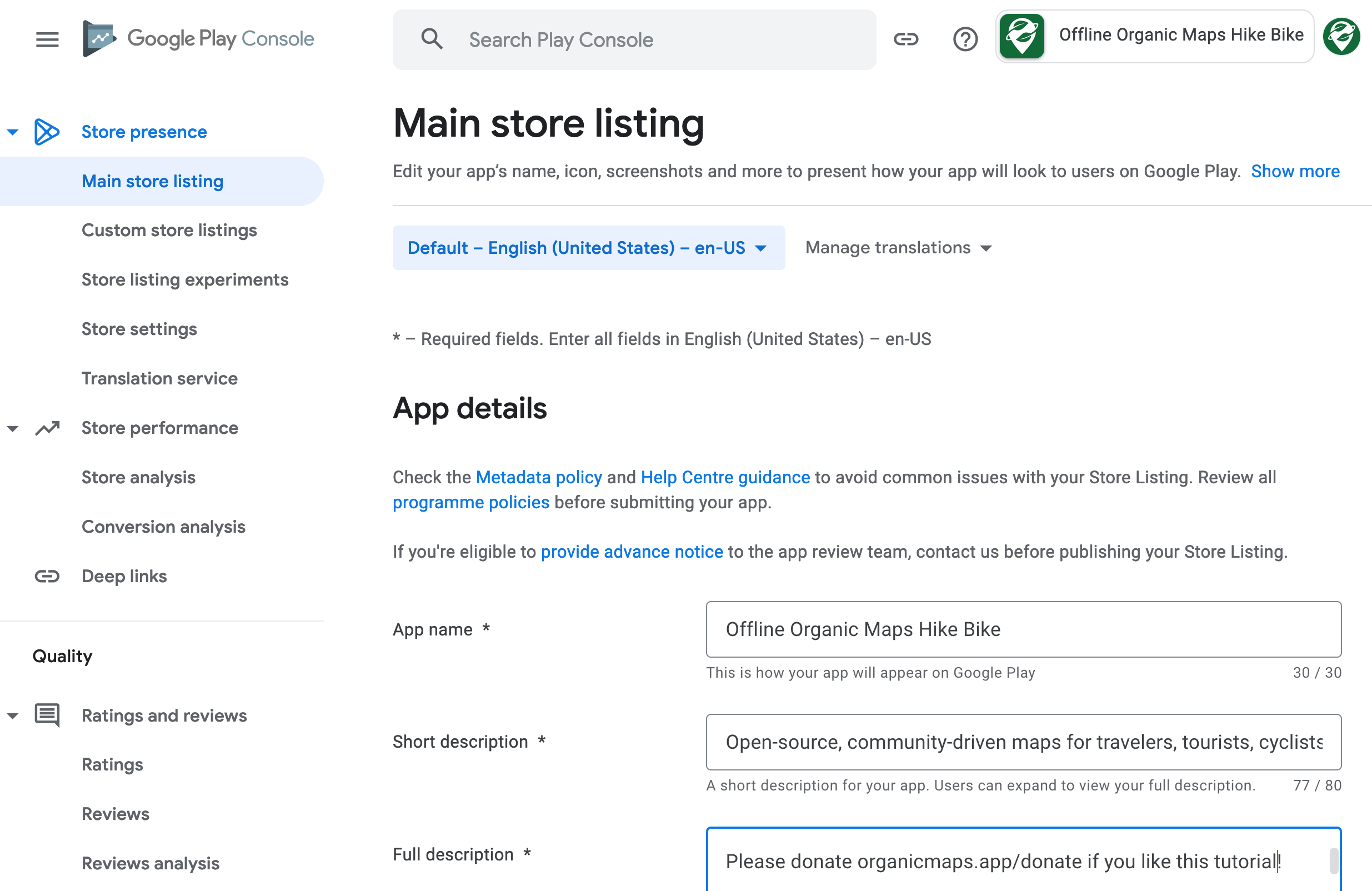
Мы используем данный подход чтобы обновлять данные на всех 59 языках, поддерживаемых Google Play Console на момент написания статьи.
Полезные ссылки:
- Полный пример build.gradle
- Документация по Triple-T Gradle Play Publisher
Получение ключей доступа от Huawei AppGallery
Чтобы загружать что-то в Huawei AppGallery нам необходимо сначала получить ключи доступа к Huawei AppGallery Connect. Интерфейс Huawei AppGallery Connect, скажем так, местами весьма запутан. Но надо разобраться один раз чтобы в дальнейшем туда вообще не заходить.
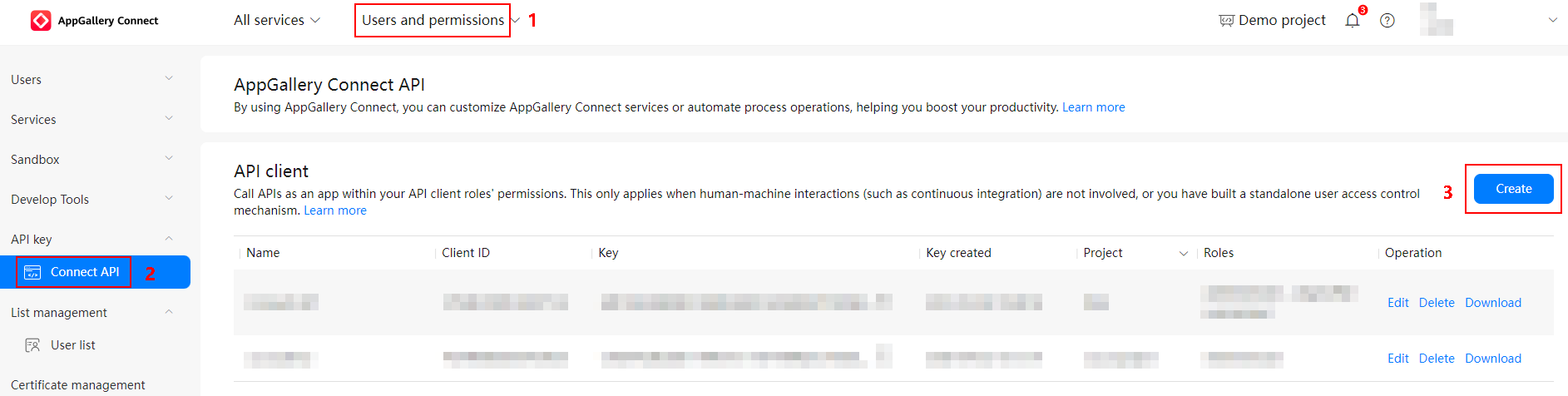
Заходите в AppGallery Connect и нажимайте Users and permissions. Переходите к API key > Connect API и нажимайте Create:
Можете ввести любое название. Укажите следующие роли:
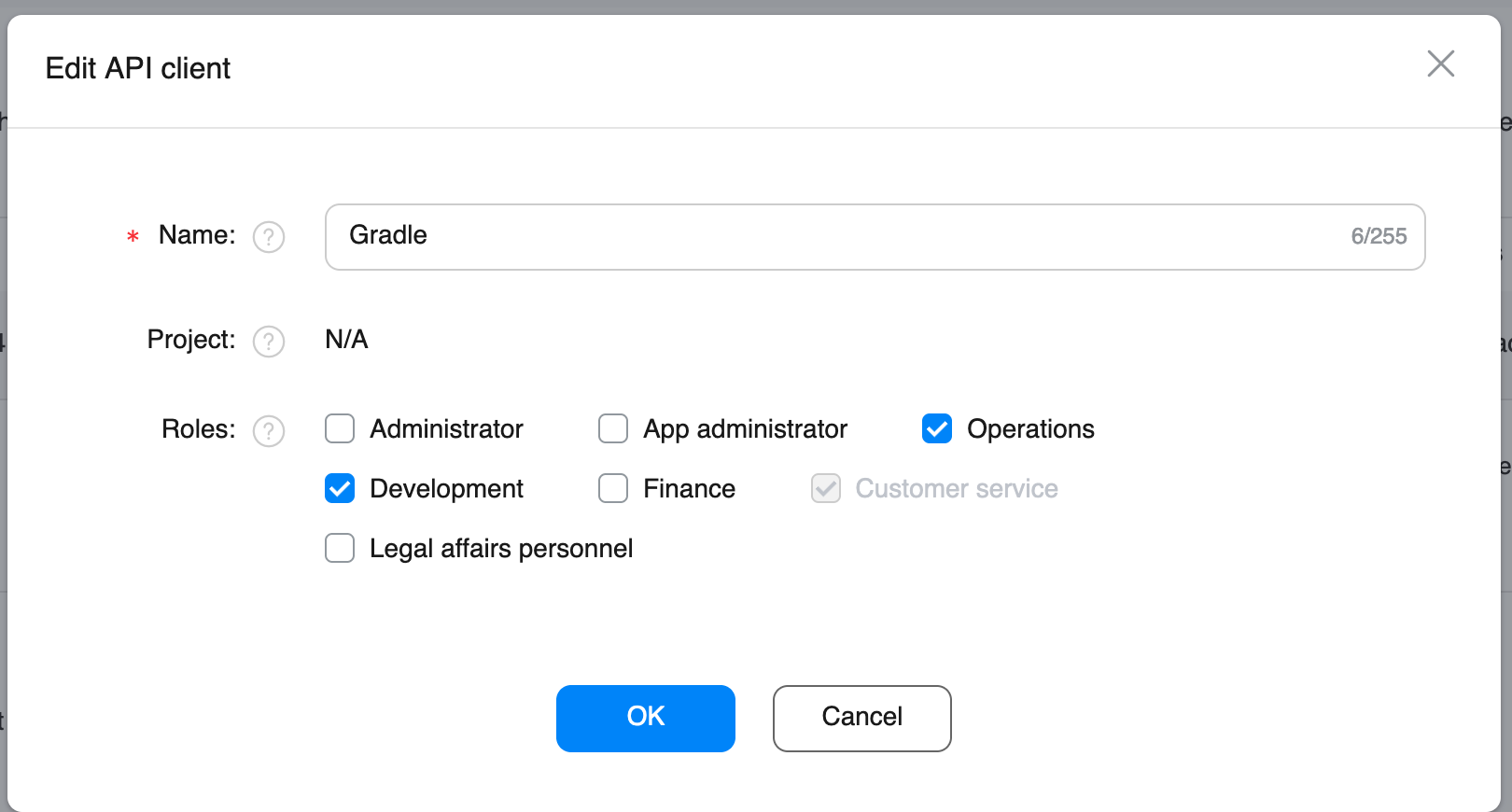
- Development
- Operations
- Customer service (будет выбрано автоматически)
После этого вы сможете скачать .json ключ доступа к Huawei AppGallery Connect:
< "type":"team_client_id", "developer_id":"", "client_id":"", "client_secret":"", "configuration_version":"3.0" >Готово. Данный файл понадобится на следущем этапе для автоматизации загрузки.
Полезные ссылки:
- AppGallery Connect -> Getting Started -> Creating an API client
- Документация по Huawei App Gallery Publishing
Загрузка сборок и release notes в Huawei AppGallery
Для автоматизации загрузки в Huawei AppGallery будем использовать Gradle plugin ru.cian:huawei-publish-gradle-plugin, разрабатываемый Aleksandr Mirko из Омска. Скажем спасибо Александру за столь прекрасный безальтернативный плагин для загрузки в Huawei AppGallery без которого пришлось бы страдать.
Добавление плагина в Gradle
buildscript < repositories < google() mavenCentral() >// dependencies < classpath 'com.android.tools.build:gradle:7.4.2' // classpath("ru.cian:huawei-publish-gradle-plugin:1.3.6") > >Включение плагина
Включаем плагин ru.cian.huawei-publish-gradle-plugin в build.gradle после секции android <> :
apply plugin: 'ru.cian.huawei-publish-gradle-plugin'Настройка плагина
Плагин имеет отдельную секцию для конфигурции huaweiPublish <> . Добавляем новую секцию с настройками в конец build.gradle :
huaweiPublish < instances < huaweiRelease < credentialsPath = "$rootDir/huawei-appgallery.json" buildFormat = 'aab' deployType = 'draft' // confirm manually releaseNotes = [] def localeOverride = [ 'am' : 'am-ET', 'gu': 'gu_IN', 'iw-IL': 'he_IL', 'kn-IN': 'kn_IN', 'ml-IN': 'ml_IN', 'mn-MN': 'mn_MN', 'mr-IN': 'mr_IN', 'ta-IN': 'ta_IN', 'te-IN': 'te_IN', ] def files = fileTree(dir: "$projectDir/src/google/play/listings", include: '**/release-notes.txt') files.each < File file ->def path = file.getPath() def locale = file.parentFile.getName() locale = localeOverride.get(locale, locale) releaseNotes.add(new ru.cian.huawei.publish.ReleaseNote(locale, path)) > > > >- credentialsPath - задает путь к файлу с ключами от AppGallery Connect
- deployType = 'draft' - говорим плагину создавать черновик релиза, но не отправлять сразу на review. После тестирования и обкатки можно будет поменять на publish .
- buildFormat = 'aab' - также как и в Google Play используем для Huawei AppGallery Android App Bundles (AAB) вместо Android Packages (APK).
- localeOverride - здесь и ниже делается делается магия для переиспользования release notes из плагина для Google Play. Есть небольшие неудобства из-за того, что небольшая группа кодов локалей для Huawei AppGallery почему-то пишется с _ (underscore) вместо - (dash) как Google Play. Остальные совпадают.
Подробнее по параметрам настройки можно посмотреть в README плагина на GitHub.
Тестирование загрузки
Запускаем таск bundleHuaweiRelease для сборки релизной версии aab приложения для последующей загрузки:
gradle bundleHuaweiReleaseПроверяем, что у нас реально что-то собралось:
ls build/outputs/bundle/huaweiRelease OrganicMaps-23043001-huawei-release.aabЗапускаем таску publishHuaweiAppGalleryHuaweiRelease для загрузки cобравшегося aab в Huawei AppGalery Connect:
gradle publishHuaweiAppGalleryHuaweiReleaseВнимание: задача publish почему-то не имеет явной зависимости на bundle, поэтому надо не забывать запускать bundle задачу каждый раз, можно обе команды сразу в одном запуске gradle:
gradle bundleHuaweiRelease publishHuaweiAppGalleryHuaweiReleaseСмотрим внимательно, что пишет gradle в процессе загрузки:
> Task :publishHuaweiAppGalleryHuaweiRelease Huawei AppGallery Publishing API: Prepare input config Huawei AppGallery Publishing API: Found build file: `OrganicMaps-23043001-huawei-release.aab` Huawei AppGallery Publishing API: Get Access Token Huawei AppGallery Publishing API: Get App ID Huawei AppGallery Publishing API: Get Upload Url Huawei AppGallery Publishing API: Upload build file '/home/runner/work/organicmaps/organicmaps/android/build/outputs/bundle/huaweiRelease/OrganicMaps-23040207-huawei-release.aab' Huawei AppGallery Publishing API: Upload release notes: 1/59, lang=et Huawei AppGallery Publishing API: Upload release notes: 2/59, lang=kk [REDACTED] Huawei AppGallery Publishing API: Upload release notes: 59/59, lang=ar Huawei AppGallery Publishing API: Update App File Info Huawei AppGallery Publishing API: Upload build file draft without submit on users - Successfully Done! BUILD SUCCESSFUL in 1m 36s 1 actionable task: 1 executedВ случае каких-либо проблем с credentials в файле huawei-appgallery.json плагин зафейлится еще на "Get Access Token".
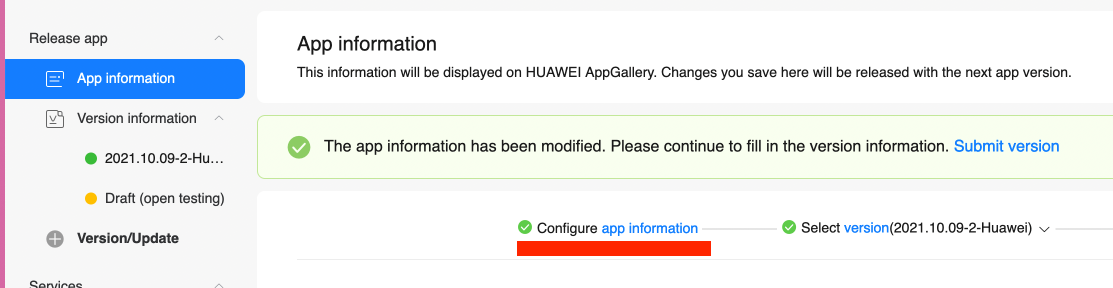
Также возможны ситуации, когда число символов в тексте release notes превращает лимиты, что приводит к созданию draft без полного обновления release notes. В таком случае лучше исправить проблему, удалить draft релиза вручную в AppGallery Connect и попробовать еще раз. В данном примере мы загружаем release notes почти для всех доступных локализаций, хотя в большинстве случаев текст просто совпадает с английским.
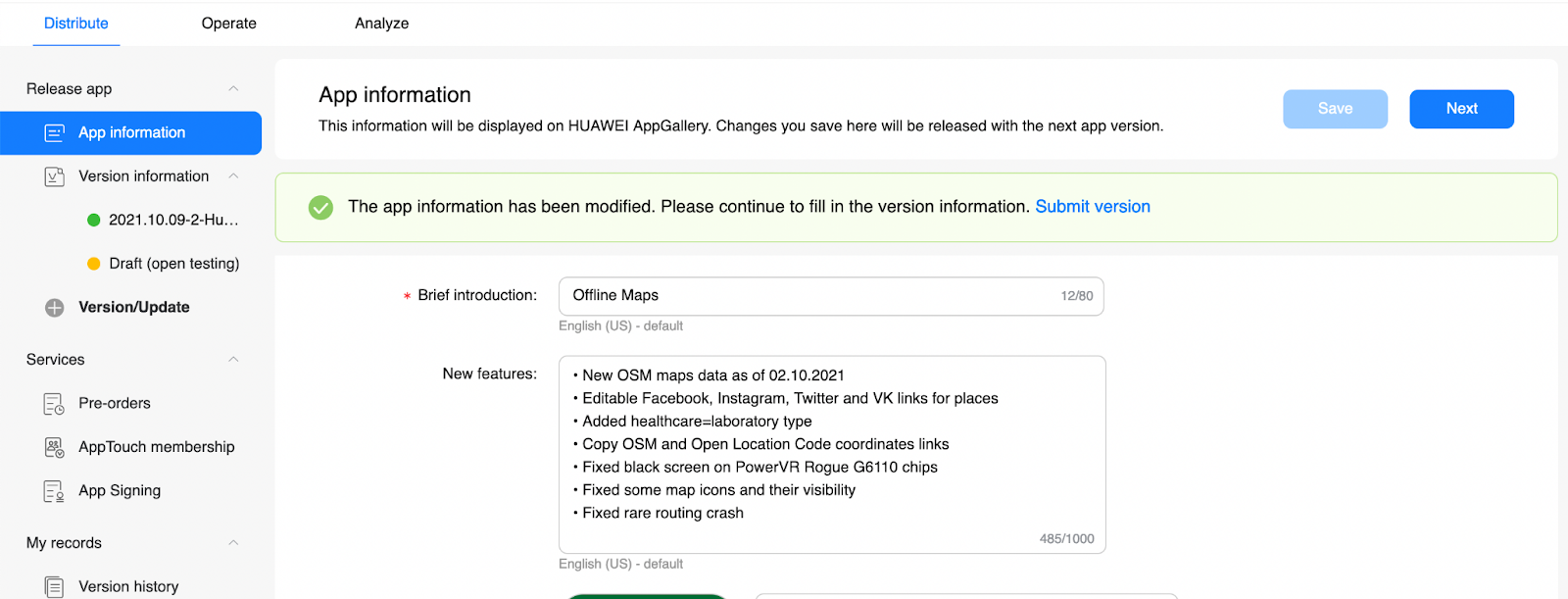
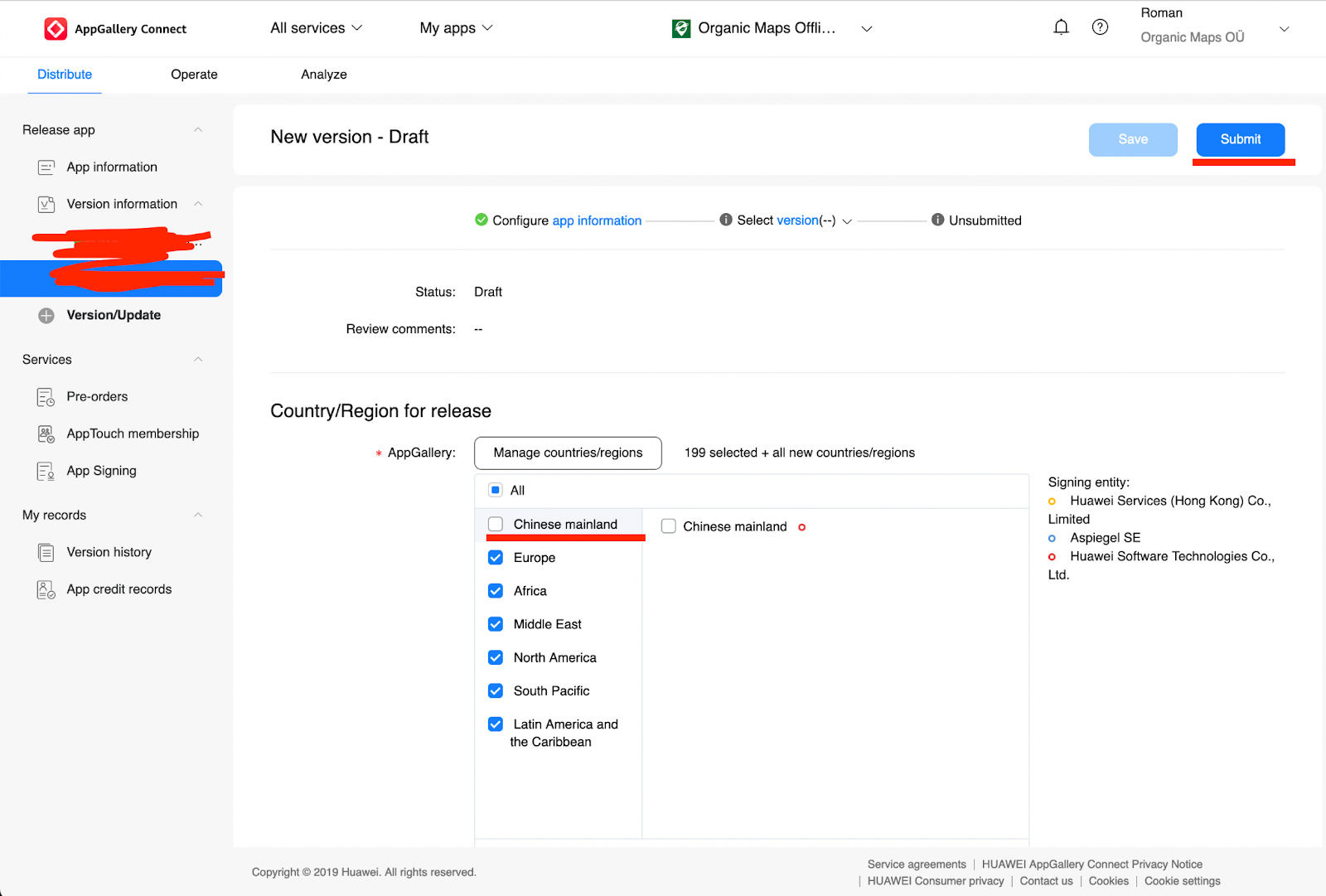
Готово. После этого шага заливка в Huawei AppGallery также возможна через Gradle.
Полезные ссылки:
Добавление CI/CD
Последний, но важный шаг - добавить всё вышеописанное в вашу систему CI/CD. Здесь нет особых сложностей, так как вся автоматизация уже сделана в gradle и вам надо лишь запускать соответствующие задачи.
Мы используем GitHub Actions, поэтому расскажем кратко про них.
В первую очередь надо будет добавить файлы с ключами google-play.json и huawei-appgallery.json в GitHub Actions Secrets. Также вам понадобятся ключи для подписи, которые можно сохранить в base64. Переходите в Settings -> Secrets and variables -> Actions и добавляйте две новых переменных для каждого файла:

Дальше создаем новый workflow файл .github/workflows/android-release.yaml :
name: Android Release on: workflow_dispatch: # Manual triggerДобавляем одну задачу с матрицу из нескольких вариантов (google, huawei, web):
jobs: android-release: name: Android Release runs-on: ubuntu-latest environment: production needs: tag strategy: fail-fast: false matrix: include: - flavor: google - flavor: huawei steps: - name: Checkout sources uses: actions/checkout@v3 with: fetch-depth: 200 # enough to get all commits for the current day
В случае shared GitHub Runners все зависимости вроде Android SDK уже установлены, но вы можете установить что-нибудь еще, нужное для вашего проекта:
- name: Install build tools and dependencies shell: bash run: | sudo apt-get update -y sudo apt-get install -y ninja-build
Создаем файлы google-play.json и huawei-appgallery.json из GitHub Secrets:
- name: Get credenials shell: bash run: | echo "$>" > google-play.json echo "$>" > huawei-appgallery.json
Также аналогично надо будет добавить ключи для подписи приложений и другие ключи. Можно вместо работы с индивидуальными секретами сделать отдельный репозиторий и применять его поверх основного в момент сборки приложения.
Добавляем задачи для сборки и заливки в Google Play и Huawei AppGallery используя инструкции, описанные ранее в данной статье:
- name: Compile and upload to Google Play shell: bash working-directory: android run: | gradle bundleGoogleRelease publishGoogleReleaseBundle if: $> - name: Compile and upload to Huawei AppGallery shell: bash working-directory: android run: | gradle bundleHuaweiRelease gradle publishHuaweiAppGalleryHuaweiRelease if: $>
В целом готово. При запуске будет выглядеть примерно так:

Также можно добавить задачу для обновления метаданных Google Play Store. Можно добавить задачу в тот же workflow файл или сделать отдельный файл, так как в Google Play данная операция может выполняться вне зависимости от текущего состояния релиза.
- name: Update Google Play Metadata shell: bash run: ./gradlew publishGoogleReleaseListing working-directory: android timeout-minutes: 5
Полезные ссылки:
- Добавление encrypted secrets для GitHub Actions
- Пример android-release.yaml для GitHub Actions
Заключение
Выпуск новых релизов в сторах - это рутинная операция, которую приходиться делать на периодической основе - каждую неделю, каждый месяц, год от года. И на каждом шаге постоянно будет что-то забываться или делаться с ошибками. Релиз от релиза. Вы будете тратить время каждый раз.
Прежде чем добавлять описанную в статье автоматизацию, мы провели тщательную работу по документированию существующего процесса. Получилось больше 30 страниц текста со скриншотами. Настроенное CI/CD работает уже второй год и позволяет экономить сотни часов в год, которые можно потратить на более полезные вещи.
- Разработка мобильных приложений
- Разработка под Android
- DevOps
- Gradle
Как оплачивать покупки в Google Play из России и скачивать приложения, которых нет в магазине?

Я уже больше года не могу ничего оплатить на Android, да и приложений стало меньше. Как сейчас покупать что-то в Google Play? И как скачивать сервисы, которых там нет?

знает все магазины
Google Play, или Play Market, — официальный магазин приложений и игр, который предустановлен на большинстве смартфонов под управлением Android. Это крупнейший каталог приложений для Android, причем на нем во многом завязаны и покупки, и оформление подписок.
Опыт использования магазина в России до 2022 года и после — две большие разницы. Летом 2023 года Google Play все еще работает — можно устанавливать приложения оттуда. Но оплату с российских карт уже не принимают. Из каталога пропали приложения подсанкционных компаний и некоторых иностранных разработчиков, например Spotify. А также не выходят некоторые новые приложения вроде ChatGPT для Android: его создатели ставят геоблок.
К счастью, открытая система Android позволяет без особых проблем устанавливать приложения, которых нет в Play Market. А вот с оплатой проблемы серьезнее.
В статье расскажу, как установить Google Play на смартфон, если его там вдруг нет, и где отыскать отсутствующие приложения. А заодно объясню, как сейчас можно оплатить покупки в магазине Google и какие альтсторы существуют