
Самый простой способ запуска iOS-приложений на Mac с M1
В закладки
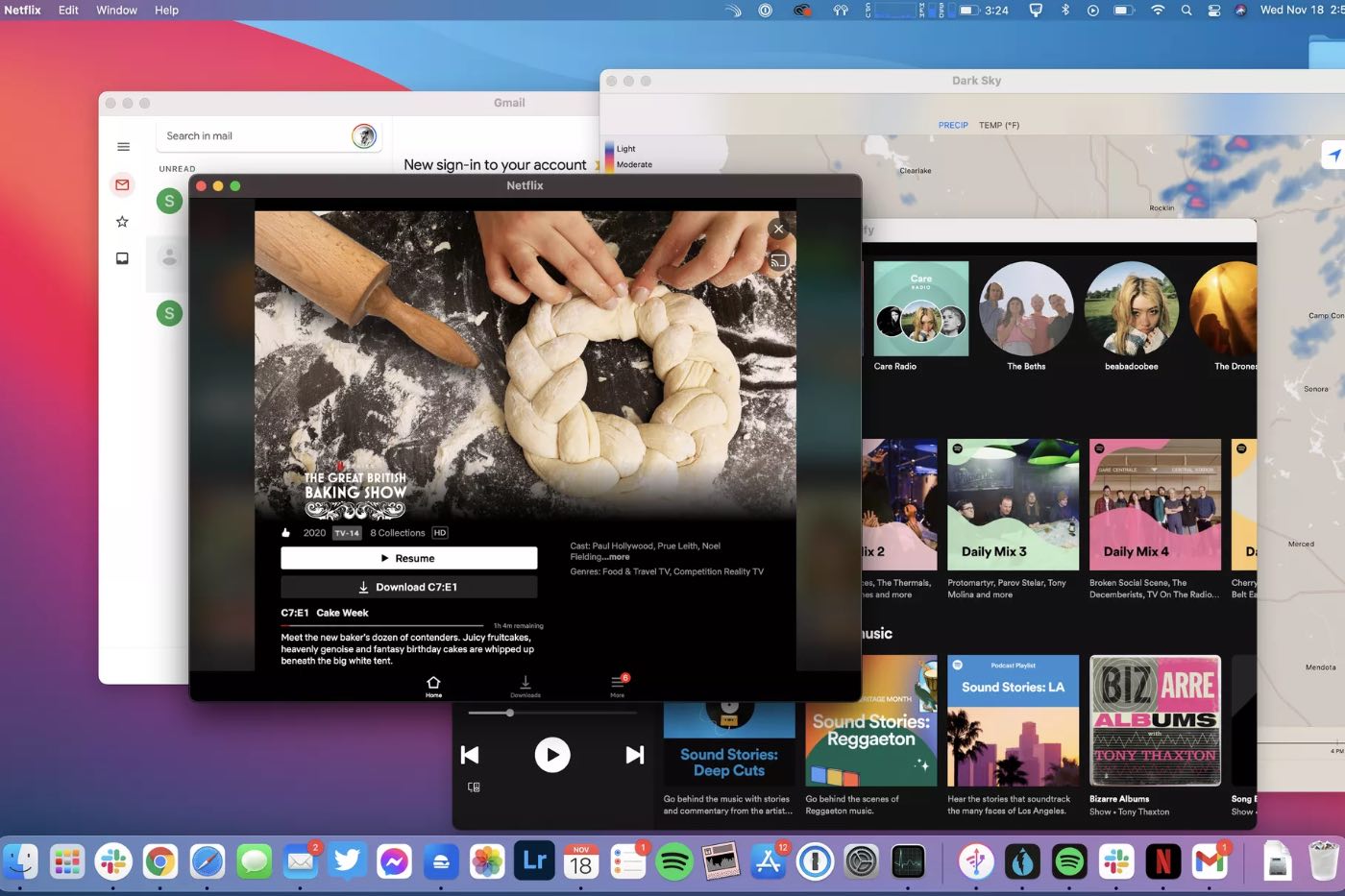
Пользователи нашли простой способ установки и запуска iOS-приложений на Mac с процессором M1. Больше не нужно сложных сторонних приложений, вроде iMazing.
Чтобы перенести программу, нужно выполнить эти несложные действия:
1. Скачайте Apple Configurator 2 из App Store. Он бесплатный.
2. Войдите в свой Apple ID.
3. Подключите iPhone или iPad к Mac.
4. Скачайте нужное вам приложение и перенесите .ipa-файл через утилиту на компьютер.
Вот и всё. Теперь вы можете пользоваться iOS-приложениями на Mac.
Вот как установить практически любое приложение для iPhone или iPad на Mac M1, включая Netflix, Instagram и другие.

Как мы подробно рассказывали сегодня, приложения для iPhone и iPad из Mac App Store легко загружать, чтобы запускать их на новых MacBook Air, Mac mini и MacBook Pro с процессором M1. Однако Apple дает разработчикам возможность отказаться от того, чтобы их приложение было доступно на Mac, и многие воспользовались этим вариантом.
Пользователь Reddit обнаружил, что на самом деле можно установить файлы приложений или файлы .IPA с вашего iPhone на Mac M1.
Для этого у вас должна быть копия файла IPA, и, как указывает The Verge, она должна быть связана с вашим Apple ID. Это означает, что вы можете просто загружать файлы IPA из других источников или даже делиться ими с другими пользователями. Так как же извлечь файл IPA со своего iPhone?
Используя приложение iMazing, вы можете напрямую загружать файлы IPA приложений, которые вы приобрели на свой iPhone. Пользователь Reddit «вероятноами» подробно описал процесс:
Подключаемое устройство к Mac с запущенным iMazing. Выберите «Приложения» для iPhone, подключенного к вашему Mac. Выберите «Управление приложениями» на вкладках внизу. Выберите «Библиотека» на экране управления приложениями. Загрузите нужные приложения. Щелкните правой кнопкой мыши по загруженное приложение в списке -> Экспорт ipa
После экспорта IPA вы просто дважды щелкните файл, затем он установится и переместится в папку «Приложения», как обычное приложение для Mac. Вы можете открыть его из Finder, из Launchpad или добавить прямо в док-станцию macOS для быстрого доступа.
Это работает с подавляющим большинством приложений для iPhone и iPad, в том числе с такими известными приложениями, как Netflix, Hulu, Dark Sky и Instagram. Однако к некоторым приложениям, таким как WhatsApp и Apple Store, предъявляются дополнительные требования, из-за которых они вообще не открываются на Mac.
При использовании этой стратегии следует помнить о нескольких вещах. Во-первых, эти разработчики по какой-то причине решили не делать свои приложения доступными на Mac. Во многих случаях что-то шаткое и работает не совсем правильно. Netflix, например, не предлагает полноэкранный режим или даже возможность изменять размер окна.
Инстаграм работает нормально, хоть и небольшой. На самом деле меня больше всего впечатлило приложение Plex, которое работает без сбоев. TikTok тоже неплохо работает. Но опять же, помните, что разработчики решили отказаться от участия по какой-то причине, поэтому вы не должны передавать им свои жалобы.
Наконец, это то, что Apple может (и, вероятно, будет) заблокировать в будущем. Это неподдерживаемый метод установки приложений iPhone и iPad на Apple Silicon Mac, и мы не должны ожидать, что он будет существовать вечно. Думайте об этом как о временном способе изучить возможности этих приложений на вашем Mac.
Если вам интересно попробовать, вы можете скачать iMazing бесплатно.
Как установить приложения для iphone на macbook
Будь в курсе последних новостей из мира гаджетов и технологий
iGuides для смартфонов Apple

Как установить любое iOS-приложение или игру на Mac с чипом Silicon M1/M2

Олег Воронин — 24 февраля 2023, 21:00
В этой инструкции я расскажу, как обойти запрет Apple и разработчиков на установку и запуск игр и приложений iOS на Mac с чипами Silicon M1 и M2.
В чем состоит проблема
После релиза MacBook Air M1 и macOS Big Sur пользователи были в восторге от одной полезной фичи — возможности устанавливать на компьютер игры и приложения с iPhone и iPad. Поначалу не требовалось даже никакой химии: просто заходи в App Store и качай всё, что доступно для мобильных девайсов.
Однако довольно быстро разработчики софта спохватились и один за другим начали закрывать доступ к своим приложениям пользователям Silicon Mac. Теоретически соображения вендоров понятны: приложения не тестировались на Mac, а значит могут глючить и возмущать пользователей. Однако спустя три года они так и не вернулись в Mac App Store, так что похоже в этом решении присутствовала немалая доля маркетинга.
Энтузиасты быстро нашли способ установки таких «вредных» утилит — они просто инсталлировали IPA-пакеты, скачанные из сети. Но тут вмешалась уже сама Apple и в течение пары месяцев убрала такую возможность из macOS.
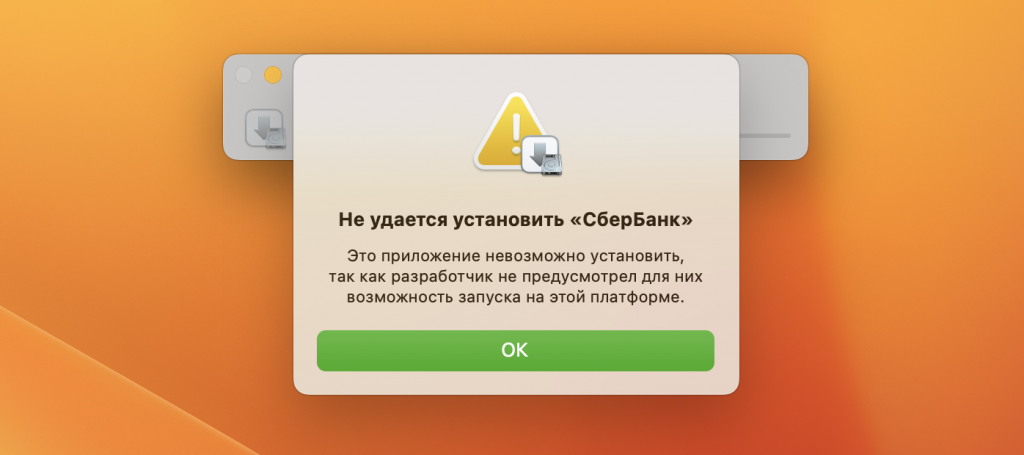
На момент публикации статьи ситуация с iOS-приложениями на Mac такова: скачать и использовать можно только те, что остались в App Store, а при попытке установить IPA из сети пользователь видит вот такую ошибку:
Но не всё потеряно. В этом гайде мы научимся устанавливать любые iOS-приложения и игры на Silicon Mac и обсудим возможные проблемы этого процесса. Если кому-то так будет проще, то вот здесь можно посмотреть видеоинструкцию. А с любителями текстовых гайдов мы едем дальше.
Подготовка
Установку iOS-приложений, скрытых из Mac App Store, мы будем осуществлять из тех же IPA-пакетов. Именно эти файлы используются на iPhone и iPad, и они всё еще поддерживаются macOS на компьютерах с чипами Appe Silicon M1, M2 и их производных.
Однако, как уже сказано выше, просто скачать и установить IPA не выйдет из-за встроенного в macOS ограничения. Нам понадобится приложение-«прокладка». Оно называется PlayCover.
Небольшую бесплатную утилиту PlayCover можно скачать из репозитория GitHub. Она весит около 6 Мб и не требует никаких манипуляций с системой; просто скачал, установил и пользуешься, как обычным приложением.
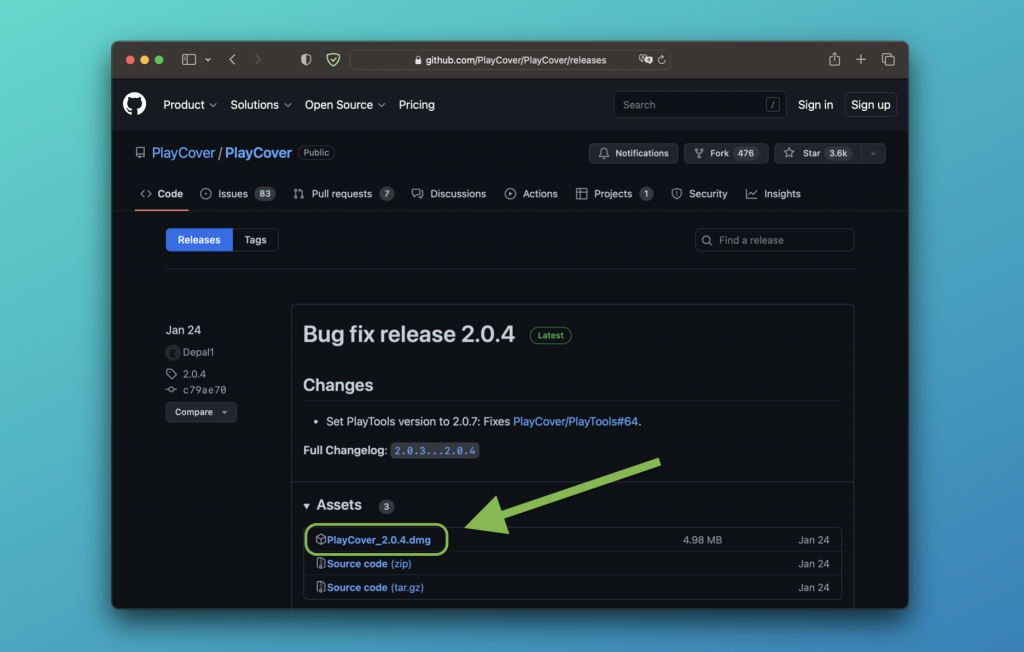
После загрузки PlayCover алгоритм следующий:
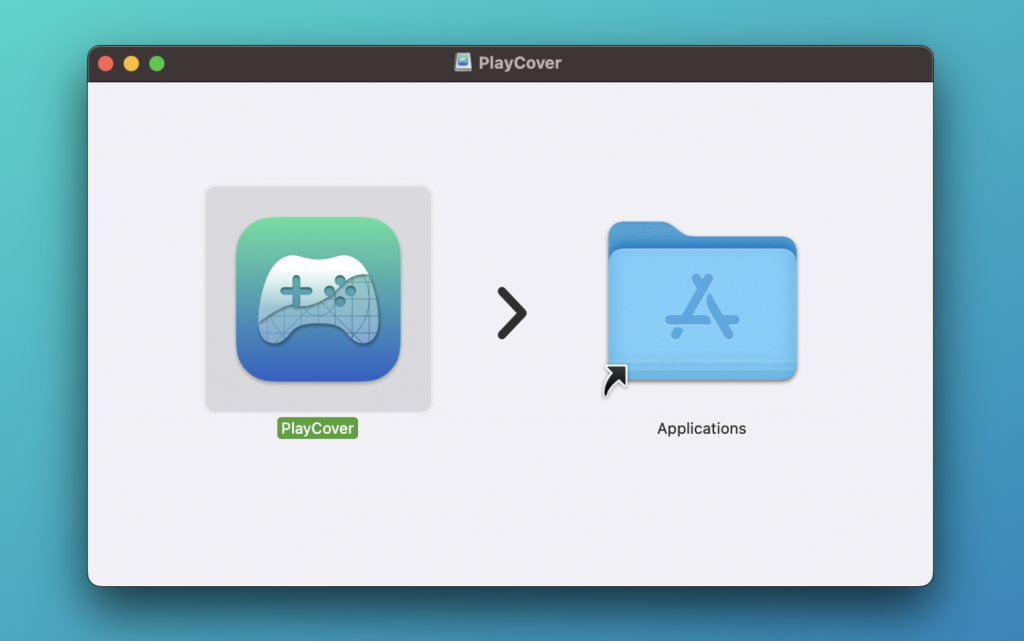
- Скачанный DMG смонтируйте двойным щелчком по файлу
- Перетащите иконку PlayCover в папку «Приложения»
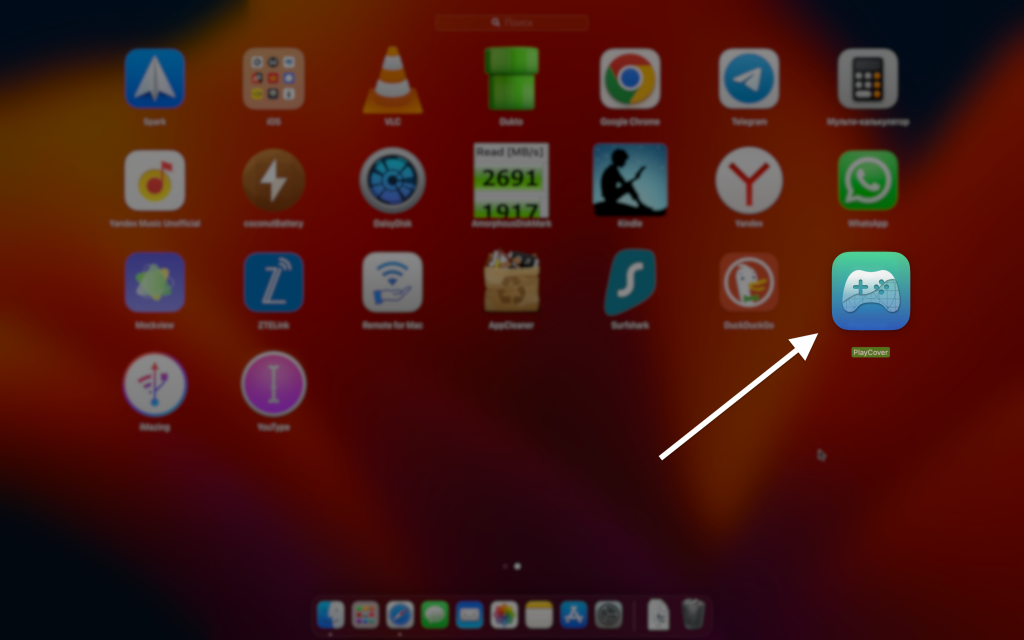
- Запустите PlayCover из меню приложений, чтобы убедиться в работоспособности.
Ищем IPA-файлы
Для установки через PlayCover вам понадобятся IPA-файлы «айфоновских» игр и приложений. Но не простые, а «чистые», то есть не привязанные ни к одному Apple ID. Такие пакеты не зашифрованы и могут быть прочитаны нашей утилитой.
К сожалению, приложения, добытые при помощи iMazing или Apple Configurator не установятся через PlayCover. Каждый пакет, который вам нужен, придется искать в сети.
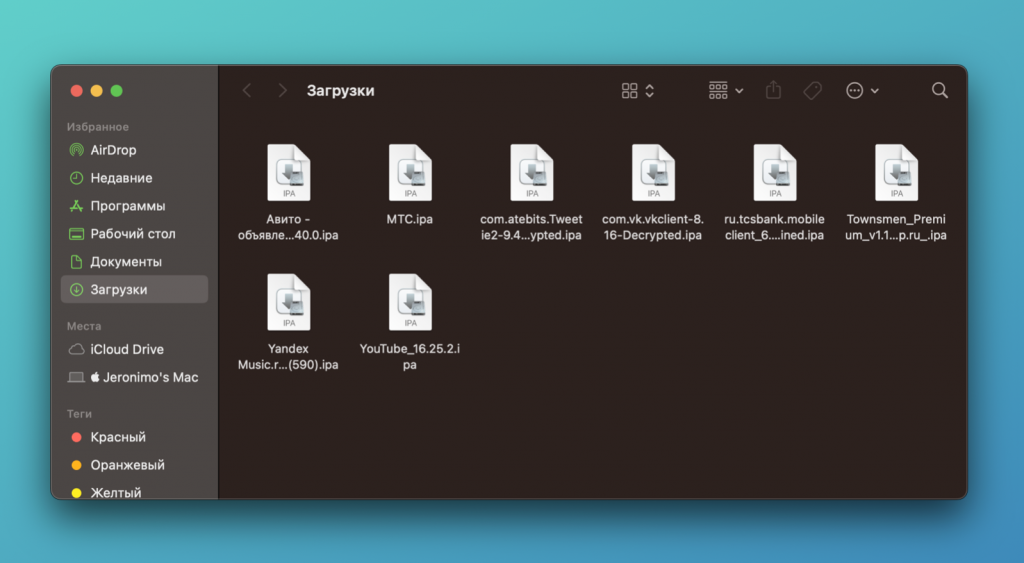
Поначалу я искал просто через поисковик: вводил название приложения и дописывал «ipa скачать». Далеко не все файлы из выдачи подходили для PlayCover, но скачать и попробовать несложно, так что возможно придется потратить некоторое количество времени.
Впоследствии я наткнулся на несколько ресурсов, которые «вытягивают» незашифрованные IPA прямо из App Store в реальном времени. Большинство iOS-приложений я взял оттуда, хотя некоторые (например, «ВКонтакте») так и не поддались на уговоры. Вот один , а вот второй. Используйте их на свой страх и риск.
Устанавливаем iOS-приложения
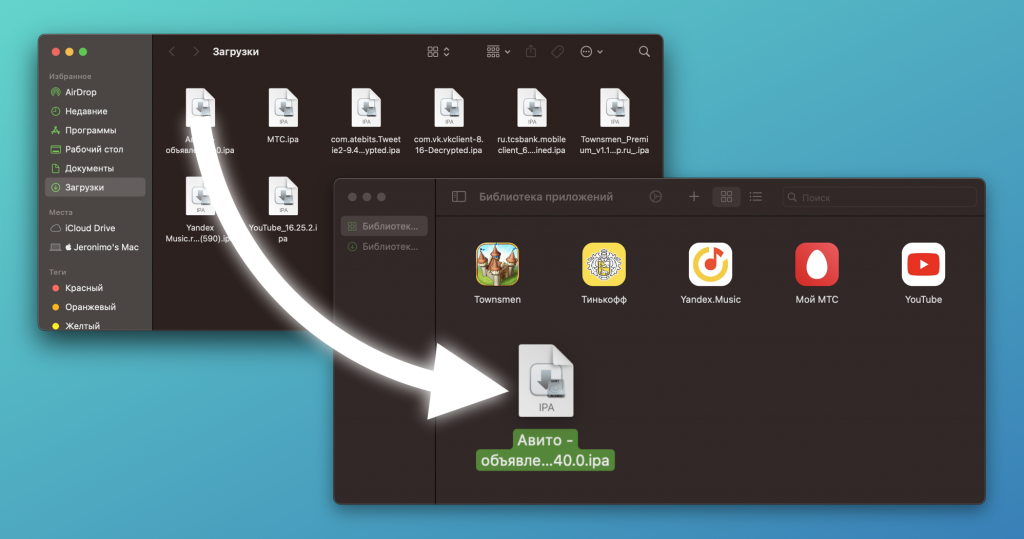
Итак, вы нашли и скачали нужные вам IPA-файлы. Установка происходит очень просто:
- Откройте PlayCover
- Перетащите IPA-файл в окно утилиты
- Дождитесь окончания распаковки и установки.
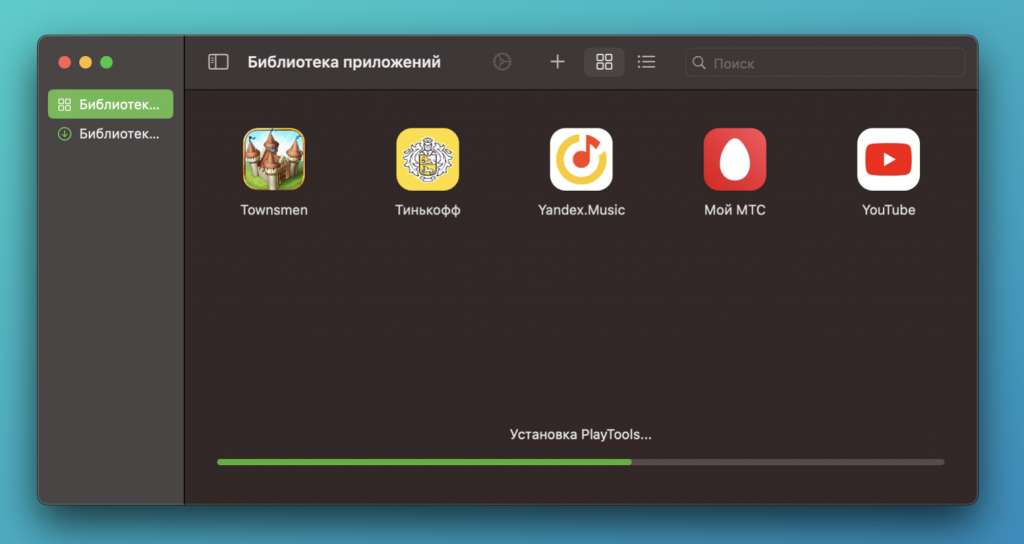
Когда иконка приложения появится в окне PlayCover, можно пробовать его запускать. Если приложение не установилось с первого раза, пробовать повторно нет смысла; лучше подыскать другой IPA.
После установки iOS-приложения его нужно будет запускать из окна PlayCover — в общем меню приложений Launchpad или в одноименной папке иконок не будет. Но есть одна хитрость: запустив iOS-приложение из PlayCover, просто перетащите его иконку из правой части Dock-панели в левую. Она закрепится там и запускать приложение можно будет прямо из Dock.
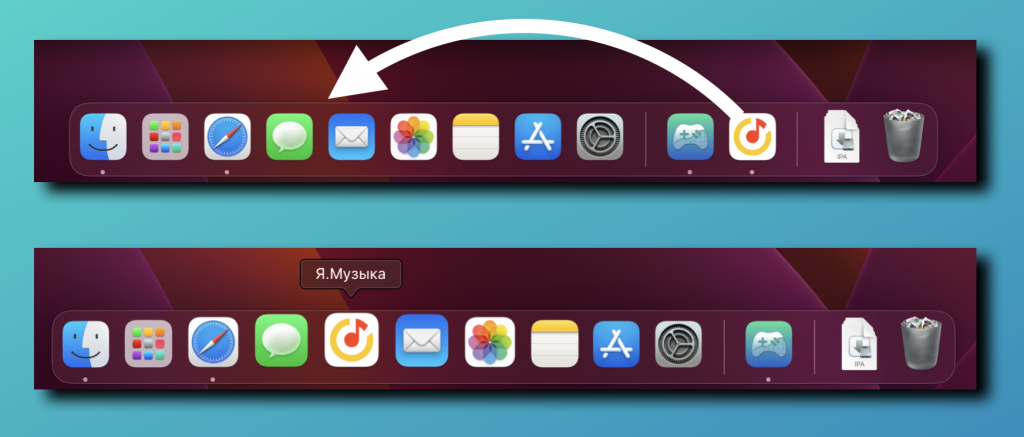
У меня получилось успешно запустить довольно много iOS-софта. Например, я пользуюсь приложениями «Авито», «Тинькофф», «Мой МТС», «ВКонтакте», «Яндекс Музыка», а также иногда запускаю игру Townsmen, которой не существует в версии для macOS. Кстати, игра не вызывает никаких аномалий и не перегревает мой MacBook Air M1 — я не видел температуры более 45 градусов, когда она запущена вместе с другими фоновыми процессами и приложениями.
Удаление iOS-приложений
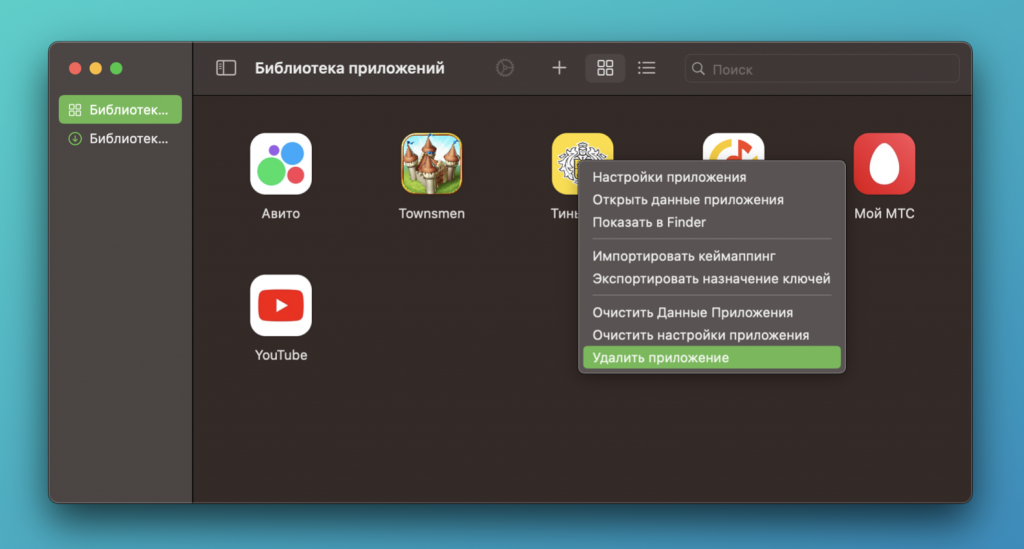
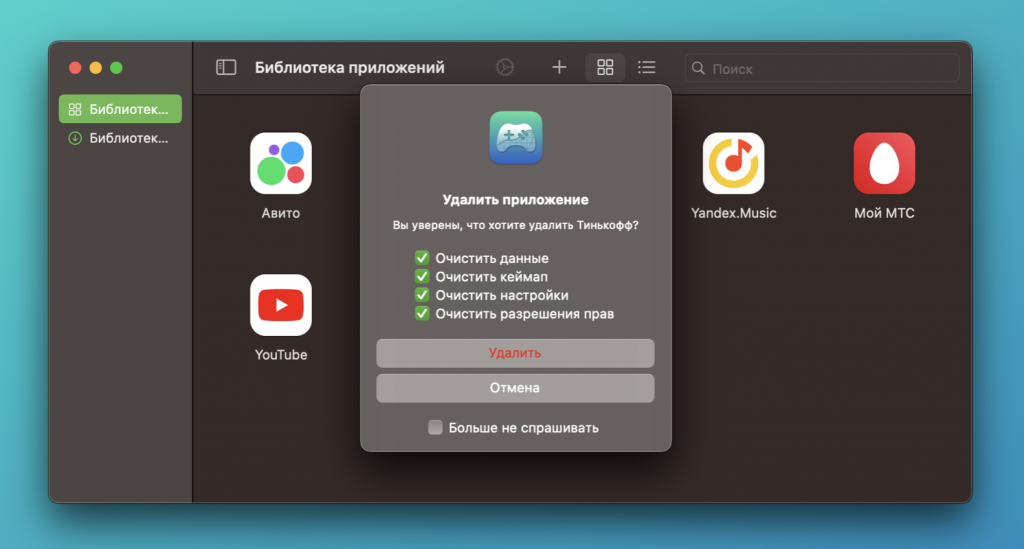
Удалять установленные IPA можно только внутри PlayCover. Откройте утилиту, щелкните ПКМ или двумя пальцами на трекпаде по иконке ненужного приложения и выберите «Удалить». Обязательно проставьте все галочки в диалоговом окне, чтобы приложение удалилось полностью со всеми данными и кэшем.
Проблемы при установке
Теоретически с помощью PlayCover можно установить абсолютно любое приложение, никаких ограничений (кроме непривязки к Apple ID) не существует. При этом приложения не требуется переустанавливать или переподписывать, как это приходится делать в связке iPhone + Cydia Impactor. Установленный в PlayCover софт остается работоспособным бессрочно.
- Вылет при запуске. Такой софт всё же может запуститься корректно на 3-5 раз.
- Запуск в пустом окне. Например, официальный клиент Twitter.
- Запуск с неверными пропорциями окна. Например, «Сбербанк» и «Мой МТС»; в зависимости от ситуации приложением либо получатся пользоваться, либо никак.
- Нерабочие элементы и кнопки внутри приложения. Например, официальный клиент YouTube устанавливается и запускается, но в плеере нажимаются лишь пара кнопок. А еще у него проблемы с пропорциями окна.
- Нет соединения с сетью. Редкий глюк, но иногда случается: интернет на Mac в полном порядке, а приложение выдает ошибку подключения. Нужно искать другую версию.
Пишите в комментариях, получилось ли у вас установить нужный вам iOS-софт через PlayCover, а если нет, то с какими проблемами вы столкнулись. Постараюсь ответить на вопросы в меру своей компетенции.
Как установить любое iOS-приложение с iPhone и iPad на Mac M1
Приложения с iPhone и iPad можно легко скачивать из Mac App Store и запускать на MacBook Air, Mac mini и MacBook Pro с процессором M1. Однако Apple дала разработчикам возможность не добавлять поддержку Mac, и многие ей воспользовались.

Теперь же стало известно, что вы можете вручную устанавливать IPA-файлы приложений на модели Mac M1.
Для этого нужна копия IPA-файла, привязанная к вашему Apple ID. Это значит, что вы не можете просто скачать файл из интернета или поделиться своим с другими пользователями. Так как же извлечь IPA-файл приложения с iPhone?
Как устанавливать приложения с iPhone на Mac M1
С помощью программы iMazing вы можете скачивать IPA-файлы приложений со своего iPhone.
- Подключите свой iPhone или iPad к Mac и запустите программу iMazing.
- Выберите секцию «Приложения», а среди вкладок внизу выберите «Управление приложениями».

- Теперь выберите секцию «Медиатека».
- Скачайте нужные вам приложения.

- Нажмите на скачанное приложение правой кнопкой мыши и выберите «Экспорт IPA».
Когда вы экспортируете IPA-файл, его просто нужно дважды кликнуть, и он установит себя сам. Вы сможете открыть приложение через Finder, Launchpad или легко добавить его в Док. Оно будет расположено в папке Программы.

Способ работает с большинством приложений для iPhone и iPad, включая Netflix, Hulu, Dark Sky и Instagram. Однако некоторые приложения, как WhatsApp и Apple Store, не открываются на Mac.
Есть несколько нюансов. Во-первых, разработчики этих приложений не зря не добавили в них поддержку Mac. Многие функции в них работают странно или не работают вообще. В Netflix, например, нет полноэкранного режима и даже возможности менять размер окна.
Instagram работает исправно, но окно очень маленькое. Лучше всего работает приложение Plex. Неплохо показал себя и TikTok. Жаловаться на неисправности нет смысла, поскольку разработчики намеренно не добавляли поддержку Mac.
Скорее всего, Apple заблокирует этот способ в будущем. Это неофициальный метод установки приложений, так что он не будет доступен вечно. Пока что воспринимайте его как временное решение.