
Использование приложений для iPhone и iPad на Mac с чипом Apple
В Mac App Store те приложения, которые разработаны для iPhone и iPad, но при этом работают на компьютерах Mac с чипом Apple, имеют пометку «Для iPhone» или «Для iPad». Любые купленные Вами приложения для iPhone или iPad, которые работают на Mac с чипом Apple, отображаются, когда Вы просматриваете купленные Вами приложения в App Store.
При использовании этих приложений на Mac Вам доступны замены касаний, с помощью которых можно управлять приложением, например, нажать и удерживать клавишу Option, чтобы использовать трекпад как виртуальный сенсорный экран. Чтобы включить замены касаний для приложения, выберите [Приложение] > «Настройки». Нажимайте вкладки, чтобы узнать, какие замены касаний доступны для приложения.
См. такжеУстановка покупок из App Store на Mac
Как скачать и запустить приложения iOS на Mac
С выпуском новых компьютеров Mac с чипсетом M1 от Apple стало возможным запускать приложения iOS на вашем компьютере. Есть несколько способов сделать это.
Самый простой — запускать приложения, официально предназначенные для использования в macOS их авторами. В этом случае они будут доступны в App Store на macOS как обычно. Однако можно загрузить и запустить любое приложение iOS на Mac с процессором M1.
Для этого вам понадобится бесплатное приложение Apple Configurator 2 .
- Подключите устройство iOS к Mac M1.
- Запустите Apple Configurator 2, выберите свой телефон и нажмите Add → Apps в строке меню.
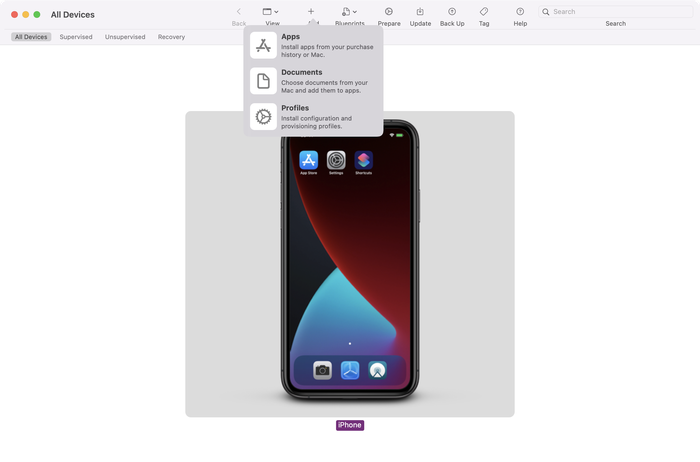
- Если Apple Configurator не вошел в ваш Apple ID, вам необходимо нажать «Войти» и ввести свои учетные данные.

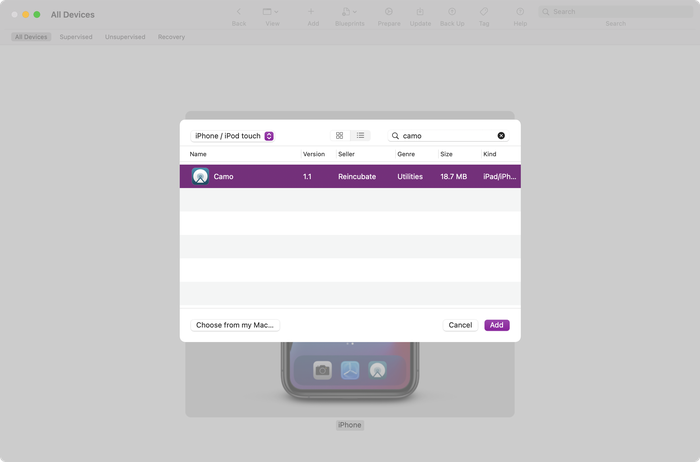
- Найдите приложение, которое хотите загрузить, прежде чем нажать «Добавить». Это должно быть приложение, которое уже установлено на вашем iPhone. Если вы хотите выбрать приложение, которого в настоящее время нет на вашем телефоне, посетите App Store на своем устройстве iOS и нажмите «Установить» в соответствующем приложении, прежде чем перезапустить этот процесс.
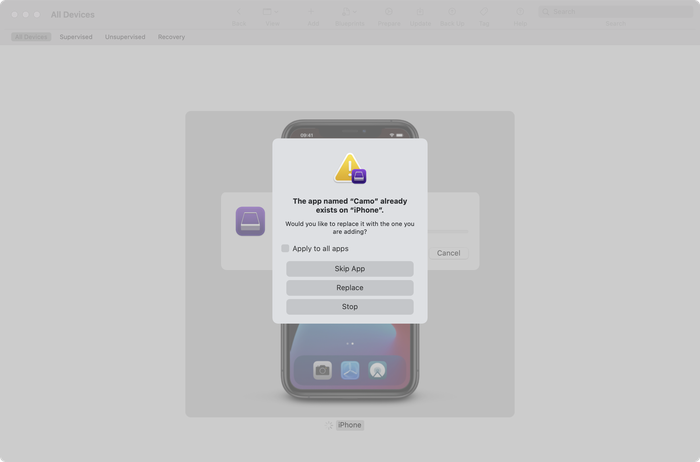
- Во время загрузки приложения будет отображаться диалоговое окно прогресса. Когда это будет сделано, появится предупреждение о том, что приложение уже установлено на телефоне. Оставьте предупреждающее сообщение на экране.
- Переключитесь в Finder и нажмите ⌘ Cmd + ⇧ Shift + G чтобы открыть диалоговое окно «Перейти в папку», и вставьте это перед нажатием ⏎ Enter : ~/Library/Group Containers/K36BKF7T3D.group.com.apple.configurator/Library/Caches/Assets/TemporaryItems/MobileApps
- Открывайте папки в новом окне, пока не дойдете до файла IPA. Дважды щелкните его, чтобы установить на свой Mac, и он появится в папке « Applications ».
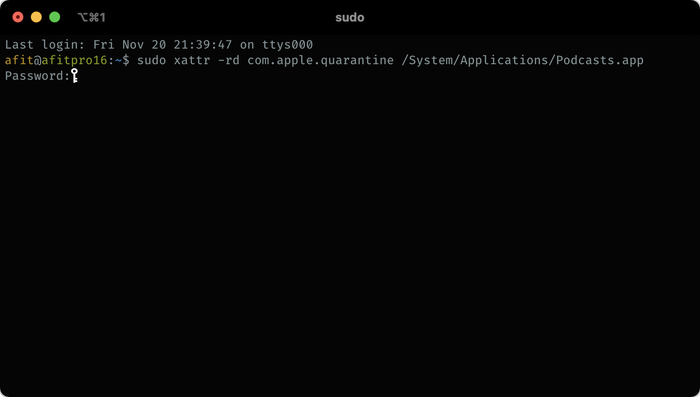
- Приложение iOS не запустится, пока вы не утвердите его для работы в своей системе. Откройте Терминал на своем Mac и вставьте эту команду, но не нажимайте клавишу ввода: sudo xattr -rd com.apple.quarantine
- Нажмите пробел, чтобы добавить пробел после этого текста, а затем перетащите приложение из папки « Applications » в окно терминала. Это добавит путь к приложению в конец вставленной вами строки.
- Нажмите ⏎ Enter и введите свой пароль, прежде ⏎ Enter снова нажать ⏎ Enter .
Вот и все — теперь вы сможете запускать свое приложение из Applications как любое другое приложение.
Если у вас возникнут какие-либо проблемы или вы хотите поделиться советами, напишите нам или оставьте комментарий ниже.
Самый простой способ запуска iOS-приложений на Mac с M1

В закладки
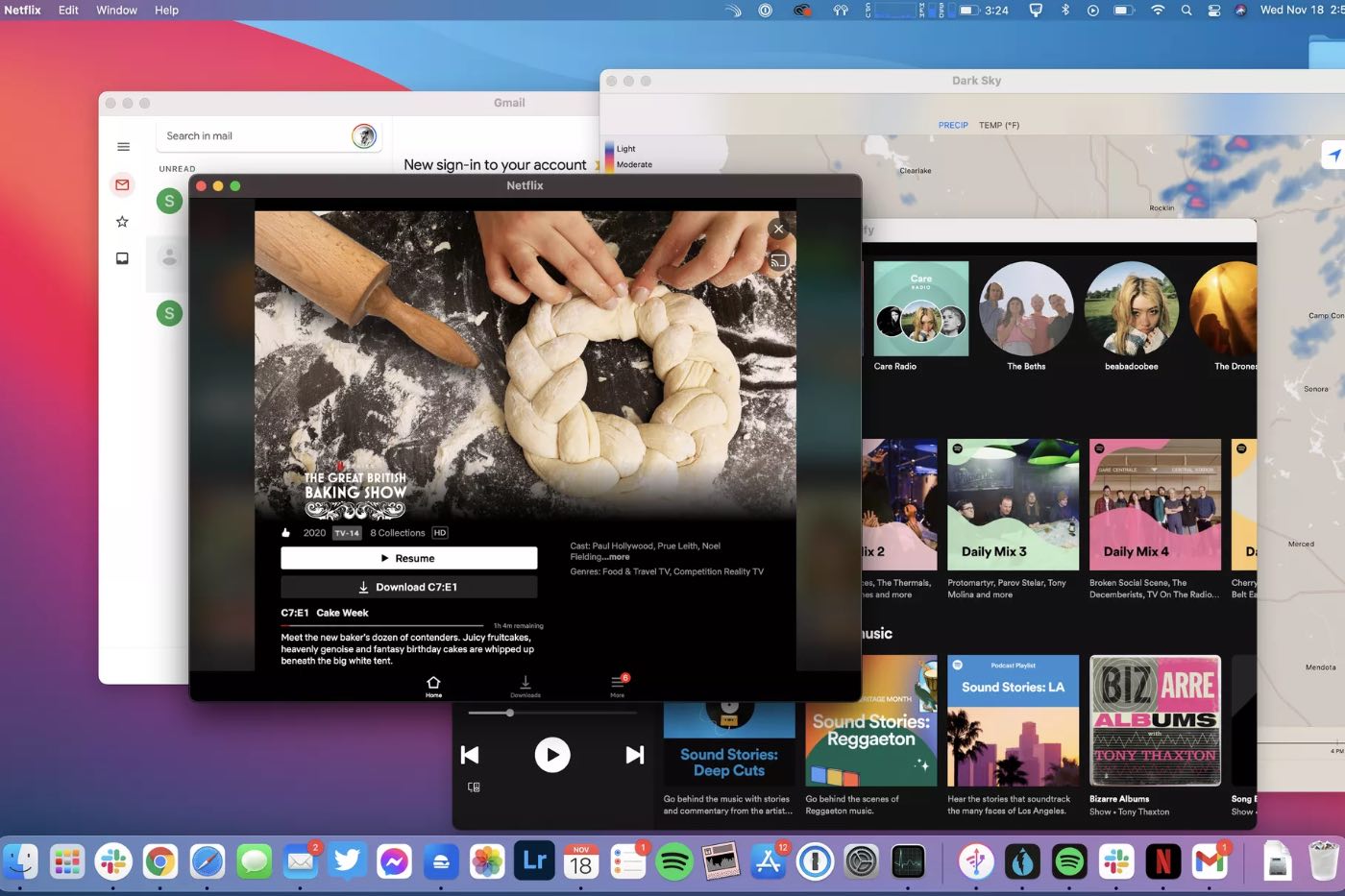
Пользователи нашли простой способ установки и запуска iOS-приложений на Mac с процессором M1. Больше не нужно сложных сторонних приложений, вроде iMazing.
Чтобы перенести программу, нужно выполнить эти несложные действия:
1. Скачайте Apple Configurator 2 из App Store. Он бесплатный.
2. Войдите в свой Apple ID.
3. Подключите iPhone или iPad к Mac.
4. Скачайте нужное вам приложение и перенесите .ipa-файл через утилиту на компьютер.
Вот и всё. Теперь вы можете пользоваться iOS-приложениями на Mac.
Как установить приложения для iPhone и iPad на MacBook c M1
С выходом новых MacBook Air 13″ и MacBook Pro 13″ на процессоре Apple Silicon М1 появилась возможность устанавливать приложения, написанные для iPhone и iPad. Сегодня я вам расскажу, как их установить на новые MacBook. Поехали!
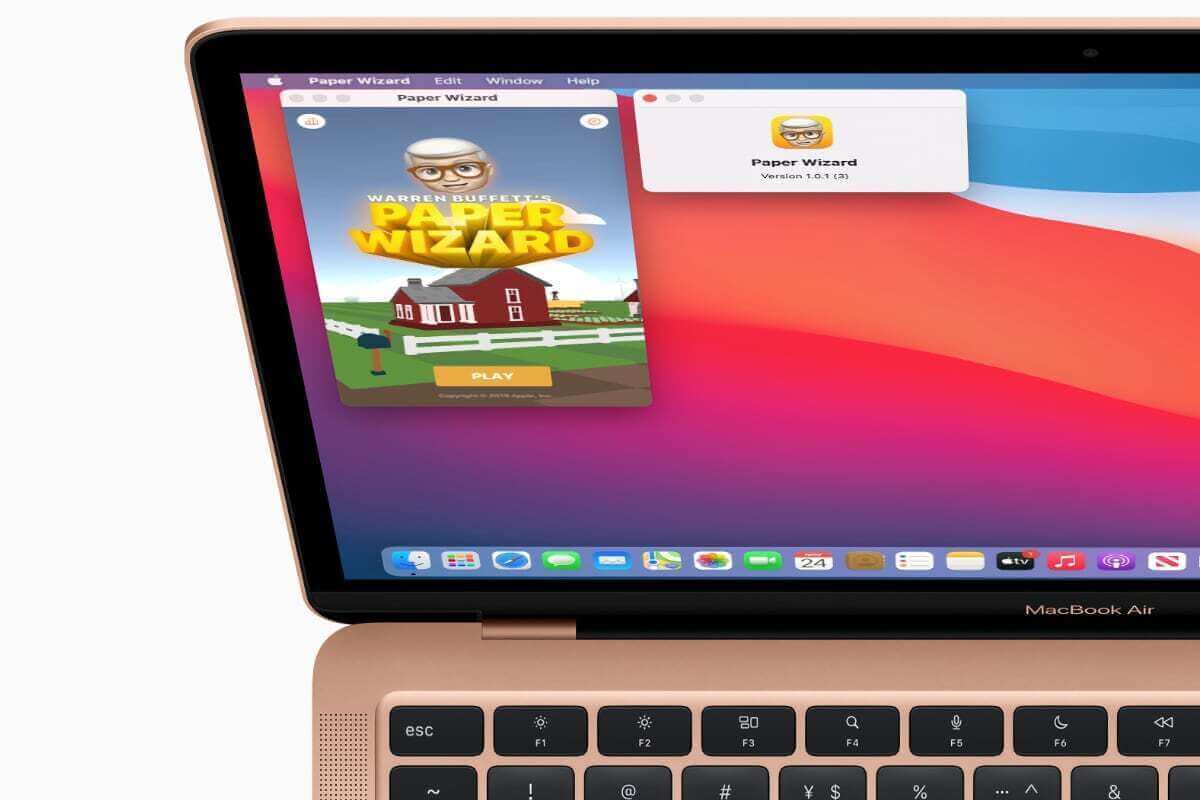

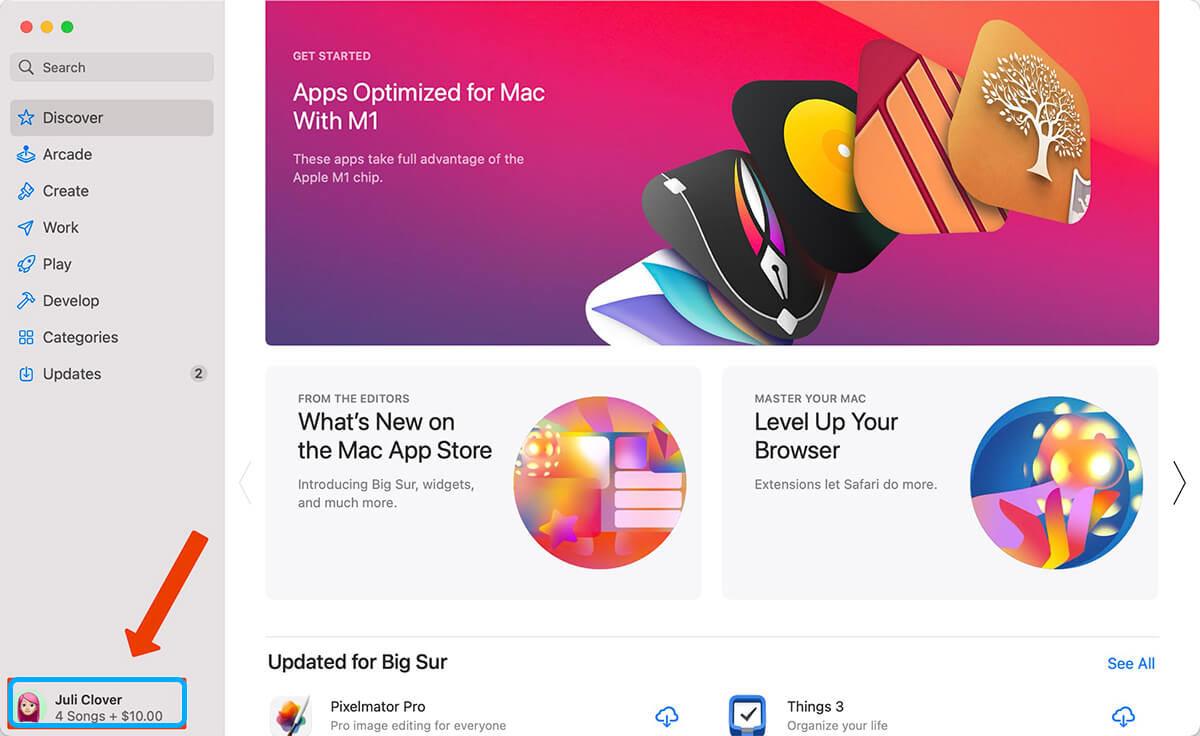
Из-за того, что процессор собственного производства Apple Silicon M1 построен на архитектуре ARM, появилась возможность устанавливать на Mac с новым чипсетом приложения и игры, написанные под iPhone и iPad, в основе которых также лежит ARM-архитектура. Некоторые разработчики специально включили поддержку установки своих программ прямо с Mac App Store. Давайте наконец-то узнаем, как установить приложения для iPhone и iPad на MacBook c M1.
Как установить приложения iOS на MacBook с помощью Mac App Store
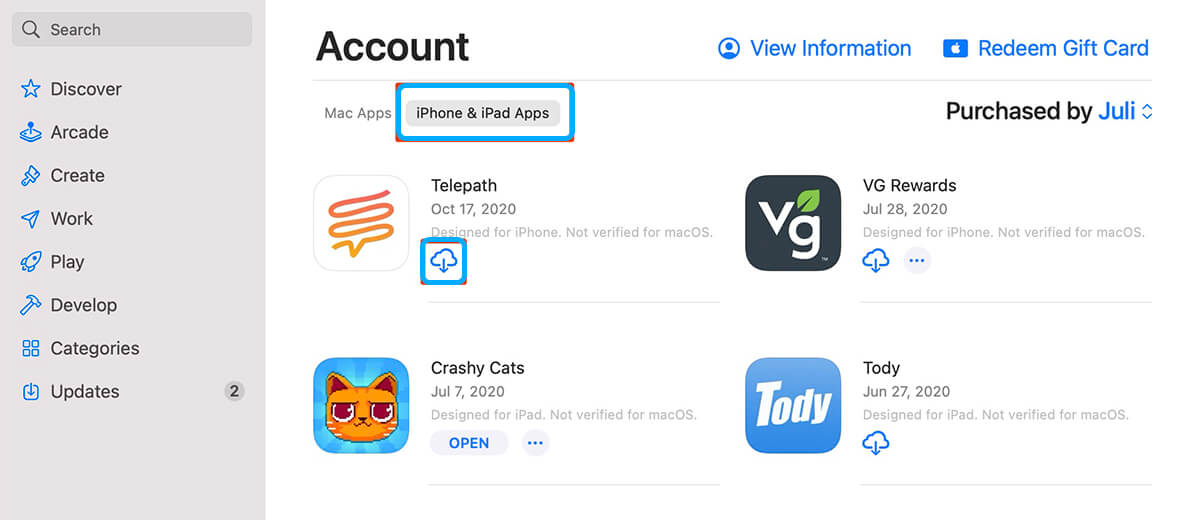
Для начала разберемся, как установить программы и игры под iOS напрямую с Mac App Store.
- Перейдите на главную страницу Mac App Store;
- Нажмите на иконку профиля в левом нижнем углу магазина;
- Выберите вкладку «Приложения iPhone и iPad»;
- Нажмите на кнопку установки приложения;
- Скачанная программа будет отображена в Launchpad после завершения скачивания.
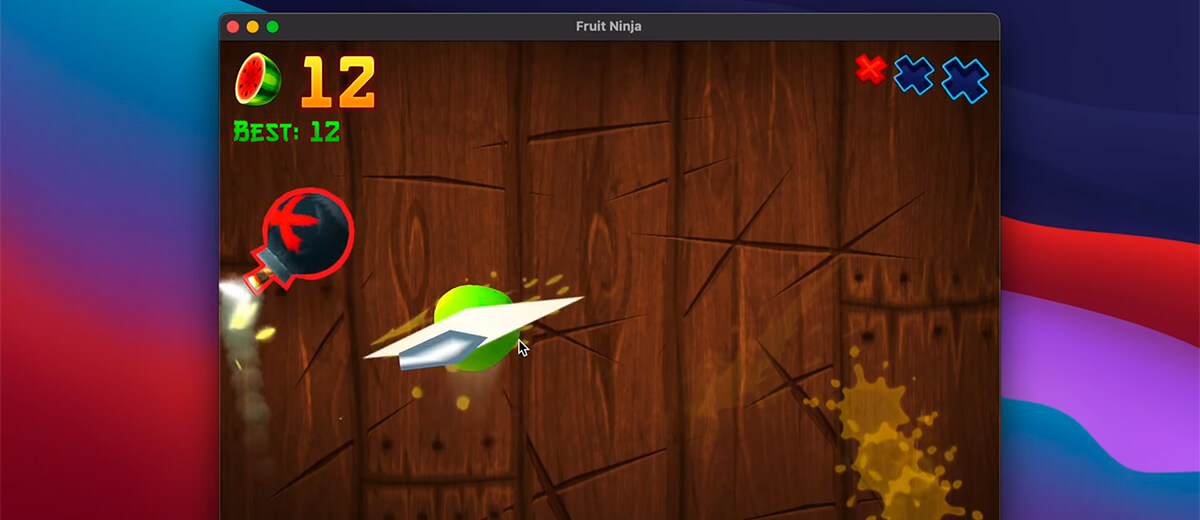
Если возле приложения присутствует надпись «Не проверено на macOS», значит разработчик не оптимизировал его под macOS, а если надписи нет — то можно смело запускать его на своем макбуке или Mac mini (2020). Интерфейс программы может быть не совсем оптимизирован под дизайн ОС, ведь это все еще остается приложением под iOS, но работает оно зачастую быстро и стабильно.
Далеко не все приложения доступны для установки на Mac с процессором М1. Например: Netflix, Hulu и другие нужно устанавливать не через официальный магазин, а используя обходной путь, о котором речь пойдет далее.
Как установить приложения для iPhone на Mac M1 без использования Mac App Store
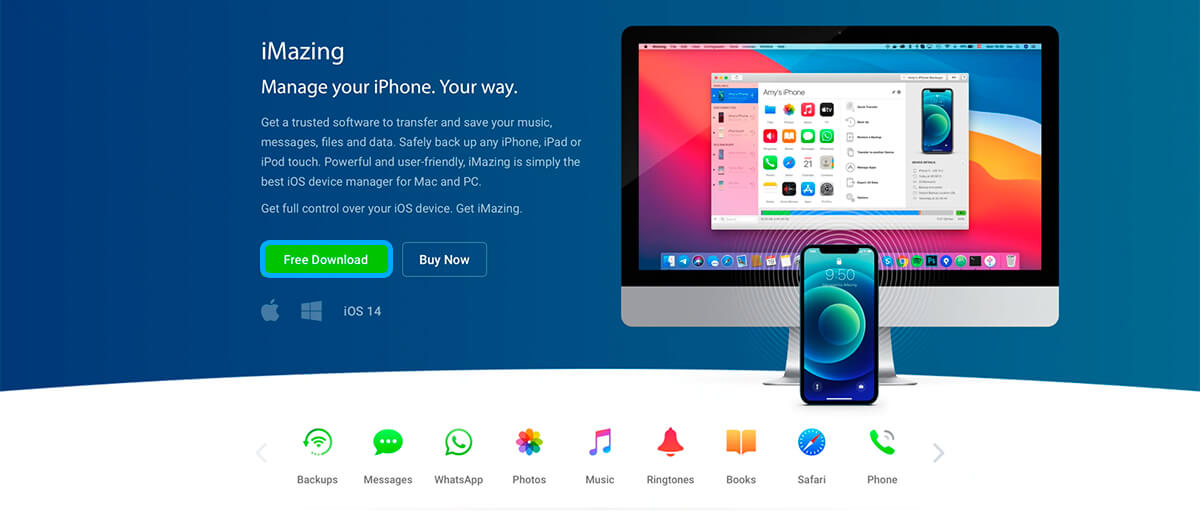
На компьютеры с процессором Apple Silicon M1 можно установить приложения, используя файлы с разрешением .ipa. Это формат программ под мобильную ОС от Apple. Файл с таким расширением можно получить с помощью программы iMazing.
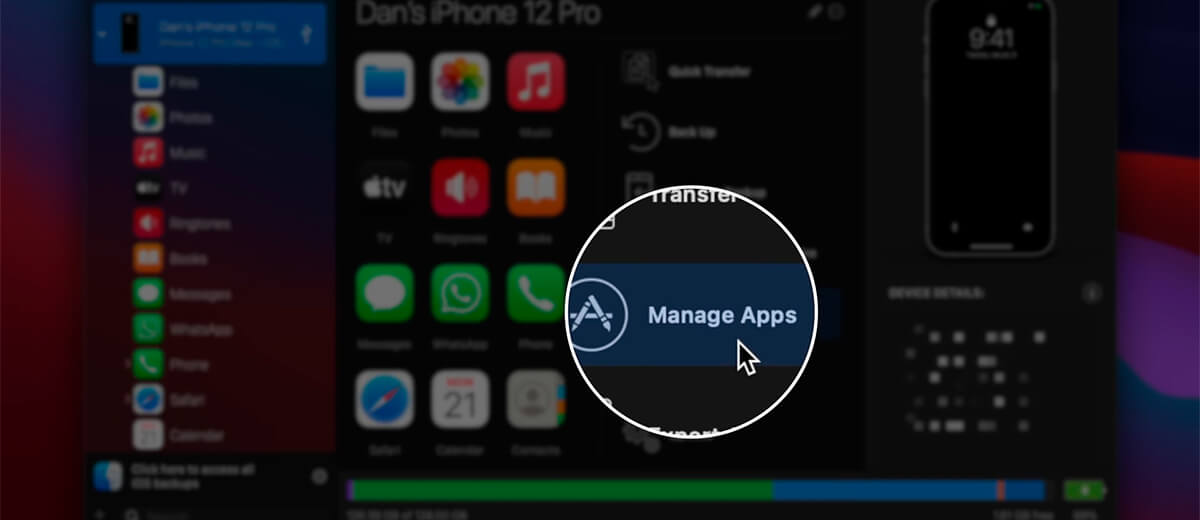
- Скачайте и запустите iMazing;
- Подключите iPhone или iPad к Mac на M1;
- Выберите свое устройство и нажмите на Управление приложениями;
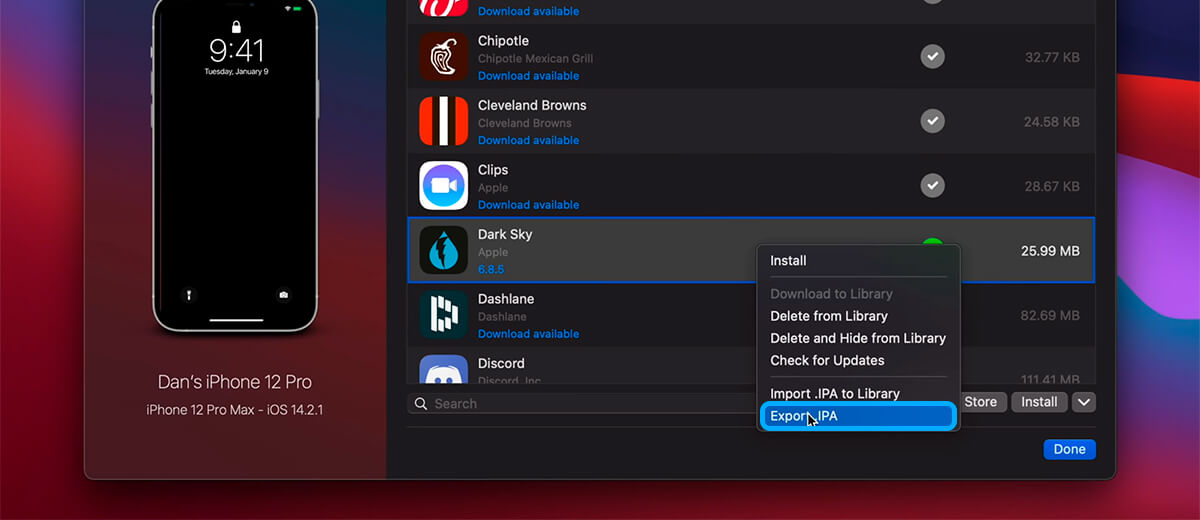
- Выберите «Библиотека», после чего вы увидите список всех приложений, которые установлены на вашем iPhone или iPad;
- Щелкните по приложению правой кнопкой мыши и выберите параметр «Загрузить», чтобы добавить его в свою библиотеку;
- Снова щелкните правой кнопкой мыши по тому же приложению и выберите параметр «Экспорт .ipa»;
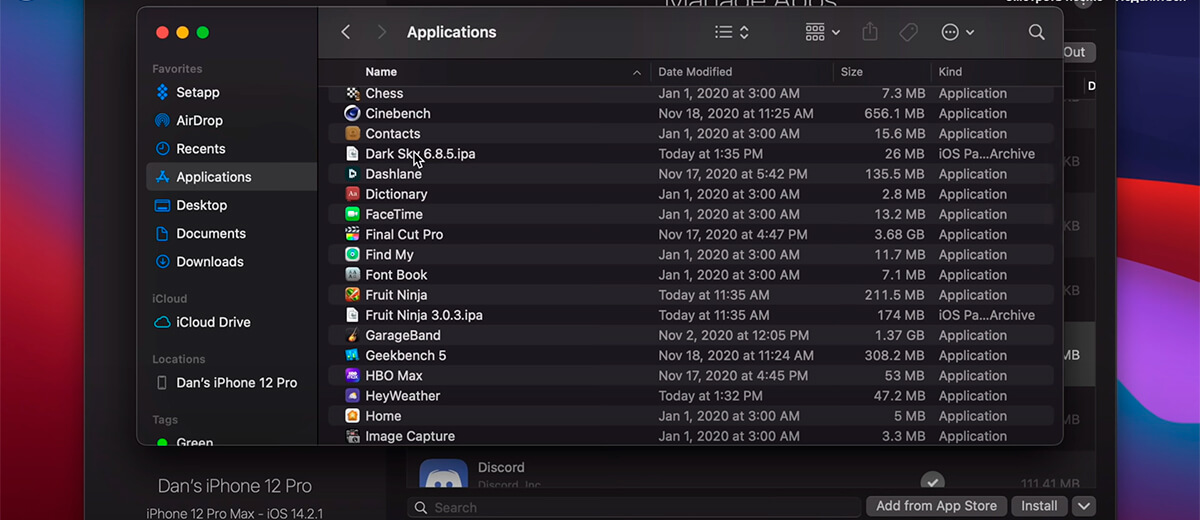
- Выберите место назначения для экспорта, например папку «Приложения»;
- В папке «Приложения» нажмите на значок программы, чтобы установить ее.
Установленные таким образом приложения не оптимизированы для Mac на чипсете M1 и предназначены только для устройств с сенсорным экраном, поэтому при их использовании можно столкнуться с некоторыми ошибками и проблемами. Но по большей части, приложения iOS хорошо работают на Mac, даже если они не оптимизированы.
Заключение
Таким образом, можно устанавливать игры и приложения под iPhone и iPad на своем MacBook или Mac mini (2020) с процессором Apple Silicon M1. Некоторые приложения не поддерживают полноэкранный режим, особенно, игры. Но ими все равно можно пользоваться и устанавливать как через Mac App Store (если разработчик их официально оптимизировал под новое железо макбуков), так и через утилиту iMazing, вытащив с помощью нее файлы установки с расширением .ipa.

Для более наглядного руководства, как установить мобильные приложения на Mac с M1, предлагаю посмотреть видео.
Не забывайте комментировать материал, если он был для вас полезен, а также переходить в наш Telegram-канал. Всего доброго!