
Как быстро установить нужное приложение через iTunes
Многие пользователи iPhone и iPad любят устанавливать различные полезные и интересные приложения на свои гаджеты. Один из самых простых способов сделать это — использовать iTunes. Эта утилита от Apple позволяет не только синхронизировать музыку и другие медиафайлы, но и управлять приложениями на ваших iOS-устройствах.
В этой статье мы подробно расскажем, как установить любое нужное вам приложение на iPhone или iPad через iTunes, шаг за шагом от начала до конца.
1. Найдите нужное приложение в App Store
Прежде всего, конечно, вам нужно определиться, какое именно приложение вы хотите поставить. Откройте App Store на своем компьютере (веб-версия или программа) и найдите приложение в поиске или каталоге.
Когда вы нашли его, не спешите сразу нажимать кнопку «Получить» или «Купить». Вместо этого скопируйте ссылку на страницу приложения в App Store.
2. Добавьте ссылку на приложение в iTunes
Теперь запустите iTunes и перейдите на вкладку «Мой iPhone» или «Мой iPad» в левом меню — в зависимости от того, на какое устройство вы собираетесь установить приложение.
Найдите раздел «Покупки» и нажмите кнопку «Поиск новых приложений». В открывшемся окне вставьте скопированную ранее ссылку на страницу приложения в App Store и нажмите Enter.
Приложение появится в списке. Нажмите кнопку «Получить», чтобы добавить его.
3. Синхронизируйте устройство с iTunes
Теперь подключите ваше iOS-устройство к компьютеру с помощью кабеля и разблокируйте его.
Убедитесь, что в iTunes выбрана вкладка с вашим устройством, и нажмите кнопку «Синхронизировать». Это запустит процесс копирования выбранных вами приложений на iPhone или iPad.
4. Найдите приложение на устройстве
После завершения синхронизации отключите кабель и перейдите на главный экран iOS. Там вы увидите ярлык только что установленного приложения.
Вы можете переместить его в нужную вам папку или на другой экран. Теперь приложение полностью готово к использованию!
5. Установите обновления так же
Когда разработчики выпустят обновление приложения, вы получите уведомление об этом в App Store. Чтобы установить новую версию, повторите те же шаги:
- Найдите обновленное приложение в App Store и скопируйте ссылку.
- Добавьте эту ссылку в iTunes через раздел «Покупки».
- Синхронизируйте устройство, чтобы передать обновление.
После этого на вашем iPhone или iPad будет уже новейшая версия приложения со всеми улучшениями и исправлениями от разработчика.
Вот так просто установить любое необходимое приложение через iTunes! Это удобный способ для тех, кто предпочитает покупать и управлять приложениями на компьютере.
Надеемся, эти шаги помогут вам всегда держать iOS-устройства в актуальном состоянии с нужным софтом. Удачного использования полезных приложений!

6. Резервное копирование приложений
Кроме установки обновлений, синхронизация с iTunes также позволяет создавать резервные копии приложений. Это особенно полезно, если вы планируете полностью переустановить iOS или купить новое устройство.
После резервного копирования и восстановления все ваши приложения вместе с данными и настройками появятся на устройстве в том же виде, что и раньше.
7. Установка через iPhone или iPad
Хотя мы рекомендуем использовать iTunes для установки приложений, это не единственный способ. Вы также можете скачивать их напрямую на айфон или айпад.
Для этого зайдите в App Store прямо на устройстве, найдите нужное приложение и нажмите «Получить». Оплатите покупку через Apple ID, и приложение начнет устанавливаться.
8. Установка старых версий приложений
В iTunes также есть полезная функция для установки предыдущих версий приложений, если вам нужна именно старая версия.
Выберите приложение в разделе «Покупки» и нажмите «Версии». Здесь будет список всех выпущенных обновлений — просто выберите нужную вам старую версию.
Это позволит, например, установить версию iTunes 12.9, если вам не подходит текущая.
9. Рекомендации по выбору приложений
Давайте теперь поговорим о том, какие приложения лучше выбирать для установки на iOS-устройства.
Во-первых, обращайте внимание на отзывы и рейтинг в App Store. Это поможет избежать некачественных и потенциально опасных приложений.
Во-вторых, выбирайте приложения от надежных и известных разработчиков. Меньше риска нарваться на мошенников.
В-третьих, читайте описание и требования приложений. Убедитесь, что они совместимы с вашей версией iOS и подходят по функциям.
10. Полезные приложения
Давайте я назову несколько приложений, которые являются особенно полезными для пользователей iOS и заслуживают установки.
- Dropbox — облачное хранилище файлов
- Evernote — заметки и органайзер
- 1Password — менеджер паролей
- Google Карты — карты и навигация
- Feedly — читалка RSS
Это лишь малая часть отличных приложений для iPhone и iPad. Выбирайте те, которые нужны именно вам.
11. Удаление ненужных приложений
Не забывайте периодически проверять установленные приложения и удалять те, которые больше не используете. Это освободит место в памяти устройства.
Чтобы удалить приложение, найдите его ярлык на главном экране и нажмите пока не появится кнопка удаления. Или же зайдите в настройки — меню приложений — выберите приложение и удалите.
Регулярно проводите такую «чистку» ненужных программ на ваших iOS-гаджетах.
12. Советы по оптимизации приложений
Давайте рассмотрим несколько полезных советов, которые помогут оптимизировать работу приложений на вашем устройстве iOS.
Отключите ненужные push-уведомления
Многие приложения по умолчанию включают push-уведомления, которые могут отвлекать и засорять экран блокировки. Зайдите в настройки каждого приложения и отключите ненужные оповещения.
Удалите кэш и данные приложений
Время от времени зачищайте кэш приложений — это позволит освободить место в памяти устройства. Также можно удалить лишние данные в настройках приложений.
Обновляйте приложения своевременно
Не откладывайте обновление приложений, особенно если разработчик сообщает об улучшении производительности и исправлении ошибок в новой версии.
Как установить приложение через iTunes 2023: подробная инструкция

Если вы хотите установить новое приложение на свое устройство iOS, iTunes — это лучший способ сделать это. iTunes был разработан Apple и предлагает широкий выбор приложений для всех iOS-устройств. Кроме того, установка приложений через iTunes — это простой и удобный процесс, который может помочь сэкономить время и усилия.
Чтобы установить приложение через iTunes, вам понадобится компьютер с установленной программой iTunes. Если у вас ее нет, вы можете бесплатно скачать ее с официального сайта Apple. Кроме того, вам понадобится устройство iOS, подключенное к компьютеру с помощью USB-кабеля.
Далее мы рассмотрим подробную инструкцию по установке приложения через iTunes. Для начала, откройте программу iTunes на вашем компьютере. Если вы еще не вошли в свою учетную запись Apple ID, сделайте это, чтобы иметь доступ ко всем функциям iTunes Store.
Примечание: если у вас нет учетной записи Apple ID, вы можете зарегистрироваться бесплатно на официальном сайте Apple. Учетная запись Apple ID позволяет вам синхронизировать данные между вашими устройствами Apple, покупать приложения и многое другое.
После входа в учетную запись Apple ID вы будете перенаправлены на главную страницу iTunes Store. Здесь вы найдете огромный выбор приложений, игр, фильмов, музыки и многое другое. Чтобы найти нужное вам приложение, используйте поиск в верхней части экрана или просмотрите доступные категории.

Как установить приложение через iTunes 2023
Если вы хотите установить новое приложение на свое устройство с помощью iTunes, вам потребуется следовать нескольким простым шагам. iTunes является универсальным инструментом, который позволяет управлять содержимым вашего устройства Apple, включая установку и обновление приложений.
- Скачайте и установите iTunes. Если у вас еще нет iTunes на компьютере, загрузите и установите его с официального сайта Apple. Установка займет несколько минут, в зависимости от скорости вашего интернет-соединения.
- Подключите ваше устройство к компьютеру. Используя кабель USB, подключите ваше устройство Apple (iPhone, iPad или iPod) к компьютеру. Возможно, вам потребуется разрешить доступ к вашему устройству с помощью кода разблокировки или с помощью функции «Доверие» на вашем устройстве.
- Откройте iTunes и выберите ваше устройство. После открытия iTunes вы увидите иконку вашего устройства в верхней панели программы. Щелкните на этой иконке, чтобы открыть панель управления вашим устройством.
- Перейдите в раздел «Приложения». В панели управления вашим устройством найдите и выберите раздел «Приложения». Это сделает доступными опции установки и управления приложениями на вашем устройстве.
- Выберите приложение, которое вы хотите установить. Из списка доступных приложений выберите приложение, которое вы хотите установить на ваше устройство. Прокрутите список приложений или воспользуйтесь поиском, чтобы найти нужное приложение.
- Нажмите на кнопку «Установить». После того, как вы выбрали приложение, нажмите на кнопку «Установить» рядом с ним. iTunes начнет загружать приложение с App Store и затем установит его на ваше устройство. Во время установки приложения ваше устройство должно быть подключено к компьютеру через USB.
- Дождитесь завершения установки. После того, как вы нажали на кнопку «Установить», iTunes начнет загрузку и установку приложения на ваше устройство. Дождитесь завершения этого процесса. Ваше устройство может попросить вас ввести вашу учетную запись Apple ID для подтверждения загрузки.
- Проверьте установку приложения на вашем устройстве. После завершения установки приложения, проверьте ваше устройство, чтобы убедиться, что приложение было успешно установлено. Приложение должно появиться на главном экране вашего устройства или в папке приложений.
Теперь вы знаете, как установить новое приложение на свое устройство Apple с помощью iTunes. Пользуйтесь этим инструкцией для установки и обновления приложений на вашем устройстве, чтобы получить максимум от его функциональности.

Зачем нужно устанавливать приложение через iTunes?
Установка приложений через iTunes предоставляет ряд преимуществ и возможностей, которые отличаются от установки приложений на устройствах напрямую.
- Безопасность и контроль: Установка приложений через iTunes позволяет владельцу устройства контролировать какие приложения устанавливаются на устройстве и какие запросы они могут получать.
- Удобство и эффективность: Установка приложений через iTunes предоставляет возможность скачивать и устанавливать приложения одновременно для нескольких устройств, что экономит время и силы.
- Резервное копирование: При установке приложений через iTunes, пользователь может также создать резервные копии данных перед обновлением или установкой новых приложений. Это позволяет сохранить важную информацию и обеспечивает возможность восстановления данных в случае необходимости.
- Установка недоступных приложений: Некоторые приложения, возможно, недоступны в App Store для определенной страны или региона. Установка приложений через iTunes позволяет обойти это ограничение и установить недоступное приложение с помощью аккаунта из другой страны или региона.
Установка приложений через iTunes является удобным и безопасным способом получить доступ к разнообразным приложениям из App Store, а также контролировать и синхронизировать их на разных устройствах. Благодаря возможности резервного копирования данных и установки недоступных приложений, iTunes остается незаменимым инструментом для пользователей Apple.

Подготовка к установке приложения
Перед установкой приложения через iTunes, необходимо выполнить несколько предварительных шагов:
- Установите iTunes на ваш компьютер. Это приложение необходимо для управления файлами на вашем устройстве Apple.
- Запустите iTunes и подключите ваше устройство Apple к компьютеру с помощью USB-кабеля.
- Дождитесь, пока iTunes обнаружит ваше устройство. Как только ваше устройство будет обнаружено, оно отобразится в верхней части окна iTunes.
- Если ваше устройство еще не авторизовано на этом компьютере, войдите в свою учетную запись Apple ID и выполните авторизацию.
- На устройстве Apple откройте раздел «Настройки» и выберите «iTunes Store и App Store». Убедитесь, что функция «Установка приложений» включена. Если функция отключена, включите ее.
- Теперь вы готовы установить приложение через iTunes. Выберите вкладку «Приложения» в верхней части окна iTunes.
Следуя этим простым шагам, вы подготовите свое устройство Apple к установке приложения через iTunes и сможете перейти к следующему этапу – выбору и скачиванию приложения.
Шаги установки приложения через iTunes
Установка приложения через iTunes – это простой и удобный способ получить доступ к разнообразным приложениям для вашего устройства. Следуя этим шагам, вы сможете установить приложение через iTunes на ваш компьютер.
- Загрузите iTunes и установите его на ваш компьютер. Перейдите на официальный сайт Apple и следуйте инструкциям, чтобы загрузить и установить iTunes на ваш компьютер.
- Откройте приложение iTunes. После успешной установки откройте приложение iTunes на вашем компьютере.
- Подключите ваше устройство. Используя кабель Lightning или 30-контактный кабель, подключите ваше устройство (iPhone, iPad или iPod) к компьютеру.
- Выберите ваше устройство в iTunes. После подключения ваше устройство будет отображаться в верхней левой части iTunes. Нажмите на него, чтобы открыть сведения об устройстве.
- Перейдите в раздел «Приложения». В левом меню iTunes выберите раздел «Приложения».
- Выберите приложение для установки. В списке приложений найдите нужное вам приложение и щелкните на него.
- Нажмите на кнопку «Установить». После выбора приложения нажмите на кнопку «Установить» рядом с ним.
- Подтвердите установку. iTunes попросит вас подтвердить установку приложения. Убедитесь, что выбрано ваше устройство, и нажмите на кнопку «Установить».
- Дождитесь завершения установки. iTunes начнет загрузку и установку приложения на ваше устройство. Дождитесь завершения этого процесса.
- Отключите ваше устройство. После успешной установки приложения вы можете отключить ваше устройство от компьютера.
Теперь у вас установлено приложение через iTunes и вы можете наслаждаться его функциональностью на вашем устройстве. Не забудьте периодически обновлять установленные приложения, чтобы получить последние версии и исправления ошибок.
Решение проблем при установке
При установке приложения через iTunes могут возникнуть некоторые проблемы. Ниже приведены решения для наиболее распространенных проблем.
- Ошибка синхронизации приложения Если приложение не синхронизируется или не устанавливается на устройство через iTunes, попробуйте следующие шаги:
- Убедитесь, что у вас установлена последняя версия iTunes.
- Перезагрузите как компьютер, так и устройство.
- Подключите устройство к компьютеру с помощью оригинального USB-кабеля.
- Убедитесь, что на устройстве разрешена установка приложений из iTunes.
- Попробуйте удалить приложение из iTunes и снова установить его.
- Ошибка «Не удалось найти файл приложения» Если при установке приложения появляется сообщение об ошибке «Не удалось найти файл приложения», проверьте следующие моменты:
- Убедитесь, что у вас есть доступ к интернету.
- Проверьте, правильно ли вы ввели URL-адрес приложения в iTunes.
- Попробуйте использовать другой URL-адрес или источник загрузки.
- Проверьте, доступно ли приложение для вашей страны или региона.
- Проблемы с установкой приложений из App Store Если у вас возникают проблемы с установкой приложений из App Store через iTunes, попробуйте следующие рекомендации:
- Убедитесь, что у вас есть учетная запись Apple ID и что вы вошли в нее в iTunes.
- Перезагрузите как компьютер, так и устройство.
- Проверьте, правильно ли вы ввели учетные данные Apple ID.
- Проверьте, доступна ли версия приложения для вашей страны или региона.
- Попробуйте установить приложение с устройства напрямую через App Store.
- Проблемы с низким местом на диске Если у вас возникают проблемы с установкой приложений из-за недостатка свободного места на жестком диске, выполните следующие действия:
- Удалите ненужные файлы или программы с компьютера, чтобы освободить место.
- Используйте внешний жесткий диск или облачное хранилище для временного сохранения файлов.
- Перенесите установку приложений на другой диск или раздел с большим свободным местом.
Если ни одно из указанных выше решений не помогло, рекомендуется обратиться в службу поддержки Apple или посетить официальный сайт iTunes для получения дополнительной информации и помощи.
Сотовые телефоны, форум о популярных проблемах и неисправностях
Как установить приложение через iTunes?
Для установки приложения через iTunes вам понадобится следующая инструкция: 1. Откройте iTunes на своем устройстве. 2. Подключите ваше устройство к компьютеру с помощью USB-кабеля. 3. В iTunes выберите ваше устройство. 4. В разделе «Разделы» выберите «Приложения». 5. Найдите интересующее вас приложение и нажмите на кнопку «Установить».
Как подключить устройство к компьютеру через USB-кабель?
Чтобы подключить устройство к компьютеру с помощью USB-кабеля, вам потребуется сделать следующее: 1. Возьмите USB-кабель и подключите один конец к порту USB на компьютере. 2. Подключите другой конец USB-кабеля к порту USB на вашем устройстве. Как только устройство будет подключено к компьютеру, оно будет обнаружено iTunes и вы сможете начать установку приложения.
Где находится раздел «Разделы» в iTunes?
Раздел «Разделы» в iTunes находится в левой части экрана. Обычно этот раздел располагается под списком устройств, подключенных к iTunes. Если вы не видите раздел «Разделы» в своем iTunes, убедитесь, что ваше устройство подключено к компьютеру и правильно распознается программой.
Что делать, если iTunes не распознает мое устройство?
Если iTunes не распознает ваше устройство, попробуйте выполнить следующие действия: 1. Убедитесь, что у вас установлена последняя версия iTunes. Если нет, обновите программу до последней версии. 2. Проверьте соединение USB-кабеля. Убедитесь, что оба конца кабеля плотно подключены к портам USB на компьютере и устройстве. 3. Перезапустите компьютер и повторите попытку подключения устройства к iTunes. 4. Если ничего не помогает, попробуйте использовать другой USB-кабель или порт USB на компьютере. Если проблема все еще не решена, обратитесь в службу поддержки Apple.
Могу ли я установить приложение через iTunes на устройстве Android?
Нет, вы не можете установить приложение через iTunes на устройстве Android. iTunes является программным обеспечением, разработанным для работы с устройствами Apple, такими как iPhone и iPad. Если у вас есть устройство Android, вы можете использовать Google Play Store для установки приложений. Google Play Store предлагает огромный выбор приложений, которые поддерживаются для использования на устройствах Android.
Как скачать и установить твик на Айфон с джейлбрейком?
Обладателям взломанных iPhone следует знать, что твики в отличие от приложений из AppStore имеют формат не ipa, а deb. Скачивать твики следует в магазине Cydia – «подпольной» альтернативе AppStore.
Шаг 1. Добавьте репозитарий, из которого вы намереваетесь скачать приложение. Делается это через кнопку «Sources».
Обратите внимание, что в перечне справа предлагаются самые популярные репозитарии – в частности, BigBoss и ModMyi. Чтобы добавить в список другой, нажмите «Edit», затем «Add».
Шаг 2. Внесите в поисковую строку название твика, который вас интересует, и дождитесь результатов поиска.
Шаг 3. Отыскав нужный твик, нажмите на него. Откроется страница, представляющая приложение – здесь следует кликнуть на кнопку «Install».
Остаётся лишь дождаться завершения загрузки. Как видно, единственное различие между процедурами скачивания твиков и официальных приложений заключается в необходимости добавлять репозитарии при использовании Cydia.
Переносим с ПК на телефон и обратно
Владельцы IPhone могут хранить ненужные приложения на компьютере и возвращать их на мобильное устройство по мере надобности. Для этого достаточно программы iTunes версии ниже 2.7. Чтобы переместить приложения с IPhone на временное хранение в компьютер воспользуйтесь меню компьютерной версии iTunes: «Файл» – «Переместить покупки с IPhone».
Как передать программы обратно на мобильное устройство мы уже подробно описали в разделе iTunes.
Как Установить Приложение Через Itunes 2023
Каждый продукт Windows имеет свой жизненный цикл. Он начинается, когда систему только выпустили и заканчивается, когда ее поддержка и исправления ошибок прекращаются. Не исключение и ОС Windows 7, которая будет получать обновления ещё пару лет. В этой ста
iTools и iFunBox
Если вы нашли в Cydia Impactor приложения и хотите добавить их на свой телефон без джейлбрейка и использования iTunes, используйте другие программы для переноса файлов: iTools, iFunBox.
- Подключите устройство к компьютеру.
- Запустите iFunBox.
- Нажмите «Управление данными» и выберите опцию «Установить приложение».
- Укажите путь к предварительно скачанному файлу IPA и дождитесь окончания установки.
Дополнительно активируйте пункт «Обновление ПО», если это не было сделано ранее.
Почему файл IPA не устанавливается на Iphone в 2023
Можно ли открыть файл IPA на iPhone «Если вы используете сеть вашей компании при попытке загрузить файл . Ipa, убедитесь, что загрузка не заблокирована брандмауэром компании. Чтобы проверить это, вы можете просто отключить WLAN компании и загрузить приложение через мобильную сеть (4G или 3G)».
Как установить файл IPA на iPhone без компьютера Когда вы нажмете на кнопку «Открыть с помощью iTunes», вы сможете найти. Ipa файл в разделе Apps в iTunes. Как показано на рисунке ниже. Теперь вы можете увидеть приложение (CS-Cart Mobikul) в разделе Apps в iTunes. .
Как Установить Приложение Через Itunes 2023
Почему в моем Twitter отображается символ замка. Можно ли узнать, кто просматривает ваш Twitter Как сделать свой аккаунт в Twitter приватным 2023 Как узнать, видит ли кто-нибудь мои твиты Видит ли кто-нибудь ваши твиты, если у вас нет подписчиков Лучше ли перейти на профессиональный аккаунт в Twitter .
Как установить на iPhone приложение через iTunes
Программа iTunes – популярная компьютерная программа, которая позволяет организовать работу на компьютере со всем имеющимся арсеналом Apple-устройств. Одна из возможностей программы – загрузка приложений с последующей ее установкой на устройство. Данный процесс нами и будет подробнее рассмотрен.
Важно: В актуальных версиях iTunes отсутствует раздел для установки приложений на iPhone и iPad. Последним релизом, в котором эта функция была доступна, является 12.6.3. Скачать эту версию программы можно по представленной ниже ссылке.
В целом по своим функциональным возможностям раздел во многом похож на тот, который есть в iTunes. Но при этом он выполнен более наглядно, а доступ к основным функциям требует от пользователей меньшего количества кликов.
Как перенести программы с устройства Apple на ПК и зачем это нужно?
Шаг 1. Запустите Айтюнс и выберите вкладку «Файл».
Шаг 2. Отыщите раздел «Устройства» и кликните на пункт «Переместить покупки с iPhone» в открывшемся меню.
Начнётся синхронизация, по завершении которой все программы окажутся сохранёнными на жёстком диске компьютера.
Вы также можете искать популярные приложения в подборках и топ-чартах от Apple. Для этого вам следует воспользоваться соответствующими вкладками в нижней панели.
Установка игры на iPhone/iPad через iTunes?
В этом случае можно легко загрузить игру из AppStore, а затем установить ее на свой iPhone или iPad с помощью программы iTunes. Именно этот метод мы и будем рассматривать в этой статье.
Итак, для начала, как уже можно было догадаться, вам потребуется установить в свою систему программу iTunes. Это нужно сделать обязательно, так как без нее ничего не выйдет. Скачать iTunes вы можете на официальном сайте Apple по этой ссылке. Загрузите пакет установки последней версии iTunes и установите его на свой ПК.
Как только вы завершите установку, откройте программу. Далее перейдите в «App Store», что можно сделать с помощью клика на соответствующий пункт в правом верхнем углу. Теперь выберите устройство, на которое вы хотите установит игру. Допустим, это будет iPhone 6.
Теперь найдите нужную вам игрушку в магазине и выберите ее. Затем нажмите на кнопку «Загрузить». Если вы же хотите скачать что-то платное, то вам придется нажать уже другую кнопку — «Купить».
После нажатия, перед вами появится окно входа в iTunes Store. Вам потребуется ввести ваш Apple ID и пароль, а затем нажать на кнопку «Получить». Как только вы это сделаете, начнется загрузка выбранной вами ранее игры.
Если вы хотите проследить за процессом загрузки игры, то можете нажать на иконку стрелки в верхнем правом углу экрана. Сделав это, вы сможете увидеть некоторую дополнительную информацию по загрузке. Как только загрузка нужной игры будет завершена, вы сможете найти ее в пункте «Мои программы для iPhone/iPad».
Ок, вы смогли найти игру и скачать ее к себе на компьютер, но вам еще нужно установить ее на ваше устройство iOS. Как установить игры на iPhone с компьютера? Сейчас мы взглянем и на это.
Главная сложность App Store – для скачивания нужен мобильный интернет или Wi-Fi подключение к проводной сети. Если их нет, можно загрузить приложения с компьютера через iTunes.
Как открыть файлы IPA на Apple
Как установить ipa на iphone Как установить. Ipa файлы на iPhone без джейлбрейка IPA файлы на iPhone. Перейдите в Диспетчер устройств и щелкните Категория приложений. Нажмите кнопку Добавить и установите его на iPhone. Войдите в iCloud и найдите нужное приложение. Установите приложение на Mac. Вы можете сразу же запустить загруженное приложение. .
Как вручную устанавливать приложения на iPhone Установка из неизвестных источников в Android 10 Проведите вниз от верхней части экрана и нажмите на значок Настройки. Прокрутите вниз и нажмите на пункт Биометрия и безопасность. Нажмите на пункт Установить неизвестные приложения. Нажмите на приложение, которое вы будете использовать для загрузки файлов.
В некоторых программах можно совершать дополнительные покупки. После настройки функции «Семейный доступ» можно использовать функцию «Попросить купить», чтобы дети запрашивали разрешение перед совершением покупок в программах. Узнайте больше о покупках в программах.
Как установить на iPhone приложение через iTunes
iOS-устройства примечательны, в первую очередь, огромным выбором качественных игр и приложений, многие из которых являются эксклюзивами для данной платформы. Сегодня мы рассмотрим, каким образом выполняется установка приложений для iPhone, iPod или iPad через программу iTunes.
Программа iTunes – популярная компьютерная программа, которая позволяет организовать работу на компьютере со всем имеющимся арсеналом Apple-устройств. Одна из возможностей программы – загрузка приложений с последующей ее установкой на устройство. Данный процесс нами и будет подробнее рассмотрен.
Важно: В актуальных версиях iTunes отсутствует раздел для установки приложений на iPhone и iPad. Последним релизом, в котором эта функция была доступна, является 12.6.3. Скачать эту версию программы можно по представленной ниже ссылке.
Как скачать приложение через iTunes
Прежде всего, рассмотрим, каким образом выполняется загрузка интересующих приложений в программу iTunes. Для этого запустите программу iTunes, откройте в левой верхней области окна раздел «Программы», а затем пройдите ко вкладке «App Store».
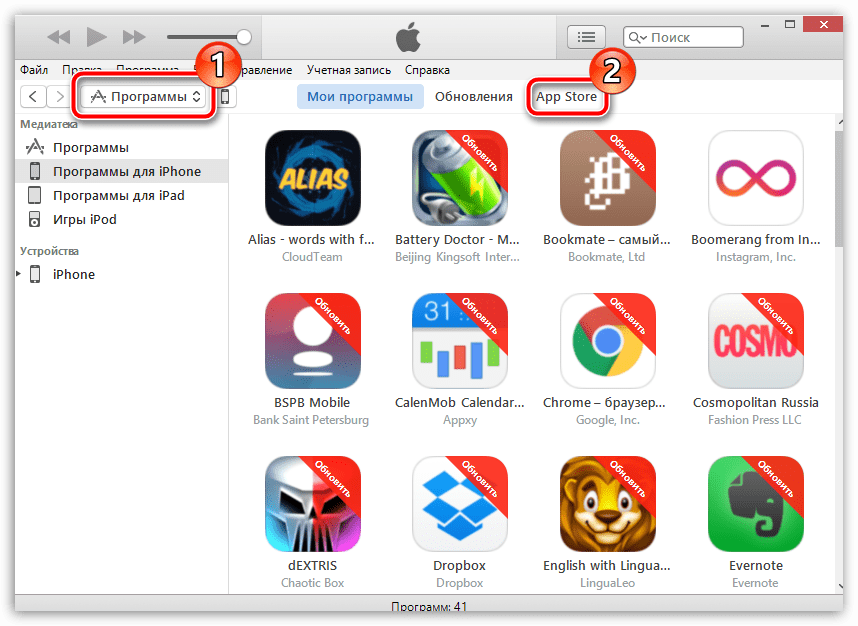
Попав в магазин приложений, найдите интересующее приложение (или приложения), используя составленные подборки, строку поиска в правом верхнем углу или топ приложений. Откройте его. В левой области окна сразу под иконкой приложения щелкните по кнопке «Загрузить».

Загруженные в iTunes приложения отобразятся во вкладке «Мои программы». Теперь можно переходить непосредственно к процессу копирования приложения на устройство.
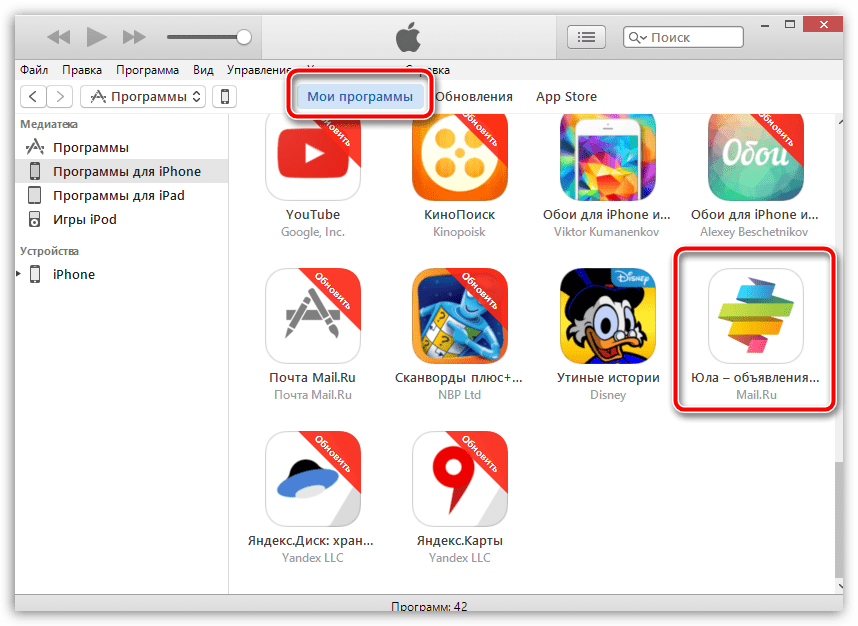
Как перенести приложение из iTunes на iPhone, iPad или iPod Touch?
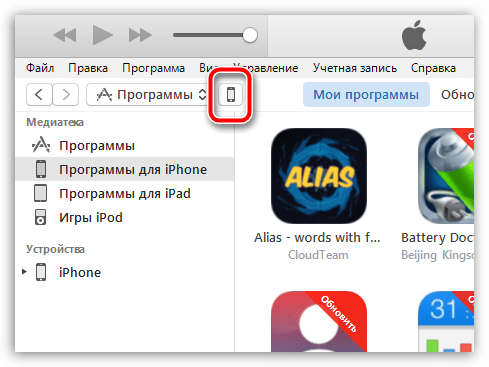
- Подключите свой гаджет к iTunes с помощью USB-кабеля или Wi-Fi синхронизации. Когда устройство определится в программе, в левой верхней области окна щелкните по миниатюрной иконке устройства, чтобы пройти в меню управления устройством.
- В левой области окна перейдите ко вкладке «Программы». На экране отобразится выбранный раздел, который визуально можно поделить на две части: слева будет виден список всех приложений, а в правой будут отображаться рабочие столы вашего устройства.
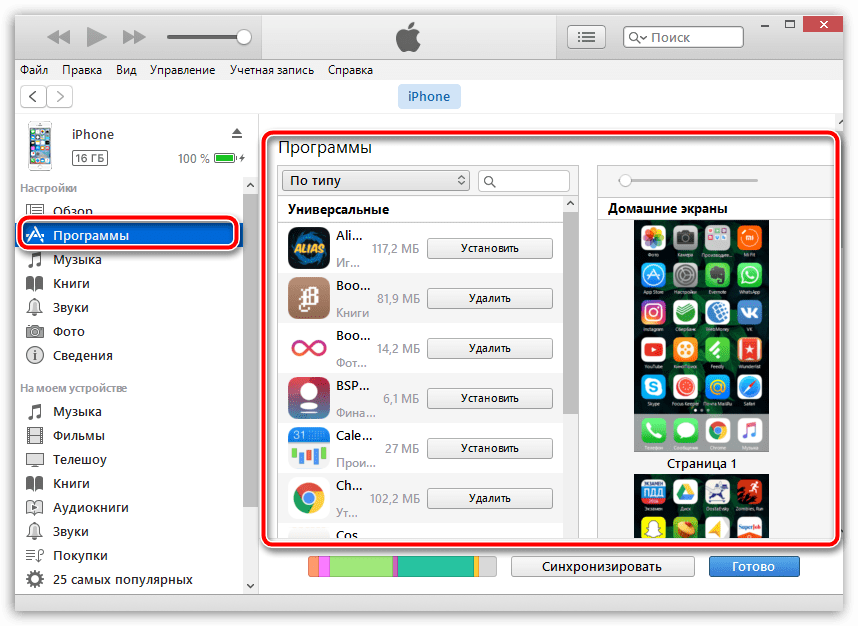
- В списке всех приложений найдите ту программу, которую потребуется скопировать на ваш гаджет. Напротив нее располагается кнопка «Установить», которую и необходимо выбрать.
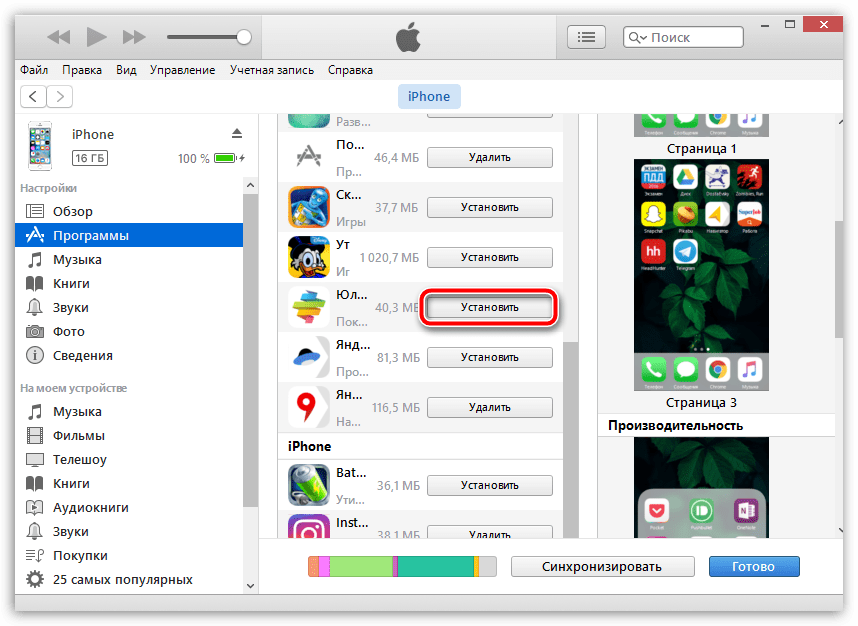
- Спустя мгновение приложение отобразится на одном из рабочих столов вашего устройства. При необходимости, вы его можете сразу переместить в нужную папку или любой рабочий стол.
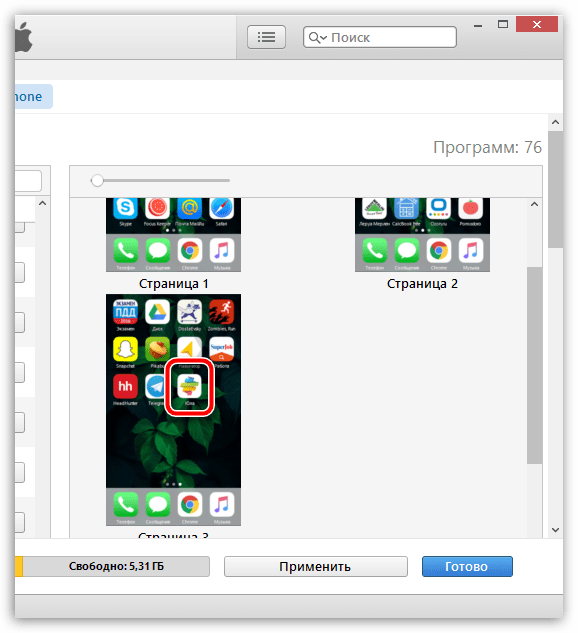
- Осталось запустить в iTunes синхронизацию. Для этого щелкните в правом нижнем углу по кнопке «Применить», а затем, если потребуется, в той же области нажмите по отобразившейся кнопке «Синхронизировать».
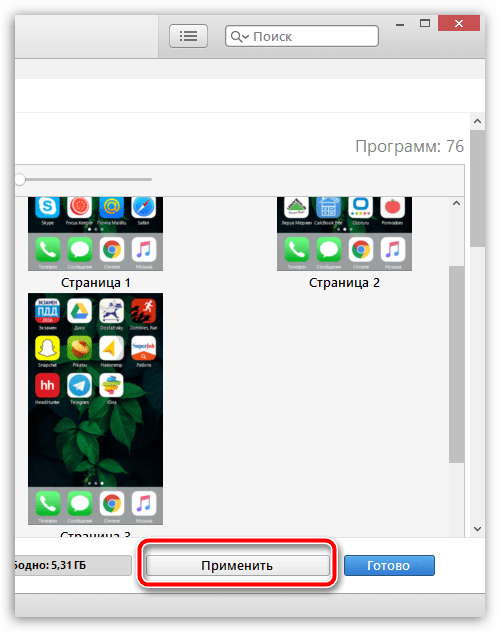
Как только синхронизация будет завершена, приложение окажется на вашем Apple-гаджете.
Если у вас остались вопросы, связанные с тем, как устанавливать приложения через iTunes на iPhone, задавайте свои вопросы в комментариях.
Как установить программу или приложение через iTunes
Как установить программу или приложение через iTunes
Каждый владелец iPhone задавался вопросом: Как установить программу или приложение на свой девайс? Процедура отличается от таковой для других телефонов и смартфонов (где нужно просто залить файлы как на флешку). Ниже мы постараемся пошагово объяснить процесс установки приложений на iphone.
Для того чтобы установить программу, скачанную из App Store (неважно платную или бесплатную) нужно первым делом пройти в этом онлайн-магазине процедуру регистрации, то есть создать свой аккаунт или другими словами учетную запись (подробно процедуру регистрации мы рассматривали в статье: создаем учетную запись в iTunes).
После того, как это сделаете, вы можете скачивать и устанавливать любые приложения из магазина App Store на свой iPhone. Существует два варианта того, как это осуществить: при помощи программы iTunes и USB-кабеля или же через саму программу App Store через Wi-Fi соединение. Рассмотрим каждый из них более подробно.
Установка программы на iPhone через приложение iTunes с помощью USB-кабеля
- Подключаем при помощи USB-кабеля свой iPhone к персональному компьютеру и запускаем программу iTunes;
- В открывшемся окне переходим во вкладку iTunes Store;

Как установить программу или приложение на iPhone.
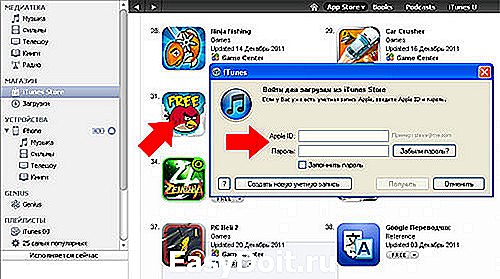
Вводим персональные данные учетной записи iTunes.
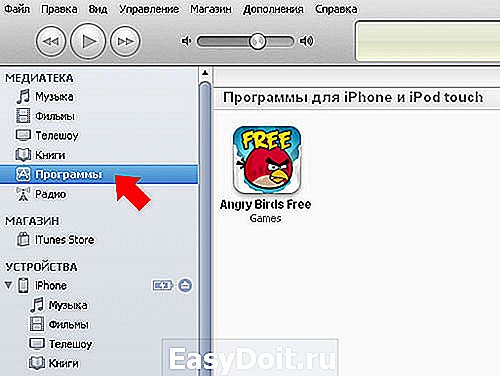
В медиатеке (раздел Программы) – отображаются все скачанные и доступные для установки на ipad и iphone приложения и программы.
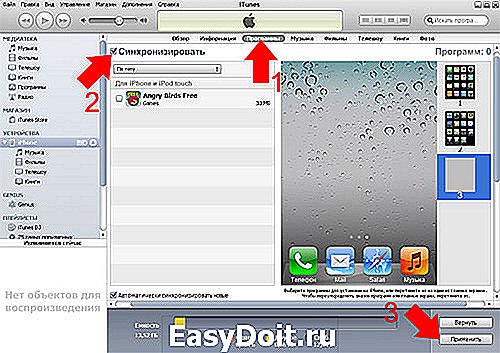
Синхронизируем приложения на вашем компьютере и устройстве.
Установка программы на iPhone через программу App Store по Wi-Fi соединению
- На нашем iPhone запускаем программу App Store;
- Выбираем из списка необходимо приложение или программу;
- Если приложение бесплатное, то нажимаем на кнопку FREE, а если платное, то нажимаем на его цену;
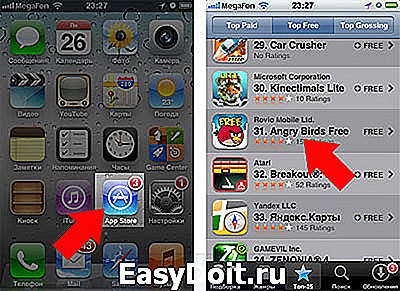
Установка приложений через iTunes на iphone.
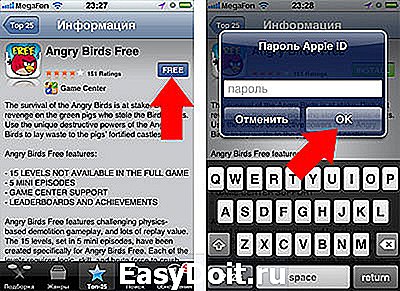
Перед тем, как устанавливать программу телефон потребует ввести пароль от вашей учетной записи.
Как установить на iPhone приложение через iTunes

iOS-устройства примечательны, в первую очередь, огромным выбором качественных игр и приложений, многие из которых являются эксклюзивами для данной платформы. Сегодня мы рассмотрим, каким образом выполняется установка приложений для iPhone, iPod или iPad через программу iTunes.
Программа iTunes – популярная компьютерная программа, которая позволяет организовать работу на компьютере со всем имеющимся арсеналом Apple-устройств. Одна из возможностей программы – загрузка приложений с последующей ее установкой на устройство. Данный процесс нами и будет подробнее рассмотрен.
Важно: В актуальных версиях iTunes отсутствует раздел для установки приложений на iPhone и iPad. Последним релизом, в котором эта функция была доступна, является 12.6.3. Скачать эту версию программы можно по представленной ниже ссылке.
Как скачать приложение через iTunes
Прежде всего, рассмотрим, каким образом выполняется загрузка интересующих приложений в программу iTunes. Для этого запустите программу iTunes, откройте в левой верхней области окна раздел «Программы», а затем пройдите ко вкладке «App Store».
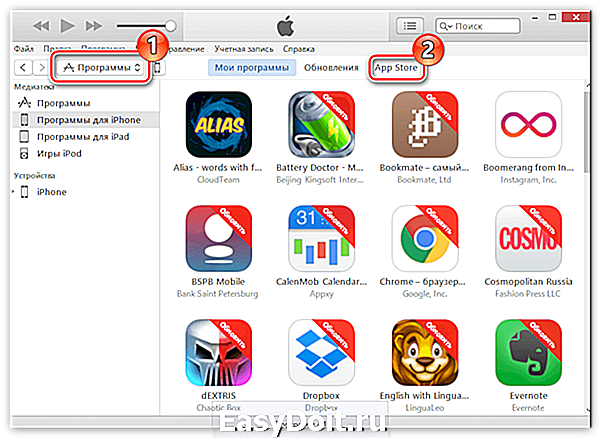
Попав в магазин приложений, найдите интересующее приложение (или приложения), используя составленные подборки, строку поиска в правом верхнем углу или топ приложений. Откройте его. В левой области окна сразу под иконкой приложения щелкните по кнопке «Загрузить».
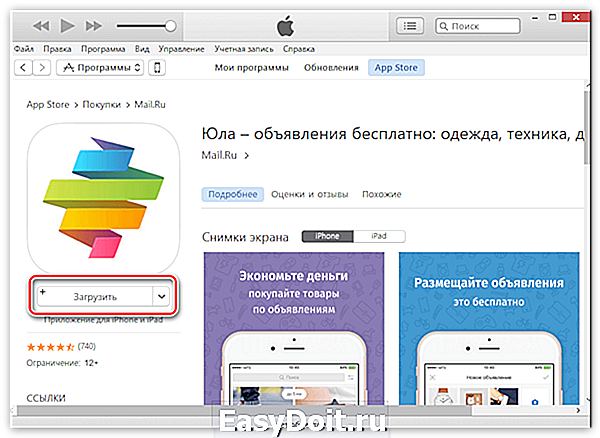
Загруженные в iTunes приложения отобразятся во вкладке «Мои программы». Теперь можно переходить непосредственно к процессу копирования приложения на устройство.
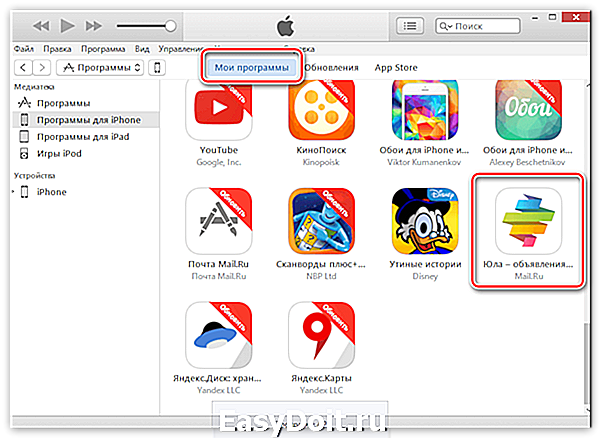
Как перенести приложение из iTunes на iPhone, iPad или iPod Touch?
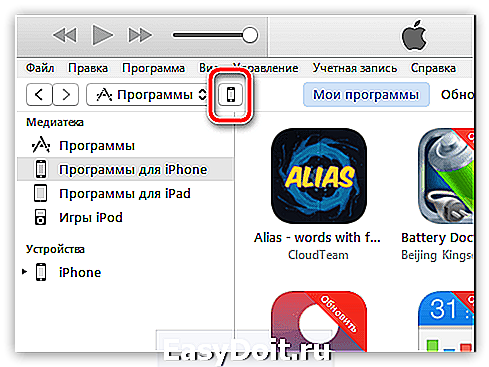
1. Подключите свой гаджет к iTunes с помощью USB-кабеля или Wi-Fi синхронизации. Когда устройство определится в программе, в левой верхней области окна щелкните по миниатюрной иконке устройства, чтобы пройти в меню управления устройством.
2. В левой области окна перейдите ко вкладке «Программы». На экране отобразится выбранный раздел, который визуально можно поделить на две части: слева будет виден список всех приложений, а в правой будут отображаться рабочие столы вашего устройства.
Еще по теме: Как отключить Т9 (автозамену) и звук клавиатуры на iPhone и iPad
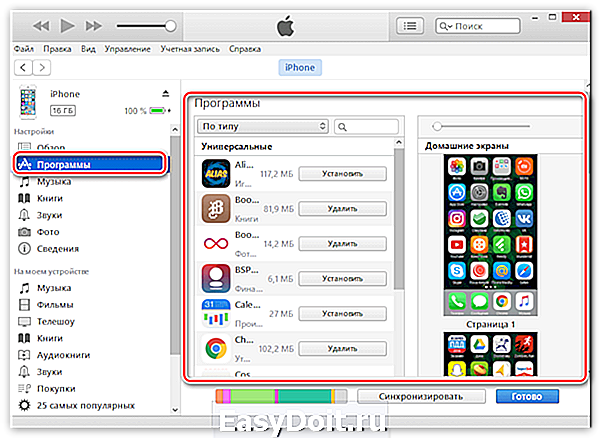
3. В списке всех приложений найдите ту программу, которую потребуется скопировать на ваш гаджет. Напротив нее располагается кнопка «Установить», которую и необходимо выбрать.

4. Спустя мгновение приложение отобразится на одном из рабочих столов вашего устройства. При необходимости, вы его можете сразу переместить в нужную папку или любой рабочий стол.
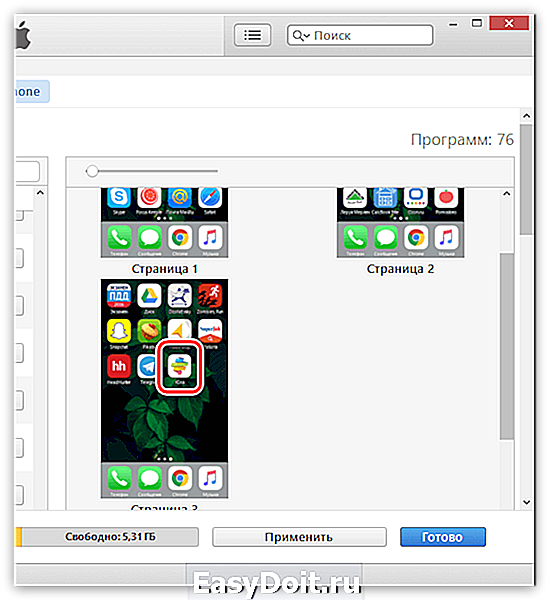
5. Осталось запустить в iTunes синхронизацию. Для этого щелкните в правом нижнем углу по кнопке «Применить», а затем, если потребуется, в той же области нажмите по отобразившейся кнопке «Синхронизировать».

Как только синхронизация будет завершена, приложение окажется на вашем Apple-гаджете.
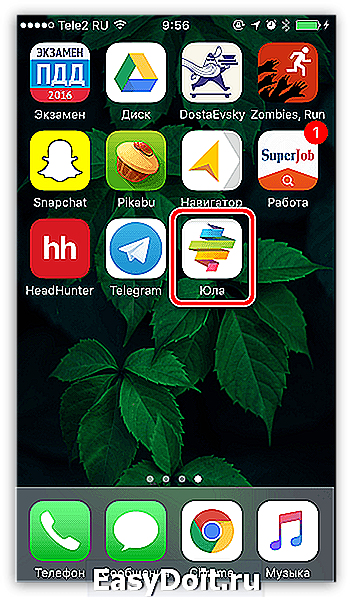
Если у вас остались вопросы, связанные с тем, как устанавливать приложения через iTunes на iPhone, задавайте свои вопросы в комментариях.
Отблагодарите автора, поделитесь статьей в социальных сетях.
Инструкция: как установить программу на iPhone через *.ipa файл
время чтения: 3 минуты
Многие владельцы яблочных мобильных устройств, которые делают джейлбрейк iPhone, взламывают систему для расширения функциональных возможностей гаджета и установки твиков из Cydia. Но джейлбрейк также позволяет устанавливать взломанные приложения. В этом материале мы подробно разберем, как установить ipa файлы на iPhone.
В первую очередь для установки ipa файлов нужно сделать джейлбрейк.
Как скачать AppSync
Еще одним обязательным элементом является приложение AppSync, которое позволяет устанавливать и использовать взломанные игры и программы. Скачать и установить его можно в магазине Cydia.
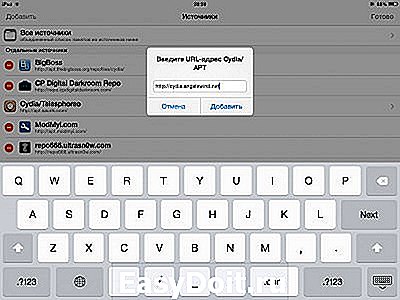
- Запустить Cydia.
- Открыть вкладку Репозитории.
- Нажать Правка – Добавить.
Вам потребуется перезагрузить iPhone после установки AppSync.
Установка ipa приложений с помощью iTunes
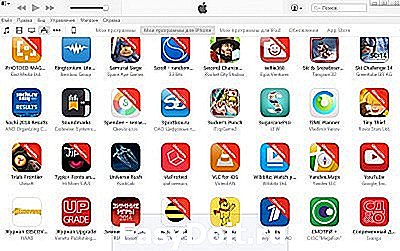
Самый простой и наиболее приемлемый для большинства пользователей iPhone метод установки ipa без джейлбрейка – это использование iTunes. Для этого вам понадобится:
- Скачать и установить последнюю версию iTunes.
- Скачать нужное приложение или игру в виде ipa-файла.
- Открыть файл в iTunes (дважды кликнуть по файлу). Программа будет добавлена в iTunes — iTunes Программы.
Установка ipa с помощью сторонних утилит
На сегодняшний день есть несколько программ, которые заменяют собой iTunes. Почти все из них позволяют устанавливать приложения на iPhone. Самыми популярными утилитами являются – iFunBox и iTools.
iFunBox

Отличительной возможностью iFunBox является высокая скорость работы. Однако приложение не обладает красивым интерфейсом — разработчики сосредоточили свое внимание на функциональных возможностях. Для установки программы с помощью iFunBox нужно:
- Скачать и установить менеджер iFunBox.
- Скачать нужную программу.
- Подключить смартфон или планшет к ПК.
В работе iFunBox есть один нюанс. Разработчики не рекомендуют устанавливать приложения, размер которых превышает 1 Гб. После установки игры она может вылетать после начальной заставки.
iTools
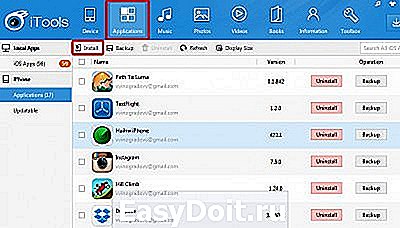
Приложение iTools в отличие от iFunBox обладает современным интерфейсом. Но во всем остальном утилиты похожи.
- Скачать и установить iTools.
- Скачать ipa файл.
- Подключить iPhone к ПК.
- Открыть iTools.
- Перейти во вкладку Applications.
Установка игр и приложений из ipa файлов с помощью vShare

Приложение vShare также является очень популярным, но принцип его работы несколько отличается от остальных. Все дело в том, что доступные приложения и игры хранятся на сервере vShare, что намного упрощает процесс установки. Для установки приложений с помощью vShare нужно:
- Открыть Cydia.
- Подключить репозиторий http://repo.appvv.com/ .
iphone-gps.ru
как установить приложение на iphone с компьютера через itunes
для начала нам потребуется iTunes , если у вас его нет , скачать его можно ТУТ запускаем iTunes и подключаем iphone к компьютеру в iTunes сверху слева выбираем Программы и так же сверху нажимаем на App Store как зашли в магазин ,справа находим топ бесплатных приложений на моем примере находим программу vk и нажимаем на нее или пользуемся поиском сверху для поиска нужного приложения и нажимаем на кнопку загрузить после этого появится окно , нужно ввести свой Apple iD и пароль если у вас его нет , нажмите на кнопку Создать новый Apple iD [!] если у вас старая прошивка , например iOS 7 ,многие программы устанавливаться не будут , как с этим бороться можно посмотреть ТУТ после скачивания приложения , нажимаем сверху на иконку айфона слева выбираем программы а справа ищем наше скачанное приложение и нажимаем установить , и снизу нажимаем Готово после нажатия iTunes начнет синхронизироватсья с айфоном и после успешной синхронизации у вас в айфоне появится иконка скачанного приложения iphone3g-4.ru
Как загрузить приложение на Айфон
При работе с операционной системой iOS у начинающих пользователей зачастую возникает много вопросов и недоумение о том, насколько же богатый функционал в устройствах от Apple. Причем даже загрузка приложений из сервиса Apple Store может вызвать трудности, если ранее человек никогда их не устанавливал, да и не имел в своем распоряжении подобный девайс. А ведь там есть свои нюансы, способы установки приложений и прочие важные моменты. И если вы сейчас читаете этот материал, значит, вы столкнулись с такой же проблемой, поэтому мы поможем вам и расскажем обо всех способах загрузки приложений на Айфоны.
Способы скачиваний приложений на iPhone
Все загружаемые продукты доступны только в сервисе Apple Store и могут быть скачаны оттуда. Например, как в операционной системе Android нельзя активировать определенный пункт, чтобы скачивать из неизвестных источников. Здесь весь процесс осуществляется строго с серверов Apple по защищенным каналам. Этим и славится операционная система iOS – своей закрытостью. Да, можно скачивать сторонние приложения iFuxBox через отдельный магазин, но для этого нужно делать Jailbreak на устройстве. Об этом, кстати, тоже рассказано в этом материале.
Загрузка через Apple Store
В этом случае скачивание приложений будет осуществляться при помощи вашего смартфона. Все, что вам нужно – это наличие интернет соединения и авторизованный аккаунт Apple ID. Если не знаете, как его завести, читайте нашу отдельную статью. Далее выполняете следующие действия:
- На своем Айфоне кликните по иконке App Store, чтобы перейти в магазин с приложениями;

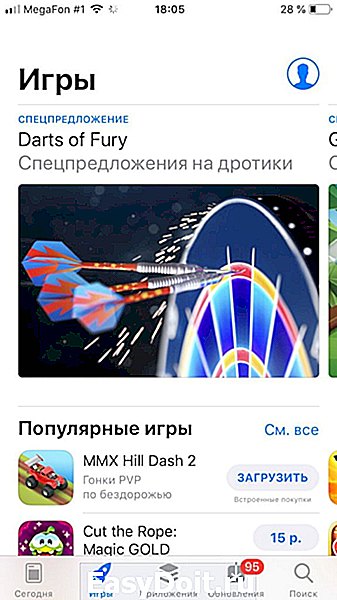
- Из списка выберите тот вариант, который вам подходит и в верхней части экрана нажмите кнопку «Загрузить»;
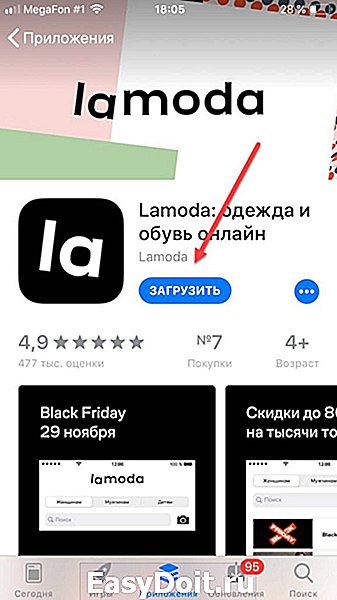
- Система попросит вас подтвердить свое решение вводом пароля от текущей учетной записи Apple >Внимание! В сервисе Apple Store есть как платные, так и полностью бесплатные продукты. Всякий раз, когда скачиваете любые игры или программы из этого сервиса, обращайте внимание на возможные платные опции внутри приложения. Об этом будет написано в описании продукта. Если же приложение по умолчанию платное, то скачать вы его не сможете, пока не оплатите. Оплата списывается с вашего аккаунта с привязанных банковских карт или личного счета Apple ID.
Загрузка через iTunes
Программа iTunes – это универсальное программное обеспечение от Apple, которое позволяет управлять вашими девайсами, начиная переносом музыки, заканчивая покупками, удаленным управлением телефона, бекапами и восстановлением данных. С помощью iTunes также можно загружать и приложения на свой телефон. Зачем, спросите вы? Это удобно, например, когда у вас нет доступа к интернету с вашего устройства, однако вы можете зайти в сеть через компьютер. Внимание! Если вы используете версию iTunes выше 12.7, то загрузить приложения через эту программу не получится, так как данный функционал был «вырезан» разработчиками Apple в последующих обновлениях из-за низкой заинтересованности пользователей. Но вы можете загрузить версию 12.6.3.6, которая доступна на файлообменниках, в том числе нашем и установить ее на свой компьютер. Только предварительно перед этим не забудьте удалить прежнюю версию, а также перезагрузите свой ПК. Процесс установки будет следующий:
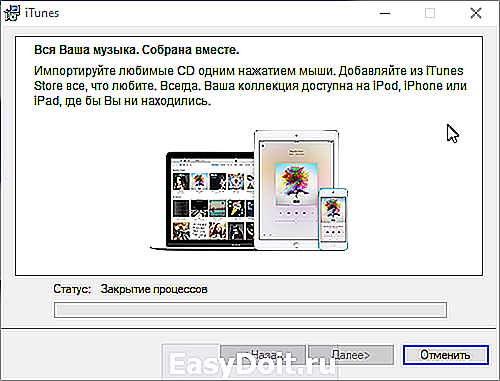
- Скачайте файл с версией iTunes6.3.6, который мы опубликовали выше и откройте его. Выберите разрядность вашей операционной системы Windows (32 bit или 64) и запустите соответствующий файл;
- Как только появится мастер установки, нажмите вкладку «Далее»;

- Выберите локальный диск для инсталляции продукта на ваш компьютер. Оставьте все галочки кроме пункта «Автоматически обновлять». Такое действие требуется, чтобы сохранить в дальнейшем версию программы и позволить вам и дальше загружать приложения через iTunes, а потом копировать их на Айфон;
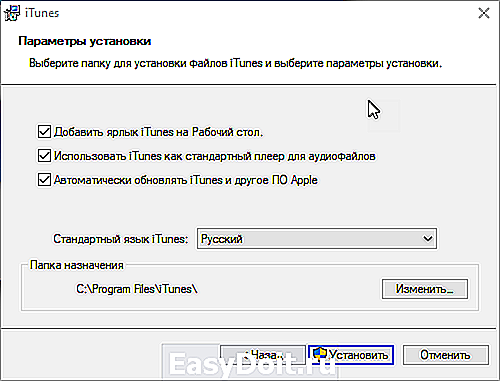
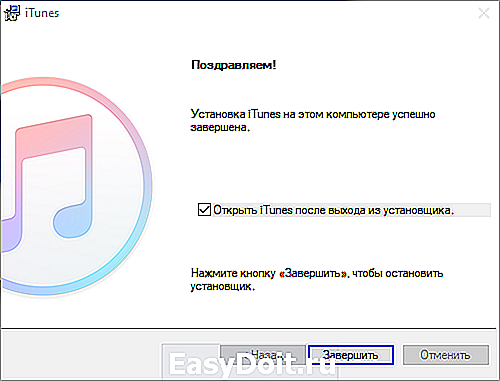
- Как только процесс установки будет окончен, нажмите «Завершить» и запустите программу.
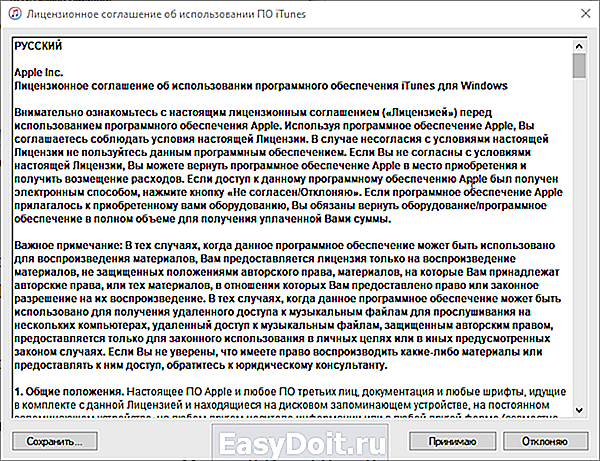
Если у вас возникнет проблема с ошибкой 0xc0000142, просто в настройках своего компьютера выберите другой часовой пояс. Можно такой же, но обязательно для другого города.
Загрузка приложений при помощи iTunes теперь будет происходить по следующему алгоритму:
- Запустите программу и в главном окне кликните по вкладке «Музыка», после чего нажмите пункт «Править меню». Данная процедура необходима для добавления нового пункта — «Программы»;


- Соответственно, выбираете его и отмечаете галочкой, после чего он появится в этом меню. Не забудьте нажать вкладку «Готово»;
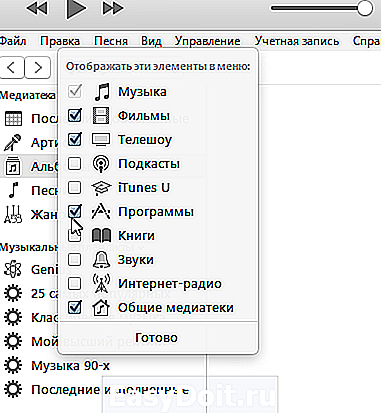
- Теперь повторно нажимаете «Музыка» и переходите в раздел «Программы», чтобы начать загрузку приложений для своего Айфона;
- Перед вами появится новый список, где нужно кликнуть по вкладке «Программы для iPhone». Это очень важно, ведь они могут отличаться от iPad. Далее в середине окошка кликаете по «Программы в App Store»;
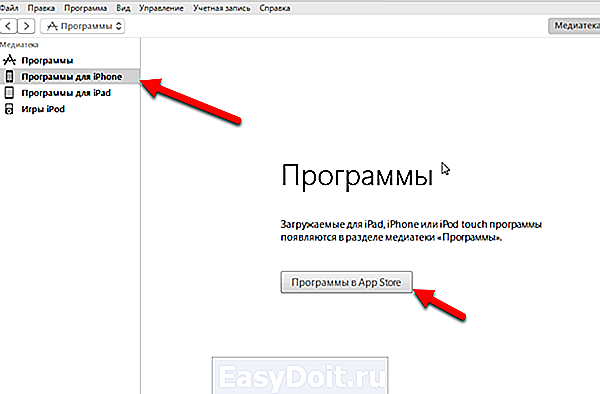
- Вы будете переадресованы на официальную страницу сервиса Apple Store, в котором выложены сотни тысяч приложений и игр от разных разработчиков. Выбираете из списка необходимый продукт и нажимаете на него, чтобы перейти на страницу с описанием;

- Далее кликаете по вкладке «Загрузить». После этого система предложит вам авторизоваться при помощи своего Apple >На этом процесс установки приложений из Apple Store при помощи старой версии программы iTunes закончен. Не обновляйте ее, если собираетесь так устанавливать программы и в другой раз, иначе в последующем не сможете откатить на старую версию и придется устанавливать iTunes повторно по нашей ссылке.
Загрузка приложений через QR-код
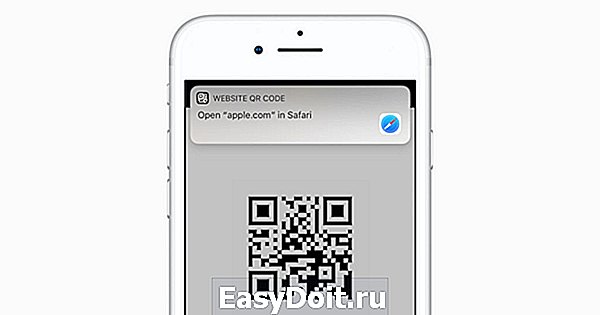
Сейчас большинство приложений можно загружать через QR-код. Это такой зашифрованный графический ключ, позволяющий мгновенно выполнять разные действия, просто наведя камеру телефона на этот символ. Например, загрузить приложение для московского метро можно также, просто наведя камеру на соответствующий QR-код в переходе. Все что вам нужно – это поддержка автоматического сканирования QR через камеру смартфона (начиная с iOS 11). Если же у вас установлена более ранняя версия операционной системы, то необходимо будет загрузить соответствующие приложения для считывания QR. Далее порядок действий следующий:
- Запускаете приложение «Камера» или любой другой продукт для считывания QR и наводите на него;
- Система автоматически переводит его в понятный вид и выполняет соответствующее действие. В нашем случае это переход в Apple Store сразу в описание необходимой программы;
- Далее вам остается только нажать вкладку «Загрузить» и дождаться скачивания приложения на свое устройство. В целом метод схож с вариантом №1, где мы заходили в сервис App Store с мобильного телефона, только этот способ в разы быстрее.
Загрузка уже купленного или установленного ранее приложения
Даже если вы ранее уже загружали определенную программу на своем Айфоне, но впоследствии ее удалили, можно восстановить ее в несколько кликов. Причем это касается как платных, так и бесплатных продуктов. К вашей учетной записи Apple ID привязывается полная история всех скачанных ранее приложений и игр, поэтому их в любое время можно будет закачать обратно, даже не зная названия.
- Запустите приложение App Store на своем смартфоне и кликните по учетной записи в правом верхнем углу экрана;
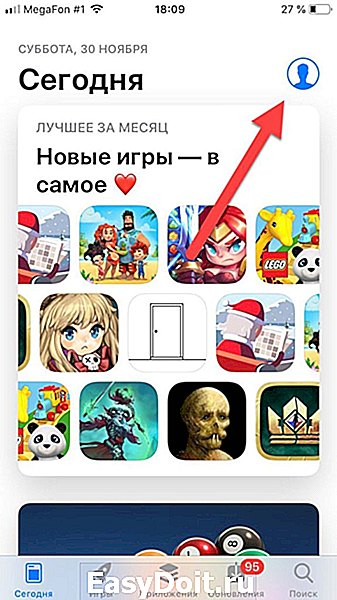
- Далее в меню выберите пункт «Покупки». Здесь будут все приложения, установленные на вашем Айфоне. Но чтобы просмотреть те продукты, которые вы ранее устанавливали и удалили, нажмите вкладку «Не на этом iPhone»;
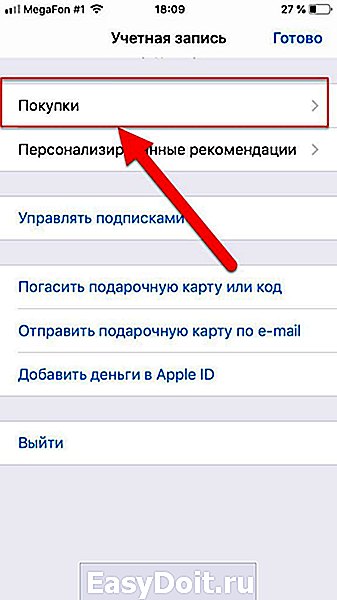

- Здесь уже будет другой список. Причем в нем присутствуют как купленные продукты, так и просто загруженные. Чтобы заново загрузить любое приложение, рядом с ним нажмите на соответствующую иконку для скачивания;
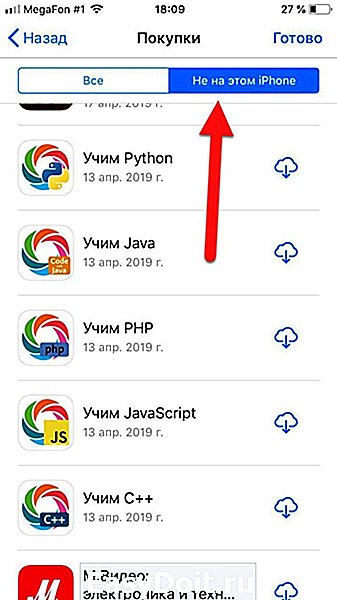
- Как только процесс загрузки будет завершен, приложение можно будет запускать. И если вы повторно зайдете в раздел «Покупки», то эта программа уже будет в разделе «Все», хотя ранее была в «Не на этом iPhone».
Установка на Айфоны с Jailbreak
Скачивать программы и игры на свой iPhone вы можете и через сторонние утилиты, при условии, что у вас будет Jailbreak – прошивка устройства, которая дает полные root-права для управления устройством. Вообще не рекомендуется этого делать, так как тогда iOS становится уязвимой, однако часть пользователей желает расширить функционал при помощи прошивок, поэтому и делает Jailbreak на своем устройстве.
Загрузка через iFunBox
Качать приложения на свой Айфон можно не только через официальные программы от Apple, но и через специальные файловые менеджеры, например, iFunBox или iTools. Мы рассмотрим на примере популярной утилиты — iFunBox. Эта программа бесплатная и доступна с официального сайта для Windows и Mac.
Внимание! При работе с iFunBox и iTools, требуется загруженный ранее файл формата *ipa, который ранее был скачан из сервиса App Store.
- Скачайте iFunBox на свой компьютер и установите. Запустите программу;
- Подключите iPhone к ПК при помощи USB-кабеля и дождитесь, пока iFunBox не определит новое устройство;
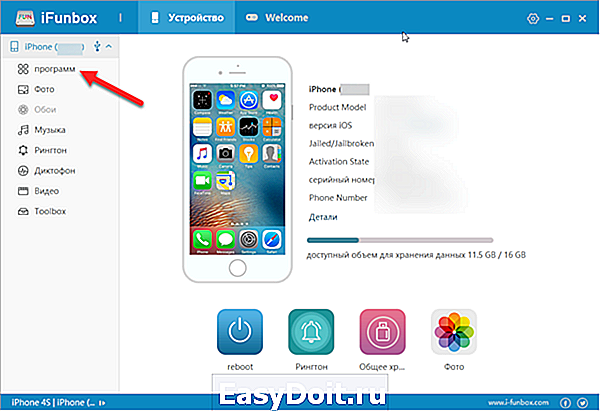
- В главном окне программы кликните по вкладке «Программы» и далее нажмите пункт «Установить приложение»;
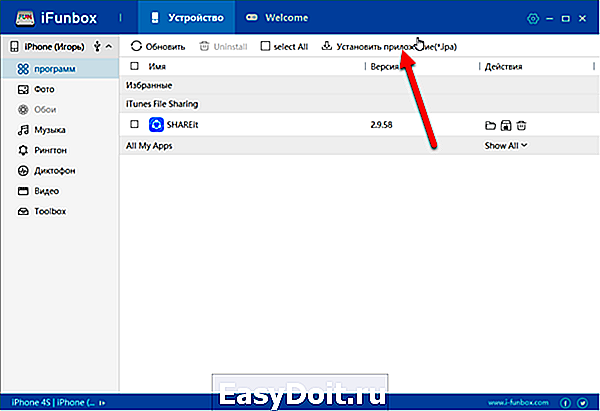
- Из списка выберите программы или игры формата ipa, которые вам необходимо установить на данном телефоне;
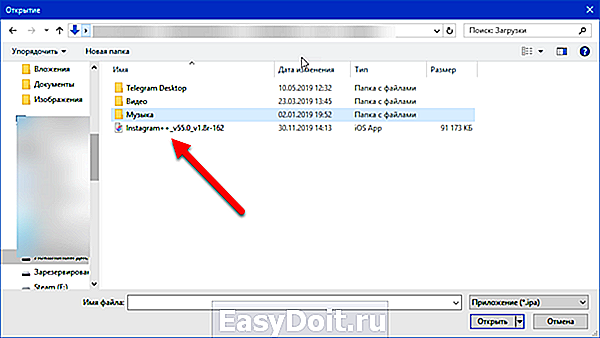
- Как только инсталляция будет завершена, приложение установится на вашем смартфоне и можно им пользоваться. Но учтите, что успешная установка возможна только при наличии Jailbreak. Если он отсутствует, то ничего у вас не получится.

С программой iTools примерно тот же самый процесс. Вам также необходим будет исходный файл приложения в формате ipa, чтобы загрузить его на свой смартфон. Единственный совет – старайтесь иметь в распоряжении обе программы, так как иногда могут возникать сбои, когда в одной утилите установка корректная, а в другой нет. Те же разработчики iFunBox не рекомендуют через свой продукт инсталлировать приложения, превышающие по объему 1 Гб памяти.
Как видите, процесс загрузки и установки приложения на Айфоне не такой уж и сложный. Новичкам изначально трудно разобраться во всех тонкостях работы операционной системы iOS, однако после нескольких дней взаимодействия с iPhone, они вполне могут совершать большинство операций и уже на уровне уверенного пользователя владеют девайсом.