
Настройка телевизоров Akai
На стоимость работ не влияет модель телевизора Akai, срочность выполнения заказа.
Срочный выезд мастера
Оперативный выезд мастера в день заказа на настройку телевизора Akai в любой район Санкт-Петербурга.
Сертифицированные мастера
Каждый специалист проходит регулярное обучение и повышает квалификацию.
Настройка телевизоров Akai недорого
Имеем большой опыт и высокую квалификацию по настройке телевизоров Akai
Гарантия на настройку и детали
В случае поломки установленных при настройке деталей мы заменим их бесплатно.
Настройка в день обращения
В зависимости от сложности модели телевизора Akai настройка занимает от 30 минут до 1 часа.
Оригинальные запчасти
Устанавливаем при настройке только оригинальные и сертифицированные запчасти.
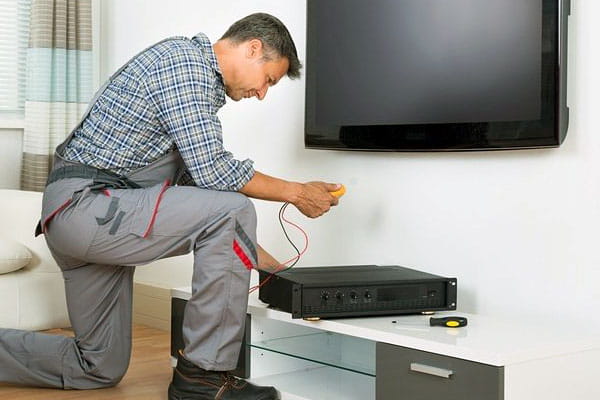
Настройка телевизоров Akai быстро и качественно
Вы стали владельцем современного телевизора Akai
Вы стали владельцем современного телевизора, а может являетесь обладателем старого образца и на сегодняшний день перед Вами стоит необходимость не только установить его, подключить к антенне, но и правильно настроить. Задача на первый взгляд простая, но часто самостоятельно не выполнима. Также надо учитывать, что в некоторых моделях производителей известных брендов, как LG, Samsung, автоматическая настройка цифровых и аналоговых каналов не всегда выполняется тюнером телевизора корректно. В этой ситуации приходится выставлять все частоты телеканалов вручную. Сделать это можно, но не так просто, так как нужно знать какие именно каналы транслируются в вашем доме и на какой частоте они находятся. Наши мастера имеют достаточный опыт, знания, чтобы выполнить грамотно работу по желанию заказчика для любой модели ТВ.
Настройка телевизора Akai под ключ
Перечень услуг по настройке:
- — закрепить, отрегулировать кронштейн на стене;
- — настроить аналоговое, цифровое, кабельное телевещание;
- — подключить эфирную, спутниковую антенну к телевизору;
- — настроить устройства с поддержкой Smart TV;
- — осуществить по требованию заказчика сортировку каналов;
- — настроить изображение, звук, сделать устранение помех;
- — подключить акустики, Blue Ray, DVD, домашний кинотеатр, Play Station или X-Box.
Нужно настроить телевизор Akai?
Пригласите мастера
Качественная настройка телевизоров Akai в Санкт-Петербурге
Наши мастера имеют высокую квалификацию
Все наши мастера по настройке телевизоров Akai имеют самую высокую квалификацию и стаж работы не менее 10-ти лет.
Назовите модель вашего телевизора, и наш оператор сообщит Вам примерную стоимость настройки, точная стоимость будет определена мастером на месте, исходя из объема выполненной работы.
После проведения настройки телевизора Akai мастер оставляет Вам гарантийный талон (квитанцию), который дает Вам право в течение гарантийного срока бесплатно устранить неисправности, связанные с настройкой телевизора.
Настройка телевизоров Akai в районах СПб
Специалисты работают в каждом районе города
- Адмиралтейский район
- Василеостровский район
- Всеволожский район
- Выборгский район
- Калининский район
- Кировский район
- Колпинский район
- Красногвардейский район
- Красносельский район
- Курортный район
- Московский район
- Невский район
- Петроградский район
- Петродворцовый район
- Приморский район
- Пушкинский район
- Фрунзенский район
- Центральный район
Настройка телевизоров Akai в пригороде СПб
мастера выезжают в пригород
- Всеволожск,
- Петродворцовый район (Стрельня, Петродворец, Ломоносов др.),
- Курортный район (Лисий Нос, Сестрорецк, Зеленогорск и др.),
- Колпинский район (Колпино, Металлострой, Отрадное и др.),
- Пушкинский район (Пушкин, Павловск, Шушары и др.),
- Красносельский район (Красное Село, Горелово и др.),
- и других районах
Настройка телевизоров Akai у станции метро
Большой штат мастеров на Настройка телевизоров Akai.
Мастер будет у вас в течение часа
- Правобережная линия метро
- Спасская станция
- Достоевская станция
- Лиговский проспект
- Площадь Александра Невского
- Новочеркасская станция
- Ладожская станция
- Проспект Большевиков
- Улица Дыбенко
- Комендантский проспект
- Старая Деревня
- Крестовский остров
- Чкаловская станция
- Спортивная станция
- Адмиралтейская станция
- Садовая станция
- Звенигородская станция
- Обводный канал
- Волковская станция
- Бухарестская станция
- Международная станция
- Беговая станция
- Новокрестовская станция
- Приморская станция
- Василеостровская станция
- Гостиный двор
- Маяковская станция
- Площадь Александра Невского
- Елизаровская станция
- Ломоносовская станция
- Пролетарская станция
- Обухово
- Рыбацкое
- Парнас
- Проспект Просвещения
- Озерки
- Удельная станция
- Пионерская станция
- Чёрная речка
- Петроградская станция
- Горьковская станция
- Невский проспект
- Сенная площадь
- Технологический институт
- Фрунзенская станция
- Московские ворота
- Электросила
- Парк Победы
- Московская станция
- Звёздная станция
- Купчино
- Девяткино
- Гражданский проспект
- Академическая
- Политехническая
- Площадь Мужества
- Лесная
- Выборгская
- Площадь Ленина
- Чернышевская
- Площадь Восстания
- Владимирская
- Пушкинская
- Технологический институт
- Балтийская
- Нарвская
- Кировский завод
- Автово
- Ленинский проспект
- Проспект Ветеранов
Вернуться в начало раздела: Настройка телевизоров
наши услуги по ремонту доступны для всех
Служба ремонта «АллоМастер»—
надёжно и недорого!Предлагаем услуги по ремонту техники в Санкт-Петербурге и ближайшем пригороде. У нас есть для этого всё необходимое — опытные специалисты, новейшее оборудование, оригинальные запчасти и качественные материалы.
- Пользовательское соглашение
- Правила обслуживания
Ремонтируем:
- Телевизоры
- Спутниковые антенны
- Эфирные антенны
- Антенный кабель
- Холодильники
- Стиральные машины
- Посудомоечные машины
- Водонагреватели
- Гидромассажные ванны
- Душевые кабины
- Микроволновые СВЧ печи
- Электроплиты
- Духовые шкафы
- Варочные панели эл. плит
- Кухонные вытяжки
- Кухонные измельчители
- Кондиционеры
- Кофемашины
- Старинные люстры
- Старинная мебель
- Старые самовары
- Швейные машинки
- Дверные доводчики
Контакты:
- Выезжаем в любой район Санкт-Петербурга и ближайший пригород
- Телефоны:
+7(812) 322-11-49
+7(921) 908-14-68 - Адрес: Санкт-Петербург, ул. Марата, 47/49
- Почта: allomaster.com@yandex.ru
- Сайт: https://allomaster.com
© «АллоМастер» 1992 — 2023
Сайт не является публичной офертойОбсуждение вопросов по Akai UA22LED1T2S

Возможно проблема с внешним медиаплеером, либо с проводом подключения. Так же возможна проблема с прошивкой телевизора.
29 марта 2021, 14:29 # Не настраиваются ТВ программы,сброс настроек не помог. СМАРТ работает. →
 Алексей Омельченко
1 апреля 2021, 08:58 Значит есть проблема с антенной или подключением. Попробуйте подключить другую антенну.
 Валерий Алексей О.
6 апреля 2021, 14:26 Подключаю антенну к другому ТВ,программы работают.Спасибо за ответ.
7 февраля 2021, 01:26 # Что за Led подсветка,как её включить?) →
Алексей Омельченко12 февраля 2021, 11:21 Ознакомьтесь со статьей
http://televizor-info.ru/vse-o-televiz orax/led-podsvetka-v-televizorax.html14 декабря 2020, 08:04 # Голосовое управление →
В нем есть микрофон для голосового поиска?Алексей Омельченко14 декабря 2020, 11:07 По нашей информации, нет.
8 декабря 2020, 22:32 # Какая то ерунда. Очень разочаровался. Вообще невозможно настроить нормальную яркость. Как не меняй настройки, все время как то ТМЯНО, КАК В ТУМАНЕ. очень разочарован.. Что делать? Невозможно смотреть. Очень больно на глаза
Алексей Омельченко9 декабря 2020, 10:07 Лучше всего обратитесь в сервисный центр или магазин, в котором вы покупали устройство. Возможно это какой то брак или неисправность матрицы/подсветки.
1 декабря 2020, 08:58 # Якась пробл. зі звуком дуже високочастотний, при запуску настр. Користувач скид →
Алексей Омельченко2 декабря 2020, 09:36 Уточніть, будь ласка, Ваше питання. В чому саме полягає проблема.
 Виктор
12 сентября 2020, 15:28 # Есть ли в настройках изображения кроме яркости регулировка подсветки экрана →
7 сентября 2020, 21:56 # Настроить т2 →
Немогу настроить телевизор чтоб показывали цифровые каналы без приставки и без САМ модуля. Ничего не понимаю без приставки вообще будут эти канали ловить, их можно найти .
24 июня 2023, 16:15 # Як скинуть всі настройки до заводських без пульта →
27 апреля 2021, 13:28 # как настроить GUID на UA22LED1T2S. Показывает всякую ересь. →
27 февраля 2021, 00:05 # Настройка кабельного аналогового ТВ →
Каналы ищет, находит, но либо не сохраняет, либо пишет, что зашифрованы.
На обычном аналогов ТВ — все в норме.Последний раз товар продавался за:
Товар устарелЕсли вы решили приобрести Akai UA22LED1T2S, откройте страницу «Где купить?» со списком интернет-магазинов и ценовых предложений, выберите оптимальную цену и перейдите в соответствующий магазин по ссылке «Купить». Перепечатка любых материалов только с письменного согласия редакции.
Как настроить Смарт-ТВ самостоятельно
Инновационные технологии, в числе которых Smart TV, позволяют существенно расширить функциональность телевизора. Теперь смотреть любимые шоу, передачи и сериалы можно в режиме онлайн, также данная опция позволяет играть в игры или запускать приложения на большом экране. Осталось дело за малым — разобраться, как подключить Смарт-ТВ к телевизору и настроить. В данной статье рассказываем два простых, но актуальных способа подключения Смарт ТВ, с которыми справится даже далекий от подобных манипуляций с ТВ-оборудованием пользователь.
Что такое Smart TV: преимущества и особенности
По сути, телевизоры Smart TV представляют собой технологический тандем обычного ТВ-приемника, компьютера и группы цифровых медиаплееров. Обычные телевизоры — это эфирное телевидение в доступной сетке вещания. А вот модели со Smart ТВ реализуют доступ к стриминговым сервисам, домашней сети, интернет-радио и прочим медиауслугам.
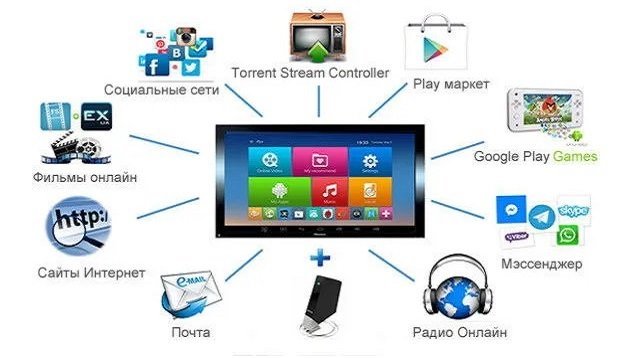
Smart TV в дословном переводе с английского языка означает «умное телевидение». То есть это обычный телевизор со встроенным интернетом и интерактивными функциями. Благодаря таким возможностям обычный телевизионный приемник становится полноценным медиацентром, который открывает перед пользователями широкие возможности:
- Просмотр мультимедиаконтента с популярных интернет-площадок, включая YouTube, Netflix и другие.
- Веб-серфинг: проверка электронной почты, прочтение новостей, пользование социальными сетями и другими интернет-страницами.
- Общение в социальных сетях и популярных мессенджерах, пользование онлайн-программами Zoom, Skype и подобными.
- Запись фильмов и сериалов, развлекательных шоу и программ для просмотра в удобное время.
- Синхронизация и управление умными гаджетами посредством голосовых помощников Siri, Alexa, Google Assistant.
- Просмотр мультимедийного контента без назойливой рекламы.
- Заказ различных товаров и услуг в интернет-магазинах в режиме онлайн.
Среди ключевых преимуществ Смарт-ТВ стоит выделить следующие особенности:
- Отсутствие сложностей с подключением оборудования к интернет-пространству посредством беспроводного модуля Wi-Fi или сетевого кабеля.
- Возможность создания пользовательской учетной записи для беспроблемного взаимодействия с приложениями и доступными функциями.
- Комфорт и разнообразие управления: реальная либо виртуальная клавиатура, голосовое координирование, команды жестами, пульт дистанционного управления.
- Возможность прямой загрузки со стационарного компьютера или ноутбука видео, фото, музыки.

Как подключить Смарт-ТВ к телевизору: простые и актуальные способы
Для обеспечения доступа ТВ-приемника к цифровому контенту необходима загрузка операционной системы Smart TV непосредственно в прошивку устройства. Рассмотрим два популярных и несложных в реализации способа подключения Смарт-ТВ к телевизору.
Подключение через LAN к интернету
Универсальный способ подключения, который можно задействовать для смарт-телевизора с диагональю любого размера. Согласно отзывам наших покупателей, такое соединение характеризуется высокоскоростной передачей данных, а также стабильностью коннекта.
Если телевизор подключается к локальной сети либо предусмотрена возможность прокладки дополнительного интернет-кабеля, то маршрутизатор самостоятельно прописывает все данные. Но если маршрутизатор не выполнил работу, то нужно произвести подключение вручную. Алгоритм действий следующий:
- Сзади или сбоку телевизора необходимо найти разъем с маркировкой LAN для подключения интернет-кабеля. Примечание: часто под LAN-разъемом расположен значок с маркировкой Ethernet или RJ-45.
- Теперь следует интернет-кабель вставить в LAN-разъем. Просовывать кабель необходимо до характерного щелчка.
- Включите телевизор. Значок подключения должен появиться в верхнем правом углу. Если значок обозначен в виде красного крестика, то подключение нужно повторить, поскольку синхронизация устройств была неуспешной.
- Откройте меню телевизора. Выберите пункт «Настройки», затем перейдите в подпункт «Настройки сети». Активируйте опцию «Проводная сеть», после чего можно будет пользоваться интернетом.
Обратите внимание, что некоторые ТВ-панели могут запросить прописать в подпункте меню «Кабель» основные данные: IP-адрес, DNS-сервер, шлюз, маску подсети.
Smart TV: как подключить через Wi-Fi
Подключение смарт тв через Wi-Fi рекомендовано в том случае, если интернет-кабель находится далеко от телевизора. Процесс синхронизации выглядит следующим образом:
- На пульте дистанционного управление выберите кнопку «Меню». Зайдите в раздел «Настройки».
- Перейдите в пункт «Сеть». В зависимости от модели данный пункт может носить немного другое, но схожее название.
- Выберите подпункт «Беспроводное соединение» или «Беспроводное подключение».
- В выпавшем списке выберите соответствующий роутер, пропишите пароль. Дождитесь, когда ТВ-приемник обнаружит сеть Wi-Fi.
Проверить правильность подключения можно путем перехода на любую интернет-страницу, например, Netflix или YouTube.
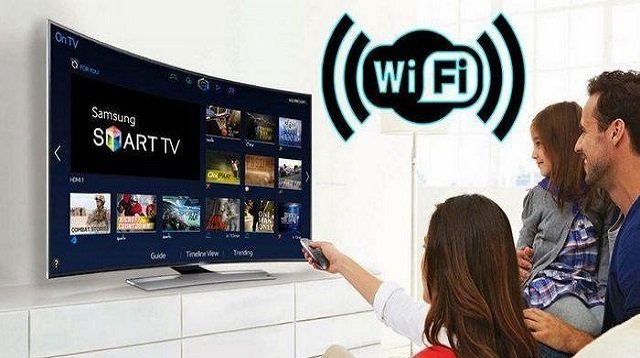
Как настроить Smart TV: пошаговый процесс подключения к телевизору
Первый запуск обычно происходит долго. Но не стоит переживать, когда базовые настройки подтянутся, телевизор будет включаться оперативно. Теперь разберемся с вопросом, как настроить телевизор Smart TV.
Базовые настройки
Для синхронизации ТВ-панели с пультом дистанционного управления, на последнем необходимо нажать и зажать на несколько секунд колесико скроллинга или кнопку «Ок». Отвязать пульт можно путем продолжительного нажатия кнопок «Back» и «домика».
Базовые настройки предполагают выставление страны, часового пояса и языка. Также на первом этапе необходимо сделать выбор режима работы устройства: «Домашний» либо же «Магазин».
Настройки звука
Данный пункт предполагает выбор оптимального режима просмотра контента: воспроизведение фильмов или спортивных передач, игровой процесс, прослушивание музыки. Смотреть фильмы и сериалы будет комфортнее, если активировать эмулятор объемного звука. А выбор пункта Clear Voice (возможно схожее название в зависимости от модели телевизора) позволит улучшить качество звука диалогов. Выбор функции «Автогромкость», которая находится в разделе дополнительных настроек, поможет предупредить резкое увеличение звука, как это часто бывает при воспроизведении рекламы.
Настройки экрана
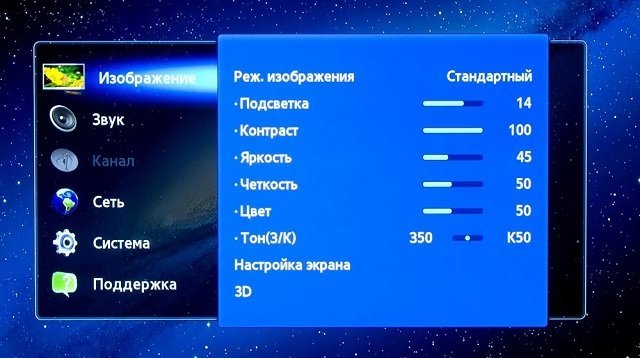
Подобранный под тип контента режим просмотра — фильм, музыка, спорт и т.д. — повышает качество изображения и комфорт восприятия. Также в этом разделе зрители могут выставить уровень яркости, степень контрастности, включить или выключить экономное потребление энергии. К примеру, отключение опции TrueMotion через меню «Параметры изображения» позволит улучшить качество изображения при просмотре фильмов, сериалов и различных передач.
Настройки рекламы
Как настроить Смарт-ТВ без рекламы? Чтобы избавиться от нежелательного и назойливого контента, следует перейти в раздел «Общих настроек», затем открыть вкладку «Дополнительных настроек» и выбрать пункт «Домашняя реклама».
Настройки браузера
В телевизорах Смарт-ТВ настроить можно даже браузер. Изначально домашней страницей установлен сайт компании-производителя. Чтобы заменить на поисковую систему Google, необходимо в пункте меню «Настройки» задать адрес нужной стартовой страницы. Также в этом разделе пользователь может привязать к цифрам пульта ДУ любое приложение, интернет-страницу или онлайн-кинотеатр.
Настройки учетной записи
Учетная запись необходима для скачивания и работы с различными приложениями, для которых характерны расширенные функциональные возможности. Создать учетную запись можно через меню «Общих настроек». Здесь понадобится подпись пользовательского соглашения и подтверждение политики конфиденциальности. Авторизоваться в системе можно через аккаунты популярных соцсетей. Если аккаунта в социальных сетях нет, то следует выбрать пункт меню «Создать учетную запись» и выполнить указанные там действия.
Настройки приложений
Чтобы отображались актуальные для региона пользования приложения, необходимо выбрать в меню раздел «Другие настройки» и указать страну обслуживания Smart TV. Автоматический режим отключился, после перезагрузки техника подтянет актуальные для указанного региона приложения.
Настройки голосового поиска
Эта функция помогает настроить работу как самого телевизора, так и отдельных приложений. Для активации опции необходимо нажать на пульте ДУ кнопку с изображением микрофона. На экране появится пользовательское соглашение, которое следует подписать путем проставления галочек в соответствующих полях. При последующем нажатии на кнопку «Микрофон» ТВ-приемник выведет на экран список доступных команд, например, возможность включения или выключения телевизора в заданное пользователем время. Также голосовой поиск помогает находить приложения, передачи и фильмы. Воспользовавшись дополнительными настройками, пользователи смогут добавить любимые каналы или интернет-страницы в меню быстрого доступа.

Возможные проблемы при настройке Cмарт ТВ и пути их устранения
Как подключить Smart TV к телевизору и настроить — разобрались. Однако нередки ситуации, когда «умная» технология отказывается работать. Причины могут быть следующими:
- Маленькая скорость или полное отсутствие интернет-соединения. Современное телевизионное оборудование рассчитано на работу высокоскоростного интернета, как минимум, 3G. При слабом соединении наблюдается низкая скорость загрузки картинок, более ресурсоемкий контент грузится значительно дольше. Устранить подобную проблему можно только путем обеспечения оптимальной скорости интернет-соединения.
- Переполненная память. Решить такую проблему будет несложно: необходимо очистить кэш и закрыть либо удалить ненужные приложения.
- Несоответствующая или устаревшая прошивка. Постоянно компании-производители производят обновление прошивки. Если не задействовать обновленную версию, телевизор перестанет распознавать и работать с «умным» приложением.
- Битая прошивка. Если предыдущая проблема основана на нежелании малоизвестных производителей работать над совместимостью со старыми моделями ТВ-аппаратов, то битая прошивка проявляется не сразу, а постепенно. Первое время синхронизация будет идеальной, но по истечении полугода каждое обновление сопровождается критическими багами: сложности с авторизацией в магазине, проблемы с работой приложений и т.д.
Проблемы устаревшей и битой прошивки сложно решить самостоятельно. Поэтому рекомендуем перед тем, как подключить телевизор к Smart TV, ознакомиться с характеристиками техники и сопоставить возможности синхронизации.
Как видите, подключить и настроить Smart TV несложно, если следовать приведенным выше инструкциям. При возникновении проблем или сложностей, которые не получается устранить самостоятельно, рекомендуем воспользоваться помощью профильных специалистов либо обратиться за консультацией к нашим экспертам — контактные способы связи с сотрудниками контакт-центра указаны вверху страницы.
Настройка пульта ДУ AKAI RM-L1602.
Для настройки пульта воспользуйтесь одним из способов ниже.
- Включите Ваш телевизор и наведите на него пульт. Найдите трехзначный код в списке кодов.
- Нажмите кнопку «POWER», затем нажмите кнопку «INPUT» и удерживайте до тех пор, пока не загорится индикатор. Пульт войдет в состояние введения кода.
- Найдите в инструкции по картинке пульт, который шёл к вашему телевизору изначально. Если вы не знаете, какой пульт идёт к вашей модели, Вы можете вводить код по очереди, пока не найдёте подходящий. Введите трёхзначный код, который расположен над картинкой пульта в инструкции. Каждый раз при введении цифры индикатор будет мигать один раз. Когда будут введены все три цифры, индикатор перестанет гореть. Настройка завершена.
- Проверьте корректность работы кнопок пульта (таких как «MUTE»). Если они работают неправильно, повторяйте шаг 2 и шаг 3 до тех пор, пока не найдете подходящий код.
Автоматическое введение кода:
- Включите Ваш телевизор, позвольте ему работать в обычном состоянии и наведите на него пульт.
- Нажмите и удерживайте кнопку «MUTE» примерно 6 секунд до тех пор, пока индикатор не загорится. Пульт войдет в состояние автоматического поиска, пожалуйста, следите за своим телевизором. Если увидите отображение шкалы громкости на телевизоре, сразу отпустите кнопку «MUTE». Настройка завершена.
- Проверьте корректность работы кнопок пульта (кроме кнопок «POWER» и «VOLUME»). Если нет, повторяйте шаг 2 и шаг 3 до тех пор, пока не найдете подходящий код.
+7 (800) 101-69-45 звонок бесплатный, +7 (343) 379-08-09(10)
Главный офис: г. Екатеринбург, ул. 40 лет Комсомола, 1, склад №14
пн-пт 9.00 — 17.00.Позвонить: 
WhatsApp: 


© 2015 ИП Кокшаров Алексей Леонидович
Копирование информации с сайта разрешено только с письменного согласия администрации сайта.
Изменение корзины
Товар успешно добавлен в корзину
Восстановление пароля
Письмо с инструкциями отправлено на ваш адрес
Соглашение о пользовании сайтом.
Настоящее Соглашение определяет условия использования Пользователями материалов и сервисов сайта www.radiomir96.ru (далее — «Сайт») КОМПАНИИ «РАДИОМИР».
- Условия об интеллектуальных правах
1.1. Все права на Сайт и на использование доменного имени (http://radiomir96.ru/) принадлежат Администрации Сайта. При этом под Администрацией Сайта в настоящем Соглашении понимается ИП Кокшаров А.Л, в дальнейшем именуемый КОМПАНИЯ «РАДИОМИР». Адрес — место нахождения: г. Екатеринбург, ул. 40 лет ВЛКСМ ,1, склад 14, ОГРН 307667411600056, ИНН 660704806240, тел. (343)379-08-09(10).
1.2. Ничто в настоящем Соглашении не может рассматриваться как передача исключительных прав на какие-либо материалы Сайта.
1.3. Использование материалов Сайта без согласия Администрации Сайта не допускается (статья 1270 ГК РФ). Для правомерного использования материалов Сайта необходимо заключение лицензионных договоров (получение лицензий) от Администрации сайта.
1.4. Кроме случаев, установленных действующим законодательством РФ, никакой Контент не может быть скопирован, скачан, распространён или иным способом использован по частям или полностью без предварительного разрешения Администрации Сайта.
1.5. При цитировании материалов Сайта, включая охраняемые авторские произведения, ссылка на Сайт обязательна (подпункт 1 пункта 1 статьи 1274 Г.К РФ).
2.1. Предметом настоящего соглашения является предоставление Администрацией Сайта услуг по использованию Сайта и его сервисов.
2.2. Использование материалов и сервисов Сайта регулируется настоящим Соглашением и нормами действующего законодательства Российской Федерации.
2.3. Условия и порядок продажи Товаров в компании «РАДИОМИР» регулируются Правилами продажи товаров в компании «РАДИОМИР», которые размещены на Сайте в Разделе «Оплата и доставка» .
2.4. Настоящее Соглашение является публичной офертой (ст. 437 ГК РФ). Получая доступ к материалам Сайта Пользователь считается присоединившимся к настоящему Соглашению.
2.5. Администрация Сайта вправе в любое время в одностороннем порядке изменять условия настоящего Соглашения без какого-либо специального уведомления. Такие изменения вступают в силу с момента размещения новой версии Соглашения на сайте. При несогласии Пользователя с внесенными изменениями он обязан отказаться от доступа к Сайту, прекратить использование материалов и сервисов Сайта.
2.6. Администрация сайта оставляет за собой право в любой момент без предварительного уведомления приостановить оказание услуг, являющихся предметом настоящего Соглашения, если это необходимо для обновления информации или проведения технических работ на Сайте, по соображениям безопасности или в результате форс-мажорных обстоятельств.
3.1. Регистрация Пользователя на Сайте является бесплатной и добровольной. Регистрация Пользователя на Сайте позволяет Пользователю оформлять Заказы в компании «РАДИОМИР».
3.2. При регистрации на Сайте Пользователь обязан представить Администрации Сайта достоверную информацию в целях присвоения данному Пользователю уникального логина и пароля доступа к Сайту.
3.3. Пользователь несёт ответственность за достоверность, полноту и соответствие действующему законодательству РФ предоставленной при регистрации на Сайте информации.
3.4. Пользователь не вправе передавать свои логин и пароль третьим лицам.
3.5. Пользователь несёт ответственность за сохранность своего логина и пароля.
3.6. Если Пользователем не доказано обратное, любые действия, совершённые с использованием его логина и пароля, считаются действиями самого Пользователя.
3.7. Пользователь обязан информировать Администрацию Сайта о несанкционированном использовании третьими лицами своего логина и пароля.
4.1. Пользователь соглашается не предпринимать действий, которые могут рассматриваться как нарушающие российское законодательство или нормы международного права, в том числе соблюдать приемлемые нормы поведения на Сайте, не распространять спам, вредоносное программное обеспечение, не нарушать норм законодательства в сфере интеллектуальной собственности, авторских и/или смежных правах, а также любых действий, которые приводят или могут привести к нарушению нормальной работы Сайта и сервисов Сайта.
4.2. Комментарии и иные записи Пользователя на Сайте не должны вступать в противоречие с требованиями законодательства Российской Федерации и общепринятых норм морали и нравственности.
4.3.Пользователь предупрежден о том, что Администрация Сайта не несет ответственности за посещение и использование им внешних ресурсов, ссылки на которые могут содержаться на сайте.
4.4.Пользователь принимает положение о том, что все материалы и сервисы Сайта или любая их часть могут сопровождаться рекламой.
4.5. Пользователю запрещается каким-либо способом, в том числе путём взлома, обмана, пытаться получить доступ к логину и паролю иного Пользователя.
5.1. Обработка персональных данных Пользователя осуществляется в соответствии с законодательством РФ. Предоставляя свои персональные данные при регистрации на Сайте, Пользователь даёт Администрации Сайта своё согласие на обработку и использование своих персональных данных согласно ФЗ № 152-ФЗ «О персональных данных» от 27.07.2006 г. различными способами в целях, указанных в настоящем Соглашении.
5.2. Администрация Сайта использует персональные данные Покупателя в целях:
— регистрации Пользователя на Сайте;
— для определения победителя в акциях, проводимых Администрацией Сайта;
— получения Пользователем Сайта персонализированной рекламы;
— оформления Пользователем Заказа в компании «РАДИОМИР»;
— для выполнения своих обязательств перед Пользователем.5.3. Администрация Сайта обязуется предпринимать все возможные меры для защиты персональных данных Пользователя Сайта от неправомерного доступа, изменения, раскрытия и обязуется не разглашать полученную от Пользователя информацию. При этом не считается нарушением обязательств разглашение информации в случае, когда обязанность такого раскрытия установлена требованиями действующего законодательства РФ.
6.1. Все возможные споры, вытекающие из настоящего Соглашения или связанные с ним, подлежат разрешению в соответствии с действующим законодательством Российской Федерации.
6.2. Признание судом какого-либо положения Соглашения недействительным не влечет недействительности иных положений Соглашения.
6.3. НИ ПРИ КАКИХ ОБСТОЯТЕЛЬСТВАХ АДМИНИСТРАЦИЯ САЙТА НЕ НЕСЁТ ОТВЕТСТВЕННОСТИ ПЕРЕД ПОЛЬЗОВАТЕЛЕМ ИЛИ ТРЕТЬИМИ ЛИЦАМИ ЗА ЛЮБОЙ УЩЕРБ, ВКЛЮЧАЯ УПУЩЕННУЮ ВЫГОДУ, СВЯЗАННЫЙ С ИСПОЛЬЗОВАНИЕМ САЙТА И ЕГО СОДЕРЖИМОГО.