
Установка разных версий PHP на Linux Debian
Обновлено: 31.08.2023 Опубликовано: 23.03.2023
В Debian можно легко управлять несколькими версиями PHP. Мы рассмотрим процесс установки разных версий пакетов и управления ими.
Установка PHP
В зависимости от необходимой версии PHP и версии Debian, подход к установке может отличаться.
Установка базовой версии
Это самый простой способ. Каждая версия Debian в своем репозитории содержит соответствующую версию PHP. Посмотреть, какая версия будет установлена из репозитория системы можно командой:
apt search —names-only ‘^php[.0-9]<3>$’
Установка выполняется одной командой:
apt install php
Установка определенной версии
Если нам необходима версия PHP, которой нет в репозитории сисемы, выполняем установку дополнительного — sury.org. Сначала установим следующие пакеты:
apt install lsb-release ca-certificates apt-transport-https software-properties-common gnupg2
- lsb-release — для определения версии релиза операционной системы.
- ca-certificates — набор корневых сертификатов.
- apt-transport-https — дополнение для возможности использовать репозитории по https.
- software-properties-common — утилита для работы с репозиториями.
- gnupg2 — для шифровки и дешифровки цифровых подписей. Нужна для работы с репозиториями.
Установим gpg ключ репозитория sury.org:
wget -qO — https://packages.sury.org/php/apt.gpg | apt-key add —
Создадим конфигурационный файл с настройкой репозитория sury.org:
echo «deb https://packages.sury.org/php/ $(lsb_release -sc) main» | tee /etc/apt/sources.list.d/sury-php.list
Обновим список пакетов:
Теперь можно установить нужную версию интерпретатора:
apt-get install php7.4
apt-get install php8.1
* в данном примере 7.4 и 8.1.
Выбор версии PHP по умолчанию
Посмотреть текущую версию php, которая работает по умолчанию можно командой:
Сменить версию по умолчанию:
update-alternatives —config php
.
Nothing to configure.
Значит у нас установлена всего одна версия PHP.
Мы должны увидеть что-то на подобие:
Selection Path Priority Status
————————————————————
* 0 /usr/bin/php8.1 81 auto mode
1 /usr/bin/php7.4 74 manual mode
2 /usr/bin/php8.1 81 manual mode
* в данном примере используется версия php8 как версия по умолчанию.
Для смены, система предложит нам выбрать версию из списка:
Press to keep the current choice[*], or type selection number: 1
* так мы переключимся на php7.4.
Установка расширений
Расширения устанавливаются с синтаксисом:
apt install php-
Для версии, которая идет по умолчанию в репозитории, установку можно выполнить так:
apt install php-mysqli
В остальных случаях обязательно указываем версию:
apt install php7.4-mysqli
Настройка PHP
В Ubuntu настройки PHP находятся в разных файлах — для каждой версии и для каждой системы, которая обрабатывает запросы.
Например, для php версии 8.1, которая будет запускаться из командной строки, файл будет:
Помощь
Существует несколько способов поменять версию PHP , в том числе и напрямую через командную строку сервера. Мы рассмотрим способы, которые предлагает панель управления ISPmanager . Она позволяет выполнить настройки через удобный web-интерфейс, не прибегая к ручным настройкам сервера.
- Версия PHP как модуль Apache
- Версия PHP как модуль CGI
- Если вам нужен модуль FastCGI
Версия PHP как модуль Apache
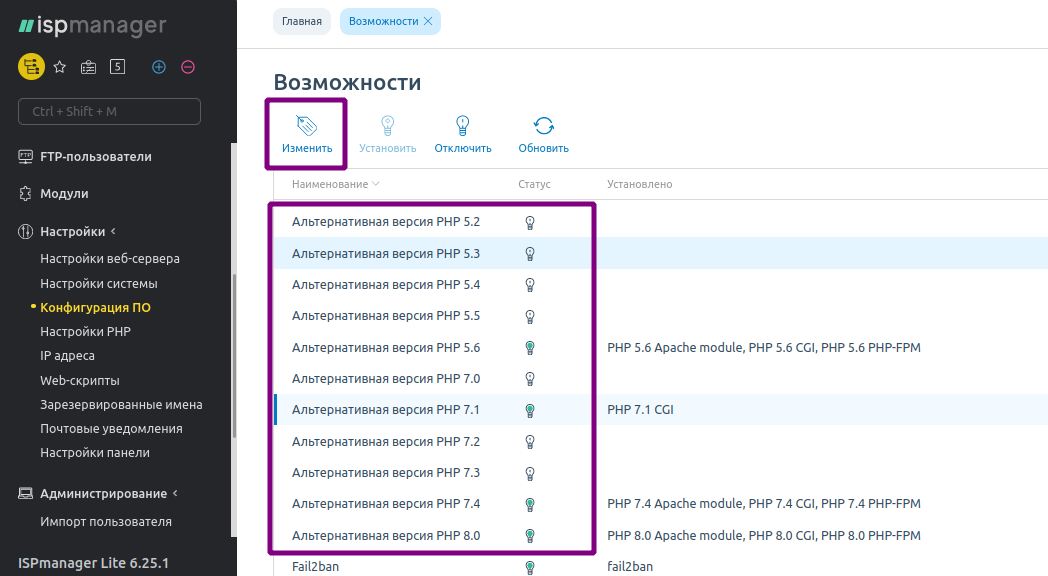
Чтобы использовать версию PHP как модуль Apache , установите её на сервер. Выполнить установку вы можете в разделе Настройки → Конфигурация ПО . Выберите нужную версию и нажмите кнопку Изменить , как указано на скриншоте.
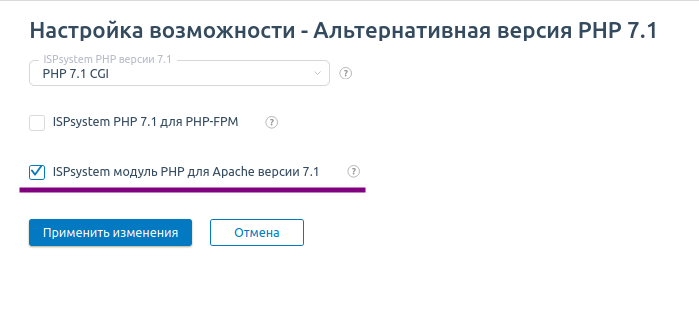
В открывшемся окне установите галочку в поле ISPsystem модуль PHP для Apache версии 7.1 (указанная версия PHP зависит от выбранной вами) и нажмите кнопку Применить изменения.
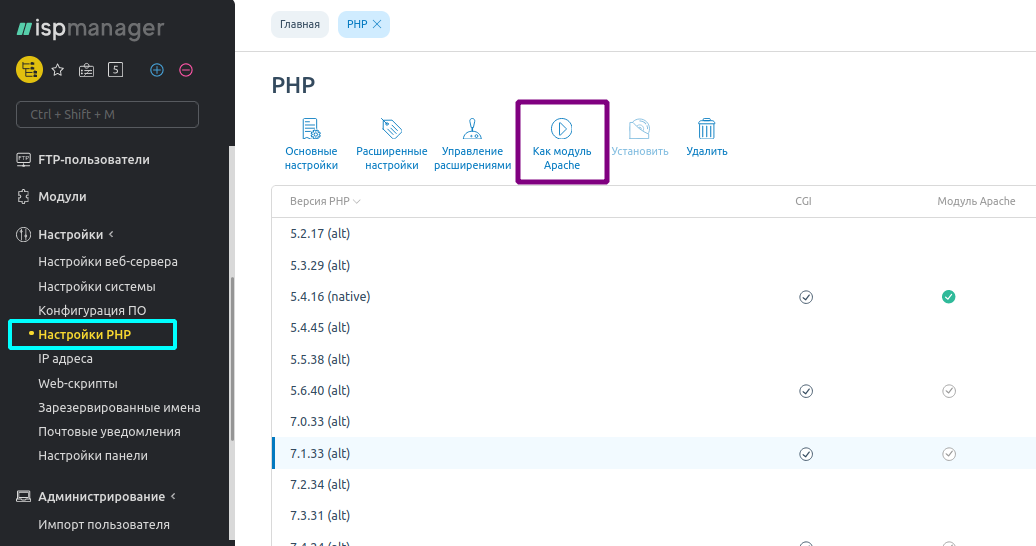
После начнётся установка выбранной версии PHP . Когда установка будет завершена, перейдите в раздел Настройки → Настройки PHP , выберите установленную версию PHP и нажмите кнопку Как модуль Apache .
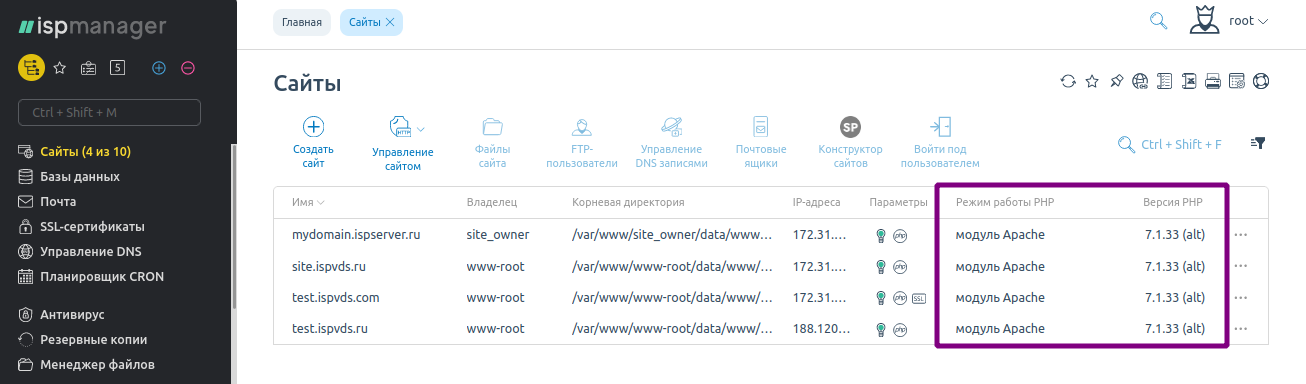
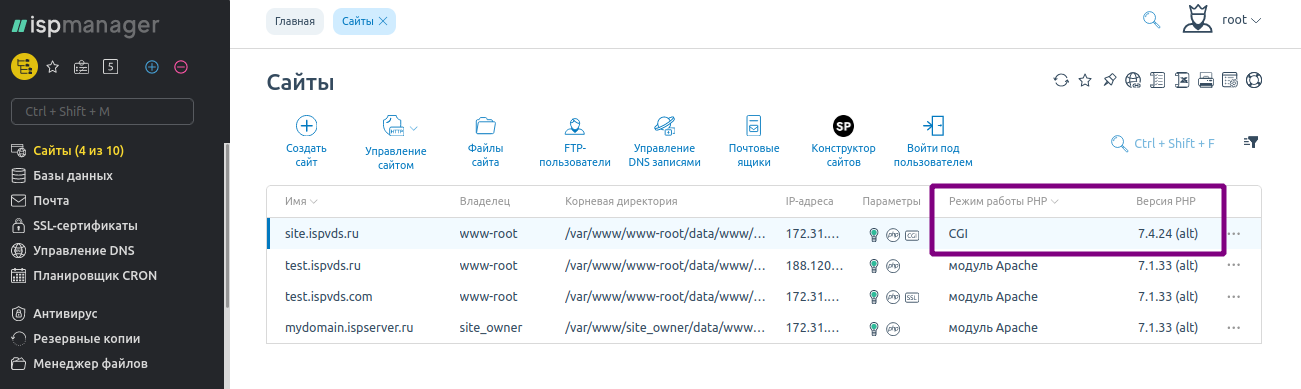
Готово! Теперь сайт использует установленную версию PHP через модуль Apache . Чтобы удостовериться, что на сервере используется установленная версия PHP , перейдите в раздел Сайты , информация указана в полях Режим работы PHP и Версия PHP .
Версия PHP как модуль CGI
Способ удобен, если вы размещаете несколько сайтов, для работы которых требуются разные версии PHP .
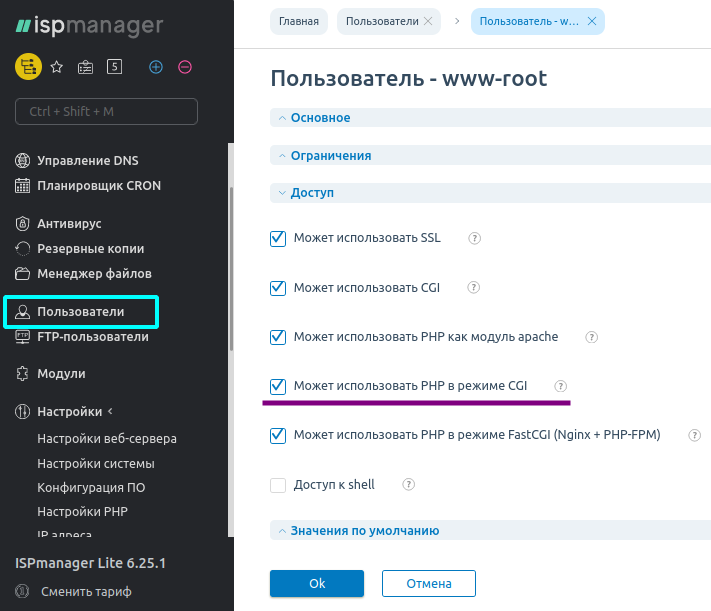
Важно! Использовать PHP в режиме CGI могут только пользователи с соответствующими правами. Чтобы проверить, имеет ли ваш пользователь эти права, перейдите в раздел Пользователи . Выберите пользователя, для которого вы настраиваете версию PHP , и нажмите кнопку Изменить . Далее найдите пункт Может использовать PHP в режиме CGI и установите напротив него галочку, после нажмите кнопку Ок . Если галочка установлена, переходите к следующему шагу.
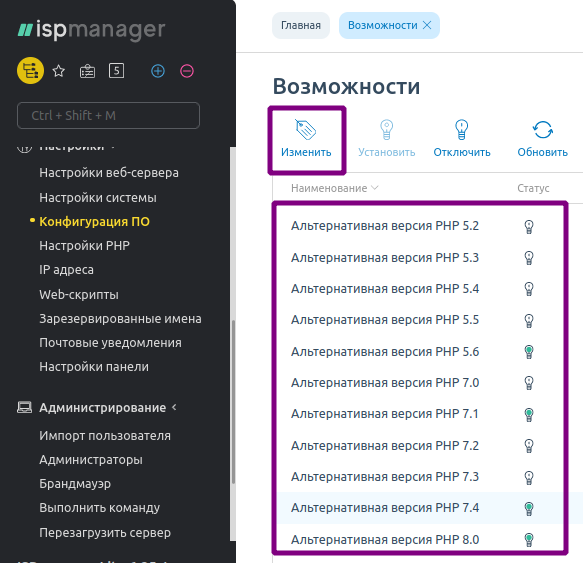
Теперь нужно установить необходимую версию PHP на сервере. Для этого перейдите в раздел Настройки → Конфигурация ПО , выберите нужную версию PHP и нажмите кнопку Изменить .
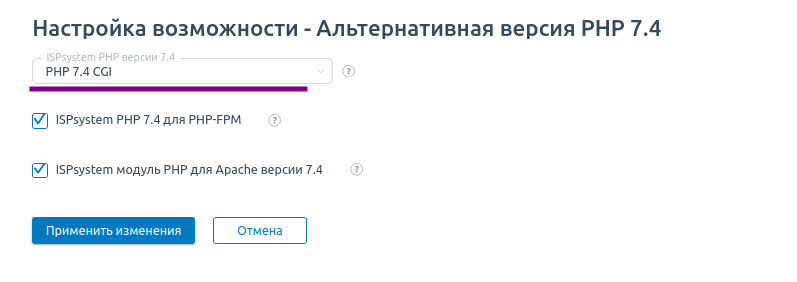
Проверьте, чтобы в поле ISPsystem PHP версии 7.4 был выбран пункт PHP 7.4 CGI (указанная версия PHP зависит от выбранной вами). После этого нажмите кнопку Применить изменения .
По умолчанию можно использовать PHP-FPM — стоит галочка в пункте ISPsystem PHP 7.4 для PHP-FPM . Если вам не нужна эта возможность, уберите галочку.
По завершении установки перейдите в раздел Сайты , выберите сайт для которого требуется изменить версию PHP и нажмите кнопку Изменить . В открывшемся окне измените пункт Режим работы PHP на CGI ,в пункте Версия PHP (CGI) установите необходимую версию PHP (изменить версию PHP можно, если на сервере установлено несколько версий). Для применения настроек нажмите кнопку Ок .
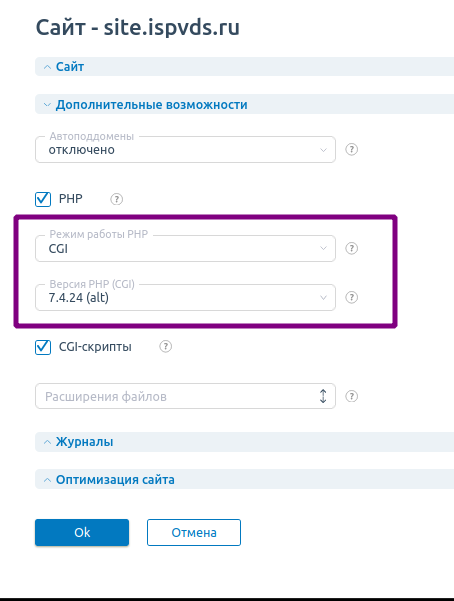
Чтобы проверить, используется ли установленная версия PHP , перейдите в раздел Сайты . Поля Режим работы PHP и Версия PHP сообщают о версии PHP , которая используется на сайте.
Если вам нужен режим FastCGI (Nginx + PHP-FPM)
— потребуется установка web-сервера Nginx. Чаще всего веб-сервер установлен по-умолчанию, проверьте и по необходимости установите в разделе Настройки → Конфигурация ПО → строка Веб-сервер (WWW) → кнопка Изменить .
Изменение версии PHP
По умолчанию на всех серверах для новых сайтов используется версия PHP 7.4. Для изменения версии необходимо произвести некоторые изменения.
Чтобы изменить версию PHP для отдельного сайта, нужно вносить изменения в файл .htaccess, который находится в корневом каталоге. Если версию меняете для всех сайтов, можете создать файл .htaccess в корне аккаунта и прописать строку в него.
При отсутствии файла .htaccess, его необходимо создать и заполнить нужными строками.
Как обновить версию php
Версия 5.2
Добавьте в файл .htaccess: AddHandler application/x-httpd-php-5.2 .phpВерсия 5.3
Добавьте в файл .htaccess: AddHandler application/x-httpd-php-5.3 .phpВерсия 5.4
Добавьте в файл .htaccess: AddHandler application/x-httpd-php-5.4 .phpВерсия 5.5
Добавьте в файл .htaccess: AddHandler application/x-httpd-php-5.5 .phpВерсия 5.6
Добавьте в файл .htaccess: AddHandler application/x-httpd-php-5.6 .phpВерсия 5.6 (для Битрикс в UTF-8)
Добавьте в файл .htaccess: AddHandler application/x-bitrix-php-5.6 .phpВерсия 7.0
Добавьте в файл .htaccess: AddHandler application/x-httpd-php-7.0 .phpВерсия 7.0 (для Битрикс в UTF-8)
Добавьте в файл .htaccess: AddHandler application/x-bitrix-php-7.0 .phpВерсия 7.1
Добавьте в файл .htaccess: AddHandler application/x-httpd-php-7.1 .phpВерсия 7.1 (для Битрикс в UTF-8)
Добавьте в файл .htaccess: AddHandler application/x-bitrix-php-7.1 .phpВерсия 7.2
Добавьте в файл .htaccess: AddHandler application/x-httpd-php-7.2 .phpВерсия 7.3
Добавьте в файл .htaccess: AddHandler application/x-httpd-php-7.3 .phpВерсия 7.4
Добавьте в файл .htaccess: AddHandler application/x-httpd-php-7.4 .phpВерсия 7.4 (для Битрикс в UTF-8)
Добавьте в файл .htaccess: AddHandler application/x-bitrix-php-7.4 .phpВерсия 8.0
Добавьте в файл .htaccess: AddHandler application/x-httpd-php-8.0 .phpВерсия 8.1
Добавьте в файл .htaccess: AddHandler application/x-httpd-php-8.1 .phpВерсия 8.2
Добавьте в файл .htaccess: AddHandler application/x-httpd-php-8.2 .phpИзменение файла .htaccess
Где найти файл .htaccess?
Файл .htaccess располагается в корневом каталоге сайта. Узнать его можно с помощью нашего сервиса. Если файла .htaccess в этом каталоге нет, создайте его.
Как отредактировать файл .htaccess?
За пример возьмём файл .htaccess сайта, работающего на WordPress. Так как это текстовый файл — редактируем его в текстовом редакторе.
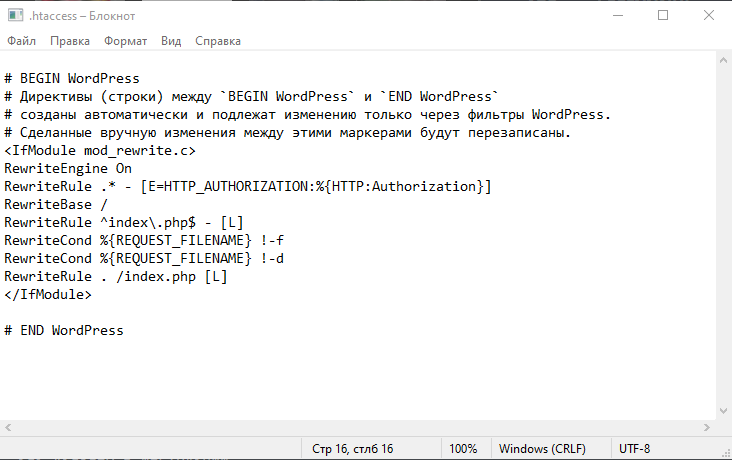
Чтобы поменять версию PHP на 7.4, добавим AddHandler application/x-httpd-php-7.4 .php первой или последней отдельной строкой в файл .htaccess.
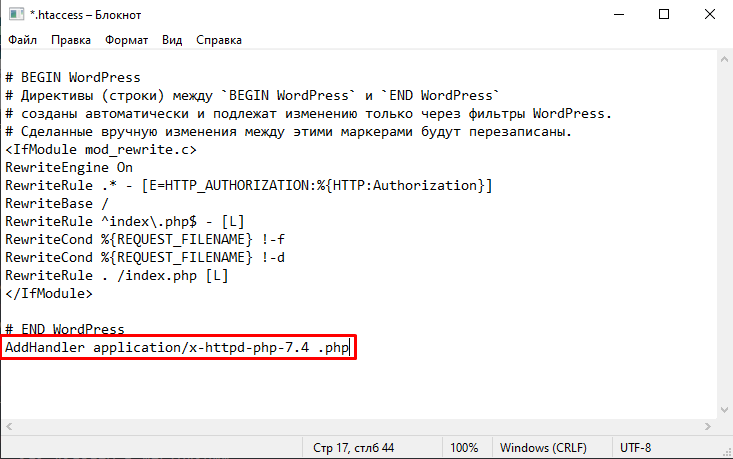
Обратите внимание, что в панелях управления хостинга отображается системная версия PHP сервера. Проверять версию PHP на сайте нужно с помощью функции phpinfo() .
Установка и смена версий PHP
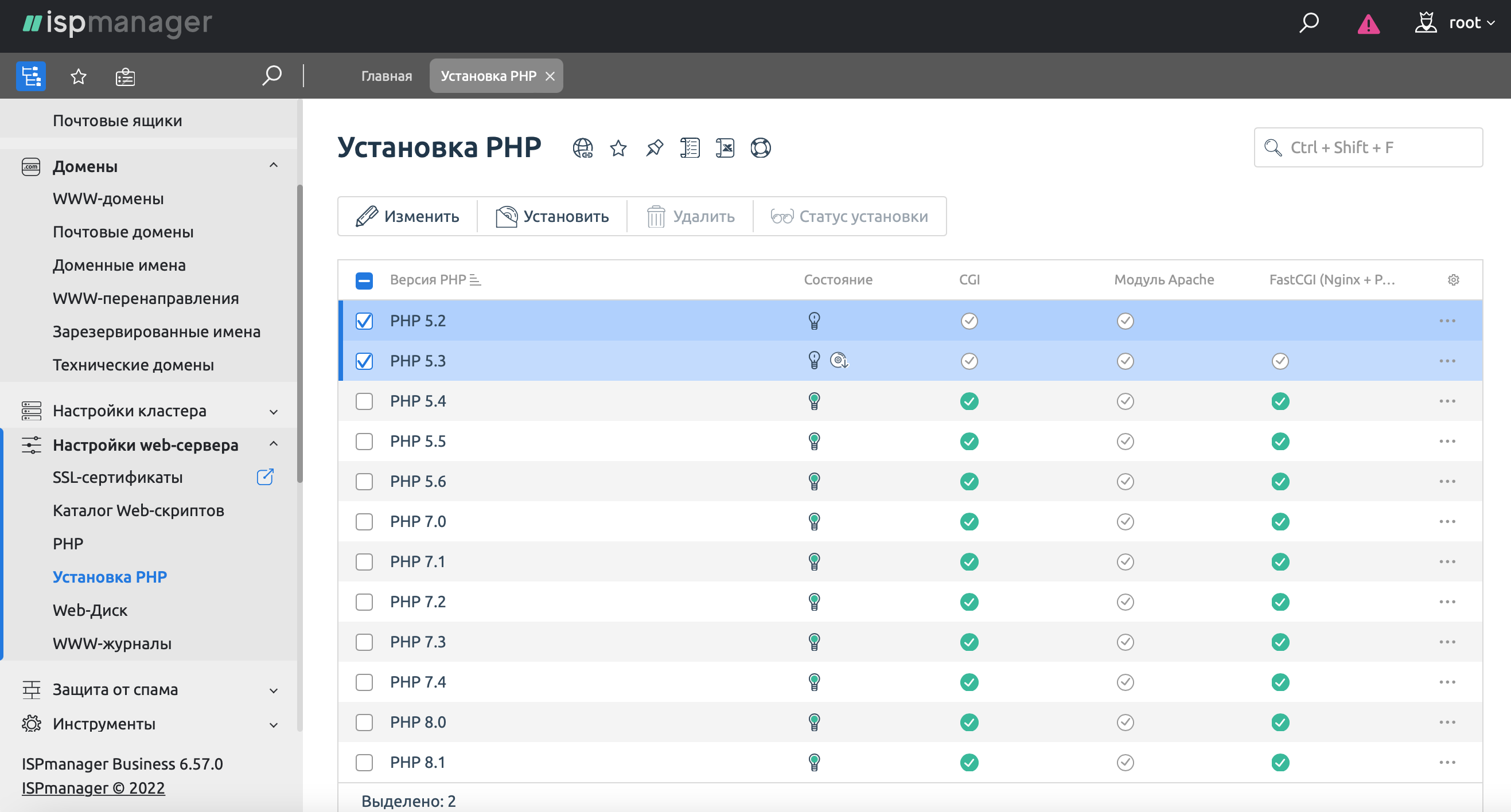
Нативная версия PHP — версия из официального репозитория ОС. Она устанавливается автоматически вместе с ISPmanager. Дополнительно можно установить альтернативные версии из репозитория ISPmanager. Для этого перейдите в Настройки web-сервера → Установка PHP, выберите необходимую версию и нажмите на кнопку Установить.
Ниже приведен пример экрана с версиями PHP.
Обратите внимание!
Версии PHP устанавливаются в /opt/.В Настройки web-сервера → PHP отображаются версии, которые доступны для каждого из режимов работы PHP.
Обратите внимание!
Версия PHP для поддоменов автоматически наследуется от основного домена, если при его создании включена опция Автоподдомены.
Под ролью Администратора выделите версию PHP и нажмите Как модуль Apache, чтобы она использовалась для всех WWW-доменов пользователей ISPmanager с режимом работы PHP «Модуль Apache».
Для FastCGI (Nginx + PHP-FPM) изменение версии производится в списке «PHP» на уровне пользователя или на форме редактирования пользователя с уровня администратора. Изменения применяются для всех WWW-доменов пользователя, использующих PHP в режиме FastCGI (Nginx + PHP-FPM). Таким образом настройка применяется для пользователя.
Подробнее см. в статье Режимы работы PHP.
Настройка индивидуальной версии
Для каждого сайта доступна функциональность индивидуального выбора версии PHP из списка предустановленных версий, для режимов работы CGI и FastCGI.
Версию возможно задать при создании сайта или изменить на уже созданном.
Обратите внимание!
Необходимые версии должны быть предварительно установлены!На изображении ниже приведен пример экрана с выбором версии PHP для режима FastCGI.
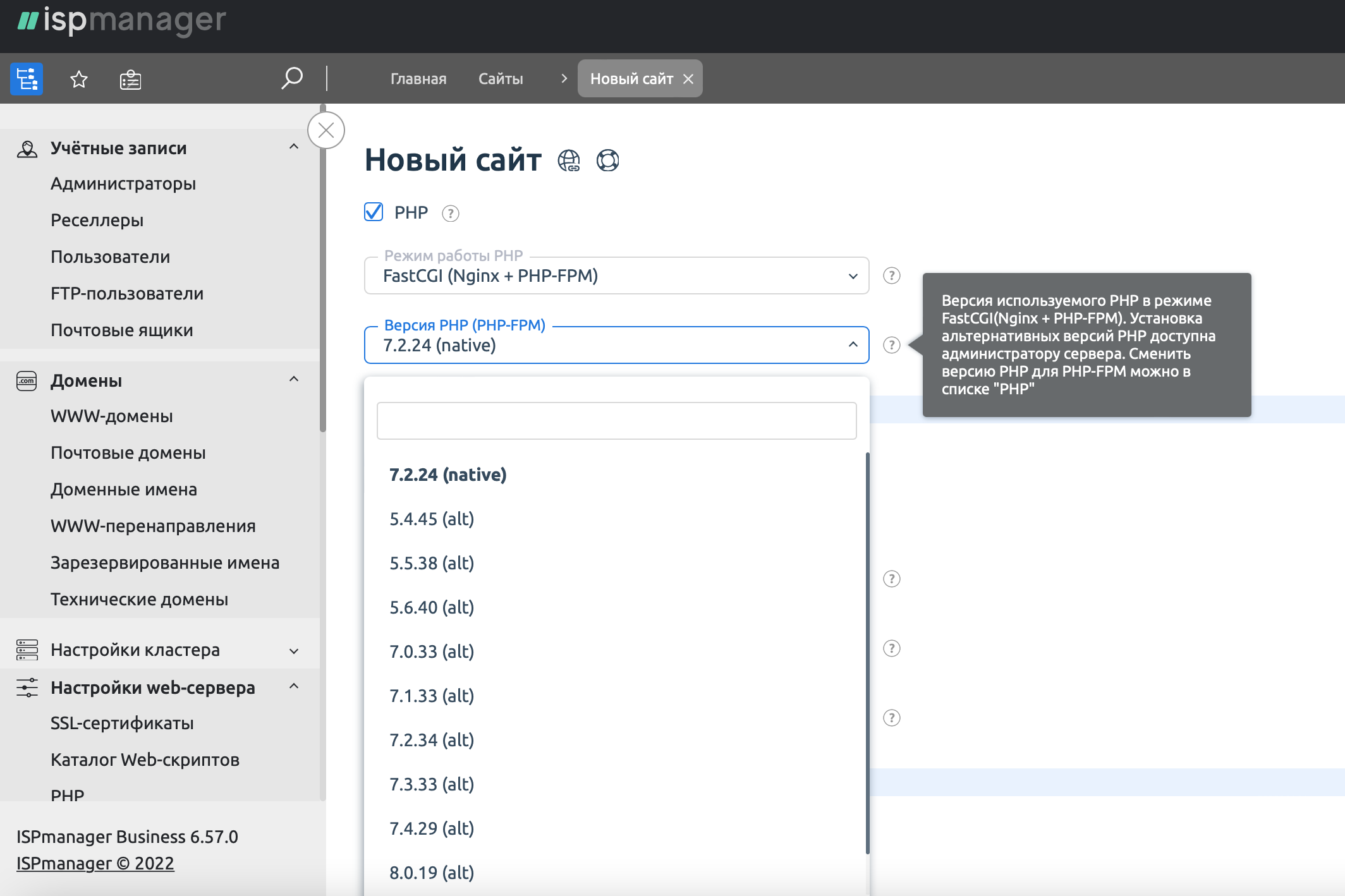
Настройка индивидуальной версии для уже созданных сайтов
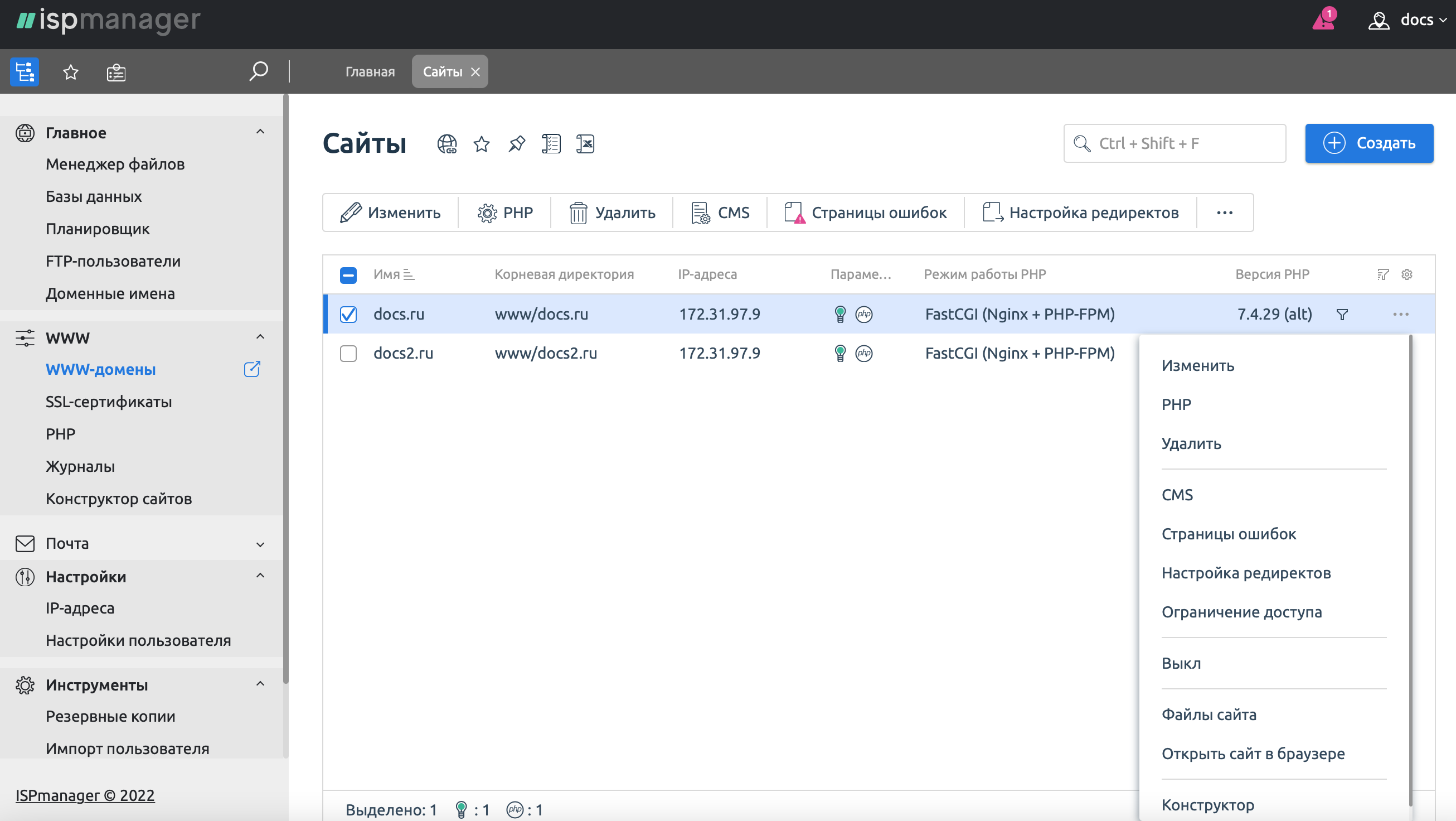
Для выбора версии:
- Зайдите WWW-домены.
- В строке с необходимым сайтом нажмите » . «, в раскрывшемся списке выберите Изменить.
- Если требуется внести изменения сразу для нескольких сайтов, отметьте соотвествующие чек-боксы и нажмите на кнопку Изменить.
- В разделе «Дополнительные возможности» выберите необходимый режим работы и версию PHP.
- Нажмите на кнопку Ok.
На изображении ниже приведен пример экрана раздела «Сайты» (WWW-домены).
В этой статье
- Настройка индивидуальной версии
- Настройка индивидуальной версии для уже созданных сайтов