
Как обновить айфон 5 до iOS 14
Перейдите в раздел «Настройки» > «Основные» > «Обновление ПО». Нажмите «Автообновление» и активируйте параметр «Загрузка обновлений iOS». Включите функцию «Установка обновлений iOS». Ваше устройство автоматически обновится до последней версии iOS или iPadOS.
- Чтобы обновить айфон 5 до iOS 14, необходимо перейти в раздел «Настройки» > «Основные» > «Обновление ПО» и нажать «Автообновление», а затем активировать параметр «Загрузка обновлений iOS» и включить функцию «Установка обновлений iOS». Устройство автоматически обновится до последней версии iOS или iPadOS.
- Если айфон 5 не обновляется, нужно перейти в меню «Настройки» > «Основные» > «Хранилище» и найти обновление в списке приложений. Выберите его и нажмите «Удаление обновления». Затем перейдите в меню «Настройки» > «Основные» > «Обновление ПО» и загрузите последнее обновление ОС.
- iPhone 5S и ниже не поддерживают iOS 14. Обновление до этой версии будет невозможным.
- Чтобы обновить айфон 5 до iOS 13, нужно перейти в «Настройки» > «Основные» > «Обновление ПО». После перезагрузки устройства iPhone найдет iOS 13 Public beta. Нажмите «Загрузить и установить» и дождитесь окончания процесса.
- Изначально айфон 5 работал на iOS 6 и получил обновление до iOS 7. Далее получил обновление до iOS 10.3, но не получил iOS 11.
- iPhone 5S не поддерживает iOS 13, поэтому пользователи не смогут установить обновление, которое вышло в сентябре 2019 года.
- Чтобы обновить старый айфон 5, нужно перейти в раздел «Настройки» > «Основные» > «Обновление ПО» и активировать параметр «Загрузка обновлений iOS» и включить функцию «Установка обновлений iOS». Устройство автоматически обновится до последней версии iOS или iPadOS.
- iPhone 5s не поддерживает самую новую версию iOS, которая доступна на данный момент. Последней версией для iPhone 5s, 6, 6 Plus, iPad Air, iPad mini 2, iPad mini 3 и iPod touch (6-го поколения) стала версия 12.5.4.
- Как установить iOS 14 на iPhone 5
- Как обновить айфон 5 если он не обновляется
- Можно ли обновить iPhone 5S до iOS 14
- Как обновить айфон 5 до iOS 13
- Какой iOS можно поставить на айфон 5
- Можно ли установить iOS 13 на Айфон 5
- Как обновить старый Айфон 5
- Какую самую новую версию iOS можно установить на iPhone 5s
- Можно ли обновить айфон 5 до iOS 15
- Какой айфон поддерживает 14 iOS
- Как установить 14 версию на айфон
- Где можно скачать iOS 14
Как установить iOS 14 на iPhone 5
Откройте «Настройки» > «Основные» > «Обновление ПО» > «Автообновление». Включите загрузку и установку обновлений iOS.
Как обновить айфон 5 если он не обновляется
Перейдите в меню «Настройки» > «Основные» > «Хранилище [устройство]». Найдите обновление в списке приложений. Выберите его и нажмите «Удаление обновления». Перейдите в меню «Настройки» > «Основные» > «Обновление ПО» и загрузите последнее обновление ОС.
Можно ли обновить iPhone 5S до iOS 14
Прежде всего, нужно убедиться, что ваша модель айфона поддерживает новую версию iOS 14, ведь в последнее поддерживаемым устройством для актуальной версии операционки является iPhone 6, то есть, начиная с iPhone 5S и ниже, обновление до iOS 14 будет невозможным.
Как обновить айфон 5 до iOS 13
Обновитесь до iOS 13
После перезагрузки устройства откройте «Настройки» → «Основные» → «Обновление ПО». iPhone проверит обновления и найдёт iOS 13 Public beta. Нажмите «Загрузить и установить» и дождитесь окончания процесса. Готово!
Какой iOS можно поставить на айфон 5
Изначально работал на операционной системе iOS 6, которая официально стала доступна 19 сентября 2012 года, затем получил обновление до iOS 7. Далее получил обновление до iOS 10.3, но не получил iOS 11 (2017 года).
Можно ли установить iOS 13 на Айфон 5
К сожалению, iPhone 5s остался без поддержки iOS 13.
Пользователи iPhone 5s не смогут установить обновление, которое выйдет в сентябре 2019 года.
Как обновить старый Айфон 5
Перейдите в раздел «Настройки» > «Основные» > «Обновление ПО». Нажмите «Автообновление» и активируйте параметр «Загрузка обновлений iOS». Включите функцию «Установка обновлений iOS». Ваше устройство автоматически обновится до последней версии iOS или iPadOS.
Какую самую новую версию iOS можно установить на iPhone 5s
Эту iOS получили все iPhone которые получили IOS 11 (начиная с 5s). В то же время, версия 12.5.4 для iPhone 5s, 6, 6 Plus, iPad Air, iPad mini 2, iPad mini 3 и iPod touch (6-го поколения) стала последней. 3 июня 2019 года была анонсирована IOS 13.
Можно ли обновить айфон 5 до iOS 15
Как видите, обновление Apple iOS 15 будет доступно для iPhone вплоть до iPhone 6s. Если вы используете iPhone 6 или старше, вы не будете получать обновления до iOS 15.
Какой айфон поддерживает 14 iOS
IOS 14 поддерживают следующие устройства: iPhone 6S / 6s Plus. iPhone SE. iPhone 7 / 7 Plus.
Как установить 14 версию на айфон
Перейдите в раздел «Настройки» > «Основные» > «Обновление ПО». Могут быть доступны два варианта обновления: оставить iOS 14 или iPadOS 14 и получать важные обновления системы безопасности либо установить iOS 15 или iPadOS 15. Нажмите «Установить сейчас».
Где можно скачать iOS 14
Предварительная версия iOS 14 для разработчиков уже доступна для участников программы Apple Developer Program на сайте developer.apple.com. Общедоступная бета версия для пользователей iOS появится в следующем месяце на сайте beta.apple.com.
17.04.2023 Как обновить айфон 5 до iOS 14
Многие пользователи мобильных устройств стремятся обновлять их операционные системы до последней версии. Это может быть связано с желанием получить новые функции, улучшенную производительность или повышенную безопасность. Но как обновить устройство, которое уже не получает официальные обновления?
Например, как обновить айфон 5 до iOS 14? Если вы попытаетесь обновить свой айфон 5 до последней версии iOS, вы получите сообщение, что ваше устройство не поддерживает эту версию. Начиная с iPhone 6, iOS 14 стала последней доступной версией. Однако, вы можете обновить свой айфон 5 до последней версии, которая поддерживается вашим устройством. Например, вы можете обновить его до iOS 10.3, но не до iOS 11. Это можно сделать через раздел «Настройки» > «Основные» > «Обновление ПО».
Если вы хотите обновить старый айфон 5, который не обновляется автоматически, вы можете удалить предыдущее обновление из списка приложений в разделе «Хранилище» и затем загрузить последнее обновление операционной системы через раздел «Настройки» > «Основные» > «Обновление ПО».
Если вы хотите установить iOS 13 на айфон 5, то, к сожалению, это невозможно. iOS 13 не поддерживается на этом устройстве. Однако, вы можете установить iOS 12.5.4, которая стала последней доступной версией для iPhone 5s, 6, 6 Plus, iPad Air, iPad mini 2, iPad mini 3 и iPod touch (6-го поколения).
Чтобы обновить старый айфон 5 или другое устройство до последней версии iOS, необходимо перейти в раздел «Настройки» > «Основные» > «Обновление ПО», активировать параметр «Загрузка обновлений iOS» и включить функцию «Установка обновлений iOS». Ваше устройство автоматически загрузит и установит последнюю версию операционной системы.
Важно помнить, что обновление операционной системы может занять некоторое время и потребовать достаточного количества свободного места на устройстве. При обновлении важно также убедиться, что все важные данные на устройстве сохранены в надежном месте.
6 лучших программ для передачи фотографий для iPhone и iPad
Слишком много изображений переполняют ваше приложение «Фотографии» на iPhone? С увеличением количества фотографий, занимающих место в хранилище, вам необходимо подумать об управлении фотографиями iPhone. К счастью, перенести фотографии с устройства iPhone на новый iPhone/Android или компьютер несложно, если у вас есть инструмент для переноса фотографий iPhone. В этом посте мы перечислим 6 лучших передача фотографий с iPhone программы, которые помогут вам перенести фотографии с iPhone на iPhone / Android или с iPhone на ПК с Windows или Mac.
- Часть 1. Лучшая передача фотографий с iPhone
- Часть 2. Другое программное обеспечение для передачи фотографий iPhone 5
- Часть 3. Часто задаваемые вопросы об iPhone Photo Transfer
Часть 1. Лучшая передача фотографий с iPhone
Aiseesoft FoneTrans предназначен для передачи фотографий между iPhone и компьютером. Вы можете экспортировать фотопленку и фотографии iPhone на компьютер и импортировать локальные фотографии на iPhone без каких-либо потерь. Эта программа iPhone Photo Transfer также позволяет переносить фотографии между iPhone и другими устройствами. Вы можете удалить ненужную фотографию/пленку камеры и просмотреть фотографии iPhone в окне предварительного просмотра. Недавно выпущенная функция iPhone Photo Transfer дает вам больше возможностей для поддержки iPhone 15/14/13/12/11/X/8/7/6, iPad и iPod, поддерживающих последнюю версию iOS 17.

- Переносите все типы данных iOS между устройствами iOS, перемещайте данные с iPhone на Mac / iTunes и синхронизируйте данные с Mac на iPhone.
- Синхронизируйте фотографии, музыку, плейлист и т. Д. С iPhone в iTunes напрямую.
- Переносите контакты, календарь, фотографии и т. Д. С iPhone на компьютер и наоборот.
- Совместимость с iPhone, iPad и iPod, поддерживается последняя версия iOS.
Ключевые особенности Aiseesoft FoneTrans
- Импортируйте фотографию с компьютера на iPhone.
- Передача / резервное копирование iPhone SMS, MMS и контактов.
- Экспортируйте фото / фотопленку с iPhone на компьютер и другие устройства.
- Перенесите другие файлы iPhone на другое устройство / компьютер iOS.
- Полностью поддерживает все модели iPhone / iPad / iPod.
Как использовать FoneTrans для передачи фотографий iPhone
Загрузите и установите FoneTrans на свой ПК или Mac
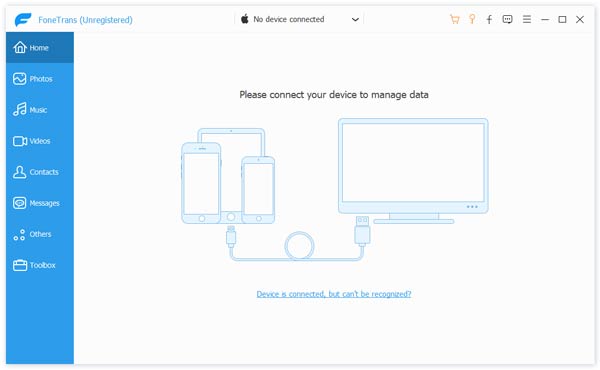
Подключите ваш iPhone к компьютеру через USB-кабель.

Нажмите Фотографии в левой части интерфейса.
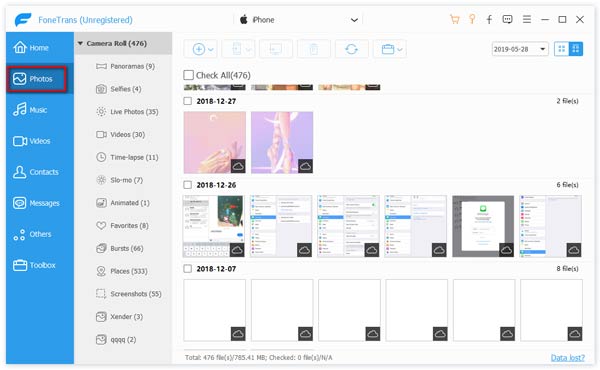
Щелкните альбом фотографий в интерфейсе, выберите папки с фотографиями, которые вы хотите экспортировать, и нажмите кнопку «Экспорт в» в верхнем столбце, чтобы переместить изображения с iPhone на компьютер.
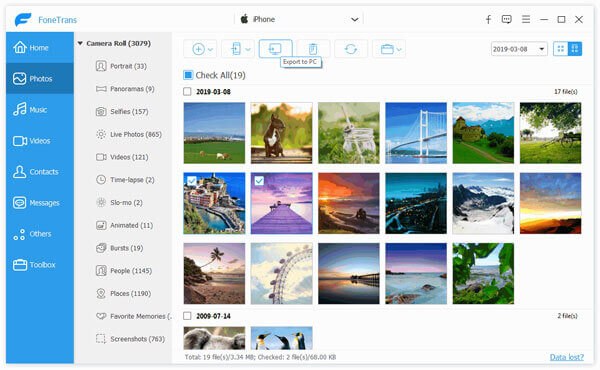
Кроме того, вы можете использовать отличное программное обеспечение для передачи изображений с iPhone для экспорта фотографий с iPhone при переключении на новый телефон.
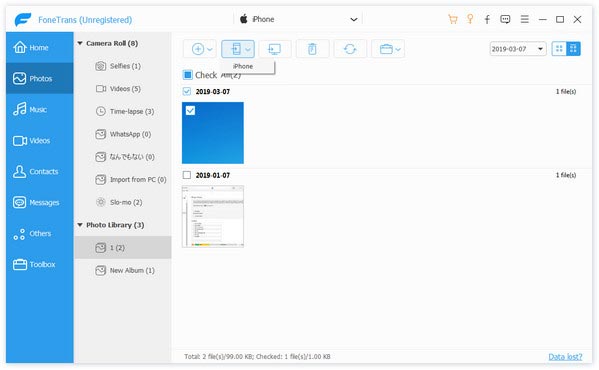
Нажмите здесь, чтобы узнать больше информации о Передача фотографий с Android на iPhone.
Часть 2. Другое программное обеспечение для передачи фотографий iPhone 5
Google Drive
Google Диск — один из самых совершенных способов передачи фотографий между устройствами iOS и Android. Вы можете легко переключить данные с iPhone на Android или с Android на iPhone за несколько минут с помощью Google Диска.
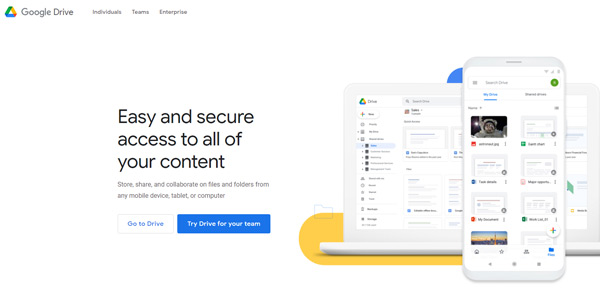
Ключевые особенности Google Диска
- Поддерживает более 100 типов файлов, таких как фотографии, текстовые сообщения, музыка, видео, документы и многое другое.
- Предлагает 15 ГБ свободного места для хранения данных.
- Находите файлы с помощью интеллектуального поиска.
Dropbox
Dropbox — это облачная служба хранения, которая позволяет вам сохранять важные фотографии в Dropbox, их легко найти и безопасно синхронизировать на всех ваших устройствах iOS и Android. Таким образом, вы можете получить к ним доступ или поделиться ими с другими в любое время и в любом месте. Больше не нужно тратить день на отслеживание работы.
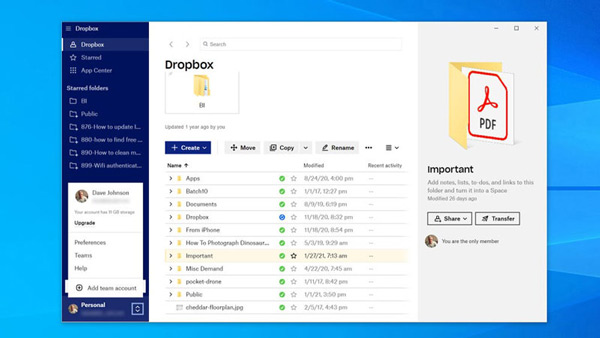
Ключевые особенности Dropbox
- Умный и плавный во всем.
- Оснащен функциями обмена файлами.
- Умное использование хранилища с «умной синхронизацией»
- Расширенные возможности выборочной передачи данных.
Samsung Smart Switch
Samsung Smart Switch — одно из лучших бесплатных приложений для передачи фотографий с iPhone на Android, позволяющее передавать данные со старого устройства iOS / Android на устройство Samsung по беспроводной сети. Его можно использовать бесплатно, и он поддерживает различные типы данных, такие как контакты, фотографии, видео, музыка, заметки и т. Д.
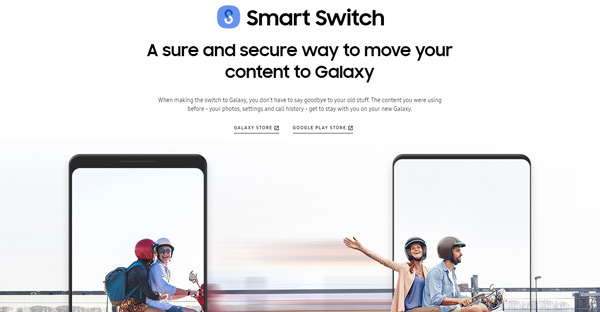
Основные характеристики Samsung Smart Switch
- Перенос данных с устройств iOS или Android в Samsung.
- Поддержка как проводной, так и беспроводной передачи.
- Поддержка различных типов данных.
iMazing
iMazing — отличное программное обеспечение для передачи данных для устройств iOS и Android. С помощью этого инструмента вы можете просматривать и выбирать фотографии, текстовые сообщения, видео, музыку и многое другое, а затем переключать их между устройствами iOS и Android. Вы также можете экспортировать файлы со своего устройства на ПК для резервного копирования. Программное обеспечение упрощает мобильную передачу данных.
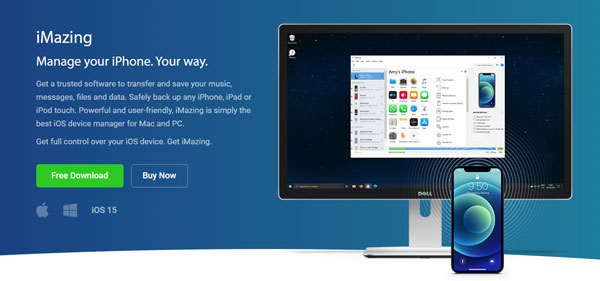
Ключевые особенности iMazing
- Создавайте безопасные резервные копии с любого iPhone, iPad или iPod touch.
- Интуитивно понятный и удобный интерфейс.
- Экспортируйте свои фотографии и видео без iCloud или iTunes.
- Копируйте музыку между iPhone, iPad, iPod и компьютером.
Фото iCloud (приложение «Настройки»)
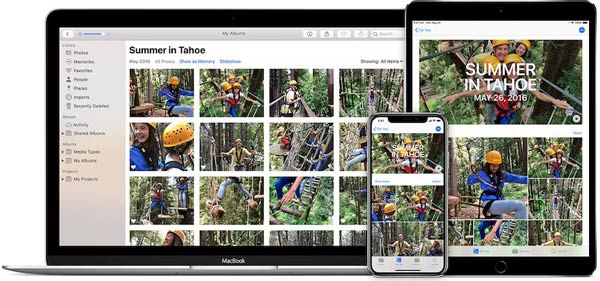
iCloud Photos — это онлайн-сервис Apple, работающий с приложением «Фотографии», чтобы вы могли беспрепятственно получать доступ, управлять, редактировать и обмениваться фотографиями и видео с вашего iPhone, iPad и вашего Mac. Его можно использовать бесплатно, и вы можете надежно хранить свои фотографии и видео в iCloud и до данных на своем iPhone, iPad, iPod touch, Mac, Apple TV и iCloud.com.
Ключевые особенности iCloud Photos
- Автоматически синхронизируйте все свои фотографии между всеми устройствами iOS.
- Доступ к изображениям и управление ими на iPhone, iPad, Mac или ПК с Windows.
- Поддержка экспорта фотографий на жесткий диск компьютера для резервного копирования.
- 5 ГБ бесплатного хранилища iCloud (дополнительное хранилище от 0.99 доллара в месяц)
Часть 3. Часто задаваемые вопросы об iPhone Photo Transfer
Как перенести фотографии с одного iPhone на другой?
Вы можете перемещать все фотографии между iPhone с помощью резервной копии iCloud или переключать несколько фотографий с помощью AirDrop. Если вы ищете способ предварительного просмотра, управления и синхронизации всех ваших данных, вам лучше использовать профессиональный инструмент для передачи фотографий iPhone. Все вышеупомянутые инструменты могут помочь вам лучше управлять фотографиями на iPhone.
Как перенести фотографии с iPhone на компьютер?
Один из способов — передать фотографии с помощью USB-кабеля. Чтобы передать фотографии таким образом, вам понадобится зарядный кабель iPhone. Подключите один конец к вашему iPhone, а другой конец к USB-порту на вашем компьютере. Вы также можете передавать фотографии с iPhone в Windows по беспроводной сети.
Как я могу ускорить передачу фотографий с моего iPhone?
Когда вы отправляете фотографию с одного iPhone на другой, вы можете использовать AirDrop, который передает в полном качестве с высокой скоростью. Если вам нужно перенести много фотографий с iPhone на устройство iOS / Android, вы можете попробовать Aiseesoft FoneTrans. Это программное обеспечение позволяет быстро передавать большое количество изображений за один раз.
В этой статье мы познакомим вас с несколькими мощными программами для передачи фотографий iPhone, которые помогут вам легко управлять изображениями iPhone на компьютере или передавать фотографии с iPhone на iOS / Android или компьютер. Просто скачайте и попробуйте.
Что вы думаете об этом посте.
Рейтинг: 4.7 / 5 (на основе голосов 359) Подпишитесь на нас в
Более Чтение

Оставьте свой комментарий и присоединяйтесь к нашему обсуждению
передача файлов iPhone
iOS Transfer
Лучшее программное обеспечение iOS Transfer для управления и передачи файлов iOS с iPhone / iPad / iPod на ваш компьютер или наоборот, без запуска iTunes.
Как узнать версию Bluetooth: у телефона, компьютера (ноутбука), наушников. В чем отличие разных версий Bluetooth

Доброго времени суток!
Многие пользователи даже не подозревают, что версий протокола Bluetooth ни одна и не две, и от нее довольно существенно зависят возможности конкретного устройства (да и цена на него!).
Например, чтобы передавать файлы по Bluetooth — у вас должен быть адаптер, поддерживающий версию протокола 4.0 (или выше). Разумеется, на это начинают обращать внимание, когда сталкиваются с каким-либо ограничением (или ошибкой).
В этой заметке приведу несколько способов, как узнать, какую версию Bluetooth поддерживает ваш телефон, компьютер (или ноутбук), а также укажу в чем отличие разных версий (самое основное).
�� В помощь!
Как включить Bluetooth на компьютере/ноутбуке — [см. инструкцию]
Узнаем версию Bluetooth
На телефоне (под Android)
Для работы понадобиться спец. приложение для диагностики и просмотра характеристик AIDA 64 (ссылка на Play Market). Возможно, многие знакомы с одноименной и очень популярной утилитой для ПК.
Так вот, установив и открыв AIDA 64 — необходимо перейти во вкладку система и найти строчку с версией Bluetooth (см. пример ниже, в моем случае: V 4.2).
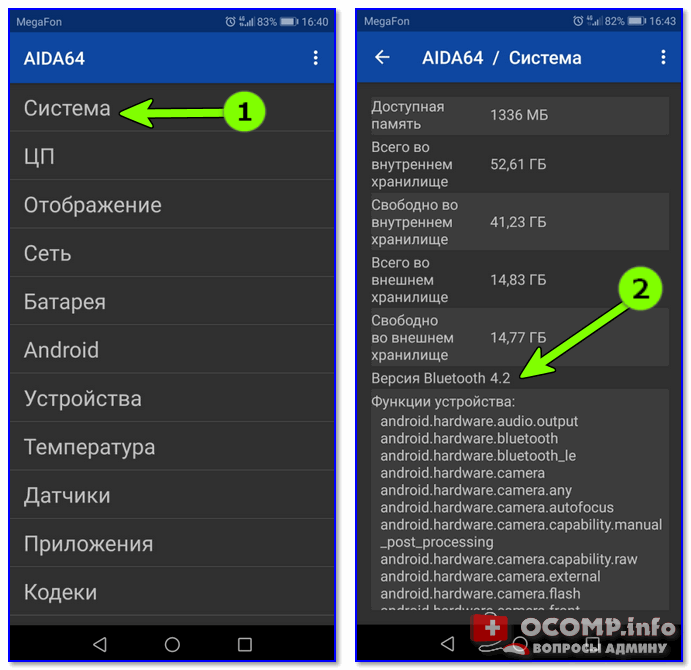
Этот способ один из самых достоверных и простых. А приложение AIDA 64 пригодится вам еще не раз (рекомендую иметь под-рукой).
Можно обойтись и без установки различных приложений. Для этого нужно узнать точную модель телефона. Обычно, эту информацию можно найти во вкладке «Система/О телефоне» ( прим. : Андроид 8.0) .
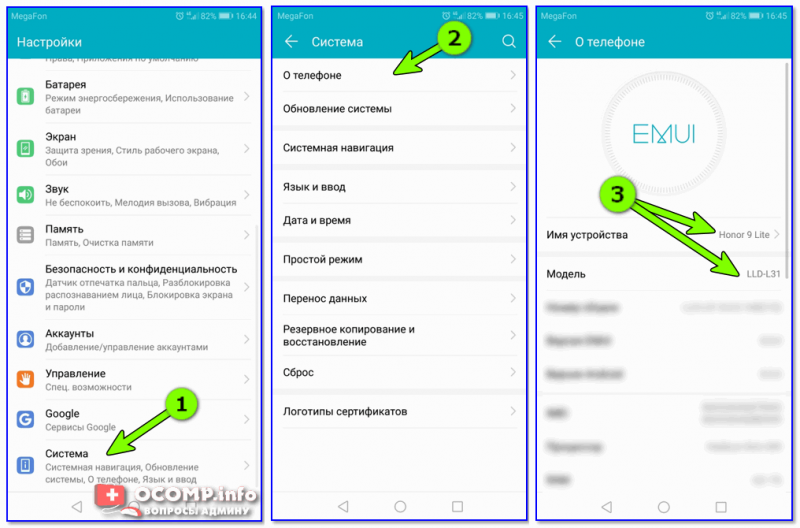
Система — о телефоне — модель и название
После, зная модель и название телефона — можно открыть любой коммерческий магазин, где продается подобная техника (либо сайт производителя вашего телефона) и узнать его тех. характеристики. В общем-то, тоже просто и быстро.
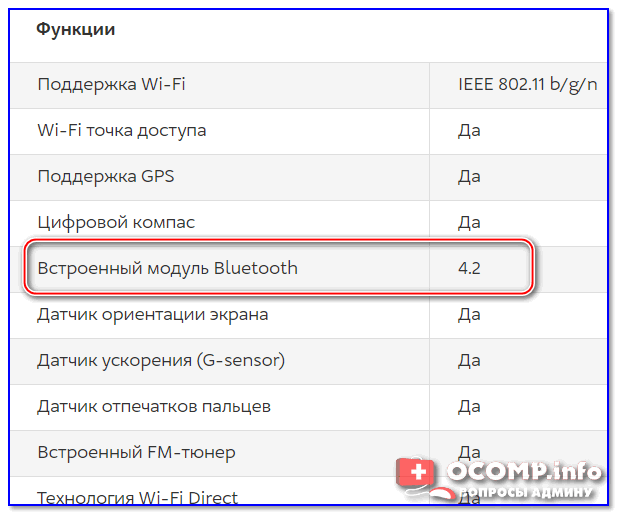
Типовая тех. характеристика к телефону (доступна на любом коммерческом сайте)
Правда, все же, есть у этого варианта один минус. На том сайте, где вы найдете характеристики вашего аппарата могут быть неточности. Я уж не говорю о различных модификациях к той или иной модели телефона.
На компьютере/ноутбуке (под Windows)
Теперь узнаем версию Bluetooth адаптера на компьютере (ноутбуке). Сделать это можно несколькими способами. Рассмотрим парочку.
Есть одна небольшая утилита ��Bluetooth Version finder (ссылка на офиц. сайт). Чем примечательна : после ее запуска — она автоматически представит вам окно с версией Bluetooth (в установке не нуждается; совместима со всеми популярными версиями Windows 7/8/10/11). ��
Пожалуй, это наиболее быстрый и простой способ определения.
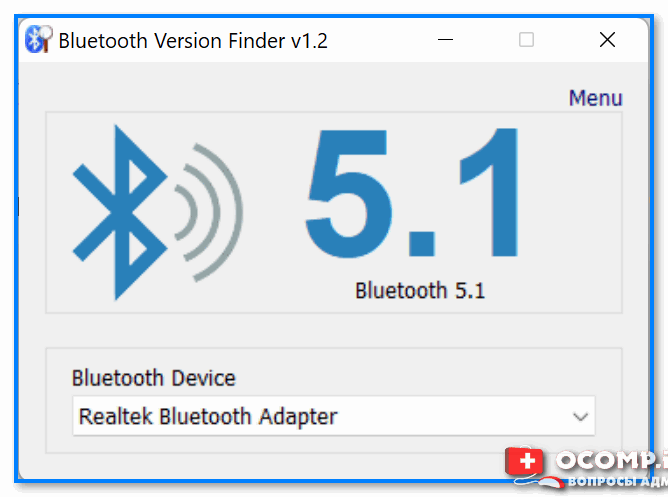
Bluetooth Version finder — скрин главного окна утилиты
Потребуется открыть диспетчер устройств: для этого нажмите Win+R , в появившемся окне введите в строку «открыть» команду devmgmt.msc , нажмите OK.

Запуск диспетчера устройств — devmgmt.msc
Далее следует найти вкладку «Bluetooth» и раскрыть ее. Среди устройств должно быть одно, в названии которого содержится слово «адаптер» (либо «adapter», либо «Bluetooth radio. «, либо «Broadcom Bluetooth. «) — нужно открыть его свойства.
Примечание : иногда в названии адаптера можно сразу же увидеть версию Bluetooth (см. скрин ниже, именно такой случай. ).
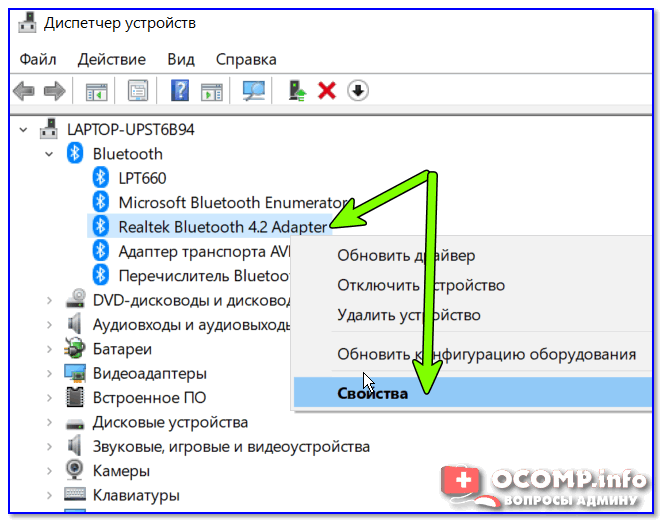
Свойства Bluetooth адаптера
После перейти во вкладку «Дополнительно», там должна быть строка с номером LMP. В моем примере ниже LMP 8.56425 (в общем-то, нужно запомнить только первую цифру «8»).
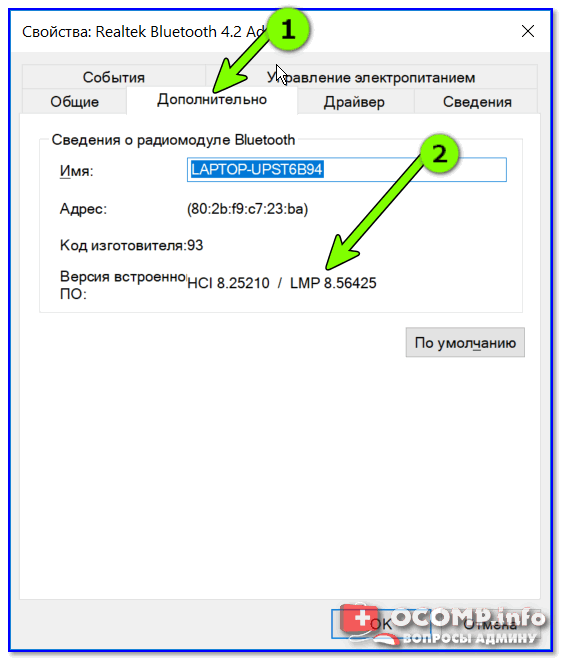
LMP 8.x — вкладка «Дополнительно»
Далее см. простой список, приведенный ниже (напротив каждого номера LMP значится версия):
- LMP 3.x — Bluetooth 2.0 + EDR;
- LMP 4.x — Bluetooth 2.1 + EDR;
- LMP 5.x — Bluetooth 3.0 + HS;
- LMP 6.x — Bluetooth 4.0;
- LMP 7.x — Bluetooth 4.1;
- LMP 8.x — Bluetooth 4.2;
- LMP 9.x — Bluetooth 5.0;
- LMP 10.x — Bluetooth 5.1;
- LMP 11.x — Bluetooth 5.2.
У наушников
Чтобы узнать какую версии протокола поддерживают наушники — как правило, достаточно посмотреть на их тех. характеристики (приводятся на их упаковке).
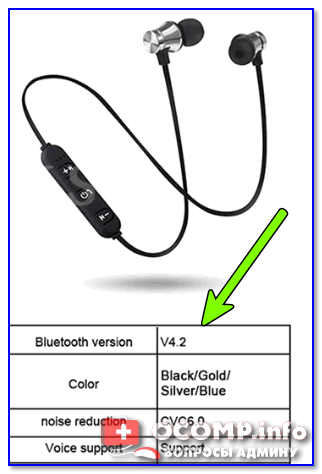
Характеристики беспроводных наушников
Если упаковка давно утеряна — обратите внимание на корпус наушников (нередко на нем можно узнать их модель и название). А зная модель — не составит труда найти их тех. характеристики (если, конечно, речь не идет о малоизвестных китайских брендах).
Кстати, если на корпусе наушников не указана их модель, попробуйте ��открыть панель управления, вкладку «Оборудование и звук/Звук» (см. пример ниже). ��
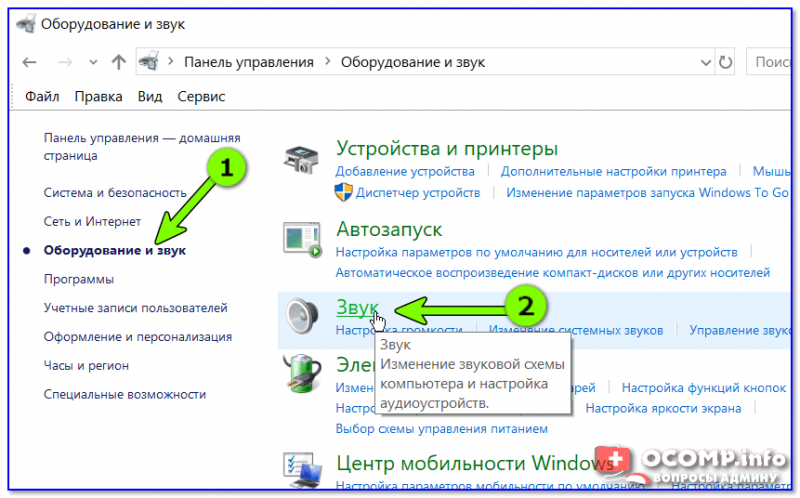
Оборудование и звук — звук
Во вкладке «Воспроизведение» , обычно, можно узнать информацию и подключаемых устройствах (в том числе и модель наушников). См. пример ниже. ��
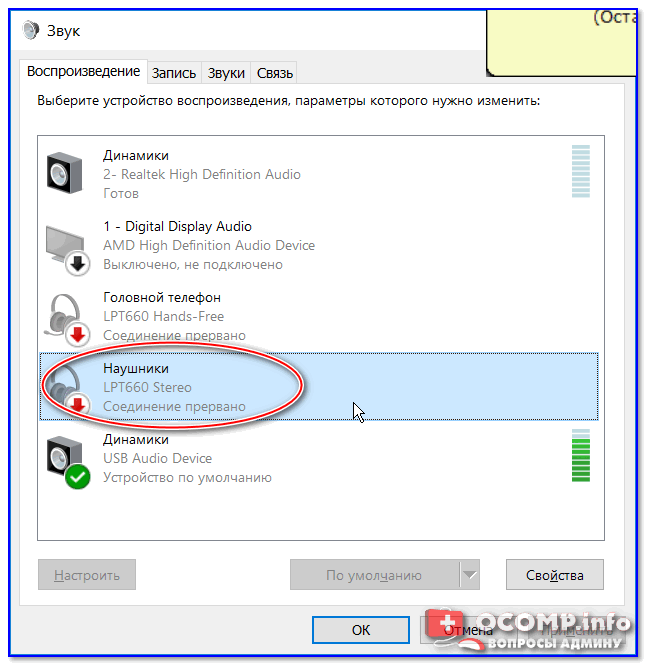
Отличие разных версий Bluetooth
�� Важный момент!
Не стоит забывать, что само по себе устройство Bluetooth не работает, как минимум у вас есть два устройства, сопрягающиеся по этому протоколу, например, телефон и наушники.
И, если ваш телефон поддерживает версию Bluetooth 4.2, а наушники 2.1 + EDR — то подключение будет происходить по протоколу 2.1 + ( прим. : всегда выбирается самая низкая из доступных версий).
*
Теперь о том, какие версии Bluetooth существуют, и что можно сейчас встретить.
1) Bluetooth 1.0, 1.1, 1.2 — первые версии протокола, появились в 1994 году. Сегодня найти что-то из тех устройств почти нереально.
2) Bluetooth 2.0 + EDR — обновленная версия протокола, датируется 2004 г. По сравнению с первыми версиями существенно снижено энергопотребление и несколько возросла скорость работы. До сих пор можно встретить в старых и недорогих наушниках, гарнитурах.
3) Bluetooth 2.1 и Bluetooth 2.1 + EDR — более новая версия протокола (от 2007 г.). Появилась поддержка NFC, уменьшено энергопотребление в 5-10 раз, ускорено сопряжение устройств.
4) Bluetooth 3.0 + HS — обновление от 2009 г. Была существенно увеличена скорость передач данных (до 1 Мбит/с). Правда, вместе с этим серьезно возросло энергопотребление, поэтому эта версия не стала такой популярной (как предыдущие).
5) Bluetooth 4.0 — обновление от 2010 г. Было уменьшено энергопотребление, появилась возможность передавать файлы, скорость осталась прежняя — 1 Мбит/с. Bluetooth-адаптеры этой версии до сих пор можно встретить в ноутбуках, телефонах. Также было выпущено достаточно много гарнитур.
6) Bluetooth 4.1 — устранение перекрестных помех при одновременной работе с LTE-модулями, которые есть во всех 4G смартфонах (2013 г.);
7) Bluetooth 4.2 — была несколько увеличена стабильность и скорость передачи данных, улучшена защита, конфиденциальность, увеличено расстояние на котором могут работать устройства (до 60 метров). Наиболее часто-встречаемый протокол на сегодняшний день, используется повсеместно: наушниках, мышках, плеерах, ноутбуках и т.д.
8) Bluetooth 5.0 — новый протокол от 2017 г. Была увеличена скорость (до 2 Мбит/с) и расстояние, на котором могут работать устройства (до 240 метров). Встречается только в новых и дорогих гаджетах: телефонах, ноутбуках и пр.
9) Bluetooth 5.1 — основное нововведение: определение местоположения устройств.
10) Bluetooth 5.2 — улучшение качества звука (+ улучшена экономия энергии при использовании Bluetooth). Также версия 5.2 позволяет нескольким приложениям на телефоне одновременно использовать Bluetooth.
Стоит ли гнаться за более новой версией Bluetooth
В общем-то, чем новее версия Bluetooth — тем быстрее, стабильнее и качественнее будет связь, чище звук (если вы используете беспроводные наушники), меньшее энергопотребление устройства (а значит оно дольше проработает без подзарядки).
Кроме того, новая версия Bluetooth 5.0 (например) позволяет работать устройствам на существенно большем расстоянии. Это может быть весьма полезно, если вы находитесь где-нибудь на даче.
Что касается качества звука.
Если говорить о беспроводных наушниках, то большое значение на звук может оказывать не только версия поддерживаемого ими протокола Bluetooth, но и кодек, которым сжимается сигнал.
Суть тут вот в чем : аудио-плеер напрямую не передает по Bluetooth MP3 звук на динамики наушников. Сначала воспроизводимая музыка сжимается, затем по протоколу Bluetooth передается на адаптер наушников — после сигнал декодируется и только потом подается на динамики. Разумеется, различные наушники, аудио-плееры поддерживают разные форматы кодеков (что и влияет на качество звука).
Одним из лучших кодеков, обеспечивающим очень качественный звук, является технология aptX . Чтобы вы могли заметить работу этой технологии — ее должны поддерживать и наушники, и тот плеер (гаджет), с которым вы их сопрягаете. Отмечу, что это удовольствие пока не самое дешевое.
На этом пока все. Дополнения приветствуются в комментариях!
Первая публикация: 02.06.2019
Apple выпустила iOS 15.7.2, которую можно установить только на iPhone 6s, 7 и SE, а также на последний iPod Touch
Компания Apple выпустила версию операционной системы iOS 15.7.2, но установить её можно только на те смартфоны, которые поддерживают iOS 15, но при этом не поддерживают новейшую iOS 16. В новой версии ОС появились заплатки системы безопасности, которые дебютировали в iOS 16.2.
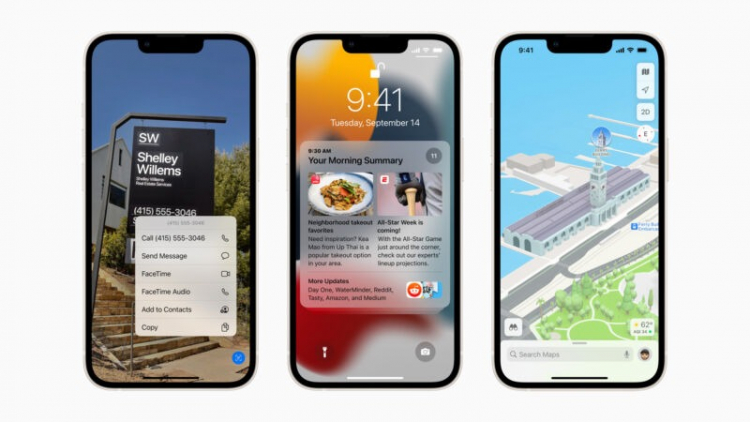
iOS 15. Источник изображения: Apple
iOS 15.7 и iPad OS 15.7 вышли уже после того, как стала доступна iOS 16. Релизы служили двум целям: обеспечить очередными обновлениями актуальные устройства, чьи владельцы не желали торопиться с переходом на iOS 16, а также дать возможность обновления владельцам более старых гаджетов Apple, которые iOS 16 просто не поддерживают. В итоге iOS 15.7 и 15.7.1 поддерживалась всеми iPhone начиная с iPhone 6s.
Новая iOS 15.7.2 в этом плане отличается от указанных абзацем выше версий. Новая версия поддерживается только iPhone 6s (все модели), iPhone 7 (все модели), iPhone SE (первое поколение), а также iPod touch (7-го поколения), то есть на более современные устройства для получения всех обновлений системы безопасности придётся устанавливать iOS 16.2.
В то же время iPad OS 15.7.2 поддерживается на всех iPad Pro, iPad Air 2 и более новых моделях, iPad пятого и более свежих моделях, iPad mini 4 и более поздние версии. Все владельцы iPad при желании могут использовать версию 15.7.2 вместо iPadOS 16.
Теперь, хотя владельцы старых iPhone и не могут использовать новые операционные системы, им будет обеспечена практически равнозначная в сравнении с новой iOS 16 защита. Стоит вспомнить, что ранее Apple поддерживала старые iPhone 5S и iPhone 6, которые невозможно было обновить до iOS 13, но они получали заплатки для системы безопасности ещё почти три года после выхода операционной системы тринадцатой версии. Как обычно, Apple не обнародовала никаких точных дат окончания поддержки iOS 15 или iPad OS 15.
Источник: