
Какая версия Windows лучше, какую выбрать для установки на ноутбук (компьютер)
Всем доброго времени суток!
Довольно много вопросов всегда вокруг выбора ОС Windows: а какая из них лучше, а какая быстрее, а что выбрать мне для моего старенького ноутбука, а для ПК, а вот одна ОС следит за тобой, а другая нет и т.д. ��
В этой статье хочу выказать свое мнение насчет выбора ОС. Думаю, что тема будет весьма полезна для многих. Даже опытные пользователи часто меняют Windows и не могут остановиться на какой-то конкретной версии (что уж говорить о тех, кто не так хорошо знаком с ПК).
Также статья, наверное, найдет отклик и у тех, кто недавно купил компьютер/ноутбук и подыскивает себе оптимальную систему (так, чтобы все сносно работало, и не тормозило).
Пожалуй, пора начинать (а то вступление слишком уж громоздкое ��).
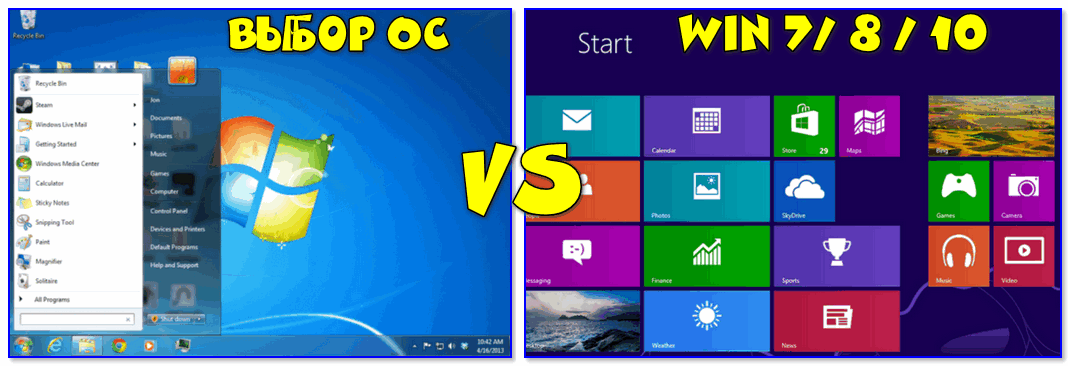
Выбор ОС — превью
Выбор версии ОС для ноутбука/ПК
�� Если речь идет о ноутбуке
То в первую очередь необходимо зайти на официальный сайт производителя вашего устройства и посмотреть, для каких ОС Windows там есть драйвера (разумеется, для вашей модели устройства).
Т.к. если нет официальных драйверов на желаемую вами ОС — не исключено множество проблем в будущем: придется искать их у «народных» умельцев (а они стабильностью, в большинстве случаев, не отличаются), не исключены сбои и падения, часть функций может вообще не работать.
Например, на скрине ниже представлен официальный сайт DELL с разделом загрузки драйверов для модели ноутбука Inspiron 7572.
Как видите, официальная поддержка есть только для Windows 10 64-bit и Ubuntu . Выбор небольшой, и за вас он уже сделан. ��
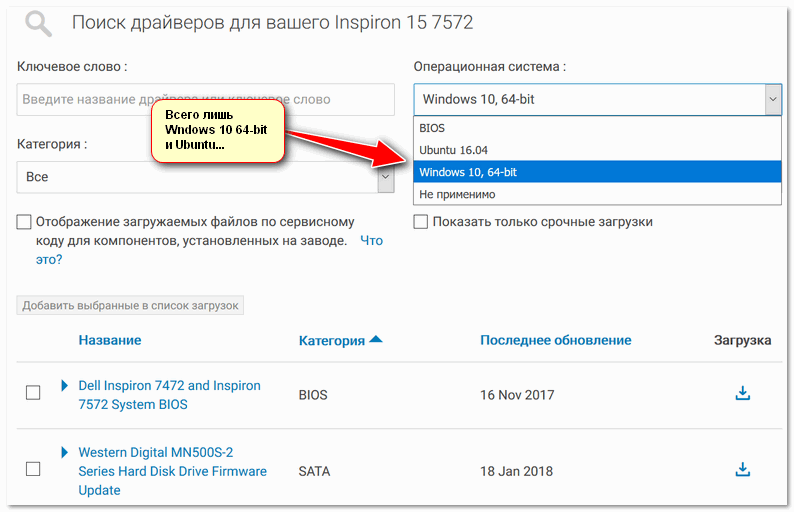
Просмотр доступных драйверов для ноутбука на сайте производителя
�� Заметка!
Хочу добавить, что в некоторых случаях драйвера для ОС Windows 10 встают и работают на ОС Windows 7/8/11, а в некоторых — не встают. ��
При хитрых способах установки (например, через импорт различных бэкапов) — могут вызвать серьезные ошибки, и придется переустанавливать ОС.
Про выбор между ОС x86 и x64 (32/64-bit)
Если на заре появления x64 систем — с ними было много проблем, то сейчас это все в прошлом. Для них так же, как и для x86 — выпущено тысячи программ и все нормально работает.
Основное отличие между этими системами (если отбросить все ненужное для рядового пользователя) — это количество поддерживаемой оперативной памяти.
Если у вас больше 3 ГБ ОЗУ — ставьте x64 систему. Дело в том, что x86 система не увидит и не будет использовать больше 3 ГБ ОЗУ (если у вас 8 ГБ, скажем, то 3 ГБ будут видны и будут использоваться, а 5 ГБ будут «лежать» мертвым грузом).
Если у вас 3 ГБ ОЗУ или меньше — установить x64 систему тоже можно, но я бы этого не рекомендовал. x86 система, как правило, менее требовательная, чем аналогичная x64. Поэтому, с целью повышения производительности, с таким объемом ОЗУ лучше выбрать x86.
О том, как узнать текущую ОС, ее разрядность, кол-во ОЗУ:
- откройте проводник (сочетание кнопок WIN+E );
- откройте «Этот компьютер» (находится в меню слева в проводнике);
- в любом свободном месте окна «Этот компьютер» щелкните правой кнопкой мышки и во всплывшем меню выберите «Свойства» ;
- откроется окно, в котором можно получить все интересующую информацию о ОС, процессоре и ОЗУ (см. скрины ниже). ��
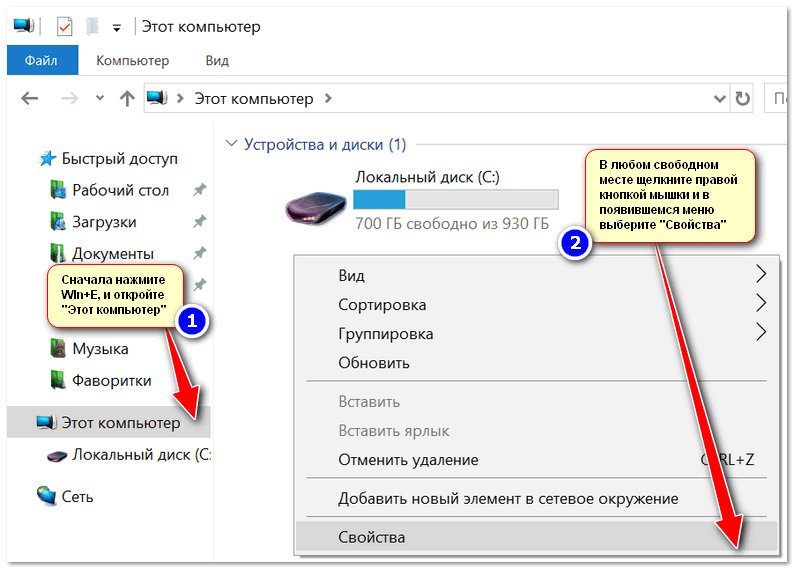
Как узнать свою ОС и процессор

Версия ОС, процессор, ОЗУ
Про версии Home, Pro, Enterprise, Education
Вот по большому счету для многих пользователей практически нет разницы, какую из этих версий выбрать (основная разница здесь для различных предприятий и компаний, где есть определенные проблемы с юридическим оформлением всего этого «дела», и необходимость использования удаленного доступа к корпоративным сетям, настройка различных системных политик и пр.).
Если касаться Windows 10 — то:
- �� Home — основная версия ОС, предназначенная для обычных пользователей. От версии Pro — она отличается отсутствием поддержки удаленного доступа, групповых политик, шифрования данных и рядом спец. функций. По большому счету, все эти доп. функции, в большинстве случаев, просто не нужны на домашнем ПК;
- �� Pro — все те же функции, как в Home, только есть поддержка шифрования диска BitLocker, поддержка виртуализации Hyper-V, несколько рабочих столов, Azure Active Directory (функция для работы с облачными услугами). Как и сказал выше, все это — практически не используется в домашних условиях;
- �� Enterprise (или сокращенно Ent) — эта версия используется в больших компаниях. В ней есть определенный ряд уникальных функций, например, таких как Direct Access, облачный хостинг, Remote Desktop (удаленный доступ) и пр.
- �� Education — версия для учебных заведений. Практически такая же версия, как и Ent, только в этой отсутствует Кортана (голосовая помощница).
- �� Mobile — эта версия предназначена для мобильных устройств: смартфоны, планшеты, нетбуки и пр. Ориентирована на небольшие устройства с диагональю экрана не больше 8 дюймов, поддерживает сенсорные экраны в полном объеме.
Про выбор между Windows XP÷11
Вообще, разумно выбирать ОС не только исходя из своих личных желаний, но и исходя из наличия официальных драйверов (как уже об этом сказал выше) и требований самой ОС. Нет смысла ставить на слабую машину современную Windows 10, и постоянно мучиться с тормозами и зависаниями.
Чуть ниже я приведу мин. тех. требования к каждой ОС, и выскажу свое краткое реноме по каждой из них ��.
Windows XP
Легендарная ОС, занимавшая пальму первенства около 10 лет!
По сравнению со всеми ОС, бывшими до нее, она стала:
- очень стабильной : количество ошибок и падений снизилось в разы. Ту же Windows 98 приходилось переустанавливать чуть ли не каждый месяц;
- дружелюбной к людям плохо знакомыми с ПК (многие действия достаточно просты и понятны, есть подробная справка по выполнению многих задач).
Пожалуй, эти два качества позволили ей стать одной из самых популярных ОС!
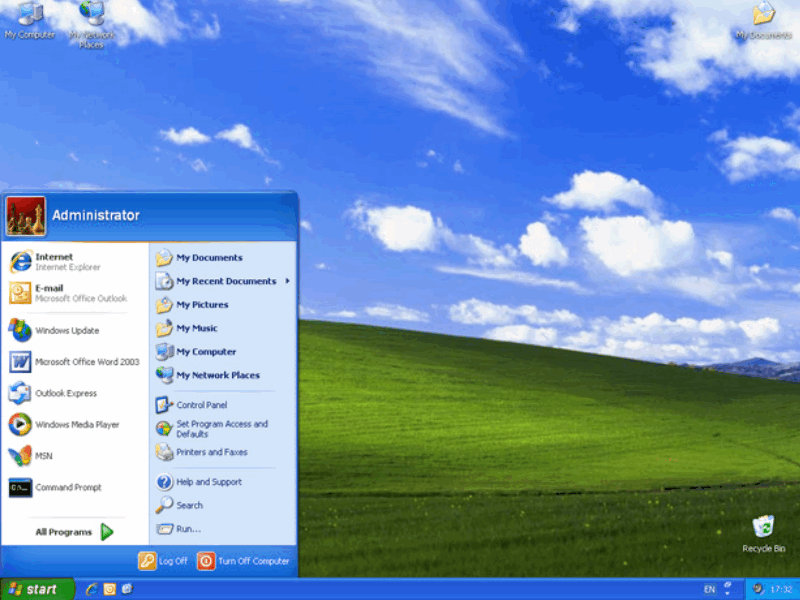
Windows XP — рабочий стол
На сегодняшний день официальная поддержка этой ОС Microsoft прекратила, поэтому ставить ее на ПК я бы рекомендовал только в исключительных случаях:
- когда нет драйверов для более новой ОС;
- старый ПК с низкими характеристиками;
- или вам нужна конкретно эта ОС для запуска конкретной программы (хотя в этом случае можно прибегнуть к виртуальной машине).
- Процессор Pentium с частотой 233 МГц;
- Не менее 64 МБ оперативной памяти (рекомендуется не менее 128 МБ);
- Не менее 1,5 ГБ свободного места на жестком диске;
- CD или DVD-привод.
Windows 7
До сих пор еще довольно востребованная ОС! Главным образом, из-за того, что:
- низкие системные требования (тем более, по современным меркам). У многих пользователей, у кого работала Windows XP — работает и Windows 7;
- система очень стабильная и надежная;
- высокая производительность (система оптимизирована и под-ноутбуки, которые сейчас очень популярны);
- поддерживает многие устройства без установки драйверов (это вообще, удобнейшая вещь!). Представьте, если раньше вы переустанавливали систему Windows XP — то у вас не работала сетевая карта т.к. не было на нее драйвера, а раз не работает карта — значит нет Интернета. Замкнутый круг — скачать драйвер не можете, т.к. не работает карта, а карте нужен драйвер. С Windows 7 вероятность такой проблемы ГОРАЗДО ниже!
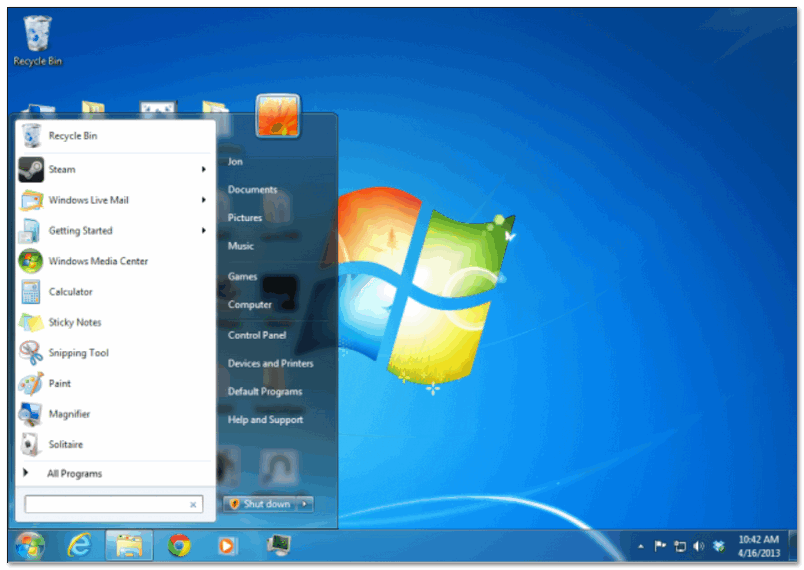
Windows 7 — меню ПУСК и раб. стол
В последнее время, должен отметить, Windows 7 стала терять свою популярность:
- во-первых, все новые ноутбуки и ПК идут с предустановленной Windows 10;
- во-вторых, многие производители на свои новые «железки» не выпускают драйвера для Windows 7;
- в-третьих, не все современное оборудование в ней работает.
Но в целом, думаю, еще несколько лет она будет одним из основных продуктов Microsoft.
- процессор 1 ГГц;
- 1 гигабайт (ГБ) (для 32-разрядной системы) или 2 ГБ (для 64-разрядной системы) оперативной памяти (RAM);
- 16 гигабайт (ГБ) (для 32-разрядной системы) или 20 ГБ (для 64-разрядной системы) на HDD;
- графическое устройство DirectX 9 с драйвером WDDM версии 1.0 или выше.
Windows 8
Эта система представила пользователям впервые новый вид оформления: при включении и загрузки ОС — перед вами представал не привычный рабочий стол, а плиточное меню (как на скрине ниже).
С одной стороны — это удобно, с другой — удобно на мобильных гаджетах, но не на ПК/ноутбуках. Из-за этого плиточного меню, система подверглась нещадной критике, и думаю, что именно поэтому не стала таким уж популярным продуктом.
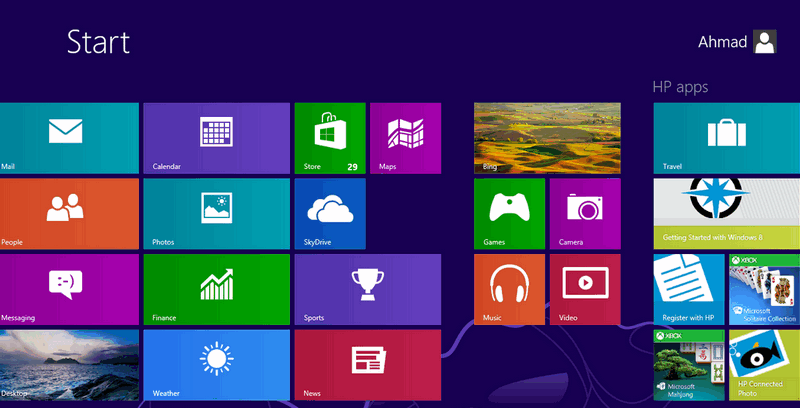
Windows 8 — рабочий стол
В целом, система весьма стабильна, производительна и надежна. По своим возможностям не уступает Windows 7 (причем, скорее превосходит: есть инструменты для восстановления, встроен антивирус/защитник, улучшена производительность).
Кстати, по моим личным тестам и наблюдениям — это ОС самая быстрая при ее установке на диск, при загрузке Windows и выключение ПК (хотя и выигрывает при загрузке всего несколько секунд, но тем не менее. ). Вкупе с SSD-диском система просто «летает».
- Процессор. 1 ГГц* или выше с поддержкой PAE, NX и SSE2;
- ОЗУ 1 ГБ (для 32-разрядной системы) или 2 ГБ (для 64-разрядной системы);
- Место на жестком диске: 16 ГБ (для 32-разрядной системы) или 20 ГБ (для 64-разрядной системы);
- Видеоадаптер: Microsoft DirectX 9 с драйвером WDDM.
Windows 10
Самая популярная (на текущий момент) ОС в линейке Windows. Обладает наилучшей стабильностью и надежностью (правда, на мой взгляд, все-таки уступает в производительности Windows 8).
Многие критикуют систему из-за того, что она «следит» за пользователями. Отчасти это правда. С другой стороны, ведь за пользователями «следят» и браузеры, и поисковые системы, и многие программы, и некоторые сайты в Интернете (я не слежу ��).
Однако, сейчас в сети есть множество сборок систем с пред-настройками, где все лишнее отключено (в том числе и слежка). Думаю, этот минус — можно вычеркнуть.
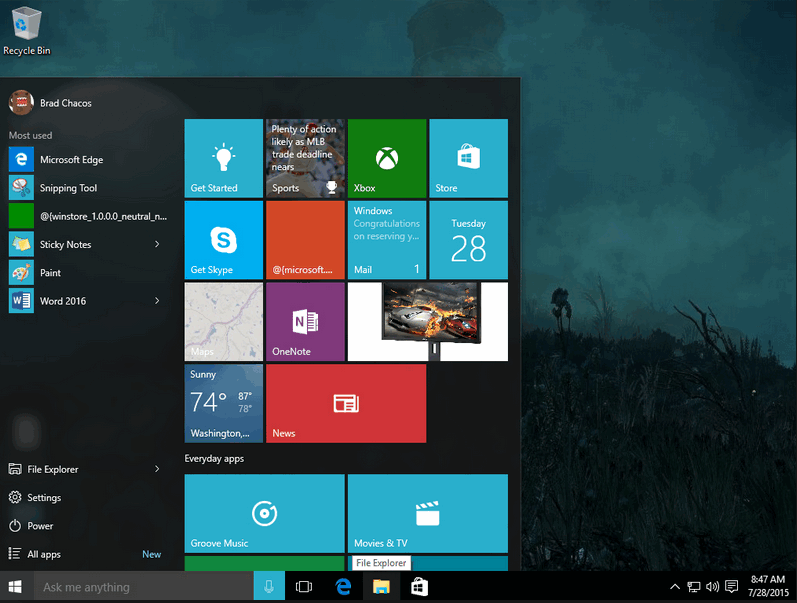
Windows 10 — рабочий стол
Вообще, если у вас современный ПК/ноутбук , думаю, проблем с установкой и использованием этой ОС возникнуть не должно.
Правда, я отмечал, что у Windows 10 есть проблемы при работе с дискретной и встроенной видеокартами — она не всегда может правильно переключать одну на другую (ссылка на статью об этом).
Поэтому, если у вас 2 видеокарты, и вы часто играете — я бы рекомендовал Windows 7, ну или поставить сразу 2 системы (по крайней мере, имейте ввиду, что в некоторых играх Windows 10 не переключит встроенный адаптер на дискретный, и могут начаться тормоза).
Также есть некоторые проблемы с поддержкой старых программ : работают не стабильно, вылетают. Если перейдете на эту систему, возможно, как выход — это использование виртуальной машины (либо гипервизора).
И еще один момент: в некоторых случаях Windows 10 очень сильно нагружает жесткий диск (официального ответа от Microsoft с чем это связано — пока нет). Особенно, это часто происходит во время загрузки Windows. О том, как частично снизить нагрузку �� можете узнать здесь.
В остальном же, эта система по праву считается лучшей, и ее первенство (на мой взгляд) уже не за горами (если только Microsoft не выпустит новую ОС ��).
- Процессор: как минимум 1,5 ГГц или SoC;
- ОЗУ 1 ГБ (для 32-разрядных систем) или 2 ГБ (для 64-разрядных систем);
- Место на жестком диске: 16 ГБ (для 32-разрядных систем) или 20 ГБ (для 64-разрядных систем);
- Видеоадаптер: DirectX версии не ниже 9 с драйвером WDDM 1.0.
- Дисплей: 800 x 600.
Windows 11
Новая ОС! (первые тестовые версии появились в июне 2021г.)
По «характеру» своей работы она мало чем отличается от Windows 10 (хотя определенно высказываться по ней пока сложно, т.к. идут постоянно обновления).
Есть неск. новых вещей (которых не было в 10-ке): интересный дизайн; наличие виджета новостей; «мощный» магазин приложений; упрощено взаимодействие с сенсорными устройствами; возможность запуска Android-приложений; HDR и прочее.
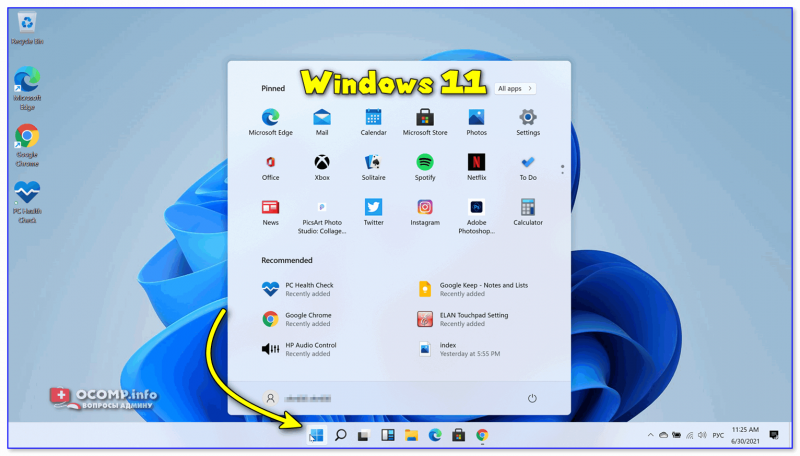
Установка Windows 11 завершена // Рабочий стол
- Процессор : 2 ядра (не менее 1 ГГц), 64-бит (так можно проверить, подходит ли ЦП);
- ОЗУ: 4 ГБ;
- Место на диске (под установку системы): 64 ГБ+;
- Прошивка : UEFI, с поддержкой безопасной загрузки TPM (TPM версии 2.0);
- Видеоадаптер : с поддержкой DirectX 12 (с драйвером WDDM 2.0);
- Наличие подкл. к Интернет (+ учетная запись Майкрософт!).
�� Кстати!
Понимаю, что заметка изначально была о ОС Windows, но не могу в ней не упомянуть о Linux. ��
Дело в том, что некоторые дистрибутивы Linux были за последние неск. лет сильно доработаны и упрощены (для домашних нужд — пользоваться ими не сложнее, чем Windows).
Причем, дизайн ряда дистрибутивов (например, Deepin ��) практически идентичен Windows. А учитывая, что требования к тех. характеристикам ПК ниже — то выбор одного из дистрибутивов Linux — может стать хорошей альтернативой (особенно для не очень мощного компьютера/ноутбука, на котором не планируются игры). Почему бы не попробовать? ��
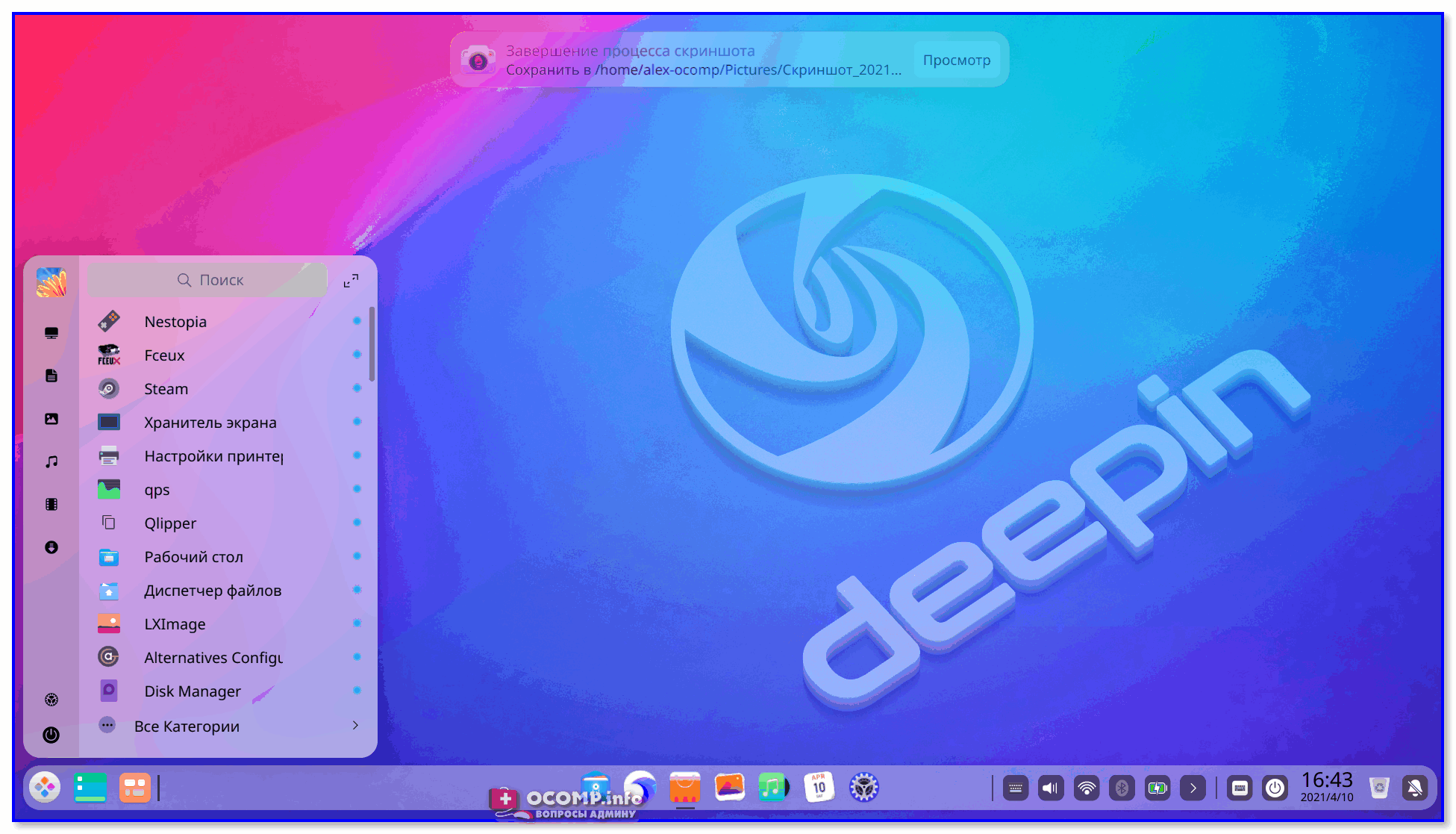
Меню ПУСК (его можно настроить) // Система Deepin
Статья поднимает провокационный вопрос, поэтому попрошу без лишней грубости в комментариях ��.
Всем удачи и правильного выбора!
Первая публикация: 04.02.2018
Windows 11 Home или Pro: какую редакцию выбрать
Какую бы версию операционной системы Windows вы не выбрали, будь то Windows 8.1, 10 или 11, нужно будет ещё сделать выбор в пользу той или иной редакции. Например, в установочном образе Windows 11 доступно целых шесть редакций, среди которых наиболее востребованными является Home (Домашняя) и Pro (Профессиональная). Но какой из этих двух популярных редакций отдать предпочтение и настолько ли существенны отличия между ними, чтобы обуславливать собой выбор пользователя?
Windows 11 Home или Pro: какую редакцию выбрать
Скажем так: если вы используете компьютер для веб-серфинга, офисной работы, игр и просмотра фильмов, скорее всего, столкнуться с ограничениями домашней редакции вам не придётся, так что выбор между Home и Pro не будет иметь решающего значения, другое дело, если вы планируете использовать компьютер для бизнеса или в качестве сервера в локальной офисной или даже домашней сети, вот тут однозначно есть над чем призадуматься. Да, Windows 11 получила некоторые дополнительные функции от Pro, но для реализации поставленных задач их может оказаться недостаточно.
Все доступные в Windows 11 функции можно условно разделить на две группы. В первую входят, если можно так выразиться, пользовательские функции, вторую составляют бизнес-функции. Встроенный антивирус, брандмауэр, браузер, родительский контроль, поиск устройства — всё это имеется в Windows 11 Home и всё это можно отнести к первой группе, но в редакции Home недоступно шифрование BitLocker и защита корпоративных приложений WIP. Второе не столь важно, как первое. BitLocker позволяет шифровать разделы со всеми данными таким образом, что к ним невозможно будет получить доступ даже если диск будет извлечён и подключён к другому компьютеру. 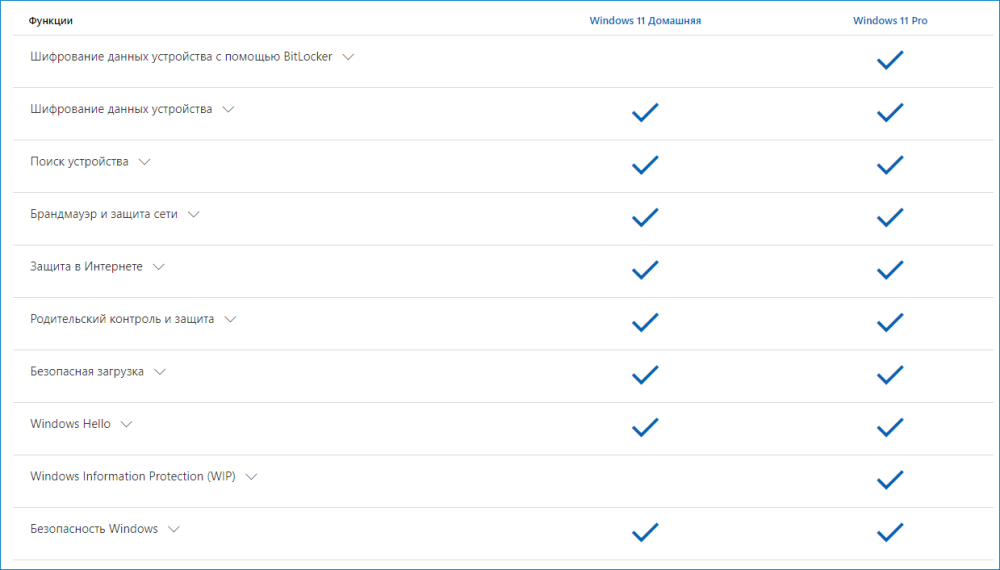 Что касается недоступных в Windows 11 Home бизнес-функции, то рядовому пользователю они вряд ли понадобятся за исключением разве что одной — управление локальными групповыми политиками, используемыми для тонкой настройки конфигурации операционной системы. О других бизнес-функциях можете судить сами. Если вы рядовой домашний пользователь, понадобятся ли вам интеграция с Azure AD Premium, поддержка Active Directory и Azure Active Directory, собираетесь ли вы удалённо управлять мобильными устройствами и тому подобное? Ответ на этот вопрос вы знаете сами.
 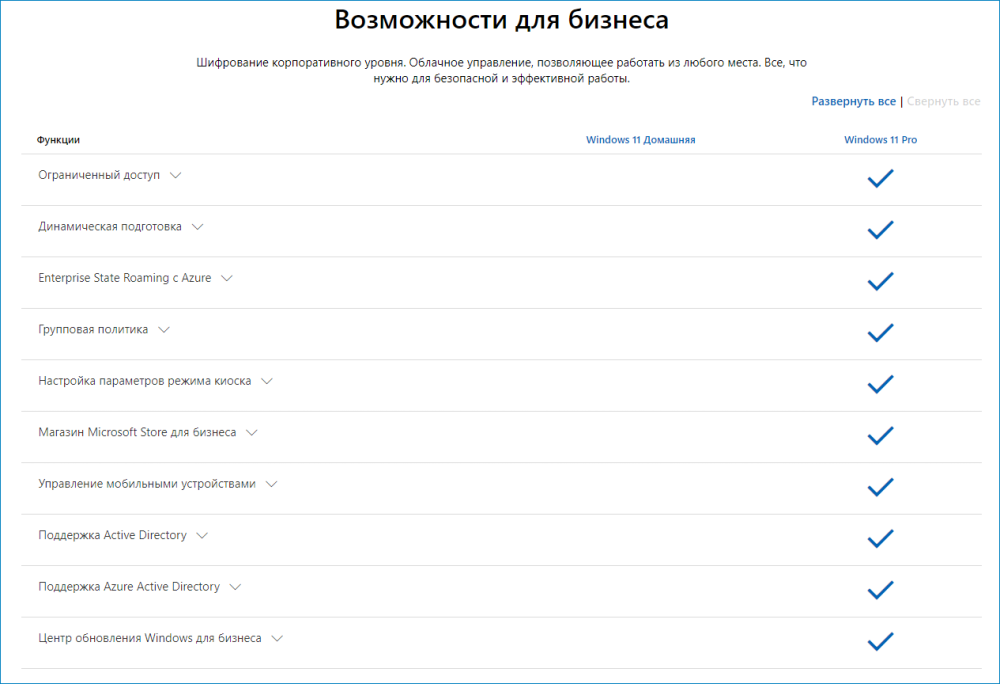 Итак, если вы планируете использовать компьютер чисто для домашних нужд, чтобы не переплачивать за ненужный функционал, можете смело выбирать редакцию Home. По большому счету, она мало чем отличается от профессиональной, а такие недостатки как недоступность редактора локальных групповых политик и шифрования BitLocker можно легко компенсировать средствами сторонних приложений.
Какую версию Windows 10 выбрать: 5 актуальных вариантов
После длительного доминирования на рынке нового программного обеспечения Windows 10 некоторые стали воспринимать ее как заключительную ветвь в эволюции самой популярной системы в мире. Презентация Windows 11 опровергла такую точку зрения, но пройдет еще не один месяц, пока 11-ка завоюет сердца пользователей. А пока есть смысл разобраться с актуальными версиями «десятки».
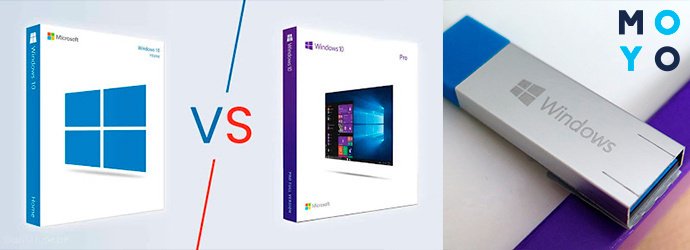
Windows 10 Pro
Существуют легальные Windows и пиратские. В первом случае пользователь платит за ОС деньги, а потому учитывает стоимость продукта. Профессиональная Винда может стоить дороже домашней такой же разрядности примерно на 1000 грн. За эти деньги Microsoft продает ряд функций, смысл которых малопонятен большинству юзеров. Например:
- Центр обновления Винды для бизнеса. Домашняя Windows тоже умеет обновляться, но более продвинутый функционал PRO-версии позволяет выполнять тонкую настройку апдейтов нескольких ПК в офисе.
- Инструмент Hyper-V, с помощью которого можно запускать под основной оболочкой другую Винду или Линукс. Инструмент полезен программистам, тестировщикам ПО. Существуют также бесплатные виртуальные машины других разработчиков.
- Безопасная загрузка операционной системы в плане защиты от вирусов. Начиная с Windows 7, корпорация Microsoft усиленно занялась вопросами безопасности. С появлением «десятки» этот тренд набрал новую силу.
- BitLocker. Этот инструмент для шифрования информации на винчестере и съемных носителях известен со времен Windows 7. Поставляется он только с профессиональными версиями.
- Управление групповыми политиками. В PRO-версию включен редактор групповой политики, можно присоединиться к домену. Актуальная тема для компа, подключенного к локальной сети.
«Прошка» позиционируется Microsoft как продукт для частных предпринимателей, но лицензионные ограничения на этот счет отсутствуют. Выбирая, какую сборку Windows 10 лучше установить для дома, многие останавливаются именно на этой операционке.
Windows 10 Home
Если человек покупает в магазине ноутбук с предустановленной Виндой, обычно он становится обладателем домашней версии ОС. Ее стоимость добавлена к цене комплектующих, а потому ставить что-то более продвинутое поставщику, нет смысла. В случае необходимости пользователь сможет перейти на PRO-версию.
Какую версию Windows 10 лучше выбрать непритязательному юзеру? Домашняя — удачный вариант, она меньше остальных грузит железо, проще настраивается. Однако PRO-версия по количеству запущенных процессов, занимаемой дисковой и оперативной памяти превосходит домашнюю максимум на 10%. Не велика разница.
Никто не запрещает использовать домашнюю Винду для бизнеса. Приложения, входящие в PRO-версию, можно заменить программами других разработчиков. С ведением учета товаров, с организацией общения с клиентами, с обменом информацией по локальной сети домашняя «десятка» справится без проблем. В ней имеются следующие нововведения:
- Windows Hello — инструмент, который поддерживает идентификацию пользователя по отпечатку пальца или индивидуальным параметрам лица.
- Браузер Edge — более конкурентоспособное приложение по сравнению с Internet Explorer.
- Поддержка виртуальных рабочих столов.
- Быстрый выход компа из сна и гибернации.
Windows 10 Enterprise LTSB/LTSC
Существуют организации с четким разделением функций среди сотрудников. В основном это компании, которые относятся к среднему и крупному бизнесу. Бывает, сотрудник офиса работает целый день в одной программе. В этом случае функционал ОС, обеспечивающий запуск игрушек и различных пользовательских приложений, не нужен. В корпоративных релизах LTSB/LTSC отсутствуют: Edge, Store UX, магазин Windows и мультимедийные приложения, с ним связанные. Без софта, который не нужен для работы в офисе, система работает быстрее. Ее интерфейс больше напоминает Windows 7. Если сравнивать с PRO-версией, в ней нет рекламы.
Корпоративная Винда также отличается технологией обновления. Поскольку это система, лишенная многих ненужных для офиса функций, она не нуждается в частых апдейтах. Винда получает только критически важные обновки, в приоритете безопасность и т.п. Она не загружает сырые, сомнительные апдейты. Каналы обновления называются LTSB и LTSC. Windows LTSB вышла в сборке 1607, а LTSC — в 1809. В более свежей ОС отсутствует встроенный клиент OneDrive. В остальном функциональные различия не значительны. Если ищите, какую версию корпоративной Windows 10 выбрать для офиса, учтите разницу между LTSB и LTSC.
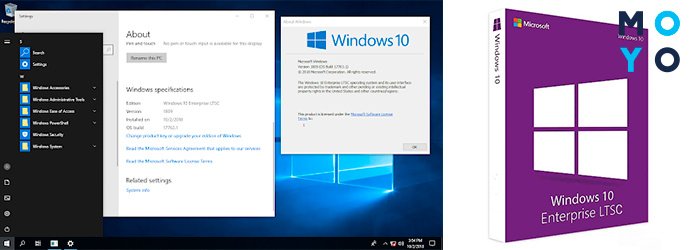
Нельзя сказать, что корпоративная Винда — это урезанная PRO-версия. Вместо убранного функционала в нее добавили:
- Direct Access. Инструмент обеспечивает автоподключение клиентских компов к серверам через интернет.
- AppLocker — продвинутый инструмент настройки доступа к приложениям.
- BranchCache — технологию оптимизации сетевого трафика и проч.
FAQ по облачному сервису: OneDrive: как пользоваться в Windows
Windows 10 Education
На Западе образовательные учреждения отнюдь не бедствуют, поэтому появление в продаже Винды, приспособленной для обучения студентов не вызывает удивления. По функциональности она очень похожа на корпоративную систему. Среди отличий можно выделить:
- Софт для настройки учебных ПК. Система ограничит права пользователей на нецелевое использование компьютера.
- Софт для тестирования. В режиме проверки знаний студенты не могут пользоваться интернетом, буфером обмена, запускать сторонние проги и т.п.
- Открыт доступ к магазину Windows Store, точнее к его образовательному разделу.
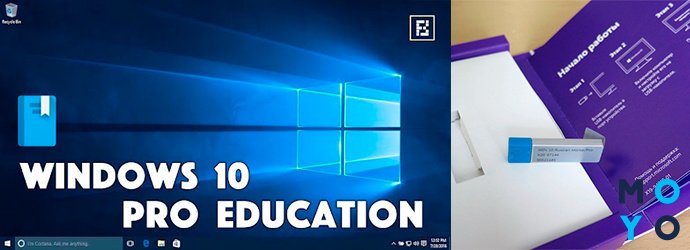
Доступен функционал, который обеспечивает комфортное использование локальной сети. Для домашнего компа Windows Education — не лучший вариант, поскольку образовательный и сетевой функционал остается невостребованным.
Windows 10 Pro for WorkStations
Для состоятельных пользователей, которых не устраивают системники, собранные в расчете на рядовых покупателей, в Microsoft разработали ОС, способную выжимать максимум производительности из особо мощных компов. Операционка для рабочих станций относится к семейству профессиональных, но стоит дороже и имеет следующие отличия:
- Поставляется только в 64-битных модификациях.
- Может работать с 4 процессорами (классическая PRO-версия — только с двумя).
- Поддерживает энергонезависимую оперативную память NVDIMM.
- Поддерживает ReFS — следующее звено в эволюции файловых систем после NTFS. Одно из важных преимуществ ReFS — снято ограничение в 255 символов на длину имени файла и путь к нему.
- В схемах электропитания появился четвертый режим — «Максимальная производительность». Его можно задействовать только в стационарных ПК.
Среди Windows 10 эта версия наиболее технологичная.
Версия Windows
Какую версию выбрать?
На выбор Винды влияет:
- Характеристики ПК. Минимальное требование к ОЗУ для 32-битной «десятки» — 1 Гб, для 64-битной — 2 Гб.
- Функциональность системы.
- Стоимость ОС.
В зависимости от комплектации и назначения компа обычно рекомендуют выбирать из следующих вариантов:
О нюансах выбора читайте далее.
Для игр
Для начала отбросим неподходящие варианты: корпоративную и образовательную версию. Образовательная явно не подходит, поскольку геймерам вузовский функционал не нужен. Если рассматривать Windows LTSC, она в играх хороша, поскольку экономит ресурсы ПК, но обновляется редко и выборочно, что порой становится проблемой. К тому же корпоративная Винда предназначена для юридических лиц. Операционка для рабочих станций тоже создана совсем для других задач.
Анализируя, какую пользовательскую версию Windows 10 выбрать для игр, юзеры обычно приходят к дилемме: Home или Pro. Плюсы домашней Винды: минимальные аппетиты к ресурсам ПК и дешевизна. Преимущество PRO-версии заключается в продвинутом функционале, но такая Винда стоит дороже.
В обе системы встроен Game Bar — инструмент, который позволяет найти и отключить приложение, отнимающее ресурсы ПК, не выходя из игры. Средствами ОС можно записывать видео геймплея.
Если комп мощный и финансовый вопрос не беспокоит, лучше ставить PRO-версию. Если машинка слабенькая и пользователь не хочет разбираться в настройках «десятки», ему есть смысл остановиться на домашней Винде. При этом нужно избегать устаревших сборок: ориентироваться на обкатанные 1903, 1909 и выше. И, конечно, на игровой комп лучше ставить 64-битную Винду. Для комфортной работы PRO-версии достаточно иметь на борту 8 Гб оперативки и SSD для загрузки системы.
Для дома
Позиция Microsoft насчет «десятки» для дома понятна: покупайте Windows Home и не заморачивайтесь. Это самый доступный вариант Windows среди имеющихся, что вполне логично, поскольку такая система предназначена, в основном, для развлечений, а не для работы. Хотя ее функционала с лихвой хватает для 99% фрилансеров и сотрудников компаний, которые трудятся дома. Для защиты от вредоносного ПО, как и в других модификациях, предусмотрен встроенный антивирус.
Альтернативный вариант, который доступен для покупки физлицам, — PRO-версия. В ней есть ряд функций, актуальность которых для домашнего ПК под вопросом. Выбирая между Home и Pro, можно следовать той же логике, что и в случае игрового ПК.
Для слабого ноутбука
Появление каждой новой Винды подталкивает пользователей к обновлению комплектующих или даже к замене ПК на новый. Однако финансы порой не позволяют покупать свежее железо каждые 3-4 года. Отсюда актуальность темы: какую версию Windows 10 выбрать для слабого ПК или ноутбука. Из тех, что рекомендует Microsoft для домашнего использования, имеет смысл рассмотреть 32-битную Home-версию. Она запустится и с 1 Гб ОЗУ, может работать с оперативкой, объемом до 3 Гб. Излишки памяти, если таковые имеются, останутся невостребованными. При выборе между 32 и 64-битной Виндой нужно учитывать наличие подходящих драйверов.
Альтернативный вариант — Windows LTSC. Однако в этом случае купить частнику ОС проблематично, поскольку она предназначена для юрлиц. Вариант для пользователей, которые не ищут легких путей, заключается в скачивании бесплатной пробной версии. Она не требует активации в течение 3 месяцев. Еще трижды можно продлевать пробный период с помощью команды slmgr.vbs /rearm. Этот нехитрый способ дает возможность получить год бесплатного пользования.
В заключении стоит отметить, что обычно перед пользователем стоит выбор между домашней и профессиональной версией. При желании можно поставить Windows Home, а потом, если в ней чего-то не хватает, выбрать один из двух вариантов:
- дополнить функционал с помощью программ сторонних разработчиков;
- обновиться до PRO-версии с помощью платного ключа для соответствующей «десятки» или другим способом.
А вот обновиться с Windows PRO до Home не получится. Можно только заново переустановить систему.
Какую винду лучше ставить, Windows 10 или Windows 7, плюсы и минусы версий

Windows представляет собой семейство операционных систем от компании Microsoft. Виндоус считается самой популярной ОС для персональных компьютеров. При выборе конкретной версии часто возникает вопрос: Windows 10 или Windows 7, какую винду для ПК лучше ставить. Чтобы определиться с выбором, необходимо изучить преимущества и недостатки каждого из доступных вариантов.
Преимущества Windows 10
Windows 10 представляет собой последнюю версию ОС от Microsoft. Она обладает огромным количеством преимуществ, регулярно дорабатывается и обновляется. Первый выпуск представлен в 2015 году. При предоставлении Windows 10 компания, среди ее основных преимуществ и отличий, выделяла обновленное меню «Пуск», появление голосового помощника, изменение интерфейса и обновление приложений. Ряд новшеств, связанных с изменением внешнего вида и дизайна системы, понравился не всем. Изменения, которые связаны с увлечением производительности и стабильности работы, приняты положительно.
Производительность

Windows 10 гораздо эффективнее использует имеющиеся ресурсы на средних и мощных ПК. Рабочий стол при простое расходует меньше энергии, сама система загружается быстрее и работает более стабильно. Новинки игровой индустрии лучше работают именно на десятой винде. Более того, в системных требованиях некоторых новых игр обязательным считается наличие именно Виндоус 10. В повседневных задачах большую производительность достаточно сложно заметить невооруженным глазом, однако она присутствует и иногда выручает пользователей компьютером.
Драйвера
Неоспоримым преимуществом «десятки» считается автоматический поиск и установка драйверов. После установки ОС не требуется вручную устанавливать драйвера для сетевой карты, USB-устройств и акустики. Установка драйверов осуществляется через интернет – через утилиту «Диспетчер устройств». В дальнейшем, при необходимости, драйвера обновляются. Лишь на редкие программы, которых нет в библиотеке «Майкрософт», следует самостоятельно находить и устанавливать драйвера.
Directx 12

Directx представляет собой компонент, который способствует взаимодействию операционной системы и отдельных приложений с драйверами видеокарты. Этот компонент активно используется при запуске видеоигр. Windows 10 поддерживает последнюю версию DirectX 12, которая позволяет получить существенный прирост производительности в определенных играх. Пользователям ПК, у которых внутри системного блока установлена видеокарта с поддержкой DirectX 12, рекомендуется устанавливать только Windows 10 для того, чтобы в полной мере раскрыть потенциал видеоускорителя.
Поддержка и обновления
Виндоус последнего семейства в данный момент полностью поддерживается производителем. Выходят регулярные обновления и устраняются баги и ошибки. В основном, обновления направлены на повышение безопасности работы и устранение уязвимостей. Пользователь Виндоус может включить или отключить автообновления. Важные для системы обновления предлагаются для установки даже при выключенной функции автоматической загрузки.
Функционал
- полную поддержку нового Офиса;
- поддержку биометрической аутентификации (вход через проверку посредством сенсора отпечатка пальца);
- работа магазина Microsoft Store и эксклюзивный контент с игровой платформы Xbox;
- привязка сведений о лицензии к аккаунту Microsoft.
Windows 7 не поддерживает магазин Xbox, поэтому на этой ОС нельзя запустить эксклюзивы от «Майкрософт», например, игру под названием «Forza Horizon».
Если персональный компьютер необходим для работы с офисными бумагами или для развлечений и игр, то в качестве ОС рекомендуется выбирать именно Windows 10.
Легкость установки
Одной из основных фишек Windows 10 во время выхода считалась возможность прямого обновления, если на ПК была установлена Виндоус 7, 8 или 8.1. В дальнейшем установить новую ОС можно было только классическим способом, через загрузочный диск или флешку.
На официальном сайте Microsoft до сих пор можно загрузить программу, которая позволит скачать Виндоус 10 и создать загрузочную флешку или диск. После этого потребуется перезагрузить компьютер и запустить инициализацию системы.
Недостатки Windows 10
Существует ряд недостатков, из-за которых некоторые пользователи устаревшей версии Виндоус решили не обновляться. Среди недостатков выделяют надоедливую систему автообновлений и определенные сложности при настройке.
Интерфейс
Определенный процент людей после выхода Windows 10 жаловались на его интерфейс. Однако эту версию ОС пользователи встретили гораздо лояльнее и положительнее, чем Windows 8. Минусами интерфейса считают:
- «плиточное» оформление меню пуск;
- обновленную строку уведомлений;
- внешний вид проводника.

Стоит отметить, что некоторые минусы являются субъективными. Например, одним пользователям не нравится внешний вид новой ОС, другим, наоборот, он кажется привлекательным. Чтобы понять, какую именно винду ставить, нужно ознакомиться со скриншотами каждого варианта.
Защитник Windows
Защитник Виндоус представляет собой встроенный антивирус, который часто надоедает пользователям. В последнем семействе ОС отключить его можно только на время. Он часто обнаруживает вирусы и сбои там, где их нет. При загрузке файлов из интернета Защитник может пометить их как вредоносные и сразу же удалить.

Чтобы отключить антивирус, потребуется перейти в параметры системы в раздел «Центр Безопасности защитника Windows». В настройках Защитника потребуется отключить защиту в режиме реального времени. Но даже после этого он может продолжить приносить дискомфорт при использовании компьютера.
Фоновые службы
Некоторые пользователи Виндоус 10 фиксируют, что на компьютере запускаются процессы, которые затормаживают работу системы. Процессы возникают сами по себе. При появлении фонового процесса без появления уведомлений фиксируется падение производительности.
Некоторые фоновые службы можно отключить, если они связаны с автозапуском приложения или программы. Отследить сторонние процессы можно через «Диспетчер задач». Наиболее ресурсозатратные процессы закрываются принудительно посредством использования «Диспетчера задач».
Сложности в настройке
После первого запуска требуется производить настройку ОС. Первые сборки Виндоус 10 заставляли пользователя сталкиваться с рядом сложностей. Сейчас большинство из них устранено, поэтому первичная настройка ничем не отличается от таковой на ПК под управлением Windows 7.
Среди главных сложностей, с которыми сталкивался человек на ранних сборках ОС, выделяют поиск драйверов и некорректную работу защитника Windows.
Другие
Среди минусов и недоработок Виндоус 10 выделяют:
- новое лицензионное соглашение, которое позволяет компании «Майкрософт» осуществлять сбор приватной информации;
- проблемы с установкой на ноутбуках с маленькой производительностью;
- частые крупные обновления, которые занимают много места на диске;
- возможность перезагрузки системы без согласования с пользователем.
Людям, которые не хотят тратить время на частую установку автообновлений и необходимую перезагрузку для вступления изменений в силу, рекомендуется выбирать Виндоус 7.
Аргументы в пользу Windows 7
Виндоус 7 уже уступила лидирующую позицию более новой версии, однако определенный процент людей продолжает активно использовать именно «семерку». Среди аргументов в пользу ее установки выделяют:
- более плавную работу на слабых машинах (особенно при выборе облегченной сборки);
- привычное оформление интерфейса (для пользователей старых Виндоус);
- редкие обновления;
- меньший вес;
- меньшее потребление оперативной памяти.
Также для Windows 7 доступен классический Microsoft Word 2007, который работает на данной ОС без проблем. «Семерка» хорошо демонстрирует себя при работе без интернета. Для полноценного функционирования «десятки» постоянно требуется стабильное подключение к сети.
Если в магазине приобретен ноутбук из бюджетного сегмента со слабым процессором и малым количеством оперативной памяти, то лучшим вариантом будет установить на него именно «семерку». Найти хорошую сборку можно в интернете. С 2023 года Microsoft больше не поддерживает «семерку», поэтому приобрести лицензию этой ОС сейчас проблематично.
Выводы
Выбор операционной системы должен делаться, исходя из собственных предпочтений, поставленных задач и характеристик компьютера. Для игр и работы с новейшими программами лучше выбирать наиболее новые сборки «десятки». Для слабых машин с малым объемом встроенной памяти «семерка» станет наилучшим решением. Отсутствие обновлений на «семерке» позволит использовать ПК без страха, что на нем внезапно закончится место.
Если ПК приобретаются для офисной работы, то следует обязательно использовать лицензионные ОС. В данный момент цифровые ключи активации Виндоус 10 можно купить удаленно. Активация продукта осуществляется после установки Windows.
Чтобы после установки не потребовалось переустанавливать ОС, рекомендуется обязательно взвесить все «за» и «против» конкретных версий Виндоус лично для себя. Только после этого следует принимать окончательное решение. Для установки рекомендуется использовать загрузочную флешку. Установку Windows лучше осуществлять на SSD-диск.