
Как скопировать ЭЦП с флешки (Рутокен) на компьютер в Реестр
Необходимость скопировать Электронную подпись (ЭП) на компьютер (Реестр) может возникнуть в случае использования ЭП на нескольких рабочих местах, в офисе, дома, в коммандировке. Для того чтобы скопировать электронную подпись достаточно выполнить несколько простых операций. Чтобы скопировать сертификат:
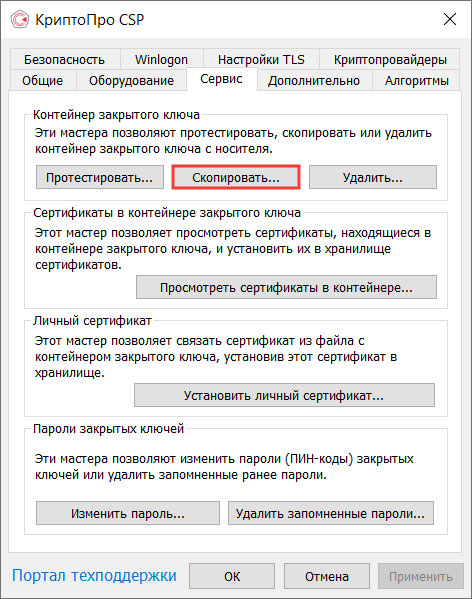
- Выберите «Пуск» → «Панель управления» →«КриптоПро CSP». Перейдите на вкладку «Сервис» и нажмите на кнопку «Скопировать».
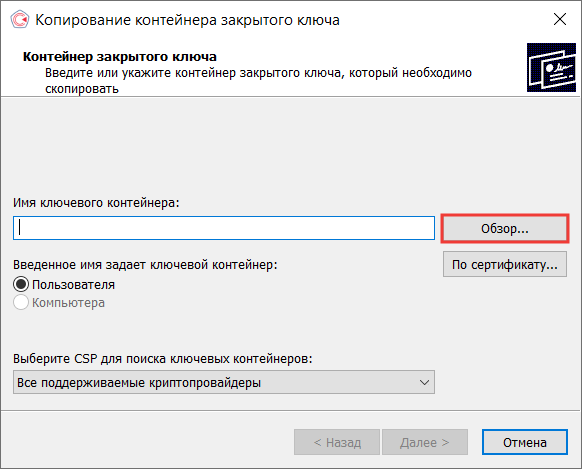
- В окне «Копирование контейнера закрытого ключа» нажмите на кнопку «Обзор».

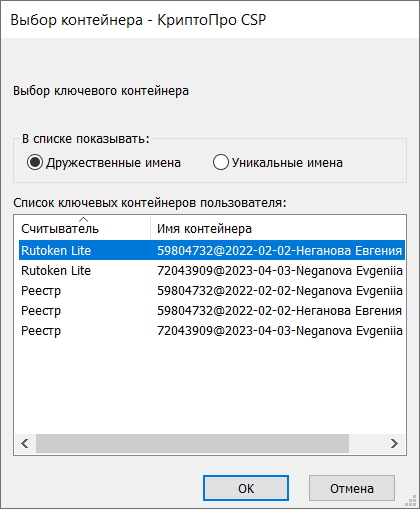
- Выберите контейнер, который необходимо скопировать, и нажмите на кнопку «ОК».

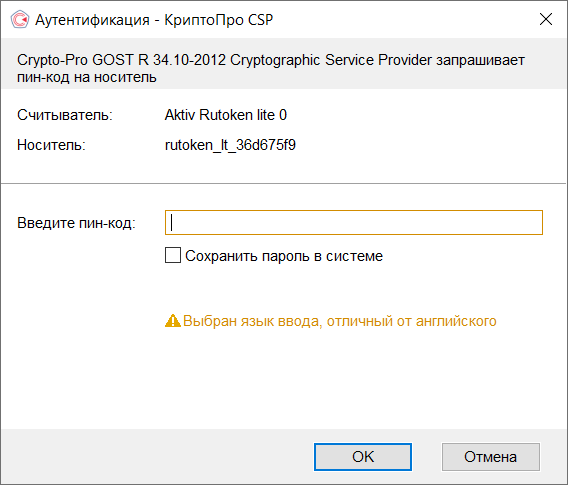
- Нажмите «Далее». Если вы копируете с Рутокена, то появится окно ввода, в котором укажите pin-код. Если вы не меняли pin-код на носителе, стандартный pin-код — 12345678.
- Придумайте и укажите имя для нового контейнера. В названии контейнера допускается русская раскладка и пробелы.

- Нажмите «Готово».
- Выберите носитель, на который будет помещен новый контейнер.

- На новый контейнер будет предложено установить пароль. Рекомендуем установить такой пароль, чтобы было легко его запомнить, но посторонние не могли его угадать или подобрать.
Если вы не хотите устанавливать пароль, можно оставить поле пустым и нажать «ОК».
Не храните пароль/pin-код в местах, к которым имеют доступ посторонние. В случае утери пароля/pin-кода использование контейнера станет невозможным.
Если вы копируете контейнер на носитель ruToken, сообщение будет звучать иначе. В окне ввода укажите pin-код. Если вы не меняли pin-код на носителе, стандартный pin-код — 12345678.
После копирования система вернется на вкладку « Сервис » КриптоПро CSP. Копирование завершено. Если вы планируете использовать для работы в сервисе новый ключевой контейнер , установите его через Крипто Про .
Через меню КриптоПро CSP «Просмотреть сертификаты в контейнере»
Чтобы установить сертификат с помощью КриптоПро через «Просмотреть сертификаты в контейнере», выполните следующее:
- Выберите «Пуск» → «Панель управления» → «КриптоПро CSP» или укажите в строке поиска на панели Windows «КриптоПро CSP» и нажмите на него.
- Выберите вкладку «Сервис» и нажмите на кнопку «Просмотреть сертификаты в контейнере».

- Нажмите на кнопку «Обзор».
- Выберите контейнер для просмотра и нажмите на кнопку «ОК».

- Нажмите «Далее».
Если появляется сообщение «В контейнере закрытого ключа отсутствует открытый ключ шифрования», установите сертификат через меню «Установить личный сертификат».

 Сертификат установлен.
Если кнопка « Установить » отсутствует, выполните следующее:
- В окне «Сертификат для просмотра» нажмите на кнопку «Свойства» и в открывшемся окне выберите «Установить сертификат».

- В окне « Мастер импорта сертификатов » нажмите « Далее » .
- Выберите « Автоматически выбрать хранилище на основе типа сертификата » и нажмите « Далее » . Сертификат будет установлен в хранилище « Личные » .

- Нажмите на кнопку «Далее».
- Нажмите «Готово». Дождитесь сообщения об успешной установке.

Заказать электроннюу подпись в Махачкале можно позвонив по тел 8-928-590-11-44 или оставив заявку.
Как скопировать электронную подписи с Рутокена 2.0 на Рутокен 2.0
В связи с опасение неожиданной неисправности Рутокена 2.0 на котором хранится квалифицированная электронная подпись, появилась потребность изготовления копии электронной подписи.
Прошу подсказать как правильно сделать копию квалифицированной электронной подписи с Рутокена 2.0 на запасной Рутокена 2.0? Для последующей экстренной замены ключа на аппаратном носители.
#2 Ответ от Николай Киблицкий 2018-04-18 12:17:05
- Николай Киблицкий
- Техническая поддержка
- Неактивен
Re: Как скопировать электронную подписи с Рутокена 2.0 на Рутокен 2.0
Здравствуйте!
Скопировать электронную подпись возможно средствами крипторовайдера которым генерировалась подпись.
Например, если контейнер сгенерирован через КриптоПро CSP, то нужно войти «Пуск» — «Панель управления» — «КриптоПро CSP» — вкладка «Сервис» — кнопка «Скопировать. «.
#3 Ответ от nomagic1 2018-04-18 12:49:09 (2018-04-18 13:10:08 отредактировано nomagic1)
Re: Как скопировать электронную подписи с Рутокена 2.0 на Рутокен 2.0
Николай Киблицкий пишет:
Здравствуйте!
Скопировать электронную подпись возможно средствами крипторовайдера которым генерировалась подпись.
Например, если контейнер сгенерирован через КриптоПро CSP, то нужно войти «Пуск» — «Панель управления» — «КриптоПро CSP» — вкладка «Сервис» — кнопка «Скопировать. «.
Ключ выпускался без использования КриптоПро CSP, ключ был сгенерирован сразу на Рутокене.
Подключил оба рутокена к компьютеру с установленным КриптоПро CSP 4.0.9599, в просмотре сертификатов в контейнере не отображаются сертификаты.
Как быть в данной ситуации?
PS Сертификат выпускался для работы с ЕГАИС?
#4 Ответ от Николай Киблицкий 2018-04-18 13:16:12
- Николай Киблицкий
- Техническая поддержка
- Неактивен
Re: Как скопировать электронную подписи с Рутокена 2.0 на Рутокен 2.0
Сертификаты для ЕГАИС выдаются неэкспортируемые, то есть без возможности копирования.
#5 Ответ от Vintik 2018-06-04 19:46:53
Re: Как скопировать электронную подписи с Рутокена 2.0 на Рутокен 2.0
nomagic1 пишет:
.
PS Сертификат выпускался для работы с ЕГАИС?
Не переживайте — такого как с. не будет.
По крайне мере у нас 80% наверно клиентов перешли и пока довольны.
Если есть там проблемы, то это единичные случаи обычных поломок.
Скоро уже должны пойти замены ЭП годовые, а может уже идут, но я об этом не знаю т.к. проблем нет.
Если уж совсем страшно, то тут уже только сделать копию второго ключа, но это лишние затраты.
Если что пишите.
Сообщений 5
Страницы 1
Форум Рутокен → Техническая поддержка пользователей → Как скопировать электронную подписи с Рутокена 2.0 на Рутокен 2.0
- Телефон +7 (495) 925-77-90
- 1994- © Компания «Актив»
- Москва , улица Шарикоподшипниковская, дом 1
- График работы: понедельник-пятница с 10:00 до 18:00
Копирование ЭЦП с Рутокена
Вообще копирование контейнеров ЭЦП – это не сложная задача. Запускаем «КриптоПро CSP», переходим на вкладку «Сервис», там нажимаем кнопку «Скопировать» и выбираем носитель на который нужно скопировать ЭЦП. Инструкцию по копированию ЭЦП в «КриптоПро CSP» можете почитать здесь .
Но в этот раз контейнер электронной подписи просто так не скопировался. Вместо этого появилась следующая ошибка: «Ошибка копирования контейнера У вас нет разрешений на экспорт ключа, потому что при создании ключа не был установлен соответствующий флаг. Ошибка 0x8009000B: Ключ не может быть использован в указанном состоянии».
Дело в том, что контейнер цифровой подписи находится на Рутокене и имеет признак “Неэкспортируемый“. Но экспортировать такой контейнер всё же можно. Копирование ЭЦП с Рутокена выполнять нужно с помощью специальной программы — tokens.exe. Скачать эту программу вы можете с сайта контура, перейдя по ссылке (https://www.kontur-extern.ru/Files/Modules/CmsFile/Tokens.zip).
Запустите «tokens.exe», после чего эта программа обнаружит все ЭЦП на рутокине. Возле нужного контейнера нажмите кнопку «Экспорт» и укажите путь к USB флеке, на которую хотите скопировать контейнер электронной подписи.
После проделанного программа «КриптоПро CSP» должна увидеть только что скопированный контейнер.
Но это ещё не совсем все. Контейнер ЭЦП вы скопировали на флешку, но он продолжает быть не экспортируемым. То есть, вы не сможете сделать копию контейнера с помощью «КриптоПро CSP» на другую флешку или в реестр. Чтобы это исправить воспользуемся ещё одной утилитой, она также размещена на сайте Контура и называется “CertFix“(https://h.kontur.ru/cf).
Запустите “CertFix“, после чего загрузится список сертификатов. Дальше нужно зажать клавишу “Shift” на клавиатуре и правой кнопкой мыши кликнуть по нужному контейнеру. Появится меню “Сделать экспортируемым“:
Копирование контейнера с сертификатом на другой носитель
Копирование сертификата, выданного УЦ ФНС, невозможно. Ниже описаны варианты копирования для сертификатов, выданных УЦ Контура для сотрудников организации и физических лиц.
- Копирование средствами Windows
- Копирование на профиле Диагностики
- Копирование с помощью КриптоПро CSP
- Экспорт PFX-файла и его установка
- Массовое копирование
- Копирование из реестра другого пользователя
Копирование средствами Windows
Если для работы используется дискета, flash-накопитель или не системный диск, скопировать контейнер с сертификатом можно средствами Windows — этот способ подходит для версий КриптоПро CSP не ниже 3.0. Папку с закрытым ключом (и, если есть, файл сертификата — открытый ключ) поместите в корень дискеты, корень flash-накопителя или в корень не системного диска. Если поместить не в корень, то работа с сертификатом будет невозможна. Название папки при копировании рекомендуется не изменять.
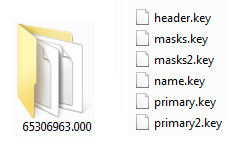
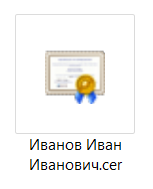
В папке с закрытым ключом должно быть 6 файлов с расширением *.key. Как правило, в закрытом ключе присутствует открытый ключ (файл header.key в этом случае будет весить больше 1 Кб). В этом случае копировать открытый ключ необязательно. Пример закрытого ключа — папки с шестью файлами и открытого ключа — файла с расширением *.cer.
Копирование на профиле Диагностики
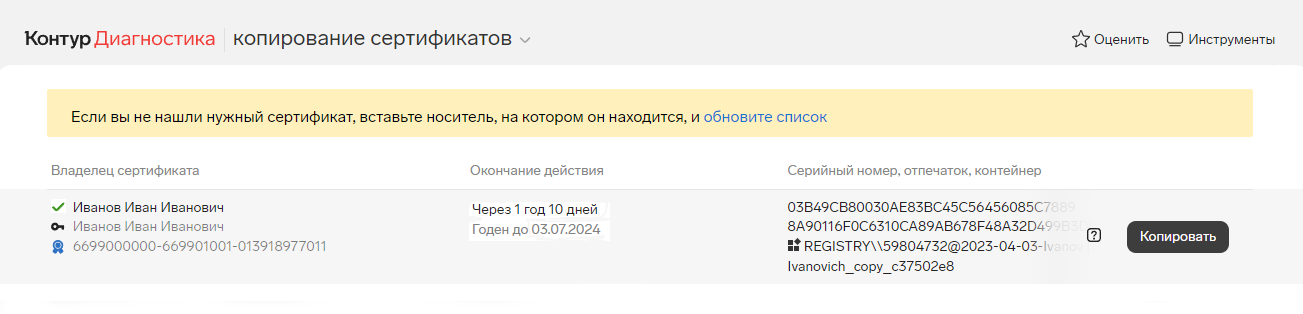
- Зайдите на профиль Диагностики «Копирования» по ссылке https://help.kontur.ru/copycert.
- Вставьте носитель, на который необходимо скопировать сертификат.
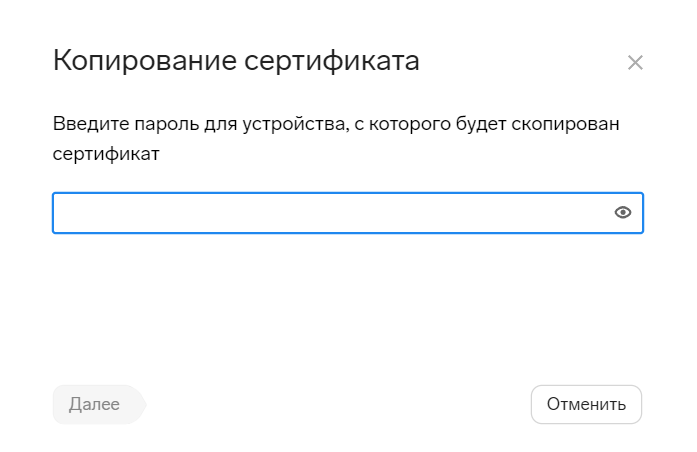
- На нужном сертификате нажмите «Копировать».
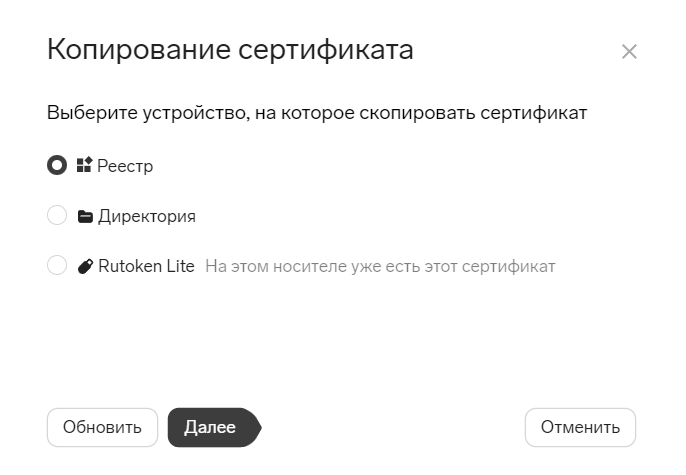
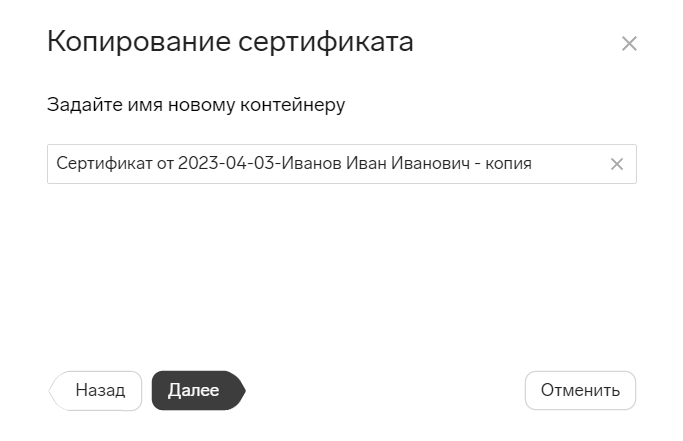
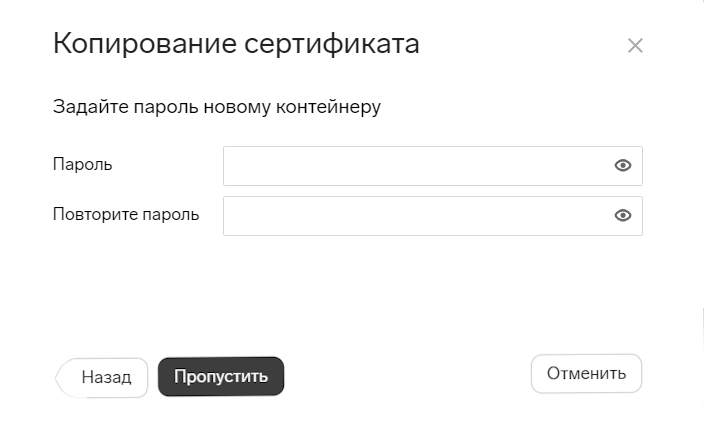
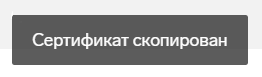
Копирование с помощью КриптоПро CSP
-
Выберите «Пуск» → «Панель управления» →«КриптоПро CSP». Перейдите на вкладку «Сервис» и нажмите «Скопировать».
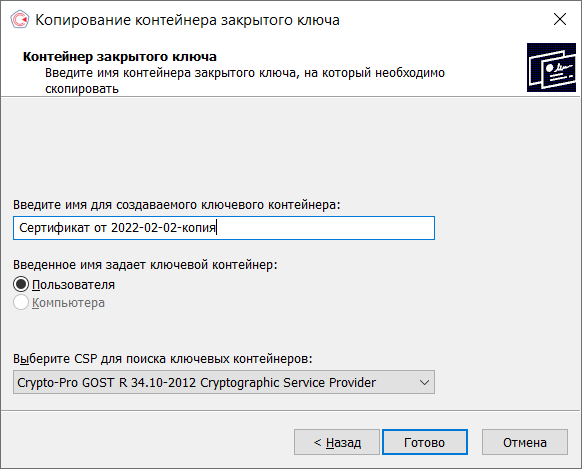
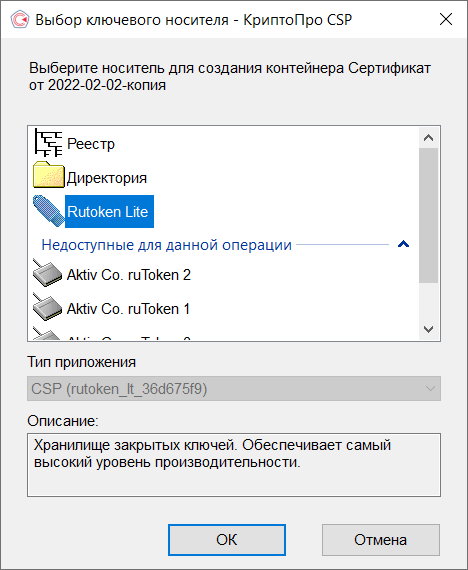
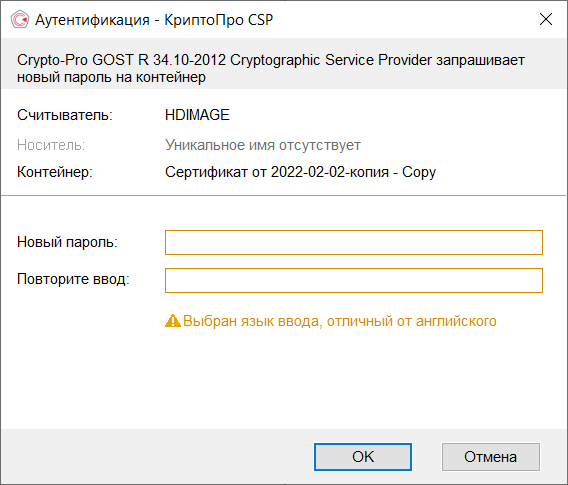
После копирования система вернется на вкладку «Сервис» КриптоПро CSP. Копирование завершено. Если вы планируете использовать для работы в сервисе новый ключевой контейнер, установите его через КриптоПро.
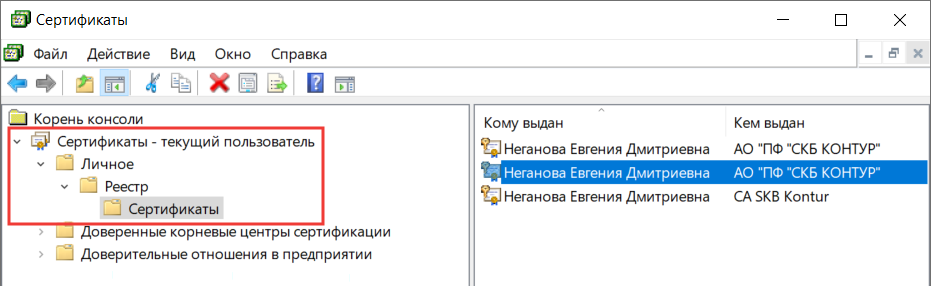
Экспорт PFX-файла и его установка
- Откройте окно «Сертификаты» одним из способов:
- «Пуск» → «Все программы» → «КриптоПро» → «Сертификаты».
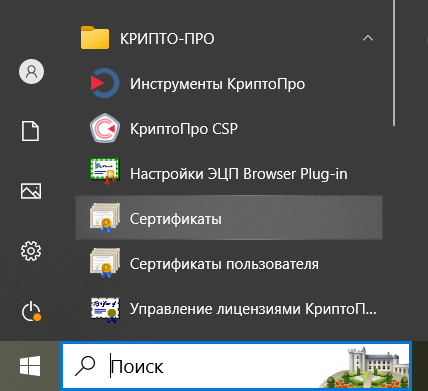
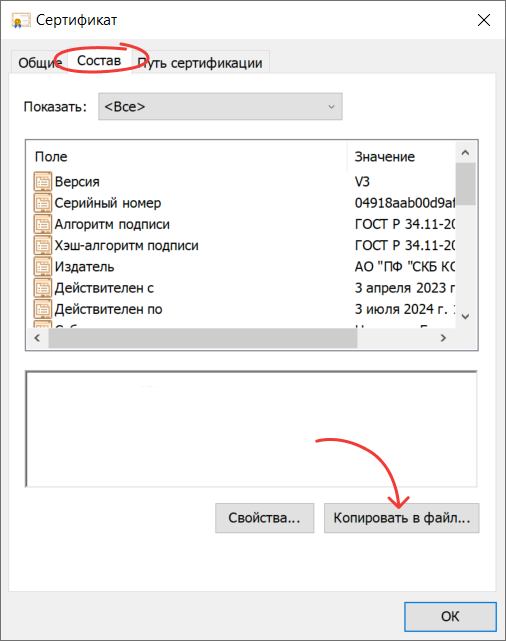
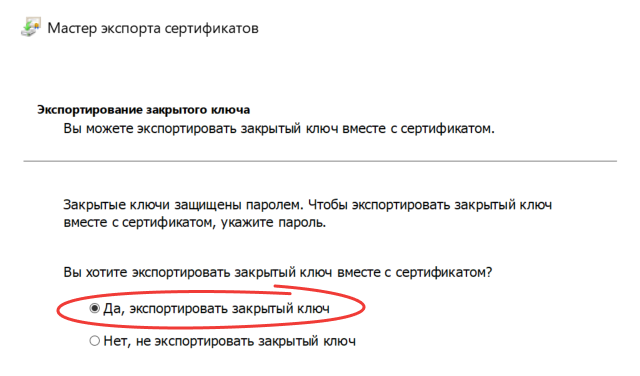
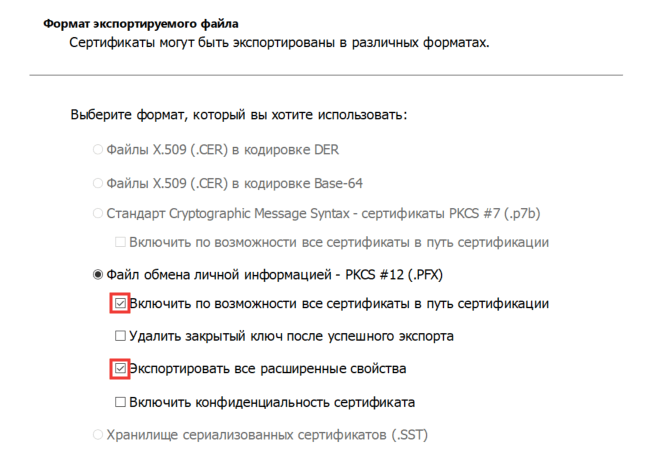
Не сообщайте пароль по электронной почте!
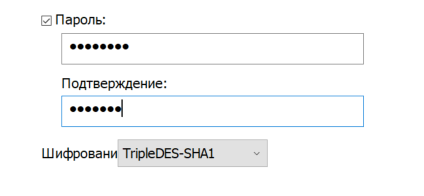
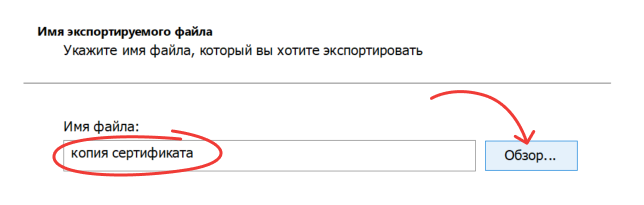
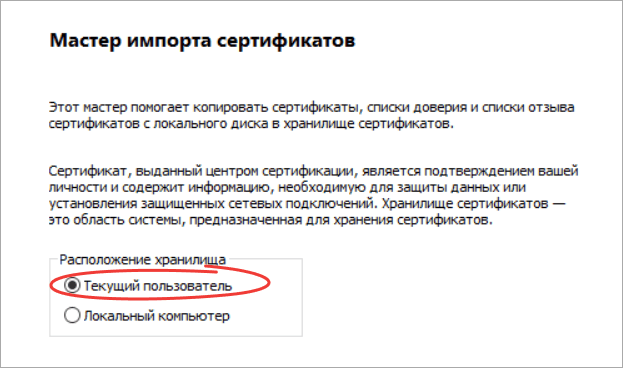
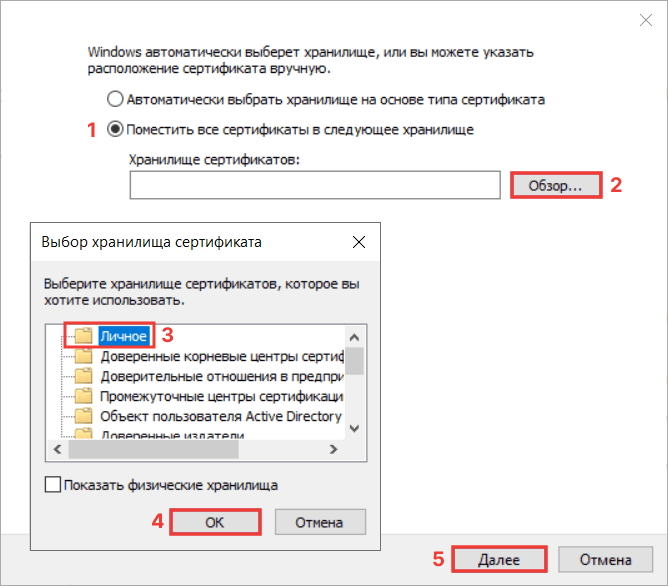
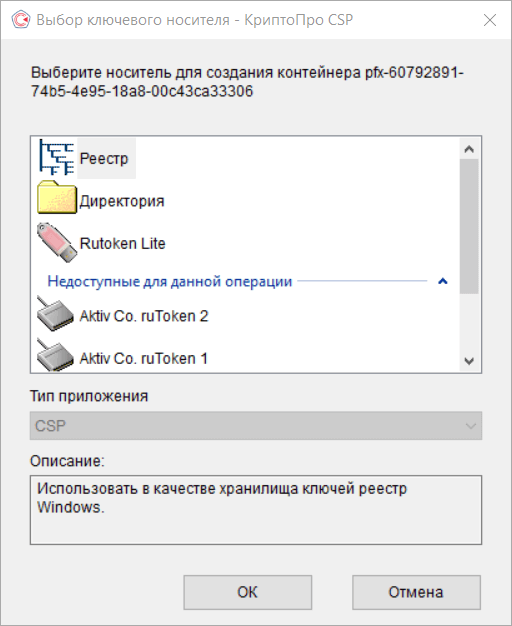
- Откройте *.pfx файл. Запустится «Мастер импорта сертификатов».
- Укажите хранилище «Текущий пользователь» и нажмите «Далее», затем снова «Далее».
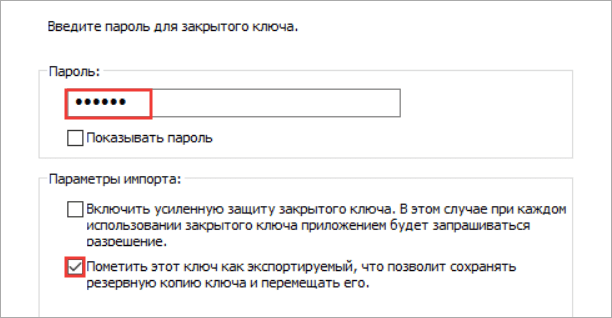
Массовое копирование
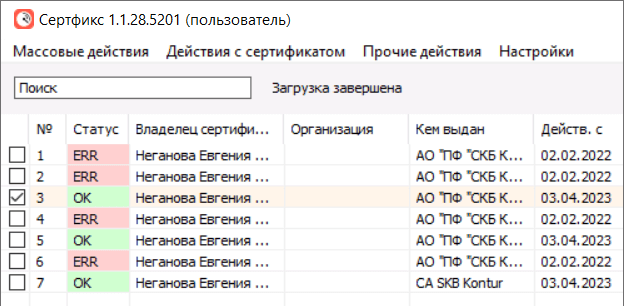
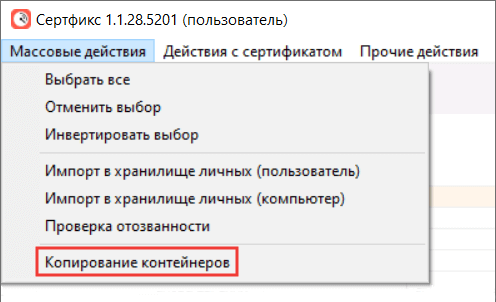
- Скачайте и запустите утилиту.
- Дождитесь загрузки всего списка контейнеров/сертификатов и отметьте нужные.
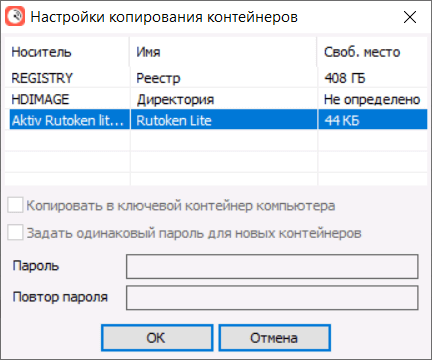
Если хотите работать со скопированными контейнерами — необходимо установить сертификаты.
Копирование из реестра другого пользователя
- Зайдите в редактор реестра. Для этого: нажмите «Пуск» → «Служебные — Windows» → «Выполнить». Введите «regedit» и нажмите «ОК».
- Найдите ветку реестра с нужным контейнером. Ветки реестра, в которых может быть контейнер закрытого ключа:
- для 32-битной ОС: HKEY_LOCAL_MACHINE\SOFTWARE\Crypto Pro\Settings\Users\*идентификатор пользователя*\Keys\*Название контейнера*;
- для 64-битной ОС: HKEY_LOCAL_MACHINE\SOFTWARE\Wow6432Node\Crypto Pro\Settings\USERS\*идентификатор пользователя*\Keys\*Название контейнера*.
- Нажмите правой кнопкой мыши на ветку с контейнером и выберите «Экспортировать».