
Как перенести данные с одного аккаунта Яндекс диска на другой
Со второго аккаунта скопируйте файлы из общей папки в другую папку на своем Диске:
1. На первом аккаунте переместите все файлы и папки в одну папку.
2. Создайте для этой папки публичную ссылку.
3. Со второго аккаунта откройте эту публичную ссылку и нажмите кнопку Сохранить на Яндекс Диск.
- Существует способ перенести данные с одного аккаунта Яндекс диска на другой при помощи публичной ссылки и кнопки Сохранить на Яндекс Диск. Необходимо переместить все файлы и папки в одну папку на первом аккаунте, создать для неё публичную ссылку и со второго аккаунта открыть эту ссылку и нажать кнопку Сохранить на Яндекс Диск.
- Для скачивания файла с Яндекс Диска нужно выбрать файл, нажать → История изменений на верхней панели или в контекстном меню, выбрать нужную версию и нажать Восстановить → Сохранить как копию.
- Чтобы автоматически синхронизировать резервные копии Google Фото с папкой на Google Диске, необходимо войти в настройки, найти параметр «создать папку Google Фото» и включить его.
- Для передачи файла или папки на Яндекс Диск нужно загрузить объект на Диск, перейти на страницу сервиса, поделиться файлом или папкой через верхнее меню, указав необходимые настройки безопасности ссылки, скопировать ссылку и отправить её в письме или сообщении.
- Чтобы перенести данные с Яндекс Диска на другое устройство, необходимо войти с Яндекс ID, включить синхронизацию на нужных устройствах, выбрать нужные данные и включить опции синхронизации.
- Для загрузки файла на Яндекс Диск через браузер нужно открыть папку на Диске, в которую нужно добавить файлы, и перетащить на страницу отдельные файлы или всю папку целиком.
- Нельзя объединить аккаунты Яндекс Диск, однако можно использовать несколько аккаунтов одновременно и настроить пересылку почты с одного email на другой.
- Для перемещения объекта на другой Яндекс Диск необходимо выбрать объект, нажать кнопку Переместить на верхней панели свойств, выбрать папку для перемещения и нажать кнопку Переместить. Если нужно переместить объект в подпапку текущей папки, его можно просто перетащить туда.
- Для переноса папки Яндекс Диска в другой раздел жесткого диска компьютера необходимо нажать кнопку Изменить и выбрать другой локальный диск. В окне Обзор папок уже активирован пункт Создать вложенную папку Яндекс.
- Как скачать с яндекс диска на другой диск
- Как перенести фотки с одного диска на другой
- Как передать Яндекс диск
- Как перенести данные Яндекс
- Как перекинуть Яндекс диск
- Как объединить аккаунты Яндекс диск
- Как перенести все данные с одного Яндекс диска на другой
- Как перенести Яндекс на другой диск
- Можно ли перенести Яндекс плюс с одного аккаунта на другой
- Как экспортировать данные из Яндекс
- Как сделать резервную копию в Яндекс диск
- Как перенести все данные с одной почты на другую Яндекс
- Как скинуть информацию с диска на Яндекс Диск
Как скачать с яндекс диска на другой диск
1. Откройте страницу Яндекс Диска.
2. Выберите файл.
3. Нажмите → История изменений на верхней панели или в контекстном меню.
4. Выберите нужную версию.
5. Нажмите Восстановить → Сохранить как копию.
Как перенести фотки с одного диска на другой
Метод второй — автоматическая синхронизация:
1. Перейдите на Google Диск на своем компьютере и войдите в систему.
2. Зайдите в настройки и прокрутите немного вниз, чтобы найти параметр «создать папку Google Фото».
3. Включите этот параметр, чтобы автоматически создавать резервные копии ваших Google Фото на Google Диске.
Как передать Яндекс диск
1. Загрузите файл или папку на Диск.
2. Перейдите на страницу сервиса.
3. Поделитесь файлом или папкой одним из следующих способов: Через верхнее меню
4. Если нужно, укажите настройки безопасности ссылки. Примечание.
5. Нажмите Скопировать ссылку.
6. Полученную ссылку отправьте в письме или в сообщении.
Как перенести данные Яндекс
Войдите с Яндекс ID и включите синхронизацию на вашем устройстве. Выберите данные, которые хотите синхронизировать: Нажмите → Настройки → Настройки синхронизации. Включите опции так, чтобы синхронизировать нужные вам данные.
Как перекинуть Яндекс диск
Загрузка с помощью браузера:
1. Перейдите на страницу сервиса.
2. Откройте папку на Яндекс Диске, в которую вы хотите добавить файлы.
3. Перетащите на страницу отдельные файлы или всю папку целиком (для загрузки отдельных файлов также можно использовать кнопку Загрузить на панели слева или в контекстном меню).
Как объединить аккаунты Яндекс диск
Нет, но можно одновременно пользоваться несколькими аккаунтами не выходя из них. Так же можно настроить пересылку почты с одного email на другой. Вы знаете ответ на этот вопрос?
Как перенести все данные с одного Яндекс диска на другой
Чтобы переместить объект в другую папку, выберите объект и на верхней панели свойств нажмите кнопку Переместить. Выберите, куда нужно переместить объект, и нажмите кнопку Переместить. Если вы хотите переместить объект в подпапку текущей папки, вы можете просто перетащить его туда.
Как перенести Яндекс на другой диск
Для переноса папки Яндекс. Диск в другой раздел жесткого диска вашего компьютера, вам нужно будет нажать на кнопку «Изменить». В окне «Обзор папок» выберите другой локальный диск вашего компьютера. В этом окне, уже по умолчанию активирован пункт «Создать вложенную папку Яндекс.
Можно ли перенести Яндекс плюс с одного аккаунта на другой
Здравствуйте, как перенести с одного аккаунта годовалую подписку на другой аккаунт? Так просто не перенести. Это может сделать только поддержка сервиса. При этом есть ограничения: нельзя перенести некоторые акционные подписки и бесплатные периоды.
Как экспортировать данные из Яндекс
Экспорт закладок в файл:
1. Нажмите → Избранное → Диспетчер закладок.
2. В строке Панель закладок справа нажмите → Экспорт закладок в файл HTML.
3. Выберите место для сохранения файла с закладками.
4. Укажите имя файла и нажмите Сохранить.
1. Нажмите → Избранное → Диспетчер закладок.
2. В правом верхнем углу страницы нажмите → Экспорт закладок в файл HTML.
3. Выберите место для сохранения файла с закладками.
4. Укажите имя файла и нажмите Сохранить.
Как сделать резервную копию в Яндекс диск
Создать резервную копию:
Откройте приложение Настройки и выберите пункт Система. Выберите пункт Резервное копирование. Если опция Загружать на Google Диск вверху экрана выключена, нажмите на нее — резервное копирование будет разрешено.
Как перенести все данные с одной почты на другую Яндекс
Переслать старые письма:
1. В правом верхнем углу нажмите значок → Все настройки.
2. Выберите Сборщик почты.
3. Нажмите кнопку.
4. Введите почтовый адрес ящика, с которого планируете получать почту.
5. Нажмите кнопку Продолжить.
6. В появившемся окне с доступом внешних приложений войдите в почтовый ящик, который указывали ранее.
Как скинуть информацию с диска на Яндекс Диск
Как загрузить данные на Яндекс:
1. Перейдите на сайт Яндекс. Диска.
2. Далее авторизуйтесь в аккаунте Яндекс.
3. Нажмите на кнопку Загрузить в левом верхнем углу страницы.
4. Выберите папку с данными Google Диска (она называется Takeout).
5. Дождитесь завершения загрузки.
02.05.2023 Как перенести данные с одного аккаунта Яндекс диска на другой
Яндекс Диск является одним из наиболее популярных сервисов для хранения и обмена файлами и документами в облаке. Однако, зачастую пользователи сталкиваются с необходимостью переноса своих данных с одного аккаунта Яндекс Диска на другой. В этом случае, есть несколько способов осуществить перенос информации.
Первый способ предусматривает копирование файлов из общей папки на другую папку на своем Диске. Для этого необходимо переместить все файлы и папки в одну папку на первом аккаунте и создать для этой папки публичную ссылку. После этого, со второго аккаунта необходимо открыть эту публичную ссылку и нажать кнопку «Сохранить на Яндекс Диск».
Второй способ заключается в скачивании файлов с одного Яндекс Диска на другой диск. Для этого необходимо открыть страницу Яндекс Диска, выбрать нужный файл, нажать на кнопку «История изменений» и выбрать нужную версию файла. После этого, необходимо нажать на кнопку «Восстановить» и выбрать опцию «Сохранить как копию».
Третий способ переноса данных является автоматической синхронизацией. Для этого необходимо создать папку Google Фото на Google Диске на своем компьютере и включить этот параметр, чтобы автоматически создавать резервные копии ваших Google Фото на Google Диске.
Чтобы поделиться файлом или папкой на Яндекс Диске, необходимо загрузить файл или папку на Диск, перейти на страницу сервиса, выбрать нужный файл или папку и поделиться по ссылке. При этом, можно указать настройки безопасности ссылки.
Для переноса папки Яндекс Диск на другой раздел жесткого диска компьютера, необходимо нажать на кнопку «Изменить» и выбрать другой локальный диск компьютера.
Таким образом, перед переносом данных с одного аккаунта на другой на Яндекс Диске, необходимо определиться с выбором наиболее подходящего способа переноса и следовать инструкциям по переносу, приведенным выше.
можно ли перенести фотки с одного яндекс. диска на другой яндекс. диск, как?
Заходите в браузере на Яндекс. Диск с которого нужно перенести папку или файлы (можно переносить целыми папками по несколько гигов), щелкаете по папке (которую нужно скопировать) правой кнопкой мыши и нажимаете на кнопку «Поделиться», следом нажимаете на кнопку «Скопировать ссылку». Далее заходите в браузере в другой Яндекс. Диск (на который нужно перенести) и в браузере (там где адрес страницы, наверху) щелкаете правой кнопкой мыши и нажимаете «Вставить и перейти». После чего Вы перейдете на Яндекс. Диск, где нужно нажать на кнопку «Сохранить на Яндекс. Диск» и эта папка сохранится у Вас на Яндекс. Диске в папке «Загрузки», откуда ее можно перенести в любую папку по Вашему усмотрению.
Анна ШелестУченик (242) 1 год назад
Спасибо, добрый человек
Похожие вопросы
Как перенести все файлы из Яндекс Диска в iCloud
Иногда любой пользователь может столкнуться с необходимостью перенести файлы из одного облачного хранилища в другое. Связано это может быть как с подорожанием тарифов, так и просто с желанием попробовать что-то новое. В любом случае любая смена подобного сервиса связана с неудобствами для пользователя. Но если немного углубиться в тему, можно понять, что любые файлы можно перенести между разными хранилищами очень просто и быстро.
Некоторые пользователи возвращаются обратно в iCloud и им необходимо вернуть данные.
❗️ПОДПИСЫВАЙСЯ НА НАШ КАНАЛ В ДЗЕНЕ И ЧИТАЙ КРУТЫЕ СТАТЬИ БЕСПЛАТНО
Эта инструкция подойдет для всех популярных облаков, в том числе для Яндекс Диска, Google Drive, Dropbox, OneDrive и прочим. Связано это с тем, что работают они все по одному и тому же принципу. В этом материале рассказываем на примере Яндекс Диска, как перенести все файлы из любого облака в iCloud.
Как перенести данные на iCloud
Сразу хочу сказать, что для переноса всех файлов есть несколько способов. Первый и самый простой — воспользоваться Айфоном или Айпадом. Пара установленных приложений — и все будет успешно решено. Но можно воспользоваться и компьютером. Все зависит от того, как вам будет удобнее. Сначала предлагаю посмотреть, как это делается через iPhone:
- Скачайте приложение “Файлы” из App Store, откройте его и можете сразу закрывать.
- Загрузите приложение “Яндекс Диск” на iPhone из App Store.
- Дождитесь, пока оно установится, и зайдите в свой аккаунт.
- Как только будут видны все ваши фотографии и документы, можете закрывать приложение.
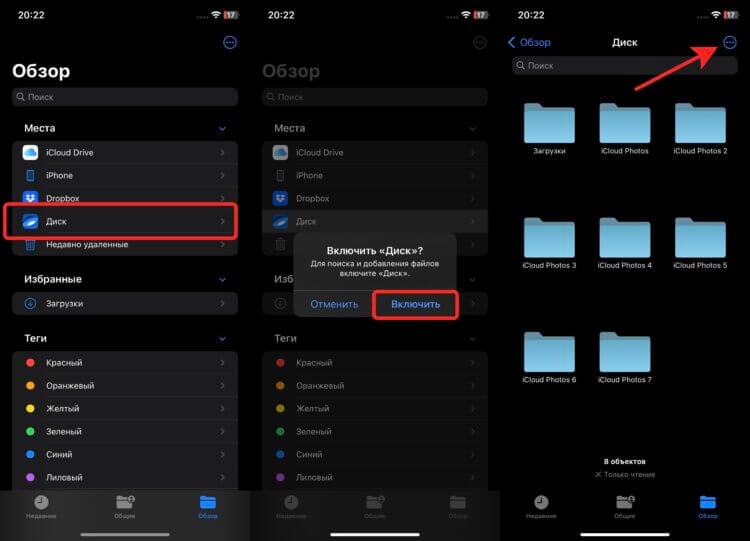
Благодаря интеграции самых популярных облачных сервисов в Файлы, перенос можно осуществить прямо со смартфона.
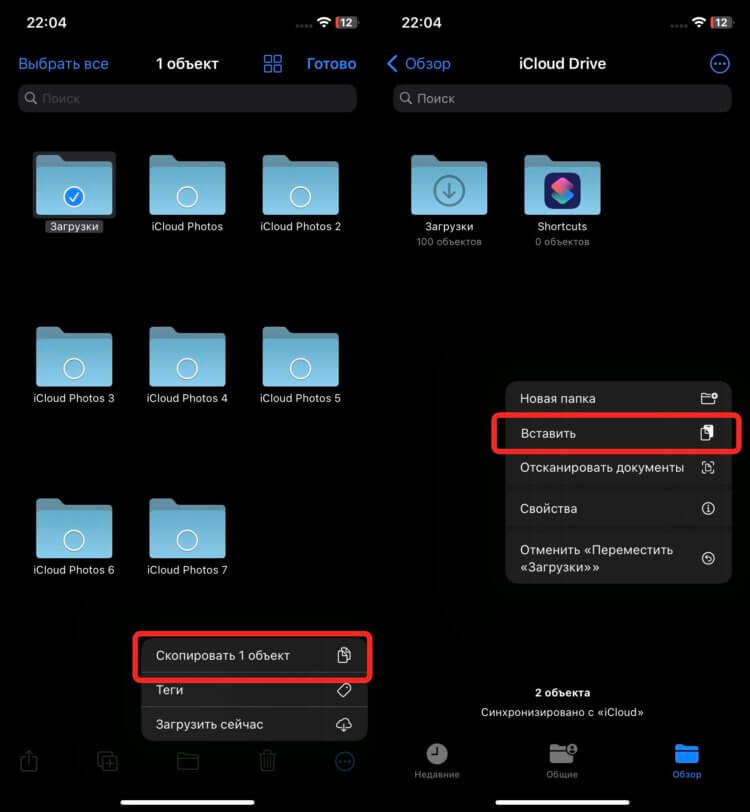
Достаточно просто скопировать файлы и вставить их в Drive.
❗️ПОДПИШИСЬ НА НАШ ЧАТИК В ТЕЛЕГРАМЕ. ТАМ СОБРАЛИСЬ ТОЛЬКО ИЗБРАННЫЕ ЧИТАТЕЛИ
Теперь необходимо скачать из Яндекс Диска все фотографии и загрузить в iCloud. Чтобы они отображались в приложении “Фото”, а не просто лежали в iCloud Drive, сделать это лучше всего так:
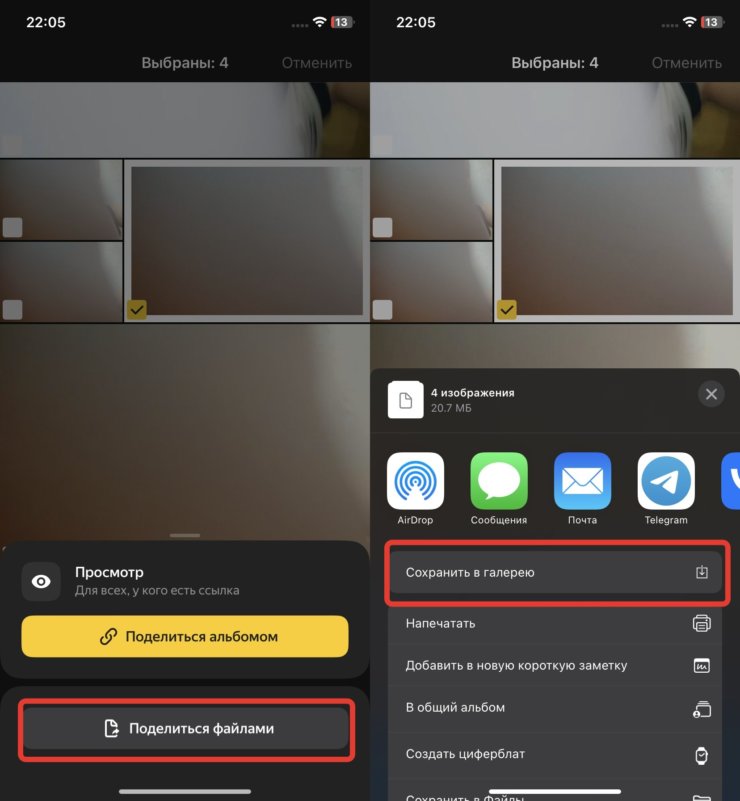
Все выбранные фотографии загрузятся и добавятся в галерею.
- Откройте ранее скачанное приложение Яндекс Диск.
- Перейдите в раздел “Фото”.
- Нажмите на три точки в правом верхнем углу и коснитесь кнопки “Выбрать файлы”.
- Выделите фотографии, которые хотите переместить в iCloud.
- Нажмите кнопку “Поделиться” и в появившемся меню выберите “Поделиться файлами”.
- Нажмите “Сохранить в галерею” и дождитесь, пока все файлы появятся в приложении “Фото”.
Теперь, если у вас включена синхронизация фотографий с iCloud, они постепенно выгрузятся в облако Apple. Как видите, все делается очень просто и не требует от пользователя никаких дополнительных настроек.
iCloud на компьютер
Но, как мне кажется, самый удобный способ перенести все из одного облака в другое — это воспользоваться компьютером. Причем не веб-версиями сервисов, а их полноценными приложениями, которые есть для каждой платформы. На примере Windows 11 это работает следующим образом:
-
Из Microsoft Store загрузите приложение iCloud. А вот отсюда — Яндекс Диск для Windows.
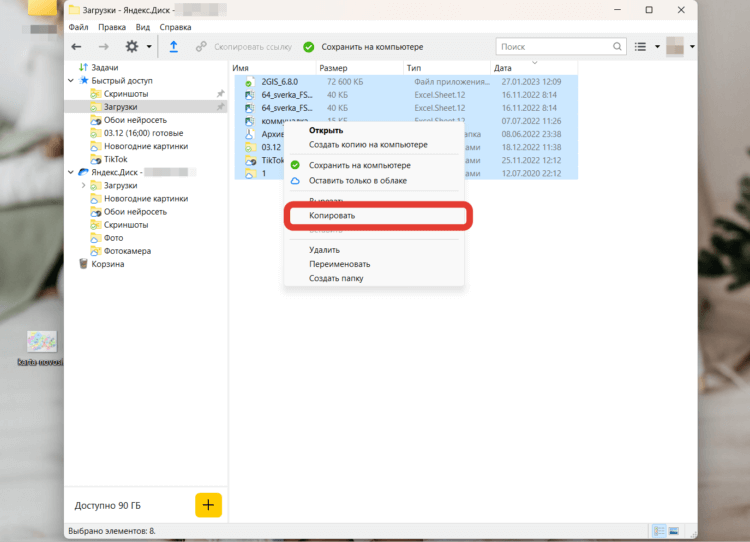
Через компьютер переносить файлы удобнее всего.
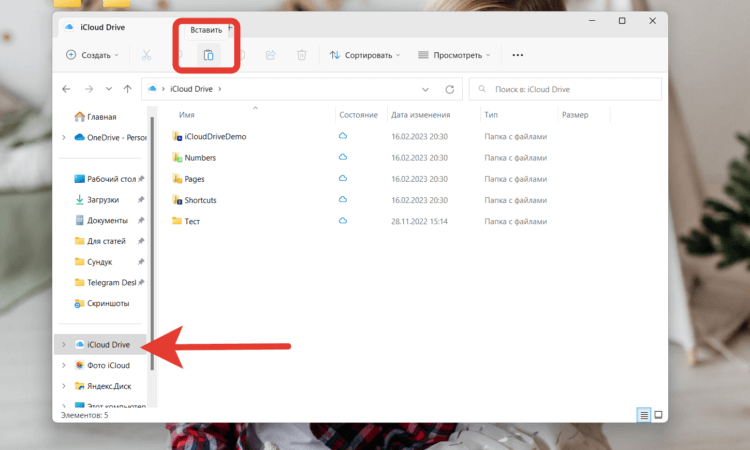
Весь перенос выполняется в пару кликов.
❗️ПОДПИСЫВАЙСЯ НА ТЕЛЕГРАМ-КАНАЛ СУНДУК АЛИБАБЫ. ТАМ КАЖДЫЙ ДЕНЬ ВЫХОДЯТ ПОДБОРКИ САМЫХ ЛУЧШИХ ТОВАРОВ С АЛИЭКСПРЕСС
Фотографии через компьютер тоже лучше переносить отдельно. В противном случае они будут недоступны в приложении “Фото”.
-
Откройте ранее загруженный Яндекс Диск и перейдите в папку “Фото”.
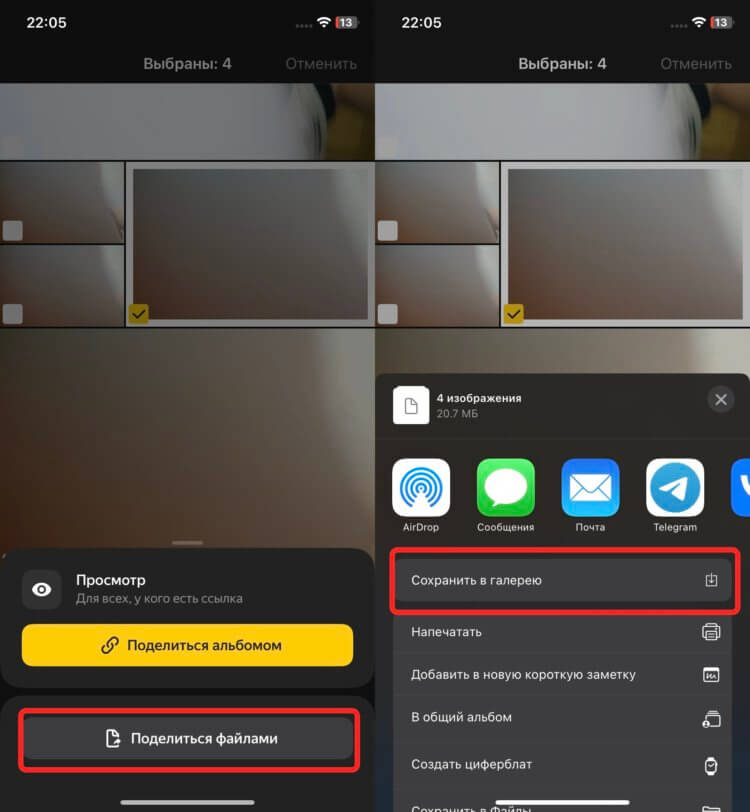
Выделить фотографии через компьютер можно быстрее, чем со смартфона.
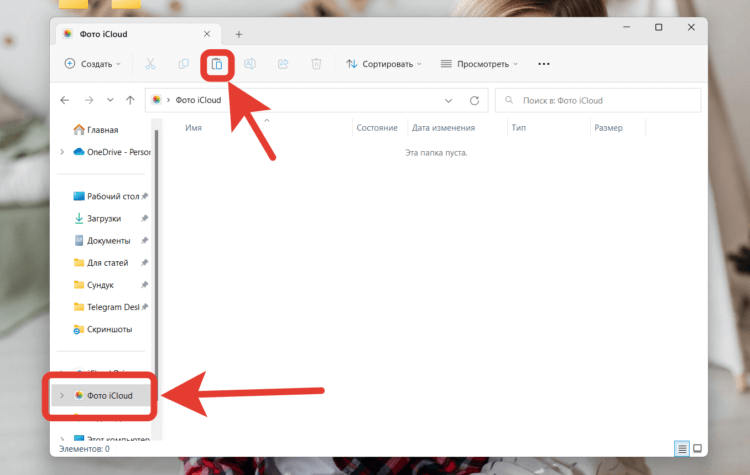
Допустима вставка и привычным сочетанием CTRL+V.
Теперь вам остается только дождаться, чтобы фотографии загрузились в облако, и можете открывать их с Айфона или Айпада.
Как выгрузить фото в iCloud
А можно не загружать никаких приложений и воспользоваться веб-версиями iCloud и Яндекс Диска. Делается это так:
-
Перейдите на сайт Яндекс Диска и зайдите под своей учетной записью.
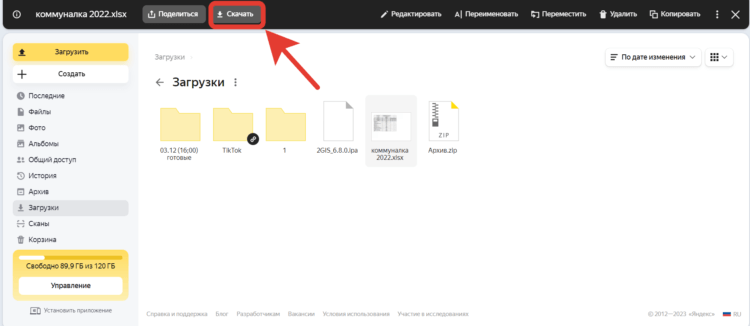
Через веб-версию перенос выполняется тоже быстро.
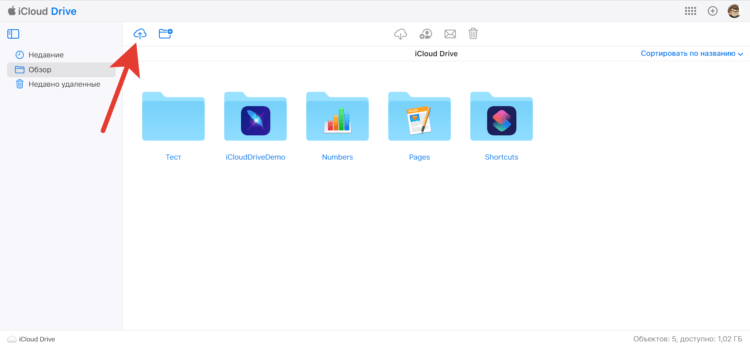
Можно просто перетащить файлы в окно iCloud Drive.
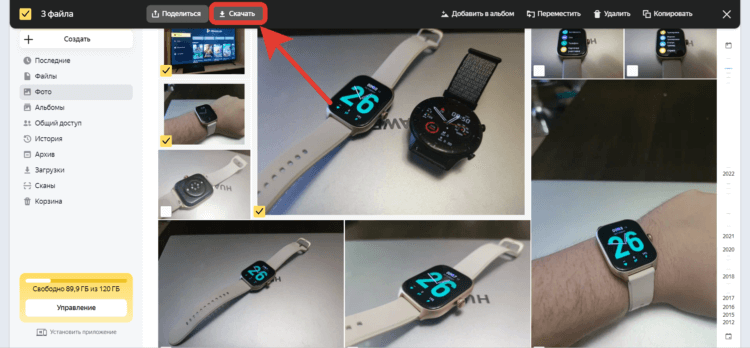
Скорость загрузки данных с облака высокая, поэтому долго ждать не придется.
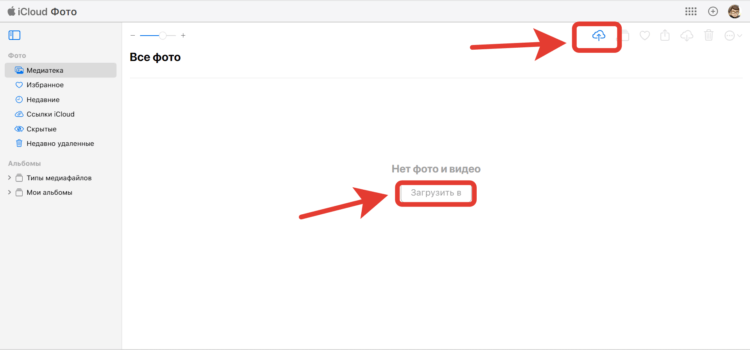
Фотографии тоже можно просто перетащить в окно iCloud.
❗️ПОДПИШИСЬ НА НАШ ПУЛЬС. БУДЕШЬ УЗНАВАТЬ ВСЕ НОВОЕ САМЫМ ПЕРВЫМ
Все! Остается только дождаться, чтобы все документы прогрузились. Как видите, никаких трудностей с переносом данных не возникает. Можно даже скомбинировать второй и третий способ, воспользовавшись с одной стороны приложением сервиса, а с другой — веб-версией. Выбирайте любой удобный вам вариант и переносите всю информацию. Возможно, вы даже захотите пользоваться сразу двумя облаками. Тогда можно будет легко перекидывать между ними информацию.
Наши соцсети
Новости, статьи и анонсы публикаций
Свободное общение и обсуждение материалов
Лонгриды для вас

Проблемы с постерами контактов, кнопками в Айфоне, глюки анимации Dynamiс Island и странный эффект обоев на экране блокировки — вот с чем вы можете столкнуться после установки iOS 17. Смотри, какие баги нашлись в обновлении iOS еще

Новости о запрете продаж iPhone 15 китайским оператором China Mobile лишили Apple 200 миллиардов долларов капитализации, а ее акции подешевели сразу на 5% и до сих пор не восстановились. Причем Китай еще даже не подтвердил запрет. Видимо, стороны торгуются

ФСБ сообщила, что нашла в iOS бэкдор, который позволяет заразить iPhone вирусом, чем и занимались американские спецслужбы с позволения Apple. Разбираемся, так ли это на самом деле и почему Айфоны не так безопасны, как мы думали
3 способа перенести данные из Google Drive. Пошаговая инструкция
О транспортировке при помощи Google Takeout, а также о бекапе и синхронизации с программой InSync

Два сервиса Google официально прекратили предоставлять услуги пользователям из России. Когда очередь дойдет до Google Drive, может быть слишком поздно для поиска решения по переносу данных. Аналитики Adventum заранее подготовили пошаговую инструкцию с тремя способами транспортировки.
Текущая ситуация с сервисами Google
В прошлом месяце мы наблюдали начало ухода Google из России: Google Ads приостановили работу, YouTube отключил премиум подписку, Google начали тайно вывозить сотрудников за границу. Google Drive пока ещё работает с российскими клиентами, но в любой момент может отказать пользователям в доступе. Поэтому лучше уже сейчас сделать бэкап и перенести данные в другое хранилище. Если объём файлов в Google Drive меньше двух гигабайт, то их можно просто скопировать и перенести в нужное хранилище, например на «Яндекс.Диск». Но если ваша компания работает уже несколько лет, а объём рабочих файлов измеряется сотнями гигабайт, то оперативно перенести все данные таким способом не получится.
В этой статье разберём три способа переноса данных:
- перенос небольших объемов данных с помощью Google Takeout;
- бекап на компьютер с помощью InSync;
- синхронизация Google Drive c сервером с помощью InSync.
Перенос данных на компьютер с помощью Google Takeout
«Google Архиватор», так называется сервис в российской версии, экспортирует данные из продуктов Google в формате архивных файлов.
Этот способ подойдет, если вы хотите однократно выгрузить небольшой объем данных и больше не пользоваться диском.
- Ограничения
- Максимум одного экспортного файла — 50 ГБ. Если на диске больше данных, он дробится на файлы по 50 ГБ. То есть если у вас на «Google Диске» 1 000 ГБ данных, то нужно 20 раз нажать на кнопку «Скачать».
- Выгрузка бекапа может занимать несколько дней.
- Данные в бекапе не обновляются. В архиве хранится только та информация, которую вы скачали с диска. Если вы продолжаете работать с диском, то нужно постоянно вручную скачивать бекап. Иначе когда Google отключит диск, вы потеряете все обновленные данные.
Инструкция по переносу данных на компьютер с помощью Google Takeout
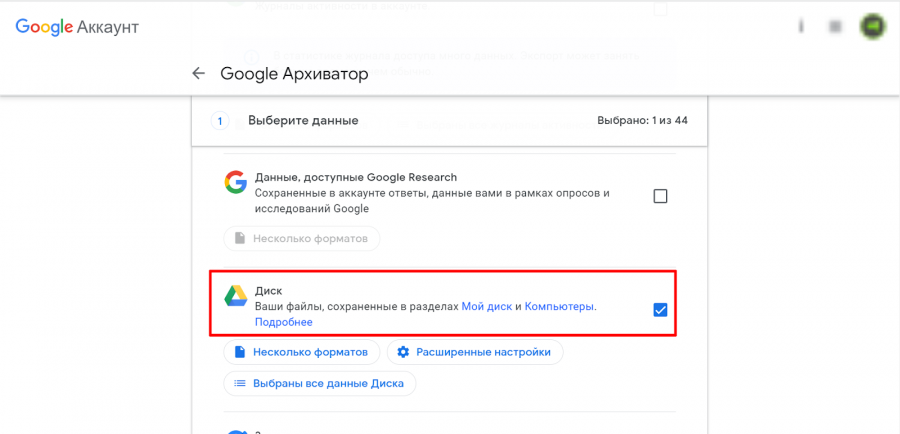
Откройте сервис Google Takeout и авторизуйтесь в аккаунте, с которого нужно перенести информацию. Сервис предложит выбрать данные, которые нужно сохранить: задачи, контакты, диск, календарь Чтобы сохранить данные только с диска, отмените дефолтный выбор.
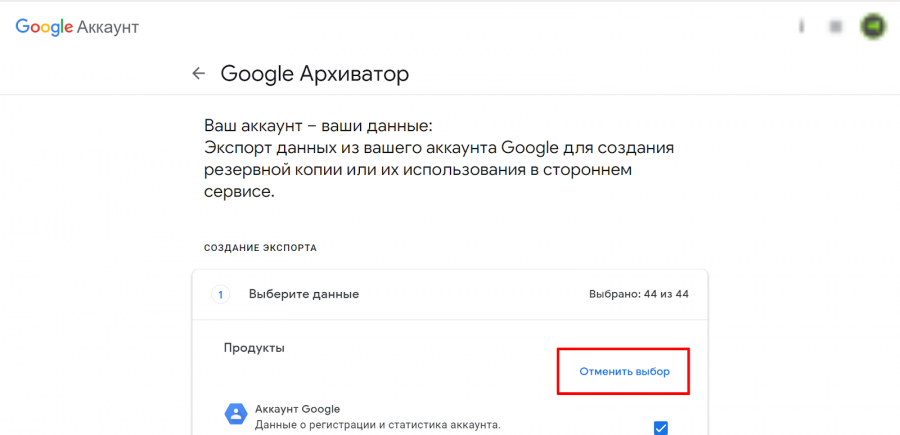
И оставляете галочку выбора только рядом пунктом Google Drive.
Далее выбираете однократный экспорт, тип и размер файлов.
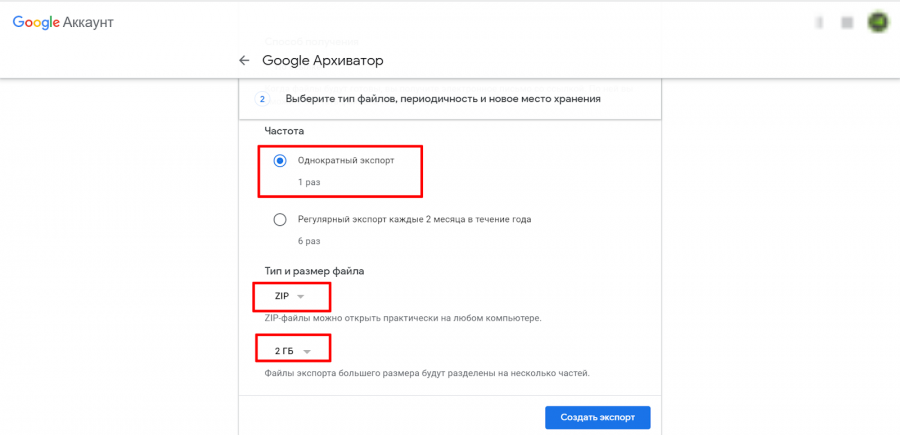
Нажимаете на кнопку «Создать экспорт» и подождите, когда он завершится. Сформированный файл скачайте на компьютер и переносите в новое хранилище.
Перенос данных на свой компьютер с помощью InSync
Эта программа сделает единоразовый бекап вашего «Google Диска» и выгрузит его на компьютер или любой другой носитель, в том числе облачный.
Этот способ подойдет, если вы хотите однократно выгрузить большой объем данных и не продолжать работу с «Google Диском».
- Ограничения
- Все данные будут храниться на компьютере. Объёма его диска может не хватить для хранения всех данных с Google Drive.
- Google ограничивает скорость синхронизации данных, поэтому процесс скачивания бекапа может занять несколько дней (но меньше, чем Takeout).
Инструкция по переносу данных на компьютер с помощью InSync
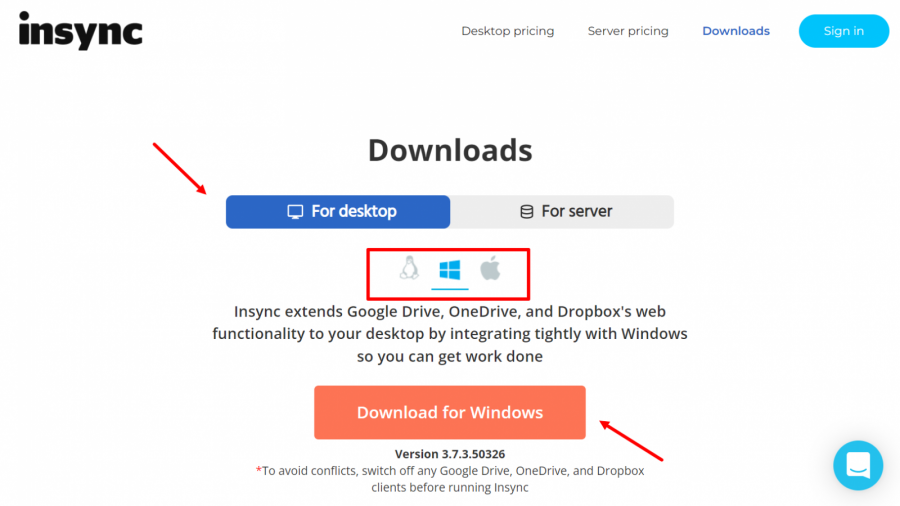
Чтобы перенести данные с диска на компьютер, скачайте программу InSync. На сайте сервиса выберите вариант For desktop и свою операционную систему: Windows, Linux или Mac. Затем нажимаете «Скачать».
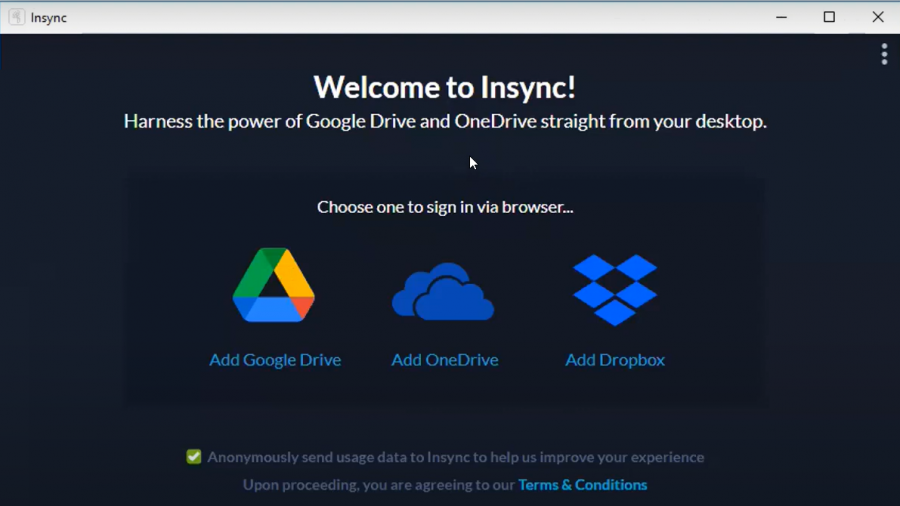
После установки программа предложит выбрать хранилище, с которым нужно синхронизироваться: Google Drive, OneDrive или Dropbox. Выберите Google Drive, подтвердите вход в аккаунт и дайте необходимые разрешения. Затем настройте процесс синхронизации.
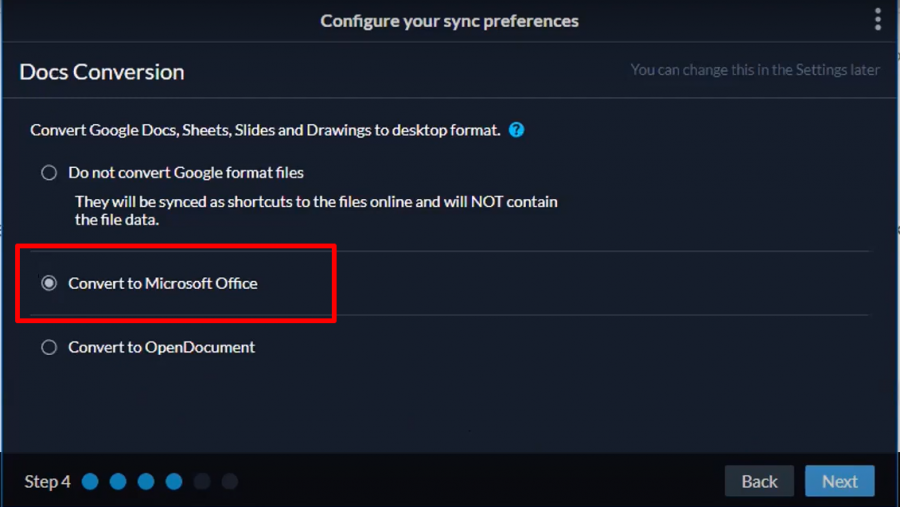
На четвёртом шаге важно выберите конвертацию в Microsoft Office, иначе файлы Google Docs, Google Sheets и Google Slides в бекапе сохранятся ссылками. Если диск отключится, то доступа к этим файлам не будет.
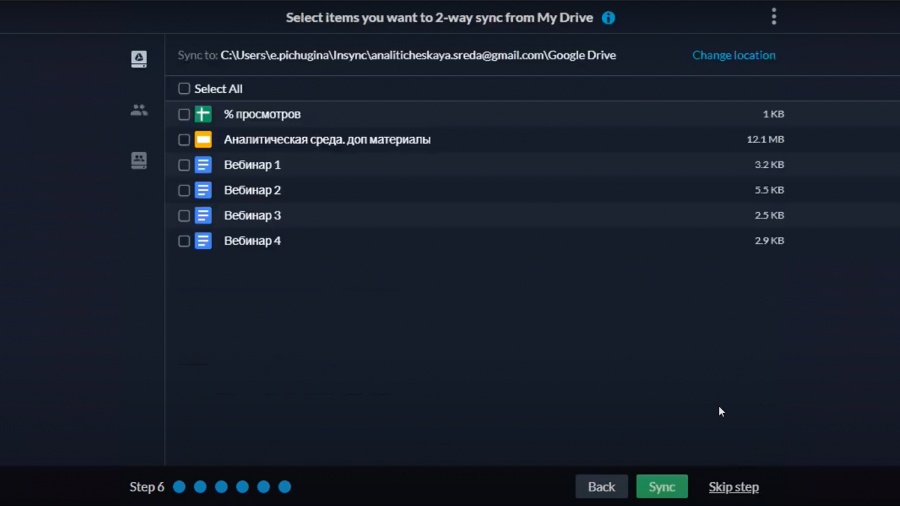
На последнем шаге отметьте, какие файлы нужно скачать. Чтобы сохранить все файлы, отметьте «Select all», если хотите перенести часть документов — выберите нужные.
Теперь останется только дождаться экспорта данных на компьютер.
Синхронизация данных из Google Drive с облачным сервером с помощью InSync
Решение синхронизирует ваш диск Google с любым хранилищем. Это один из самых надежных и удобных способов переноса данных.
Для кого. Этот способ подойдет, если вы хотите продолжать работу с Google Drive и параллельно иметь постоянно актуальный бекап данных в облаке. Сервер в фоновом режиме скачивает новые файлы, которые появляются на диске, и обновляет старые. Данные с сервера можно скачать на компьютер, на расшаренный сетевой диск или на облачный сервис.
Ограничения.
- Внедрение такого решение требует технического специалиста.
- Google ограничивает скорость синхронизации данных, поэтому процесс может занять несколько дней (но меньше, чем Takeout).
Инструкция. Арендуем сервер
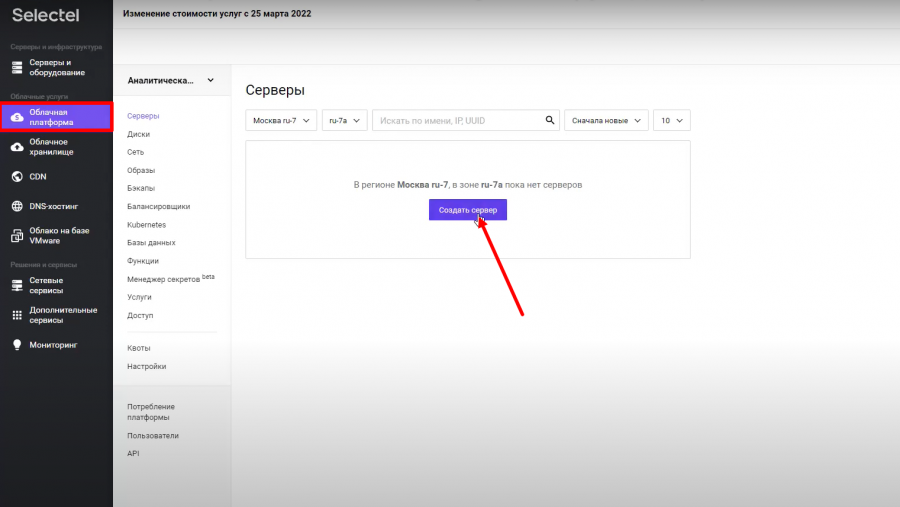
Мы в Adventum работаем с Selectel и покажем процесс настройки синхронизации на его примере. Сначала нужно зарегистрироваться на сайте Selectel и войти в личный кабинет. Затем в левом меню выбрать «Облачная платформа» → «Серверы» → «Создать сервер».
Далее нужно оценить мощность созданного сервера. Количество процессоров и мощность оперативной памяти можно взять минимальное, а вот объём жёсткого диска выбирайте исходя из объёма файлов, которые хранятся на диске Google.
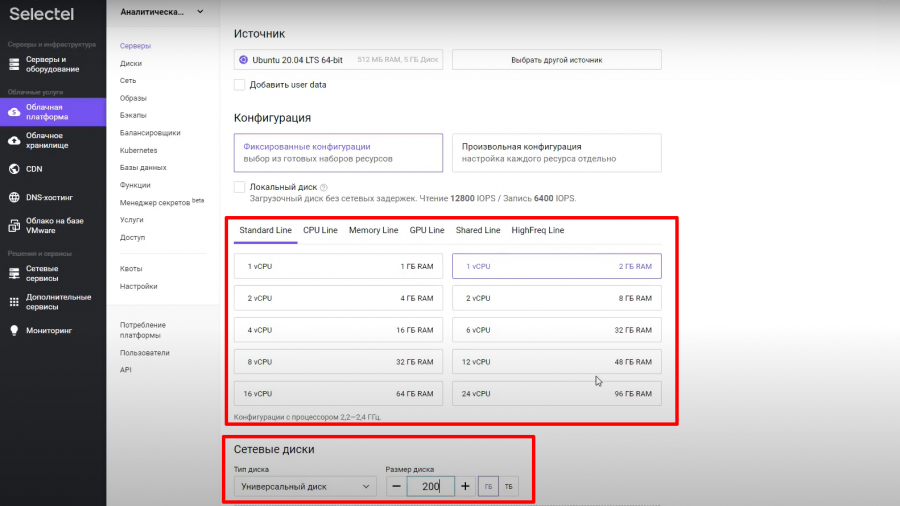
Важно! Google не учитывает объём документов, таблиц и презентаций, которые хранятся на диске, и занижает объем данных. Когда вы конвертируете файлы в Microsoft Office, их объём будет намного больше, поэтому рекомендуем выбирать объём диска на сервере в два-три раза больше, чем объём данных на Google Drive.
Если хотите сэкономить, то выберите базовый тип диска. Это никак не скажется на скорости его работы, но значительно снизит стоимость сервера.
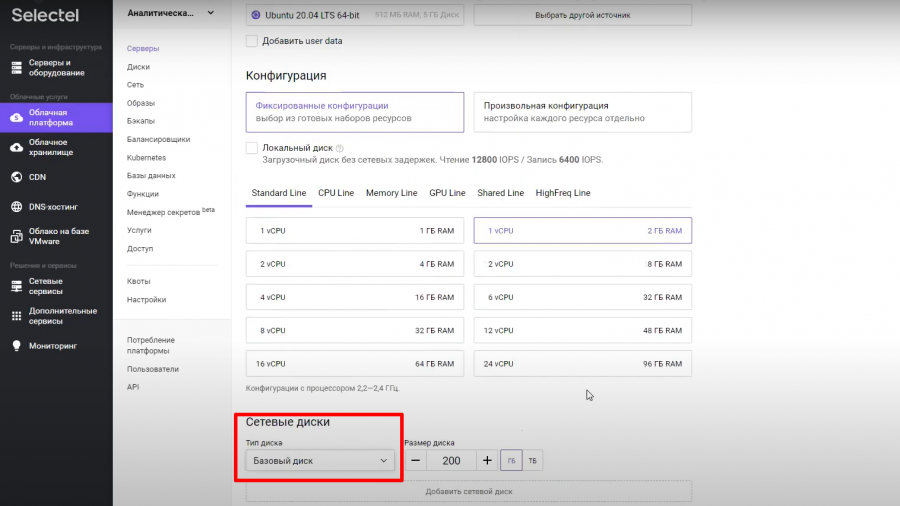
После настройки параметров нажмите «Создать сервер». Дождитесь, когда новый сервер станет активным и нажмите «Открыть консоль».
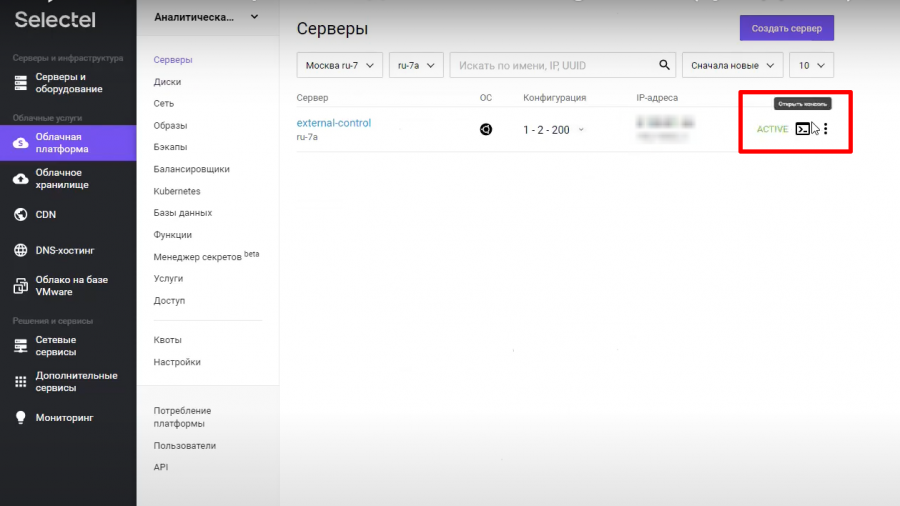
Когда консоль полностью загрузится, введите на экране логин и пароль, они указаны над рабочей областью.
Синхронизируем InSync и Google Drive
На сайте InSync нужно выбрать установку на сервер.
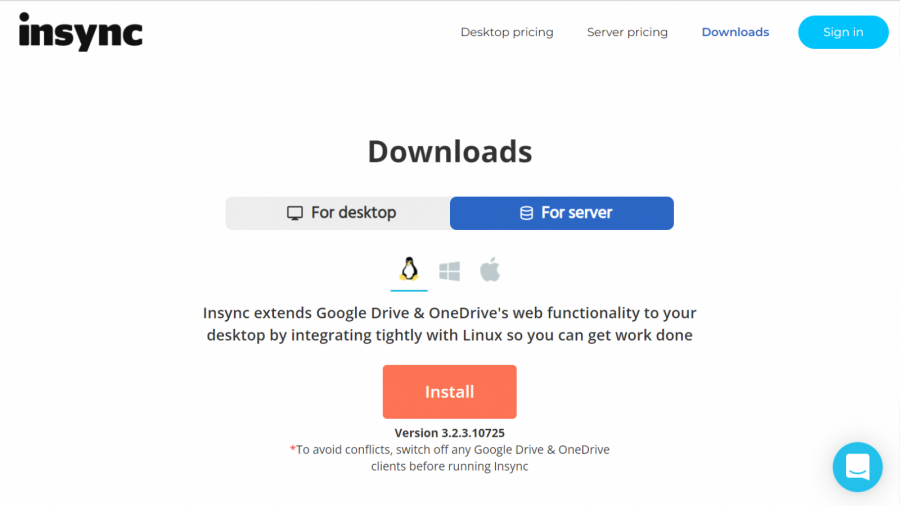
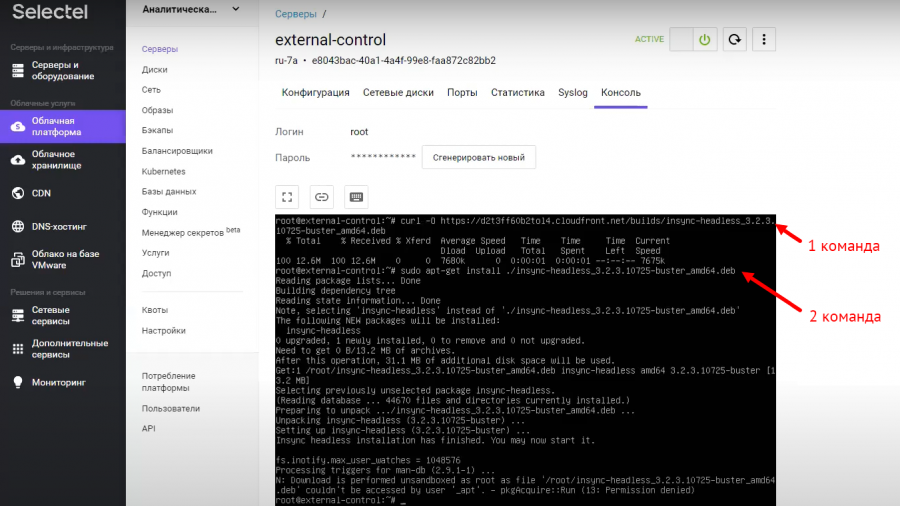
Для Selectel по умолчанию устанавливается операционная система Ubuntu версии 20.04. Выберите её и скопируйте команды, которые появляются в рабочей области, только без знака $.
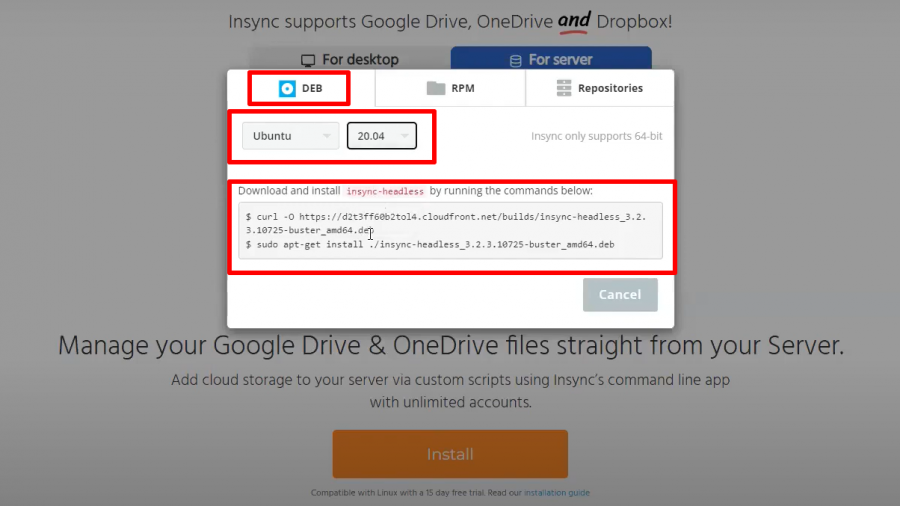
Первая команда скачивает установочный файл, вторая команда запускает его.
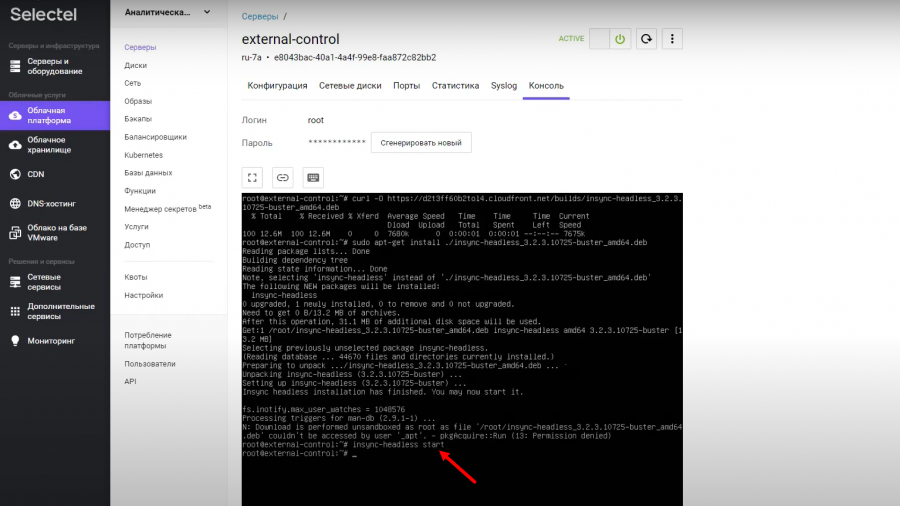
Чтобы запустить программу, в консоли пишете «insync». Введите первые буквы, нажмите Tab и весь остальной текст подставится автоматически. Далее напишите команду «start». Если после этого в рабочей консоли не появятся дополнительные записи, значит, программа запустилась, и ошибок нет.
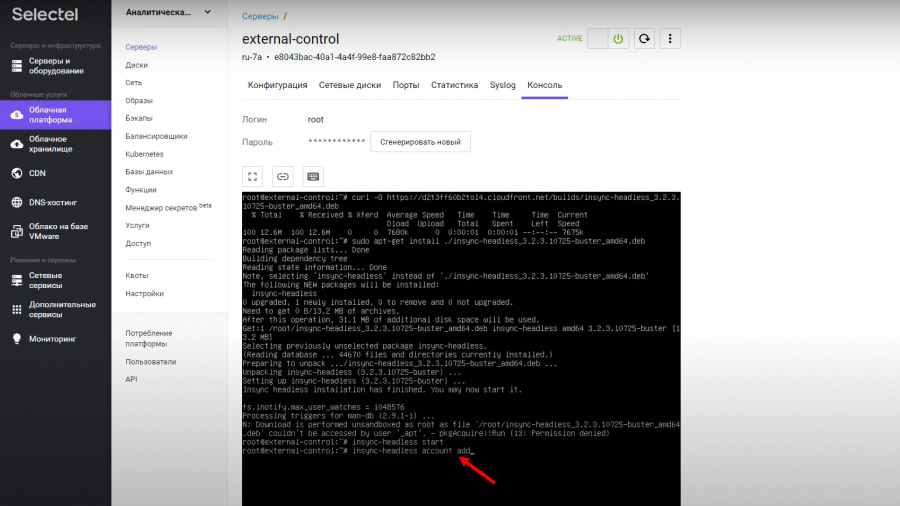
В следующей строке снова пишете то же самое, но вместо команды «start» добавляете «account add», чтобы добавить аккаунт Google.
После этого в консоли появится справка, которая расскажет, что еще добавить к команде:
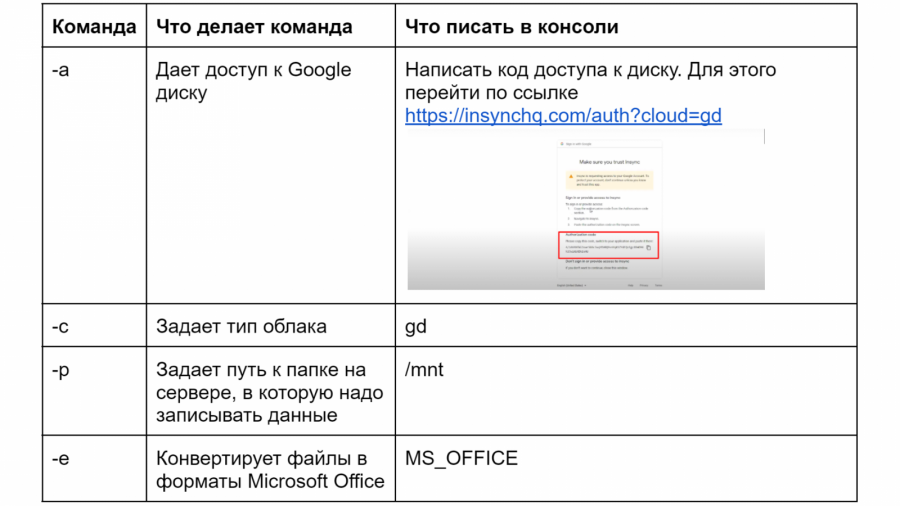
После того, как все данные настроены, снова напишите начало команды с «insync-headless», нажмите Tab и добавьте команду «selective-sync». Это позволит выбрать файлы, которые нужно синхронизировать, прямо в консоли. Для перемещения по файлам нажмите стрелки вверх или вниз, для выбора нужного файла — пробел. Чтобы подтвердить выбор, нажмите Tab. Можно нажать Ctrl+x, в открывшемся окне выбрать check all — так вы выделите все файлы.
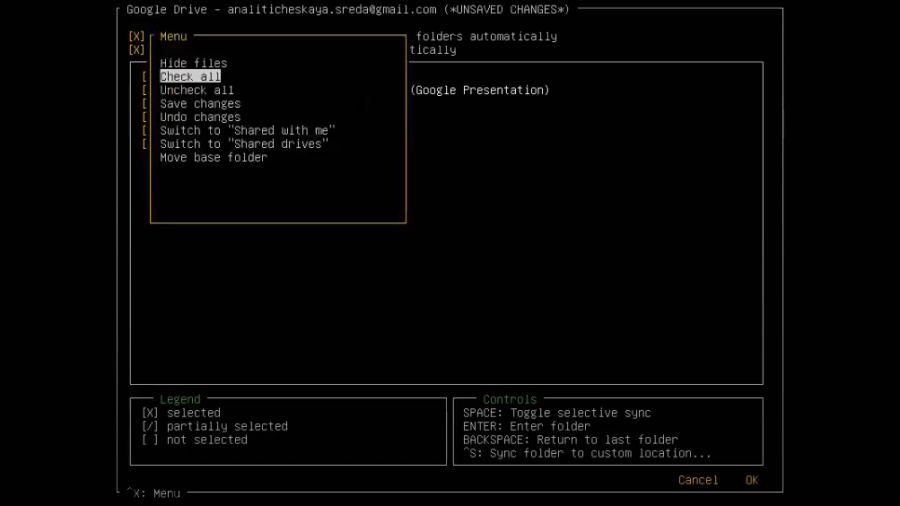
Чтобы проверить, прошла ли синхронизация, перейдите в папку mnt, в которую передаются данные. Для этого напишите команду «cd /mnt», затем команду «ls».
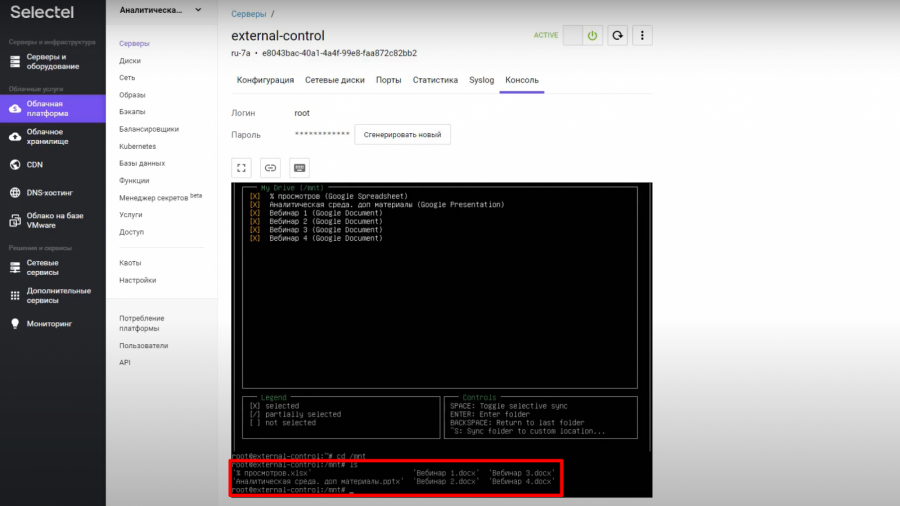
В консоли можно убедиться, что файлы находятся на сервере в папке «mnt».
Бриф
В этой статье мы рассказали о трех способах, как перенести данные из Google Drive:
- встроенный инструмент Google Takeout;
- сервис InSync для бекапа на компьютер;
- и InSync для синхронизации через сервер.
Третий способ позволяет синхронизировать работу диска с сервером, поэтому вы можете продолжать работать с диском, а если его все-таки отключат, то на сервере сохранится последняя обновленная версия данных.