
Какую версию Windows 10 выбрать
Разница существенная, поэтому рассмотрим 5 основных редакций операционной системы, которые чаще всего устанавливают на домашних и корпоративных ПК.
Windows 10 Home
Фото: 66.RU от партнеров
Базовая версия ОС для домашнего пользователя. Самая дешевая в линейке Microsoft. Позволяет выполнять стандартные задачи: серфить в интернете, работать с документами, составлять таблицы, просматривать картинки и видеофайлы. Занимает минимум места на диске и требует небольшое количество ресурсов для стабильной работы, что делает ее хорошим выбором для малопроизводительных компьютеров и ноутбуков. Данная редакция содержит все основные продукты: Cortana, Xbox, Windows Hello, браузер Edge. Также предусмотрена поддержка виртуальных рабочих столов, мгновенный выход из сна и гибернации. При желании Виндовс 10 Home можно использовать для бизнеса. Ее возможностей хватит, чтобы вести учет товаров, организовать общение с покупателями, обмениваться информацией через интернет. Приложений, которые входят в версию PRO, здесь нет, но их можно докупить отдельно или заменить другими программами.
Windows 10 Pro
- доступ к параметрам администрирования и персонализации;
- функция шифрования BitLocker (активируется при потере ноутбука);
- групповая политика для часто меняющихся параметров в масштабах всей организации;
- возможность удаленного управления работой ПК;
- взаимодействие с облачным хранилищем.
Виндовс 10 Про позиционируется как лучшая редакция для частных предпринимателей, и большинство ПК в организациях работают на ней. Но поскольку какие-либо лицензионные ограничения отсутствуют, ее могут покупать домашние пользователи. Например, удаленные сотрудники и фрилансеры.
Windows 10 Enterprise
Корпоративная редакция, предназначенная для среднего и крупного бизнеса. Помогает организовать взаимодействие нескольких ПК и контролировать рабочий процесс в разных организациях.
Выпускается редакция Enterprise в двух вариантах:
- «Корпоративная»;
- LTSC.
Первый вариант содержит полный набор функций, необходимый для работы крупных офисов и корпоративных сетей. Для домашнего пользования он не подходит, да и стоит дорого.
Второй вариант направлен на стабильную работу. Различие версий Windows 10 Про и Ентерпрайз LTSC заключается в том, что в последней вырезаны все функции, которые не нужны офисным сотрудникам: мультимедийные приложения, магазин Windows, браузер Edge, Store UX. За счет этого она работает быстрее.
Дополнительно LTSC-версия получила ряд функций:
- Direct Access (инструмент для автоматического подключения клиентских компьютеров к серверу через интернет);
- BranchCache (технология, оптимизирующая сетевой трафик);
- AppLocker (настройка доступа к приложениям).
Кроме того, обновления здесь осуществляются по специализированному каналу, а не в автоматическом режиме, как в редакциях Хоум или Про. Какую версию Windows 10 выбрать — «Корпоративную» или LTSC — каждая компания решает самостоятельно.
Windows 10 Education
Разработана для образовательных учреждений. По функционалу идентична версии Enterprise, но имеет ряд дополнительных функций:
- возможность ограничения прав пользователей (во избежание использование ПК для развлекательных целей);
- режим проверки знаний (нет возможности пользоваться интернетом и запускать сторонние приложения);
- доступ к образовательному разделу магазина Windows.
Windows 10 Education стоит дешевле редакции Enterprise, что позволяет образовательным учреждениям снизить затраты на покупку программного обеспечения для всех учебных ПК.
Windows 10 Pro for WorkStations
Разработана для владельцев мощных компьютеров. По сравнению с обычной Pro-версии имеет следующие преимущества:
- более быстрый обмен файлами;
- возможность работы с 4 процессорами (в версии PRO — только с двумя);
- поддержка энергонезависимой оперативной памяти NVDIMM;
- файловая система ReFS;
расширенная аппаратная поддержка; - наличие четвертого режима в схемах электропитания — «Максимальная производительность.
Данная редакция считается самой технологичной и дорогой. Поставляется только в 64-битной модификации.
Какую Windows 10 купить?
Выбор операционной системы зависит от ваших целей и бюджета. Сравнение версий Windows 10 поможет вам понять, чем отличается одна редакция от другой, и подобрать оптимальное по функционалу и стоимости решение.
Роскомнадзор убил Telegram-бота 66.RU.
Подписывайтесь на резервный канал.
Какую версию windows 10 лучше установить
Здесь Вы можете скачать дистрибутивы всех версий обновлений Windows 10 начиная от самого первого, до последнего. Бесплатно, по прямой ссылке. Данны.
Номера телефонов техподдержки Microsoft
- 13.11.2023
- Posted by softadmin
- 0 comments
На данной странице Вы можете посмотреть актуальные номера телефонов техподдержки Microsoft по всему миру. Если же Вы приобретали ключ продукта в н.
Бессрочный Microsoft Office или по подписке? Плюсы и минусы
- 10.09.2023
- Posted by softadmin
- 0 comments
Microsoft Office является одним из наиболее популярных наборов офисных приложений, которые предлагаются в двух основных форматах: как одноразовая поку.

Windows для бизнеса | Что выбрать?
- 30.08.2023
- Posted by softadmin
- 0 comments
Выбор операционной системы — одно из ключевых решений, которое необходимо принять при создании или модернизации IT-инфраструктуры бизнеса. Операционны.
Все виды лицензий Microsoft: Retail, OEM… и т.п | Обзор
- 06.09.2023
- Posted by softadmin
- 0 comments
В этой статье мы рассмотрим все версии лицензирования продуктов Microsoft, что они в себя включают, их особенности и различия. Рассмотрим следующие ви.
Ошибка активации Windows: 0xc004f075 | Как исправить?
- 05.08.2023
- Posted by softadmin
- 0 comments
В данной статье рассмотрим ошибку активации Windows — 0xc004f075, она может выходить как на Widnows 10, так и Windows 11. Как исправить: 1) .
Пропала галка: Требовать ввод имени пользователя и пароля в Windows 10
- 11.07.2023
- Posted by softadmin
- 0 comments
Начиная с обновлений 20H1 в Windows 10: У Вас может пропасть галка: «Требовать ввод имени пользователя» и пароля в меню Учетные записи пользователей. .
Microsoft Office 365 для Windows 11
- 20.06.2023
- Posted by softadmin
- 0 comments
Microsofrt Office 365, сейчас переименовано просто в «Microsoft 365». Особенности данного приложения в том, что оно поставляется только по подписке и .
Что будет, если не активировать Windows 11?
- 20.06.2023
- Posted by softadmin
- 0 comments
В этой статье рассмотрим такой вопрос, что будет если не активировать Windows 11 и продолжить ей пользоваться без активации лицензионным ключом? Дл.
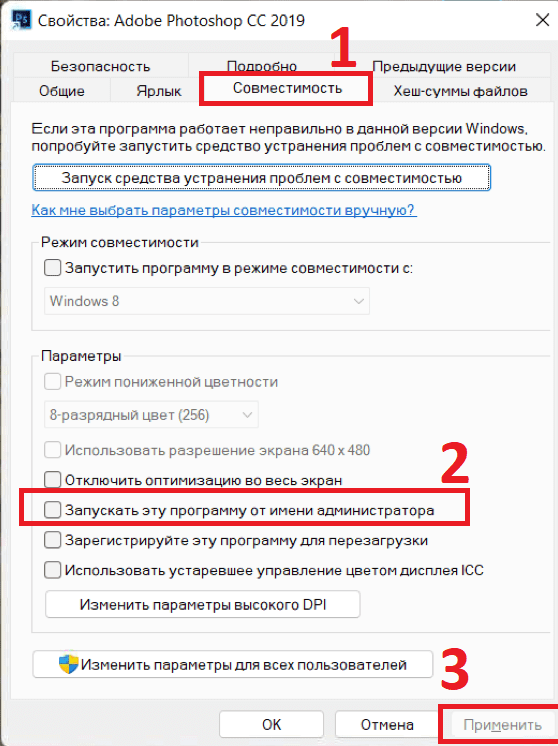
Как открыть от имени администратора – Инструкция
- 20.06.2023
- Posted by softadmin
- 0 comments
Иногда бывает, что какое-либо приложение работает не корректно, если запустить его не от имени администратора. В данной статье рассмотрим краткую .
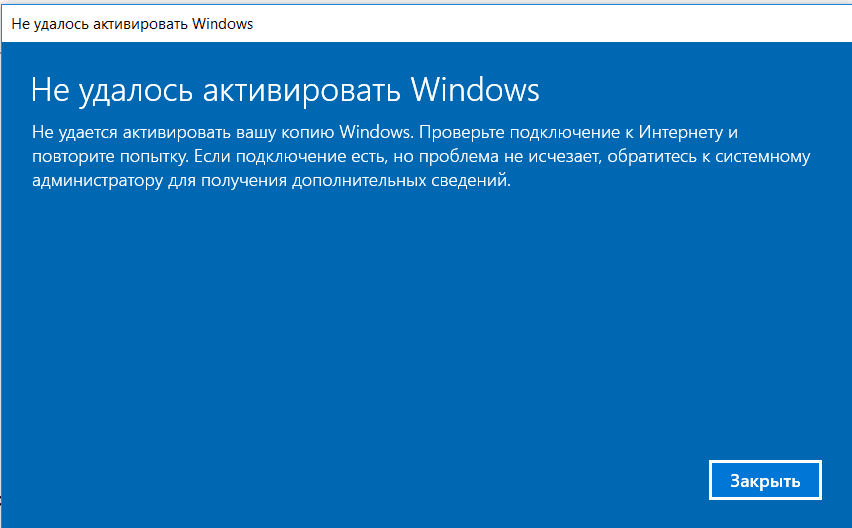
Ошибка активации Windows: Не удалось активировать Windows…
- 09.06.2023
- Posted by softadmin
- 0 comments
В данной статье рассмотрим ошибку активации Windows 10 / Windows 11, полное описание ошибки может быть описано так: Не удалось активировать Windows. Н.
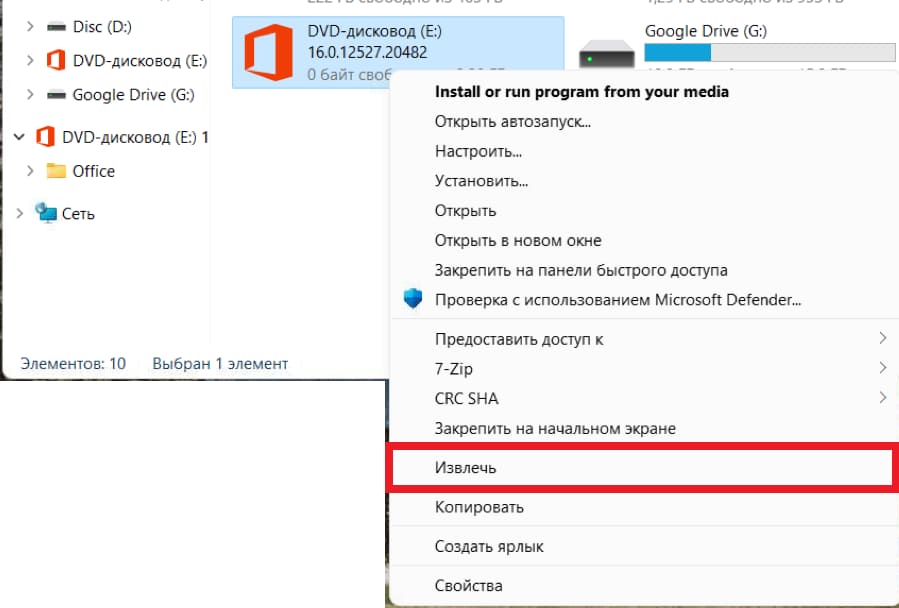
Как размонтировать диск – Краткая инструкция
- 20.06.2023
- Posted by softadmin
- 0 comments
Рассмотрим случай, когда Вы эмулировали образ диска стандартными средствами Widnows (в Windows 10 или 11) и после установки приложения его нужно размо.
Рекомендуем

О магазине
Продукты
- Windows
- Microsoft Office
- Комплекты Windows + Office
- Visio | Project
- Windows Server RDS (RDP) CAL
- Microsoft SQL Server
- Visual Studio
- Adobe
- Autodesk
Сервисы
- Скачать программы
- Блог — полезные статьи
- Бот Microsoft активации по телефону — GetCID
- Проверка ключей Microsoft на подлинность — PID-Checker
- Мои покупки — личный кабинет
- Техническая поддержка
Контакты

Контактная форма

Email: admin@softcomputers.org


Telegram
2018-2023 SoftComputers Цифровые ключи активации.
Все права интеллектуальной собственности, а так же их товарные знаки и логотипы принадлежат компаниям — производителям программного обеспечения.
Публичная оферта
Политика конфиденциальности
Windows 10: какая лучше и как выбрать
Операционная система Windows от компании Microsoft на протяжении многих лет занимает доминирующее положение на рынке операционных систем. Скорее всего, именно эта ОС установлена и на вашем компьютере. И, если это не десятая версия, то вам стоит задуматься об апгрейде, чтобы идти в ногу с техническим прогрессом. И в связи с этим возникает вопрос: какую Windows 10 лучше выбрать?
Windows 10 – это собирательное название для целой линейки операционных систем, которая включает версии, отличающиеся функциональностью и ориентированные на разные сегменты пользователей. Какую версию Виндовс 10 лучше выбрать и установить? В этой статье мы расскажем об основных отличиях между ними. Сразу отметим, что мы не будем останавливаться на версиях, ориентированных на интернет вещей (IoT), а также на встроенных решениях. Эти версии, безусловно, нужны и важны, но представляют интерес для разработчиков устройств и сервисов, а не для индивидуальных пользователей.
На последних ориентированы следующие версии: Windows 10 Home, Windows 10 Pro, Windows 10 Enterprise, Windows 10 Education, Windows 10 Mobile и Windows 10 Mobile Enterprise. Как можно догадаться из названий, версии, содержащие слово «Mobile» ориентированы на мобильные устройства (смартфоны и планшеты с дисплеями до 8 дюймов), а остальные предназначаются для персональных компьютеров.
Теперь поговорим о каждой из версий Windows 10 более детально.
Windows 10 для ПК
Windows 10 Home – базовая версия «окон», которая предназначена для домашнего использования. В большинстве случаев именно она устанавливается на ПК с комплектной ОС. От версии Pro она отличается существенно ограниченной функциональностью. Например, в Windows 10 Home отсутствует поддержка удаленного доступа, шифрования данных, групповые политики, поддержка ограниченного доступа и ряда других функций. Однако в домашней версии присутствует веб-браузер Microsoft Edge, биометрическая система аутентификации Windows Hello, которая позволяет идентифицировать пользователя по лицу или отпечатку пальца, а также возможность запускать игры для Xbox One. Естественно, компания Microsoft обеспечила поддержку обратной совместимости с приложениями, разработанными для предыдущих версий. Большинство программ, написанных для Windows 7 и 8, будут корректно работать и в Windows 10.
Windows 10 Pro – это оптимальный выбор для домашних пользователей, использующих бизнес-приложения, и небольших компаний. В этой версии уже присутствует функция шифрования диска BitLocker, поддержка виртуализации Hyper-V, несколько рабочих столов, удаленный доступ Remote Desktop, механизм Azure Active Directory, который позволяет легко и просто взаимодействовать с системой облачных услуг, а также Windows Store и контейнеры Enterprise Data Protection. Для обновления операционной системы используется отдельная утилита Windows Update for Business.
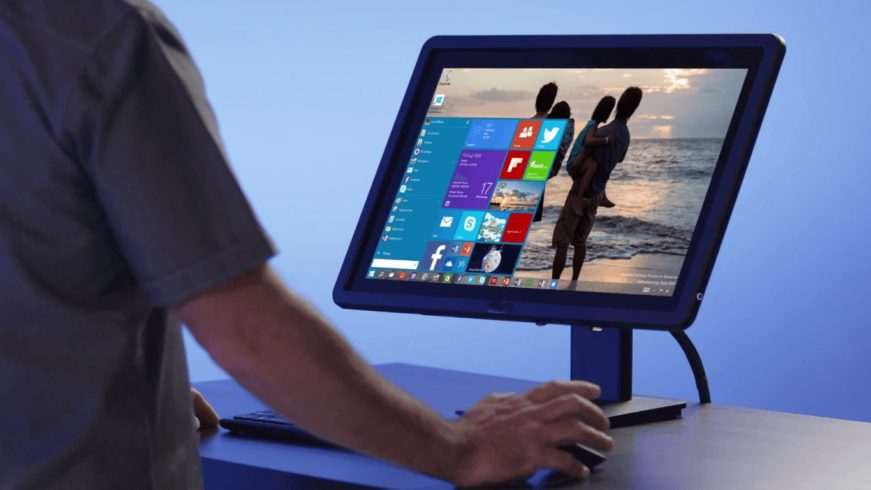
Windows 10 Enterprise – корпоративная сборка, ориентирована на использование в больших компаниях. В отличие от вышеперечисленных версий она предназначена преимущественно для работы с бизнес-приложениями. В ней присутствует ряд продвинутых функций, например, таких как Direct Access, которая обеспечивает возможность получения удаленного доступа корпоративной сети без использования VPN, облачный хостинг, удаленный доступ Remote Desktop, а также механизмы Credential Guard и Device Guard, повышающие безопасность компьютера. Кроме этого в Windows 10 Enterprise входят функция AppLocker, позволяющая настроить системные политики для предоставления или ограничения доступа пользователям к определенным приложениям, и технология BranchCache, улучшающая процесс загрузки и обновления, а также обеспечивающая ускоренную работу с интранет-сайтами за счет кеширования трафика HTTP.
Windows 10 Education – это версия для студентов и учебных заведений. По большому счету возможности, предлагаемые ОС Windows 10 Education, аналогичны корпоративной версии, за исключением отсутствующей Кортаны.
Описанные выше версии операционной системы Windows предназначались для использования на персональных компьютерах. В отличие от них версии Windows 10 Mobile и Windows 10 Mobile Enterprise ориентированы на мобильные устройства, такие как: нетбуки и планшетные компьютеры с диагональю дисплея менее 8 дюймов, фаблеты и смартфоны.
Windows 10 для мобильных устройств
Windows 10 Mobile – предназначена для индивидуальных пользователей мобильных устройств. Среди отличительных особенностей этой версии стоит выделить поддержку сенсорных дисплеев, режим Continuum, благодаря которому мобильное устройство можно подключить к внешнему дисплею , а также оптимизированную версию пакета Office. Пользователи Windows 10 Mobile смогут установить на нее более 20 самостоятельно подписанных приложений.
Кстати, если вы используете устройство, работающее под управлением операционной системы Windows Phone, то вам стоит обновить его до Windows 10 Mobile.
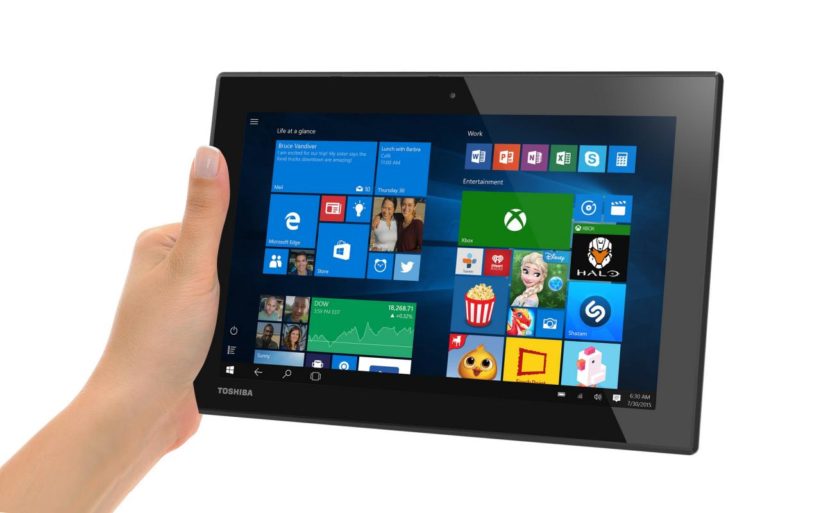
Windows 10 Mobile Enterprise – это мобильная версия «окон» предназначена для корпоративного использования. По своей сути она аналогична версии Windows 10 Enterprise, с той лишь разницей, что оптимизирована для использования на мобильных устройствах. В отличие от обычной мобильной десятки пользователи корпоративной мобильной версии могут устанавливать неограниченное количество самостоятельно подписанных приложений, а также получают возможность управления обновлениями, телеметрией и поддержку Current Branch for Business.
Варианты поставки Windows 10
Теперь, когда мы разобрались с отличиями в версиях ОС Windows 10, необходимо несколько слов сказать о типах этого программного обеспечения. Всего их четыре: коробочная версия, OEM-версия, корпоративная лицензия и электронный ключ. Windows 10 лицензируется по принципу «на копию и на устройство». Это означает, что вам необходимо приобрести лицензию на каждое устройство, на котором установлена ОС Windows 10. В случае, если вы хотите установить несколько копий Windows на один компьютер, то вам придется приобрести лицензию для каждой копии.
Коробочная версия (BOX, FPP – Full Packaged Product) – этот тип операционной системы Windows 10 распространяется как отдельный продукт, предназначенный для розничной продажи. В комплект поставки входят: дистрибутив на диске, сертификат подлинности и лицензионное соглашение. Данная лицензия не именная. Ее можно передать другому пользователю или организации, но не более одного раза. Кстати, перенос ОС на другой компьютер позволяет только лишь лицензия коробочной версии. Основные недостатки такого способа распространения: вам придется хранить коробки для подтверждения легальности вашего программного обеспечения, вы не получаете права на использование предыдущих версий, а также высокая стоимость. В коробочной версии поставляются Windows 10 Home и Windows 10 Pro.
OEM-версия – наиболее предпочтительный вариант при приобретении компьютера. Продавец обязуется установить Windows 10 на ваш компьютер и обеспечивать техническую поддержку программного обеспечения. При активации операционная система «привязывается» к аппаратной составляющей компьютера. Однако OEM-лицензия не именная. Вы можете передать ее другому человеку или компании, правда только вместе с компьютером. OEM-версия стоит дешевле, чем коробочная версия. В таком формате поставляются Windows 10 Home и Windows 10 Pro.
Корпоративная лицензия (OLP – Open License Program) – ориентирована на юридических лиц. Согласно условиям, компания обязана приобрести некоторое количество (не менее пяти экземпляров) одинаковых или нескольких программных продуктов. По истечению двух лет с момента оформления первого заказа появляется возможность заказа одной единицы товара по программе OLP. Данный тип лицензии именной, их нельзя передать другому физическому или юридическому лицу. По корпоративной лицензии распространяются Windows 10 Pro и Windows 10 Enterprise.
Электронный ключ (E-key, ESD – Electronic Software Delivery) – это способ распространения Windows путем продажи электронного ключа. Затем пользователь самостоятельно скачивает дистрибутив с сайта компании Microsoft и активирует его, вводя приобретенный серийный номер. Такая лицензия практически идентична коробочной версии поставки, но из-за отсутствия физических компонентов поставки стоимость электронного ключа ощутимо ниже, чем у коробочной версии. По такому принципу распространяются Windows 10 Home и Windows 10 Pro.
Какую Windows 10 лучше установить
Привет, друзья. В этой публикации рассмотрим, какую Windows 10 лучше установить. Актуальная операционная система многим отличается от прежних версий Windows: она обновляется и развивается наряду с массовым использованием, у большинства её выпусков современная политика жизненного цикла продукта с постоянной поддержкой и обслуживанием компанией Microsoft, и в связи с этим у самой Windows 10 есть версии, меняемые дважды в год по мере интеграции функциональных обновлений. Версии базируются на сборках системы, которые существуют в рамках стабильной ветви Windows 10 и программы её предварительного тестирования Windows Insider. Как и у версий-предшественниц, у «Десятки» есть 32- и 64-разрядные выпуски. Есть множество редакций и подредакций. Версии, сборки, разрядности, редакции, подредакции — всё это различные выпуски «Десятки», от выбора которых зависит наша работа с компьютером. Зависит в плане комфорта, стабильности, функционала и возможностей. Зависит в каких-то случаях несущественно, а в каких-то весьма значимо. Так давайте же разберёмся, какие выпуски Windows 10 в каких случаях лучше использовать на домашних компьютерах.
↑ Какую Windows 10 лучше установить
Друзья, прежде всего, чтобы вы понимали всё разнообразие выпусков актуальной операционной системы Microsoft, рекомендую посмотреть статью сайта «Какие существуют разновидности Windows 10». В ней описывается место Windows 10 в семействах Windows, все её редакции и подредакции. Так какую Windows 10 лучше установить в тех или иных случаях?
↑ Windows 10 Pro
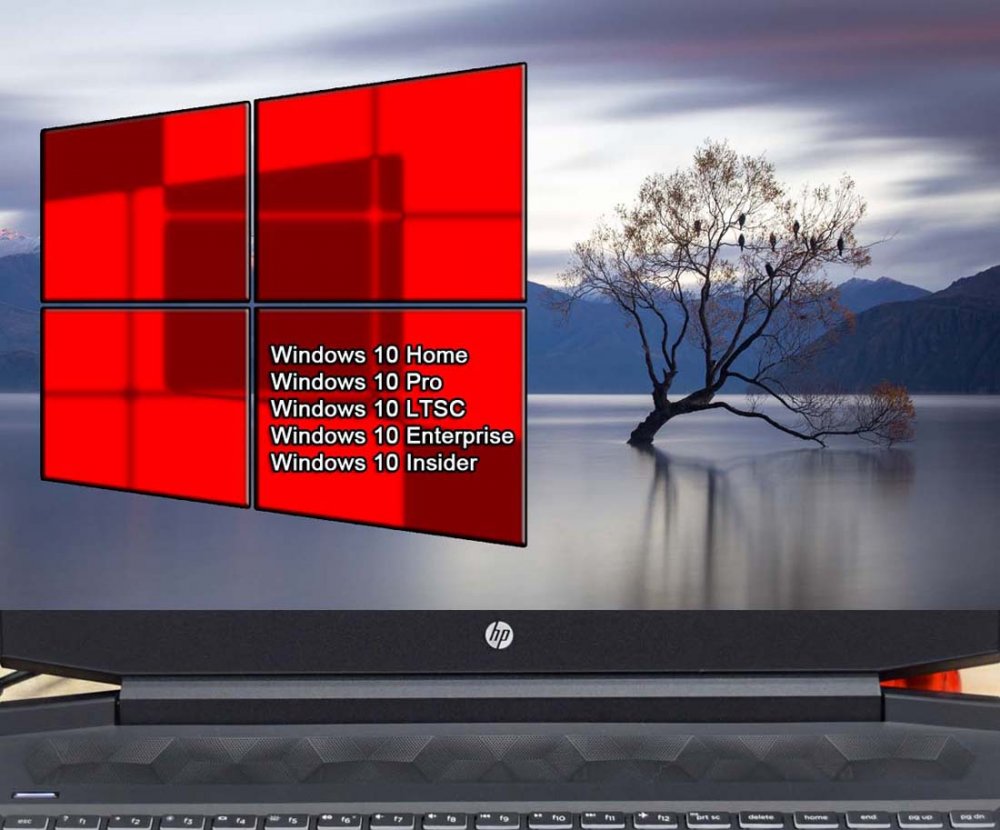 Windows 10 Pro – редакция «Профессиональная», стандартная редакция операционной системы, предусматривает максимально возможный функционал в рамках домашнего использования компьютера.
  Обычный ключ на Pro на сайте Microsoft стоит значительно дороже, чем на редакцию Home: Pro — $289, а Home — $199. Но если брать дешёвый OEM-ключ, который отдельно от OEM-компьютера позволительно использовать на домашних компьютерах, он может стоить либо так же, как OEM-ключ на редакцию Home, либо несущественно дороже, либо даже дешевле. Если у вас мощный или усреднённый по современным меркам, если у вас в качестве жёсткого диска SSD, устанавливайте Windows 10 Pro.
↑ Windows 10 Home
Windows 10 Home – редакция «Домашняя», самая младшая редакция «Десятки», с минимальным комплектом функционала. Из тех, что есть в редакции Pro, в Home нет функций как то: Windows Hello для бизнеса, вход без пароля в Windows и Azure, защита от утечек Information Protection, BitLocker, режим терминала, Windows Autopilot, SMB Direct, Hyper-V, локальная групповая политика, удалённое подключение по протоколу RDP. Ничего из всего этого не является критически важным, годные функции типа BitLocker или удалённого подключения по RDP заменяемы функционалом стороннего софта. А редактор локальной групповой политики при желании можно запустить и в редакции Home. 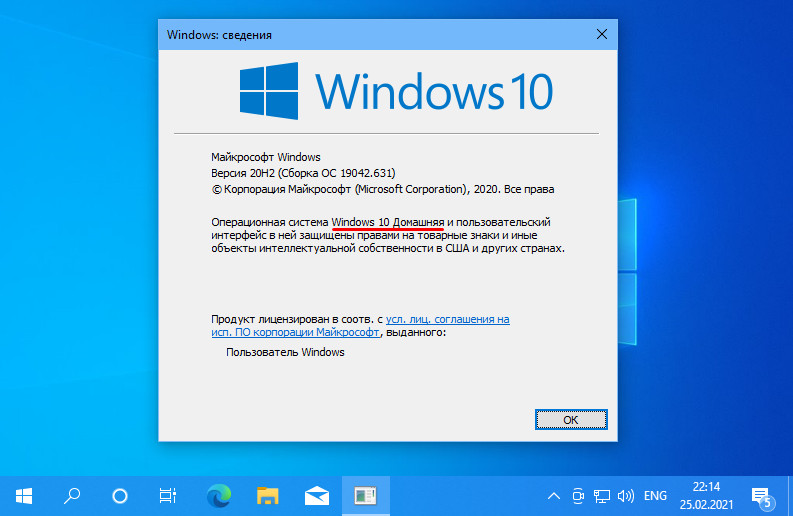 Эта редакция подойдёт для большинства случаев домашнего использования, и для слабых ПК и ноутбуков – это оптимальная редакция Windows 10. За счёт минимальной комплектации функционалом она может работать немного шустрее, чем Pro. Этой толики не заметить на компьютерах усреднённой и мощной производительности, а вот на слабых устройствах разница в работе редакций может быть ощутимой. В сети можно встретить разоблачения идеи, что Home работает быстрее Pro, мол у обоих редакций одинаковое время загрузки и число активных процессов. Я же рекомендую вам, друзья, ориентироваться на свои ощущения, ориентироваться, как по вашим ощущениям ведёт себя система. На любом железе надо пробовать, идёт ли Home легче Pro. Но, конечно же, если у вас чрезмерно слабое старое устройство, если система работает на диске HDD, то лучше установить Windows 8.1 или Windows 7.
Ну и если, друзья, вам принципиально нужен обычный, а не OEM-ключ, если вы хотите его купить не у сторонних продавцов — на AliExpress, eBay или в профильных интернет-магазинах — за гораздо меньшие деньги, а именно на сайте Microsoft, выбирайте редакцию Home. Повторюсь, на сайте Microsoft ключ к ней стоит $199, а к Pro — $289. Разница как-никак $90.
Редакции Home и Pro Windows 10 оптимальны для игр, в них есть функция Game Bar, интегрированы с Xbox. Эти редакции поставляются в официальном дистрибутиве операционной системы на сайте Microsoft. 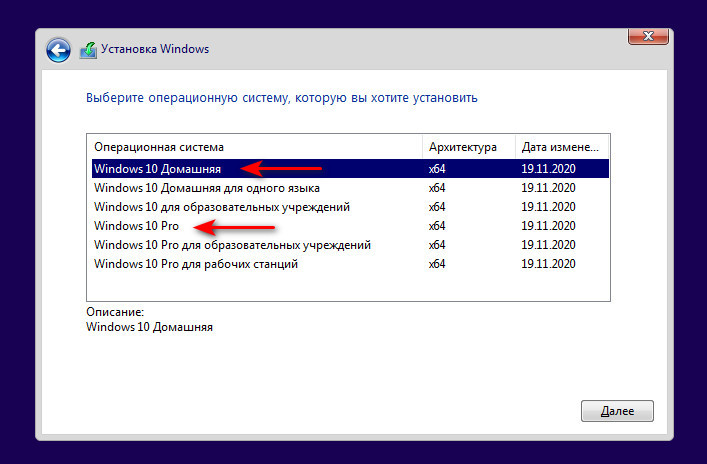
↑ Windows 10 LTSC
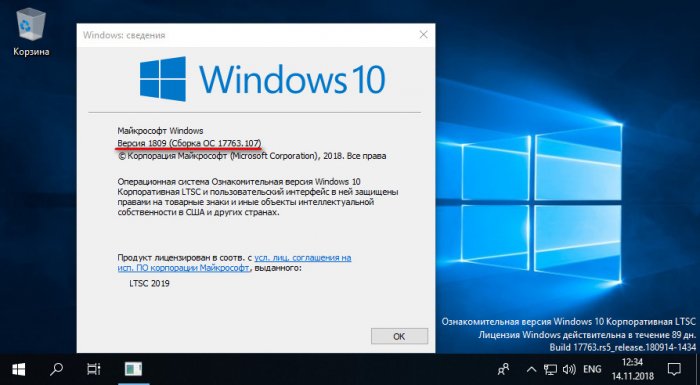
Home, Pro и прочие редакции Windows 10 – это продукты Microsoft с современной политикой жизненного цикла продукта. Эта политика предусматривает постоянную поддержку и обслуживание продуктов Microsoft, но на определённых условиях компании. Для Windows 10 таким условием является обновление до новых версий. Непрерывная поддержка касается всей Windows 10 как бренда, однако на каждую версию операционной системы отводится ограниченное время поддержки – 18 месяцев. Исключение составляют версии, выпущенные во втором полугодии, редакций Windows 10 Enterprise, Education, IoT Enterprise, срок их поддержки – 30 месяцев. Однако есть у Windows 10 специфический выпуск LTSC 2019 – выпуск с фиксированной политикой жизненного цикла, которая применялась для Windows 7 и пока ещё применяется для Windows 8.1. Фиксированная политика – это 10 лет поддержки продукта, из которых 5 лет это основная поддержка и ещё 5 лет расширенная. LTSC – это операционная система для тех, кому важна стабильность работы компьютера. LTSC является подредакцией Enterprise с 10-летним фиксированным сроком поддержки. Такая операционная система не обновляется функционально, она получает только обновления безопасности. Базируется LTSC на версии Windows 10 1809 от 2018 года, система выпущена в том же 2018 году, срок её поддержки закончится в начале 2029 года. LTSC заточена под функционирование только классической части (программ Win32), в ней нет современных универсальных приложений и магазина Microsoft Store. Если вы не хотите наблюдать за эволюцией Windows 10, не хотите нести потенциальные риски сбоя системы при каждом её функциональном обновлении, если вам нужна стабильность операционной системы для майнинга или подобных задач, выбирайте LTSC. Также вы можете попробовать LTSC, если у вас слабый ПК или ноутбук. Если до 2019 года (до версии 1903) ваше устройство лучше работало с Windows 10, попробуйте поработать с выпуском LTSC. Детальнее о нём можете почитать в статье сайта «Windows 10 LTSC 2019 — новая жизнь Windows 10 LTSB». Где скачать LTSC, смотрим в статье «Где скачать полноценный, не ознакомительный выпуск Windows 10 LTSC 2019». Для LTSC, как и для обычных редакций Windows 10, существуют OEM-ключи активации, которые могут использовать домашние пользователи.
↑ Старые версии Windows 10
А какую Windows 10 лучше установить на критически слабых компьютерах? Как упоминалось, на таких лучше установить Windows 7 или 8.1. Но если у вас слабый ПК или ноутбук не старый, а новый, аппаратная начинка которого несовместима с версиями Windows ниже 10, можете попробовать поработать со старыми версиями «Десятки», выпущенными до 2018 года. Например, с версией 1709 от 2017 года, появившейся вместе с выходом функционального обновления Fall Creators Update. Старые версии до 2018 года работают шустрее современных, в них меньше нужных не всем эволюционных доработок Microsoft, при этом присутствует весь классический функционал Windows, обеспечивающий большую часть пользовательских задач. Но важно, друзья: старые версии Windows 10 не поддерживаются компанией Microsoft, в них могут не работать новые версии программных компонентов, и вряд ли на старых версиях «Десятки» разработчики стороннего ПО отлаживают свои продукты. В старых версиях операционной системы вы не сможете получать обновления, в том числе безопасности, поскольку обновления придётся заблокировать, чтобы старая версия автоматически не обновилась до актуальной версии.
А как скачать старые версии Windows 10? В официальном дистрибутиве Microsoft поставляются только актуальные версии, если вы хотите скачать установочный образ ранних версий, можете сделать это способом, описанным в статье «Как скачать оригинальные образы ISO Windows 10», либо с помощью программы Windows ISO Downloader.
↑ Windows 10 Insider
Ну а если вам, друзья, скучно жить, возможно, у вас депрессия, привнесите в свою жизнь нестабильность и непредсказуемость — станьте инсайдером, участником программы предварительной оценки Windows Insider Program. Либо сделайте это, если просто хотите быть продвинутым пользователем компьютера. Переведите свою Windows 10 на инсайдерский канал поставки обновлений и исследуйте новые разработки компании Microsoft. Следите за англоязычным блогом Windows Insider на сайте Microsoft , поищите в Рунете ресурсы, посвящённые инсайдерской тематике Windows 10. Читайте о новшествах и исследуйте их в инсайдерских сборках операционной системы.