
Обзор и настройка телевизора Asano.avi
Телевизор Асано, его положительные и отрицательные стороны. Плюсы Различные размеры экрана Очень низкая цена Приемлемая цветопередача Удобный пульт Ножка под телевизором по центру, а не по краям. Уверенно держит wifi Андройд 9 Смарт-ТВ Тонкие рамки Нет оболочки — Яндекс ТВ. Минусы Нет Bluetooth Сочность красок не высокая (но это и не Samsung) Функция Телегид — малоинформационная На Россия 1 HD полоса с левой стороны экрана у рамки, при различных изменениях размера от Авто до 16х9 ее видно. Во время первой настройки кабельного телевидения список каналов и описания к ним (телегид) может отображать английскими буквами, но в дальнейшем он их русифицирует.
Показать больше
Войдите , чтобы оставлять комментарии.
Все о телевизорах Asano
На сегодняшний день существует достаточно популярных брендов, которые занимаются производством бытовой техники. Ввиду этого мало кто обращает внимание на малоизвестных производителей. И большинство потребителей наверняка услышат в первый раз название бренда Asano.
Этому производителю стоит уделить внимание, так как его продукция, в данном случае телевизоры, не уступают по качеству технике более известных брендов. В данной статье пойдет разговор о самом бренде, модельном ряде, а также о советах и рекомендациях по настройке телевизоров.
О производителе
Фирма Asana была основана в 1978 году в таких странах, как Япония и Китай. Отделения фирмы находятся в различных азиатских странах. За весь период с начала основания производитель выпустил более 40 млн моделей. Телевизоры данной фирмы имеют оптимальную стоимость.
Даже модели с высокими возможностями и технологиями могут похвастать приемлемой ценой. Объясняется такая ценовая политика очень просто.
Азиатская фирма сама занимается изготовлением деталей для своих товаров. На российский рынок телевизоры Asano попадают через республику Беларусь. Их производит мощнейший холдинг Horizont.
При изготовлении продукции на всех этапах соблюдается строгий контроль качества.
Особенности
Ассортимент азиатского производителя представлен как простым моделями средней стоимости, так и устройствами более усовершенствованными с технологией SMART-TV. У каждой модели свои особенности.
Но стоит выделить общие характеристики некоторых устройств:
- яркий экран;
- четкое изображение;
- слот для карты памяти;
- возможность подключения других устройств при наличии usb разъема;
- возможность просмотра видео (avi, mpeg4, mkv, mov, mpg), прослушивания аудио (mp3, aac, ac3), просмотра изображений (jpg, bmp, png);
- слот для карты памяти, разъемы для usb и входы для наушников.
Это далеко не все особенности и функции телевизоров Asano. В более продвинутых моделях и при наличии SMART-TV имеется возможность просмотра видео с компьютера, YouTube, функции голосовых вызовов, WI-FI, подключение телефона или планшета.
Популярные модели
Asano 32LH1010T
Обзор популярных LED-телевизоров открывает данная модель.
Приведем главные характеристики устройства.
- Диагональ — 31.5 дюйма (80 см).
- Размер экрана 1366 на 768 (HD).
- Угол обзора в 170 градусов.
- Светодиодная подсветка Edge LED.
- Частота — 60 Гц.
- HDMI, USB, Ethernet, wi-fi.
Корпус устройства располагается на специальной ножке, имеется возможность крепления на стену. Наличие подсветки подразумевает расположение светодиодов по краям жидкокристаллической матрицы. Данный способ значительно модернизировал производство тонких ЖК-экранов.
Однако стоит учитывать, что светодиоды могут засвечивать экран по бокам.
Телевизор также включает в себя функцию видеозаписи.
ASANO 24 LH 7011 T
Следующая модель LED телевизора.
Главные характеристики такие.
- Диагональ – 23.6 дюйма (61 см).
- Размер экрана – 1366 на 768 (HD).
- Наличие большого количества входов – YPbPr, scart, VGA, HDMI, usb, lan, wi-fi, PC audio In, av.
- Вход для наушников, коаксиальный разъем.
- Возможность воспроизведение различных форматов видео и аудио. Также возможен просмотр форматов изображений.
- Опция USB PVR (домашний рекордер).
- Родительский контроль и гостиничный режим.
- Русскоязычное меню.
- Таймер отключения.
- Опция Time-Shift.
- Меню телетекста.
Телевизор имеет технологию SMART-TV, поэтому данная модель обладает широкими возможностями:
- использование операционной системы на базе Android 4.4 для возможности скачивания приложений;
- подключение телефона или планшета через USB;
- просмотр интернет-страниц на экране телевизора;
- ответ на голосовые вызовы, общение по Skype.
Устройство также имеет возможность крепления на стену. Размер крепления 100х100.
ASANO 50 LF 7010 T
Характеристики модели таковы.
- Диагональ – 49.5 дюйма (126 см).
- Размер экрана — 1920×1080 (HD).
- Множество разъемов таких как HDMI, usb, wi-fi, lan, scart, PC audio In, av, ypbpr, VGA.
- Разъем mini jack для наушников, коаксиальный разъем.
- Частота — 60 Гц.
- Возможность просмотра видео в различных форматах, воспроизведение аудио и просмотр изображений.
- Наличие USB PVR (домашний рекордер)
- Родительский контроль и гостиничный режим.
- Русскоязычное меню.
- Функция таймера отключения и опция Time-Shift.
- Меню телетекста.
Как и предыдущие модели, телевизор имеет крепление на стену размером 200х100. Технология SMART-TV работает на базе ОС Android, версия 7.0. Имеет wi-fi и поддержку DLNA. Стоит отметить, что широкий функционал телевизора и широкая диагональ не отражаются на его стоимости. Модель стоит около 21 тысячи рублей. Цена может варьироваться в зависимости от региона.
ASANO 40 LF 7010 T
Главные особенности такие.
- Диагональ экрана — 39,5 дюйма.
- Размер — 1920×1080 (HD).
- Контрастность — 5000: 1.
- Разъемы YPbPr, scart, VGA, HDMI, PC audio In, av, usb, wi-fi, LAN.
- Разъем mini jack для наушников, коаксиальный разъем.
- Возможность просмотра всех форматов видео, воспроизведение аудио и просмотр изображений.
Как и в предыдущих моделях, устройство также имеет домашний рекордер, опцию «Родительский контроль» гостиничный режим, русскоязычное меню, таймер отключения, Time-Shift и телетекст.
Советы по эксплуатации
После приобретения нового телевизора, в первую очередь все сталкиваются с настройкой устройства. Первая процедура — редактирование каналов. Оптимальный способ настройки — автоматический. Он самый простой.
Для автоматического поиска каналов на пульте ДУ нужно нажать кнопку MENU. В зависимости от модели, эта кнопка может обозначаться домиком, кнопкой со стрелкой в квадрате, с тремя продольными полосами или же кнопками Home, Input, Option, Settings.
При входе в меню при помощи кнопок навигации следует выбрать раздел «Настройка каналов» – «Автоматическая настройка». После необходимо указать тип телевидения: аналоговое или цифровое. Затем запустить поиск каналов.
На сегодняшний день цифровое телевидение почти полностью вытеснило аналоговый тип. Раньше после поиска аналоговых каналов часто приходилось редактировать список, так как появлялись повторяющиеся каналы с искаженной картинкой и звуком. При поиске цифровых каналов их повтор исключен.
В разных моделях Asano названия разделов и пунктов могут незначительно отличаться. Поэтому для того, чтобы правильно настроить телевизор, необходимо ознакомиться с инструкцией. Другие настройки, такие как контрастность, яркость, режим звука, пользователь настраивает исходя из своих предпочтений. Все опции также находятся в пункте MENU. Наличие технологии SMART-TV подразумевает использование телевизора в качестве компьютера. Подключение к различным сайтам и приложениям возможно через роутер напрямую или же с помощью беспроводного подключения при наличии WI-FI.
В основе всех моделей Asano с технологией «Смарт» лежит ОС Android. С помощью «Андроид» можно скачивать различные приложения, смотреть фильмы и сериалы, читать книги и всё это на экране телевизора. Скачанные приложения обычно обновляются автоматически через фирменный интернет-магазин на телевизоре. Но если, к примеру, приложение YouTube перестало работать, необходимо зайти в Play Market, открыть страницу с данным приложением и нажать кнопку «Обновить».
Обзоры отзывов покупателей
Мнения потребителей о телевизорах Asano самые различные. Большинство потребителей довольны качеством воспроизведения и картинки. Многие отмечают яркий дисплей и широкий спектр настройки цветов. Также в моделях отмечают отсутствие рамок, что положительно сказывается на качестве воспроизведения. Еще одним плюсом можно назвать наличие всех нужных подключений и портов. Безусловно, большинство положительных отзывов отдается цене телевизоров азиатского производителя. Особенно много положительных отзывов собирает соотношение цены и качества моделей среднего сегмента.
Из минусов многие отмечают качество звучания. Даже при наличии встроенного эквалайзера, качество звука находится на низком уровне. Некоторые пользователи отмечают низкое качество звучания именно на моделях средней ценовой категории. В моделях со SMART-TV и широким спектром возможностей качество звучания намного лучше.
Мнения разнятся, но не стоит забывать, что при покупке определенной модели все-таки необходимо учитывать соотношение цены и характеристик модели.
В следующем видео вас ждет обзор телевизора Asano 32LF1130S.
Как настроить телевизор и получить самую качественную картинку
Размер экрана, положение зрителя, режимы изображения – мы рассмотрим все характеристики.
Правильно выбрать телевизор – только полдела; нужно еще получить от него изображение максимального качества. Чтобы ТВ всегда радовал вас, придется позаботиться о настройке.
Ее лучше всего проводить при начальной установке ТВ; если вы присматриваете себе обновку в черную пятницу или кибер-понедельник, не забудьте выделить время на то, чтобы сразу же после его доставки произвести основные действия (например, выбор правильного места). Доводку параметров допустимо выполнить в любой другой момент; разница в изображении до и после настройки может быть разительной.
Наше руководство поможет вам выбрать оптимальную позицию для установки телевизора, подключить к нему многочисленные источники, а сам ТВ – к Интернету, а затем перейти к более тонким настройкам яркости, контрастности, функций обработки движения и других параметров, каждый из которых поможет вам получить еще более качественную картинку.
Где разместить телевизор?
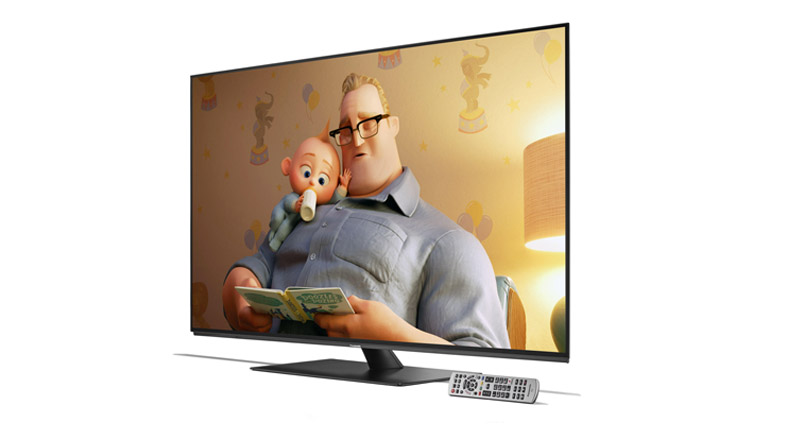
Установка телевизора в подходящей, а не первой попавшейся точке поблизости от розетки – самое простое дело из тех, что помогут достичь наилучшего качества.
Прежде всего, постарайтесь обеспечить максимально возможное число мест для зрителей прямо напротив экрана. При просмотре под углом цветные и черные объекты становятся блеклыми – это особенно актуально для ЖК-телевизоров. Для OLED-моделей проблема стоит менее остро, поскольку изображение не так заметно теряет в качестве при просмотре под углом – но мы все равно предпочитаем сидеть прямо перед экраном, чтобы вся картинка была, как на ладони. Если габариты или форма комнаты не позволяют этого, поможет ТВ с поворотной подставкой.
Учитывайте отражения: у большинства окон имеются шторы или жалюзи, к тому же можно выключить свет – однако темнота в комнате тоже может утомить глаза к концу длинного фильма.
Чтобы обеспечить рассеянное освещение, не раздражающее при просмотре, подумайте об установке позади телевизора лампы, которая обеспечит вспомогательную подсветку.
Угол и расстояние просмотра
Экран должен располагаться на уровне глаз сидящих зрителей, так что позаботьтесь о качественной стойке нужной высоты, на которую можно поместить и другие нужные устройства – телеприставку, Blu-ray-проигрыватель или саундбар.
Это правило необходимо соблюдать и при настенном размещении ТВ. Не стоит следовать моде и устанавливать телевизор над камином – вы будете чувствовать себя, словно в первом ряду кинотеатра. Если хотите повесить телевизор выше уровня глаз, для более комфортного просмотра хотя бы разверните его вниз.
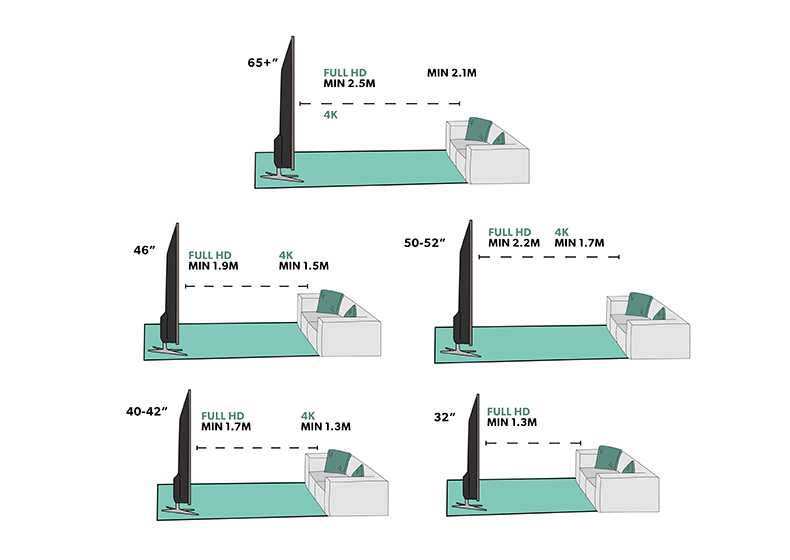
Определенной рекомендации относительно дистанции просмотра нет – она зависит как от размера экрана, так и от разрешения телевизора.
В среднем для Full-HD-моделей стоит выбирать место на расстоянии от 1,5 до 2,5 диагоналей экрана, а для 4K-телевизоров – от 1 до 1,5 диагоналей.
Рекомендации по расстоянию основываются на том факте, что чем больше размер экрана, тем крупнее каждый пиксель – и если вы сидите слишком близко, то с большой вероятностью будете видеть их по-отдельности (как и любые артефакты изображения).
Однако в случае 4K-экранов повышенное разрешение выливается в уменьшение размера пикселей, благодаря чему можно сидеть ближе к экрану (почти в полтора раза по сравнению с расстоянием от Full-HD-ТВ) и не замечать их.
В конечном итоге выбор дистанции определяется вашими персональными предпочтениями и параметрами помещения.
Подключение источников
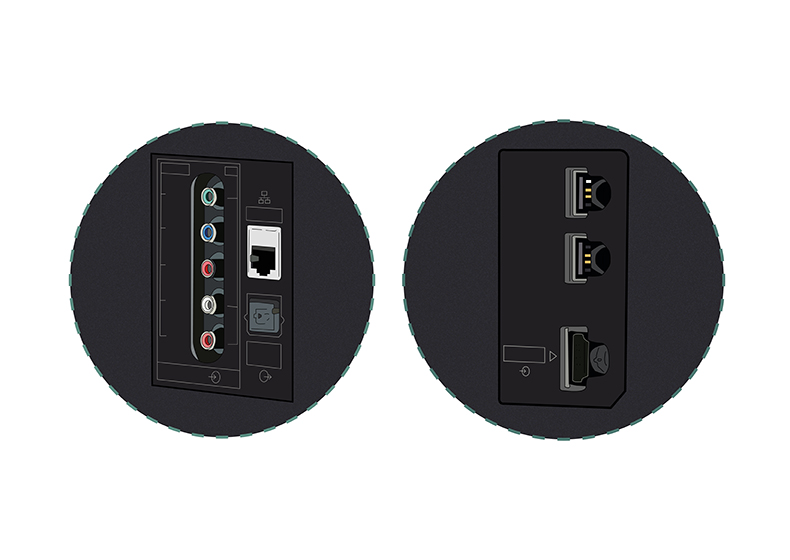
Пора подумать о том, что вы планируете добавить к своему ТВ. Некоторые владельцы используют AV-ресивер и подключают все источники к нему, другие предпочитают подсоединять их непосредственно к телевизору.
В обоих случаях лучше и проще всего связывать ТВ с другими компонентами посредством HDMI-кабелей. Такой подход обеспечивает наилучшее качество изображения с HD-и 4K-источников за счет передачи аудио- и видеосигналов по одному кабелю одновременно.
Многие недорогие модели саундбаров подключаются к телевизору через цифровой оптический разъем. Если у вас именно такой, при покупке телевизора убедитесь в наличии у него необходимого выхода.
Если же ваш саундбар оснащен HDMI-интерфейсом, подключите его к HDMI-разъему телевизора с пометкой «ARC» (возвратный аудиоканал). В этом случае можно будет передавать на саундбар аудиосигнал с подключенных источников. То же самое относится к AV-ресиверам, которые смогут усиливать звук программ телевизора.
При покупке 4K-ТВ обратите внимание на наличие пометки HDCP 2.2 у одного или нескольких HDMI-входов. Это название технологии защиты от копирования, встроенной в 4K-совместимые устройства; такой вход вам потребуется для подключения 4K-источников – Blu-ray-проигрывателей, игровых консолей или ресиверов.
Уточните наличие поддержки HDR (расширенного динамического диапазона). Помните, что не у всех моделей 4K-HDR-телевизоров все HDMI-подключения поддерживают передачу сигнала в HDR-формате.
У некоторых более старых ТВ поддержка 4K HDR предусмотрена только на двух из четырех HDMI-входов. Убедитесь, что подключаете проигрыватель 4K-Blu-ray-дисков к правильному HDMI-входу, чтобы получить все преимущества 4K-HDR-изображения.
Если вы подсоединяете спутниковую приставку или модуль кабельного телевидения через HDMI-вход, именно через них будет выполнен поиск каналов. При использовании встроенного цифрового или спутникового тюнера подключите антенну или кабель и запустите автоматическую процедуру сканирования в меню настройки каналов телевизора.
Подключение телевизора к Интернету
Онлайн-сервисы потоковой трансляции видео становятся все более популярными благодаря огромному каталогу телепередач и фильмов в разных форматах, включая 4K, доступных на Netflix и Amazon Prime Video. Для доступа ко всем этим сокровищам необходимо подключить телевизор к домашней сети. Такие сервисы отложенного просмотра телепрограмм, как BBC iPlayer, и множество других интеллектуальных приложений, которыми активно оснащаются современные телевизоры, также требуют наличия Интернет-подключения.
Чаще всего это можно сделать в разделе «Сеть» меню настроек. Несмотря на удобство соединения при помощи Wi-Fi (особенно если телевизор находится вдалеке от роутера), мы традиционно рекомендуем более стабильное и надежное Ethernet-подключение.
Это будет особенно актуально для тех, кто часто смотрит потоковый или эфирный контент в формате 4K – им не придется иметь дело с прерываниями или остановкой трансляции сигнала.
Настройка параметров изображения ТВ
Теперь можно вплотную перейти к доводке изображения. Чтобы обеспечить максимальное качество картинки у нового телевизора, не пожалейте времени на настройку.
Большинство ТВ имеют неплохие заводские параметры изображения, но несколько продуманных корректировок способны сделать его действительно впечатляющим.
Помните о том, что обычно настройки действуют только на видео с выбранного HDMI-входа. Часть производителей позволяет применять одни и те же ко всем входам, однако раздельное программирование для каждого источника может оказаться более правильным. Некоторые пользователи даже устанавливают разные параметры для дневного и ночного просмотра. Кроме того, установки для сигналов в HDR и в стандартном разрешении, скорее всего, тоже придется делать раздельно.
И, наконец, ваши настройки изменятся при просмотре любого потокового контента (с Netflix, BBC iPlayer или YouTube) – и, что самое печальное, не всегда можно доводить картинку прямо в ходе просмотра.
Нужен ли диск с THX-оптимизатором?
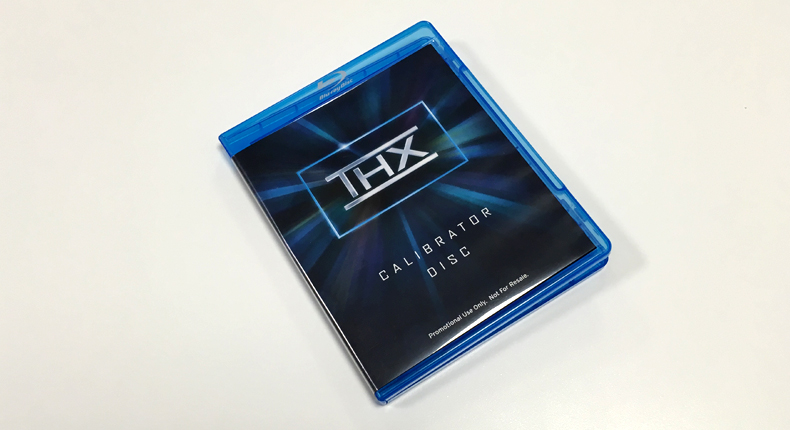
В редакции мы перед тестированием ТВ используем специальные шаблоны для настройки, и диск с THX-оптимизатором может оказаться очень полезным.
Найти THX-калибратор можно в дополнительных материалах многих THX-сертифицированных DVD- и Blu-ray-дисков – таких как «Звездные войны», «Пираты Карибского моря» и фильмы студии Pixar.
Кроме того, есть бесплатные приложения THX для Android и iOS. Основные параметры мы рассмотрим далее.
Если хотите отменить внесенные изменения и начать заново, выберите пункт меню «Вернуть заводские настройки».
Готовые режимы изображения
У большинства моделей телевизоров есть несколько заранее заданных режимов, с которых можно начать. Они различаются от производителя к производителю и от модели к модели и обычно носят названия наподобие «стандартный», «динамичный», «кино», «игры», «спорт», а также все чаще встречающийся «HDR».
Избегайте режима «динамичный» (иногда он называется «живой»): картинка в этом случае смотрится эффектно, но перенасыщенность цветов и перегрев белого приводят к потере детальности.
Лучше всего начинать со «стандартный» или «кино» (иногда он называется «теплый» или «про»); у последнего обычно самая точная цветовая палитра.
4K-HDR-телевизоры автоматически переключаются в режим HDR при воспроизведении контента в формате 4K HDR. В нем яркость и контрастность становятся максимальными для обеспечения соответствия его стандартам.
Встречаются и некоторые другие режимы, которые могут оказаться полезными в определенных обстоятельствах. Например, обладателям игровых консолей стоит выбирать «игры». В нем большинство технологий обработки отключаются ради более быстрого отклика – это особенно важно для шутеров от первого лица.
Также у многих моделей сегодня имеется «эко»-режим. Но, хотя мы всецело за защиту окружающей среды, его лучше не выбирать – он снижает яркость экрана и может привести к нестабильности изображения. У некоторых моделей режим «эко» находится в другом разделе общих настроек изображения; есть смысл просмотреть его детали и отключить все ненужное, особенно любые варианты, название которых намекает на «датчик освещенности комнаты». Они должны подстраивать изображение под ее уровень, но в результате картинка становится слишком блеклой.
А любителям спорта не стоит соблазняться «спортивными» режимами, в которых она делается кричаще нереалистичной.
Настройка контрастности
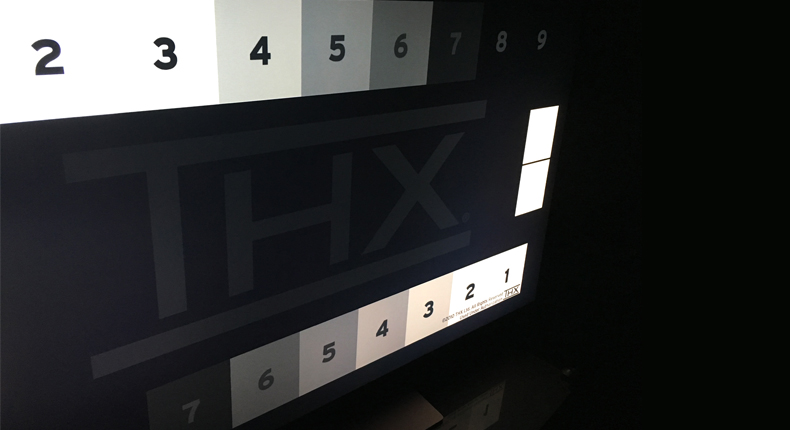
Контрастность, иначе говоря – уровень белого цвета, определяет, насколько белыми будут самые яркие фрагменты изображения. Целью является яркая картинка с четко видимыми отдельными деталями.
Хороший способ проверки контрастности – сцены с облаками; установите ее на максимум и понижайте уровень до тех пор, пока не начнете видеть детали вместо сплошных белых пятен.
У многих ЖК-экранов достаточно высокая контрастность – до 80-90%. Начните с 65% и меняйте ее по своему вкусу; но если у вас плазменный телевизор, выбирайте более низкие значения во избежание выгорания панели.
Это же правило применяется и к OLED-моделям, несмотря на то, что по абсолютной яркости они уступают ЖК-телевизорам. Необходимо сделать яркие области изображения достаточно энергичными, чтобы они четко контрастировали с абсолютно черными без потери мельчайших деталей.
Яркость, параметры подсветки, цветовая палитра
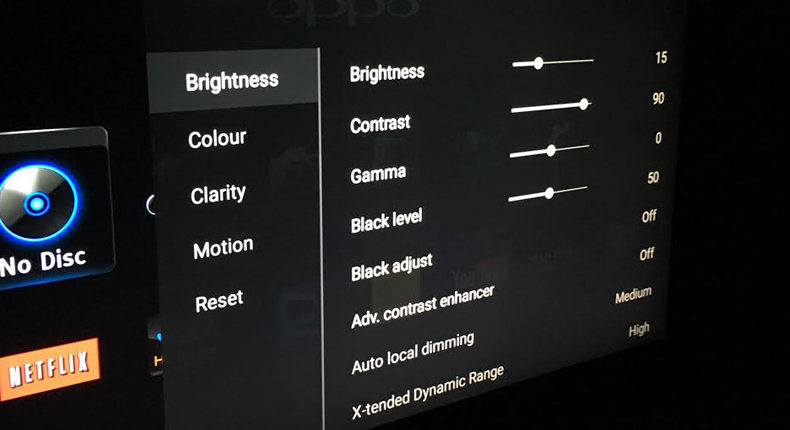
Несмотря на название, этот параметр на самом деле регулирует уровень черного цвета. Нам нужно получить максимальную глубину черного, не утратив детальности темных объектов.
Для настройки поднимите уровень яркости так, чтобы черные полосы над и под кадром стали серыми, и затем опускайте его, пока они не станут вновь черными.
На экране должно быть что-нибудь темное, чтобы настраивать уровень по нему – например, пиджак или рубашка. Понижайте яркость до тех пор, пока детали не станут теряться в тени, после чего вернитесь немного назад. Обычно яркость устанавливается на уровне около 50%.
Этот параметр регулирует общую яркость изображения, позволяя настраивать ее для различных условий.
Можно выбирать разные значения для дня и ночи, слегка понижая ее в затемненной комнате, чтобы не утомлять глаза.
Значение параметра зависит от обстановки и личных предпочтений; начните с середины шкалы и меняйте по вкусу.
Возможно, вы не потратите много времени на настройку цветового баланса, так как предустановленные режимы ТВ нередко автоматически задают его – примерно на среднем уровне.
Включите сцену с красочной цветовой палитрой и убедитесь, что цвета выглядят достаточно яркими; если это не так, сдвиньте регулятор вверх, чтобы добавить им энергичности. И наоборот, если цвета кажутся перенасыщенными, убавьте пару пунктов.
Затем включите кадр с лицами людей для проверки реалистичности телесных тонов. Это один из самых сложных параметров для настройки; не пожалейте времени, чтобы добиться естественного оттенка.
У большинства ТВ есть функция установки цветовой температуры в диапазоне от «прохладной» (голубоватые оттенки) до «теплой» (с уклоном в красный цвет); лучше всего оставить ее максимально «нейтральной» или «нормальной».
Если получить нужный баланс яркости красок и их достоверности не удается, поэкспериментируйте с цветностью и насыщенностью; зачастую лучшим оказывается базовый вариант – около нулевой отметки или середины.
Какой уровень четкости выбрать?
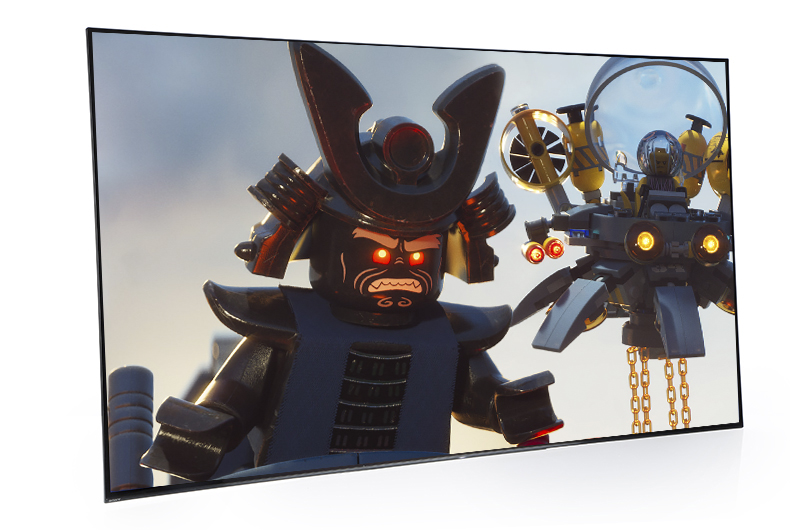
Высокий уровень четкости изображения не всегда так хорош, как представляется. Из-за него картинка может выглядеть неестественной и скрывать мелкие детали. В большинстве случаев лучше устанавливать ее значение не выше 30%.
Для настройки этого параметра включите изображение в режиме HD или 4K с ровными контурами и смотрите на них, повышая четкость с нуля. В какой-то момент вы заметите, что контуры становятся неестественно резкими, и вокруг них появляется ореол; вернитесь немного назад, пока он не пропадет.
С четкостью тесно связано такое явление, как вылет развертки, возникшее задолго до появления HD-вещания; в этом случае контуры кадра используются для сокрытия ненужной информации. Чтобы получить картинку целиком, необходимо отключить этот параметр.
Зайдите в меню настройки соотношения сторон и убедитесь, что выбрано значение «Полный», «1:1» или тому подобное.
Режимы обработки
После того как основные параметры статичного изображения установлены, стоит поговорить о его обработке. Большинство производителей ТВ включают в меню полный набор функций обработки, которые не только сбивают с толку, но и сильно влияют на картинку – и не всегда в лучшую сторону.
Нельзя сказать, что все они полностью бесполезны; в последние годы их качество заметно выросло, однако чаще всего выигрыш в одном отношении сопровождается ухудшением в другом, и найти нужный баланс непросто.
Как правило, вначале лучше всего отключить все активные режимы обработки, настроить базовые параметры изображения и затем экспериментировать с каждым отдельным режимом, начиная с самых малых значений, чтобы убедиться, что картинка с ним становится лучше.
Вот некоторые из самых популярных режимов обработки изображения и выполняемые ими функции:
Усилитель черного и белого
В большинстве случаев лучшее, что можно сделать для формирования качественных черного и белого цветов – это правильно выставить контрастность и яркость; но лучшие модели позволяют получить еще более эффектное изображение при помощи подобных усилителей.
Впрочем, у более старых или недорогих телевизоров такие режимы лучше отключать, поскольку одновременно с повышением темноты черного или яркости белого цвета снижается детальность изображения. Иными словами, действуйте осторожно.
Динамическая контрастность
Этот параметр и различные вариации «динамичного» режима заставляют ТВ изменять яркость в зависимости от происходящего на экране: в темных сценах она сделает картинку темнее, чтобы повысить глубину черного, в светлых – ярче.
Лучшие ТВ позволяют повысить качество изображения при помощи настройки этого параметра, однако процент улучшения значительно отличается от модели к модели, и все, что остается – это продолжать экспериментировать в поисках оптимального результата. У некоторых ТВ при включении этого параметра экран начинает мигать или скачкообразно менять яркость. При появлении признаков подобного поведения отключите функцию.
Подавление шума и обработка движения
Шумоподавление/коррекция контуров
Шумоподавление и другие подобные функции нередко снижают резкость неплохой HD- или 4K-картинки, жертвуя деталями ради уменьшения уровня шума.
Обратная картина наблюдается в случае коррекции контуров: эта функция усиливает шум в попытке повысить разрешение.
Обе этих возможности могут оказаться полезными только при просмотре телепередач в стандартном разрешении; в прочих случаях лучше обойтись без них.
Передача движения
Это один из важнейших компонентов обработки изображения; но, несмотря на заметные недавние улучшения, плавность движения объектов по-прежнему достигается за счет стабильности картинки в целом.
В зависимости от производителя эта функция может носить название Trumotion (LG), Motionflow (Sony) или Motion Plus (Samsung). Она анализирует изображение и вставляет повторные или пустые кадры, чтобы избежать рывков при движении.
Задание высокого уровня обработки приводит к появлению неприятных размытых ореолов вокруг движущихся объектов. В фильмах такой подход создает «эффект мыльной оперы»: голливудский блокбастер, снятый с частотой 24 кадра/с, начинает выглядеть как эпизод телесериала на 60 кадрах/с.
Поклонники спорта могут предпочесть более сглаженное изображение, смирившись с появлением артефактов.
В последние годы технологии стали более зрелыми, так что мы рекомендуем при просмотре фильмов при необходимости применять малый уровень обработки движения (или совсем отключить ее, если вас не раздражает небольшое дрожание). Все это зависит от личных предпочтений, так что не бойтесь пробовать разные варианты.
Лучший результат достигается при разделении обработки движения на контроль размытия и дрожания (такой вариант предлагают OLED-модели LG и QLED-телевизоры Samsung). Если ваш ТВ это позволяет, отключите подавление дрожания и выбирайте уровень размытия по вкусу.
Сиди и смотри
Теперь ваш телевизор полностью настроен, и все, что вам остается – включить качественный исходный материал, сесть и наслаждаться зрелищем.
Подготовлено по материалам портала «What Hi-Fi?», октябрь 2019 г. www.whathifi.com
Эту статью прочитали 415 652 раза
Статья входит в разделы: Полезные советы
Поделитесь статьёй: 

Отзывы о телевизорах Asano

Достоинства: Цена. На TMall в черную пятницу удалось взять где-то за 10300 (10800 цена и 500р купон). Андроид 7.0, а то много где еще 4.4 Картинка боль-мен. Включение довольно быстрое для смарта, секунды 4 в ждущем режиме, холодный старт секунд 20. Есть MiraCast это прикольно, врубил на телефоне ютуб, а смотришь на телеке (понятно что оба должны быть в той же сети).
Недостатки: Звук так себе, явно низов не хватает. Управление, ну тоже не ахти, но сойдет. Smart конечно слабый. Нет Google Play из коробки, но решается. Хилый тюнер. Есть ли тут решение? Неизвестно.
Комментарий: Дешманская цифровая ТВ приставка ловит все четко и стабильно, а телек на эту же антенну едва едва находит каналы, но показывает 1 кадр в 5 сек, остальное время синий экран. Считаю это очень серьезная недоработка. Собственно он и брался что бы избавиться от аналогового ТВ + приставка. Понятно что это одноразовое поделие которое выпустили и тут же все забыли, но встречал не менее одноразовые китайские ТВ с достойными тюнерами. Так что если у вас кабельное, то забить, если эфир, то думать. Google Play отсутствует, но легко ставится во всяком случае тот что для Android TV (подробности тут http://4pda.ru/forum/index.php?s=&showtopic=968945&view=findpost&p=91582431) Смарт слабый, но за эти деньги вряд и лучше найти, но все равно не понимаю в чем проблема той же оперативки вкорячить хотя бы 2Гб, да и проц пошустрее. Копейки все это сейчас стоит, места там вагон. Но тут как будто все производители ТВ сговорились что 1Гб ОЗУ, 8 ГБ флеша, стоим насмерть. Опять же удобно что смарт тянет приложение от Планеты (Комстар) вполне сносно и в принципе приставка типа MAG-245 уже особо и не нужна. Да с ней как-то привычней работать, более удобный список каналов и т.п., но зато какой кайф иметь один пульт, а не два. Осталось разобраться как настроить Android так что бы при запуске автоматом стартовало приложение той же Планеты. В целом хотелось бы сказать что рекомендую к покупке, но тюнер все портит, а жаль.3

Ссылка на товар: Asano 43LU8030S
Достоинства: Работает, даже 4К за эти деньги показывает. Неплохие углы обзора. Встроенный плеер — о чудо, из 4-х тестовых файлов, весом под 50 Гигабайт, воспроизвел без ошибок и зависаний 3! Повторюсь, за эти деньги это очень круто. Вполне себе нормальный встроенный звук. Функции смарт-ТВ работают, есть встроенное воспроизведение цифрового ТВ по интернету. К домашнему Wi-fi подключился сразу, соединение отличное, ничто не глючит и не отваливается. Белорусская сборка. (((братушки)))
Недостатки: При начале воспроизведения фильма, встроенный плеер может отказаться воспроизводить звук, лечится вкл/вкл телевизор пультом. Не самая высокая контрастность матрицы. Не самые сочные цвета. Темновата картинка в 4к, но для затемненного помещения будет самое то, что надо.
Комментарий: По соотношению цена-качества это, пожалуй, лучший выбор. Лучше будет, наверно, только Самсунг, а это сразу в 2 раза дороже. Я его купил в съемную квартиру, дорогая техника мне тут не нужна, к тому же потом придется перевозить, рано или поздно, а этим телеком я вполне себе доволен. P.s. тут писали, что кнопка Source на пульте не работает. Люди, читайте инструкцию. Выбор воспроизведения например, с USB, осуществляется кнопкой HOME, дальше в меню выбрать «ВИДЕО», отобразится список доступных источников. Как и возврат обратно, кнопка «HOME». В вы возврат оформили, из-за того, что инструкцию не читали, стыдно.4
Виктор Тимохин
Ссылка на товар: Asano 43LU8030S
Достоинства: Неплохой телевизор .
Недостатки: Сильно тормозит . На 2 неделе использования сломался пульт . Тормозит на IVI .
Комментарий: Если просто для просмотра ТВ , либо же для игр , то можно взять . А так. Цена = качество4
Ссылка на товар: Asano 43LU8030S
Достоинства: Функционал. Качество картинки
Недостатки: Звук. Нет регулировки подсветки экрана
Комментарий: Брал под кам-модуль от триколора . С тарелки 4К идёт отлично через ютюб притормаживает но это из за интернета по телефонному проводу. На матрице попал 1 битый пиксель в верхнем углу4
Василий Тёркин
Ссылка на товар: Asano 43LU8030S
Достоинства: Всё работает. Вай-фай притормаживает. Со шнуром летает.
Недостатки: Если виснет то намертво. Из розетки только выключать
Комментарий: За такие деньги, отличное приобретение5
Ссылка на товар: Asano 43LU8030S
Достоинства: Цена, дюйм 42,5, дизайн.
Недостатки: смарт тв по кабелю подтягивает, но смотреть можно, скорость интернета у меня 100.
Комментарий: за такие деньги купить можно.5