
Регистрация и настройка Google My Business
Трудно представить себе локальное продвижение без регистрации на картах Google. Сделать это можно самостоятельно, главное, знать как.
Возможно, вы что-то слышали о Google My Business, но что это и как работает? Диджитал агентство Idea Digital Agency подскажет как создать Гугл Бизнес, настроить его и использовать для продвижения компании.
Что такое Google My Business
Google My Business — это инструмент, с помощью которого можно добавить информацию о компании или ее филиалах на карту города. Карта, где обозначены профили всех компаний, выводится по локальным запросам в виде спецблока над поисковой выдачей. Пользователи смогут узнать всю важную информацию сразу, а также проложить маршрут к обозначенной на картке точке.
Google может ориентироваться на местоположение пользователя, если у него включена геолокация: в таком случае, карточки Google My Business будут выводиться и без указания конкретного города или если к запросу пользователь добавит слова: «рядом», «поблизости» и т.п.
Если профиль заполнен правильно и качественно, ваш бизнес попадет в небольшой список под картой, при этом, вместе с названием будет выводиться необычный сниппет с данными. С таким бонусом SEO оптимизация интернет-магазина или сайта с услугами будет еще более успешной.
По брендовому запросу в выдаче вы сможете найти красивую карточку вашей компании в спецблоке справа.

Давайте рассмотрим из каких элементов состоит карточка бизнеса и в чем их польза для вас.
Что есть в Google My Business
Карточка включает несколько блоков и элементов, которые предоставляют пользователю всю самую важную и нужную информацию.

- Блок с фото и видео компании, ее местоположение на Google Maps и панорама улиц.
- Блок адресом, графиком работы, контактами.
- Блок с товарами.
- Блок с вопросами и ответами, где пользователи могут получить больше информации о бизнесе от его собственника или представителя.
- Блок с отзывами на сторонних авторитетных ресурсах.
- Блок с отзывами пользователей Google.
На основе отзывов пользователей и их оценок формируется рейтинг организации. Чем выше ваш рейтинг и чем больше у вашего бизнеса положительных отзывов, тем больше доверия он вызывает у пользователей.
Настройка Гугл Мой Бизнес позволяет продвигать отдельные, наиболее приоритетные услуги, бесплатно. Конечно, такого же эффекта, как раскрутка сайта это не даст, но польза, несомненно, будет. В карточке бизнеса вы можете добавлять анонсы, например, таким образом можно сообщить пользователям об акции или каком-то событии.
Главный вопрос — а как зарегистрировать компанию в Гугле? Рассказываем со всеми подробностями.
Как зарегистрировать компанию в Гугл Бизнес
Регистрация компании в Google — процесс несложный, но может вызывать трудности у некоторых пользователей. Для вашего удобства поделили его на несколько шагов.
Шаг 1. Создание почтового ящика Google для вашей компании
Пропустите этот этап, если вы уже имеете учетную запись Гугл для вашей компании. Если нет — создайте новый аккаунт Google, который будет связан с вашей компанией.
Создавая аккаунт (1) не забудьте выбрать пункт Для управления бизнесом (2).

Шаг 2. Перейдите на Google My Business
Когда вы зайдете в ваш Гугл аккаунт для управления бизнесом, переходите на сайт https://www.google.com/business/. Внизу страницы вы сможете выбрать страну и язык, комфортный для вас. Определившись с языком, нажмите кнопку Начать в верхнем правом углу.

Шаг 3. Введите название компании и адрес
Адрес нужно использовать актуальный, именно по нему вашу компанию будут находить на Гугл Картах.


Шаг 4. Обозначьте район обслуживания и вид деятельности
Вы можете перечислить регионы, в которые возможна доставка ваших товаров или выбрать пункт Доставка в радиусе от компании.


После выбора района обслуживания переходите к следующему пункту, где нужно выбрать вид деятельности вашей компании. Здесь важно подобрать категорию максимально приближенную к роду вашей деятельности — от вашего выбора будет зависеть дальнейший набор настроек. Так, например, для кафе или пиццерии на следующих шагах можно будет выбрать сервисы, доступные в заведении (например, наличие летней терассы, WI-FI для гостей и т.п.).
Шаг 5. Добавьте номер телефона и сайт
Важно указывать номер, к которому у вас есть доступ, поскольку если на следующем этапе вы выберете вариант подтверждения аккаунта по номеру телефона, именно на него придет код.
Если вы уже создавали карточку бизнеса ранее, но она не отображается в Гугл, можете проверить, есть ли данные о вашей компании или филиалах на GMB — выполнить поиск компании в Гугл Мой Бизнес можно через раздел Сведения в аккаунте.
Подтверждение сайта в Гугл Мой Бизнес
Выше мы указали все шаги, необходимые, чтобы создать бизнес аккаунт Гугл и зарегистрировать компанию. Но ее регистрацию еще необходимо подтвердить. Известно про четыре возможных варианта подтверждения:
- По номеру телефона.
- С помощью физического письма с пин-кодом.
- С помощью электронного письма.
- С помощью инструментов веб-мастера.
Вариант подтверждения система подберет для вас автоматически. Если это будет подтверждение по телефону — считайте, что вам очень повезло. Это означает, что вы сможете сразу же верифицировать свой аккаунт, введя код, который придет на указанный ранее номер.
Практика показывает, что наиболее частым вариантом является подтверждение с помощью физического письма, в котором будет указан специальный пин-код. Оно придет на адрес, который вы указывали ранее, в течение 13 дней. Очень важно: до получения письма не вносите никаких изменений в данные о вашем бизнесе. В противном случае письмо станет недействительным.
Что делать, если письмо так и не пришло
В Сети можно встретить частую жалобу от собственников бизнеса — не приходит код подтверждения Гугл Бизнес. С чем это может быть связано:
- Данные при регистрации аккаунта были внесены с ошибкой или нарушением. Если все введено верно, на вашу электронную почту придет письмо о том, что физическое письмо было отправлено на ваш адрес. Если на почту ничего не приходило — проверяйте данные.
- В названии фирмы есть лишние слова. Например, если бы в карточке нашей компании было написано «Агентство Idea Digital Agency» или «Заказать интернет-услуги в агентстве Idea Digital Agency» система посчитала бы это спамом и не пропустила такую регистрацию дальше. Даже больше — за такое можно получить бан, на снятие которого может уйти очень много времени. Кстати, специальных символов («», “”, * и других) тоже не должно быть в названии.
- Вы указали некорректный адрес и индекс. Увы, из-за невнимательности вы можете неправильно указать номер дома или улицу, использовать неправильный индекс. Поэтому важно очень внимательно проверять данные при заполнении соответствующих полей. Иначе своего письма вы можете просто не дождаться.
Настройки основных разделов
Теперь давайте посмотрим как настроить Гугл Бизнес под свои потребности.
Записи
С помощью этого раздела вы можете добавить акции, мероприятия, товары, услуги, новости о своей компании. После добавления блок с записями появится в карточке Гугл Бизнеса.

Информация
В этом блоке располагаются все данные о вашем бизнесе: контактные данные, адрес офиса, сайт, график работы и другие атрибуты, например, прайс.
Статистика
Данный раздел будет доступен вам только после верификации аккаунта. В нем вы сможете увидеть, как именно пользователи находят вашу компанию — по адресу или по категории, а также детализации по времени поиска, звонкам, количеству просмотров фотографий.
Отзывы
Именно в этом разделе пользователи могут писать отзывы о вашей компании. Как оставить отзыв на Гугл Бизнес — достаточно иметь личный Гугл Аккаунт. Перейдя в блок Отзывы, нажмите кнопку Написать отзыв и перед вам откроется соответствующая форма.

Положительные отзывы повышают ваш рейтинг, негативные, соответственно, понижают. Работайте с негативом — отвечайте на комментарии ваших клиентов, чтобы сгладить плохие моменты и прийти к компромиссу. На положительные отзывы тоже отвечайте — это повышает уровень доверия к вам.
Сайт
Создавая карточку бизнеса в Google My Business вы также можете создать и несложный сайт-визитку для него, если у вас еще нет сайта вашей компании. Данные, которые вы внесли при регистраци, будут перенесены на визитку автоматически.
Филиал
Чтобы добавить филиал в Гугл Бизнес, следует пройти все те же этапы, что и при первичной регистрации компании.
Удаление аккаунта
Если вам нужно удалить компанию в Гугл Мой Бизнес, в аккаунте перейдите к разделу Филиалов, выберите все адреса и нажмите кнопку Удалить. Подтвердите действие, при необходимости, повторно войдите в аккаунт. После появится предупреждение, ознакомьтесь с ним и нажмите кнопку Удалить аккаунт.
Преимущества использования Google My Business
Регистрация в Гугл Бизнес дает вам целый ряд преимуществ. Прежде всего, так вы повышаете видимость своего бизнеса для пользователей. Большим плюсом это будет для тех ниш, где важна посещаемость клиентов: рестораны, кафе, салоны, магазины, клиники, стоматологии, гостиницы и т.п.
Еще одно неочевидное преимущество регистрации в Google My Business — возможность получить более привлекательную контексную рекламу.
Главный плюс Гугл Мой Бизнес — бесплатное размещение компании без скрытых доплат. Поэтому если вы только думаете, регистрироваться на GMB или нет, мы говорим однозначно — да, регистрироваться.
Подведем итоги. Главные плюсы GMB:
- локальное продвижение — появление на Гугл Картах это огромный плюс для вашего бизнеса;
- дополнительные переходы на сайт — карточка GMB работает как расширенный сниппет, привлекая больше внимания пользователей;
- повышение узнаваемости бренда — пользователи сразу видят название, логотип, адрес сайта, и это запоминается;
- это лучший способ увеличить уровень доверия — на это работают отзывы, блок с вопросами и ответами, рейтинг.
Как добавить организацию на карты Яндекс и Google: подробная инструкция
Google и Яндекс карты — это одни из самых популярных геолокационных сервисов в России. Справочник организаций Яндекс Бизнес и Гугл карты помогают быстро найти нужную организацию: адрес, контактный номер, время и дни работы. Основная задача карт — выстраивание самого короткого и доступного пути к точке назначения, то есть они используются в качестве навигатора. Расскажем, как добавить свою организацию в Яндекс Бизнес (ранее справочник) и Гугл карты.
Зачем добавлять компанию в Яндекс карты и Гугл карты
Если вы ведете оффлайн-бизнес, присутствие точки компании на картах Гугл или Яндекс принесет много пользы. По статистике Google, подавляющее большинство пользователей ищут информацию о магазине онлайн — 70% покупателей обращаются к компании, которую они нашли с использованием поисковой системы.
Чаще всего поиск осуществляется локально, то есть учитывается местоположение пользователя. Ежемесячно Google обрабатывает миллиарды локальных запросов, а более трети пользователей мобильных устройств ищут что-то связанное с местоположением.
Несколько причин для добавления своего бизнеса на карты Гугл или Яндекс:
- клиенты смогут оставить отзыв для будущих посетителей, которые будут искать вас через поисковую систему;
- целевая аудитория сможет увидеть вашу организацию, если введет соответствующий запрос;
- если вы хотите разместить рекламное объявление, в Google AdWords вы сможете использовать информацию о местонахождении организации;
- добавление организации на Яндекс карты и Гугл карты бесплатно;
- для регистрации аккаунта не обязательно иметь сайт;
- если компания имеет сразу несколько магазинов, то вы также можете отметить их;
- если вы оказываете услуги с выездом на дом и не привязаны к какому-то определенному месту, вы все равно можете зарегистрироваться в картах.
Совет: Яндекс дает возможность покупки приоритетного размещения. В таком случае ваша организация будет располагаться выше остальных организаций на картах, а вы получите больше внимания от целевой аудитории. Воспользуйтесь этой услугой, если хотите получить максимум от размещения в картах.
Помните, что появление компании на картах — это не панацея. Поэтому нужно позаботиться об обеспечении максимального присутствия компании в интернете. Чем больше сайтов с информацией о вас, тем выше шанс, что целевая аудитория это заметит.
Как добавить организацию в Яндекс карты
Перед тем, как добавить организацию в Яндекс Карты, нужно зарегистрироваться в системе Яндекса. Не потребуется проходить длительную процедуру, достаточно выполнить пару простых действий. После активации аккаунта можно переходить к следующим действиям.
Как зарегистрировать компанию в Яндекс Картах
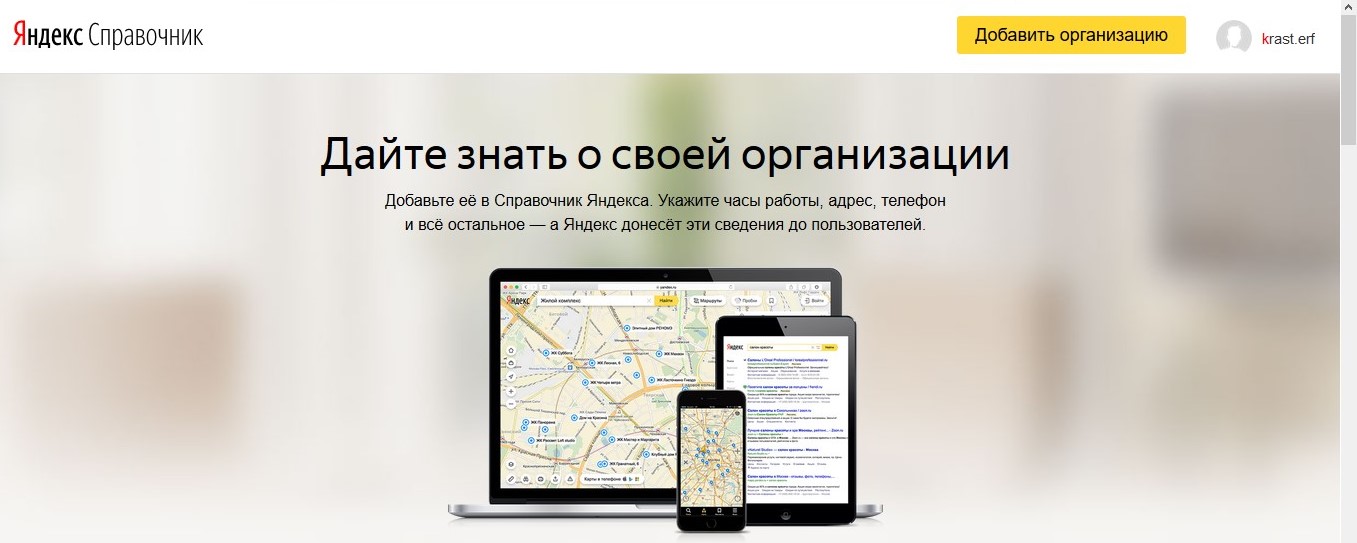
Шаг 1. Разберем вариант, как добавить организацию в Яндекс Карты бесплатно. Для этого введите в поисковике запрос Яндекс Справочник и зайдите на сайт.
Шаг 2. Найдите кнопку «Добавить организацию» в правом верхнем углу и нажмите на нее.
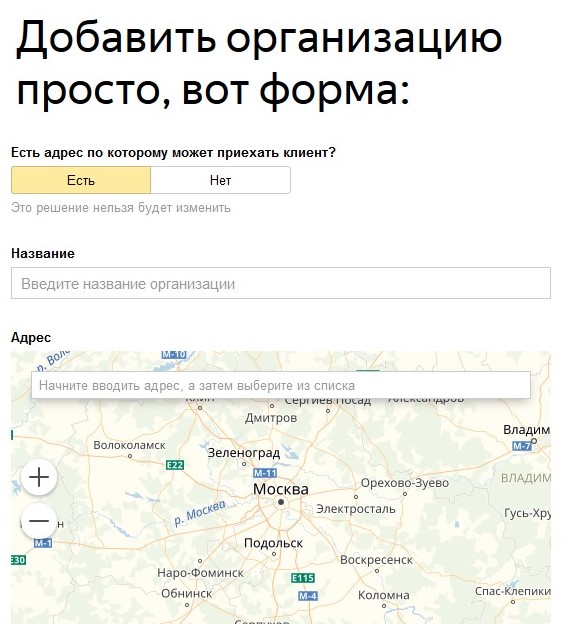
Шаг 3. Перед вами появится форма для заполнения. Укажите в ней все необходимые данные. Если какой-то из пунктов будет заполнен неверно, система укажет на ошибку.
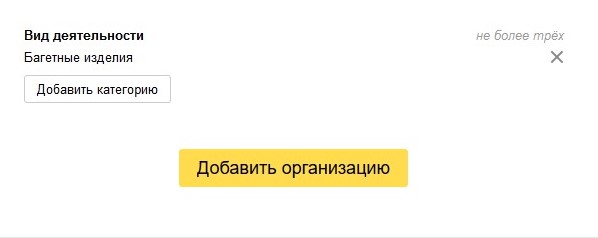
Шаг 4. После внесения данных необходимо перейти к следующему пункту, а для этого нажмите на кнопку «Добавить».
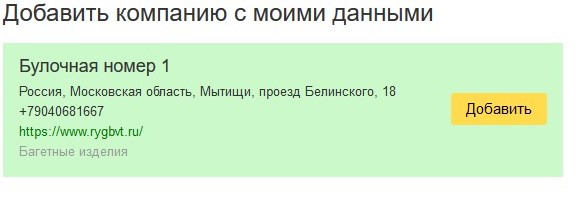
Шаг 5. Далее сервис предложит список из похожих компаний. Если среди них есть ваша, подтвердите, что она принадлежит вам. Если она отсутствует, то продолжайте регистрацию и выберите пункт «Добавить компанию с моими данными».
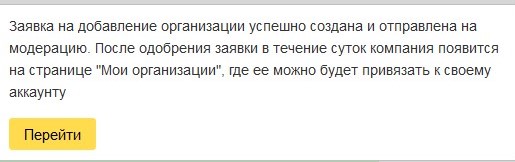
Шаг 6. После подтверждения действий появится соответствующее окно. В нем будет указано, что заявка на добавление организации создана и отправлена на рассмотрение. Вам нужно нажать на кнопку «Перейти». После одобрения придет уведомление, где будет указан статус «Одобрено».
Как изменить организацию в Яндекс Картах
После подтверждения статуса заявки открывается много новых возможностей и функционала в виде редактирования информации о зарегистрированной компании. Для этого достаточно перейти по ссылке, которая будет указана в названии компании. Вы можете изменить:
- статус кампании;
- название;
- адрес;
- график работы;
- контактный номер телефона;
- рабочую почту;
- график работы;
- деятельность;
- виды услуг;
- стоимость услуг,
- филиалы организации.
Как поднять рейтинг в Яндекс Картах
При добавлении магазина в Яндекс Карты следует обязательно работать с рейтингом компании. Рейтинг основан на отзывах и позволяет другим пользователям оценить качество работы организации. Чтобы сервис смог составить рейтинг, компания должна получить пять оценок за последние три месяца. Как повысить его:
- Просите клиентов оставлять отзыв в картах. Особенно тех, у кого остались ярко выраженные положительные эмоции.
- Прорабатывайте негативные отзывы. Вы должны общаться с клиентами, не оставлять без внимания их негативные отзывы. В ходе беседы человек поменяет мнение и удалит комментарий, если вы правильно обработаете его проблему.
Если рейтинг достигнет 4 баллов, Яндекс даст организации стикер, сообщающий, что это хорошее место. Проверить, является ли компания одной из лучших, можно в личном кабинете Справочника. Если планируете отвечать на отзывы сразу же, то настройте рассылку уведомлений по почте. Помните, что клиент не сможет ответить вам. Поэтому Яндекс настаивает на общении вне рамок сервиса. Для этого предложите как можно больше контактных данных, чтобы общаться с вами было удобно каждому.
Совет: существует много сервисов, которые пишут отзывы за деньги. Ими пользуются многие компании. Если решите покупать отзывы, то найдите реальные примеры их работы, чтобы убедиться, что вложенные средства пойдут бизнесу на пользу.
Что нельзя добавлять в Яндекс Карты
При регистрации в Яндекс картах нужно помнить об ограничениях, из-за которых вам могут отказать в регистрации. Причины могут быть следующими:
- Организация ведет запрещенную на территории страны деятельность: продает нелегальные товары, подделывает документы и т. д.
- Есть подозрения, что компания ведет нелегальную деятельность: организация казино, финансовых пирамид и т. д.
- Организация работает в области сетевого маркетинга.
- Пользователи жалуются, что представители компании рассылают вредоносные сообщения.
Если в вашей деятельности есть что-то из этого списка, то вопрос «Как поставить организацию на Яндекс Карты», должен отпасть.
Как удалить организацию с Яндекс Карт
Вы не сможете удалить данные об организации с Яндекс Карт полностью. Если она закрылась, то будет показано, что компания закрыта. Чтобы удалить организацию с Яндекс Карт, выполните следующие действия:
- Откройте страницу «Мои организации».
- Выберите из списка ту организацию, которую надо удалить, и нажмите на соответствующую кнопку.
- Будет предложено два варианта — из личного кабинета или базы Справочника. Выберите нужное действие и подтвердите его.
Как добавить организацию на карты Google
Прежде чем узнать, как добавить компанию в Гугл карты, обратите внимание, что существует два типа страниц:
- Страница бренда. Она не может быть привязана к какому-то определенному адресу. С ее помощью вы можете общаться с пользователями вашего бренда. Доступно использование в качестве новостного канала, где будут размещаться последние новости об изменениях в работе и т. д. Если пользователь введет тематический запрос, то страница бренда не окажется в выдаче ответов.
- Страница компании. Если пользователь введет соответствующий запрос, то сможет найти карточку компании и узнать ее местонахождение по картам.
Какие возможности открываются при регистрации организации в Гугл картах
При регистрации компании в Google картах открываются следующие возможности:
- уведомление аудитории о новостях компании;
- взаимодействие с комментариями в реальном времени;
- анализ статистики помещений;
- можете просматривать оценки, выставляемые посетителями, которые помогут улучшить репутацию и рейтинг компании;
- вы можете прикреплять маршруты, с помощью которых будет удобнее добраться до места назначения.
Совет: если у вас нет времени на заполнение данных в Яндексе и Гугле, отдайте эту работу на аутсорс. Она не стоит больших денег, зато вы сэкономите свое время, которое можно потратить на отдых или развитие бизнеса.
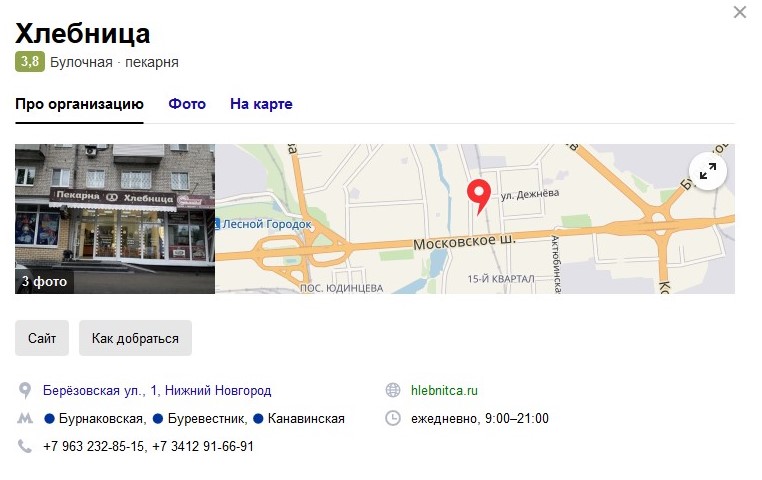
Как добавить компанию в Гугл «Мой бизнес»: пошаговая инструкция
Шаг 1. Чтобы открыть доступ ко всем сервисам, вам нужно завести собственный аккаунт, который будет привязан к Gmail. Если он уже есть, то просто зайдите в систему.
Шаг 2. Зайдите на сайт Google Мой бизнес. Справа вверху вы сразу увидите большую зеленую кнопку «Начать».
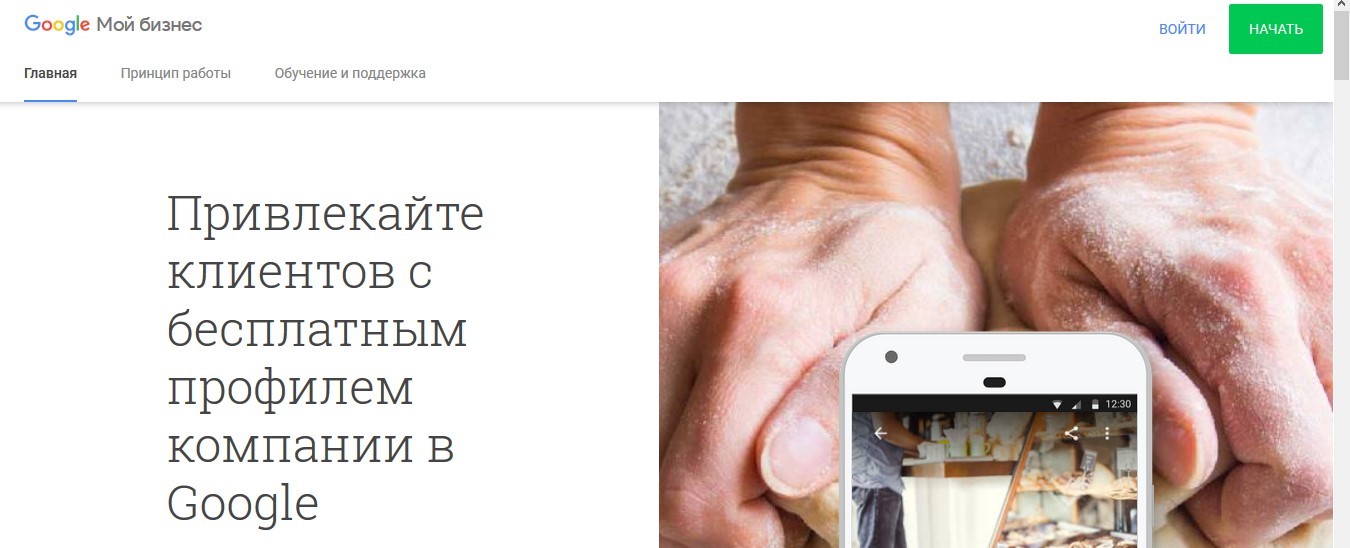
Шаг 3. Сайт направит вас на следующую страницу, где нужно будет пройти регистрацию. Первым делом заполните поле «Название компании»:
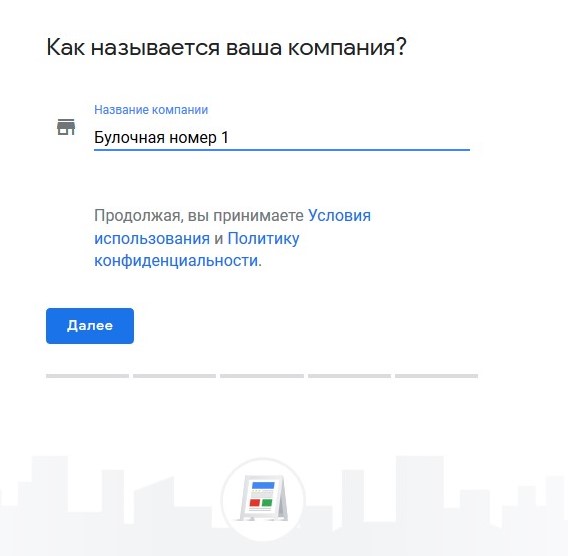
- появится список из возможных организаций, если среди них есть ваша, то кликните на нее и нажмите на кнопку «Далее»;
- если в списке отсутствует ваша организация, то просто нажмите на кнопку «Далее» для продолжения регистрации.
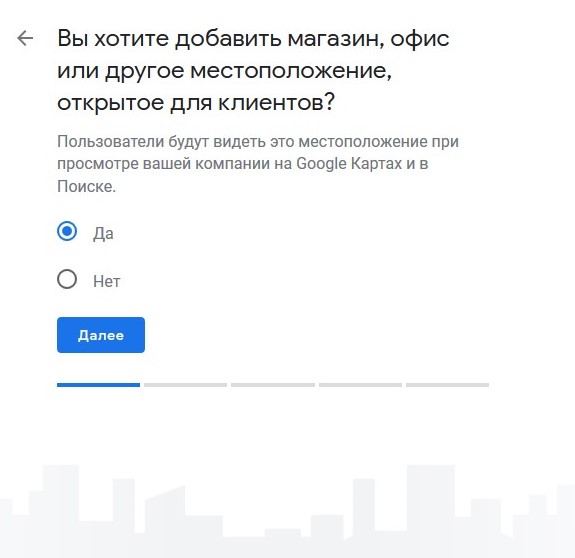
Шаг 4. Укажите адрес организации в полях и местонахождение на карте.
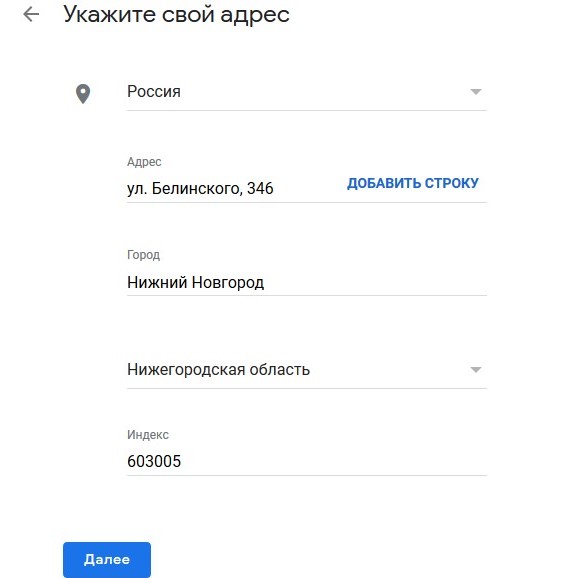
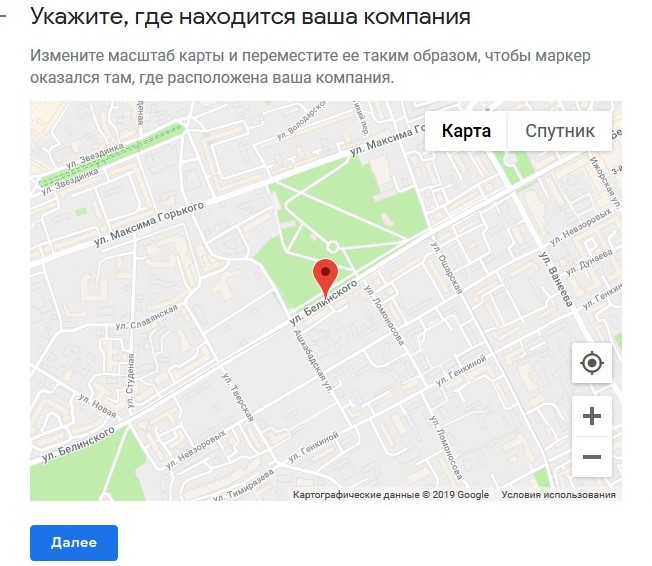
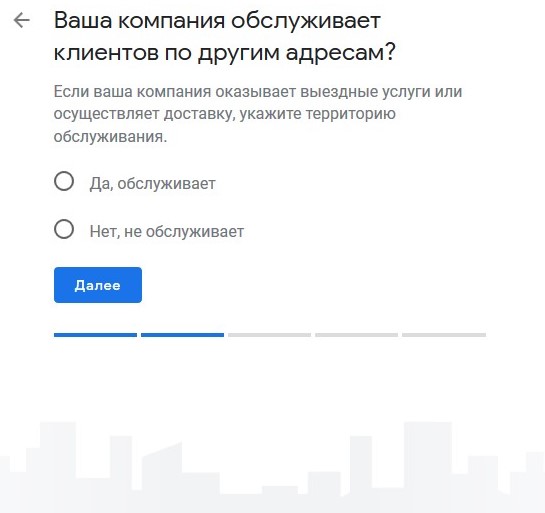
Шаг 5. Укажите, обслуживает ли ваша компания клиентов по другим адресам (филиалы).
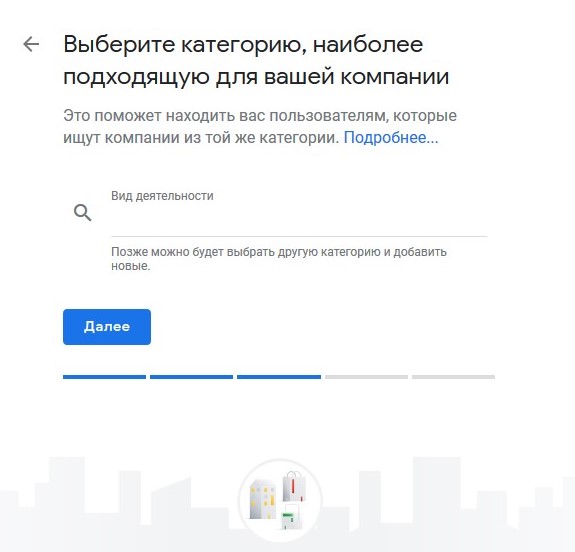
Шаг 6. Выберите тематическую категорию для вашей компании, чтобы ваша организация отображалась и пользователи смогли находить вас при соответствующих запросах.
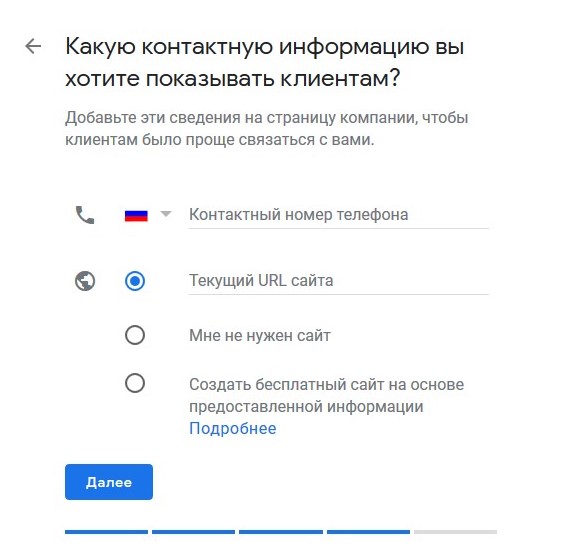
Шаг 7. Укажите контактную информацию, которую смогут увидеть пользователи, чтобы с вами было проще связаться.
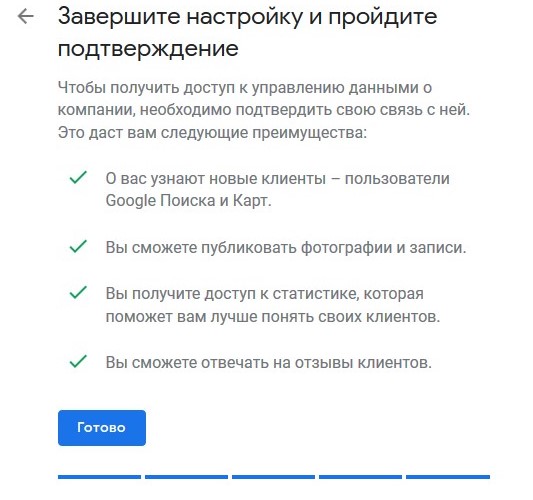
Шаг 8. Проверьте введенные данные, все ли указано верно при добавлении организации на Гугл карты, и нажмите на кнопку «Готово».
Шаг 9. Выберите способ подтверждения аккаунта, чтобы иметь доступ к управлению компанией.
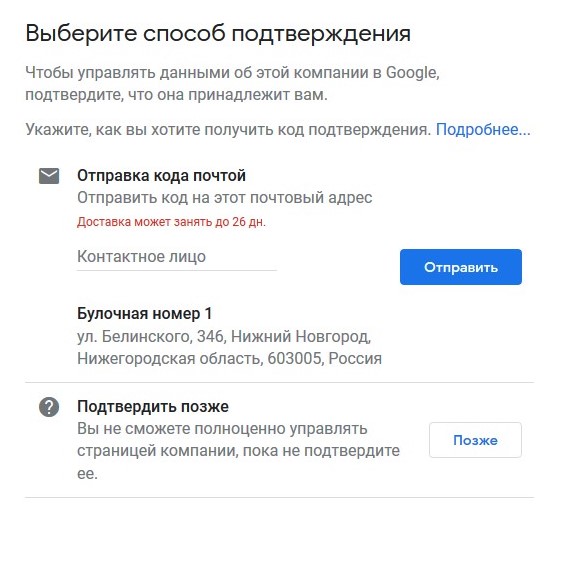
На рассмотрение заявки уходит до 26 дней. В этот период на указанную почту придет письмо с подтверждением регистрации организации в базе. Если письмо не придет, то можете обратиться в поддержку. Пройдите процедуру аутентификации с помощью предоставления следующих данных:
- Фото магазина с вывеской, где будет указано название на таком расстоянии, где будет полностью видно входную дверь и табличку (например, с другой стороны улицы).
- Фото магазина, где будет видно табличку крупным планом.
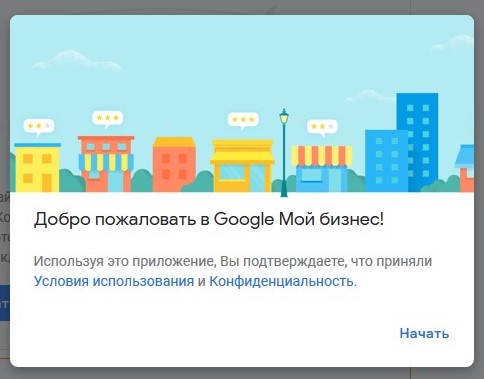
Шаг 10. После этого вы попадете в личный кабинет. Перед вами появится приветствующее объявление, в котором потребуется нажать на надпись «Начать».
Шаг 11. После того, как вы добавили организацию в Гугл, заполните как можно больше данных о компании. В первую очередь зайдите в раздел «Сведения» и заполните поля с отсутствующими данными.
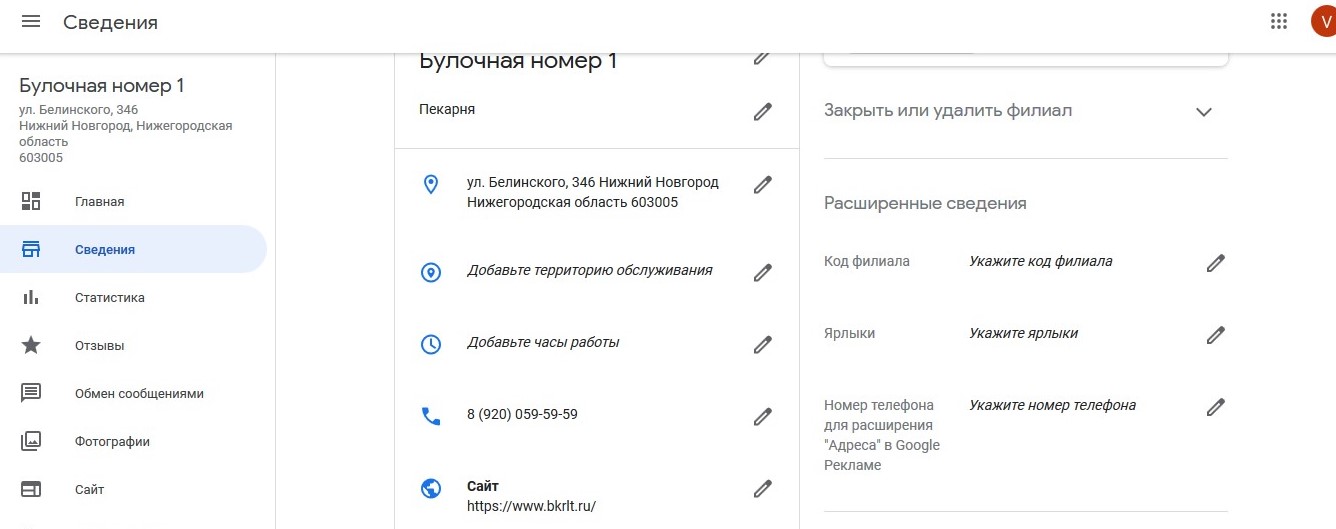
Дополнительно добавьте атрибуты, описание, дату открытия и фото, чтобы заинтересованным пользователям было проще найти организацию. Важно как можно точнее указать, что именно предлагает компания. В данном случае значительно вырастает вероятность, что место увидят пользователи Гугла.
Как добавить место организации на Гугл картах
Добавить место можно через компьютер или телефон на платформе Android и iOS. Для этого выполните следующие действия:
Шаг 1. Откройте Google Maps, чтобы добавить организацию через любое удобное устройство, в нашем случае на компьютере. В левом верхнем углу появится поле для ввода адреса. Заполните его, указав местонахождение вашей компании.
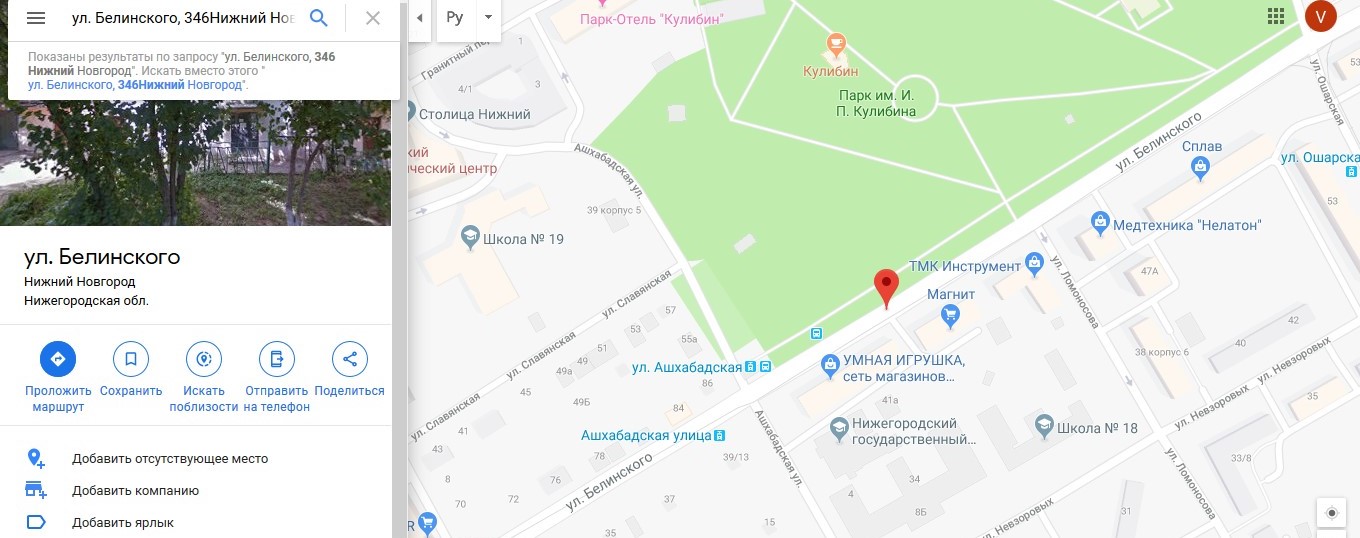
Шаг 2. Выберите «Добавить отсутствующее место».
Шаг 3. Укажите название и специализацию компании. После этого нажмите на кнопку отправки.
Во время проверки добавленных сведений на почту будут приходить уведомления о статусе заявления.
Как вставить Гугл карту на сайт компании
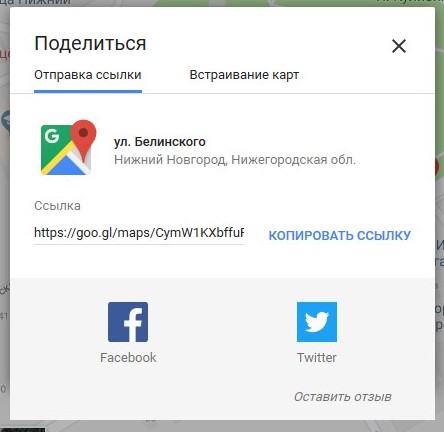
Шаг 1. Перейдите на сайт Google Карты и в адресной строке введите местонахождение вашего магазина. В правом нижнем углу, под фотографией места нажмите на пункт «Поделиться».
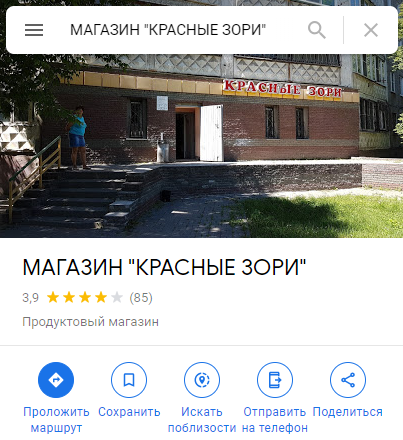
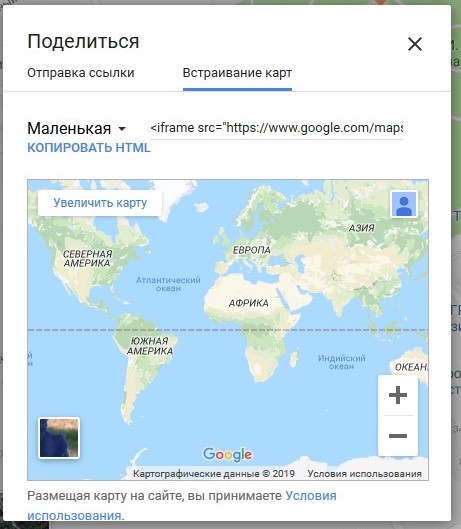
Шаг 2. Выберите пункт «Встраивание карт».
Шаг 3. Выберите размер и скопируйте код.
Шаг 4. Разместите код на сайте.
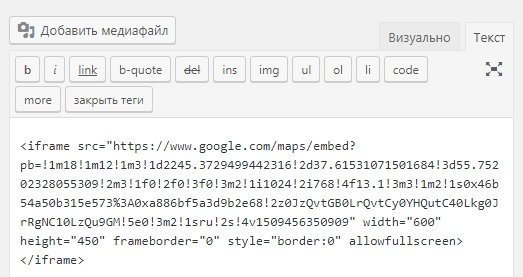
Совет: мы не рекомендуем изменять код страницы самостоятельно, если вы не знакомы с версткой. Для решения этой задачи лучше обратиться к профессионалам.
Заключение
В статье мы разобрали, как разместить компанию на Яндекс Картах и Google картах. В первом случае, чтобы воспользоваться полным функционалом сайта, придется подождать, пока завершится процедура аутентификации, а во втором — вы можете настроить страницу сразу после подачи заявки. Работа с Яндекс Картами и Google maps значительно упрощает нам жизнь и помогает без дополнительных вложений привлечь новых покупателей.
Вы можете провести все эти работы как самостоятельно, так и с привлечением специалистов. Во втором случае вы сэкономите время и получите гарантии, что работы будут выполнены правильно, т. е. пользователи действительно получат шанс найти вашу компанию на картах.
Читайте статьи по теме:
Основы SEO-продвижения и оптимизации сайтов под поисковые системы
Время чтения: ≈ 14 минут
Бюджет на продвижение сайта: что включает и как формируется
Время чтения: ≈ 10 минут
Как добавить свой сайт в Яндекс Вебмастер
Время чтения: ≈ 15 минут
Внутренняя оптимизация сайта. Базовые принципы и пошаговая настройка
Время чтения: ~ 25 минут
Этот сайт использует файлы cookie. Это необходимо для изучения ваших предпочтений, а также для сбора аналитических данных о посещениях сайта. Продолжая использовать наш сайт, вы даете согласие на обработку файлов cookie, в соответствии с Соглашением.
СОГЛАШЕНИЕ ОБ ИСПОЛЬЗОВАНИИ ФАЙЛОВ COOKIE
Сайт www.promowebcom.by использует файлы cookie и схожие технологии, чтобы предоставлять услуги, отвечающие интересам и потребностям пользователей, а также собирать статистическую и маркетинговую информацию для анализа и совершенствования наших услуг. При использовании данного сайта, Вы подтверждаете свое согласие на использование файлов cookie. Если Вы не согласны с тем, чтобы мы использовали данный тип файлов, то Вы должны соответствующим образом установить настройки браузера или не использовать данный сайт.
Обращаем Ваше внимание на то, что при блокировании или удалении файлов cookie, мы не можем гарантировать корректную работу нашего сайта в Вашем браузере. Файлы cookie, которые сохраняются через сайт, не содержат сведений, на основании которых можно Вас идентифицировать.
ОБЩИЕ ПОЛОЖЕНИЯ
Во время просмотра любой страницы сайта на ваш компьютер загружается сама страница, а также может загружаться небольшой текстовый файл под названием cookie, позволяющий определить, был ли конкретный компьютер и/или Пользователь на этом сайте ранее.
Некоторые посещаемые Вами страницы могут также собирать информацию, используя пиксельные тэги и веб-маяки, представляющие собой электронные изображения, называемые одно-пиксельными (1×1) или пустыми GIF-изображениями.
Файлы cookie могут размещаться на Вашем устройстве администрацией сайта (такие файлы называются «собственными»). Некоторые файлы cookie могут размещаться на Вашем устройстве другими операторами. Такие файлы cookie называются файлами «третьих лиц».
Мы используем два вида файлов cookie на сайте: «cookie сессии» и «постоянные cookie». Cookie сессии — это временные файлы, которые остаются на устройстве пока Вы не покинете сайт. Постоянные cookie остаются на устройстве в течение длительного времени или пока Вы вручную не удалите их (ка�� долго cookie останется на вашем устройстве будет зависеть от продолжительности или «времени жизни» конкретного файла и настройки Вашего браузера).
ИСПОЛЬЗУЕМЫЕ ФАЙЛЫ COOKIE
Необходимые. Эти файлы нужны для обеспечения правильной работы сайта, использования его функций. Отключение использования таких файлов приведет к падению производительности сайта, невозможности использовать его компоненты и сервисы.
Файлы cookie, относящиеся к производительности, эффективности и аналитике. Данные файлы позволяют анализировать взаимодействие посетителей с сайтом, оптимизировать содержание сайта, измерять эффективность рекламных кампаний, предоставляя информацию о количестве посетителей сайта, времени его использования, возникающих ошибках.
Функциональные файлы cookie запоминают пользователей, которые уже заходили на наш сайт, их индивидуальные параметры (такие как язык и регион, например) и предпочтения, и помогают индивидуализировать содержание сайта.
Рекламные файлы cookie определяют, какие сайты Вы посещали и как часто, какие ссылки Вы выбирали, что позволяет показывать Вам рекламные объявления, которые заинтересуют именно Вас.
Сторонние веб-сервисы. Иногда на данном сайте мы используем сторонние веб-сервисы. Например, для отображения тех или иных элементов (изображения, видео, презентации и т. п.), организации опросов и т.п.
УПРАВЛЕНИЕ ФАЙЛАМИ COOKIE
Большинство браузеров изначально настроены автоматически принимать файлы cookie. Пользователь может изменить настройки таким образом, чтобы браузер блокировал файлы cookie или предупреждал, когда файлы данного типа будут отправлены на устройство. Есть несколько способов управления файлами cookie. Пожалуйста, обратитесь к инструкции браузера для того, чтобы узнать больше о том, как скорректировать или изменить настройки браузера.
Если Вы настроили свой компьютер на полный запрет приема cookie файлов, Вы по-прежнему можете анонимно посещать сайт до тех пор, пока Вы не пожелаете воспользоваться одной из услуг сайта. При этом необходимо учитывать, что при полном отключении файлов cookie некоторые персональные услуги не могут быть предоставлены Пользователю, а также что Пользователь, выбравший такие настройки, не сможет получить полный доступ ко всем разделам сайта.
ВНЕСЕНИЕ ИЗМЕНЕНИЙ В СОГЛАШЕНИЕ ОБ ИСПОЛЬЗОВАНИИ ФАЙЛОВ COOKIE
Мы можем обновлять настоящее Соглашение об использовании файлов cookie по мере необходимости, например, для отображения в ней изменений, касающихся используемых файлов cookie.
Мы рекомендуем регулярно просматривать положения настоящего Соглашение об использовании файлов cookie, чтобы получать актуальную информацию об используемых файлах cookie и связанных с ними технологий.
Если у Вас возникнут вопросы об использовании файлов cookie или других технологий, Вы можете связаться с нами, используя контакты, размещенные на нашем сайте.
Как добавить больше 10 филиалов в Google Business Profile
Google Business Profile — удобный инструмент для управления информацией о компании в Google. Но подходит ли он крупному бизнесу? Сколько времени понадобится для добавления и обновления описаний, если у вас более 10 филиалов по городу/стране/миру?
Мы продолжаем серию материалов о размещении компаний на картах поисковых систем. В этой статье я расскажу, как по-быстрому загрузить филиалы в сервис Google Business Profile.
Согласно данным Google, указав адреса, рекламодатели отмечают рост CTR объявлений в среднем на 10%.
Чем хорош Google Business Profile?
Google Business Profile — своего рода результат «скрещивания» Google Адреса и Google+. В результате симбиоза получается карточка с основной информацией компании (начиная с адресов/телефонов и заканчивая отзывами и 3D-турами).
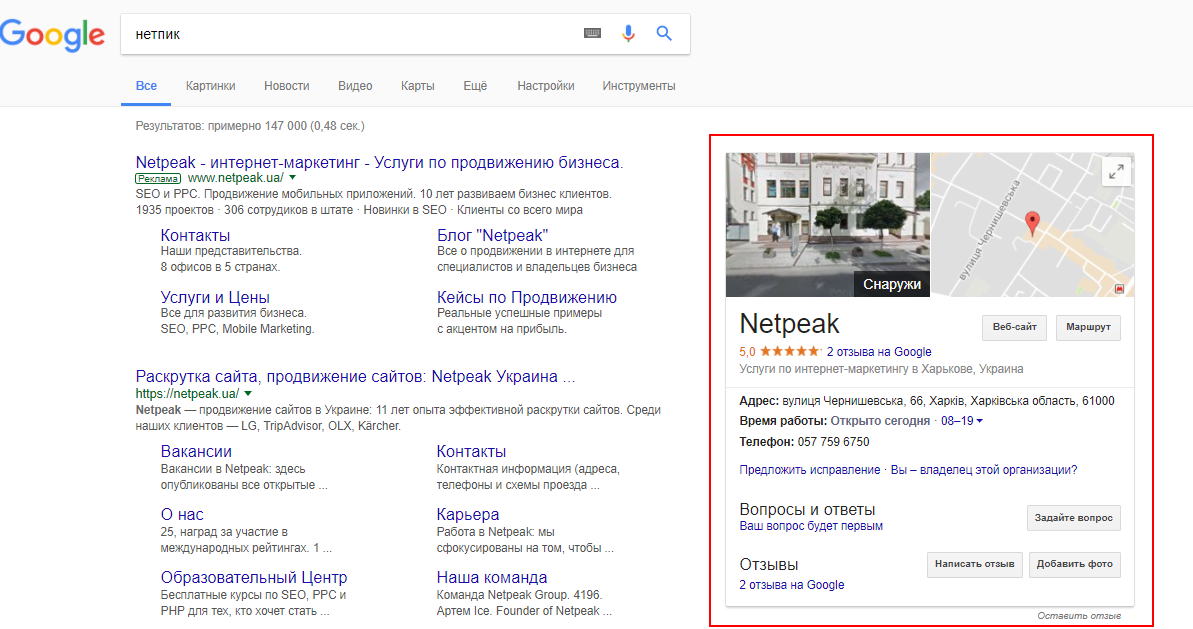
1. Основная функция Google Business Profile — помочь локальным пользователям в поиске нужной им информации с привязкой к определенному адресу или точке на карте.
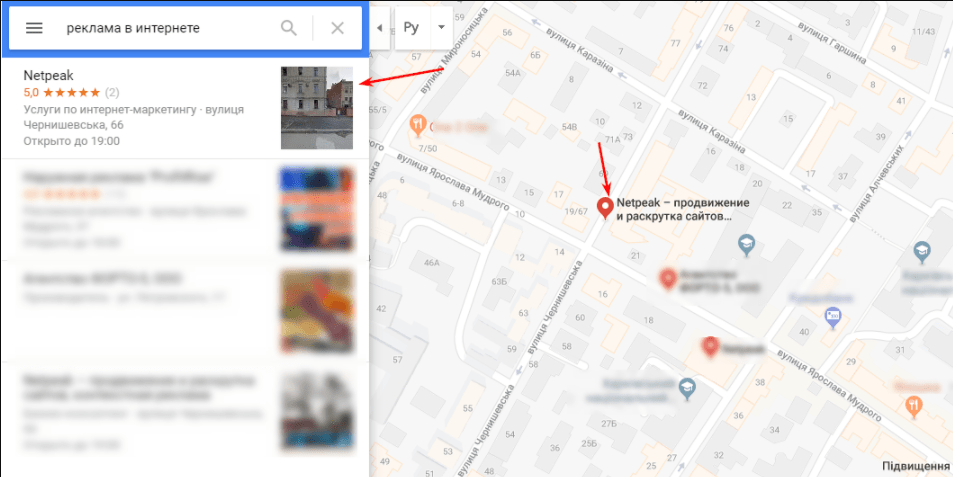
Более того, если информация на карточке компании актуальна и с всевозможными дополнениями (отзывы, фотографии, 3D-туры и так далее), то позиции такой карточки на Google Maps будут выше, чем у конкурирующей.
2. Пользователи все чаще ищут нужную информацию с помощью телефонов и планшетов. Google Business Profile удобен для клиентов: они могут с легкостью проложить маршрут к нужному офису, рассчитать расстояние, позвонить и так далее.
Согласно исследованиям SeesionM в 2016 году 59% респондентов используют смартфон для поиска расположения магазина. Google выяснил, что 76% пользователей, которые искали информацию на своем мобильном устройстве о какой-либо компании неподалеку, посещают ее в течении суток.
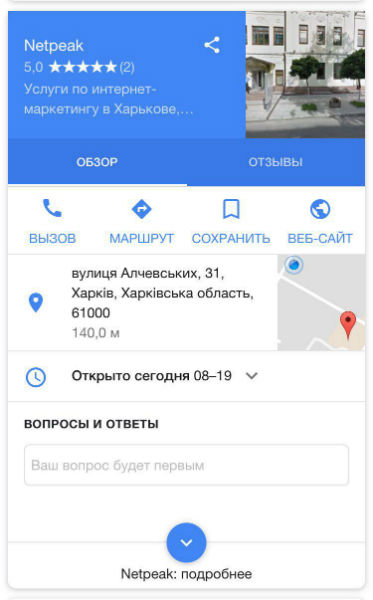
3. Вы можете добавить дополнительную информацию о вашем бизнесе, которая поможет бренду выглядеть более выигрышно в поиске Google. Например, укажите:
- название товаров/услуг;
- URL вашего сайта;
- адрес электронной почты;
- режим работы;
- информативные видеоролики;
- наличие парковки;
- специальные акции и многое другое.
Учтите, чем больше информации вы укажете, тем выше ваш рейтинг в поисковой выдаче. А значит, потенциальным клиентам будет проще найти вашу компанию.
4. С обновлением и управлением информации о бизнесе справится даже новичок.
Благодаря панели инструментов в Google Business Profile не нужно тратить время на вход в отдельные аккаунты Google — все отзывы упорядочены в личном кабинете на панели Google Business Profile.
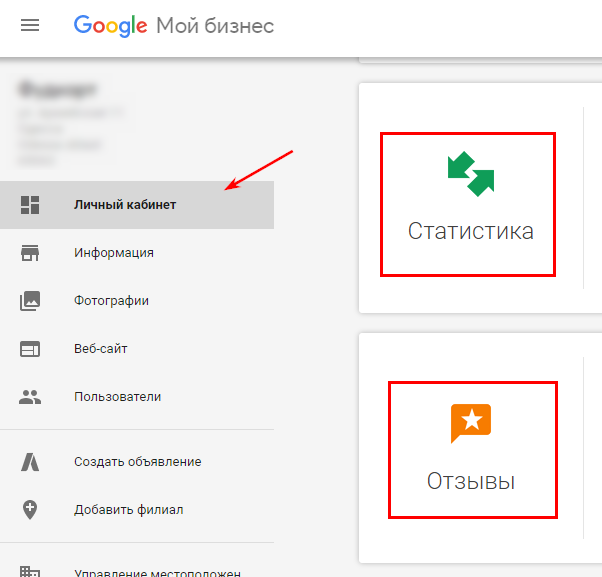
Эта функция поможет понять, какие ключевые слова подходят для вашей компании, чтобы отслеживать ключевики по необходимому местоположению. Так вы узнаете, что ваши клиенты ищут больше всего, и сможете стратегически планировать продвижение.
Как добавить 10+ филиалов одновременно?
Полагаете, организациям, у которых от 10 и более филиалов нужно добавлять информацию для каждого из своих отделений вручную?
Конечно нет:) Для таких случаев существует массовая загрузка адресов в Google Business Profile.
После массового подтверждения добавленные данные о филиалах (контактная информация, фотографии, график работы и так далее) появятся на Google Картах и в других сервисах Google.
Также информация о новых филиалах, которые вы добавляете в панель управления и которые не принадлежат другим пользователям, будет опубликована в Google Business Profile.
- аккаунт пользователя: если этот аккаунт подтвержден (подтвержденными считаются все связанные с ним филиалы, у которых нет другого владельца);
- корпоративный аккаунт: если подтвержден основной владелец аккаунта (подтвержденными считаются все филиалы, у которых нет другого владельца).
Процесс массового подтверждения филиалов начинается все с тех же этапов, что и обычное создание аккаунта. Правда, стоит помнить о некоторых моментах.
В аккаунте Google Business Profile в правом нижнем углу нажмите кнопку «Добавить» и выберите «Импортировать из файла».
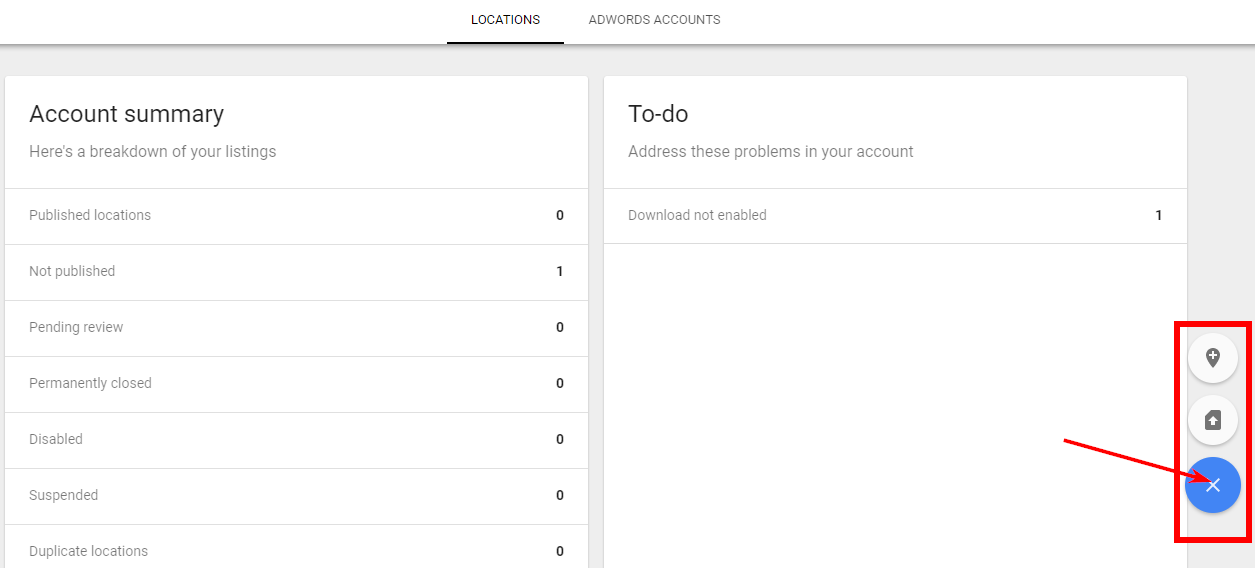
Если хотите скачать пустую таблицу, нажмите «Скачать шаблон». Выберите нужный файл таблицы и нажмите «Открыть» (.xls, .xlsx, .ods, .csv, .txt и .tsv).
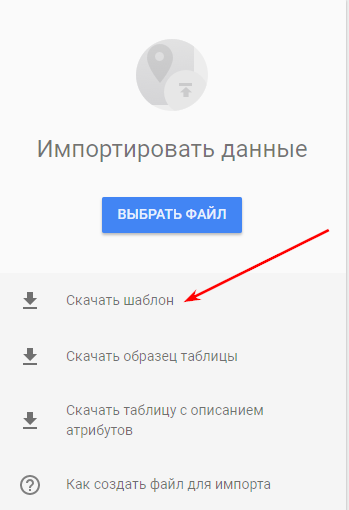
Также на данной вкладке есть возможность «Скачать шаблон таблицы», в котором представлены основные нюансы при заполнении таблицы.
Правила добавления информации в таблицу для массовой загрузки
При заполнении таблицы очень важно следовать рекомендациям и правилам.
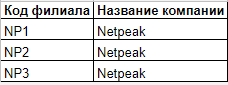
Код филиала
Для каждого местоположения укажите свой код филиала. Код филиала вы выбираете сами. Чаще всего используется название компании и порядковые номера филиалов. Например:
- NP1, NP2;
- Netpeak101, Netpeak 102;
- NetpeakMain, NetpeakKh.
Если адрес вашего филиала изменился, то его код сохранять не нужно — просто создайте новый.
Если в вашем аккаунте есть филиалы без кода или один код соответствует нескольким филиалам, в этом случае таблица импортироваться не будет.
Название компании
Название компании укажите для каждого филиала в отдельности. Важно указывать только точную и достоверную информацию, потому что название будет отображаться в сервисах Google.
При заполнении столбца «Название компании» соблюдайте правила:
- название не превышает 100 символов;
- слова не состоят только из заглавных букв (допускается использование первой заглавной буквы или четырехбуквенное сокращение);
- если филиал находится в торговом центре, укажите название вашей компании, а не торгового центра.
Адрес
Требования к формату адресов отличаются в зависимости от страны, в которой находятся ваши филиалы. На данный момент только два поля обязательны: «Страна» и «Адрес, строка 1».
Для большинства стран в первой строке адреса укажите название улицы и номер дома, а также при необходимости номер корпуса, этаж и номер офиса. Если нужно, добавьте ближайшие ориентиры.
В строке «Населенный пункт» укажите название города.
В строке «Административный район» — область.
В строке «Страна» — либо полное название (Украина), либо двузначный код (UA).
В строке «Индекс» — почтовый индекс филиала.

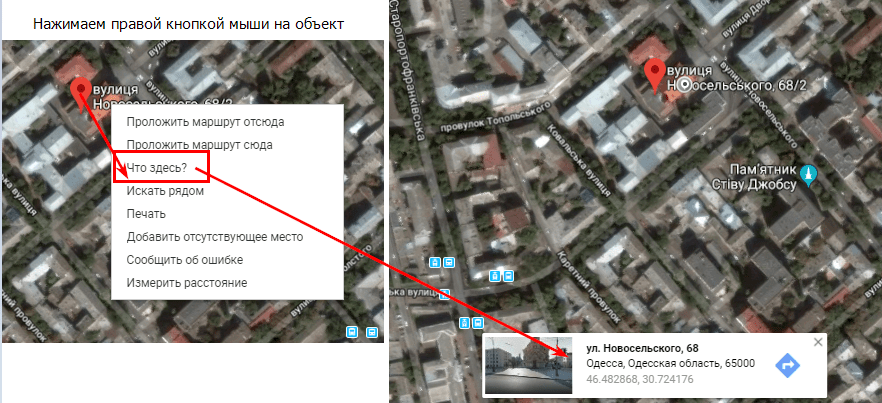
Широта и долгота
Эта строка необязательна для заполнения, но все же эти параметры позволят уточнить филиал на карте. Фиксируйте географические координаты в самом центре нового местоположения.
Значение широты должно находиться в диапазоне от -90 до +90, а долготы – от -180 до +180 градусов. Для точного определения местоположения вашей компании на карте после десятичной запятой задайте минимум шесть цифр.
Например, координаты Netpeak: широта – 46.482868, долгота – 30.724176.
Основной номер
Это обязательная строка для заполнения для каждого филиала, если вы не указали сайт филиала. Этот номер будет отображаться в сервисах Google. Номер может быть мобильным или стационарным (исключение — факс). Можно также добавить пару дополнительных номеров телефонов.
Сайт
Адрес сайта необходимо указывать для каждого филиала. Для этого введите полный адрес, включая префикс http:// или https://. Отображаться будут только 256 символов.
Основная категория
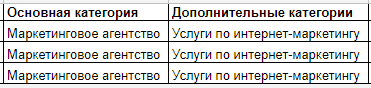
Это описание вашей деятельности, которую необходимо выбрать для каждого филиала. Постарайтесь выбрать категорию, которая максимально описывает деятельность именно вашей компании, ее товары и услуги из списка.
Также можно добавлять до 9 дополнительных категорий. Обратите внимание, что они должны описывать именно вашу компанию, а не предлагаемые товары или услуги.
Часы работы
Хоть параметр и необязательный, но Google рекомендует заполнять его, чтобы ваши клиенты не поцеловали дверь.
Существует два основных формата: 24-часовой и 12-часовой.
Указывать время работы необходимо для каждого рабочего дня. Например:
- 09:00AM-05:00PM;
- 09:00-17:00;
Для выходных просто оставьте ячейку пустой.

Фотографии
Это поле тоже не обязательным для заполнения, но фотографии помогут клиентам легко найти ваш офис.
Чтобы добавить фотографии в профиль, вставьте их URL в столбцы «Логотип», «Фото профиля», «Обложка» и «Другие фото». Важно, чтобы фотографии были загружены на ресурс с общедоступным URL, например, на собственный сайт или фотохостинг.
Для неподтвержденных организаций или филиалов статус фотографий будет «Не опубликовано» и они не будут показаны на Google Картах и в Google Поиске.
Фотографии могут добавлять не только представители вашей компании, но и обычные пользователи. Единственное требование — соответствие правилам Google:
- формат – JPG, GIF, PNG, TIFF или BMP;
- размер – не более 5 МБ;
- разрешение – не менее 720px Х 720px (но не более 3000px X 3000px);
- длина не должна превышать ширину более чем в два раза;
- для каждого адреса можно загрузить не более 25 дополнительных фотографий;
- снимок должен быть четким и сделан при хорошем освещении;
- изображение должно соответствовать реальному виду объекта;
- также изображение на фотографии не должно содержать запрещенные тематики (спам, опасные и незаконные товары и услуги, материалы сексуального характера, оскорбительный контент, противозаконная деятельность, дискриминационные высказывания, домогательства и издевательства).
Чтобы сделать фотографию главной (которая будет показываться первой Google Картах и в Google Поиске), укажите статус «Фото профиля» или «Обложка» в столбце Geo Primary Photo (Основное фото).
Ярлыки
Нужны для разделения филиалов по группам (заполнять необязательно).
Номер телефона для расширения «Адреса» в Google Рекламе
Необязательное поле, если его оставить пустым, то будет использоваться основной номер телефона.
Готово. При импорте файла появится окно предварительного просмотра изменений, которые будут внесены в аккаунт.
В этом окне содержится информация:
- Предупреждения о возможных ошибках в загруженной таблице.
- Название загруженного файла.
- Гистограмма с обзором изменений или сообщение об их отсутствии.
- Информация о количестве филиалов, которые будут изменены.
- Кнопка «Скачать данные об изменениях».
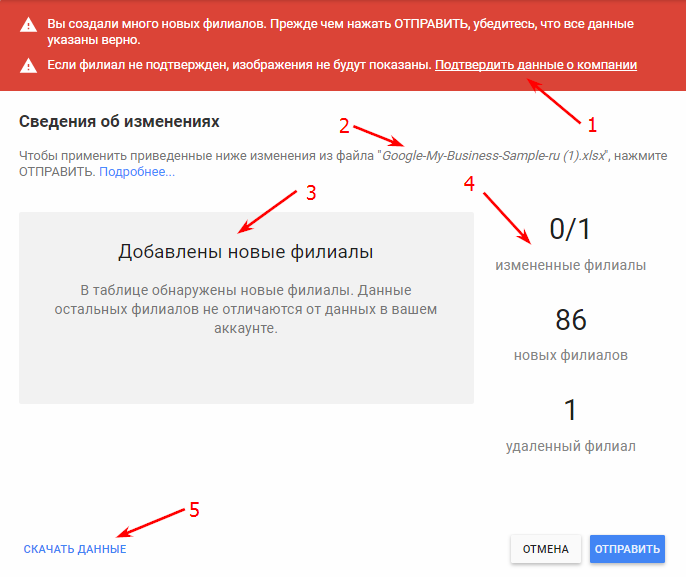
После просмотра изменений выберите «Отправить» для подтверждения или «Отмена» для проверки файла.
- В таблице указано 10 или более филиалов одной компании.
- В таблице указаны все филиалы. В противном случае на обновление информации о компании может понадобиться больше времени.
- Аккаунт еще не подтвержден.
- Данные в аккаунте достоверны.
Новые атрибуты Google Business Profile
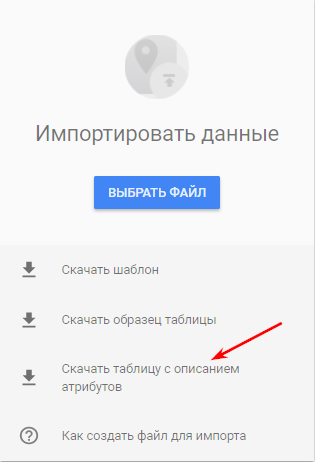
В ноябре 2017 года в Google Business Profile появились новыми возможности сервиса — атрибуты. Они помогают выбрать описание компании из стандартных вариантов. Например: «Здесь продаются вегетарианские продукты».
Чтобы скачать список атрибутов, в аккаунте Google Business Profile в правом нижнем углу нажмите кнопку «Добавить» и выберите «Импортировать из файла».
Выводы
- Добавляйте актуальную информацию о вашей компании.
- Не забывайте заполнять все информационные графы, даже если они необязательные.
- При добавлении 10+ филиалов строго следуйте требованиям Google, иначе таблица просто не будет импортирована.
- Используйте шаблоны таблицы для массовой загрузки.
Работаю в Grid Dynamics. Была Team Lead в Netpeak в отделе контекстной рекламы с 2017 по 2022 года.
Степень PhD в экономике. Сертифицированный специалист Google AdWords (поисковая, медийная, видео реклама), Google Analytics, Bing.
Узнайте больше

30
Обнаружили ошибку? Выделите ее и нажмите Ctrl + Enter.
SEO на этапе разработки сайта: пошаговый гайд по оптимизации
Зачем нужно SEO на этапе продвижения? Полный перечень SEO-требований к новому сайту.
Как, несмотря на падение спроса, увеличить органический трафик за год на 148%: кейс интернет-магазина тканей «Атлас»
Кроме увеличения количества страниц сайта в индексе, мы улучшали их видимость и позиции.
Apple Search Ads для COMFY: как увеличить количество установок приложения на 127% в e-commerce нише во время Черной Пятницы и Киберпонедельника 2023
Черная пятница и Киберпонедельник уже скоро. В RadASO подготовили пошаговый гайд для Apple Search Ads, как использовать эти праздники в свою пользу в 2023-м году.
Как добавить организацию на Гугл Карты — рабочие способы
Пользователи часто спрашивают, как добавить организацию на Гугл Карты, и для чего это необходимо делать. Опция удобна для представителей бизнеса, ведь с ее помощью можно быстрей раскрутить дело, обновлять новости и получать отзывы. Ниже рассмотрим, как добавить компанию на телефоне или ПК, и через какое время появляется информация.
Зачем добавлять организацию в Google Карты
Перед тем как добавить организацию в Гугл Карты, определитесь с необходимостью выполнения этого шага. Как правило, такие действия обеспечивают следующие результаты:
- Клиенты самостоятельно находят вас в Гугл Картах по названию компании и целевым запросам.
- Повышается целевой трафик на интернет-ресурсе.
- Появляется опция добавления отзывов на странице Гугл Бизнес.
- Можно печатать данные о компании в картах и поиске Гугл.
Если добавить организацию в Гугл Карты, возможности бизнеса расширяются. Это касается клиентской базы, узнаваемости со стороны других пользователей и, конечно, прибыли.

Как добавить организацию в Гугл Карты
В зависимости от ситуации можно добавить компанию на Google Maps с помощью телефона или на компьютере. В обоих случаях итог один, но инструменты достижения цели немного отличаются.
На ПК
Перед тем как добавить организацию на Гугл Карты, необходимо внести информацию о предприятии в сервисе Google Мой бизнес. Сделайте следующие шаги:
- Перейдите по ссылке business.google.com/?skipLandingPage=true&gmbsrc=ww-ww-et-gs-z-gmb-v-z-h~bhc-core-u|mybb.
- Авторизуйтесь в Google под своим логином и паролем. Если у вас пока нет аккаунта, сделайте его, а после жмите Далее. При регистрации используйте e-mail в корпоративном домене, чтобы использовать профиль только для компании.

- Введите название организации или сети. При вводе появляется перечень с подходящим вариантом — сделайте нужный выбор.

- Укажите адрес компании или сети. Здесь рекомендуется добавить расположение отделения фирмы на карте. Если у нее нет физического адреса, или она предоставляет только выездные услуги, можно пойти другим путем — добавить территорию обслуживания.
- Определитесь, должен ли появляться адрес организации, а после жмите Далее. При обслуживании клиентов по адресу фирмы и в пределах областей можно задать определенную территорию.
Если вы не обслуживаете людей по адресу предприятия, введите адрес, а внизу жмите на пункт о доставке товаров клиентов или предоставлением услуг на выезде. После этого укажите области, в которых планируете работать.
- Введите категорию бизнес-деятельности и подкатегорию (если она имеется).
- Укажите номер телефона или адрес сайта, а после жмите Готово. При желании можно заказать бесплатный интернет-ресурс на базе предоставленных сведений. Также необходимо указать телефон или сайт связанный с расположением, но не номером call-центра.
- Определитесь со способом подтверждения информации. Если вы планируете это сделать со временем, кликните Подтвердить позже. При этом у человека должны быть полномочия на выполнение подобной работы.
Как видно, добавить информацию об организации для последующего включения на Гугл Карты не составляет труда. Если после выполнения указанных шагов появляется надпись, что права на филиал переданы, жмите Запросить доступ и следуйте подсказкам.
Теперь можно добавить организацию в Google Карты. Сделайте следующее:
- Перейдите по ссылке google.com/maps.
- Добавьте организацию одним из способов. Вы можете ввести адрес в поисковой строке, а в профиле с левой стороны нажать Добавить компанию. Второй вариант — нажать правой кнопкой мышки в любом месте и выбрать указанный выше пункт. Третье решение — нажать на символ с тремя полосками, а далее — Добавить компанию.
После этого следуйте подсказкам на дисплее.
Добавить организацию в Google Maps — только половина пути, ведь данные необходимо подтвердить. Для этого:
- Войдите по ссылке google.com/maps.
- В поисковой строке жмите на название организации.
- Выберите правильный вариант.
- Жмите Я владелец … и Перейти к управлению.
- Укажите удобный способ подтверждения и действуйте с учетом рекомендаций.
На телефоне
При желании можно обновить раздел Мои организации на Гугл Картах через телефон. Для начала добавьте данные о предприятии. Для этого сделайте следующее:
- Скачайте приложение Google Мой бизнес на Плей Маркет. Программа находится по ссылке /play.google.com/store/apps/details?id=com.google.android.apps.vega.

- Перейдите в аккаунт Гугл, с помощью которого вы хотите управлять данными. Если вы первый раз добавляете фирму, авторизуйтесь в Google-аккаунте, а после жмите Продолжить. Если бизнес уже внесен, жмите на символ Еще и выберите название. В перечне адресов пролистайте страницу вниз и кликните Добавить+ и Добавить адрес.
- Укажите название организации и другие данные, а после примите условия и жмите Продолжить.


Теперь рассмотрим, как добавить организацию на Гугл Карты. Алгоритм такой:
- Войдите в приложение Карты от Google на телефоне с Андроид.
- Отыщите и выберите правильное название фирмы.
- Прокрутите вниз до пункта Я владелец компании.
Остается только подтвердить права собственности. Для этого:
- Войдите в программу Google Карты на телефоне с Андроид.
- В поисковой строке введите название организации.
- В профиле жмите Я владелец компании, а далее — Я владею или управляю компанией.
- Укажите подходящий способ подтверждения и действуйте по инструкции на экране.
Когда организация появится в картах
Фирма появляется на Гугл Картах после регистрации в Мой бизнес и подтверждения данных о компании. Для реализации последнего шага можно использовать один из следующих способов:
с помощью e-mail (не для всех организаций);
- мгновенное подтверждение, если сайт компании уже подтвержден в Google Search Console.
- массовое подтверждение, если предприятие состоит из более чем 10 филиалов.
После завершения процесса подтверждения появляется предложение пересмотреть данные и внести правки (если это необходимо). Срок ожидания может растянуться на несколько месяцев.
Итоги
Теперь вы знаете, как добавить организацию в Гугл Карты бесплатно, и что для этого необходимо. Начните с указания информации о фирме, а уже потом внесите информацию на Google Maps. При этом работу можно сделать с компьютера или телефона.
Ещё по теме
Firefox для Windows XP
Этот сайт не может обеспечить безопасное соединение
Firefox очистить кэш
Браузер по умолчанию
Где взять код Google Authenticator
Как добавить организацию на Гугл карты : Один комментарий
- Алена14.05.2022 в 18:08 Не могу добавить компанию на google карты выдает ошибка 403