
Построение организационной диаграммы с помощью рисунков SmartArt
Примечание: Мы стараемся как можно оперативнее обеспечивать вас актуальными справочными материалами на вашем языке. Эта страница переведена автоматически, поэтому ее текст может содержать неточности и грамматические ошибки. Для нас важно, чтобы эта статья была вам полезна. Просим вас уделить пару секунд и сообщить, помогла ли она вам, с помощью кнопок внизу страницы. Для удобства также приводим ссылку на оригинал (на английском языке).
Добавьте организационную диаграмму на слайд и узнайте, как это можно сделать с использованием рисунков SmartArt.
Добавление поля в организационной диаграмме
- Щелкните существующее поле, ближайшее к месту вставки нового поля.
- В разделе Работа с рисункаМи SMARTART на вкладке конструктор в группе Создать рисунок щелкните стрелку под кнопкой Добавить фигуру, а затем выполните одно из указанных ниже действий.
Примечание: Если вкладки Работа с рисункаМи SmartArt или конструктор не отображаются, убедитесь, что вы выбрали графический элемент SmartArt.
- Чтобы вставить поле на том же уровне, что и выбранное поле, но после него щелкните Добавить фигуру после.
- Чтобы вставить поле на том же уровне, что и выбранное поле, но перед ним, выберите команду Добавить фигуру перед.
- Чтобы вставить поле на один уровень выше выделенного поля, нажмите кнопку Добавить фигуру выше. Новое поле принимает положение выбранного поля, а выбранное поле и все поля непосредственно под ним (каждый) помещаются поочередно на один уровень.
- Чтобы вставить поле на один уровень ниже выбранного поля, выберите команду Добавить фигуру под.
- Чтобы добавить поле помощника, нажмите кнопку Добавить помощника. Поле помощника будет добавлено над другими полями того же уровня в графическом элементе SmartArt, но оно отображается в области текста после других полей на том же уровне. Помощник по добавлению доступен только для макетов организационных диаграмм. Он недоступен для макетов иерархии.
Организационная диаграмма в Word
Но, хотя вы можете использовать различные типы программного обеспечения для презентаций или специальных приложений для их создания, в вашем распоряжении может не оказаться всего этого.
Вы могли бы просто использовать базу данных для описания структуры вашей компании, но они обычно не обладают визуальным оформлением организационной диаграммы. К счастью, вы можете легко создать организационную диаграмму в Microsoft Word. Если вы хотите пойти по этому пути, вот что вам нужно знать.
Что такое организационная диаграмма?
Согласно определению Кембриджского словаря, организационная диаграмма, также известная как организационная диаграмма, — это “диаграмма, которая показывает структуру организации и взаимоотношения между различными людьми, отделами или должностями в этой организации”.
Обычно организационная диаграмма использует структуру, которая выглядит как перевернутое дерево. Основной руководитель компании, такой как владелец или CEO, находится наверху. Под ними находятся другие члены C-suite или руководители отделов, за которыми следуют супервизоры. Наконец, есть отдельные участники.
Цель организационной диаграммы — показать иерархическую структуру компании. По сути, она демонстрирует, кто перед кем отчитывается, в высшей степени наглядно описывая различные уровни организации.
Есть ли в Word шаблоны организационных диаграмм?
Word не имеет встроенных шаблонов организационной диаграммы. Однако доступны некоторые загружаемые шаблоны, в том числе простая организационная диаграмма, доступная от Microsoft, которая может хорошо подойти для небольших предприятий.
Вы также можете найти загружаемые шаблоны организационных диаграмм для Word у третьих сторон. С ними крайне важно проявлять осторожность. Загрузка чего-либо из незнакомого источника может быть рискованной, поэтому помните о своей конфиденциальности. Хотя многие доступные шаблоны являются законными и безопасными, некоторые могут содержать вредоносное ПО или вирусы. Продолжайте загрузку, только если она из надежного источника, и убедитесь, что она проходит антивирусную проверку.
Как создать организационные диаграммы в Word
Для создания пользовательских или более крупных организационных диаграмм самый простой подход заключается в использовании графических инструментов SmartArt от Word. Их расположение может отличаться в зависимости от вашей версии Word, но обычно они находятся на вкладке Вставка в разделе Иллюстрации.
Нажмите на SmartArt, а затем выберите Иерархия, чтобы увидеть ваши варианты. Выберите общий дизайн, который вы считаете привлекательным, и нажмите OK. Оттуда вы можете щелкнуть по представленным полям и изменить их текст. Вы также можете использовать всплывающую текстовую панель для внесения изменений.
Текстовая панель позволяет изменять текст, добавлять новые строки и повышать или понижать статус записей. Продвижение по службе и понижение в должности, к которым вы получаете доступ, щелкнув правой кнопкой мыши текстовое поле, которое вы хотите переместить, сдвигает положение этого конкретного потока, позволяя вам создавать более широкий спектр организационных диаграмм, которые представляют больше мест размещения позиций.
На текстовой панели у вас также есть возможность изменить цвет, стиль и расположение текстовых полей. Это может упростить визуальное отслеживание информации. Вы можете назначить определенный цвет различным организационным слоям, например, одному для сотрудников C-suite, а другому для менеджеров.
Наконец, в основном документе Word вы можете перетаскивать поля, если предпочитаете настроить макет таким образом. При использовании этого подхода соединительные линии корректируются в зависимости от положения текстового поля.
Во многих случаях вам захочется настроить страницу в альбомной ориентации для организационной диаграммы, поскольку они часто шире, чем длинные. Однако это не обязательно, и вы можете выбрать подход, который лучше всего подходит для вашей организации.
Учебное пособие Как сделать организационную диаграмму в Word | Шаг за шагом
Поскольку у каждого человека в компании есть роль, организация должна знать ответственность и обязанности каждого человека. Это определяется через организационную схему. Это также способ общаться с нужными людьми, изучая их организационные роли. Организационная диаграмма изображает роли отдельных лиц и их отношения друг с другом.
Если вы планируете обновить свою организационную диаграмму или создаете ее впервые, вы попали на нужную страницу для чтения. Ниже мы обсудим, как можно создать организационная схема в ворде. Кроме того, вы узнаете о лучшей альтернативе Word для создания организационных диаграмм.

- Часть 1. Руководство Как сделать организационную диаграмму в Word
- Часть 2. Как сделать организационную диаграмму с отличной альтернативой Word
- Часть 3. Часто задаваемые вопросы о создании организационной диаграммы в Word
Часть 1. Руководство Как сделать организационную диаграмму в Word
Помимо текстового процессора, Microsoft Word также полезен для создания иллюстраций, в том числе организационных диаграмм. Вы можете сделать это с помощью этого инструмента вручную или автоматически. Под ручным методом мы подразумеваем использование встроенной библиотеки фигур в инструменте для построения организационной диаграммы в Word. При желании вы можете создать из шаблона с помощью функции SmartArt. Эта функция предлагает различные шаблоны, охватывающие разные категории.
Эти категории включают список, матрицу, отношение, пирамиду, иерархию, цикл и процесс. Не говоря уже о том, что вы можете легко персонализировать эти шаблоны, используя готовые дизайны, доступные в программе. Если вы хотите узнать, как сделать организационную диаграмму в Word 2010 или более поздней версии, вы сможете это сделать. С другой стороны, проверьте шаги ниже.
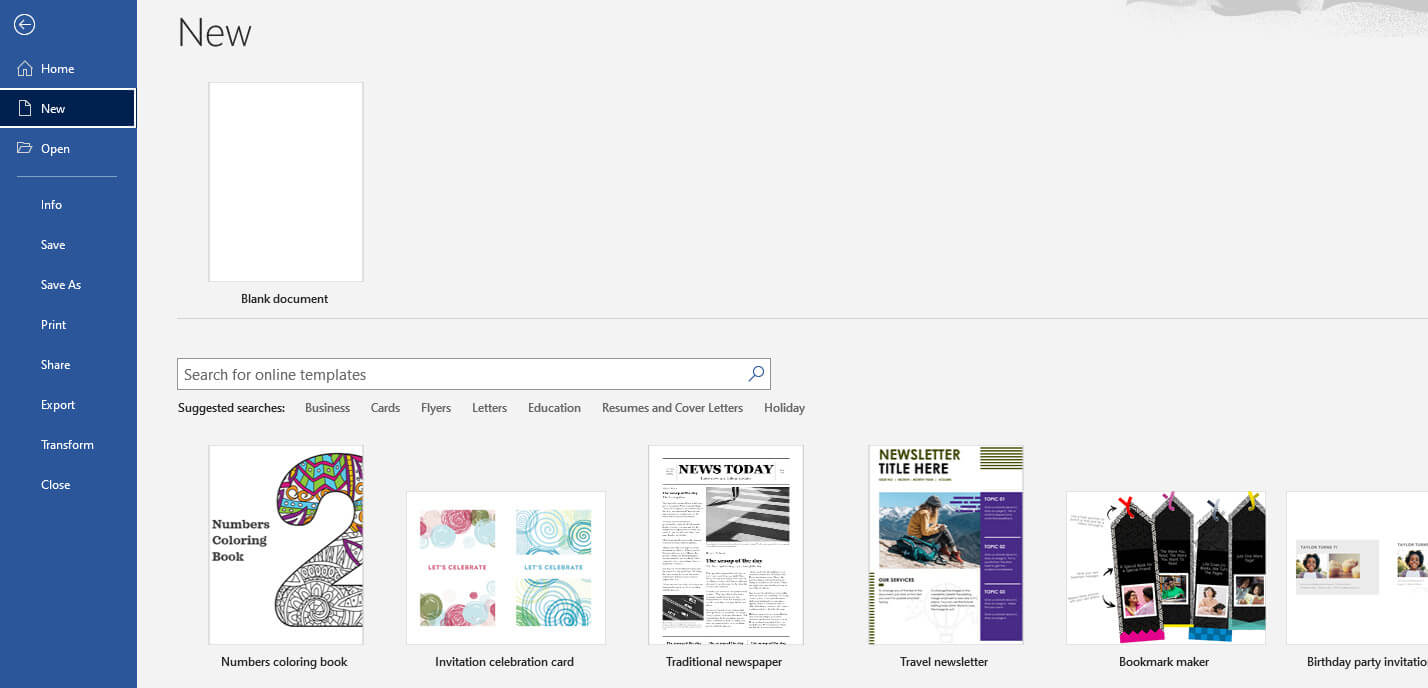
Откройте пустой документ
Запустить создатель организационных диаграмм на твоем компьютере. В главном окне нажмите кнопку Черный документ возможность открыть новый документ.
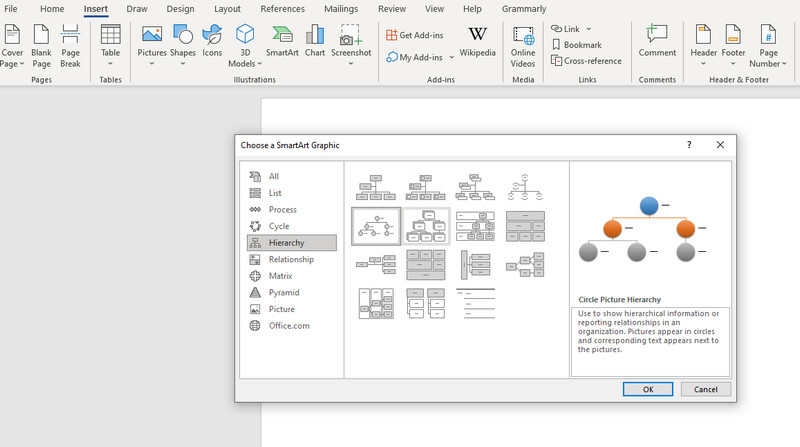
Доступ к СмартАрт меню
Затем выберите SmartArt, и появится диалоговое окно. Отсюда вы увидите различные шаблоны. В этом случае выберите Иерархия вариант. Затем появится список вариантов шаблонов с различными макетами. Выбирайте понравившийся и нажимайте ХОРОШО .
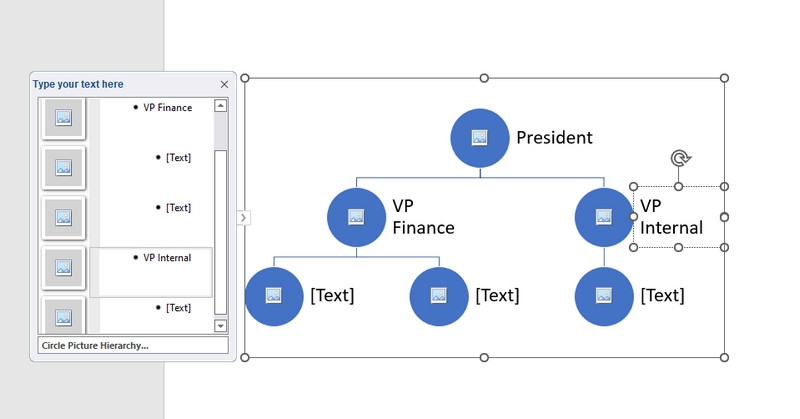
Введите необходимую информацию
После этого вы увидите Текст этикетка на шаблоне. Отметьте его и введите необходимую информацию. Иногда вы также увидите значок изображения, позволяющий загружать изображения из локальной папки с файлами.
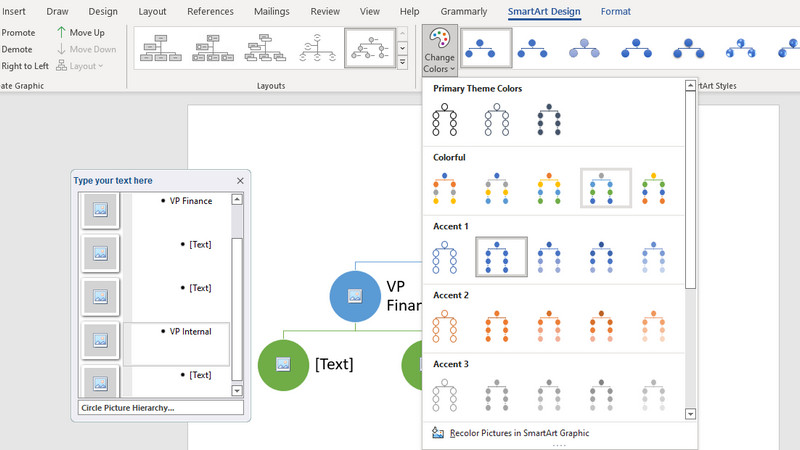
Настройте свою организационную структуру
После ввода необходимой информации настройте внешний вид диаграммы, перейдя в Смарт-дизайн вкладка На этой вкладке вы увидите различные инструменты настройки. Чтобы изменить цвет, выберите Изменить цвета раскрывающийся список и выберите предпочтительный стиль.
Сохраните организационную диаграмму
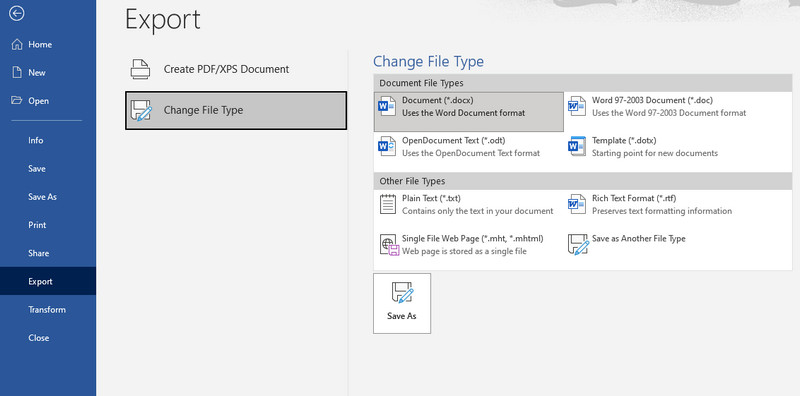
После всех изменений перейдите в Файл меню. После этого перейдите к Экспорт и выберите формат, соответствующий вашим потребностям. Вот как вы создаете организационную диаграмму в Word.
Часть 2. Как сделать организационную диаграмму с отличной альтернативой Word
Если вы ищете мощный и профессиональный создатель диаграмм, не ищите дальше, чем MindOnMap. Это онлайн-программа, которая позволяет быстро создавать модели визуализации. Помимо организационных диаграмм, вы можете создавать блок-схемы, концептуальные карты, диаграммы «рыбий скелет», интеллект-карты и многое другое. Точно так же вы можете создавать визуализации, используя шаблон для удобного создания диаграмм.
Для дополнительного удобства он поставляется с горячими клавишами, которые позволяют быстро выполнять такие команды, как добавление ветвей, вырезание, сохранение, вставка, вставка родительского узла, линии связи, сводки и многое другое. Кроме того, вы можете редактировать цвет линий диаграммы, заливку ветвей, стиль шрифта, цвет и т. д. Вы также можете вставлять изображения и ссылки при добавлении информации или подчеркивании. С другой стороны, вот как сделать организационную диаграмму в альтернативе Word.
Во-первых, войдите в программу, используя любой браузер, который вы предпочитаете. Затем введите ссылку программы в адресную строку, чтобы перейти на главную страницу инструмента. Как только вы попадете на главную страницу, поставьте галочку Создайте свою ментальную карту Кнопка для создания организационной диаграммы.

Выберите макет организационной диаграммы
На следующей странице вы увидите панель инструментов, на которой представлены различные макеты и рекомендуемые темы. Выберите Карта организационной структуры компоновку и добавить ветки на главную панель редактирования.

Добавьте ветки организационной схемы
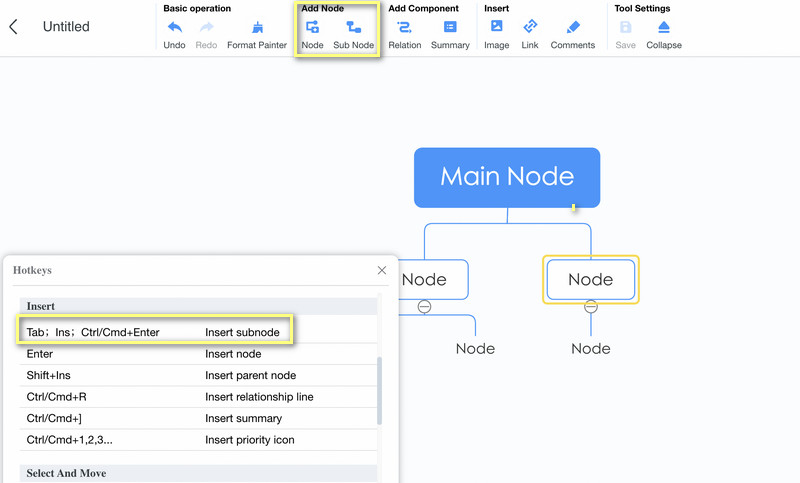
Выберите основной узел и нажмите кнопку Узел кнопку в верхнем меню, чтобы добавить ветки. Вы можете нажать кнопку Вкладка на клавиатуре компьютера, чтобы сделать то же самое. Добавьте столько ветвей, сколько необходимо.
Ввод текста, значков или меток в организационную диаграмму
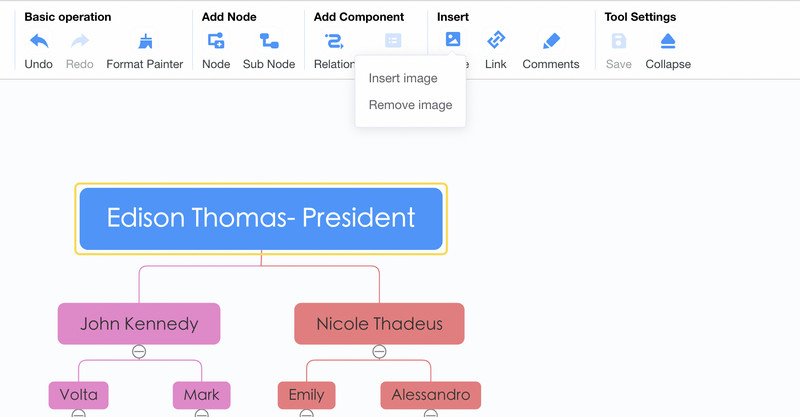
На этот раз добавьте необходимую информацию в свою организационную схему. Вы можете добавить информацию, дважды щелкнув по определенному узлу. Затем введите текст. Затем вставьте изображения, нажав кнопку «Изображение» в верхнем меню и выбрав Вставить изображение . Теперь перетащите фотографию, которую хотите добавить, в окно загрузки.
Персонализируйте организационную диаграмму
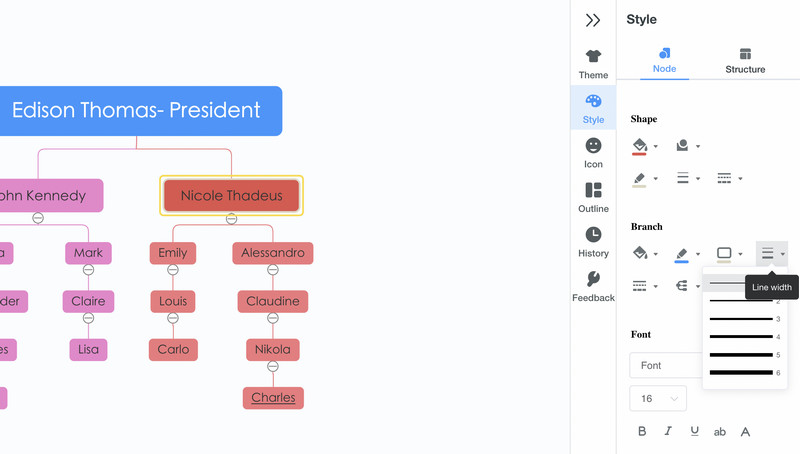
Чтобы научиться настраивать организационную диаграмму, откройте Стиль меню на правой панели инструментов. Предположим, вы хотите задать цвет, границу, заливку ветвей, стиль соединительной линии и шрифт. Вы можете сделать их все здесь. Под Меню стилей где вы также найдете Структура вариант. Вот варианты компоновки и соединительных линий.
Сохраните и экспортируйте диаграмму
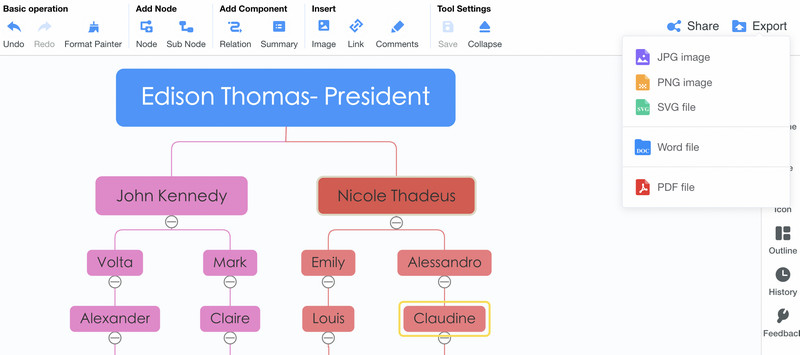
Если вы довольны своей работой, вы можете поделиться своей диаграммой с другими. Просто отметьте Делиться кнопку, затем скопируйте и поделитесь ссылкой. Вы также можете сохранить его в другом формате, нажав кнопку Экспорт кнопка. Вы можете выбирать между файлами JPG, PNG, SVG, Word и PDF.
- Методика использования Visio для эффективного создания организационных диаграмм
- Как сделать концептуальную карту в Word для исчерпывающей визуальной информации
Часть 3. Часто задаваемые вопросы о создании организационной диаграммы в Word
Могу ли я редактировать организационную диаграмму, импортированную из других приложений?
Да. При условии, что организационная структура сохранена в виде документа Word, ее можно редактировать в Microsoft Word. Но когда организационная структура напрямую импортируется в программу, форматы обычно не сохраняются.
Есть ли в Microsoft Word шаблон организационной диаграммы?
Шаблоны организационных диаграмм в Word недоступны. Однако, если вы ищете руководство для начала работы, вы можете получить его с помощью функции SmartArt.
Microsoft Word лучше всего подходит для создания организационных диаграмм?
Microsoft Word позволяет создавать только простые организационные диаграммы. Если ваша цель проста, то это ваш лучший вариант. Однако, если вам нужен специальный инструмент, который поможет вам создавать профессионально выглядящие организационные диаграммы, вы можете использовать специальный инструмент, такой как MindOnMap.
Вывод
Считающиеся полезными для многих компаний, организационные диаграммы действительно необходимы для каждой компании или организации. Теперь его можно легко и быстро создать с помощью таких приложений, как Microsoft Word. Поэтому мы подготовили учебник по как сделать организационную структуру в ворде. Предупреждение: вы можете оказаться ограниченными в возможностях и функциях. В этом случае следует использовать MindOnMap, которая представляет собой программу, разработанную в основном для создания визуальных моделей, таких как организационные диаграммы. В нем есть все необходимое для построения различных графиков и диаграмм.

Создайте свою карту разума, как вам нравится
Как создать организационную диаграмму в Microsoft Word

Microsoft Word — это программа, которую мы используем регулярно на нашем компьютере. Многие люди используют его для работы или учебы, поэтому мы регулярно работаем с ним. По этой причине важно знать, как освоить множество функций, которые он нам предоставляет. То, что не всегда легко, например, создание организационной диаграммы с помощью программы.
К счастью, это несколько проще, чем многие думают. Здесь мы покажем вам способ создания организационной диаграммы в слове. Так что вы можете использовать эту функцию всякий раз, когда это необходимо. Это может быть обычным явлением, особенно в некоторых компаниях.
Как вы уже знаете, в редакторе документов есть много функций и опций. В этом случае мы будем использовать SmartArt, который вы наверняка видели когда-то. Это инструмент графического дизайна, который интегрирован во многие программы Microsoft, в общем, мы можем использовать его в его офисном пакете. Таким образом, с помощью этого инструмента мы всегда можем создавать организационную диаграмму. Вам просто нужно выполнить несколько очень простых шагов. Мы объясним их все ниже:
Теме статьи:
Что такое Центр управления безопасностью Microsoft Word и для чего он нужен?
Создать организационную диаграмму в Word

Первое, что мы должны сделать — открыть документ в Word. Это может быть новый документ, потому что вы просто хотите создать эту организационную диаграмму. Но при желании также можно интегрировать эту организационную схему в уже существующий документ. Нам нужно будет только найти раздел в указанном документе, где мы хотим, чтобы он использовался. Каждый, кто выбирает вариант, применимый в его случае.
Затем мы смотрим на параметры в верхней части экрана. Одно из них — это меню «Вставка», по которому мы должны в этот момент щелкнуть. Параметры этого меню будут отображаться в Word. Вы увидите, что один из них это SmarArt, по которому мы должны щелкнуть, находится в списке, который сначала не отображается. На экране откроется окно, в котором вы сможете приступить к настройке дизайна.
Мы должны выбрать вариант Иерархия, что вы увидите в этом окне. Это раздел, который относится к организационным диаграммам в Word. Затем мы найдем серию дизайнов на выбор. Существует несколько различных типов, поэтому выберите тот, который подходит для вашего случая, в зависимости от того, что вам нужно сделать. Как только рассматриваемый дизайн будет выбран, его скелет появится в документе. Тогда мы можем приступить к работе.

Далее идет заполнение различных полей указанной организационной схемы. Чтобы ввести в него текст, вам просто нужно щелкнуть, и откроется текстовое поле, где мы можем ввести текст. Поэтому нам просто нужно проделать это со всеми теми же полями, которые мы хотим заполнить. Кроме того, мы также можем изменить размер, используя значки размеров, расположенные на концах организационной диаграммы. Так что, если мы думаем, что он маленький, мы можем расширить его в любое время. Хотя мы должны быть осторожны с размером, поскольку в некоторых случаях нам может потребоваться изменить ориентацию страницы, перейдя с вертикальной на горизонтальную.
Теме статьи:
Как создать указатель документа в Word
Таким образом, следуя этим шагам, мы создали организационную схему в Word с компьютера. Из того, что вы видите, это не сложно. В этих случаях важно найти дизайн, который соответствует тому, что мы ищем, а также подходящий размер. Особенно если вы планируете распечатать документ. Поскольку важно, чтобы его можно было хорошо прочитать, во многих случаях это происходит не всегда. Поэтому перед печатью убедитесь, что размер блок-схемы правильный. Размер всегда регулируется, как вы уже знаете.
Содержание статьи соответствует нашим принципам редакционная этика. Чтобы сообщить об ошибке, нажмите здесь.
Полный путь к статье: Новости Windows » Общие » Руководства и советы » Как создать организационную диаграмму в Microsoft Word
Будьте первым, чтобы комментировать