
Настройка умного фильтра в Битрикс


Bitrix Catalog Smart Filter динамически формирует контент на странице, избегая его перезагрузки. Следовательно, сайт работает быстрее, что сокращает время ожидания пользователя и повышает его удовлетворенность от взаимодействия с интерфейсом.
Фильтр Битрикс — гибкий инструмент, который можно настраивать и кастомизировать в зависимости от задач, стоящих перед администратором или разработчиком. Рассмотрим, как это делать.
Особенности умного фильтра
Bitrix Filter — это стандартный инструмент CMS. Его не нужно устанавливать в качестве дополнительного плагина. С его помощью пользователи могут искать товар с учетом заданных параметров. Он отображает только те позиции в каталоге, которые соответствуют выбранным критериям.
Правильно создать фильтры и настроить их отображение на сайте может только специалист с большим опытом. Эту работу лучше доверить профессиональным разработчикам проектов на CMS 1С-Битрикс.
- Инструмент просматривает весь каталог товаров и сортирует его с учетом указанных параметров, в том числе стоимости.
- Поддерживается показ торговых предложений от магазина для увеличения объемов продаж.
- Фильтр сообщает о том, что товара с указанным сочетанием свойств в каталоге нет.
- Подсчитывает и отображает прямо на странице количество товара, которое будет отображаться при выборе конкретного свойства.
При формировании страницы после фильтрации используется AJAX-технология, то есть она формируется динамически без перезагрузки. Как следствие, снижается нагрузка на каналы связи, и пользователь может работать с сайтом быстрее.
Кроме того, с версии 15.5.0 фильтр формирует понятные УРЛ-адреса, которые отображаются в адресной строке сайта.
Настройка умного фильтра в Битрикс дает возможность сократить количество вариантов товаров и отобразить только те, которые соответствуют предпочтениям пользователя. Исследования в области маркетинга показывают, что в этом случае значительно повышается вероятность выбора товара и оформления его покупки в интернет-магазине на Битрикс.
Как подключить фильтр
Существует несколько способов подключения Bitrix Smart Filter к существующему интернет-магазину.
Как часть компонента Catalog
Эта возможность есть в версии 2.0 этого компонента. Преимущество такого варианта в том, что в этом случае добавляется еще одна настройка — возможность выбора вертикальной или горизонтальной ориентации.
Так как каталог является компонентом верхнего уровня, все настройки являются общими. Соответственно и администрировать фильтр можно с меньшими усилиями.
Через визуальный редактор
Если использовать этот вариант, то алгоритм действий будет следующим:

- Необходимо нажать на кнопку Изменить страницу.
- В перечне возможных вариантов найти Умный фильтр и перетащить его в визуальный редактор, где отображается прототип страницы.
- Как только компонент будет размещен, его можно настраивать.
В коде страницы
Команда вызова компонента Умный фильтр может быть встроена в скрипт в исходном HTML-коде конкретной страницы сайта.
IncludeComponent( "bitrix:catalog.smart.filter", ".default", Array( "CACHE_GROUPS" => "Y", "CACHE_TIME" => "36000000", "CACHE_TYPE" => "A", "COMPONENT_TEMPLATE" => ".default", "DISPLAY_ELEMENT_COUNT" => "Y", "FILTER_NAME" => "arrFilter", "FILTER_VIEW_MODE" => "horizontal", "IBLOCK_ID" => "1", "IBLOCK_TYPE" => "Catalog", "PAGER_PARAMS_NAME" => "arrPager", "POPUP_POSITION" => "left", "SAVE_IN_SESSION" => "Y", "SECTION_CODE" => "", "SECTION_DESCRIPTION" => "NAME", "SECTION_ID" => $_REQUEST["SECTION_ID"], "SECTION_TITLE" => "NAME", "SEF_MODE" => "N", "TEMPLATE_THEME" => "red", "XML_EXPORT" => "N" ) );?> Как настроить фильтр
В новой версии Smart Filter расширены возможности для настройки этого компонента. Это улучшает пользовательский интерфейс и внешний вид интернет-магазина. Например, у пользователя появилось больше возможностей для отображения характеристик, по которым выполняется фильтрация.
Доступны такие варианты отображения:
- В виде чекбокса, радиокнопок или ползунков. Перечень доступных вариантов зависит от того, какой тип данных указан для этого параметра в справочнике.
- В свернутом или развернутом виде. Если в фильтре для конкретного параметра есть много разных вариантов, целесообразно отображать их в свернутом виде. В этом случае длина страницы будет меньше и пользователю придется меньше скроллить, чтобы пролистать ее до конца.
Также можно вводить текст подсказки, которая будет всплывать при наведении курсора мыши на этот элемент.
Работа с большим количеством свойств
Если в фильтре есть много свойств, настраивать каждый из них слишком сложно и долго. В этом случае можно использовать страницу Настройки Каталога, которая расположена в меню Продукция. На ней можно указать, в каком виде отображать каждое свойство.
Также в настройках можно указать те характеристики, которые будут отображаться для всех групп товаров. Если нужно установить собственное правило для конкретной группы, необходимо зайти в раздел Продукция и перейти в пункт Группы.
В обновленном варианте фильтр может выдавать ЧеловекоПонятный УРЛ или ЧПУ. Адрес в адресной строке браузера будет написан в виде английского текста, а не групп чисел. Благодаря этому можно делать лендинги для конкретных страниц каталога и конкретных подборок товаров, после чего рекламировать их с помощью контекстной рекламы, привлекая дополнительный трафик.
Заказать настройку фильтра на Битрикс
Помощь в создании сайта и настройке фильтра
Самостоятельная разработка и поддержка сайта на CMS Битрикс — достаточно трудоемкая задача, с которой без специальных опытов и знания не справится. Если вы хотите продавать товары и услуги через сайт и повысить конверсию магазина, обращайтесь за помощью к профессионалам. Специалисты из компании WRP готовы взять на себя разработку сайта с нуля или оптимизировать существующий магазин так, чтобы увеличить объемы продаж.

Редакция WRP
Умный фильтр в Битрикс облегчает пользователю выбор товаров из виртуального каталога на сайте интернет-магазина. С помощью этого инструмента посетитель может отобразить на странице те товары, которые соответствуют указанным им параметрам. Благодаря этому упрощается выбор и увеличивается процент конверсии. Онлайн заказ
Фильтр в карточке CRM
Фильтр в таймлайне элемента CRM позволяет быстро найти нужные документы, отфильтровать комментарии и другие события.
Допустим, вы работаете с крупными компаниями и переговоры могут длиться неделями или даже месяцами. И в какой-то момент вам понадобилось найти документ, который клиент присылал вам пару месяцев назад, например доверенность или какой-нибудь сертификат. Вы потратите много времени, если будете вручную искать его в таймлайне. А с помощью фильтра и поиска сможете сделать это за пару секунд.
Как работает фильтр?
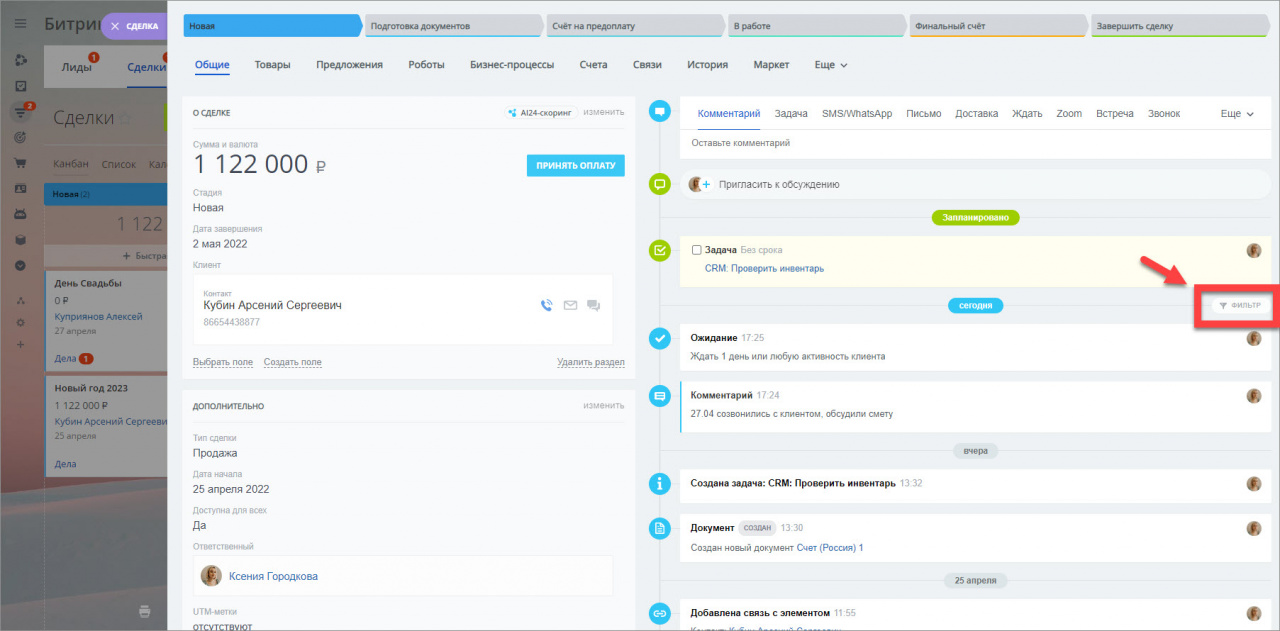
Нажмите на кнопку Фильтр в карточке любого элемента CRM.
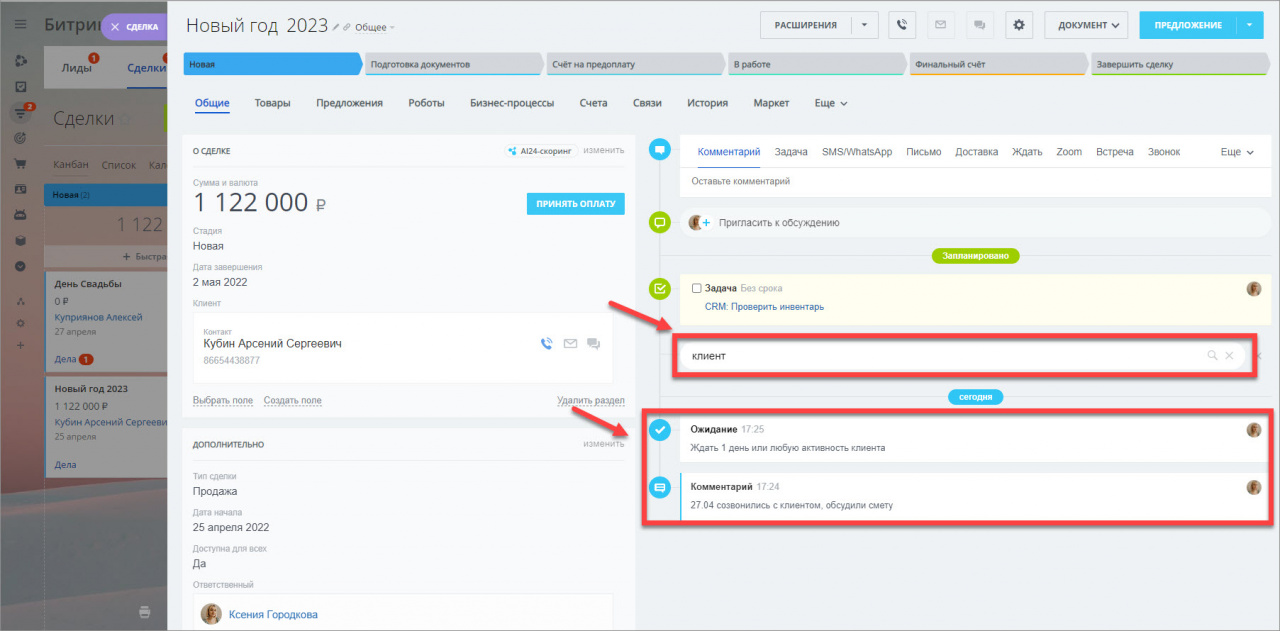
Откроется поисковая строка. Через строку поиска можно найти нужное событие по ключевому слову или его части.
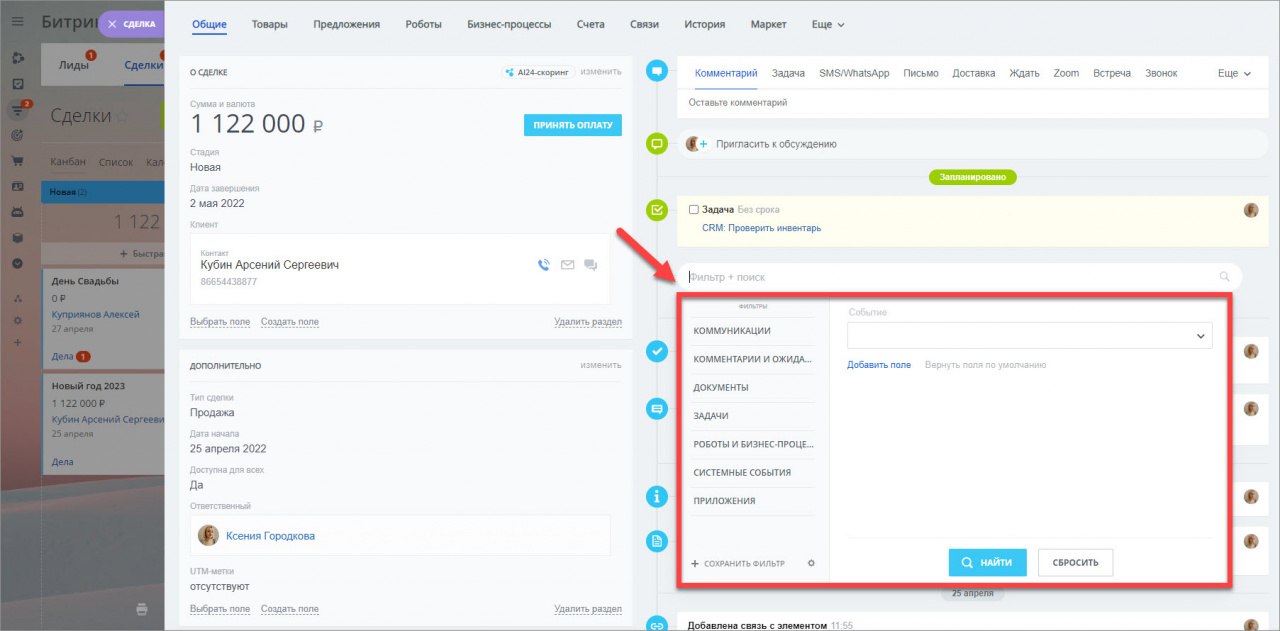
Также откроется выпадающее меню с разными вариантами фильтров.
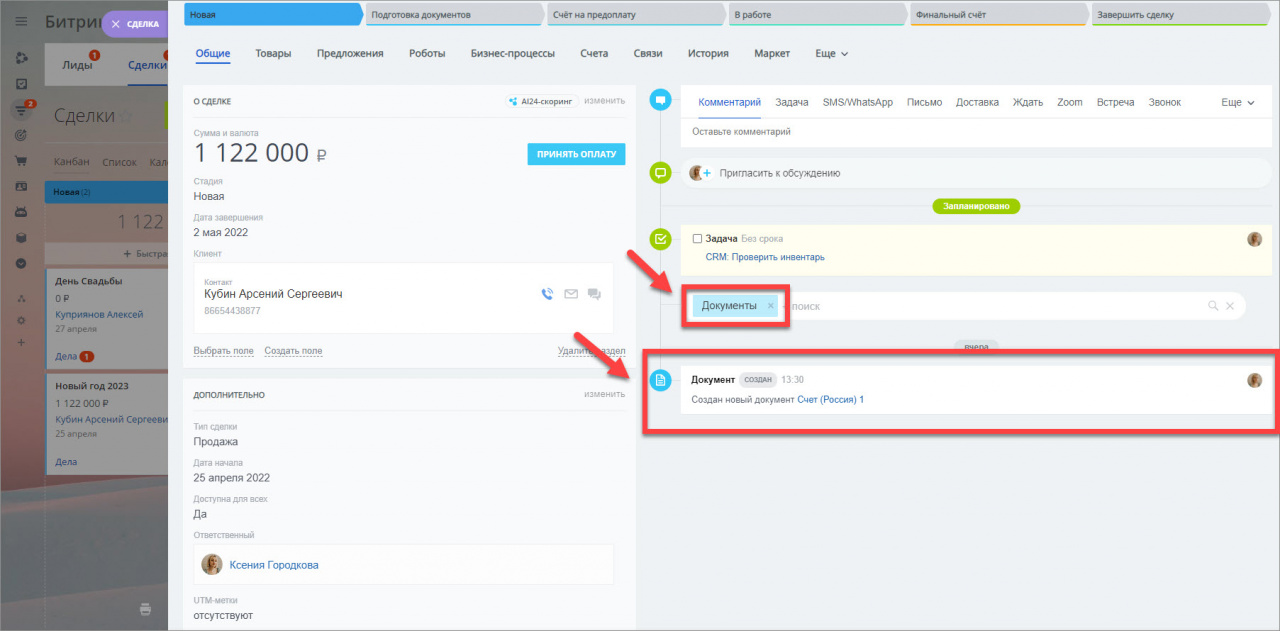
Стандартные фильтры облегчат поиск событий по типу.
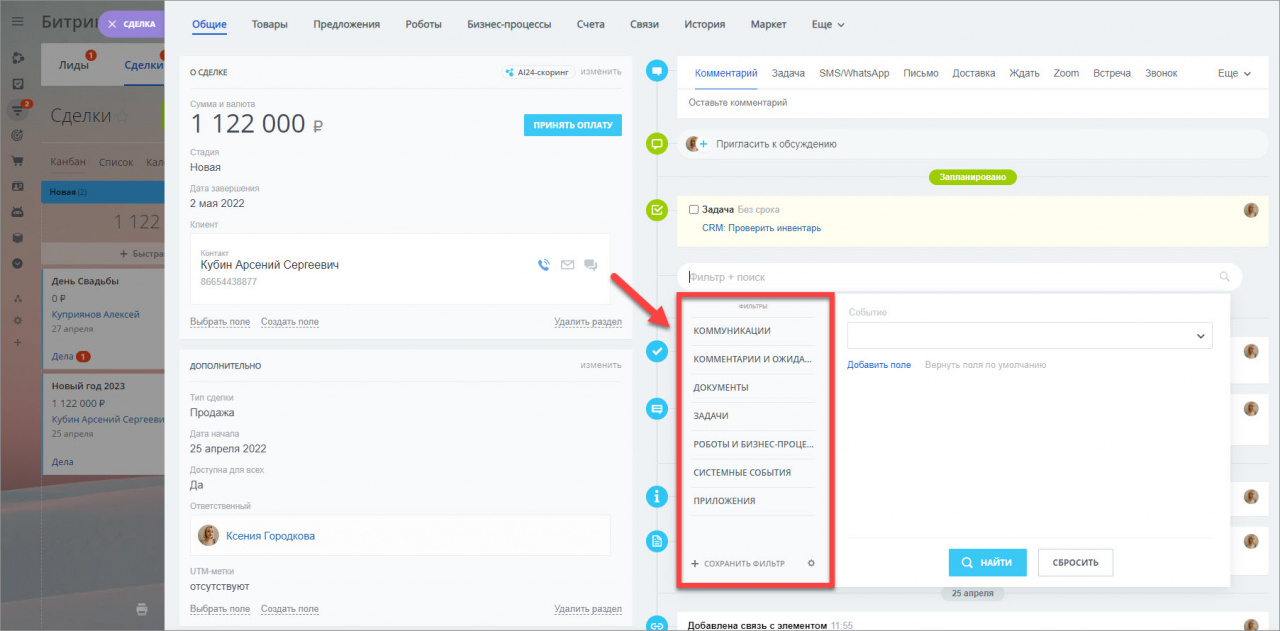
Например, вы можете быстро найти все документы, которые относятся к данной сделке.
Или все комментарии по данному клиенту.
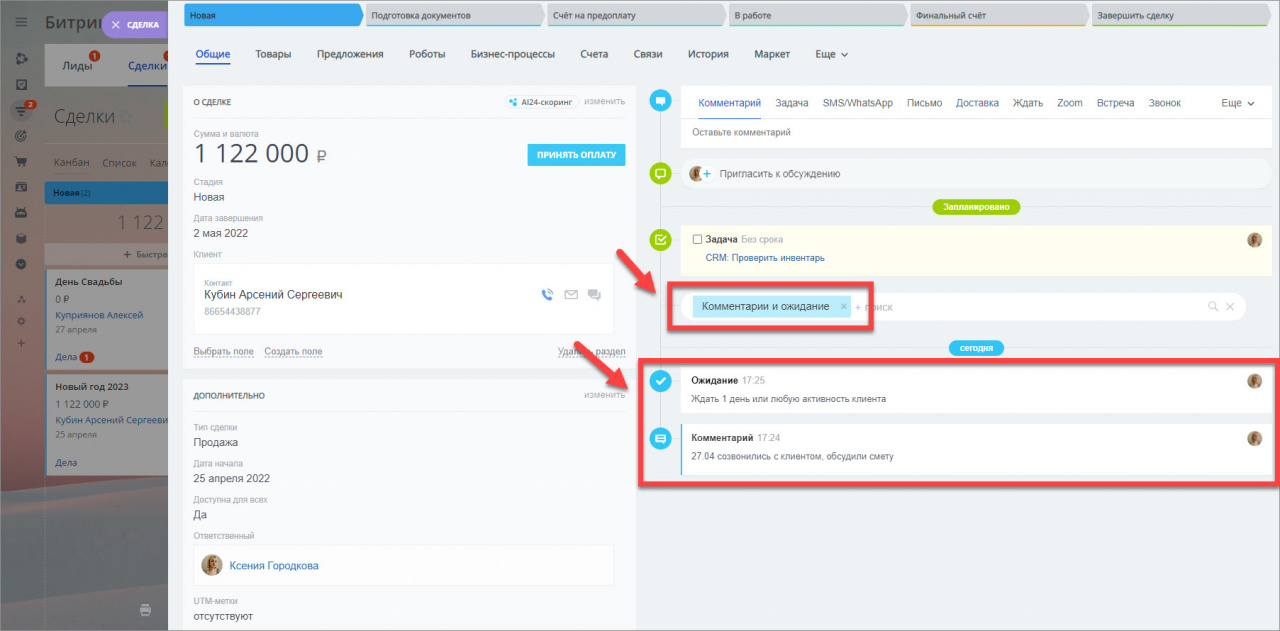
Выбранный фильтр сохраняется для конкретного элемента. К примеру, если вы выбрали фильтр комментарии и ожидание, то в следующий раз карточка откроется с этим же фильтром.
Используйте дополнительные поля, чтобы создать свой фильтр — например, поле дата, клиент или автор события. Чтобы выбрать нужный вариант нажмите Добавить поле.
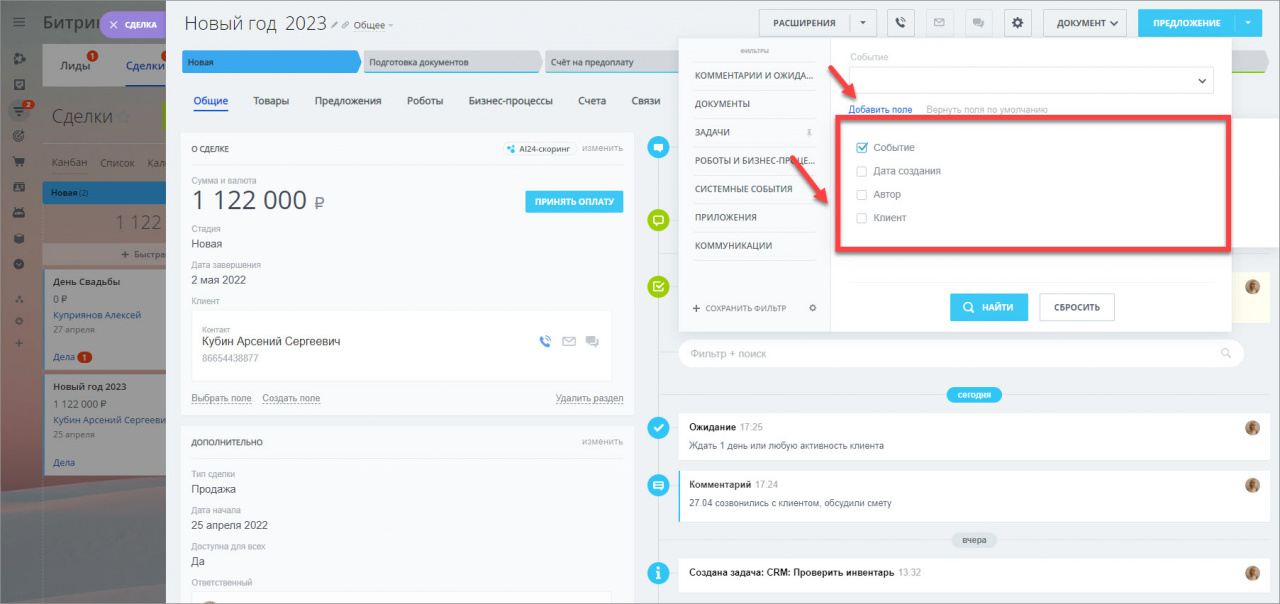
После того как настоите поля, их можно сохранить как фильтр. Используйте его в других элементах без дополнительной настройки. Фильтр будет расположен в списке стандартных фильтров.
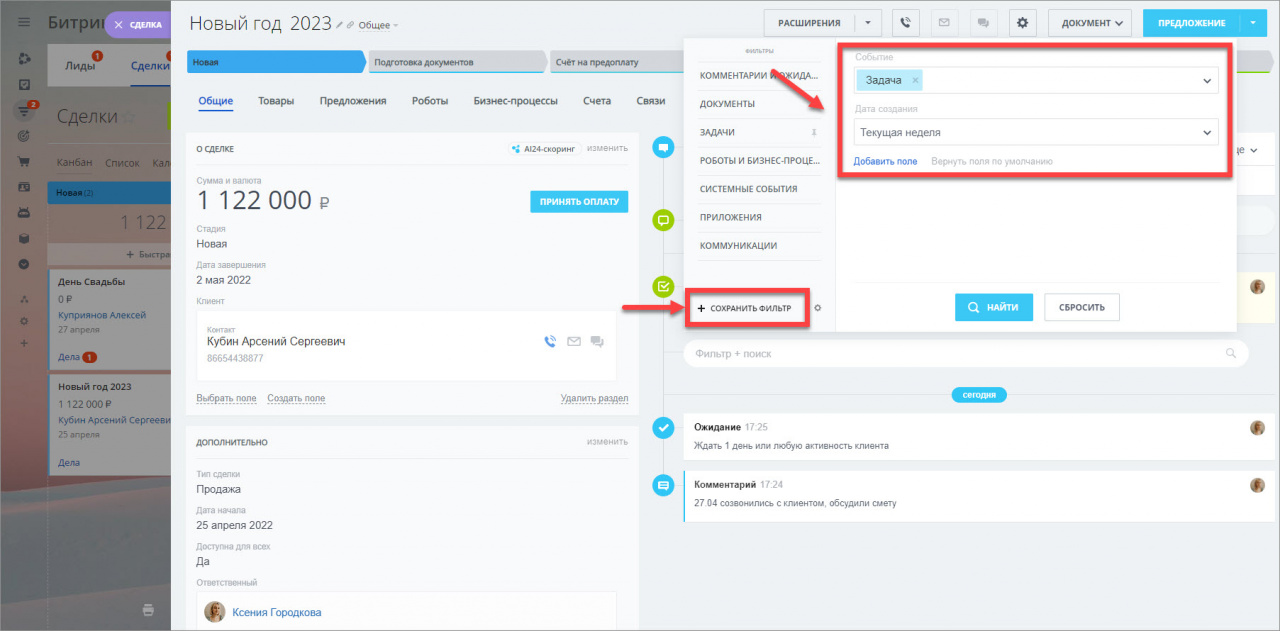
Фильтры можно удалять и редактировать. Для этого нажмите на Шестерёнку и выберете действие. Также вы можете закрепить любой фильтр как основной. Тогда, открыв элемент в следующий раз в таймлайне будет отображаться информация согласно закрепленному фильтру.
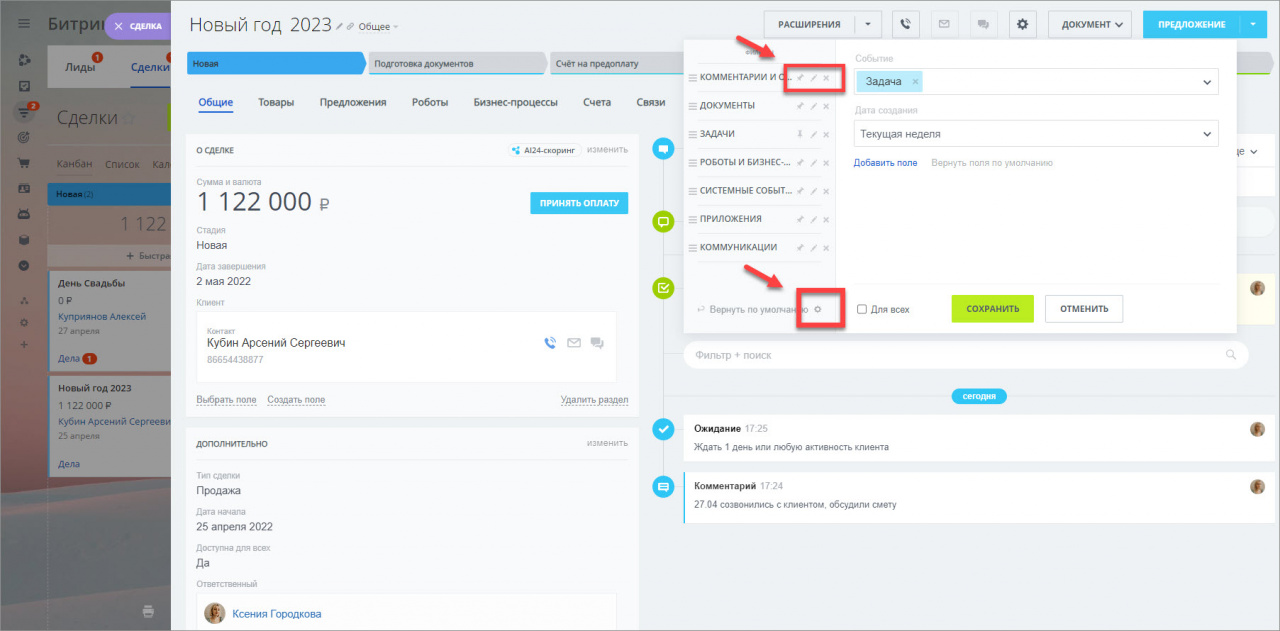
Кроме того, фильтр можно применить для всех пользователей CRM, выбрав соответствующую опцию. Воспользуйтесь этим вариантом, если хотите сохранить настройки фильтра для всех сотрудников в конкретном элементе CRM.
Как добавить фильтры в битрикс
Глава о том, как вывести в фильтре товаров нужные Вам свойства товаров и торговых предложений, а также как настроить красивые адреса.
Умный фильтр
На изучение вам потребуется примерно 8 минут.
Умный фильтр – это инструмент для отбора элементов каталога по заданным критериям, обладающий следующими особенностями: анализируя все элементы раздела, он выстраивает на основании значений их свойств и цен унифицированное представление; поддерживает торговые предложения; умеет показать то количество элементов, которые будут выбраны при применении фильтра;
Читать далее
Настройка отображения свойств в умном фильтре
На изучение вам потребуется примерно 16 минут.
В умном фильтре можно настроить отображение различных свойств и их внешний вид. Для того, чтобы конкретное свойство было доступно в фильтре товаров, необходимо отметить опцию Показывать в умном фильтре. А с помощью настроек Вид в умном фильтре и Показать развернутым выполняется настройка внешнего вида свойства в фильтре.
Читать далее
Настройка мгновенной фильтрации товаров
На изучение вам потребуется примерно 3 минуты.
Умный фильтр в каталоге товаров показывает количество найденных товаров при клике на кнопке Показать. Ваши пользователи предпочитают мгновенную фильтрацию по выбранным параметрам? Включите две простые опции в настройках компонента. И отбор товаров будет выполняться «на лету».
Читать далее
Красивые адреса для фильтра товаров
На изучение вам потребуется примерно 4 минуты.
Как сделать адреса страниц каталога понятными и улучшить вид ссылки с отфильтрованными товарами?
Чтобы адреса стали красивыми, включите поддержку человеко-понятных URL (ЧПУ) в настройках компонентов Каталог и Умный фильтр.
Читать далее
Настройка фильтра для загруженного каталога
На изучение вам потребуется примерно 6 минут.
Урок является обобщением пройденных ранее материалов о том, на что обратить внимание для корректного отображения свойств в фильтре у импортированного каталога. Чаще всего товарный каталог импортируют на сайт из внешних источников, таких как файл CSV / XML или с помощью выгрузки из 1С.
Как добавить фильтры в битрикс
Текущую редакцию Вашего 1С-Битрикс можно просмотреть на странице Обновление платформы ( Marketplace > Обновление платформы ).
Ограничений нет
Видеоурок
Найти среди большого количества однотипных элементов нужный товар, новость, баннер — да все, что угодно! — поможет удобный настраиваемый инструмент Фильтр+поиск.
Как выглядит этот инструмент
Визуально этот инструмент представляет собой строку поиска.
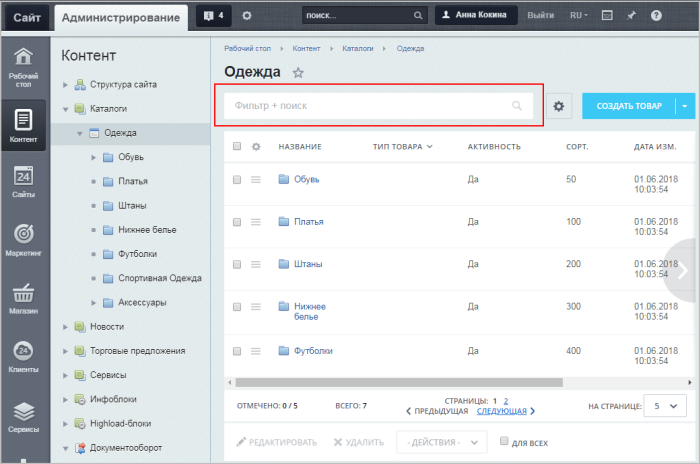

При клике по строке поиска раскрывается расширенный режим поиска с областью настройки фильтра. По умолчанию фильтр имеет одно поле поиска (поле «Название»). В этом поле можно использовать логические операторы В некоторых полях фильтров (в основном, текстовых или символьных) можно вводить запросы.
Запрос представляет из себя логическое выражение.
Подробнее. для поиска (например, если с помощью оператора % указать название к % ка , то в поисковой выдаче отобразятся и « К еп ка », и « К урт ка », и «Пре к расная май ка »).
Настройка и сохранение фильтра

Однако вы можете добавить дополнительные параметры поиска. Выбирайте те параметры, по которым вам удобнее искать нужный элемент, с помощью кнопки Добавить поле. Система запомнит это состояние фильтра для вас. И когда вы будете открывать страницу в следующий раз, эти поля уже будут в фильтре. Если вы удалите и замените одни поля на другие, то система запомнит новый состав фильтра.
При постоянном использовании нескольких вариантов полей в фильтре есть смысл их сохранить как составные фильтры 1 . После сохранения эти фильтры будут отображаться слева от полей настройки фильтра 2 , а выбранный фильтр будет выводиться в поисковой строке 3 .

У созданного фильтра всегда можно изменить параметры и состав полей, нажав на иконку шестеренки  в нижнем левом углу формы фильтра 1 . При этом дополнительно можно выполнить следующие действия:
- назначить выбранный фильтр фильтром по умолчанию;
- изменить название фильтра;
- удалить фильтр.
Если вы хотите сохраненный фильтр сделать доступным для всех, то, в режиме редактирования фильтра, установите галочку в поле Для всех  . При попытке сохранения фильтра появится предупреждение
 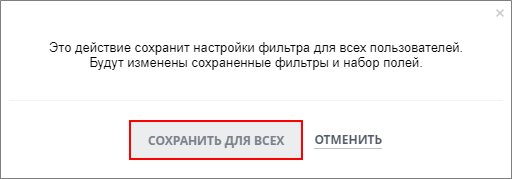 , в котором требуется нажать Сохранить для всех.
Примечание: При настройке фильтра вы можете обнаружить, что не все поля доступны для добавления. Скорее всего это свойства инфоблока, которые требуют включения специальной опции для использования в фильтре списка элементов. Подробнее об этом мы рассказываем далее в курсе в уроке Свойства элементов главы Информационные блоки.
Важно помнить
При поиске в поля можно вводить неполные параметры. Например, если ввести «справ», то поиск выберет все элементы, содержащие в названии эту часть слова: Справка, Справочная информация, Исправить дело и так далее.
Параметры, по которым фильтр может отображать данные, будут различными для разных форм. Различно и их число. По умолчанию показывается всегда одно поле: Название (или аналог этого понятия).

Элементов в таблице бывает очень много даже после фильтрации. Для удобства просмотра предусмотрена возможность вывода на странице разного количества элементов: от 5 до 500. По умолчанию установлено количество — 20. Выбор количества выводимых элементов, а также кнопки для перемещения по страницам списка, расположены в нижнем правом углу.
Заключение
Фильтр — инструмент для отбора информации, отображаемой в списках элементов. Указав критерии поиска в фильтре, можно найти и показать не все, а только требуемые данные.