
«Яндекс.Диск» ограничил размер файла при загрузке на бесплатном тарифе до 1 ГБ
7 июля 2022 года без предварительного уведомления «Яндекс.Диск» ограничил размер файла при загрузке на бесплатном тарифе до 1 ГБ.
Теперь для загрузки файлов до 50 ГБ пользователю необходимо оформить подписку на «Яндекс 360».
Ранее максимальный размер файла на «Яндекс.Диске» составлял 50 ГБ при ограничении в 10 ГБ при загрузке через браузер.

В настоящее время при загрузке файлов более 1 ГБ на бесплатном тарифе через клиентское приложение «Яндекс.Диск» в Windows действительно выдается ошибка при загрузке и предупреждение, что файл более 1 ГБ и необходимо для его загрузки активировать подписку «Яндекс 360», например, с планом «Премиум».
Примечательно, что в веб-интерфейсе из Linux загрузка файлов более 1 ГБ на бесплатном тарифе (20 ГБ) работает при оформлении подписки «Яндекс Плюс».
6 июля и ранее в подписке «Яндекс 360» не было упоминания про ограничение на файлы более 1 ГБ.
Пункт «Загрузка больших файлов — от 1 ГБ» появился 7 июля «как опция» в подписках «Яндекс 360»:

Хабр запросил у «Яндекса» комментарий по поводу введения ограничения на загрузку на бесплатном тарифе.
«Тарифы „Яндекс 360 Премиум“ включают больше места на Диске от 200 ГБ до 3 ТБ, пользователи этих тарифов смогут загружать в свое дополнительное пространство файлы весом более 1 ГБ.
При загрузке больших файлов мы предупреждаем пользователя в приложении или веб-версии сервиса. Все ранее загруженные файлы будут храниться без изменений.
На тарифах „Яндекс 360 Премиум“ пользователи получают и другие дополнительные функции для работы и решения важных задач: красивый адрес электронной почты, безлимитную автозагрузку видео со смартфона, подтверждение рассылок в почтовом ящике и другие. И их число будет расти»,
— пояснили для Хабра в «Яндексе».
- Хранение данных
- Облачные сервисы
- IT-компании
Передать файл объемом до 500 Гб через интернет бесплатно? — Реальность.
Так что сегодня я хочу поднять вопрос передачи файлов большого объема через интернет, причем чтобы это было бесплатно и без ограничений.
Конечно, подумаете вы, есть электронная почта, Гугл Диск, Яндекс Диск и прочие облачные диски… Но с ними одна беда – если у вас бесплатная подписка, то файлы большого объема передать не получится,да и на объемы самих дисков на бесплатных аккаунтах есть довольно серьезные ограничения. А что делать, если файл весит 50 Гб, 100 Гб, 200 Гб или больше, а записать его на носитель и отвезти не вариант?
Можно, конечно, поднять собственный облачный сервер на базе OwnСloud — скажут продвинутые пользователи или системщики. — Но если на это нет ресурсов и знаний, или нет времени, или вообще, как в моём случае — задача разовая.
Например, вам нужно отправить запись видео, сет фотографий с камеры в формате RAW гигабайт на 150, или образы операционных систем за последние несколько лет?! Тут любой бесплатный облачный сервис бессилен, и электропочта пасует.
К счастью выход был найден!
На наше счастье, существует такой сервис – называется он TakeaFile.
С его помощью можно передать большой файл или папку с файлами через интернет, занимающие до 500 Гигабайт дискового пространства.
Хочу выделить несколько отличительных параметров сервиса TakeaFile:
- Простота и легкость в использовании;
- Действительно быстрая передача данных и файлов любого объема, зависящую только от вашего подключения к Сети;
- Передача папки с файлами (технология Drag&Drop, работающая через браузер);
- Файлы не загружаются на сервер TakeaFile, а напрямую передаются получателю;
- Сервис бесплатен и отсутствует регистрация;
- Существует анонимность и сохранность ваших файлов, при их передачи другому лицу.
Обзор бесплатного сервиса по обмену большими файлами под катом!
Использование сервиса
Всё устроено достаточно просто, как домашние тапочки!
— Пользователю нужно открыть страницу TakeaFile, и следующим шагом перетащить мышью мыши файл или папку с файлами, которыми хотите поделиться с получателем в специальную область на экране сайта, если вы хотите передать несколько файлов, или папку с файлами, то сервис автоматически создает из них архив.
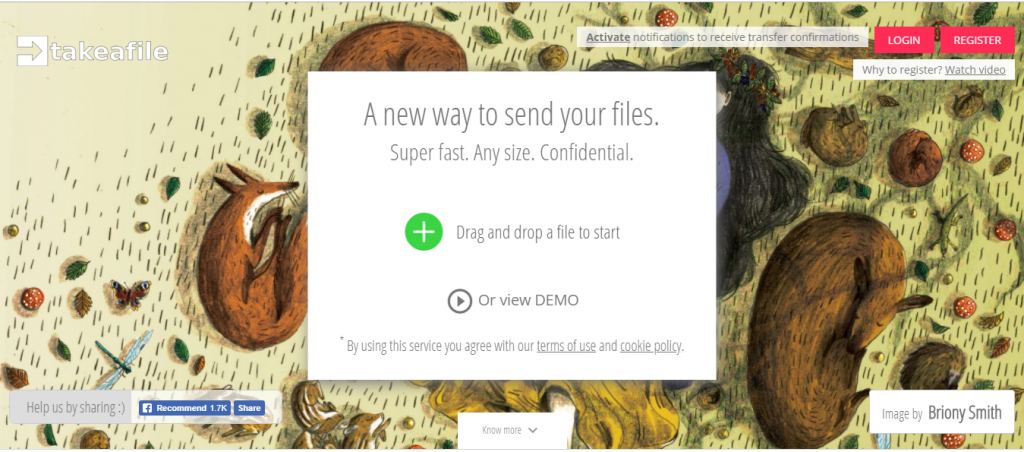
При работе с сервисом рекомендовано использовать браузер Google Chrome или Mozilla Firefox.
После того, вы как добавили и перенесли файл в специальную область (Drag&Drop a file), вам будет предложено два варианта передачи файлов получателю: — Live Transfer или Cloud Upload.
Live Transfer – вариант передачи файлов (любых типов) без ограничений в размере, без закачивания файлов на сервера TakeaFile.
В данном случае можно передавать большое количество файлов, практически, без ограничения в размерах занимаемого файлом дискового пространства (до 500 Гб). Скорость передачи данных ограничена только вашим собственным каналом связи.
После выбора этого способа генерируется ссылка, которую можно в последствии передать получателю, например, по электронной почте, или в чате мессенджера.
Важный момент! — При использовании варианта Live Transfer нельзя закрывать свой браузер (ни отправителю, ни получателю).
Cloud Upload – в этом случае первоначально файл или файлы закачиваются на сервер-файлообменник, а вы получаете ссылку и отправляете ее получателю.
При использовании этого варианта, есть ограничения в максимальном размере файла – 512 Мегабайт, но плюс в том, что после того как закачался файл или папка на сервер TakeaFile и вы передали ссылку на скачивание получателю, можно смело закрыть вкладку или браузер на этот сайт-файлообменник.
Сервисом TakeaFile можно пользоваться без регистрации и бесплатно. Если же вы хотите его использовать постоянно, то можно зарегистрироваться, что позволит создать и сохранять список контактов, с которыми вы регулярно обмениваетесь файлами и папками, что может существенно облегчить вам жизнь.
Сайт стоит добавления в закладки, даже если вы не собираетесь пользоваться им регулярно. Раз в год точно может пригодиться и очень выручить.
Из относительных минусов могу отметить лишь отсутствие поддержки русского языка, но в общем там и так все предельно ясно и понятно.
Ну а у кого текст вызовет затруднения всегда можно воспользоваться online-переводчиком, например Google-translate, который в общем-то даже интегрирован в браузер Google Chrome.
Ссылка на сайт файлообменник: https://takeafile.com/
На этом обзор закончен. Спасибо за внимание, подписывайтесь на обновления и до встречи! Всем добра!
Яндекс.Диск ввёл ограничения на размер файла при загрузке на бесплатном тарифе
Несколько дней назад Яндекс.Диск ва одностороннем порядке ограничил размер файла при загрузке на бесплатном тарифе. Теперь размер файла составляет не более 1 ГБ. А для загрузки 50 ГБ за один раз предлагается оформить подписку на Яндекс 360. Это поначалу обнаружили пользователи.
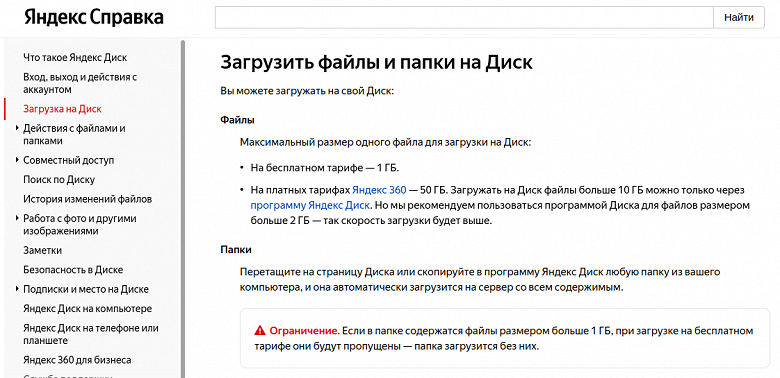
Отметим, что ранее на бесплатных тарифах размер файла составлял 50 ГБ (10 ГБ при загрузке через браузер). Если это попытаться сделать сейчас через клиент облачной системы, то система выдаст ошибку и предложит оформить подписку с планом «Премиум». А вот на Linux при загрузке из веб-интерфейса загрузка файлов более 1 ГБ работает при наличии подписки «Яндекс Плюс».
Как отмечается, 7 июля возможность «Загрузка больших файлов — от 1 ГБ» появилась в виде опции в подписке «Яндекс 360». При этом в самой компании заявили, что на тарифах «Яндекс 360 Премиум» есть возможность загружать файлы более 1 ГБ, ведь там у пользователей есть от 200 ГБ до 3 ТБ места в облаке.

При этом все ранее загруженные файлы будут храниться без изменений.
Как поделиться большим файлом
Бывает, что возникает ситуация, когда нужно загрузить файл большого объема, чтобы передать его другому пользователю. В таком случае не работает отправка как вложение email, а отправка, к примеру в Skype может быть затруднена прерыванием скачивания, или пользователь может быть не онлайн.
Рассмотрим как можно поделиться большим файлом.
- Загрузка в «Облако»
- Превышение максимального размера файла
Загрузка в «Облако»
Смысл сервиса очень прост, вы загружаете файл в «Облако», вам дается ссылка на файл/папку/архив. Эту ссылку вы передаете нужному человеку, и он может без авторизации и ввода паролей скачать этот файл в удобное ему время.
Если нужно скрыть передаваемую информацию от случайных посторонних глаз, файлы можно архивировать любым архиватором (WinRAR, ZIP или 7z) с указанием пароля на архив.
Рассмотрим четыре, их на самом деле гораздо больше, сервиса по хранению и передачи файлов.
Яндекс.Диск
Сервис дает 5 Гб (пять гигабайтов) пространства. После регистрации вы можете загружать файлы.
Внимание!
Максимальный размер одного файла для загрузки на Диск на бесплатном тарифе — 1 ГБ.
Загружаете файл, нажав на кнопку «Загрузить» в необходимой папке (рис.1).

Рисунок 1
Далее, вы видите процесс загрузки, по завершении нажмите на кнопку «Поделиться» (рис.2).

Рисунок 2.
Во всплывающем окне включите переключатель и скопируйте ссылку, также можете поделиться одним из доступных способов — через соц. сети (рис.3).

Рисунок 3.
Полученная ссылка — это и есть ссылка на файл. Вы можете ей делиться. Готово.
Облако Mail.ru
Сервис дает 8 Гб (восемь гигабайтов) пространства. После регистрации вы можете загружать файлы.
Внимание!
Максимальный размер одного файла для загрузки на Диск на бесплатном тарифе — 2 ГБ.
Процесс прост. Нажмите на кнопку «Загрузить» и в открывшееся окно, путём перетаскивания файла в определённую область, загрузите файлы (рис.4).

Рисунок 4.
Далее, вы видите процесс загрузки, по завершении нажмите на переключатель (иконка ссылки) чтобы получить ссылку (рис.5).

Рисунок 5.
Полученная ссылка — это и есть ссылка на файл. Вы можете ей делиться. Готово.
Google Drive
Сервис дает 15 Гб (пятнадцать гигабайтов) пространства. После регистрации вы можете загружать файлы.
Нажимаем кнопку «Создать» (рис.6), во всплывающем окне выбираем «загрузить файлы» (рис.7).

Рисунок 6.

Рисунок 7.
Далее вы видите процесс загрузки, по завершении нажмите на файле правой кнопкой мыши, чтобы открыть меню, выберите пункт «Открыть доступ» (рис.8).

Рисунок 8.
В открывшемся окне можете добавить email людей, кому хотите открыть доступ, либо нажмите на иконку ссылки, чтобы получить ссылку на файл (рис.9).

Рисунок 9.
Полученная ссылка — это и есть ссылка на файл. Вы можете ей делиться. Готово.
DropBox
Сервис дает 2 Гб (два гигабайта) пространства и +500 Мб по ссылке выше. После регистрации вы можете загружать файлы.
Внимание!
Максимальный размер одного файла для загрузки на Диск на бесплатном тарифе — 50 МБ.
Авторизуетесь на сайте, далее на странице нажмите на иконку «Загрузить. » (рис.10).

Рисунок 10.
После загрузки, выделите нужный файл и нажмите «Поделиться» (рис.11).

Рисунок 11.
В открывшемся окне нажмите «создать ссылку» (рис.12).

Рисунок 12.
Далее нажмите на «копировать ссылку» (рис.13).

Рисунок 13.
Полученная ссылка — это и есть ссылка на файл. Вы можете ей делиться. Готово.
Превышение максимального размера файла
В случае, если в облако нужно загрузить файл (папку с файлами), который превышает максимально допустимый размер для загрузки в облако, то при создании архива необходимо сразу его разбить, указав размер 900 Мб (для квоты 1 Гб) или 1900 Мб (для квоты 2 Гб), например как показано на рисунке 14.

Рисунок 14
В облако загружаются все полученные файлы с расширением z0, z1 и т.д. и главный файл zip.
Готово. Мы рассмотрели способ решения вопроса загрузки и хранения большого по объему файла.
Другие статьи по теме
- Как поделиться скриншотом (показать картинку)
- Удобный текстовый редактор
- Полезные советы по работе с Microsoft Excel
- Как оптимизировать изображения? (ПО Caesium)
- Подключение через AnyDesk