
Как загрузить видео на тильду с яндекс диска
Если у вас ещё нет аккаунта, заведите его на странице регистрации. Понадобится написать своё имя, фамилию, придумать пароль и добавить номер телефона. Или придумать контрольный вопрос (регистрироваться доступно без телефона). Облачным хранилищем могут пользоваться только те, у кого есть аккаунт.
Те, у кого нет аккаунта в Яндекс, могут лишь открывать чужие файлы по ссылке и скачивать их.
Как скинуть файлы на Яндекс.Диск через компьютер
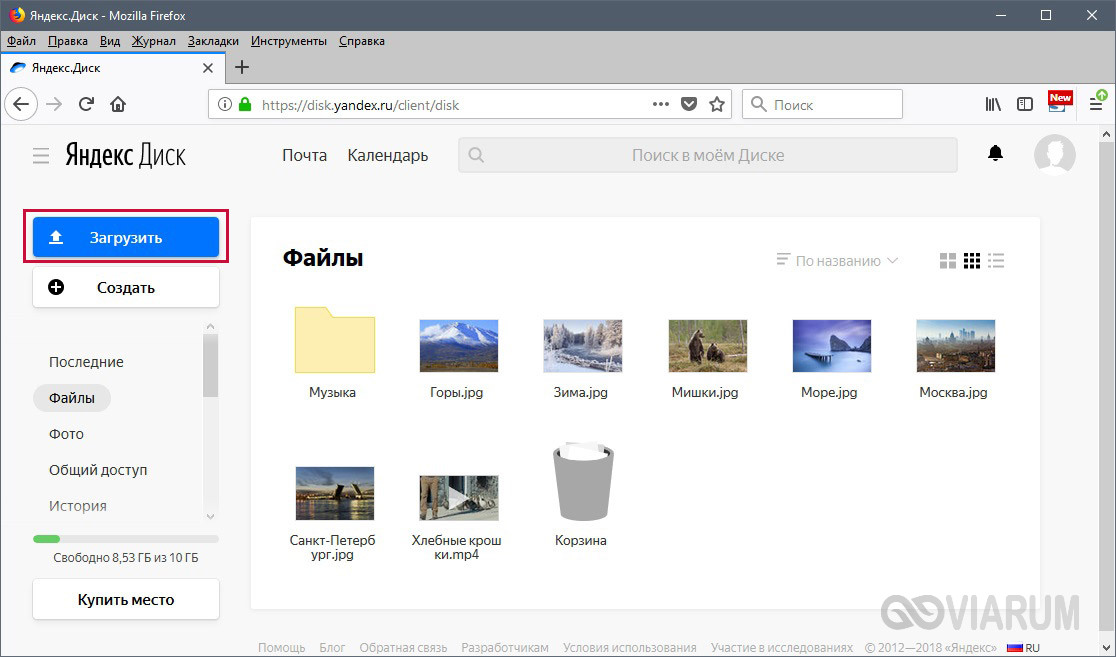
Для добавления на Яндекс.Диск файлов используйте кнопку Загрузки. В веб-интерфейсе она всегда находится в одном месте – вверху слева. К примеру, вам нужно загрузить на Диск Яндекса песню и создать ссылку на неё, чтобы поделиться с друзьями.
Скорость выгрузки данных в интернет обычно ниже, чем скорость загрузки из сети. Если вы хотите перенести целую папку с музыкой или фото с компьютера на Диск, нужно сделать из неё архив.
На Яндекс.Диск файл будет загружен в ту же папку, которую вы в данный момент открыли.
Загрузка файлов на Диск с телефона
Выложить файлы на Яндекс.Диск и добыть ссылку пользователь может и в мобильном приложении. Загрузите его по ссылкам в Гугл Плей или Апп Стор.
От этого зависит что откроется – галерея или файловый менеджер.
Как получить ссылку в Яндекс.Диск через ПК
Делиться в облаке можно не только файлами, но и папками, в которых есть видео, фотографии или другие данные.
Как удалить ссылку
Поделившись фото или видео в Диске Яндекс, файл помечается небольшим значком и перемещается в папку Общий доступ. Чтобы закрыть ссылку и сделать файл недоступным, снова выберите правой кнопкой и нажмите Удалить ссылку.
В телефоне выберите файл долгим нажатием и раскройте меню, где будет возможность удалить ссылку.
Как настроить доступ по ссылке в Яндекс.Диск
Изменять настройки общего доступа в облаке Яндекс можно только для папок и только в веб-версии приложения (с компьютера). Максимально доступно открыть 50 своих папок в Яндекс.Диске. Пользователю доступно столько же в чужом аккаунте.
Есть два типа доступа: Полный и Только просмотр. Папка, которую вы сделали общедоступной, изменит свой вид. На ней появится иконка с пользователями. Чтобы её смогли открыть другие, они должны будут принять приглашение и открыть в меню папку Общий доступ.
Если нужно изменить тип доступа, снова выберите эту папку ПКМ и Настроить доступ.
Что можно делать с общей папкой в Яндекс.Диск
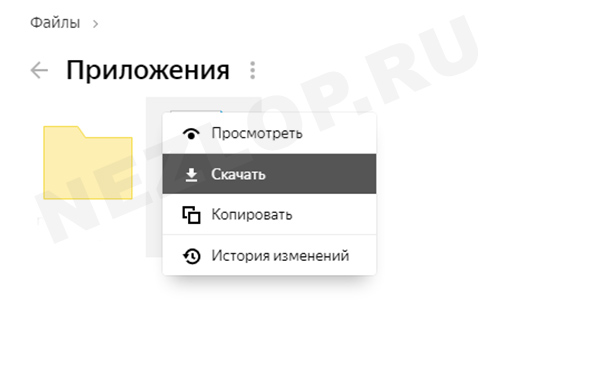
Участник с полным доступом имеет право изменять имя файла, перемещать файлы, удалять и изменять их. Если доступ уже не нужен, папку участник может удалить со своего Яндекс.Диска. Такое действие называется Отказ от доступа.
Действия с общей папкой могут быть ограничены, если в вашем облаке закончилось место. Пользователь не сможет:
- Открывать видеофайлы для просмотра;
- Добавлять в папку файлы;
- Нельзя открывать доступ другим и давать ссылку на файлы в Яндекс.Диске;
- Закрываются ссылки, которые были открыты ранее.
В таком случае удалите часть файлов из облачного хранилища. Или купите дополнительное свободно свободное пространство, чтобы скинуть файл в облако Яндекс и поделиться ссылкой. А также выкладывать файлы в общую папку Яндекс.Диска.
Общие папки не занимают ваше пространство на Диске. Поэтому с друзьями можно объединяться и получать больше места в хранилище.
Максимальный размер файла на Диске — 50 ГБ. Но для загрузки файлов больше 2 ГБ мы рекомендуем использовать программу Яндекс.Диск.
Вы также можете перетащить на страницу Диска или скопировать любую папку из вашего компьютера в программу Яндекс.Диск, и папка автоматически загрузится на сервер со всем содержимым.
Чтобы загрузить файлы в отдельную папку с помощью мобильного приложения, сначала создайте нужную папку, а затем откройте ее.
Загрузка с помощью браузера
Откройте папку на Яндекс.Диске, в которую вы хотите добавить файлы. Перетащите на страницу отдельные файлы или всю папку целиком (для загрузки отдельных файлов также можно использовать кнопку Загрузить на панели слева или в контекстном меню). Примечание. С помощью браузера папки можно загружать только в Яндекс.Браузере версии 1.7 и выше, Google Chrome версии 25.0 и выше, Opera версии 17.0 и выше, в Mozilla Firefox версии 48.0 и выше, в браузерах на основе проекта Gecko версии 48.0 и выше. Если вы используете другой браузер, загружайте папки с помощью программы Яндекс.Диск. Вы можете продолжить загрузку в фоновом режиме — для этого нажмите Свернуть . Загрузку тех файлов, которые еще не успели загрузиться до конца, можно отменить — нажмите → Отменить загрузки .
Вы также можете поделиться ссылкой на файл сразу после его загрузки.
Загрузка с помощью программы Яндекс.Диск
Чтобы загружать файлы с компьютера, установите программу Яндекс.Диск и копируйте нужные файлы в папку, которую создает программа.
Все файлы и папки, появившиеся в папке Яндекс.Диска на вашем компьютере, автоматически будут загружаться на Диск — данные синхронизируются.
Подробнее о работе программы Яндекс.Диск читайте в разделе Яндекс.Диск для компьютера.
Загрузка с iOS и Android
Мобильные приложения Яндекс.Диска позволяют загружать как уже имеющиеся на телефоне файлы, так и делать фотографии, сразу сохраняя их на Диск.
Чтобы загружать файлы с телефона или планшета, установите мобильное приложение Диска. О том, как загрузить файлы с помощью приложения, см. в разделах для iOS и Android.
Копирование публичных файлов и папок на свой Диск
Если с вами поделились ссылкой на файл или папку, которые хранятся на Яндекс.Диске, вы можете скопировать их на свой Диск.
Чтобы скопировать файл или папку, перейдите по полученной ссылке и нажмите кнопку Сохранить на Яндекс.Диск . Файл или папка будут помещены в папку Загрузки вашего Диска.
В папку Загрузки вы можете перейти из панели слева.
Скачивание публичных файлов и папок
Если с вами поделились ссылкой на файл или папку, которые хранятся на Яндекс.Диске, вы можете скачать их на свой компьютер или мобильное устройство.
Внимание. Опубликованную папку можно скачать на компьютер в виде архива, если ее размер не превышает 5 ГБ и в ней меньше 500 файлов.
Проблемы с загрузкой
Файл определился как вирус
Все файлы размером до 1 ГБ, создаваемые, загружаемые или уже хранящиеся на Яндекс.Диске, проверяются антивирусной программой Яндекс.Диска. Если антивирус посчитал файл подозрительным, скорее всего, файл действительно заражен.
Примечание. Вирусные базы разных антивирусных программ могут отличаться друг от друга. Это значит, что один антивирус может не найти вирусов в файле, а другой антивирус пометит файл вирусным.
Вы можете самостоятельно проверить файл на сервисе Virus Total, где файлы проверяются десятками разных антивирусных систем.
Не загружается файл на сервер
Ошибка при загрузке файла может появляться, потому что:
Возможно, вы используете прокси-сервер или дополнительный файрвол помимо стандартного брандмауэра операционной системы. Также на загрузку может влиять антивирус. Попробуйте их временно отключить и загрузить файлы снова.
Место на Диске закончилось
Место могло закончиться на вашем Диске или, если вы участник общей папки, на Диске владельца папки.
файлы, которыми вы поделились ранее, недоступны по публичным ссылкам; Совет. Чтобы не потерять файлы, перед удалением скачайте их на компьютер.
Не загружается папка на сервер
Ошибка при загрузке папки может появляться, потому что:
Содержимое папки изменилось во время загрузки
Пока папка загружалась, файлы в этой папке были перемещены или удалены. Если файлы перемещает или удаляет другая программа, закройте ее. После этого попробуйте загрузить папку заново.
В папке есть файлы больше 2 ГБ
Такие файлы нельзя загрузить с помощью браузера. Загружайте большие файлы (размером от 2 до 50 ГБ) через программу Яндекс.Диск.
В этой папке большая вложенность папок
Попробуйте заархивировать эту папку и загрузить на Диск получившийся архив. Также вы можете загружать папки через программу Яндекс.Диск.
Ваш браузер не поддерживает загрузку папок
Папки можно загружать только в Яндекс.Браузере версии 1.7 и выше, Google Chrome версии 25.0 и выше, Opera версии 17.0 и выше. Если вы используете другой браузер, загружайте папки с помощью программы Яндекс.Диск.
Нет прав на чтение папки или файла
Если вы — администратор компьютера, измените права. Если нет, то такую папку загрузить на Диск не получится.
Длинное или нестандартное название папки или файла
Попробуйте заархивировать эту папку и загрузить на Диск получившийся архив.
Место на Диске закончилось
Место могло закончиться на вашем Диске или, если вы участник общей папки, на Диске владельца папки.

Скачивать из хранилища можно как отдельные файлы, так и целые папки. Доступ к ресурсам осуществляется с помощью специальной ссылки, созданной владельцем Диска.
Вариант 1: Отдельные файлы

Вариант 2: Скачивание папки

Внутри папки можно выбрать любой файл и скачать его отдельно.

Вариант 3: Видеофайлы

Теперь вы знаете, как скачать по полученной ссылке документ, видео или архив с файлами. Как видно, все процедуры предельно понятны и не требуют каких-либо сложных действий.

Мы рады, что смогли помочь Вам в решении проблемы.
Отблагодарите автора, поделитесь статьей в социальных сетях.
Опишите, что у вас не получилось. Наши специалисты постараются ответить максимально быстро.
Помогла ли вам эта статья?
Еще статьи по данной теме:
Простенькая статья для лузеров. В интерфейсе все и так интуитивно понятно где что нажимать. Другой момент, само удобство работы с этим всем. Если сравнивать к примеру с маил облаком, яндекс по удобству и скорости операций даже на половину не подбирается к маил. Говорю как пользователь практически почти каждый день сталкивающийся с облаками включая яндекс.
Поскольку вы каждый раз сталкиваетесь с работой с облаками, то, естественно, вам будет проще сориентироваться в новом сервисе. У пользователя, который в первый раз столкнулся с Яндекс.Диском, может возникать масса вопросов, на которые наш сайт и стремится ответить.
Андрей, могу посоветовать только открыть папку кликом по ней и скачивать отдельные файлы, но это в том случае, если вы пытаетесь скачать ее с чужого диска. Еще есть вариант сохранить ее к себе в учетную запись, только не забудьте, что на Вашем Диске должно быть достаточно места.
Если же папка лежит в вашей учетке, то не вижу причин для подобной проблемы. Возможно, нужно установить приложение и оно автоматом синхронизирует все файлы.
P.S. Цитата: Опубликованную папку можно скачать на компьютер в виде архива, если ее размер не превышает 50 ГБ.
Что то не загружает видео более 5 гб пишет что загрузка прервана
А сколько будет к диск с полтора ГБ?Интернет слыбй
Как скачать папку из папки на которую прислали ссылку?
Если к папке предоставлен доступ по ссылке (вероятнее всего, в вашем случае так и есть), вы можете зайти в нее, выбрать необходимую директорию и скачать ее к себе на компьютер.
Как скачать видео файл из Яндекс Диск в Хранилище Mega?
Людмила, напрямую скачать из одного облачного хранилища (Яндекс) в другое (Мега) не получится, в любом случае сначала нужно качать на компьютер, а затем отправлять в другое облако. Еще один вариант: если у вас на жестком диске есть папка Mega (и установлен клиент сервиса), то с Яндекс Диска можно скачать в нее, а затем просто дождаться синхронизации данных, после которой ваш видеофайл окажется в облаке.
Приложения, кроме браузера, какие можно использовать?
Если закачка прервалась и закачана только часть файла. Как возобновить?
Скачиваю с нуля Я-диск, создаю с нуля аккаунт, пытаюсь с сайта скачать файл. Надпись : Превышен лимит скачивания и т.д. Ссылки не сохраняются, программа предлагает войти в аккаунт и все по кругу. В интернете полно рекомендаций по старой форме Я-диска, но они не работают уже давно! Даже техподдержка ничем не помогла.
Валерий, по поводу лимита скачивания, здесь все понятно. Это ограничение сервиса. Впрочем, ответьте на вопрос: вы пытаетесь скачать файл с чужого аккаунта? Или со своего?
А с программой могут быть проблемы из-за брандмауэра (фаервола) или из-за блокировок сервисов Яндекса, если вы находитесь на территории Украины. Приложение попросту не может подключиться к серверу, отсюда и такое поведение. Попробуйте воспользоваться VPN или настройкой прокси в самой программе. Если требуется инструкция, то пишите сюда, поможем.
Благодарю за ответ! Нахожусь в Люберцах, скачиваю со своих аккаунтов. Например, из трех выложенных файлов грузится один, примерно 1 Гб, тут же освобождаю место и пытаюсь скачать второй, но .. лимит. Спасибо, попробую в настройках еще поковырять.
Анастасия, здравствуйте. Фотографию нужно скачать на телефон и, возможно, поместить в галерею (хотя это уже необязательно). В мобильном приложении (если оно у вас установлено на телефоне) делается это по тому же алгоритму, что в и на компьютере, как описано здесь в статье. Как вариант, можно скачать фото и с компьютера, а затем поместить его на телефон.
Как скопировать и передать с моего айфона на другой ссылку на сайт
Здравствуйте, Андрей. Почистите куки и кеш в браузере. Должно помочь.
Спасибо Вам за отзывчивость, но вопрос решил другим способом. В фаерфоксе у меня стоял аддон, который якобы блокирует нежелательные контенты в целях безопасности, вот ему почемуто и не понравился яндекс диск. Снес аддон и все заработало.)
в мобилке на иос запросто ссылка закачалась, а вот в компе в фаерфоксечерез VPN (я на украине) ссылка ну никак не хочет скачиваться
Привет всем! Проблема с диском.Мне нужны файлы,но на яндиске такая инфа превышен лимит скачивания.Нажимаю кнопку сохранить и скачать выбрасывает на авторизацию и всё на этом.Яндиск стоит.
Добрый день! Мне прислали ссылку на архивный объемный (3Гб) файл, хранящийся на Яндекс.Диске с расширением RAR. Просмотреть файл в браузере мне Яндекс.Диск не позволяет, просит скачать на компьютер. Но скачивание только как Word документ, который также нет возможности открыть из-за объема. А мне необходимо загрузить фотографии. При нажатии правой кнопки мыши по папке нет возможности разархивировать. Что делать?
Здравствуйте, Ирина. Уточните, что происходит после скачивания? В каком формате Вы получаете файл (архив) и как пытаетесь его открыть? Пришлите скриншот папки со скачанным архивом
Здравствуйте! мне прислали ссылку на яндекс диск с видео,скачала на компьютер,а вот с компьютера на флешку не скачивается,пишит что большой объем файла. Флешка на 32Гб,видео 4 весит. Как быть?((
Здравствуйте, Ольга. Вероятно, причина в том, что файл весит немного больше 4 Гб, а Ваша флешка отформатирована в системе FAT32, на которую нельзя копировать файлы более 4 Гб. Чтобы сбросить бОльшее виде, нужно отформатировать флешку в NTFS, и эта процедура уничтожит все имеющиеся на ней данные, поэтому предварительно скопируйте их на компьютер.
Как скачать по частям? в вин10х
Никак. Если возникают проблемы со скачиванием объемного файла стандартным способом, сохраните его на свой Яндекс.Диск и скачайте на ПК через синхронизацию хранилища.
Если возникают какие-то проблемы со скачиванием — большая вероятность того, что неполадки на стороне пользователя, а не у Яндекс.Браузера (при условии, что в этот раз вы снова им пользовались). Решений у этой проблемы немного, и часть из них была озвучена выше — использование сторонних приложений, умеющих докачивать, проверка интернет-соединения. Также можете проверить установленные расширения, которые могут мешать загрузке, например, ВПН или что-то другое. Быть может, дело вообще в компьютере и на ПК не хватает места, чтобы сохранить файл.
Раз уж используете Яндекс.Диск, установите клиент на ПК чтобы скачать файл не через браузер, но это, конечно, не решение проблемы. Больше я вам ничего предложить не могу, по идее, что-то из вышеперечисленного должно помочь.
Скачала по присланной ссылке с Я.Д. файлы, они в формате DVD и ещё там непонятные файлы, которые не открываются. Очень надо сделать себе видео на компьютер из этого материала, но Movavi не принимает . Это значит, что файлы защищены от копирования? И нарезать для себя куски и смонтировать видео не получится?
Здравствуйте, Татьяна. Сделайте скриншот папки с этими файлами и прикрепите к следующему своему комментарию.
Здравствуйте. Кто подскажет как можно скачать видео в определенном качестве? Видео файл загружен в максимальном качестве 1080, а мне нужно скачать в 480, возможно ли это или придется качать весь, а это 4,5 гига? Для просмотра в он-лайн можно выбрать необходимый вариант, для закачки не нашла возможности выбора
Спасибо за ответ. Как и чем уменьшать видео знаю, но не хотелось качать громоздкие файлы. Просматривать видео он-лайн не удобно по некоторым причинам, но качать несколько огромных файлов, при моей скорости интернета, еще хуже.

Яндекс только при регистрации дает в своем облачном хранилище «Яндекс Диск» бесплатные 10 Гб под файлы, при этом есть возможность просматривать видео онлайн, не загружая его на компьютер, в готовом плеере. Вот я и задумался: а нельзя ли этот «облачный» плеер Яндекса вставить на сайт или в пост блога.
Вставить получилось, а будет ли этот «псевдострим» видео из Яндекс Диска работать постоянно, а не только какое-то время, проверим. Как вставил видео, загруженное в облачное хранилище Яндекса, с плеером от самого Яндекса, написано ниже.
Вставка на сайт видеоплеера из Яндекс Диска
Для примера взял видеоклип “Roar” в исполнении Кэти Перри, «американской певицы, композитора, автора песен, актрисы, а также посол доброй воли ООН…» (Википедия).

После загрузки видео в хранилище Яндекс Диска (есть отдельная страница и ссылка на «Диск» прямо из почты), выбираем нужный файл в списке.
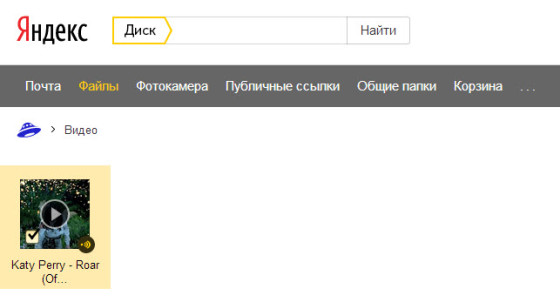
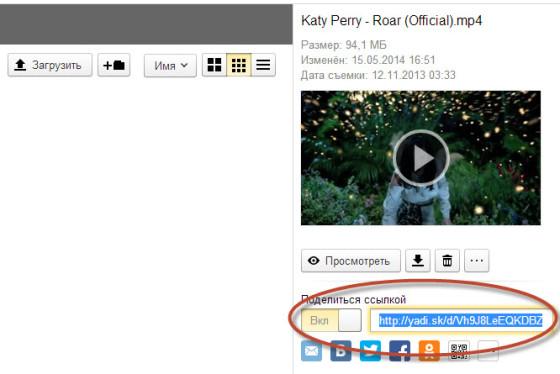
По ссылке для «расшаривания» видео на Яндекс Диске откроется такая страница с плеером:
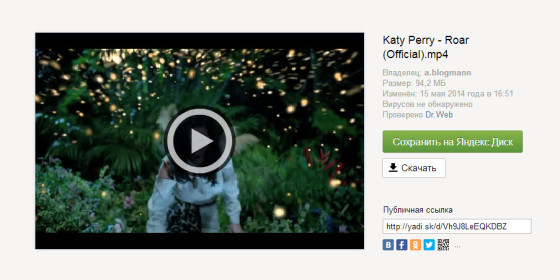
Для копирования кода использую браузер Google Chrome: какая ирония — Яндекс делится с Гуглом. Нажимаю возле видеоплеера правой кнопкой мыши и выбираю «Просмотр кода элемента».

Теперь нужно скопировать код самого видеоплеера для файла mp4, загруженного на Диск, облачное хранилище Яндекса. Код находится в контейнере (div), отмеченном классами «content» и «content_file».
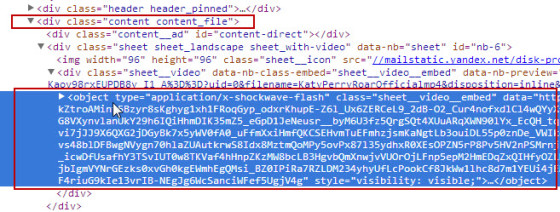
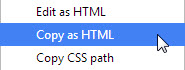
Сам код видео на Диске Яндекса находится между тегами object. Нужно выбрать этот участок кода и нажать правой кнопкой мыши, чтобы указать «Copy as HTML» («Копировать как HTML»).
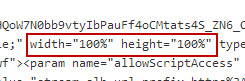
Скопированный код можно смело вставлять на сайт. Но надо иметь в виду, что в нем указаны размеры 100% ширины и столько же высоты видеоплеера. Конечно, это не подходит. Поэтому нужно либо заключить код в контейнер (блок) «правильного» размера, либо указать подходящие для сайта или блога размеры самостоятельно.
Плеер с видео, хранящегося на Яндекс Диске, после вставки в блог выглядит примерно так:

Загрузка видео на Яндекс.Диск
Загружать видеофайлы на сервер можно несколькими способами. Для этого можно использовать веб-интерфейс (сайт), приложение Диска или поработать с папками на компьютере.
Способ 1: Сайт Яндекс.Диска
- Для загрузки ролика на странице сайта, необходимо для начала на нее перейти. Затем, в верхней части страницы нажать кнопку «Загрузить».

В открывшемся окне проводника нужно отыскать нужный файл (видео) и нажать «Открыть».

В процессе загрузки возможно добавить другие ролики в список.
Способ 2: Приложение
Приложение Яндекс Диска очень похоже на обычную папку, но с некоторыми дополнительными функциями. Ниже мы поговорим, как их использовать в наших целях.
-
Один раз кликаем по значку Диска в области уведомлений.

Выделяем ветку «Яндекс.Диск», нажимаем по ней ПКМ и выбираем «Создать папку». Этот шаг можно пропустить, если требуется загрузить файл в корневую директорию. Мы же создадим новую, с названием «Видео» для удобства. Если убрать флажок, указанный на скриншоте, папка появится на компьютере, а если оставить, она будет «лежать» только на сервере. Во втором случае загрузки также будут сразу попадать в облако без копирования на ПК.
Читайте так же: Как сфотографировать экран нокия люмия

Далее есть два варианта загрузки в выбранную папку. Можно нажать соответствующую кнопку в верхней части интерфейса или просто перетянуть файл в окно приложения.

После нажатия кнопки откроется стандартный «Проводник» Windows, в котором выбираем ролик и жмем «Открыть».

Готово, файл загружен в облако. Если требуется его просмотреть, просто кликаем дважды и ждем, пока он загрузится на ПК и откроется в плеере.

Если не нужно, чтобы ролик оставался на компьютере, можно выбрать его и нажать «Хранить только в облаке». В этом случае файл будет удален и останется только его ярлык со ссылкой на сервер Яндекса.
Способ 3: Папка на компьютере
Если у вас на компьютере установлен клиент хранилища от Яндекса, загрузку роликов удобнее производить с ее помощью, причем не обязательно даже обращаться к интерфейсу программы. В любом случае, если загружаемый видеофайл имеет размер более 2ГБ, приложением воспользоваться придется, поскольку браузер не в состоянии обработать файл такого объема. Приложение при установке добавляет в проводник специальную папку, которая синхронизируется с сервером Диска через интернет. В нее-то мы и будем загружать наши ролики.
- Итак, открываем папку Яндекс Диска. кликнув ПКМ по значку в области уведомлений.

Переходим в заранее подготовленную подпапку «Видео» (лучше создать, для удобства поиска файлов), находим ролик, который хотим загрузить на Диск, и перетаскиваем его в нашу папку.

На файле немедленно появится значок синхронизации (синий, с круговыми стрелками), что означает загрузку на сервер.

Прогресс загрузки можно отследить, наведя курсор на значок программы в трее.

По завершении закачки значок на файле поменяется на зеленый. Это значит, что ролик загрузился на Яндекс Диск.

Проверить, действительно ли файл закачан, можно, перейдя на страницу сервиса в браузере. Вот наша папка «Видео»,
Читайте так же: Как перезагрузить iphone 5 с помощью itunes

а вот и наш загруженный ролик.
Ожидали большего? Нет, это все. Такие вот три простейших способа загрузки видео на Яндекс Диск.
Большой мануал по созданию каталога на базе полей Joomla
Очень интересная статья, которая отлично демонстрирует возможности полей Joomla.
Давно не писали о новостях связанных с проектом Phoca Cart.
Quantum Manager v1.6.1
Бесплатный файловый менеджер для Joomla! с помощью которого Вы сможете загружать, редактировать и вставлять в редактор (а так же и поля) файлы. Есть возможность переопределить вызовы стандартного файлового менеджера.
Элементарно, я давно хостю свои видео для сайта на Яндекс диске.

6. Вставляешь код на сайт. Если надо выставляешь размеры видео, по умолчанию 100%
Файлы, которые вы загрузили или сохранили на Диск, можно просмотреть в веб-интерфейсе Диска без установки дополнительных программ. Поддерживаются следующие форматы файлов:
документы — DOC/DOCX , XLS/XLSX , PPT/PPTX , ODT , ODS , ODP , CSV , RTF , TXT , PDF изображения — JPG , PNG , GIF , BMP , TIFF , NEF , EPS , PSD , AI
Просмотр документов
Текстовые документы и таблицы листайте с помощью полосы прокрутки или клавиш ↑ и ↓, а презентации — с помощью значков в правой и левой части экрана или клавиш ← и →.
Чтобы просмотреть количество страниц в документе или переключиться в полноэкранный режим, наведите курсор на нижнюю часть экрана — появится соответствующий значок.
Просмотр изображений
Дважды нажмите на изображение, чтобы просмотреть его в полноэкранном режиме:
В этом режиме вы можете просмотреть информацию о картинке, поделиться ей, отредактировать, скачать и удалить (с помощью значков в правом верхнем углу). Чтобы открыть оригинал изображения, добавить в альбом или загрузить в соцсети, нажмите значок и выберите нужный пункт меню. Чтобы скрыть значки и просмотреть изображение полностью, нажмите на него.
Чтобы выйти из режима просмотра изображений, нажмите клавишу Esc или закройте окно.
Снизилось качество изображений
На Диске изображения хранятся в исходном качестве, потому что не сжимаются дополнительно при загрузке. Но для просмотра на сайте Диск создает превью пониженного разрешения, чтобы снизить расход трафика и ускорить работу с Диском. Чтобы просмотреть изображение в исходном качестве, скачайте его на компьютер.
Я — фотограф, и мои фото отображаются на Диске с неправильными цветами
Скорее всего, причина в том, что при съемке или обработке был выставлен неверный цветовой профиль. Для корректного отображения цветов на фотографии в веб-браузерах и большинстве программ для просмотра изображений необходимо выставить цветовой профиль sRGB. Сделать это можно в настройках камеры (при съемке в JPEG) или в настройках графического редактора (при обработке или конвертации из RAW в JPEG).
Цветовой профиль фотографии можно поменять в любой момент в графическом редакторе. В Adobe Photoshop для этого откройте меню Edit → Convert to Profile и в поле Destination space выберите sRGB . После пересохранения цвета станут отображаться нормально.
Просмотр содержимого архивов
Вы можете просмотреть не только список содержимого архива, но и каждый файл по отдельности. Для просмотра отдельного файла нажмите на него.
Чтение книг
Настройте отображение, как вам удобно:
по две страницы на экране — как в бумажных книгах. В этом случае листать страницы можно с помощью значков в правой и левой части экрана или клавиш ← и →. Чтобы переключиться на этот вид, нажмите → в левой части экрана. по одной странице на экране. В этом случае листать страницы можно с помощью полосы прокрутки или клавиш ↑ и ↓. Чтобы переключиться на этот вид, нажмите → в левой части экрана.
Воспроизведение аудио и видео
Чтобы прослушать аудиофайл, дважды нажмите на него и в появившемся окне нажмите кнопку воспроизведения.
В этом режиме вы можете просмотреть информацию об аудиофайле, поделиться им, скачать и удалить (с помощью значков в правом верхнем углу). Чтобы скрыть значки, нажмите на него.
Чтобы выйти из режима прослушивания, нажмите клавишу Esc или закройте окно.
Для просмотра видеофайлов дважды нажмите на нужный файл.
Ограничение. Слушать аудио и смотреть видео на Диске можно только в браузерах с поддержкой HTML5.
Снизилось качество видео
На Диске видеофайлы хранятся в исходном качестве, потому что не сжимаются дополнительно при загрузке.
Если на сайте Диска видео проигрывается в низком качестве, скорее всего, в правом нижнем углу видеоплеера выбрано низкое разрешение. Вы можете поменять его на более высокое. На сайте просматривать видео можно в качестве максимум 1080р, поэтому если у видео разрешение еще выше, для просмотра в исходном качестве скачайте его на компьютер.
«,»prev_next»: ,»nextItem»:>,»breadcrumbs»:[,],»useful_links»:null,»meta»:,»voter»:» ,»extra_meta»:[>,>,>,>,>,>,>,>,>,>,>,>,>,>,>,>,>,>,>,>,>,>,>],»title»:»Просмотр файлов и папок — Яндекс.Диск. Справка»,»productName»:»Яндекс.Диск»,»extra_js»:[[,»mods»:,»__func137″:true,»tag»:»script»,»bem»:false,»attrs»:,»__func67″:true>],[,»mods»:,»__func137″:true,»tag»:»script»,»bem»:false,»attrs»:,»__func67″:true>],[,»mods»:,»__func137″:true,»tag»:»script»,»bem»:false,»attrs»:,»__func67″:true>]],»extra_css»:[[],[,»mods»:,»__func69″:true,»__func68″:true,»bem»:false,»tag»:»link»,»attrs»:>],[,»mods»:,»__func69″:true,»__func68″:true,»bem»:false,»tag»:»link»,»attrs»:>]],»csp»: ,»lang»:»ru»>>>’>
Файлы, которые вы загрузили или сохранили на Диск, можно просмотреть в веб-интерфейсе Диска без установки дополнительных программ. Поддерживаются следующие форматы файлов:
документы — DOC/DOCX , XLS/XLSX , PPT/PPTX , ODT , ODS , ODP , CSV , RTF , TXT , PDF изображения — JPG , PNG , GIF , BMP , TIFF , NEF , EPS , PSD , AI
Просмотр документов
Текстовые документы и таблицы листайте с помощью полосы прокрутки или клавиш ↑ и ↓, а презентации — с помощью значков в правой и левой части экрана или клавиш ← и →.

Чтобы просмотреть количество страниц в документе или переключиться в полноэкранный режим, наведите курсор на нижнюю часть экрана — появится соответствующий значок.
Просмотр изображений
Дважды нажмите на изображение, чтобы просмотреть его в полноэкранном режиме:


В этом режиме вы можете просмотреть информацию о картинке, поделиться ей, отредактировать, скачать и удалить (с помощью значков в правом верхнем углу). Чтобы открыть оригинал изображения, добавить в альбом или загрузить в соцсети, нажмите значок и выберите нужный пункт меню. Чтобы скрыть значки и просмотреть изображение полностью, нажмите на него.
Чтобы выйти из режима просмотра изображений, нажмите клавишу Esc или закройте окно.
Снизилось качество изображений
На Диске изображения хранятся в исходном качестве, потому что не сжимаются дополнительно при загрузке. Но для просмотра на сайте Диск создает превью пониженного разрешения, чтобы снизить расход трафика и ускорить работу с Диском. Чтобы просмотреть изображение в исходном качестве, скачайте его на компьютер.
Я — фотограф, и мои фото отображаются на Диске с неправильными цветами
Скорее всего, причина в том, что при съемке или обработке был выставлен неверный цветовой профиль. Для корректного отображения цветов на фотографии в веб-браузерах и большинстве программ для просмотра изображений необходимо выставить цветовой профиль sRGB. Сделать это можно в настройках камеры (при съемке в JPEG) или в настройках графического редактора (при обработке или конвертации из RAW в JPEG).
Цветовой профиль фотографии можно поменять в любой момент в графическом редакторе. В Adobe Photoshop для этого откройте меню Edit → Convert to Profile и в поле Destination space выберите sRGB . После пересохранения цвета станут отображаться нормально.
Просмотр содержимого архивов
Вы можете просмотреть не только список содержимого архива, но и каждый файл по отдельности. Для просмотра отдельного файла нажмите на него.

Чтение книг
Настройте отображение, как вам удобно:
по две страницы на экране — как в бумажных книгах. В этом случае листать страницы можно с помощью значков в правой и левой части экрана или клавиш ← и →. Чтобы переключиться на этот вид, нажмите → в левой части экрана. по одной странице на экране. В этом случае листать страницы можно с помощью полосы прокрутки или клавиш ↑ и ↓. Чтобы переключиться на этот вид, нажмите → в левой части экрана.
Воспроизведение аудио и видео
Чтобы прослушать аудиофайл, дважды нажмите на него и в появившемся окне нажмите кнопку воспроизведения.

В этом режиме вы можете просмотреть информацию об аудиофайле, поделиться им, скачать и удалить (с помощью значков в правом верхнем углу). Чтобы скрыть значки, нажмите на него.
Чтобы выйти из режима прослушивания, нажмите клавишу Esc или закройте окно.
Для просмотра видеофайлов дважды нажмите на нужный файл.
Ограничение. Слушать аудио и смотреть видео на Диске можно только в браузерах с поддержкой HTML5.
Снизилось качество видео
На Диске видеофайлы хранятся в исходном качестве, потому что не сжимаются дополнительно при загрузке.
Если на сайте Диска видео проигрывается в низком качестве, скорее всего, в правом нижнем углу видеоплеера выбрано низкое разрешение. Вы можете поменять его на более высокое. На сайте просматривать видео можно в качестве максимум 1080р, поэтому если у видео разрешение еще выше, для просмотра в исходном качестве скачайте его на компьютер.
Читайте также:
- При установке виндовс создал 2 локальных диска а видит один
- Packard bell p5ws6 замена процессора
- Как отформатировать жесткий диск на видеорегистратор dahua
- Отличаются ли процессоры для ноутбуков от пк
- Samsung n150 plus замена жесткого диска
Яндекс Диск – подробная инструкция как пользоваться для новичков

Яндекс.Диск – это популярное облачное хранилище, которое позволяет пользователям хранить различную информацию (фото, видео, аудио, тексты и прочие файлы) в так называемом «облаке», т.е. на сервере в сети. Данными, хранящимися на Яндекс.Диске можно делиться с другими пользователями, а также получать к ним доступ с различных устройств – других компьютеров, планшетов и смартфонов. Базовая версия Яндекс.Диска совершенно бесплатна и доступна для всех желающих. Я помню, что в 2012 году зарегистрироваться в нем можно было только по приглашению, и я пользовался альтернативным сервисом – Dropbox. Но сейчас полностью перешел на Облако Яндекс Диск. Ведь бесплатные, да еще и доступные отовсюду 10 Гб не бывают лишними.
2. Яндекс Диск: как пользоваться – пошаговая инструкция
Итак, я вас убедил, и вы решили установить Яндекс Диск на компьютер. Теперь подробно разберемся как пользоваться Яндекс Облаком (так еще называют Яндекс.Диск, поскольку он является облачным хранилищем данных).
Как войти на свою страницу Яндекс Диска
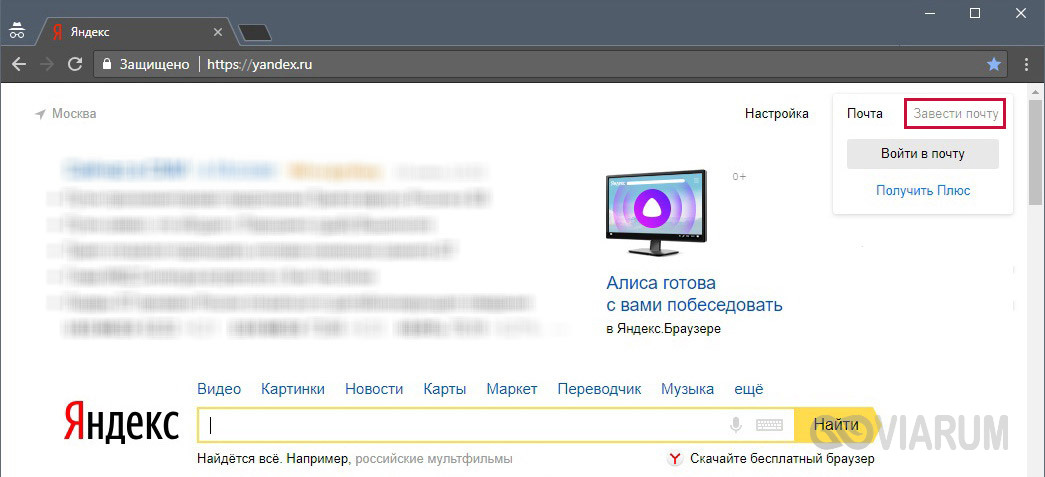
Обычно взаимодействие с сервисом Яндекс Диск, предоставляющим по умолчанию 10 Гб свободного места, осуществляется через браузеры – Google Chrome, Mozilla Firefox, Opera и т.д. Чтобы начать использовать дисковое хранилище, необходимо иметь аккаунт на Яндексе. Если у вас его нет, то следует зарегистрироваться на сайте. Для этого переходим на главную страницу поисковика и в правом верхнем углу жмем «Завести почту» (или сразу же открываем https://passport.yandex.ru/registration).
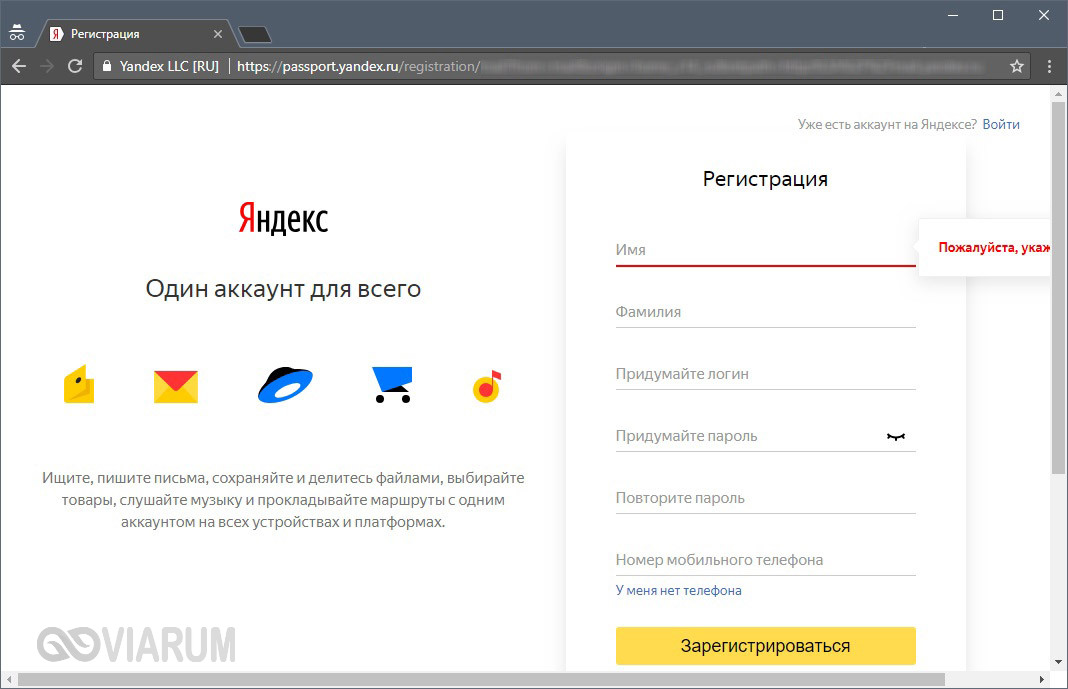
Далее проходим стандартную процедуру регистрации, заполнив необходимые поля.
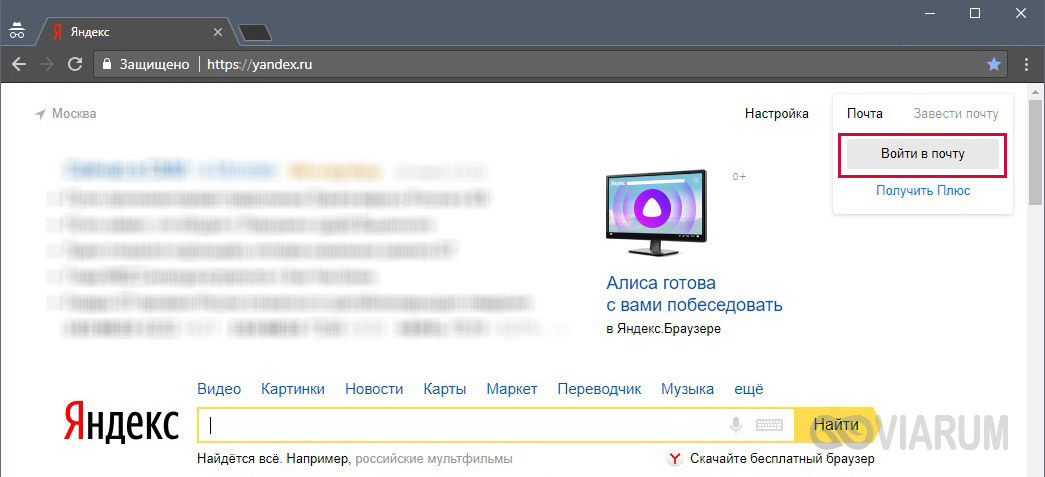
Если у вас уже есть учетная запись в Яндексе, то достаточно просто войти в нее указав свои логин и пароль. Для перехода к форме ввода этих данных кликаем на странице yandex.ru справа вверху на кнопку «Войти в почту».
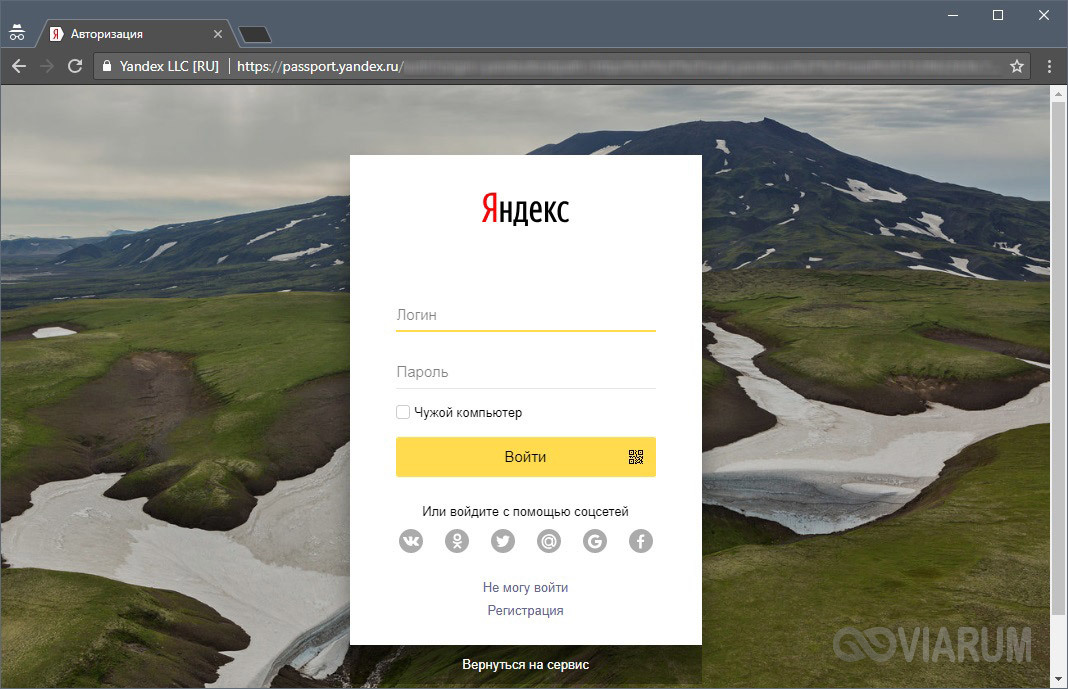
Итак, предположим, что вы находитесь под своим аккаунтом на сайте Яндекс. Как войти в Яндекс Диск? Все просто. Если открыта главная страница, жмем рядом с логином на ссылку «Диск» или над поисковой строкой выбираем «Еще», а потом «Диск».
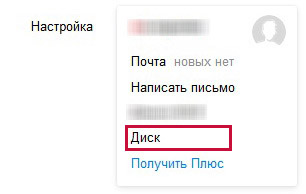
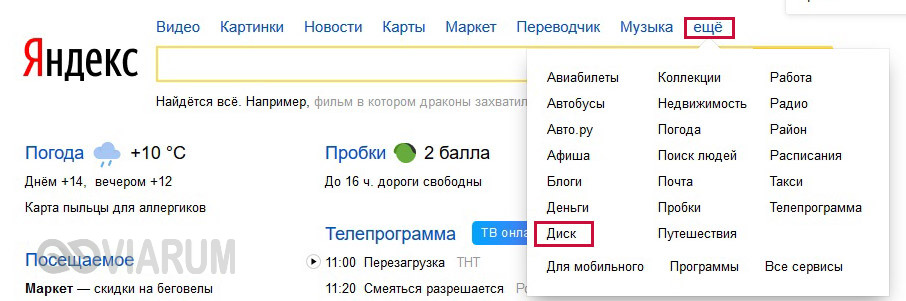
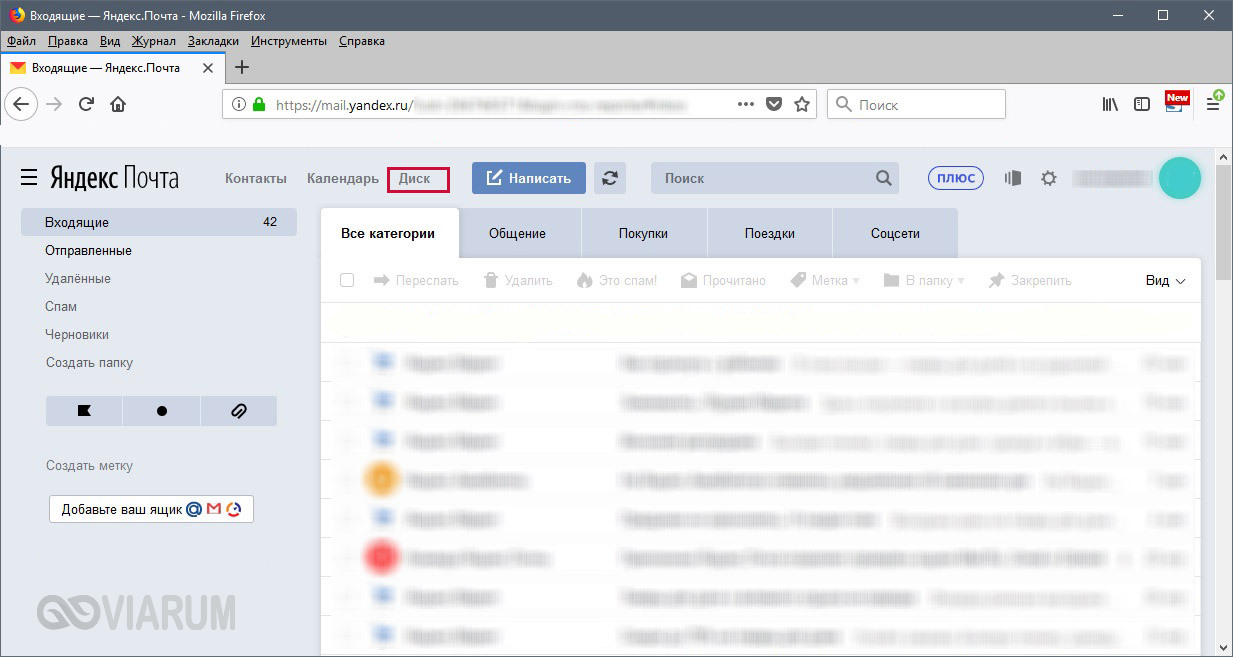
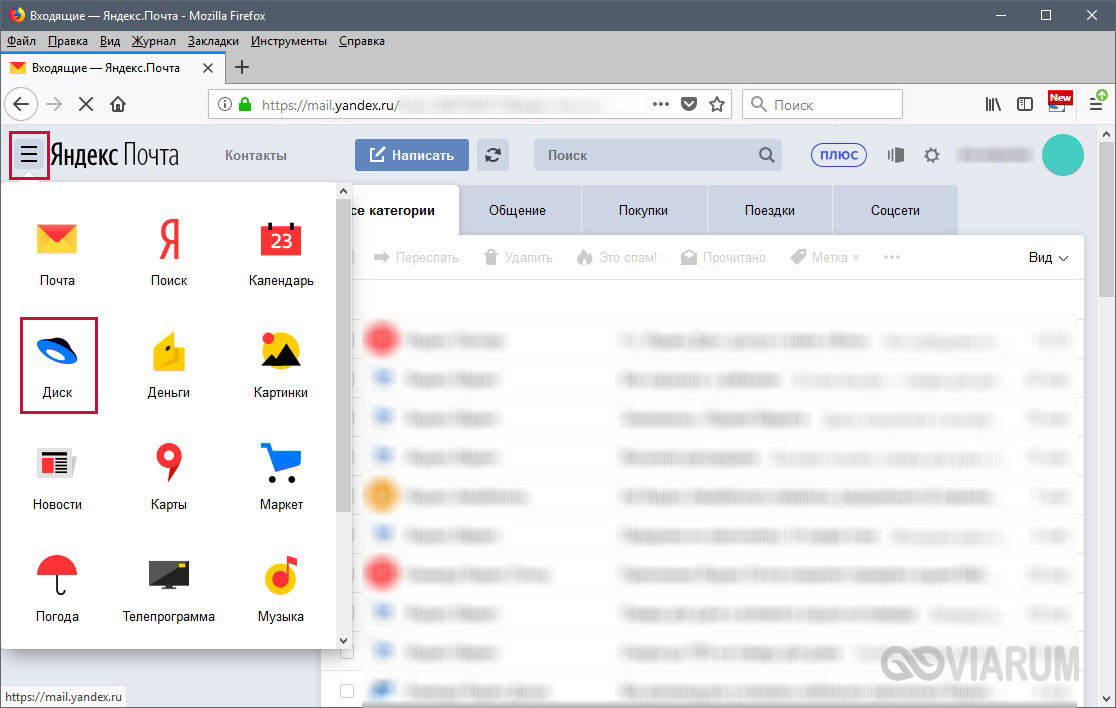
Если же вы пытаетесь попасть в хранилище через почтовый ящик, то искомый пункт следует искать в верхнем меню или в выпадающем списке сервисов Яндекса, появляющемся при нажатии значка в левом верхнем углу.
Можно вообще не заморачиваться с поиском ссылок, а просто вбить в адресную строку браузера url-адрес https://disk.yandex.ru/client/disk и перейти по нему.
Как пользоваться Яндекс Диском
Сервис предназначен для хранения всевозможных данных – аудио- и видеоконтента, текстовых документов и т.д. Доступ к ним вы можете получить с любого подключенного к Интернету устройства, на котором зайдете в свой аккаунт Яндекса. Также предусмотрена возможность делиться хранящейся в Облаке информацией с другими пользователями. О том, как это делается, поговорим ниже.
Итак, после входа в Яндекс Диск вы попадаете на страницу с уже загруженными в хранилище файлами. Они могут располагаться в корне диска или вложенных папках. Чтобы загрузить новый файл, нажимаем слева кнопку «Загрузить» и выбираем нужный файл.
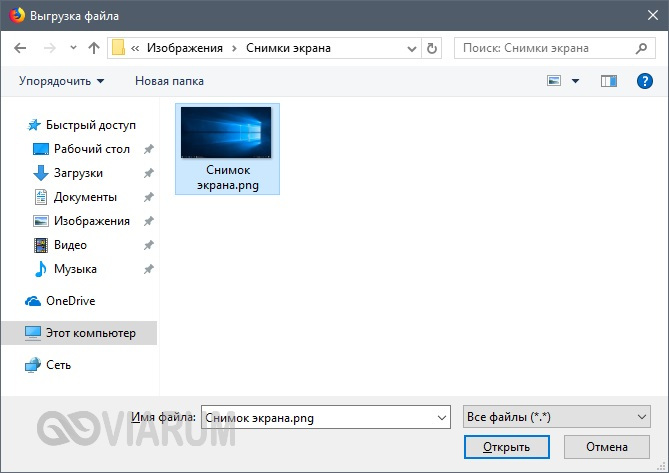
После завершения копирования сразу же можно настроить доступ – переместить переключатель вправо в положение «Вкл», после чего будет сгенерирована ссылка, позволяющая скачать файл любому пользователю.
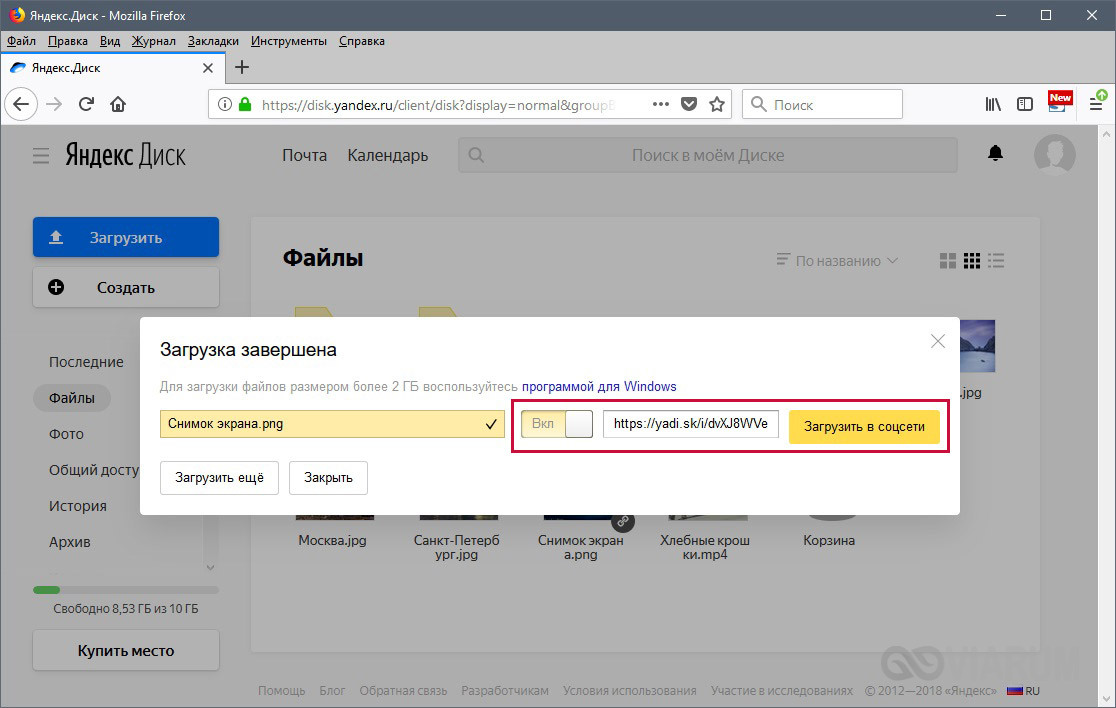
Если данные предназначены только для личного пользования, оставьте переключатель на месте.
Выше мы уже написали, как поделиться только что закачанным на Яндекс Диск файлом, но для «расшаривания» доступны любые хранящиеся в Облаке файлы. Самый простой способ открыть доступ – создать ссылку и послать ее адресату. Для этого необходимо выделить файл, на появившейся сверху панели нажать «Поделиться» и в выпадающем списке выбрать пункт «Копировать ссылку».
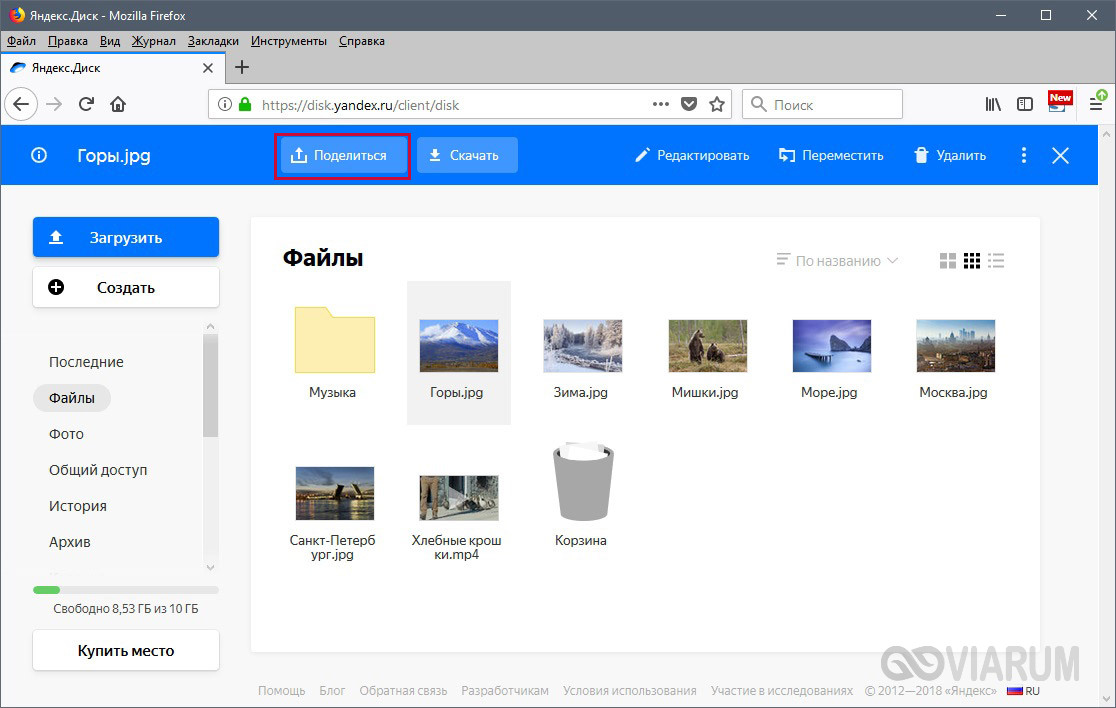
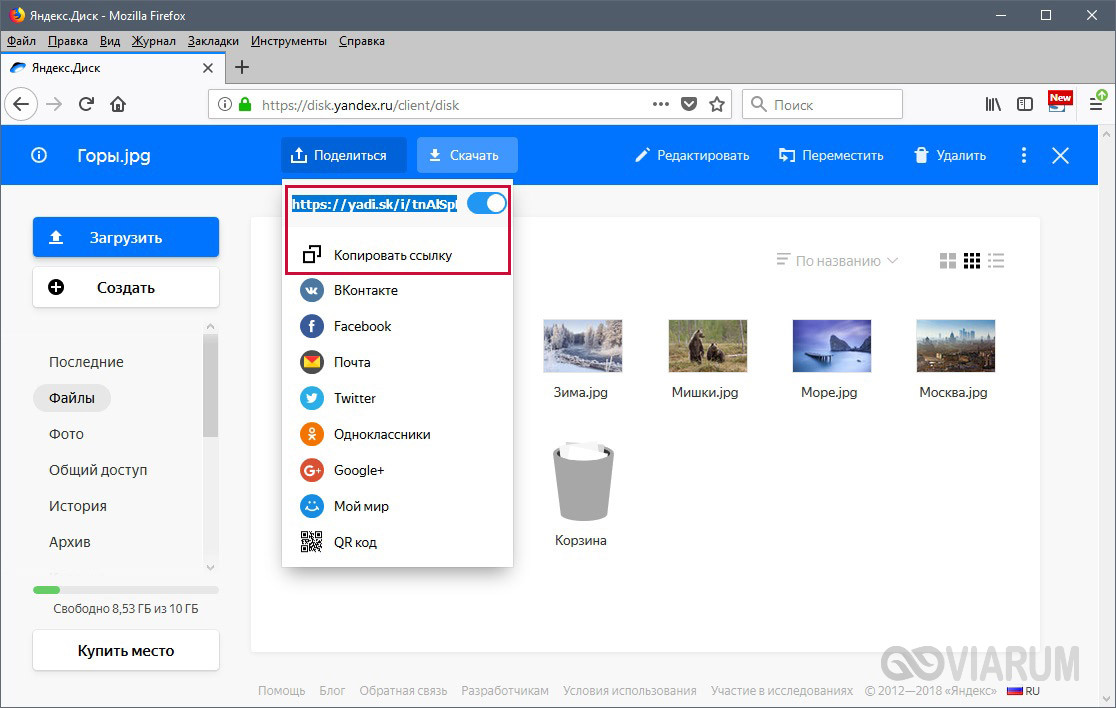
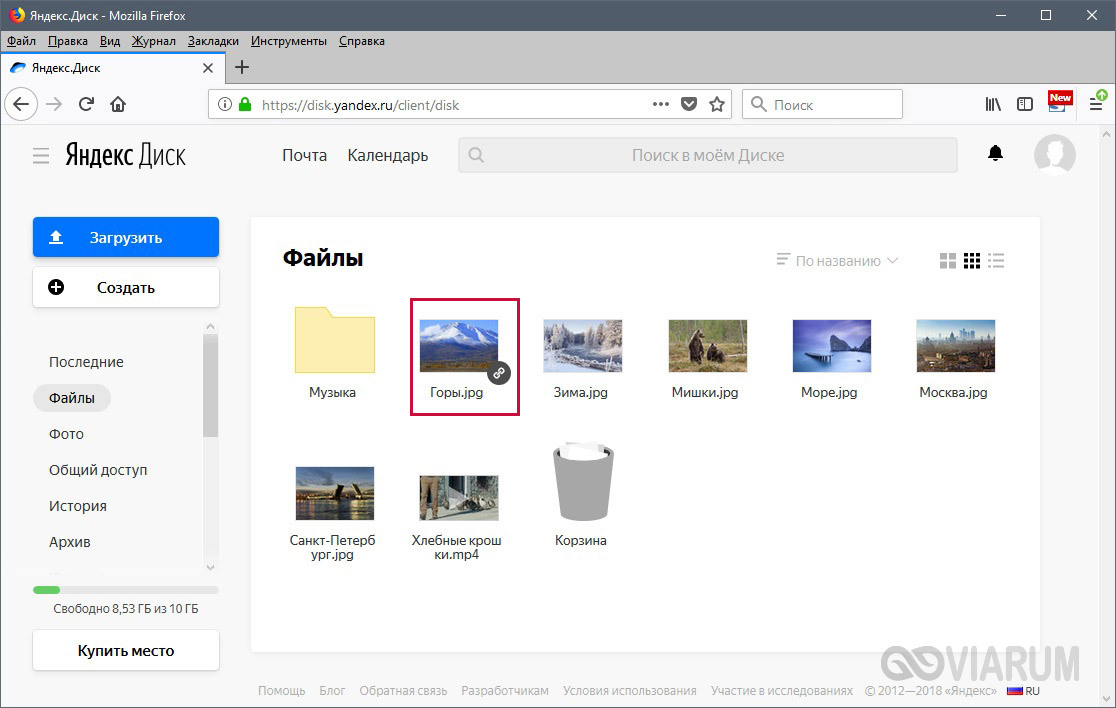
Все, остается только отправить полученную ссылку другому пользователю. Также можно сразу поделиться контентом через социальные сети или сгенерировать QR-код.
Более широкие настройки совместного использования информации заложены в раздел «Общий доступ». Зайдем в него, а потом создадим новую папку, нажав соответствующую кнопку.
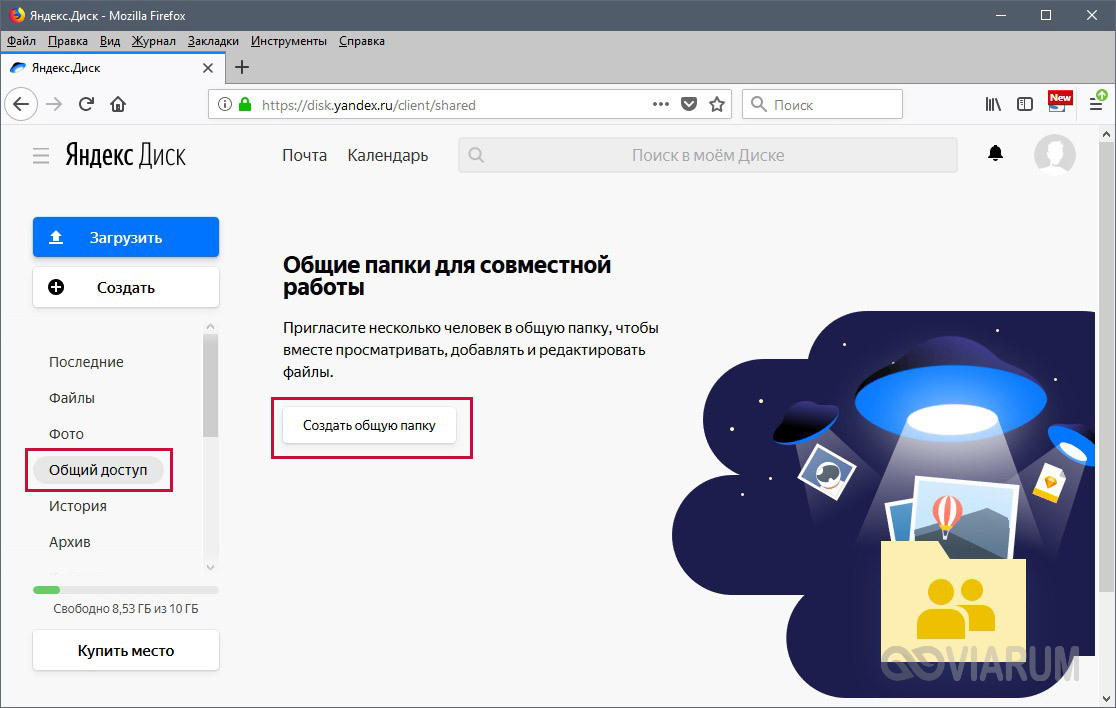
Далее введем имя и на следующей странице добавим одного или нескольких пользователей Яндекса с расширенными правами доступа (указывается логин или e-mail). Имеется возможность выбрать между вариантами «Только просмотр» и «Полный доступ».
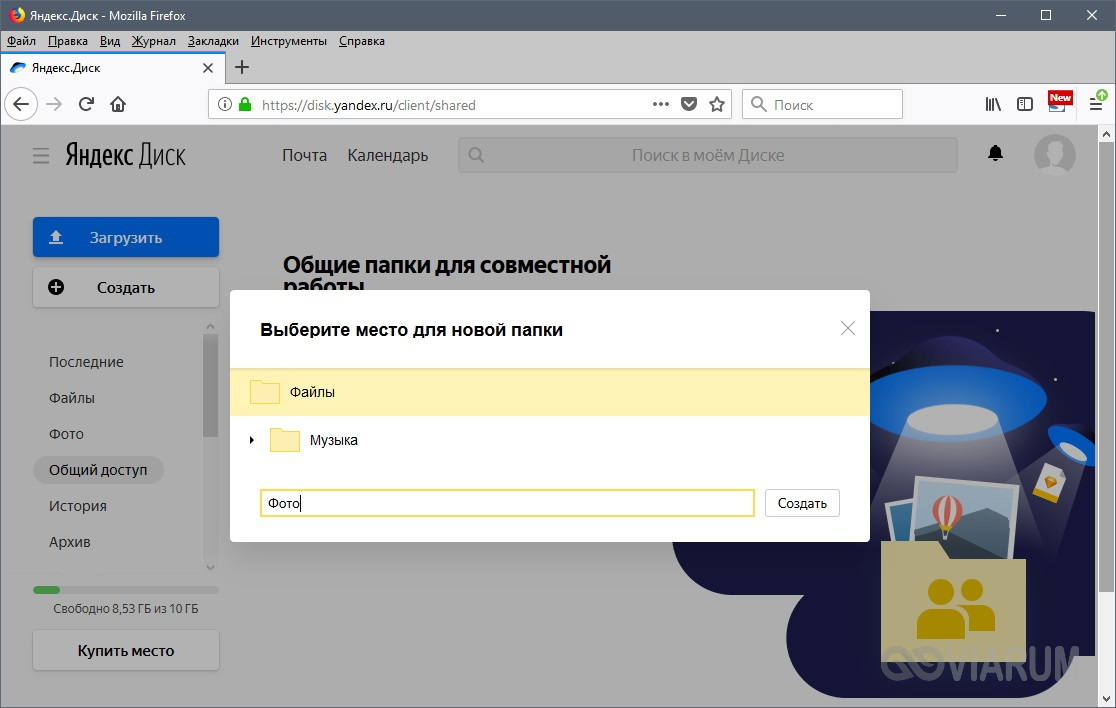
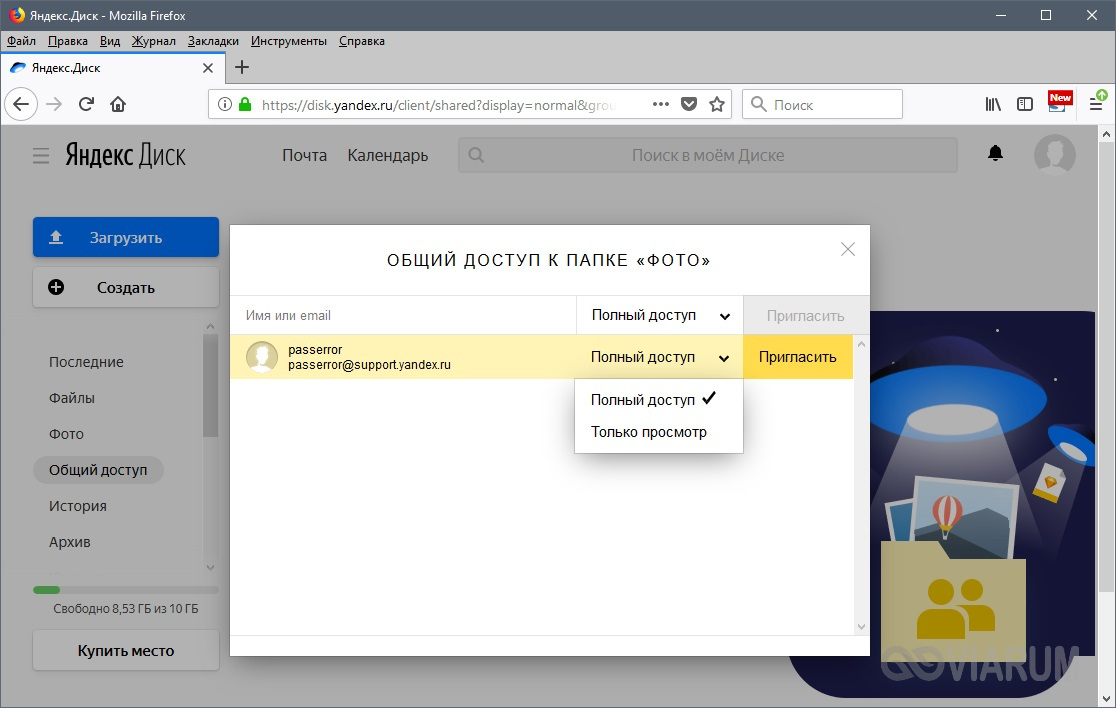
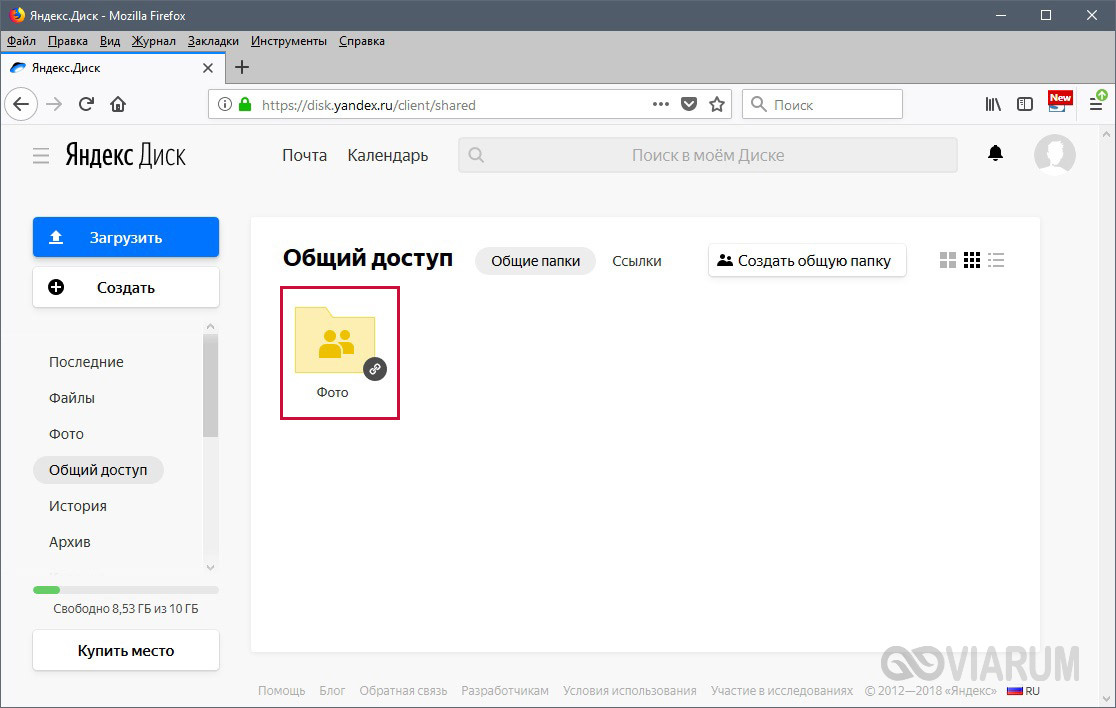
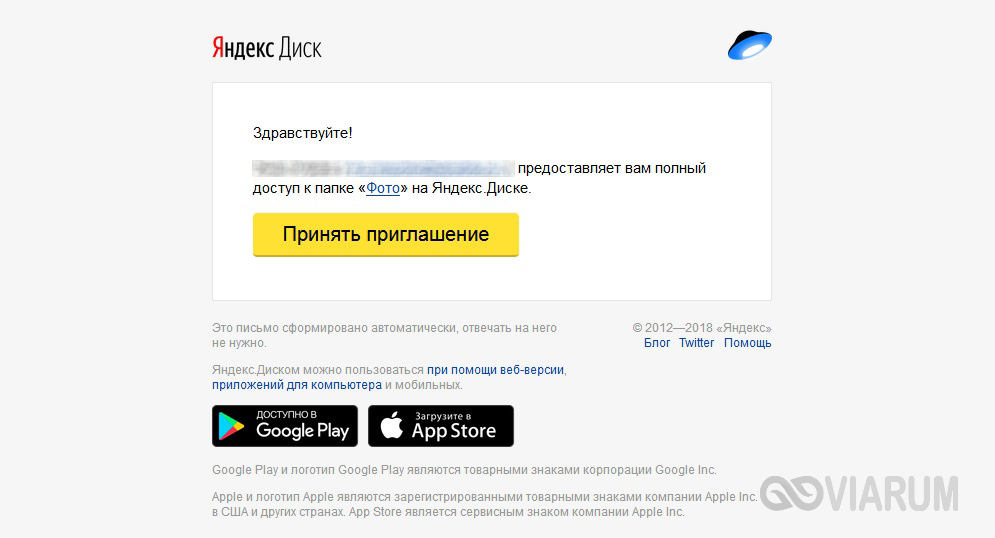
После нажатия кнопки «Пригласить» на электронную почту пользователя, с которым вы хотите поделиться файлами, будет направлено письмо с приглашением.
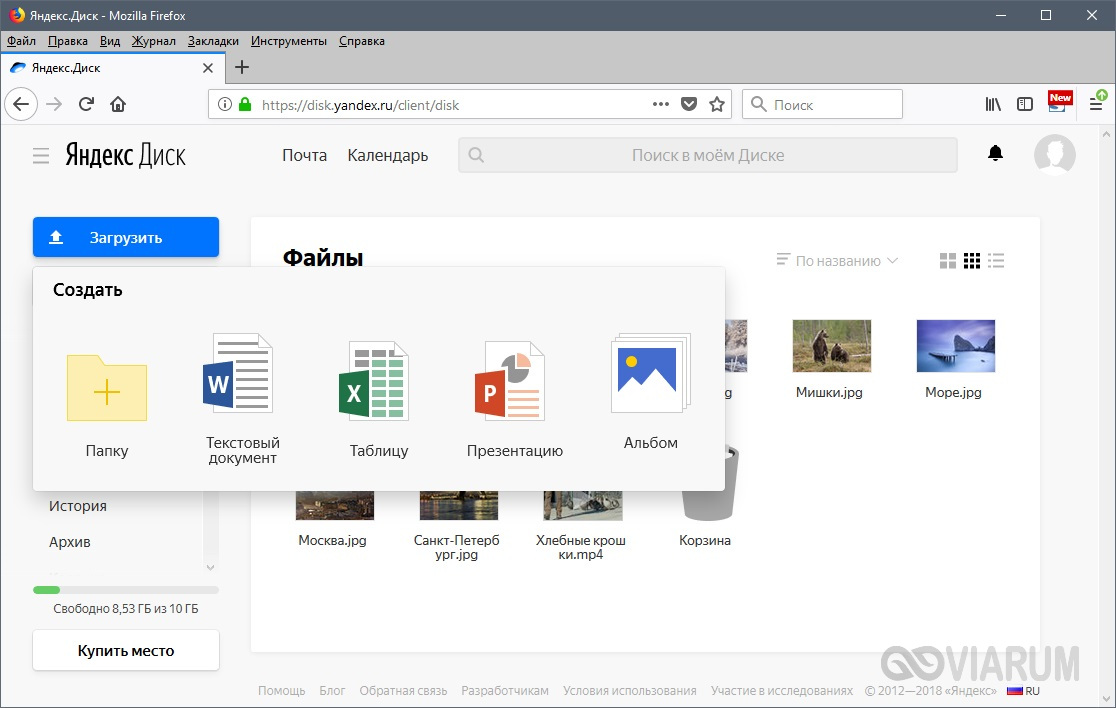
Функционал Яндекс Диска позволяет не только управлять готовыми файлами, но и создавать новые документы Word, Excel и PowerPoint. Их редактирование осуществляется с помощью онлайн-редакторов.
Программа для компьютера (клиент)
Для компьютера существует отдельная программа для работы с файлообменником. Рассмотрим, как ее установить и пользоваться.
Как установить
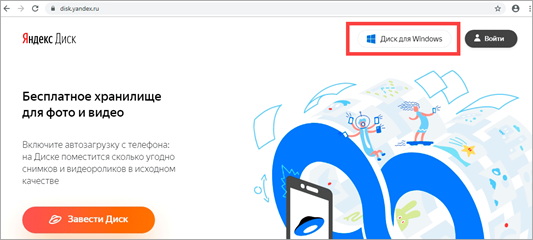
Перейдите по адресу disk.yandex.ru. Нажмите на кнопку «Диск для Windows».
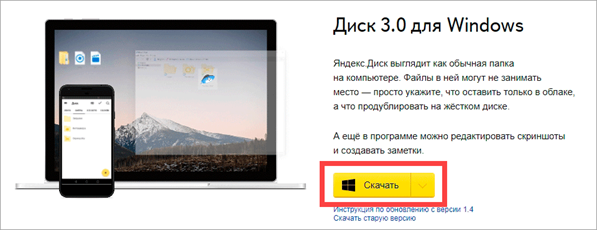
В новой вкладке откроется страница загрузки. Нажмите «Скачать».
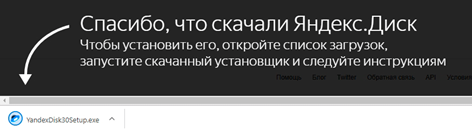
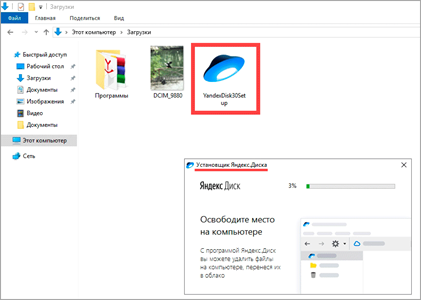
Закройте браузер и зайдите в «Этот компьютер» — папку «Загрузки». Откройте файл YandexDisk30Setup. Запустится установщик.
После загрузки и установки на рабочем столе появится ярлык программы «Яндекс.Диск».
Откройте программу. Запустится окошко, в которое нужно ввести логин и пароль от аккаунта.
Если оставить галочку в пункте «Запомнить», клиент сохранит введенные данные и будет открывать облако автоматически.
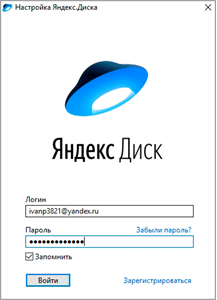
Нажмите кнопку «Войти». Откроется Диск с вашими файлами.
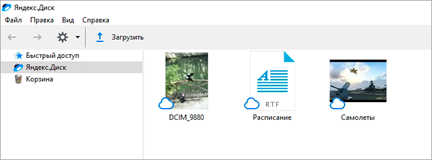
Как загрузить файл или папку
Загрузить файл в облако можно одним из двух способов:
- Нажать кнопку «Загрузить» и вручную добавить файл.
- Перетянуть данные в окно мышкой.
Рассмотрим второй способ загрузки — через перетаскивание файлов.
1. Уменьшите окно программы, нажав на значок «квадрат» в правом верхнем углу.
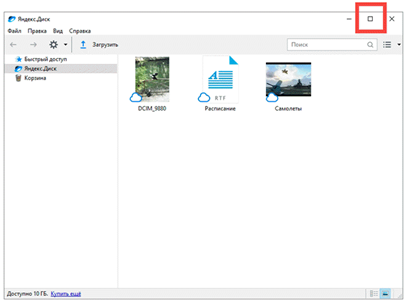
2. Откройте папку с файлами, которые хотите загрузить, и также уменьшите размер окна.
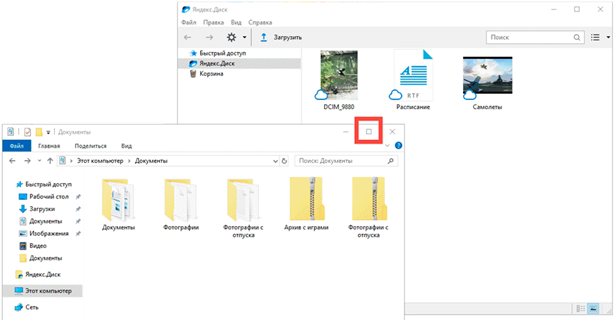
3. Зажмите на файле (папке) левую кнопку мыши и перетяните данные в окно диска.
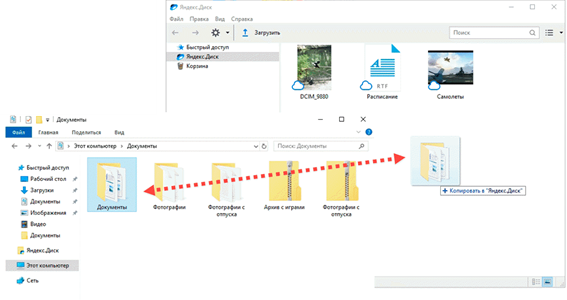
Данные успешно загружены.
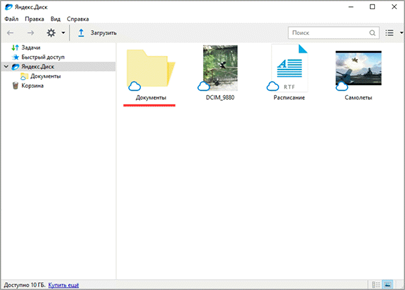
Как скачать файл
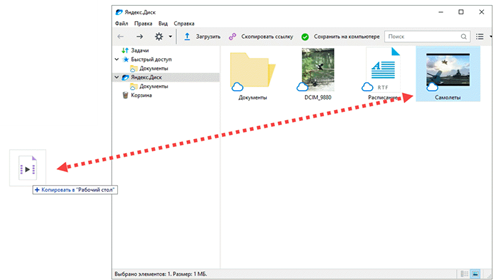
Через клиент можно не только загрузить данные на облако, но и наоборот скачать их. Делается это точно так же:
- Открываем программу и уменьшаем размер окна.
- Зажимаем левую кнопку мыши на файле и перетягиваем его в папку компьютера или на Рабочий стол.
Как пользоваться на телефоне
Рассмотрим, как загрузить и скачать файлы через приложение на телефоне.
Как загрузить файл
1. Откройте приложение и авторизуйтесь под своим логином и паролем.
2. Для загрузки файла нажмите на иконку + в правом углу.
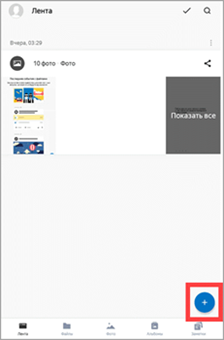
3. Выберите то, что хотите загрузить.
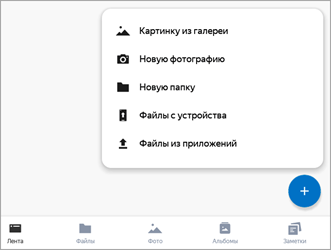
- Картинки из галереи. Откроется галерея телефона, из которой вы сможете выбрать фото для загрузки.
- Новую фотографию. Приложение задействует камеру телефона для создания нового снимка и его загрузки.
- Новую папку. Сервис создаст новый каталог.
- Файлы с устройства. Приложение откроет диспетчер файлов для загрузки данных из памяти телефона.
- Файлы из приложений. Задействуют данные с телефона, но в другом визуальном режиме.
Как скачать файл
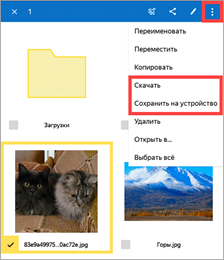
1. Откройте приложение и нажмите на кнопку «Файлы» в нижнем меню экрана.
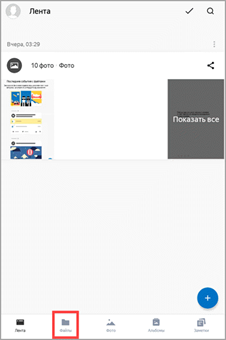
2. Зажмите палец на файле (папке), который хотите скачать. Он отметится галочкой.
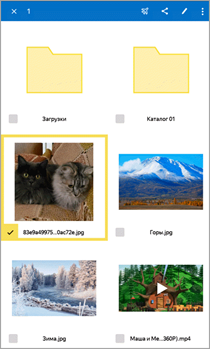
3. Нажмите на значок «три точки» в верхнем углу.
- Если выбрать пункт «Скачать», сервис откроет окошко с выбором каталога для загрузки. Открыв папку в каталоге и нажав кнопку «Сохранить здесь», файл будет закачен в указанное место.
- Если выбрать пункт «Сохранить на устройство», изображение или видео будет записано в галерею телефона.
Этот пункт появляется только у изображений или видео. У других типов данных доступен только пункт «Скачать».
Как скачать файл без регистрации
Сейчас я покажу, как скачать файл без регистрации в сервисе. Допустим, вам по почте пришла ссылка на загрузку с Яндекс.Диска.
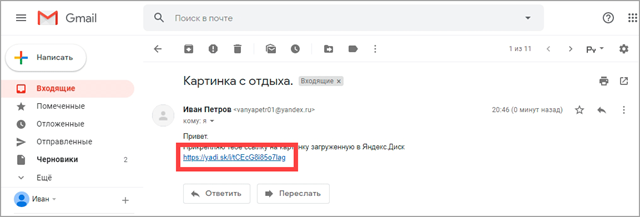
Кликнув по ссылке, в новой вкладке откроется доступ к данным.
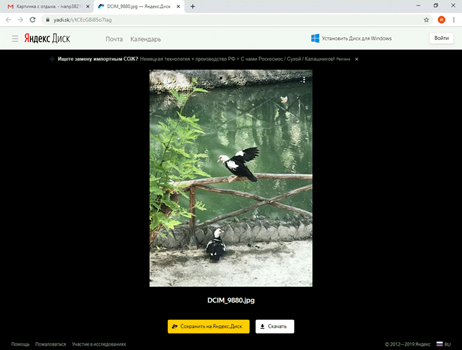
Нажав кнопку «Скачать», файл будет загружен в «Этот компьютер» — папку «Загрузки».
На телефоне всё будет точно также: файл будет сохранен в папку «Загрузки» (Download).
На свой диск
Для данного действия вам сначала нужно будет выполнить вход в свое облако. После перехода по ссылке нажмите кнопку «Сохранить на Яндекс.Диск».
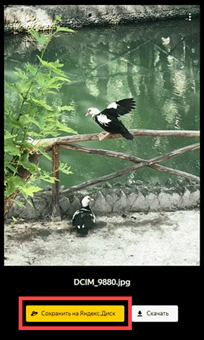
Данные будут записаны в ваш Диск в папку «Загрузки».
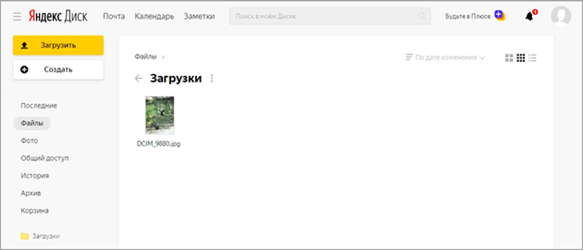
На телефоне действия происходят аналогично.
Безлимитная автозагрузка фото и видео с мобильных устройств
При установке приложения Диска на мобильный телефон или планшет у вас появится возможность активировать автозагрузку всех снятых камерой вашего гаджета фото и видео в облаке Яндекса.
Сама по себе эта функция очень удобная и существует у многих конкурентов. Но в данном случае, все фото и видео со смартфона или планшета можно будет загружать безлимитно.
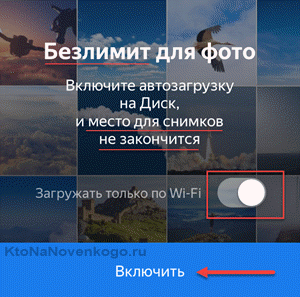
Что это значит? Допустим, есть у вас те 10 Гбайт, которые вам предоставили бесплатно сразу после регистрации. Вы устанавливаете приложение Яндекс Диска на все свои мобильные гаджеты (а так же, например, на гаджеты второй половинки) и активируете безлмитную автозагрузку медиа-файлов.
Все они будут падать в папку «Фотокамера» в вашем облаке, но занимаемое ими место не будет учитываться в вашем тарифе. Например, в папке «Фотокамера» могут храниться терабаты фото и видео, а при этом у вас будет бесплатный тариф всего на 10 Гбайт.
Как загружать файлы делиться ссылками без установки программы
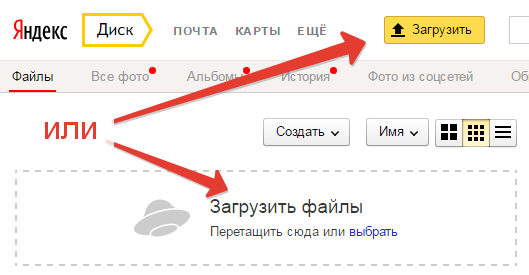
Если мы не устанавливали приложение на телефона, или программу на свой компьютер, то, находясь в личном кабинете Яндекс диска, загружать файлы можно кликнув по одной из кнопок:
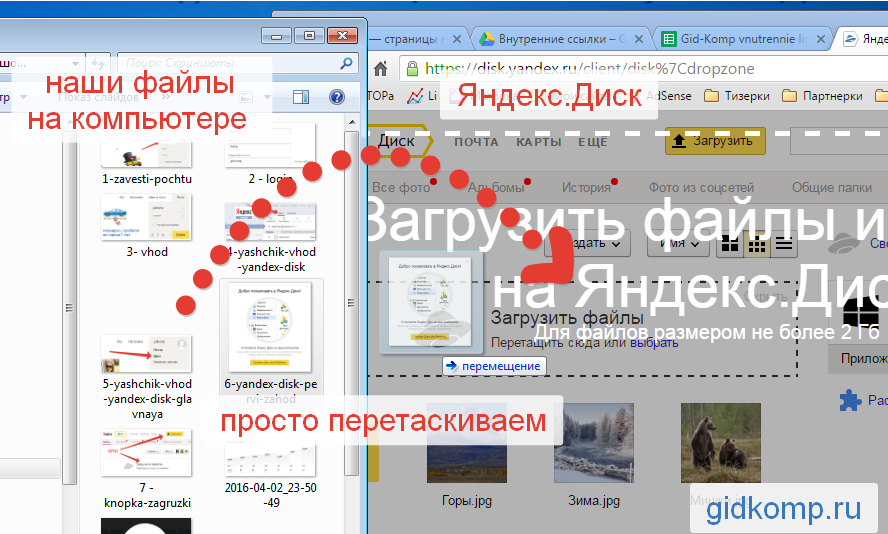
Также файлы можно просто перетаскивать со своего компьютера в окошко личного кабинета:
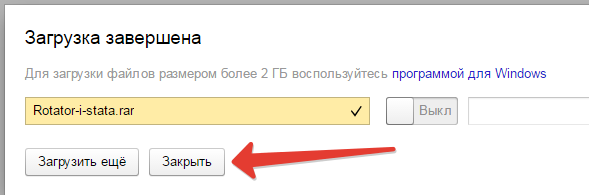
После закачки файла, мы можем закрыть окошко или загрузить еще файлы:
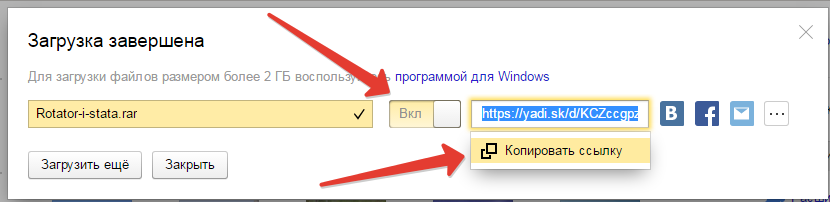
Можно сразу включить ссылку, и скопировать, чтобы можно было ею поделиться с кем-то:
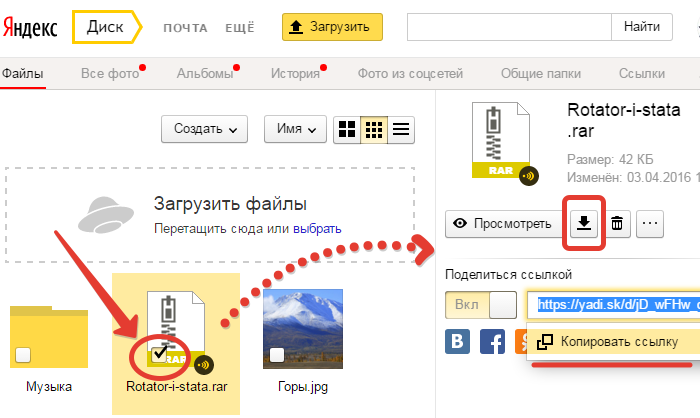
Но вы можете отложить копирование ссылки на потом, это можно сделать в любой момент, достаточно поставить галочку на файл, которым вы хотите поделиться, после этого в правой стороне появится информация по файлу. А также возможно включить и скопировать ссылку:
Как загружать файлы на Яндекс диск с помощью программы для Windows не заходя на сайт
Находясь в личном кабинете, вы можете наблюдать ссылку «Скачать Диск для Windows». Скачивая данную программу, вы получаете возможность не заходить на сайт Яндекса, чтобы закачивать файлы, а делать это с помощью специальной папки на компьютере.
Поэтому кликаем на ссылку и нам предложат выбрать место, куда сохранить установочный файл. После того как файл скачается, запускаем установку программы, кликнув два раза. Установка занимает около 1 минуты.
После установки, скаченный ранее установочный файл можно удалить.
Дальше всплывет окошко в котором нам предложат ввести наш логин и пароль, который мы придумали при регистрации почты (который используем при входе в аккаунт):
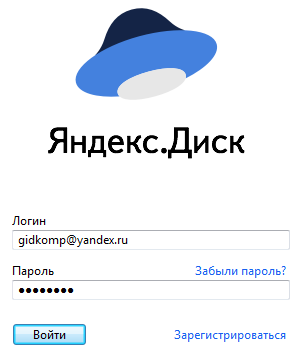
После ввода, можно на этом и закончить, или дополнительно нажать на ссылку «Настроить расположение папки и синхронизацию» и с немного подправить настройки под себя:
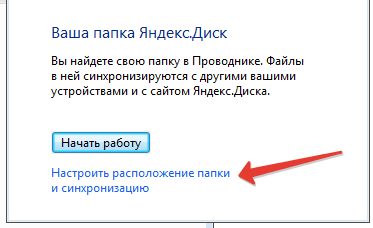
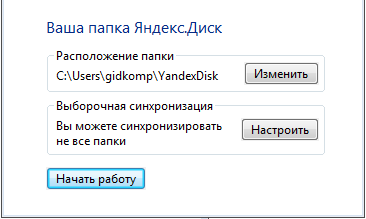
После завершения настроек у нас появится отдельная папка для хранения файлов на Яндекс диске.
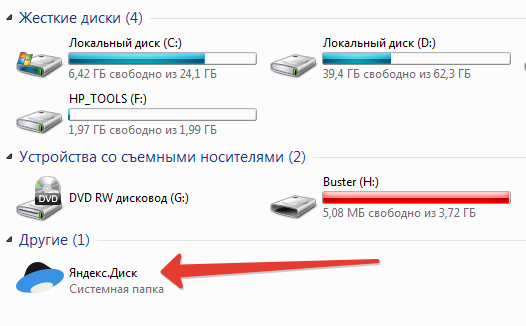
По умолчанию она синхронизирована, т.е. когда вы копируете какие-то файлы в эту папку, то они автоматически загружаются в интернет на ваш диск аккаунта в Яндексе, об этом нам сигнализирует зеленая «птичка» над файлом.
Также при нажатии правой кнопкой на файл, можно получить публичную ссылку, такую же как мы получали на сайте.
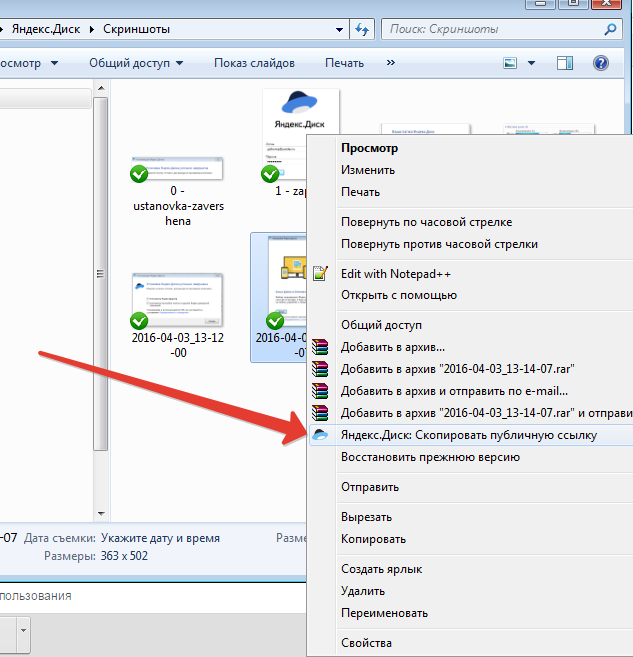
Мы можем поделиться этой ссылкой с друзьями и они смогут скачивать данный файл в интернете.
Приятный бонус – программа для создания и редактирования скриншотов
При скачивании и установке программы для Яндекс диска, нам, в качестве приятного бонуса, устанавливается программа для удобного создания скриншотов.
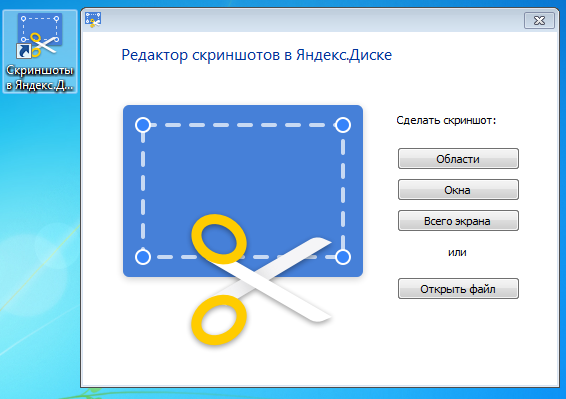
Также в ней есть необходимый набор инструментов для редактирования: различные стрелочки, фигурки, написание текста, обрезание картинки к нужному размеру.
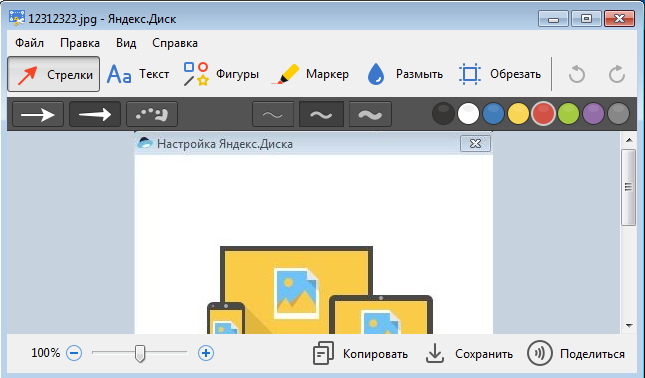
После создание скриншота, он автоматически загружается в папку с соответствующим названием и им можно поделиться в социальных сетях, или отправить по нужному вам адресу.
К этому редактору скриншотов быстро привыкаешь и программа быстро станет одной из ваших любимых.
Поделитесь ссылкой с друзьями в соц.сетях
Восстановление доступа
Если по какой-то причине пароль от аккаунта на «Яндексе» был утерян – доступ к учетной записи все равно можно будет восстановить. Достаточно помнить логин и иметь под рукой мобильный телефон. Порядок действий:
- Зайти на «Яндекс».
- Нажать в правом верхнем углу страницы кнопку «Войти в почту».
- В новом окне выбрать пункт «Не могу войти».
- Ввести в соответствующие поля свой логин и капчу (символы) с картинки.
- Кликнуть «Далее».
- Ввести в новом поле номер мобильного телефона.
- В полученном СМС придет новый пароль. Его нужно будет ввести в появившееся поле.
- Нажать кнопку «Далее». Ввести новый пароль, повторить его в поле ниже и нажать «Готово».
Специальный тариф «Облачный» и опции для хранения любого количества контента
Вы получаетеДиск Про — включен в тариф и опцииБез рекламы, история изменения файлов за 90 дней, безлимитное скачивание файлов с публичных страниц. Вы получаетеБесплатный доступ к Microsoft Office OnlineРаботайте в Word, Excel и Power Point прямо в браузере без установки программ на компьютер.Вы получаетеДоступ с любых устройствПеренесите в Яндекс.Диск все свои файлы и работайте с ними, как на компьютере.Вы получаетеДелитесь файлами со всем миромОтправляйте короткие ссылки на файлы до 50 ГБ. Эти файлы можно будет посмотреть, скачать или сохранить себе на Диск.
Как создать ссылку для скачивания файла
Публичный доступ к информации в облаке можно активировать по желанию. Как залить файл на Яндекс.Диск чтобы работал у нескольких человек:
- На компьютере в браузере правой кнопкой мышки кликните по картинке и выберите «Поделиться».
- Со смартфона в приложении зажмите на секунду файл, в верхней строке выберите опцию «Поделиться».
- После можно получить ссылку формата https://yadi.sk/i/2nvR7xPeWpNTqg.
Каждому перешедшему по публичной ссылке отроется доступ к чтению и загрузке ваших данных.
Как загрузить файлы на чужой Яндекс.Диск?
Если человеку нужно загрузить с вашего устройства данные на свое облако, есть два варианта решения задачи:
- Авторизация на вашем устройстве с чужого профиля и ручная загрузка нужной информации.
- Работа с функцией «Поделиться». После открытия доступа и предоставления ссылок с вашей стороны, данные можно скопировать в облако чужого аккаунта.
МИНУТКА ЮМОРА
– Где работаешь?
– В Яндексе.
– И чем занимаешься?
– Логистикой.
– А поподробнее?
– Днём еда, а ночью такси.
Почему облако медленно загружает файлы или не загружает их совсем
Есть несколько причин, вызывающих проблемы при заливке информации в облако:
- Загрузка начата через веб-интерфейс, размер одного объекта превышает 10 Гб. Разбейте файл на части (через архиватор) или используйте клиентскую версию программы.
- Версия браузера устарела. Проверьте обновления и обновитесь до последней версии.
- Используется прокси, VPN, альтернативный брандмауэр. На время отключите сервисы и повторите попытку снова.
- Импорт данных через программы, работающие через api Яндекс.Диска. Загрузите информацию через веб-интерфейс или официальные клиенты.
- Нестабильный интернет или проблема на стороне сервера. Повторите попытку через некоторое время.
Можно ли загрузить вирусные файлы на облако Яндекс
Перед импортом данных в облако, каждый объект размером до 1 Гб проходит сканирование антивирусом NOD32. В целом, базы данных антивируса большие и актуальные, поэтому сканер способен выявить зараженные файлы. Такие данные могут быть загружены на облако, в некоторых случаях, однако при скачивании или открытии вы будете несколько раз предупреждены об опасности.
В большинстве случаев Яндекс Диск блокирует загрузку вирусных файлов.
ВИДЕО
Яндекс.Диск предоставляет пользователям много вариантов импорта собственных файлов в облако. Для мобильных телефонов Android и iOS созданы условия безлимитной загрузки фото и видео на свое облако. Удобный функционал приложения позволяет автоматически синхронизировать данные, которые потом можно найти в своем профиле на любом подключенном устройстве.
Как загрузить фотографии на Яндекс.Диск в мобильном приложении
Примечание: В данном примере рассмотрена работа приложения Яндекс.Диск для устройства iphon 5
Чтобы залить фото в мобильном приложении, нужно открыть меню: с тремя горизонтальными палочками.
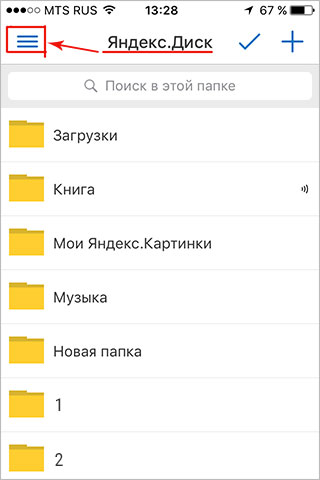
Затем выбираем место на Яндекс.Диске: куда будем загружать фотографии. Для этого кликаем на один из трех пунктов меню: «Диск»,»Все фото” или «Офлайн».
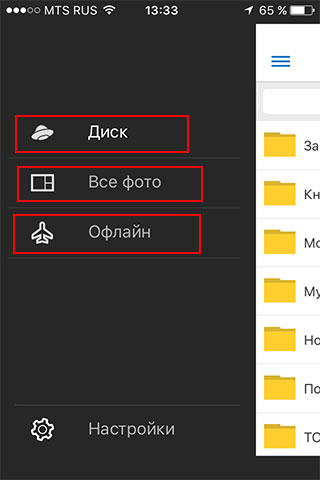
Для примера мы выбрали пункт «Диск». Выбираем папку в которую будем загружать фотографии
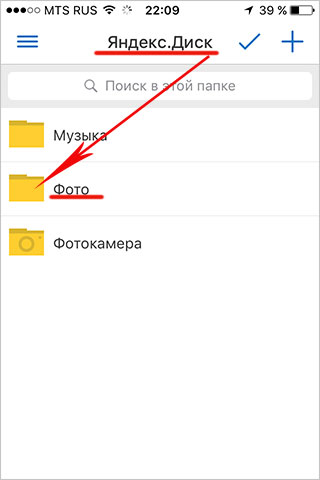
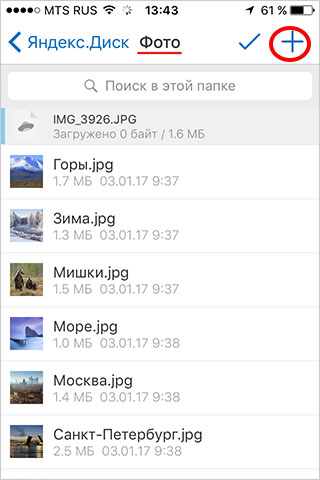
Заходим в папку «Фото» и жмем на плюс, который находится в правом верхнем углу.
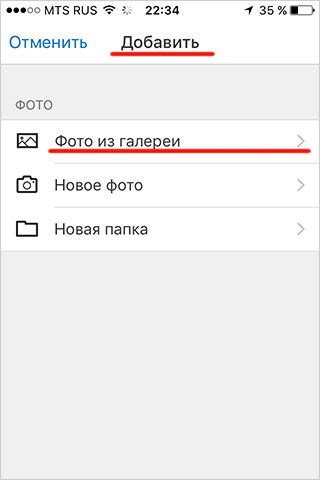
Остается выбрать в открывшемся списке источник загрузки. Для примера мы выберем «Фото из галереи»
Затем останется отметить галочками фотографии, которые мы хотим загрузить в папку «Фото» и нажать на надпись «Готово» в правом верхнем углу
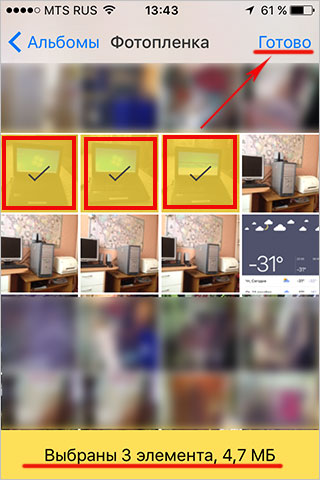
Можно включать опцию автозагрузки и больше не беспокоиться о сохранности каждого нового снимка. Очередной не загруженный ранее снимок будет добавляться в облако Яндекс.Диск как только ваше устройство окажется в зоне wi-fi.
Подключение автозагрузки фотографий на Яндекс.Диск
Для подключения функции автоматической загрузки фотографий на Яндекс.Диск необходимо выполнить следующие действия:
Заходим в настройки мобильного приложения Яндекс.Диск
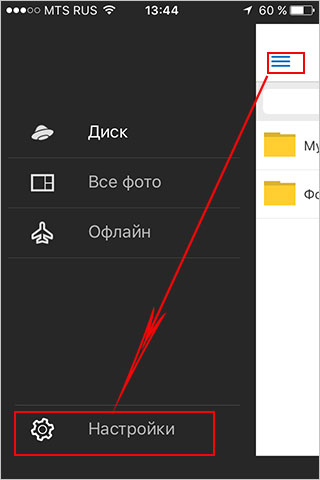
Далее в меню настроек выбираем пункт «Автозагрузка фото»
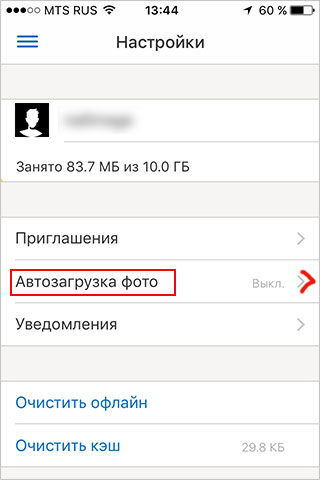
Затем, переместив ползунок, в пункте «Автозагрузка фото» подключаем автозагрузку.
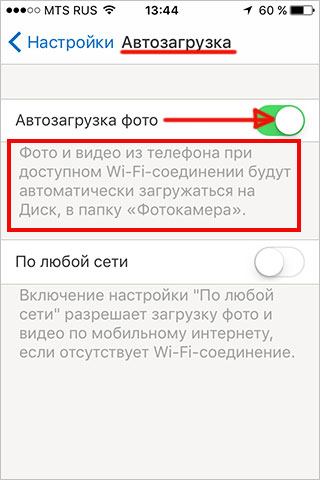
После подключения автозагрузки ваши снимки и видеофайлы будут автоматически попадать в облачное хранилище яндекс диска.
Организуем удобное хранение файлов
Для структурирования загруженных фотографий можно распределить их по альбомам, перемещать, добавлять и удалять. Альбому можно присвоить название, поменять его в дальнейшем. Настроить доступ как для отдельных фото так и для всей папки с фотографиями.
Для создания альбома необходимо выполнить следующее:
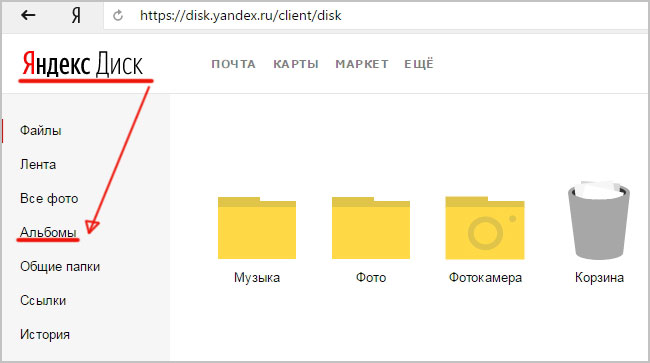
В меню Яндекс.Диска выбираем пункт меню «Альбомы»
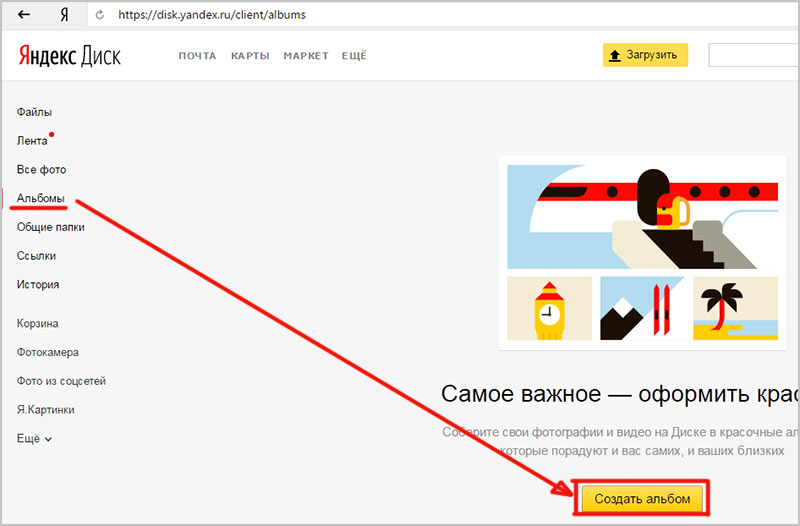
Затем жмем на кнопку «Создать альбом»
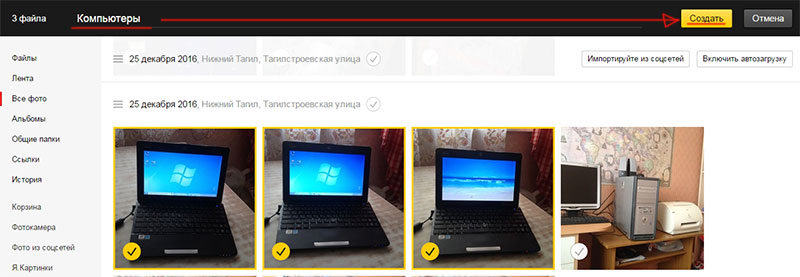
В открывшейся галерее отмечаем фотографии, которые нужно сохранить в альбом. Прописываем название альбома (для примера я прописал «Компьютеры»). Нажимаем кнопку «Создать».
После создания альбома мы видим обложку альбома его название и фотографии.
Обратите внимание! Как правило в качестве обложки по умолчанию ставится фото отмеченное первым.
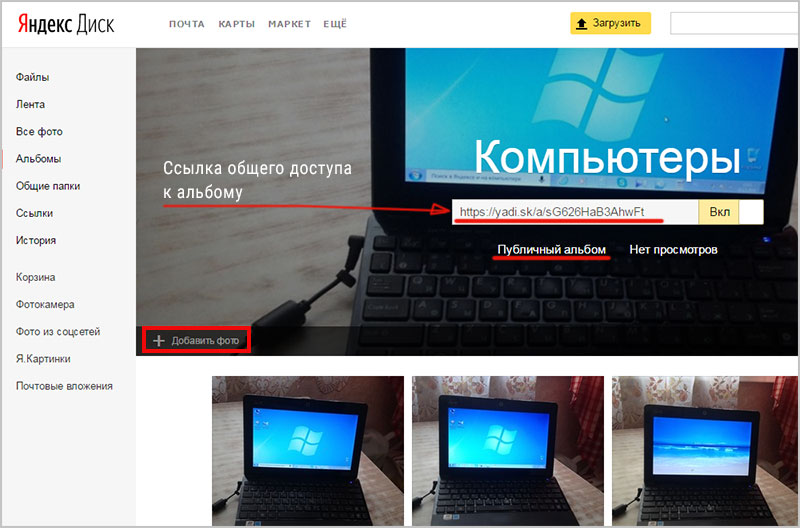
По умолчанию все файлы, которые загружаются на Диск — личные: доступны для просмотра только через авторизацию аккаунта, в который их загружали.
Доступ к альбому можно сменить на публичный просто переместив тумблер справа от ссылки общего доступа (публичной ссылки).
Отдельное фото публичного типа возможно увидеть даже без регистрации, но только пройдя по ключевой ссылке. Ее получает и передает пользователь аккаунта, через который файл был загружен.
Поделиться отдельной фотографией можно скопировав и отправив адресату на почту публичную ссылку, а также напрямую в аккаунт социальной сети.
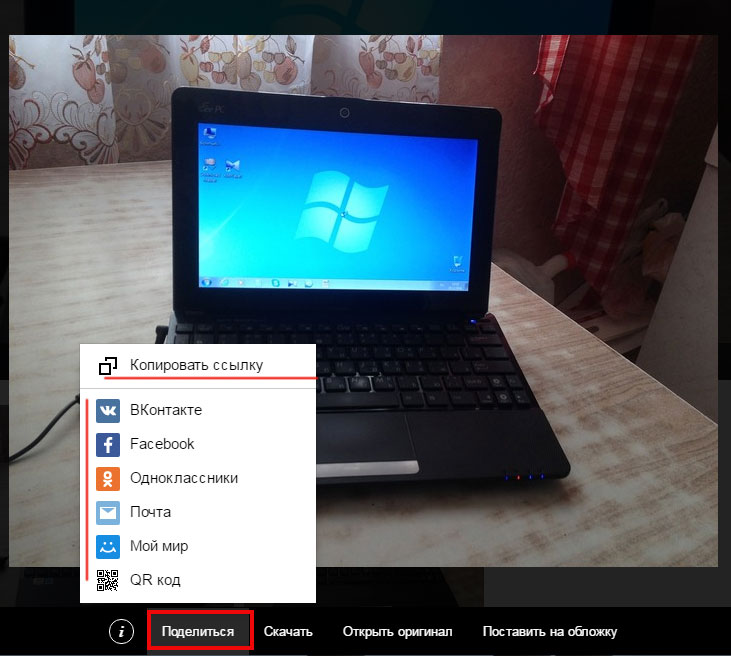
Скачиваем фотографии
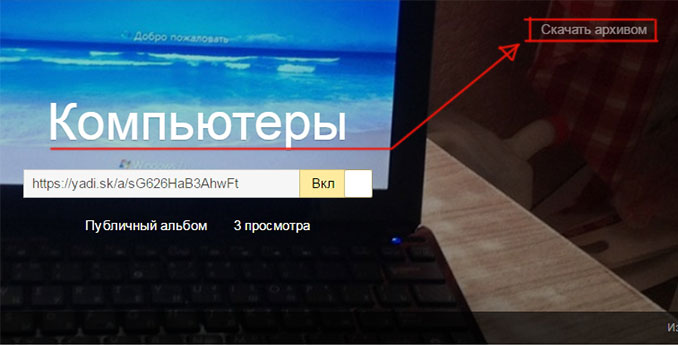
Следующим закономерным вопросом после перемещения файлов в облачное хранилище будет — как их скачать. Осуществить загрузку альбома на собственное устройство, можно нажав на “Скачать архивом” в правом верхнем углу обложки.
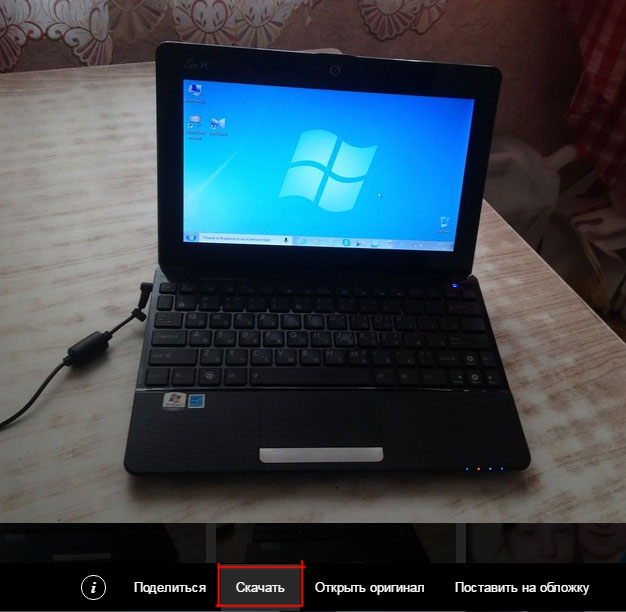
Чтобы скачать отдельную фотографию, потребуется нажать одноименную кнопку «Скачать» под фото.
Благодаря веб-версии и приложениям Яндекс.Диск, удается быстро и легко загружать фотографии для хранения, делиться ими с друзьями и публиковать в социальных сетях. Удобный интерфейс хранилища помогает быстро освоить все возможности и функции.
- http://pcsch.pro/internet/sekrety-yandeks-disk-kak-ustanovit-vojti-i-polzovatsya.html
- https://viarum.ru/yandeks-disk-obzor/
- https://derudo.ru/yad.html
- https://KtoNaNovenkogo.ru/web-obzory/yandeks-disk-oblachnaya-texnologiya-yandex.html
- https://gidkomp.ru/yandex-disk-kak-polzovatsya/
- https://peunova.ru/sajty-i-servisy/yandeks-disk-kak-vojti-na-svoyu-stranitsu-i-nachat-polzovatsya-servisom
- https://kompukter.ru/all-ways-to-upload-a-file-to-yandex-disk-and-link-to-it/
- https://CompforLife.ru/internet/kak-zagruzit-fotografii-na-yandeks-disk.html
Как в яндекс диске открыть доступ к папке по ссылке
Если у вас появилась необходимость дать кому-то доступ к папке на Яндекс Диске (для просмотра или обмена файлами), то вам необходимо выполнить самую простую инструкцию:

- Нажимаем на папку, к которой нужно открыть доступ
- Справа сверху нажимаем на 3 вертикальные точки
- Далее на «Настроить доступ»
- В появившемся окошке вводим почту пользователя, которому необходимо предоставить доступ
- Пользователю, которому вы выслали приглашение, необходимо это подтвердить
Как закрыть доступ к папке Яндекс Диска ?
Для этого повторяем первые 3 шага из списка выше, возле необходимо аккаунта (которому нужно закрыть доступ), нажимаем на стрелочку и выбираем «Нет доступа».
Яндекс.Диск: как открыть доступ и войти на свою страницу? Как загрузить файл, папку, видео, фото, ссылку на Яндекс.Диск?
Яндекс.Диск — это облачное хранилище файлов от известного в нашей стране поисковика. Сервис позволяет в одном месте сохранить различные документы, а затем открывает возможность их использования к ним со всех ваших устройств. Благодаря этому сервису вы можете сохранять фотографии, музыкальные файлы и другие документы на компьютере, а затем пользоваться ими со смартфона. И наоборот.
Сегодня Яндекс.Диск, на ряду с Google.Drive и Облако@Mail.ru являются самыми популярными удаленными хранилищами файлов, работающими по технологии облачных вычислений. И если вы еще не зарегистрировались в одном из них, то пора это сделать.
Мы уже писали, как работать с Яндекс.Диском. В этой статье вы узнаете, как войти в свой аккаунт, а также открыть доступ к документам для других пользователей.
С компьютера
Для того, чтобы войти на свою страницу этого сервиса со своего компьютера, необходимо войти в свой аккаунт Яндекса. Для этого переходим на страницу www.yandex.ru и в правом верхнем углу заполняем свой данные: логин и пароль.
ВАЖНО: Если вы не зарегистрированы на сервисах Яндекса, то можете сделать это с помощью вышеописанной формы.
Вход в почту Яндекса
После того, как вы заполнили данные, жмите на кнопку «Войти» и переходите во вкладку «Диск». Она располагается в верхней части экрана.

В «Яндекс.Диск» можно также зайти и с главной страницы этого сервиса. Наведите курсор на ссылку «Еще», которая располагается над поисковой строчкой, и в выпавшем меню найдите слово «Диск» и нажмите на него.
Также ссылка на вашу страницу этого сервиса располагается на месте формы для ввода данных:

Ссылка на Яндекс.Диск
Если вам потребуется зайти в свой «Яндекс.Диск» с чужого компьютера, то воспользуйтесь любым из вышеописанных алгоритмов. Представьте, что вы хотите показать свои фотографии друзьям или коллегам по работе. В этом и прелесть облачных хранилищ. Получить к ним доступ можно с любого оборудования. Главное не забывать свой логин и пароль.
Но, для того, чтобы впоследствии оградить потею своих данных или использование аккаунта третьими лицами, обязательно укажите, что вы заходите в аккаунт с чужого компьютера, а после нажмите на кнопку «Выход».

Выйти из сервисов Яндекса на чужом компьютере
С телефона
Для того, чтобы войти в свой аккаунт этого облачного сервиса с телефона, можно воспользоваться специальным приложением. Его можно скачать в официальном каталоге вашей операционной системы.
После установки приложения нужно ввести данные аккаунта: логин и пароль. Они идентичны тем, которыми вы пользуетесь в десктопной версии «Яндекс.Диска».
После того как вы их введете, нужно нажать кнопку «Войти».
Как видите, ничего сложного в возможностях использования «Яндекс.Диска» нет. Приложения существуют для различных мобильных операционных систем: Android, iOS и Windows Phone. Также есть клиенты для Windows, Linux и Mac.
Как загрузить файлы: фото, видео и документы на Яндекс.Диск
После того, как вы узнали о том, как зайти на этот облачный сервис от Яндекса, можно начинать им пользоваться.
Представьте, что у вас есть флешка на 10 Гб. Но, носить ее с собой не нужно. Благодаря смартфону, она всегда с вами. А со временем, (руководители Яндекс.Диска любят делать подарки) этот небольшой, по современным меркам, внешний накопитель может увеличиться в размерах и превратиться в полноценный внешний диск. Но, он, как и флешка, не будет занимать место в кармане, сумке или рюкзаке.
Для того, чтобы воспользоваться таким хранилищем данных, нужно уметь перемещать в него файлы. Это можно сделать с любого устройства. Причем, в некоторых случаях в автоматическом режиме.
Для того, чтобы залить фотографии или другие данные на Яндекс.Диск установите себе на компьютер клиент этого сервиса. Конечно, можно воспользоваться и веб-версией. Но, это не лучший выбор. С помощью клиента пользоваться «Диском» удобнее.
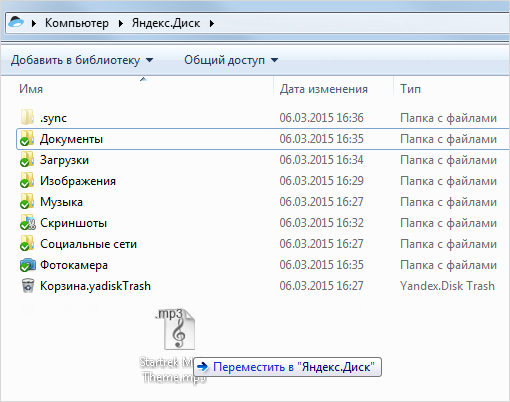
После установки клиента (подробнее о том, как это сделать мы рассказывали в этой статье), у вас на компьютере появится папка. Сохраняя файлы в нее, они будут автоматически появляться на сервере.
Делать это можно любыми способами, от простого перетаскивания, до использования файловых менеджеров, типа Total Commander.
Что касается, мобильного приложения, то для того, чтобы загрузить файл на свой «Яндекс.Диск» через него, необходимо открыть приложение и нажать на кнопку с крестиком в желтом кружочке.
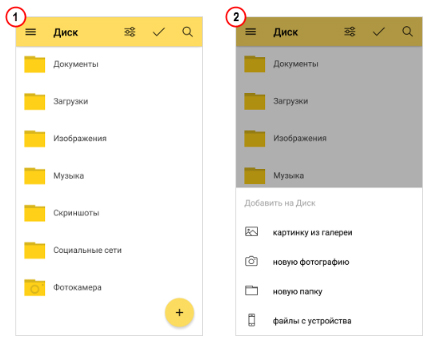
Добавление файлов в мобильном приложении Яндекс.Диска
В появившемся меню нужно выбрать источник файлы. Это может быть галерея, файлы с устройства, файлы из приложений или фотография с камеры.
Если вы хотите загрузить файл в конкретную папку, то перед выбором документа зайдите в ту папку, в которую нужно сохранить файл.
Как открыть доступ к своим файлам на Яндекс.Диске?
С помощью возможности использования файлов и папок на своем Диске, вы можете организовать совместную работу удаленно. В этом плане облачное хранилище Яндекса не уступает мировым тенденциям и, по сути, является аналогом Evernote или Google Docs. Но, возможность открытия публичного доступа к своим файлам может пригодиться и без необходимости командной работы над файлами. Такая возможность Яндекс.Диска помогает поделиться файлом с друзьями или показать свое портфолио. Если вы работаете через интернет.
Для того, чтобы сделать файлы публичными, для этой возможности целесообразно использовать отдельную папку.
- Создайте ее, а затем выделите
- В панели свойство нажмите «Сделать папку общей»
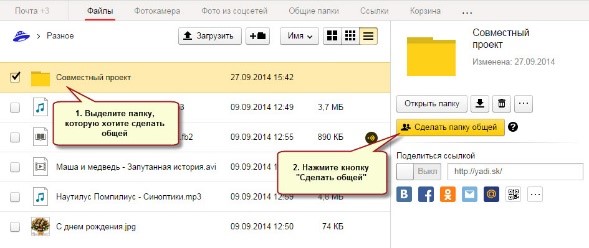
Должно получиться примерно вот это
- После этого появится список контактов, среди которых нужно выбрать тех, кому вы откроете возможность пользования папкой
- Для контактов имеется настройка прав (только просмотр или полный функционал).
- После выбора контакта и настройки прав нужно нажать кнопку «Пригласить»
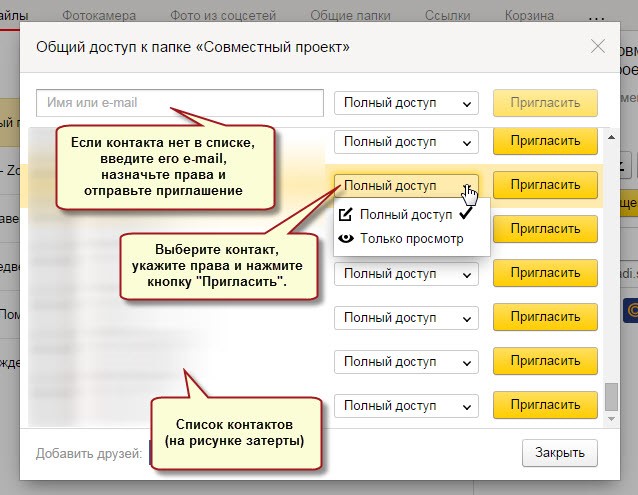
- Открыть право доступа к папке можно и контакту, которого нет в вашей адресной книги. Для этого достаточно просто ввести его адрес в соответствующем поле
ВАЖНО: Сделать это можно только для пользователей почты Яндекса.
- Когда вы откроете доступ пользователю к папке, размещенной в вашем облачном хранилище, ему придет письмо от Яндекса с приглашением. Если пользователь его примет, копия папки появится на его Диске.
При этом вы можете назначить права:
- Только просмотр. С помощью этого права, пользователь может читать и скачивать файлы. Но, ему будет недоступно их редактирование.
- Полный доступ. Пользователю разрешено не только читать и скачивать файлы из публичной папки, но и редактировать их. При таком праве пользователь может удалять, изменять, переименовывать файлы, а также открывать их другим.
Закрыть доступ к файлам и папке можно также легко, как и открыть его. Для этого нужно выделить папку и нажать кнопку «Настроить доступ».
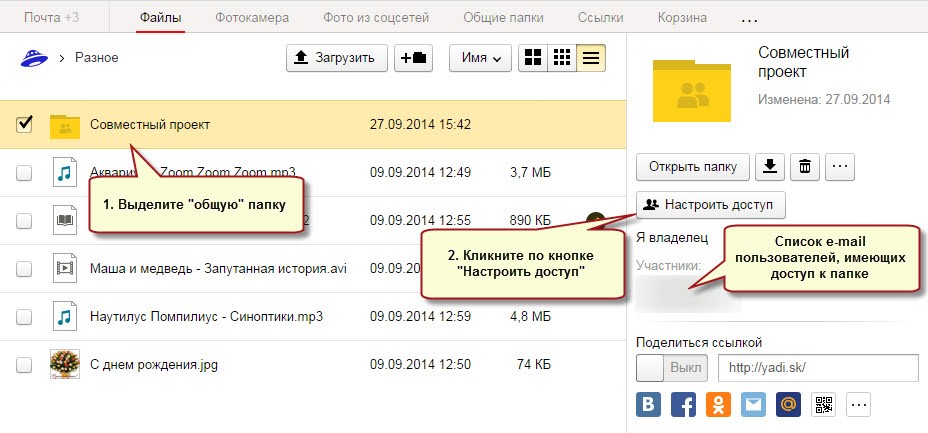
Настройка общего доступа
Настройка производится для каждого контакта, который имеет право пользоваться папкой.
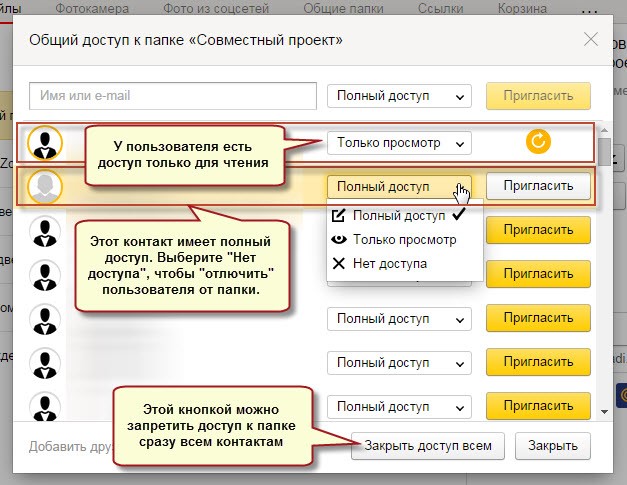
Для того, чтобы полностью закрыть доступ к папке, необходимо в поле, рядом с контактом поставить «Нет доступа»
Также с помощью кнопки «Закрыть доступ всем» можно удалить публичный доступ к папке. При этом, созданная копия папки на Яндекс.Диске того, кто пользовался публичным доступом, будет удалена.
Узнать, каким папкам в своем облачном хранилище файлов вы открыли доступ можно в пункте главного меню «Общие папки».
Как загрузить папку на Яндекс Диск

Яндекс разрешает хранить в собственном облаке пользовательские файлы и папки. Более того, сервис позволяет переносить папки со всем содержимым. В рамках статьи рассмотрены способы, как загрузить папку с файлами на Яндекс.Диск и открыть доступ для других пользователей.
Загружаем папку с файлами на Яндекс.Диск
Практических отличий загрузки электронной информации в облачное хранилище Яндекс в сравнении с другими облаками нет. Чтобы залить данные, понадобится созданный профиль Яндекс и устройство, с которым будет взаимодействовать сервер.
С компьютера
Работая на компьютере удобно использовать браузер и клиентскую программу. Открыв браузер:
- В адресной строке перейдите по адресу https://disk.yandex.ru/. Авторизуйтесь в своем профиле.

- Через стандартный проводник найдите нужную папку и выделите ее нажатием мышки.

- Зажмите и перетащите ее в окно открытого Яндекс.Диска в браузере и отпустите мышку (функция drag-and-drop).

- Вся информация копируется в облако.

С помощью программы:
- Загрузите и установите клиентскую программу Яндекс.Диска.

- Откройте окно клиента.

- Затем с помощью стандартного проводника выделите содержимое файлов.

- Перетащите папку из проводника в окно программы облачного хранилища.

- Подождите завершения копирования, и проверяйте наличие дубликата со всем содержимым внутри в облаке.

С телефона
На смартфоне с сенсорным экраном удобнее работать через приложение:
- Загрузите и установите приложение Яндекс.Диск с Play Market или App Store. Авторизуйтесь в аккаунте.

- Нажмите на синюю кнопку с плюсом и выберите «Файлы с устройства».

- Найдите требуемую папку, но не заходите в нее, а слева кликните для установки галочки. Затем жмите «Загрузить на Диск».

- Дождитесь завершения и проверяйте залитые в облако данные.

Как открыть доступ к папке для других пользователей
Содержащей в облаке информацией можно делится с другими пользователями. Есть несколько способов открытия доступа.
Публичный доступ
Можно сделать публичный доступ к содержимому локальной и корневой директории. Эта информация не индексируется поисковыми системами, но информацию могут увидеть все, у кого будет ссылка. Для настройки:
- В своем аккаунте нажмите правой кнопкой мышки (или удерживайте длинным тапом на сенсорном экране) пока не появится функция «Поделится».

- Нажмите на нее. Создастся публичная ссылка для просмотра содержимого. Дополнительно ссылкой можно поделиться в социальных сетях, отправить почтой, просто копировать или сгенерировать QR-код.

В публичном доступе гости могут только просматривать информацию, загружать или копировать в свой аккаунт. Редактировать данные у них полномочий не будет.
МИНУТКА ЮМОРА
Ребенку,подарили новый смартфон на Андроиде. Ребенок его быстро освоил, в том числе и раскрученную в рекламе фишку с «Ок, Google». Но, её использование меня порадовало, сегодня услышал из другой комнаты:
— Ок, Google… Яндекс!
Доступ по email
Для открытия полного или частичного доступа к папке только приглашенному лицу можно отправить приглашение через электронную почту:
- Нажмите правой кнопкой и выберите пункт «Настроить доступ».

- Введите имя из адресной книги или email контакта, которому вы даете доступ. Также выберите вариант «Полный доступ» или «Только просмотр».

- Жмите «Пригласить».

- На почту приглашенному придет письмо со ссылкой.

- Приглашенный через собственный аккаунт Яндекс.Диск получит полный (частичный) доступ к папке и ее содержимому. Она будет отображена среди других его папок.

ВИДЕО
Копировать информацию со всем содержимым на облако Яндекс.Диска очень просто. Функционал доступен для браузера и клиентских версий приложений смартфонов, планшетов и ПК. Также, реализована простая функция открытия группового и публичного доступа к папке, и вложенной информации.
Как открыть доступ к папке яндекс диска. Как закрыть полный доступ в яндекс диске
Вы можете открыть доступ к папкам на Диске для знакомых или коллег. Получив доступ, они увидят копию общей папки на своем Диске.
Изменения, которые вы сделаете в общей папке (например, переименуете или добавите файл), будут видны всем участникам. Информация об изменениях также отобразится у них в Истории .
Полный доступ к папке позволит участникам изменять ваши файлы и загружать новые. Так вы сможете работать над одними и теми же данными вместе.
Примечание. Вы можете создать 50 общих папок и принять приглашение в 50 папок других пользователей.
- Доступ к папке
- Права доступа
Доступ к папке
Права доступа
Открывая доступ к папке, вы можете предоставить участнику следующие права:
Только просмотр — разрешение просматривать и скачивать файлы из общей папки.
В этом случае участник не сможет изменять или добавлять файлы ни на странице сервиса, ни с помощью программ или приложений. (Программа «Яндекс.Диск» не синхронизирует изменения, которые участник с ограниченным доступом сделал в общей папке на своем компьютере.)
Полный доступ — разрешение загружать новые файлы, изменять файлы (переименовывать, редактировать, публиковать) и удалять их.
Доступ к отдельным файлам и папкам внутри общей папки не настраивается. Участники папки теряют доступ к файлу в общей папке, если ее владелец или участник с полным доступом удалит файл либо переместит его в закрытую папку.
Чтобы посмотреть, у кого есть доступ к папке, выберите папку и на верхней панели нажмите .
В этом же окне вы можете:
изменить права доступа;
отказать в доступе участникам (копия вашей папки будет удалена с их Дисков).
Новые права доступа будут автоматически применены к участнику общей папки сразу же после их изменения.
Занимают ли чужие папки место на моём Диске?
Нет, общая папка занимает место только на Диске ее владельца. Когда вы примете приглашение, сервис полностью скопирует папку на ваш Диск, но занятое папкой место не будет учитываться. Поэтому вы сможете принять приглашение на доступ к папке любого размера, независимо от объема вашего Диска.
Если место на вашем Диске закончится, вы не сможете загружать файлы в общую папку, даже если вы не владелец этой папки. Чтобы загрузка в общую папку была доступна, на вашем Диске должно быть немного свободного места, несмотря на то, что файлы место не займут.
Как быстро перейти к общей папке?
Список папок, к которым вы открыли или получили доступ, можно увидеть на странице . Каждая общая папка помечена значком .
Действия с общими папками
Все участники могут переименовывать и перемещать общую папку на своем Диске. На выданные или полученные права доступа это никак не влияет.
Каждый участник может отказаться от доступа к общей папке, удалив ее копию со своего Диска.
Участник с доступом Только просмотр может просматривать и скачивать файлы из общей папки.
Примечание. Если вы хотите, но не можете изменить или удалить файл из общей папки, попросите у ее владельца полный доступ к папке.
Всем доброго дня! Сегодня речь зашла об очень удобном сервисе, который я давно использую в своей работе – Яндекс Диск . Что это за «зверь» такой? — возможно, спросите вы. Об этом я подробно расскажу в статье ниже. Если у вас будут какие-то вопросы, задавайте их в комментариях, будем разбираться и искать ответы! Ну а пока познакомимся с одним из самых удобных файловых хранилищ от разработчиков популярной российской поисковой системы Яндекс.
1. Яндекс Диск: что это такое
Яндекс.Диск – это популярное облачное хранилище, которое позволяет пользователям хранить различную информацию (фото, видео, аудио, тексты и прочие файлы) в так называемом «облаке», т.е. на сервере в сети. Данными, хранящимися на Яндекс.Диске можно делиться с другими пользователями, а также получать к ним доступ с различных устройств – других компьютеров, планшетов и смартфонов. Базовая версия Яндекс.Диска совершенно бесплатна и доступна для всех желающих. Я помню, что в 2012 году зарегистрироваться в нем можно было только по приглашению, и я пользовался альтернативным сервисом – Dropbox. Но сейчас полностью перешел на Облако Яндекс Диск. Ведь бесплатные, да еще и доступные отовсюду 10 Гб не бывают лишними.

2. Яндекс Диск: как пользоваться – пошаговая инструкция
Итак, я вас убедил, и вы решили установить Яндекс Диск на компьютер. Теперь подробно разберемся как пользоваться Яндекс Облаком (так еще называют Яндекс.Диск, поскольку он является облачным хранилищем данных).
2.1. Как создать Яндекс Диск (регистрация в Яндекс Облаке)
Для того, чтобы начать пользоваться Яндекс.Диском, необходимо пройти регистрацию и завести почтовый ящик от Яндекса (если он у вас уже есть, переходите сразу ко второму пункту).

После того, как вы выбрали ту операционную систему, которая у вас установлена, начнется скачивание дистрибутива.
3. Как установить Яндекс Диск на компьютер . Откройте скачанный файл, запустится программа дальнейшей установки, которая завершится таким сообщением:

Лично я всегда снимаю галочки и не устанавливаю никакие дополнительные приложения, но вы можете оставить. Нажимаем кнопку «Готово». Поздравляю, вы восхитительны:)
Установка Яндекс Облака на ваш компьютер завершилась. Теперь в настройках необходимо указать ваш логин и пароль от почты, после чего вы спокойно можете пользоваться всеми функциями облачного хранилища.
После установки на рабочем столе появится ярлык Яндекс.Диска:

Также папка доступна при переходе в Мой Компьютер:

В Сети перейти в Яндекс.Диск можно из почты или по ссылке -https://disk.yandex.ru/client/disk
4. Установка Яндекс.Диска на смартфон . Бесплатные приложения доступны для iOS и Android, поэтому их без проблем можно скачать в App Store и Google Play. У приложения для iOS не очень большой рейтинг, есть некоторые недочеты, это все можно увидеть в отзывах.

2.3. Яндекс Диск: сколько места бесплатно?
Сразу после регистрации и установки Яндекс.Диска вам доступно 10 бесплатных Гб места в Облаке. Для начала этого вполне достаточно, мне хватило где-то на полгода. Что делать, если места не хватает?
- Дополнительные бесплатные 10 Гб за приглашения друзей . Вы можете получить по 512 Мб бесплатного облачного места за каждого приглашенного друга. Перейдите сюда — https://disk.yandex.ru/invites и вы увидите свою рефферальную ссылку, которую необходимо скопировать и отправить друзьям. После регистрации каждого пользователя по вашей ссылке, вы получите дополнительное место на Диске, а приглашенный друг – дополнительный 1 Гб.

- Дополнительные до 250 Гб в подарок от партнеров Яндекса . Регулярно проводятся различные акции, которые позволят получить дополнительные гигабайты свободного места. Отслеживать текущие акции можно на этой странице .
Ну и конечно, как можно ожидать от Яндекса, дополнительное место можно купить . Однако удовольствие не из дешевых:

Если вам нужно много места в Облаке, а платить не хочется, можно завести несколько почтовых ящиков и на каждый из них завести Яндекс.Диск.
2.3. Вход в Яндекс Диск
Регистрация пройдена, с доступным местом разобрались, возникает вопрос –?
Просмотреть загруженные файлы можно несколькими способами:
1. Открыть ярлык папки Яндекс.Диск на Рабочем столе, если вы его не удалили после установки.
2. Открыть Яндекс.Диск в папке Мой Компьютер.
3. Кликнуть по иконке Яндекс.Диска в панели задач, расположенной в крайнем правом углу экрана.

4. Войти в свою почту на Яндексе через любой браузер и вверху будет ссылка на Облако:
6. Зайти на главную страницу Яндекса, будучи залогиненым в почте. В правом верхнем углу будет ссылка на Яндекс.Диск:

2.4. Как загрузить на Яндекс Диск файлы – 7 простых способов
Рассмотрим теперь самый главный момент, из-за которого мы и совершили все эти действия – . Опять же, есть несколько способов это сделать:
1. Через контекстное меню . Выбираем файл, который необходимо залить в Облако, кликаем по нему правой кнопкой мыши и выбираем пункт: «Яндекс.Диск: Скопировать публичную ссылку»:

2. Скопировать файл в папку Яндекс.Диск (как в нее войти, я писал выше). По умолчанию эта папка синхронизируется автоматически, поэтому при копировании туда, все файлы будут сразу добавлены на ваш Диск.
3. Загрузить файлы через мобильное приложение iOS или Android. Этот способ я могу рассмотреть в отдельной статье, если вы оставите такое пожелание в комментариях.
4. Залить файл в Облако через браузер . Для этого достаточно просто перетащить мышкой выделенные файлы в окно браузера с открытым Яндекс.Диском:

5. Копирование чужих файлов . Если с вами кто-то поделился ссылкой на файл, который хранится на Яндекс.Диске, вы без проблем можете сохранить его и в свое Облако. Для этого нужно перейти по присланной ссылке вида https://yadi.sk/*** и справа нажать на кнопку «Сохранить на Яндекс.Диск».

. На Яндекс Диск можно загружать фотки из различных социальных сетей, практически в один клик. Для этого зайдите в него через браузер, в левой колонке выберите пункт «Фото из сетей» и авторизуйтесь в нужной социалке. На момент написания статьи актуальна загрузка фоток из ВК, Инстаграмма, Одноклассников, ФБ, Мэйл и Гугл+.

. Если вы установите расширение для браузера, то получите возможность сохранять фотографии на свой Яндекс.Диск прямо с сайтов, которые вы посещаете, и сразу же делиться ссылкой с друзьями.
Еще часто спрашивают — как загрузить папку на Яндекс Диск . Принцип тот же, как указано выше в разделе с файлами. Но появляется еще одно дополнительное преимущество – папке можно назначить Общий доступ. Таким образом, другие пользователи, которым вы предоставите права доступа, смогут просматривать и скачивать файлы в этой папке, а также заливать туда свои файлы.

Как загрузить видео на Яндекс Диск? – тоже очень популярный вопрос пользователей Облака. Это связано с тем, что видеофайлы обычно имеют большой объем, и многие переживают, что они просто не «влезут» и хранить их там нельзя. Это не так, видеофайлы также как и фотки, можно заливать и хранить на Яндекс.Диске.
2.5. Яндекс Диск: как передать файлы другому пользователю

Также можно убрать доступ к файлу, кликнув мышкой и переключив в положение ВЫКЛ.
Если по какой-то причине вам необходимо удалить с компьютера Яндекс.Диск, то следует поступать также, как и с обычным приложением – воспользоваться стандартными средствами операционной системы.
Переходим: Пуск -> Панель управления -> Программы и компоненты
В появившемся окне выбираем Яндекс.Диск (обычно он самый последний в списке) и нажимаем кнопку «Удалить». Загруженные файлы останутся в вашем аккаунте, удалено будет только приложение с компьютера.

Доброго времени суток!
Для быстрой передачи файлов другим людям, да и между своими ПК, ноутбуком и телефоном очень удобно использовать Яндекс диск (облачный сервис для хранения файлов) . Загрузил на него один раз фото (например) — и их можно просматривать со всех устройств, на которых есть доступ к интернету. К тому же, можно существенно экономить место в памяти телефона (многим часто его не хватает), настроив авто-загрузку видео и фото в облако.
Добавьте к этому возможность работу с документами Word, Excel и Power Point в режиме онлайн (ничего не устанавливая на ПК). Это очень удобно!
Я уж не говорю о том, что информация на облачных дисках более надежно защищена от разных недоразумений (вирусы, проблемы с файловой системой, ошибочное форматирование и пр.) , чем на классическом HDD. Т.е. имеет смысл часть информации отправлять в облако для резервной копии (кстати, ее можно делать автоматически, об этом ниже в статье).
Собственно, в этой статье хотел показать, как это все можно быстро настроить и использовать. Думаю, заметка пригодится всем, кто еще плохо знаком с облачными дисками.
И так, ближе к теме .
Регистрация и вход в диск [На Windows и Android]
В общем-то, регистрация на сервисе достаточно стандартна для подобных продуктов. Сначала переходите по ссылке ниже на официальный сайт Яндекс диска и жмете кнопку «Завести диск» (см. скриншот ниже).

Далее нужно указать свои данные: имя, фамилию, логин, пароль и телефон. Кстати, если у вас уже есть почта от Яндекса (или вы пользуетесь др. продуктами этой компании) — то регистрация проходит быстрее (просто войдите в свой аккаунт, ссылка будет расположена над формой регистрации).

После того, как зарегистрируетесь, можно приступать к скачиванию приложений для Windows и Android (для доступа к файлам на диске, и работы с ним).
Для Windows

Весь процесс установки не привожу, т.к. установка стандартна (как и у др. программ) и ничего сложного (интересного) не содержит.

После установки приложения, у вас на рабочем столе и в системном трее появиться характерный значок «Яндекс диска», см. скрин ниже. Щелкнув по нему, откроется окно со всеми файлами, папками

Окно работы с файлами диска ничем не отличается от классического проводника: все действия аналогичны. Как правило, создание, редактирование и удаление файлов и папок не вызывает никаких сложностей даже у начинающих пользователей.

Для Android
Установка приложения на Андроид так же стандартна. Достаточно перейти на Google Play (ссылка выше) и нажать кнопку установки.

После установки, откройте ярлычок приложения, введите логин и пароль (указанные при регистрации), задайте пин-код (это нужно, чтобы никто кроме вас не смог зайти на диск, даже если вы потеряете телефон) , и ву-а-ля — вы в диске. См. скрины ниже.

Как увеличить свободное место на Яндекс диске
Вообще, выделяемое место на диске постоянно меняется (в зависимости от разных акций, условий и пр.): например, мне несколько лет назад при регистрации дали 10 ГБ (сколько дадут на момент регистрации вам — предугадать сложно).
Также в качестве бонуса дают доп. место за использование почтового ящика (в моем случае 9 ГБ), и за установку приложения на телефон (32 ГБ). Итого, суммарно, получается около 47 ГБ (что вполне достаточно для документов, фото, файлов).

Если вам нужно значительно больше места — можно его прикупить за небольшую сумму в месяц. Для того, чтобы увидеть текущие тарифы: просто откройте приложение «Яндекс диск» и внизу окна кликните по ссылке «Купить еще» (см. скрин ниже).

Например, на сегодняшний день «лишних» 100 ГБ стоит всего 67 руб./мес. Если нужно значительно больше, например, 1 ТБ — то придется раскошелится на 167 руб./мес.

Как загрузить файлы и фото на диск
В Windows
Обычно такой вопрос задают люди, которые еще не работали с Яндекс диском. Вообще, на самом деле все очень просто: сначала необходимо открыть диск (можно с помощью иконки в трее, см. скрин ниже).

Через некоторое время файлы будут загружены: напротив них вы увидите небольшие зеленые галочки (синхронизированы). См. пример ниже.

Кстати, приложение «Яндекс диск» запускать не обязательно: например, в проводнике (Windows 10) есть ссылка на папку с диском. Достаточно открыть нужный каталог и скопировать в нее файлы (если у вас в настройках приложения включена синхронизация — файлы будут также отправлены в облако).
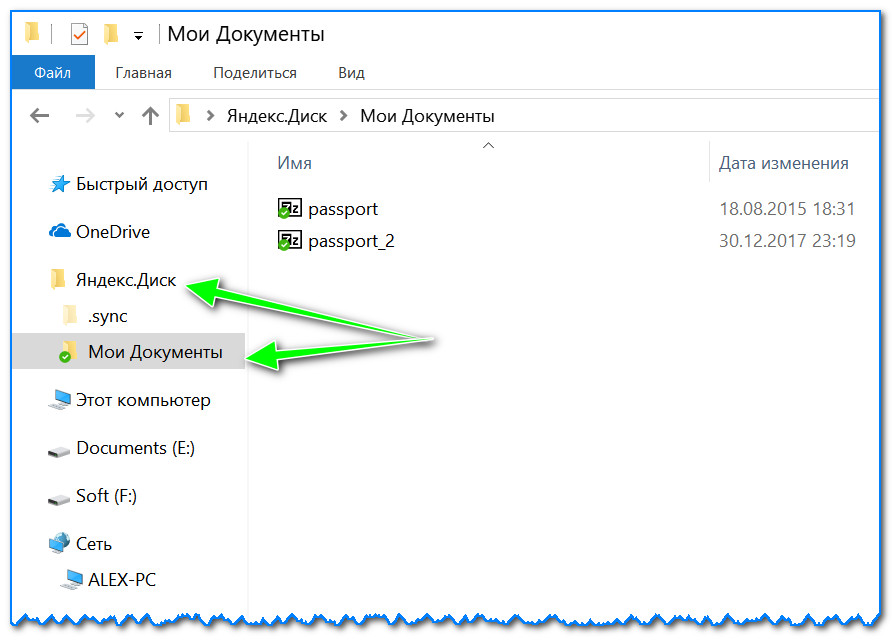


Для автоматической загрузки фото на Яндекс диск:
- запустите приложение;
- затем в меню откройте вкладку «Настройки»;
- включите автозагрузку фото по Wi-Fi (либо вообще выберите вариант «По любой сети», если пользуетесь безлимитным интернетом на телефоне);
- теперь все фото будут автоматически загружаться на Яндекс диск. Если даже что-то нехорошее произойдет с телефоном — сможете быстро восстановить все свои снимки. Надежно и удобно!

Как сделать файлы доступными для скачивания другими пользователями
Если пользоваться приложением «Яндекс диск»: то это делается очень быстро — достаточно выбрать файл или папку и щелкнуть в меню по кнопке «Скопировать ссылку».


Вариант #3 (если речь про Андроид)
Сначала открываете приложение «Диск» и переходите в нужный каталог.


Как настроить авто-создание копии моих документов в облачный диск (бэкап!)
Все достаточно просто. Рассмотрю по шагам.
1) Сначала открываем настройки Яндекс диска (для этого можно использовать значок в трее, рядом с часами. См. скриншот ниже).

2) Далее сразу же рекомендую зайти во вкладку «Дополнительно» и проверить, чтобы была включена синхронизация (т.е. все созданные и измененные файлы в вашей папке на жестком диске будут сразу же в авто-режиме загружаться на Яндекс диск (то бишь дублироваться)).

3) Во вкладке «Основные» проверьте, чтобы программа автоматически запускалась. После откройте настройку расположения папок.

4) Посмотрите, где расположена папка, которая будет синхронизироваться с облаком (при необходимости переместите ее на другой раздел HDD).

5) Теперь откройте проводник, щелкните правой кнопкой мышки по системной папке «Документы» и откройте ее свойства . Пример ниже.

Открываем проводник и переходим в свойства папки «Документы»
6) Во вкладке «Расположение» нажмите кнопку «Переместить» и переместите ее в любую из папок, расположенных в «C:\Users\alex\YandexDisk» * (* путь показан в качестве примера, у вас будет свой каталог — см. п.4 чуть выше, где мы смотрели каталоги в настройках приложения) . Т.е. мы перемещаем нашу системную папку «Документы» в папку, которая будет синхронизироваться с Яндекс диском.

7) Лично у себя так и назвал папку «Мои документы», в которую и переместил системную «Документы». Теперь все файлы (фото, документы, видео и т.д.), которые попадают в эту папку — будут автоматически дублироваться в облачный диск!

8) С перенесенными документами можно будет работать, как и в каталоге, расположенным на HDD, так и открыв приложение Яндекс диска. Удобно!

Восстановление измененного файла
Кстати, что еще подкупает в Яндекс диске: вы можете просмотреть историю изменений файла. Вот представьте, вы отредактировали неправильно документ и сохранили его. А потом вспомнили, что удалили из него лишнее. Что делать?

Дополнения приветствуются.
На этом всё, удачи!
Многие пользователи слышали об облачных хранилищах данных, к ним относится и Яндекс Диск. Этот сервис доступен всем пользователям, у которых есть почта на Яндексе, чтобы попасть в нужный раздел следует ввести свой логин и пароль, перейти в почту, а там выбрать нужный пункт или сразу же нажать на диск. О том, какие возможности предоставляет этот сервис и как им пользоваться и будет рассказано в этой статье.
Функции и возможности
Сразу после регистрации, пользователю доступно 10 гигабайт хранилища. С ними можно делать все что угодно, можно сохранять файлы и давать ссылку на них другим пользователям, можно перекидывать файлы и для себя, чтобы они были доступны в любое удобное время. Дополнительное место придется докупать отдельно, стоимость можно увидеть на скриншоте ниже.
Кроме этого существует возможность получить несколько гигабайт бесплатно. Обычно они предлагаются во время акций, которые периодически проводятся на сервисе.
Работать с программой можно как при помощи обычного браузера, так и при использовании специальной программы. Хорошим подспорьем для большинства людей может стать сервис Яндекс Документы, который интегрирован с диском. Он позволит создавать и редактировать множество видов документов, что делает его очень удобным для офисной работы из разных точек. Сервис может работать с такими расширениями:
- документы — DOCX/DOC, ODT, DOCM;
- таблицы — XLSX/XLS, ODS, XLSM, XLSB;
- презентации — PPTX/PPT, ODP, PPSX.
Регистрация на сервисе

В случае, если у пользователя есть аккаунт на Яндексе, то никаких дополнительных действий не потребуется. Если его нет, то его нужно создать. Для начала переходим на страницу yandex и проходим там регистрацию, нажав на соответствующую кнопку.

Также можно войти с помощью аккаунтов социальных сетей. Далее следует придумать логин и пароль, а также ввести все требуемую информацию. После окончания регистрации пользователь попадет либо в почту, либо сразу в сервис. В первом случае следует выбрать Диск в верхней строке.
Вход на свою страницу Яндекс Диска
Войти на свою страницу можно по ссылке https://disk.yandex.ru/client/disk . Если пользователь не авторизован в этом обозревателе, то придется ввести данные учетной записи. Для того, чтобы войти через почту, просто потребуется выбрать требуемый пункт в верхнем меню.
Установка приложения

Однако, работа возможна не только через браузер. Можно установить специальную утилиту для работы с диском, либо подключить его в качестве сетевой папки. Приложение можно скачать по ссылке https://disk.yandex.ru/download/#pc . После загрузки останется только запустить файл и следовать указаниям мастера. Однако, стоит снять галочки с дополнительных опций, если они не нужны.

После завершения процесса станет доступен полный спектр возможностей облачного хранилища на своем устройстве. Для его использования останется только запустить утилиту и приступить к работе.

Чтобы подключить хранилище в качестве сетевого диска, потребуется только клацнуть ПКМ по значку компьютера и выбрать раздел «Подключить сетевой диск ».

В следующем окне потребуется указать в качестве адреса ссылку https://webdav.yandex.ru . Также следует отметить опцию восстановления подключения при входе в систему.

Далее потребуется ввести данные своей учетной записи на Яндексе. При копировании пароля операция может не сработать, так что лучше вводить его вручную. После завершения всех этих манипуляций, можно будет обмениваться информацией с yandex disk также, как с привычным накопителем на компьютере.
Как пользоваться Яндекс облаком
Обычно, при использовании сервиса не возникает особых проблем, однако, дальше будут приведены простейшие действия при разных вариантах использования.
Использование в браузере

Большинство пользователей начнет свое знакомство с сервисом именно с браузерного варианта, его интерфейс отображен на картинке ниже.
В левой части окна представлено небольшое меню, которое позволит лучше ориентироваться на диске.


Для поиска можно воспользоваться строкой , которая находится в верхней части окна. Там же есть кнопка, которая отвечает за создание новых документов. Чуть ниже можно выбрать способ отображения данных и увидеть все существующие элементы.

Чтобы поделится ссылкой на документ, стоит кликнуть по нему и включить соответствующую опцию.
Как пользоваться программой

После установки, в трее появится окно с соответствующим значком, после щелчка по нему, можно открывать программу или переходить в настройки.
С открывшейся папкой можно работать также, как и с любым другим каталогом на устройстве. Через некоторое время произойдет синхронизация , и все данные появятся и на диске.

Приложение для мобильного

Пользователь также может скачать приложение для своего устройство из встроенного магазина (https://play.google.com/store/apps/details?id=ru.yandex.disk&hl=ru). Потребуется только зайти в него и ввести требуемые данные. Отсюда можно получать доступ к папкам и файлам, а также настроить утилиту так, чтобы все фотографии и видео сразу же помещались в облако, что облегчит их передачу. При этом сейчас фото и видео загруженные на сервис с мобильного посредством автосинхронизации не занимают места в облаке.
Несколько способов загрузки файлов
Загружать данные в облачно хранилище можно несколькими способами. Для этого можно кликнуть по файлу правой кнопкой мыши и выбрать нужный пункт во всплывшем меню. Также можно просто перетащить данные в папку Яндекс диска.

В мобильном приложении также присутствует возможность добавления файлов через меню. При открытой странице сервиса в браузере, можно просто перетягивать на нее нужные данные, они будут автоматически загружены . Имеется возможность сохранять файлы других пользователей в свое хранилище, для этого есть соответствующая кнопка в меню файла.
Удаление приложения с компьютера

Для начала, потребуется зайти в настройки и отключить компьютер от диска.

После этого можно будет действовать стандартными средствами . Останется зайти в панель управления, потом в установку и удаление программ, после чего выбрать хранилище и удалить его.
Ви можете зайти у свій Диск із будь-якого пристрою, підключеного до інтернету. Для цього наберіть в адресному рядку браузера введіть ваш логін та пароль на Яндексі й натисніть кнопку Увійти . Якщо ви використовуєте або раніше використовували двофакторну автентифікацію, для авторизації потрібен , згенерований програмою Яндекс.Ключ.
Яндекс.Диск доступний тільки для користувачів, у яких є акаунт на Яндексі. Якщо для входу на Яндекс ви використовуєте профіль соцмережі або номер телефону, змініть тип вашого облікового запису на . Для цього на сторінці натисніть посилання Створити логін .
Порада. Щоб мати швидкий доступ до Яндекс.Диска, додайте сторінку Диска в закладки або зробіть її стартовою у своєму браузері.
Примітка. Якщо ви зайшли в інтернет із чужого пристрою та не хочете, щоб браузер запам»ятав ваш логін і пароль, увімкніть опцію Чужий комп»ютер на сторінці авторизації. Сесія завершиться одразу після того, як ви закриєте браузер, або через 2 години після закінчення роботи з Диском.
Не можу ввійти на Диск
Перейти до іншого облікового запису
Якщо ви користуєтеся кількома обліковими записами на Яндексі, можете переходити між ними, не вводячи логін і пароль:
Ви можете вибирати обліковий запис на Диску, у Пошті, Паспорті й на інших сервісах Яндекса, що підтримують таку можливість. Вибраний обліковий запис вважається основним: з ним ви будете авторизовані на сервісах, які поки не підтримують перемикання.
До списку можна додати не більше 15 облікових записів. Щоб прибрати будь-який акаунт зі списку, виберіть його й перейдіть за посиланням Вийти . Поточний акаунт зникне зі списку, і ви автоматично перейдете на наступний.
Щоб прибрати зі списку кілька акаунтів, перейдіть за посиланням Додати користувача , натисніть на значок у лівому верхньому кутку й натисніть піктограму праворуч від облікового запису, який потрібно прибрати.
Вийти з Диска
Відкрийте меню облікового запису в правому верхньому куті екрана й натисніть кнопку Вийти .
Якщо ви забули вийти з Диска на чужому пристрої, відкрийте й у блоці Історія входжень і пристрої натисніть посилання Вийти на всіх пристроях .
Увага. Для подальшого доступу до сервісів Яндекса потрібно буде заново ввести логін і пароль на кожному пристрої.
Як змінити пароль або відповідь на контрольне запитання?
Щоб змінити ваш пароль на Яндексі, відкрийте меню облікового запису в правому верхньому куті екрана, натисніть кнопку Управління акаунтом і в блоці Паролі та авторизація натисніть посилання Змінити пароль .
На сторінці, що відкриється, укажіть свій поточний пароль і двічі новий для підтвердження правильності введення. Введіть символи з картинки й натисніть кнопку Зберегти .
Увага. Після зміни пароля всі сесії, відкриті з вашим логіном на інших комп’ютерах, буде автоматично завершено.
Ви можете змінити контрольне запитання або відповідь на нього на сторінці натиснувши посилання контрольне запитання у блоці Паролі та авторизація .
Завантажити всі файли з Диска
У програмі Яндекс.Диск
Виділіть усі файли і папки у вікні програми.
У контекстному меню виберіть Створити копію на комп»ютері .
Файли завантажаться до системної папки «Завантаження» .
Зі сторінки Яндекс.Диска
Щоб завантажити декілька файлів через браузер:
На верхній панелі натисніть Завантажити .
Файли завантажаться у вигляді архіву.
Завантажити кілька папок не вийде — папки вантажаться лише по одній. Але ви можете перемістити всі папки та файли до однієї папки й завантажити її.
Перемістити всі файли до іншого облікового запису
За допомогою публічного посилання
На першому обліковому записі перемістіть усі файли й папки до однієї папки.
З другого акаунта відкрийте це публічне посилання та натисніть кнопку Зберегти на Яндекс.Диск .
За допомогою спільної папки
В настоящее время все более популярным становится просмотр телевизионных.
Похожие публикации:
- Как в яндекс почте отправить письмо с уведомлением о прочтении
- Как вернуть закладки на верхнюю панель в яндексе
- Как включить автовоспроизведение видео в яндекс браузере
- Как включить спутник на яндекс картах
Облачный сервис — Яндекс Диск
Яндекс Диск — это облачное хранилище, которое позволяет хранить, синхронизировать и обмениваться файлами и фотографиями через интернет. С его помощью можно загружать и скачивать любые виды файлов – документы, фотографии, музыку, видео и т.д.
Одной из основных задач Яндекс Диска является совместная работа пользователей над одними и теми же документами, что делает обмен файлами максимально удобным и доступным.
Также Яндекс Диск позволяет автоматически создавать бэкапы ваших документов и фотографий с компьютера, телефона или планшета. Таким образом, вы не боитесь потерять данные в случае сбоя на устройстве.
Один из преимуществ Яндекс Диска — это удобный доступ к вашим файлам откуда угодно. Вы можете зайти на Яндекс Диск с любого устройства, где есть доступ к интернету, и получить доступ к своим документам и фотографиям. Это также пригодится при необходимости быстро поделиться файлами с коллегами, друзьями или семьей.
С помощью Яндекс Диска вы также можете сделать резервную копию контактов и сообщений, просматривать фотографии, синхронизировать задачи и заметки. Его простота использования и доступность, лёгкость получения и совместной работы делают Яндекс Диск одним из наиболее популярных и полезных инструментов для хранения и обмена файлами.
Регистрация и вход в Яндекс Диск
Регистрация в Яндекс Диске очень проста и займет всего несколько минут. Вот пошаговая инструкция, которая поможет вам зарегистрироваться на Яндекс Диске и войти на свою учетную запись:
- Шаг 1. Перейдите на сайт Яндекс Диска по адресу disk.yandex.ru.
- Шаг 2. Нажмите на кнопку «Зарегистрироваться» в правом верхнем углу экрана.
- Шаг 3. В появившейся форме регистрации введите ваш номер мобильного телефона или почту, на которые вы получите код подтверждения.
- Шаг 4. Введите код подтверждения из SMS или из письма, который пришел на вашу почту.
- Шаг 5. Установите пароль для вашей учетной записи (желательно, чтобы он был надежным и сложным)
- Шаг 6. После завершения регистрации вы будете перенаправлены на свою страницу Яндекса, где можете перейти в Яндекс Диск.
Для входа в Яндекс Диск:
- 1. Перейдите на сайт Яндекс Диска по адресу disk.yandex.ru.
- 2. Нажмите на кнопку «Войти» в правом верхнем углу экрана.
- 3. Введите вашу почту или телефон и пароль для входа.
- 4. Нажмите на кнопку «Войти».
После этого вы попадете на страницу Яндекс Диска и сможете начинать использовать все его функции.
Работа с Яндекс-диском
Загрузка файлов и фото на Яндекс Диск: как это делать в ручном режиме и через приложения
Загрузка файлов и фотографий на Яндекс Диск возможна как в ручном режиме через веб-интерфейс, так и с использованием приложений для компьютеров и мобильных устройств. Вот подробнее об обоих способах:
1. Загрузка файлов и фотографий вручную через веб-интерфейс:
- Зайдите на страницу Яндекс Диска и войдите в свой аккаунт Яндекса.
- В левом верхнем углу экрана найдите кнопку «Загрузить» и нажмите на нее.
- Выберите файлы или фотографии для загрузки, либо просто перетащите их на страницу Яндекс Диска.
- После завершения загрузки файлы и фотографии будут на вашем Диске.
2. Загрузка файлов и фотографий через приложения:
- Скачайте и установите соответствующее приложение «Яндекс.Диск» на свое устройство (для компьютера или мобильного устройства).
- Откройте приложение и войдите в свой аккаунт Яндекса, если вы этого еще не сделали.
- Выберите опцию «Загрузка» в меню приложения.
- Выберите файлы или фотографии для загрузки, либо перетащите их в окно приложения.
После загрузки файлы будут доступны на вашем Яндекс Диске в вашем профиле и на всех подключенных устройствах. Кроме того, вы можете настроить автоматическую загрузку фотографий с телефона в Яндекс Диск, используя специальные приложения и настройки.
Скачивание файлов и фотографий с Яндекс Диска
Скачивание файлов и фотографий с Яндекс Диска возможно через веб-интерфейс и с использованием приложений для компьютеров и мобильных устройств. Вот подробнее об обоих способах:
1. Скачивание файлов и фотографий через веб-интерфейс:
- Зайдите на страницу Яндекс Диска и войдите в свой аккаунт Яндекса.
- Найдите файл или фотографию, которые вы хотите скачать.
- Наведите курсор на файл или фотографию и нажмите на иконку «Скачать», которая появится.
- Выберите место для сохранения файла и подождите, пока он скачается.
2. Скачивание файлов и фотографий через приложения:
- Откройте приложение «Яндекс.Диск» на своем устройстве.
- Найдите файл или фотографию, которые вы хотите скачать.
- Наведите курсор на файл или фотографию и нажмите на иконку «Скачать».
- Выберите место для сохранения файла и подождите, пока он скачается.
Если вы хотите скачать на свой компьютер или в облако группу файлов, то лучше воспользоваться функцией «Скачать всё», которая сразу скачает все файлы и сохранить их в виде архива. Также вы можете использовать специальные приложения и интеграции, которые позволяют быстро и удобно скачивать файлы и фотографии с Яндекс Диска.
Работа с файлами и фотографиями: переименование, перемещение, удаление, обмен ссылками.
Яндекс Диск предоставляет множество функций для работы с файлами и фотографиями. Вот какие действия можно выполнить с файлами и фотографиями:
1. Переименование файлов и фотографий:
- Найдите файл или фотографию, которые вы хотите переименовать.
- Наведите курсор на файл или фотографию и нажмите на иконку «Редактировать».
- Введите новое имя для файла или фотографии и нажмите кнопку «Сохранить».
2. Перемещение файлов и фотографий:
- Найдите файл или фотографию, которые вы хотите переместить.
- Наведите курсор на файл или фотографию и нажмите на иконку «Переместить».
- Выберите новую папку, в которую вы хотите переместить файл или фотографию, и нажмите кнопку «Переместить».
3. Удаление файлов и фотографий:
- Найдите файл или фотографию, которые вы хотите удалить.
- Наведите курсор на файл или фотографию и нажмите на иконку «Удалить».
- Подтвердите удаление файла или фотографии.
4. Обмен ссылками:
- Найдите файл или фотографию, для которых вы хотите создать общедоступную ссылку.
- Наведите курсор на файл или фотографию и нажмите на иконку «Общедоступная ссылка».
- Скопируйте ссылку и отправьте ее получателю. После этого он сможет открыть файл или фотографию по этой ссылке.
Все эти действия можно выполнить при работе через веб-интерфейс или через приложения для компьютеров и мобильных устройств.
Автосоздание копий документов: как это работает, как настроить.
Функция автосоздания копий документов на Яндекс Диске позволяет сохранять изменённую версию документа при каждом его сохранении. Это удобно, если вам нужно сохранять историю изменений документа или повторно использовать предыдущие версии.
Как это работает:
- При каждом сохранении документа на Яндекс Диск создаётся новый файл с названием «Название документа (копия N).расширение».
- В созданном файле сохраняется только последняя версия изменённого документа.
Как настроить:
- Шаг 1. Зайдите на страницу Яндекс Диска и войдите в свой аккаунт Яндекса.
- Шаг 2. Найдите папку, в которой вы хотите настроить автосоздание копий документов.
- Шаг 3. Нажмите на пункт меню «Настройки» и выберите «Настройки папки».
- Шаг 4. Включите опцию «Создавать копии при изменении» и выберите максимальное количество копий, которые вы хотите сохранять.
- Шаг 5. Нажмите кнопку «Сохранить».
После этого каждый раз, когда вы измените документ в этой папке, на Яндекс Диск будет автоматически сохраняться новая версия с копией документа в имени файла. Если вы установите максимальное количество копий, то при превышении лимита старые копии будут удаляться и добавляться новые.
Примечание: функция автосоздания копий документов доступна только для приложений для компьютера и мобильных устройств.
Организация документов и фотографий на Яндекс Диске: создание папок, применение меток, использование поиска.
Организация документов и фотографий на Яндекс Диске позволяет использовать несколько методов, таких как создание папок, применение меток и использование поиска. Вот подробнее о каждом из них:
1. Создание папок:
- Зайдите на страницу Яндекс Диска и войдите в свой аккаунт Яндекса.
- Нажмите на кнопку «Создать папку» и задайте имя папке.
- Перетащите файлы и фотографии в созданную папку или выберите их и нажмите на кнопку «Переместить» и выберите созданную папку.
2. Применение меток:
- Зайдите на страницу Яндекс Диска и войдите в свой аккаунт Яндекса.
- Выберите файл или фотографии, которые вы хотите пометить.
- Нажмите на кнопку «Добавить метку» и выберите нужную метку из списка или добавьте свою метку.
- Повторите действия для других файлов и фотографий.
3. Использование поиска:
- Зайдите на страницу Яндекс Диска и войдите в свой аккаунт Яндекса.
- В поле поиска введите имя файла, имя папки или метку.
- Нажмите на кнопку «Поиск».
- Все файлы и фотографии, которые соответствуют поисковому запросу, будут отображены на странице.
Таким образом, на Яндекс Диске вы можете легко организовать свои документы и фотографии, используя папки, метки и поиск. Эти методы позволяют быстро находить нужный файл или фотографию, а также просто управлять ими.
Заключение: преимущества использования Яндекс Диска для хранения и обмена файлами и фотографиями.
Основными преимуществами использования Яндекс Диска для хранения и обмена файлами и фотографиями являются следующие:
1. Большой объем хранения: на Яндекс Диске доступно до 20 ГБ бесплатного пространства для хранения файлов и фотографий.
2. Удобный интерфейс: Яндекс Диск имеет удобный интерфейс, который позволяет легко загружать и скачивать файлы, создавать папки, делиться файлами и документами с другими пользователями.
3. Доступность с любого устройства: Вы можете получить доступ к своим файлам на Яндекс Диске с любого устройства, подключенного к сети Интернет. Для этого необходимо войти в свой аккаунт на Яндекс Диске, используя логин и пароль.
4. Возможность обмена файлами: Яндекс Диск позволяет обмениваться файлами, отправлять ссылки на загруженные файлы, загружать файлы из писем на почте, а также загружать фотографии и документы в соцсети.
5. Автоматическое создание резервных копий: Вы можете настроить Яндекс Диск на автоматическое создание резервных копий важных файлов и фотографий на вашем компьютере или мобильном устройстве.
6. Возможность работы с документами в онлайн-сервисах: Яндекс Диск предоставляет возможность работать с документами в онлайн-сервисах Яндекса – Яндекс.Документы и Яндекс.Таблицы.
7. Синхронизация файлов: Если вы установите приложение Яндекс Диска на свой компьютер или мобильное устройство, вы сможете автоматически синхронизировать все загруженные файлы на всех своих устройствах.
8. Возможность создания онлайн-галереи: Яндекс Диск позволяет создать онлайн-галерею из ваших фотографий и поделиться ею с другими людьми.
9. Доступ к файлам без подключения к Интернету: Вы можете настроить Яндекс Диск на автоматическое скачивание файлов и фотографий на ваше устройство, что позволит получить доступ к файлам без подключения к Интернету.
10. Функции безопасности: Яндекс Диск предоставляет ряд функций для обеспечения безопасности ваших файлов, таких как защита паролем и возможность шифрования файлов.
Использование Яндекс Диска для хранения и обмена файлами и фотографиями позволяет упростить процесс работы с документами, обеспечить защиту ваших данных и получить доступ к файлам с любого устройства в любое время. Это удобный и надежный инструмент для работы с файлами и фотографиями.

Дорогой читатель! Вы посмотрели статью до конца. Получили вы ответ на свой вопрос? Напишите в комментариях пару слов. Если ответа не нашли, укажите что искали или откройте содержание блога.
ОЧЕНЬ ВАЖНО! Оцени лайком или дизлайком статью!