
Как настроить телевизор Fusion
Нередко проблемы пользователей можно решить без вызова мастера на дом. Для вашего удобства организована Консультация по настройке телевизоров.
Настройка телевизора Fusion
Нашими мастерами производится настройка телевизора Fusion на аналоговые и цифровые каналы эфирного, кабельного и спутникового телевидения, настройка яркостных, цветовых и геометрических параметров экрана, проводное или беспроводное подключение телевизора к сети интернет, подключение внешних проигрывателей воспроизведения или устройств записи.
Мы знаем как настроить каналы на телевизоре Fusion!
Инструкция телевизора Fusion FLTV-32C10
Кнопки управления на корпусе телевизора
I — кнопка включения телевизора или перевод в режим ожидания
SOURCE — кнопка выбора источника воспроизведения
MENU — кнопка перехода в меню настроек
VOL+/- — кнопки регулировки громкости, перехода вправо и влево при работе с различными меню, в некоторых меню VOL+ служит для подтверждения
PRO+/- — кнопки переключения программ, переход вверх вниз при работе с меню
Разъёмы телевизора и их назначение
- USB — разъём для подключения устройств USB
- AV1 IN — композитный видеовход 1 и RCA аудиовход для подключения видеокамеры, приставки или другого оборудования
- HDMI — входной разъём интерфейса HDMI
- AV2/COMPONENT IN (Y-Pb-Pr/Y-Cb-Cr) – Разъемы компонентного видеовхода для подключения DVD-проигрывателя или другого оборудования, компонентное соединение обеспечивает высокое качество изображения, т.к. видео сигнал разделяется на три отдельных части; AV2 – композитный видеовход 2
- AV2_PC_COMPONENT AUDIO IN (L-R) – Разъемы парного аудиовхода для подключения аудио сигнала при подключении телевизора к ПК или подключении видео оборудования к компонентному видеовходу или композитному видеовходу 2
- AV OUT (VIDEO, AUDIO-L-R) – Композитный видео выход и RCA аудиовыход (правый и левый каналы) для подключения видеомагнитофона для записи телепередач
- VGA — Входной разъем VGA для подключения видеосигнала ПК (данный разъем может быть также обозначен РС
- ANTENNA IN — Гнездо для подключения антенны/ телевизионного кабеля
- AC IN – Разъем для подключения кабеля питания
Пульт для телевизора Fusion

Пульт для телевизора fusion изображён на рисунке.
Звук Кнопка блокировки звука / отключения блокировки звука.
I Кнопка включения телевизора или перевода его в режим ожидания.
0-9 Цифровые кнопки для ввода номеров каналов.
Info Кнопка вызова на экран текущей информации.
Return Кнопка переключения между текущим просматриваемым каналом и предыдущим.
Source Кнопка выбора источника сигнала.
Menu Кнопка вызова меню настроек / возврата на предыдущую страницу при работе с меню настроек.
Влево/Вправо/Вверх/Вниз Кнопки навигации для работы с различными меню
OK Кнопка подтверждения при работе с различными меню.
Кнопки Воспроизведения и Перемотки используются для управления воспроизведением в режиме USB.
TXT Кнопка переключения режимов Teletext, Mix, TV (если телевизор не поддерживает функцию телетекста, то данная кнопка неактивна)
Exit Кнопка выхода из текущего меню.
VOL+/VOL- Кнопки регулировки уровня громкости.
Index Кнопка перехода к основной странице телетекста
USB Кнопка перехода в режим USB.
CH+/CH- Кнопки переключения телеканалов.
Scale/Size Кнопка выбора формата экрана: 16:9, ZOOM1, ZOOM2, 4:3/ изменения режима отображения телетекста (увеличенная верхняя часть окна телетекста, увеличенная нижняя часть, отображение полностью).
Picture/Rev. Кнопка выбора режима изображения: Standard (Стандартный), Bright (Яркий), Soft (Мяг- кий) и Personal (Пользовательский) / показа скры- того текста в режиме телетекста (чтобы спрятать текст, нажмите эту кнопку еще раз).
Sound/Hold Кнопка выбора режима звука: Stereo (Стерео), Music (Музыка), Movie (Фильмы), News (Новости) и Personal (Пользовательский) / удержания текущей страницы телетекста.
Freeze/Sub. Кнопка замораживания изображения на экране (для некоторых моделей кнопка Freeze неактивна) / перехода к подстраницам телетекста.
КРАСНАЯ/MTS кнопка быстрого перехода по соответственно окрашенным ссылкам телетекста / выбора режима звука NICAM.
ЗЕЛЕНАЯ кнопка быстрого перехода по соответственно окрашенным ссылкам телетекста.
ЖЕЛТАЯ/ кнопка быстрого перехода по соответственно окрашенным ссылкам телетекста.
СИНЯЯ/DEMO кнопка быстрого перехода по соответственно окрашенным ссылкам телетекста.
На нашем сайте можно скачать Пульт для телевизора
расположение и обозначение кнопок дистанционного управления, а также инструкцию и Руководство пользователя
Настройка телевизора Fusion

Настройка телевизора производится нажатием кнопки МЕНЮ на пульте ДУ. Меню настроек телевизора позволяет выполнить настройку различных параметров. Все операции в меню настроек сопровождаются подсказками в нижней части экрана.
Кнопками Влево/Вправо выбирайте нужные страницы меню:
- Channel (Меню настроек телеканалов)
- Picture (Меню настроек изображения)
- Sound (Меню настроек звука)
- Setting (Меню системных настроек)
- Geometry (Меню настроек ПК)
- Source (Меню источников сигнала
Чтобы перейти на выбранную страницу, нажмите кнопку Вверх или Вниз. Используйте кнопки Вверх и Вниз, что- бы выделить параметр, который вы хотите настроить. Используйте кнопки Влево и Вправо, чтобы настроить нужный вам параметр, или нажмите кнопку Вправо или OK, чтобы перейти в дополнительное меню. Чтобы вернуться в предыдущее меню, нажмите кнопку MENU. Чтобы полностью выйти из меню настроек телевизора, нажмите кнопку EXIT.
Настройка телевизора Fusion без пульта
Если пульт ДУ потерян или не работает, для выполнения настройки можно использовать кнопки VOL+/VOL-, PROG.+/PROG.- и MENU на корпусе телевизора.
Если какой-либо из параметров меню отображается серым, это значит, что его настройки невозможно изменить в текущем режиме.
Как настроить параметры изображения
Как настроить изображение на телевизоре Fusion- при помощи соответствующих пунктов Меню.
- BackLight – Яркость подсветки. Кнопками Влево/Вправо устанавливается необходимая яркость подсветки в зависимости от условий освещения
- Picture Mode – Режим изображения. Кнопками Влево/Вправо установите подходящий режим: Standard (Стандартный), Bright (Яркий), Soft (Мягкий) и Personal (Пользовательский). При выборе любого режима, за исключением пользовательского, яркость подсветки регулируется автоматически.
- Scale – Формат экрана. Установите подходящий формат экрана: 16:9, ZOOM1, ZOOM2, 4:3. Рекомендуется использовать широкоформатный режим 16:9. Для некоторых источников сигнала определенные форматы экрана могут быть недоступны.
- Contrast – Контрастность. Регулировка контрастности позволяет настроить разницу между светлыми и темными областями изображения
- Brightness – Яркость
- Saturation – Цветовая Насыщенность
- Sharpness – Резкость. При увеличении резкости края изображения станут более отчетливыми
- Tint – Оттенок цвета. Данная настройка доступна только для режима NTSC
- Noise Reduction – Уменьшение шума. Используйте функцию уменьшения шума, чтобы улучшить качество изображения. Вы можете выбрать один из режимов уменьшения шума: Low (Низкое), Middle (Среднее) или High (Высокое), — либо отключить функцию (Off)
- Color Temp – Цветовая температура. Выделите данный параметр и нажмите кнопку ОК, чтобы перейти в дополнительное меню, в котором выберите нужный режим: Cool (Холодный – с преобладанием синих оттенков), Normal (Обычный), Warm (Теплый – с преобладанием красных оттенков)
- Dynamic Contrast – Динамическая контрастность. Вы можете включить (On) или отключить (Off) данную функцию. Если функция активирована, то контраст будет регулироваться автоматически.
Ответы на вопросы по телевизору Fusion
Как управлять телевизором без пульта
07.12.2018 FUSION FLTV-16C10 Как подтвердить FUSION FLTV-16C10 выбор источника сигнала «Антенна» если нет пульта ДУ, т.е. сделать «ОК»?
Подтверждение выбора производится клавишей «VOL+» на корпусе телевизора.
Подключение смартфона к телевизору
3.13.2019 Fusion FLTV-32B100V1SO6 Как смартфон подключить к телевизору через usb
На нашем сайте имеется статья как подключить смартфон к телевизору , где описаны способы подключения.
Настройка телевизионных каналов
3.18.2019 fusion FLTV-32C100 Не могу настроить каналы, а именно 10 каналов бесплатно
3.23.2019 Fusion FLTV-24B100T Не могу настроить каналы, не находит ни одного. Как найти каналы?
9.13.2019 FUSION FLTV -22T9 «Как зафиксировать настроенные каналы? При каждом ! включении запускаю автонастройку.
4.6.2019 Fusion FLTV-28C12 Здравствуйте. Не могу настроить телевизор на 20 каналов бесплатного тв. Может эта модель вообще не может может принимать цифровое телевидение. Он даже не настраивается. На нем даже не работает приставка дтв.
7.31.2019 FUSION FLTV-32C110T Не ловит цифровые каналы,раньше показывал 10 каналов теперь ничего
Перед настройкой телевизионных каналов на телевизоре Fusion, необходимо правильно установить опцию цифрового тюнера: DVB-T2 для эфирного телевидения, или DVB-C для кабельного.
Подключение к USB порту
7.24.2019 Fusion FLTV-32B110T Зашёл каким-то образом в меню управления флэшки,не могу выйти из него.Сброс пробовал не помогло,вытащить из разетки не помогло .ПУЛЬТА НЕТУ
11.30.2019 Fusion FLTV-19T9D В этом телевизоре есть функция «обновление по USB».Вопрос как обновить самому?
Для обновления ПО на телевизоре Fusion, необходимо запросить файл прошивки в сервисной службе компании, затем записать его на USB флеш носитель и воспользоваться пунктом меню «обновление по USB»
Когда необходимо обращаться к мастеру
12.26.2020 Fusion fltv 32a310 Экран телевизора не показывает а звук слышно
В телевизоре fltv 32a310 вышла из строя подсветка матрицы.
Как настроить телевизор Fusion: подробное руководство
Телевизор является неотъемлемой частью современного дома. Но купить его — только полдела дела. Важно правильно настроить телевизор, чтобы получить качественное изображение и звук, а также наслаждаться любимыми каналами и программами. Если у вас есть телевизор fusion и вы не знаете, как с ним разобраться, не волнуйтесь! В этой статье мы расскажем вам о пошаговой инструкции по настройке телевизора fusion.
Первым шагом при настройке телевизора fusion является подключение устройства к сети электропитания. Убедитесь, что вы правильно вставили шнур питания в розетку и в заднюю часть телевизора. После этого включите телевизор, нажав кнопку включения на передней панели или с помощью пульта дистанционного управления.
Как только телевизор включится, на экране появится стартовое окно. Далее следует выбрать язык меню. С помощью кнопок на передней панели или на пульте дистанционного управления выберите нужный язык и нажмите кнопку «ОК» или «Вперед». Затем будет предложено выбрать способ соединения с сетью. Если у вас есть проводное подключение, выберите «Проводной» и следуйте указаниям на экране для подключения к сети. Если у вас есть беспроводное подключение, выберите «Wi-Fi» и последуйте тем же инструкциям.
Совет: При выборе способа соединения с сетью обратите внимание на качество и стабильность соединения. Чем выше скорость интернета и мощность сигнала Wi-Fi, тем лучше будет работать ваш телевизор fusion.
Когда вы установите соединение с сетью, телевизор fusion начнет процесс автоматического сканирования доступных каналов. Подождите, пока телевизор завершит сканирование. После этого вы сможете настроить предпочтительные каналы, регулировать яркость, контрастность и другие настройки изображения, а также выбрать режим звука и другие параметры.
После завершения настройки вы сможете наслаждаться просмотром любимых передач, сериалов и фильмов на своем телевизоре fusion. Помните, что если у вас возникнут проблемы или вопросы, вы всегда можете обратиться к руководству пользователя или обратиться за помощью к специалисту по настройке телевизоров.
Порядок настройки телевизора fusion
Для правильной настройки телевизора fusion следуйте следующим шагам:
- Подключите телевизор к электрической сети и включите его кнопкой питания.
- Выберите язык меню на экране с помощью пульта дистанционного управления.
- Выберите источник сигнала (кабельное телевидение, спутниковое, медиаплеер и т. д.) и подключите его к соответствующему порту на задней панели телевизора.
- Настройте каналы. Для этого запустите автоматическую настройку или введите частоты вручную, если это необходимо.
- Выберите режим отображения (стандартный, кино, спорт и т. д.) и настройте яркость, контрастность и другие параметры экрана по вашему вкусу.
- Настройте звуковые параметры, включая громкость, баланс, эквалайзер и прочие настройки аудио.
- Подключите интернет к телевизору, если он поддерживает сетевое подключение, и настройте доступ к онлайн-сервисам и приложениям.
- Проверьте работу пульта дистанционного управления, чтобы убедиться, что все кнопки функционируют должным образом.
- Персонализируйте настройки телевизора в соответствии с вашими предпочтениями, включая язык субтитров, таймеры сна и автоотключения, и т. д.
- Завершите настройку, проверив работу всех функций и удостоверившись, что телевизор fusion работает правильно.
Подключение кабелей и антенны
Перед настройкой телевизора fusion необходимо правильно подключить к нему кабели и антенну. Это обеспечит стабильное и качественное воспроизведение телевизионного сигнала.
Для начала, убедитесь, что вы располагаете всеми необходимыми кабелями:
— HDMI или RCA-кабель для подключения телевизора к источнику сигнала (компьютер, DVD-проигрыватель и т.д.);
— Коаксиальный кабель для подключения антенны к телевизору;
— Опционально: Ethernet-кабель для подключения телевизора к интернету.
После того как все необходимые кабели приобретены, приступайте к подключению:
1. Подключите один конец HDMI или RCA-кабеля к соответствующему выходу источника сигнала (например, компьютера или DVD-проигрывателя).
2. Подключите другой конец к соответствующему входу телевизора fusion. В случае HDMI-кабеля его вход обычно обозначен как «HDMI», а в случае RCA-кабеля — как «AV IN».
3. Если у вас есть антенна, возьмите коаксиальный кабель и подключите один его конец к выходу антенны. Затем подключите другой конец к входу «ANT IN» на телевизоре fusion.
4. Если вы хотите подключить телевизор к интернету, возьмите Ethernet-кабель и подключите его к соответствующему разъему на телевизоре и интернет-роутере.
После подключения всех кабелей и антенны, перейдите к следующему этапу — настройке телевизора fusion.
Включение и выбор источника сигнала
Перед началом настройки телевизора Fusion, убедитесь, что у вас есть пульт дистанционного управления и что телевизор подключен к источнику питания. После этого, следуйте указанным ниже инструкциям:
| Шаг 1: | Включите телевизор, нажав кнопку питания на пульте дистанционного управления или на самом телевизоре. Обычно, кнопка питания находится на передней или боковой панели телевизора. |
| Шаг 2: | После включения телевизора, на экране появится начальное меню. Используя кнопки управления на пульте, переместитесь к опции «Источник сигнала» или «Input Source». |
| Шаг 3: | Выберите нужный источник сигнала, к которому вы хотите подключить телевизор. Нажмите на кнопку «OK» или на кнопку с изображением стрелки, чтобы подтвердить выбор. |
| Шаг 4: | Теперь телевизор будет отображать сигнал с выбранного источника. Если у вас есть другие источники сигнала, вы можете повторить шаги 2 и 3 для выбора другого источника. |
Теперь вы можете наслаждаться просмотром телевизионных программ или использовать другие функции вашего телевизора Fusion.
Настройка языка интерфейса и часов
Для того чтобы установить нужный язык интерфейса на телевизоре Fusion, следуйте указанным ниже шагам:
Шаг 1: Включите телевизор и дождитесь загрузки главного меню.
Шаг 2: Нажмите на кнопку «Меню» на пульте управления.
Шаг 3: Используя кнопки навигации, выберите пункт «Настройки» и нажмите кнопку «ОК».
Шаг 4: В меню настроек выберите пункт «Язык» и нажмите кнопку «ОК».
Шаг 5: Используя кнопки навигации, выберите желаемый язык интерфейса из списка.
Шаг 6: Нажмите кнопку «ОК» для подтверждения выбора языка.
Процедура настройки языка интерфейса Fusion завершена. Теперь интерфейс будет отображаться на выбранном вами языке.
Если вы также хотите изменить формат времени и даты на телевизоре Fusion, следуйте инструкциям ниже:
Шаг 1: В главном меню выберите пункт «Настройки» и нажмите кнопку «ОК».
Шаг 2: В меню настроек выберите пункт «Время» и нажмите кнопку «ОК».
Шаг 3: Используя кнопки навигации, выберите желаемый формат времени и даты.
Шаг 4: Нажмите кнопку «ОК» для подтверждения выбора формата.
Теперь формат времени и даты на телевизоре Fusion будет соответствовать выбранной вами настройке.
Поиск доступных каналов
Чтобы настроить доступные каналы на телевизоре Fusion, выполните следующие шаги:
- Включите телевизор и нажмите на пульт управления кнопку «Меню».
- Используйте стрелки на пульте, чтобы выбрать пункт «Настройки» и нажмите на кнопку «ОК».
- Выберите пункт «ТВ» и затем «Автопоиск каналов».
- Выберите тип подключения: «Антенна» или «Кабель».
- Нажмите на кнопку «OK», чтобы начать поиск доступных каналов.
- Телевизор автоматически просканирует все доступные каналы. Этот процесс может занять несколько минут.
- Поиск доступных каналов завершен. Теперь вы можете настраивать и просматривать доступные каналы на вашем телевизоре Fusion.
Обратите внимание, что процедура поиска доступных каналов может немного отличаться в зависимости от модели телевизора Fusion. Для получения точной информации о настройке каналов обратитесь к руководству пользователя вашей модели телевизора.
Настройка изображения и звука
Когда вы настроили основные настройки телевизора фьюжн, настало время настроить изображение и звук под свои предпочтения. Вам могут понадобиться следующие шаги для достижения наилучшего качества изображения и звука:
1. Настройка яркости, контраста и цвета:
Перейдите в меню «Изображение» на экране настроек и используйте регуляторы яркости, контраста и цвета, чтобы достичь наилучшего качества изображения. Оптимальные значения могут различаться в зависимости от условий освещения в комнате, поэтому экспериментируйте с регуляторами, пока не будете довольны результатом.
2. Настройка резкости и режимов изображения:
Для настройки резкости перейдите в меню «Изображение» и найдите опцию резкости. Установите регулятор на оптимальное значение, чтобы изображение было четким и детализированным.
Также в меню «Изображение» вы можете выбрать режим изображения, который наиболее подходит для просмотра телепередач, фильмов, спортивных событий и т.д. Обычно доступны режимы, такие как «Кино», «Спорт», «Игры» и «Динамический». Экспериментируйте с различными режимами и выберите тот, который лучше всего соответствует вашим предпочтениям.
3. Настройка звука:
Для настройки звука перейдите в меню «Звук» и используйте регуляторы громкости, басов и высоких частот для достижения наилучшего качества звука. Вы можете также выбрать предустановленный режим звука, такой как «Кино», «Музыка» или «Игры», или вручную настроить параметры звука с помощью эквалайзера.
Следуя этим шагам, вы сможете настроить изображение и звук на своем телевизоре фьюжн в соответствии с вашими предпочтениями и наслаждаться просмотром своих любимых телепередач и фильмов с наилучшим качеством.
Подключение к сети Интернет
Для того чтобы настроить подключение к сети Интернет на телевизоре Fusion, выполните следующие шаги:
Шаг 1: Убедитесь, что ваш телевизор Fusion подключен к роутеру или модему с помощью Ethernet-кабеля.
Шаг 2: Включите телевизор и нажмите кнопку «Меню» на пульте дистанционного управления.
Шаг 3: Используя стрелки на пульте, выберите «Настройки» и нажмите кнопку «OK».
Шаг 4: В меню настроек выберите «Сеть» и нажмите кнопку «OK».
Шаг 5: Выберите «Подключение к Интернет» и нажмите кнопку «OK».
Шаг 6: Если ваш телевизор имеет Wi-Fi, выберите «Wi-Fi» и введите пароль от вашей Wi-Fi-сети. Если у вас есть возможность подключиться посредством Ethernet-кабеля, выберите «Ethernet» и пропустите следующий шаг.
Шаг 7: Если вы выбрали «Wi-Fi», выберите вашу Wi-Fi-сеть из списка доступных сетей и введите пароль. Если Wi-Fi-соединение успешно установлено, вы будете подключены к Интернету.
Поздравляю! Теперь ваш телевизор Fusion успешно подключен к сети Интернет.
Настройка смарт-функций и приложений
После успешной настройки основных функций вашего телевизора Fusion, вы можете приступить к установке и настройке смарт-функций и приложений. Это позволит вам расширить возможности вашего телевизора и получить доступ к интересным контентам.
Для начала удостоверьтесь, что ваш телевизор подключен к интернету. Для этого введите вашу сетевую информацию в меню настроек, а затем подключитесь к доступной Wi-Fi сети.
После подключения к интернету перейдите в меню «Приложения» на вашем телевизоре. В этом меню вы найдете доступные к установке приложения. Проверьте список доступных приложений и выберите те, которые вам интересны.
Для установки приложения, выберите его из списка и нажмите на кнопку «Установить». Дождитесь окончания установки, а затем нажмите кнопку «Открыть», чтобы запустить приложение.
Если вы хотите добавить новое приложение, которого нет в списке, воспользуйтесь поиском приложений в онлайн-магазине телевизора. Введите название приложения или ключевые слова для его поиска, а затем выберите приложение из результатов поиска и установите его на телевизор.
Важно отметить, что некоторые приложения могут требовать регистрации или входа в вашу учетную запись. Следуйте инструкциям на экране для завершения этого процесса.
После установки приложений вы можете настроить их в соответствии с вашими предпочтениями. Для этого перейдите в меню настроек каждого приложения и настройте параметры, такие как язык, качество видео и другие.
Теперь вы готовы пользоваться смарт-функциями и приложениями на вашем телевизоре Fusion. Откройте приложение, выберите контент, который вас интересует, и наслаждайтесь просмотром или использованием разнообразных функций, доступных на вашем телевизоре.
Как подключить ноутбук к телевизору
Внимание: выполнять подключение кабелей лучше на выключенных и обесточенных устройствах во избежание разрядов и снижения вероятности выхода из строя электронных компонентов.
Подключение ноутбука к телевизору по HDMI — оптимальный способ
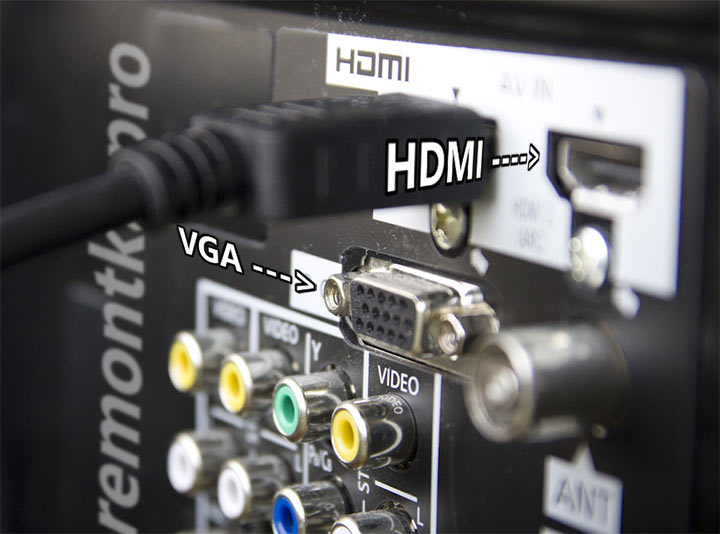
Практически все современные ноутбуки имеют выход HDMI или miniHDMI (в данном случае вам потребуется соответствующий кабель), а все новые (и не очень) телевизоры — вход HDMI. В некоторых случаях вам могут потребоваться переходники с HDMI на VGA или иные, в случае отсутствия одного из видов портов на ноутбуке или телевизоре. Причем обычные провода с двумя разными коннекторами на концах обычно не работают (см. ниже в описании проблем подключения ноутбука к телевизору).
Почему использование HDMI — оптимальное решение для подключения ноутбука к телевизору. Здесь все просто:

Порт HDMI на ноутбуке
Само подключение не представляет собой особенных сложностей: соединяете кабелем порт HDMI на ноутбуке со входом HDMI вашего телевизора. В настройках телевизора выбираете соответствующий источник сигнала (как это сделать, зависит от конкретной модели).

На самом ноутбуке (Windows 7 и 8. В Windows 10 чуть по-другому — Как изменить разрешение экрана в Windows 10), кликните правой кнопкой мыши по пустому месту рабочего стола и выберите пункт «Разрешение экрана». В списке дисплеев вы увидите и вновь подключенные монитор, здесь же вы можете настроить следующие параметры:
- Разрешение телевизора (обычно, автоматически определяется оптимальное)
- Параметры вывода изображения на телевизор — «Расширить экраны» (разное изображение на двух экранах, один является продолжением другого), «Дублировать экраны» или отображать изображение только на одном из них (второй отключается).
Помимо этого, при подключении ноутбука к телевизору по HDMI, вам, возможно, потребуется также настроить звук. Для этого, кликните правой кнопкой мыши по значку динамика в области уведомлений Windows и выберите пункт «Устройства воспроизведения».

В списке вы увидите Аудио Intel для дисплеев, NVIDIA HDMI Output или другой вариант, соответствующий выводу звука по HDMI. Назначьте это устройство используемым по умолчанию, кликнув по нему правой кнопкой мыши и выбрав соответствующий пункт.
На многих ноутбуках также присутствуют специальные функциональные клавиши в верхнем ряду для включения вывода на внешний экран, в нашем случае — телевизор (если такие клавиши у вас не работают, то установлены не все официальные драйвера и утилиты производителя).

Это могут быть клавиши Fn+F8 на ноутбуках Asus, Fn+F4 на HP, Fn+F4 или F6 на Acer, также встречал Fn+F7. Определить клавиши легко, они имеют соответствующее обозначение, как на изображении выше. В Windows 8 и Windows 10 включить вывод на внешний экран телевизора можно также клавишами Win+P (работает в Windows 10 и 8).
Типичные проблемы при подключении ноутбука к телевизору по HDMI и VGA
Когда вы подключаете ноутбук к телевизору с помощью проводов, используя порты HDMI или VGA (или их совокупность, при использовании адаптеров/конвертеров) вы можете столкнуться с тем, что все это работает не так, как ожидалось. Ниже — типичные проблемы, которые могут возникнуть и способы их решения.
Нет сигнала или просто изображения с ноутбука на телевизоре
При появлении данной проблемы, если у вас установлена Windows 10 или 8 (8.1), попробуйте нажать клавиши Windows (с эмблемой) + P (латинская) и выбрать пункт «Расширить». Возможно, изображение появится.
Если у вас Windows 7, то через правый клик по рабочему столу зайдите в параметры экрана и попробуйте определить второй монитор и также установить «Расширить» и применить настройки. Также, для всех версий ОС, попробуйте выставить для второго монитора (при условии, что он виден) такое разрешение, которое им точно поддерживается.
При подключении ноутбука к ТВ по HDMI нет звука, но есть изображение
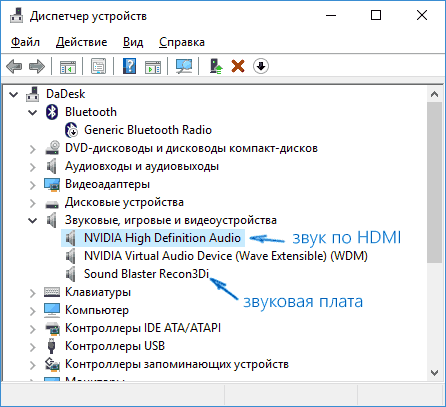
Если все, вроде бы, работает, но нет звука, при этом какие-либо переходники не используются, а это просто HDMI кабель, то попробуйте проверить, какое устройство воспроизведения по умолчанию установлено.
Примечание: если вы используете какой-либо вариант адаптера, то учитывайте, что по VGA звук передаваться не может, независимо от того, находится ли этот порт со стороны телевизора или ноутбука. Вывод звука придется настраивать каким-либо иным образом, например, на акустическую систему через выход на наушники (при этом не забудьте выставить соответствующее устройство воспроизведения в Windows, описано в следующем абзаце).
Кликните правой кнопкой мыши по значку динамика в области уведомлений Windows, выберите пункт «Устройства воспроизведения». Кликните правой кнопкой мыши в пустом месте списка устройств и включите показ отключенных и отсоединенных устройств. Обратите внимание, есть ли в списке устройство HDMI (может быть более одного). Кликните по нужному (если знаете, какое именно) правой кнопкой мыши и установите «Использовать по умолчанию».

Если все устройства отключены или в списке нет HDMI устройств (и в разделе звуковых адаптеров в диспетчере устройств они тоже отсутствуют), то вполне возможно, что у вас не установлены все необходимые драйвера для материнской платы вашего ноутбука или для видеокарты, их стоит взять с официального сайта производителя ноутбука (для дискретной видеокарты — с сайта ее производителя).
Проблемы с кабелями и адаптерами при подключении
Например, частый вариант — человек покупает кабель VGA-HDMI, а он не работает. В большинстве случаев и для большинства ноутбуков такой кабель никогда не будет работать, нужен конвертер из аналогового в цифровой сигнал (или наоборот, в зависимости от того, что к чему подключается). Он подходит только для случаев, когда ноутбуком специально поддерживается цифровой вывод по VGA, а таких почти не бывает.
Подключение ноутбуков Apple Macbook Pro и Air к телевизору

Адаптеры Mini DisplayPort в магазине Apple
Ноутбуки Apple оснащаются выходом типа Mini DisplayPort. Для подключения к телевизору, вам потребуется приобрести соответствующий адаптер, в зависимости от того, какие входы есть в наличии на вашем ТВ. В продаже на Apple Store (можно найти и в других местах) имеются следующие варианты:
- Mini DisplayPort — VGA
- Mini DisplayPort — HDMI
- Mini DisplayPort — DVI
Само подключение интуитивно. Все что требуется, подключить провода и выбрать нужный источник изображения на телевизоре.
Еще варианты проводного подключения
Помимо интерфейса HDMI-HDMI вы можете использовать иные варианты проводного подключения для вывода изображения с ноутбука на телевизор. В зависимости от конфигурации, это могут быть следующие варианты:
- VGA — VGA. При данном типе подключения вам придется отдельно озаботиться выводом звука на телевизор.
- HDMI — VGA — если на телевизоре имеется только вход VGA, то вам придется приобрести соответствующий адаптер для такого подключения.
Можно предположить и иные варианты проводного подключения, однако все наиболее распространенные, с которыми вы, вероятнее всего, столкнетесь, я перечислил.
Беспроводное подключение ноутбука к телевизору
Современные ноутбуки с процессорами Intel Core i3, i5 и i7 могут подключаться к телевизорам и другим экранам по беспроводному подключению с использованием технологии Intel Wireless Display. Как правило, если вы не переустанавливали Windows на своем ноутбуке, все необходимые драйвера для этого уже есть. Без проводов передается не только изображение в высоком разрешении, но и звук.

Для подключения вам потребуется либо специальная приставка для телевизора, либо поддержка данной технологии самим ТВ приемником. К последним относятся:
- LG Smart TV (не все модели)
- Samsung F-series Smart TV
- Toshiba Smart TV
- Многие телевизоры Sony Bravia
К сожалению, у меня нет возможности протестировать и продемонстрировать, как это все работает, но подробные инструкции по использованию Intel WiDi для беспроводного подключения ноутбука и ультрабука к телевизору есть на официальном сайте Intel:
Надеюсь, описанных выше способов окажется достаточно для того, чтобы вы смогли подключить ваши устройства нужным образом.
А вдруг и это будет интересно:
- Лучшие бесплатные программы для Windows
- В манифесте указана неизвестная структура в Microsoft Store — варианты решения
- Как добавить комментарии, теги и рейтинги к папке Windows
- Не удается войти в учетную запись Windows — как исправить?
- Некоторые параметры задает системный администратор в параметрах электропитания — как исправить?
- Как удалить Галерею в Windows 11
- Windows 11
- Windows 10
- Android
- Загрузочная флешка
- Лечение вирусов
- Восстановление данных
- Установка с флешки
- Настройка роутера
- Всё про Windows
- В контакте
- Одноклассники
-
Сергей 30.03.2017 в 21:25
- Dmitry 31.03.2017 в 04:42
- Dmitry 25.07.2017 в 08:19
Пульт дистанционного управления Ростелеком WINK для телевизора и приставки. Инструкция и коды
Привет, сегодня расскажу, как настроить пульт от Ростелекома под свой телевизор. Изначально он работает только с STB приставкой — переключает каналы, выполняет функции из меню.
Для того, чтобы он вошел в режим управления телевизором — прибавлял и убавлял громкость, включал и выключал телевизор существуют три варианта настройки, включая новый способ.
Также в статье описал алгоритм сброса настроек и устранение конфликта пультов от приставки и телевизора.
Способы настройки
- Ввод кода, в зависимости от модели телевизора.
- Перебор кодов из внутреннего списка.
- «Копирование» команд телевизионного пульта. Настраивается вне зависимости от производителя телевизора.
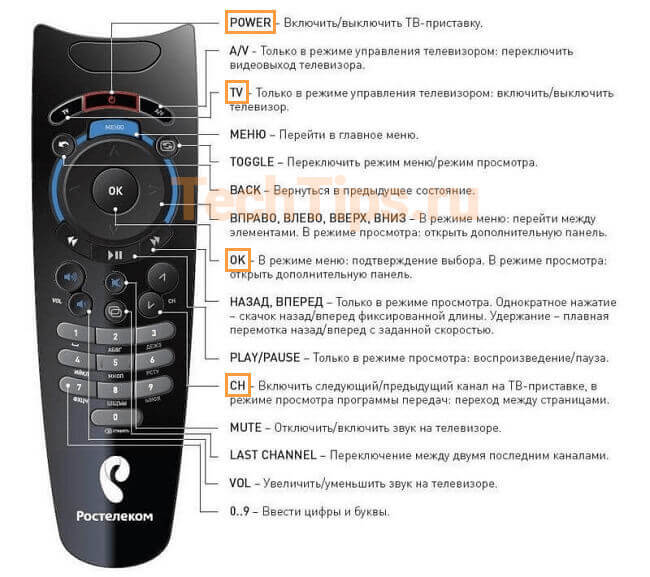
Для настройки потребуются следующие кнопки:
Поочередно разберу каждый способ.
Ввод кода, в зависимости от модели телевизора
- Одновременно нажмите и удерживайте в течение 5 секунд кнопки OK и TV. Светодиод на кнопке TV мигнет 2 раза красным цветом — пульт вошел в режим программирования, если нет — попробуйте еще раз.
- Направьте ПДУ на приставку, введите 4 цифры кода, в зависимости от производителя телевизора. Комбинации расположены ниже в таблице и pdf файле. В момент ввода каналы не должны переключаться. Если это происходит — пульт не вошел в режим программирования, вернитесь к первому пункту.
- При правильном вводе кнопка TV мигнет 2 раза красным цветом. При неправильном вводе либо неверном коде — светодиод будет гореть в течение 2 секунд не мигая. Не всегда получается отследить индикацию. Для проверки прибавьте звук, если эффекта нет — вернитесь к началу инструкции или перейдите ко второму способу.
Если у вас новый оранжевый пульт, то для настройки вместо TV нажмите кнопку «ВЛЕВО» рядом с OK. Светодиод на TV вместо красного будет мигать зеленым. Все остальные действия соответствует другим моделям пультов.
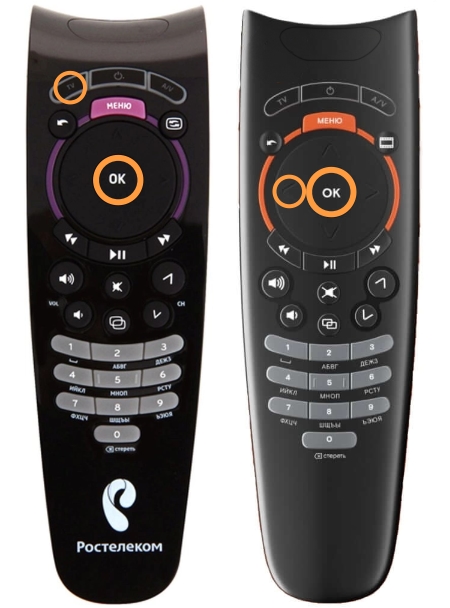
Иногда приходится перебрать 5—10 кодов, прежде чем пульт привяжется к телевизору.
| Производители | Коды |
|---|---|
| LG | 2182 1149 1423 1840 1663 0178 0037 1305 1842 1768 0714 1637 0606 1319 1721 1265 0009 0556 0715 1681 0001 0217 0163 0109 0698 0247 0361 2057 2731 |
| Samsung | 2051 0618 0812 0587 1458 1619 0556 1249 1312 2103 2137 1630 0644 2094 1584 2097 1235 0009 0037 1678 0217 0370 0060 0766 0814 0072 0264 1037 0163 |
| Sony | 1505 1825 1651 1625 1751 0010 0011 1685 0036 0000 0810 2778 |
| Toshiba | 0035 0060 0154 0508 0156 0243 0036 0070 0102 1508 0217 0109 0718 0195 0191 0618 1916 1908 0009 0698 0037 1945 |
| JVC | 0653 1818 0053 2118 0606 0371 0683 0036 0218 0418 0093 0650 2801 |
| Philips | 0556 0037 1506 1744 2015 1583 1495 1867 0605 1887 1455 1695 1454 0554 0343 0374 0009 0200 0361 1521 |
| Panasonic | 0650 1636 1650 0226 0250 1310 0361 0853 0367 0037 0556 0163 0548 0001 1335 0108 2677 |
| Supra | 0374 0009 |
| Thomson | 0625 0560 0343 0287 0109 0471 0335 0205 0037 0556 1447 0349 1588 |
| Sharp | 0093 1193 1659 1667 1393 2214 0036 0818 2402 0053 0200 0852 2810 1163 1935 |
| Erisson | 1682 |
| Rolsen | 1371 0819 0037 0556 2098 2037 2001 |
| Shivaki | 0037 2129 2270 0556 0443 0451 0374 0178 |
| Haier | 1615 2212 1560 2134 0876 |
| GoldStar | 0037 0009 0370 0217 0247 0556 0163 0361 0109 0606 0714 0715 0455 |
| Telefunken | 0625 0560 0074 0109 0343 0498 0262 0471 0287 0335 0073 0037 0556 0486 0714 1556 0346 0821 1585 1588 1163 1667 |
| Sanyo | 0208 1208 0292 0036 0011 0370 0339 0072 0217 0045 0009 0163 0037 0556 0486 0170 1649 1624 1037 1667 1149 1163 1585 2279 |
| Mystery | 2241 |
Коды для настройки пульта Ростелеком pdf
Если модель вашего телевизора отсутствует в таблице и файле, попробуйте другие способы.
Точно нет следующих производителей: DEXP, Fusion, DNS, BBK, Polar, Vekta, Helix, Doffler, Prestigio, Irbis, LUMUS, Hyundai, Sanyo.
Перебор кодов из внутреннего списка
- Начало схоже с ручной настройкой — одновременно нажмите и удерживайте в течение 5 секунд кнопки OK и TV. Светодиод на TV должен мигнуть 2 раза красным.
- Направьте пульт на приставку, введите 991 и нажимайте кнопку переключения канала вверх CH+ до тех пор, пока телевизор не выключится. После нажмите OK, чтобы код сохранился, индикатор TV мигнет 2 раза красным, ПДУ настроен.
Во время программирования, при нажатии CH+, каналы не должны переключаться. Не всегда получается привязать пульт с первого раза, попробуйте несколько раз.
Читайте также:
Бывает, что кнопку CH+ приходится нажимать больше минуты и при выключении телевизора — удачном программировании, вы по инерции еще раз нажимаете на нее. В этом случае при нажатии OK у вас сохраниться неправильный код и придется повторить алгоритм.
«Копирование» команд телевизионного пульта
Основная идея и отличие от первых двух способов в том, что вы не опираетесь на производителя телевизора, а настраиваете каждую кнопку отдельно.
Но есть несколько условий:
- Потребуется новая модель пульта от ТВ-приставки.
- Кнопка на пульте от телевизора, которую вы хотите скопировать, должна работать через ИК-порт.
Модели пультов по внешнему виду, в основном, отличаются цветом, сама форма идентична.
- Синий — первый из такого типа ПДУ. Для этой настройки не подойдет.
- Фиолетовый — самый распространенный на текущий момент. Есть модели с логотипом Ростелекома и с логотипом Wink. Обе подходят для настройки.
- Оранжевый — идет в комплекте с приставкой Wink. Подходит для настройки.
Обновленная статья о Wink. Описал возможности платформы, способы взаимодействия, сервисы и контент. Рекомендую ознакомиться)
ИК-порт и Bluetooth. Большинство телевизионных пультов работает через ИК-порт — необходимо направлять пульт на телевизор, чтобы выполнить какое-либо действие. Есть модели, которые работают по Bluetooth. В этом случае вы можете направлять пульт в любую сторону и это сработает.
Второй вариант более удобный, но для настройки он не подойдет.
Есть модели телевизоров с ПДУ, у которых часть кнопок работают через ИК-порт, часть через Bluetooth. Проверьте кнопки, которые хотите скопировать. Если они выполняют действие только когда вы направляете пульт на телевизор, эту кнопку можно перепрограммировать.
Если два этих условия выполняются, приступим к настройке.
- Одновременно нажмите и удерживайте в течение 5 секунд кнопку переключения каналов CH+ и кнопку увеличения громкости VOL+. Центральная кнопка POWER загорится красным цветом. На оранжевом пульте комбинация клавиш — OK + стрелка вниз, цвет индикации — зеленый.
- Направьте пульт от телевизора на пульт от ТВ-приставки и нажмите кнопку, которую хотите скопировать, например, включение/выключение телевизора. Кнопка POWER замигает.
- На Ростелекомовском пульте нажмите кнопку TV, слева от POWER. При корректной синхронизации POWER перестанет мигать, загорится красным на 10-20 секунд.
- После того, как кнопка погаснет, проверьте работоспособность — направьте пульт от ТВ-приставки на телевизор, нажмите кнопку TV. Если телевизор выключится/включится, то настройка прошла успешно.
Таким же образом нужно настроить кнопки увеличения громкости (VOL+), уменьшения громкости (VOL-), полного отключения/включения звука (MUTE — расположена по центру пульта).
Если пульт от приставки выполнял функции телевизора и вдруг перестал — попробуйте настроить его одним из способов. Если не получится, обратитесь в техническую поддержку Ростелекома.
Недавно мы записали видео, чтобы более наглядно показать, как настроить Ростелекомовский пульт. Полностью описали 3 способа, а также рассмотрели, как синхронизировать смартфон с телевизором, вместо ПДУ.
Читайте также:
Сброс на заводские настройки
Если у вас появился второй телевизор другого производителя, и вы хотите подключить к нему приставку, иногда требуется сбросить настройки на пульте.
- Одновременно нажмите и удерживайте в течение 5 секунд кнопки OK и TV, пока светодиод на TV не мигнет 2 раза. На оранжевом пульте — OK и назад вместо OK и TV.
- Введите 977, если кнопка POWER мигнула 4 раза красным цветом, значит, пульт отвязан. Его можно запрограммировать под другой телевизор.
Попробуйте настроить пульт на другой телевизор сразу, без сброса. Часто это не требуется.
Устранение конфликта пультов
Периодически настройки ПДУ сбиваются — Ростелекомовский пульт дает команды как телевизионной приставке, так и телевизору. К примеру: нажимаете на кнопку увеличения громкости, параллельно открывается меню или выбирается какой-нибудь канал.
Инструкция по решению проблемы:
- Направьте пульт на приставку, одновременно нажмите и удерживайте в течение 5 секунд кнопки OK и POWER. Если индикатор на кнопке POWER мигнул 2 раза — пульт вошел в режим программирования.
- Выберите первый код из списка: 3220 3221 3222 3223 3224, введите его с ПДУ. После попробуйте нажать на кнопку, вызывающую конфликт команд. Если проблема сохранится — начните заново, используя следующий код.
Реже бывает ситуация, когда сбивается не только пульт от приставки, но и пульт от телевизора. При прибавлении громкости на телевизионном пульте на Интерактивном телевидении — режиме вещания приставки, меняется канал или открывается меню. В этом случае нужно не только сам ПДУ от приставки запрограммировать под один из вышеперечисленных кодов, но и в меню приставки выбрать именно это код:
- Зайдите в «Меню» – «Настройки» – «Системные настройки» – «Пульт ДУ». Выберите набор команд в зависимости от кода, который настроили на пульте от приставки. Если ошибетесь, не страшно, приставка не даст выбрать другой код, ниже покажет актуальный.
- Попробуйте на телевизионном пульте прибавить громкость. Если проблема сохраняется снова заходите в «Пульт ДУ», выбирайте «Разрешить все», настраивайте под другой код. Заходите в «Пульт ДУ», выбирайте этот код.
Шанс, что получится настроить на первом шаге — 80%, так как пульт от телевизора при подобном сбое работает на одном из пяти кодов.
Итог
- Есть 3 способа настроить Ростелекомовский пульт: ввод кода, перебор, «копирование» команд. Первый более простой, если найти подходящий код. Второй займет чуть больше времени, но иногда получается настроить телевизор, к которому не указаны коды. Третий более универсальный, но потребуются определенные модели пультов от приставки и телевизора.
- При покупке нового телевизора ПДУ легко сбросить и настроить заново под него.
- Если Ростелекомовский пульт и пульт от телевизора работают на одном канале — в меню приставки это можно поправить. Встречается редко, но если вам не повезло, выше описал алгоритм решения.
Если возникли вопросы, напишите каким способом настраивали. Укажите модель телевизора, тип пульта от приставки.
Телевидение Ростелеком 11 сентября 2017 г.
Если вы читаете данную статью, значит вы уже стали абонентом телевидения от Ростелеком. Вместе с телевизионной приставкой к вам в руки попал универсальный пульт управления, которым можно управлять не только приставкой, но и самим телевизором после предварительной настройки. Именно о настройке пульта и пойдет речь в данной стать и мы постараемся максимально подробно рассмотреть данный вопрос.
Схема управления пультом Ростелеком
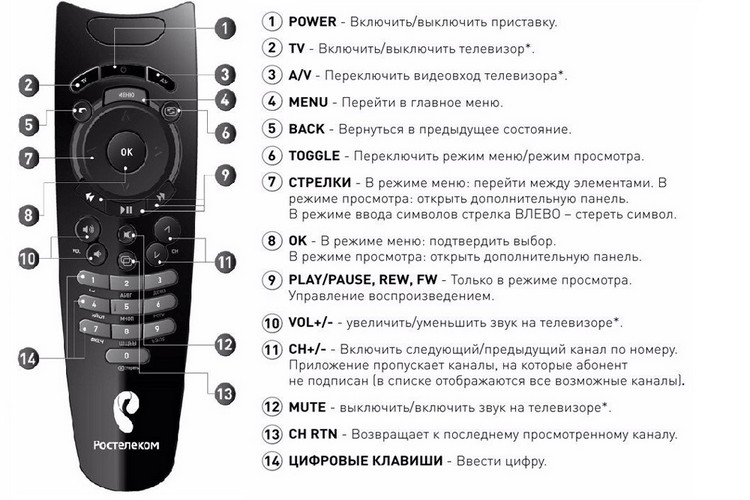
Если вы уже держали в руках обычный пульт управления от телевизора, то большинство кнопок на пульте управления Ростелеком вам покажутся знакомыми и выполняют они те же самые функции.
С помощью следующих кнопок вы сможете:
- Power – включать или выключать телевизионную приставку
- A/V – переключать видеовыход самого телевизора
- TV – включать или выключать телевизор
- Меню – входить в главное меню настроек
- TOGGLE – переключение режима меню и режима просмотра
- BACK – возвращаться на предыдущий шаг настроек
- Вправо, влево, вверх, вниз – кнопки навигации в меню
- ок – подтверждение действия
- Назад, вперед – эти кнопки позволяют в режиме просмотра проматывать запись на определенный интервал
- Play/Pause – кнопка воспроизведения и остановки на паузу трансляции в режиме просмотра
- CH – переключение каналов
- Mute – отключение звука
- Last Channel – переключение между двумя последними каналами
- Vol – регулирование громкости
- 0…9 – цифры каналов
Настройка пульта Ростелеком
Откройте коробку от телевизионной приставки и найдите в ней инструкцию. Именно в ней описаны основные методы настройки пульта:
Читайте также:
- с помощью кодов из инструкции
- перебором всех кодов, которые имеются в памяти устройства
Чтобы войти в режим изменения кода, вам необходимо нажать и удерживать кнопки OK и TV поочередно. После этого, кнопка OK должна несколько раз моргнуть. Теперь необходимо ввести 4 цифры, которые соответствуют коду вашей модели телевизора. Теперь попробуйте с помощью кнопки Vol увеличить или уменьшить звук. Если у вас получилось, то настройка пульта была произведена верно. Если нет, то попробуйте ввести другой код настройки и повторить управление телевизором.
Если такие манипуляции ни к чему не привели, то вам необходимо опробовать второй способ настройки. Нажмите и удерживайте кнопки OK и TV на пульте одновременно и дождитесь мигания кнопки TV. Нажмите на цифры 991, а затем нажимайте кнопку CH+ до тех пор, пока ваш телевизор не выключится. Выключение телевизора будет подтверждением того, что код от пульта подошел.
Некоторые модели телевизоров имеют одинаковый код с самой приставкой и происходит конфликт в управлении. В таких ситуациях имеется 5 резервных кодов.
Нажмите кнопки ОК и POWER одновременно и введите один из этих кодов. Теперь проверьте конфликтующие кнопки еще раз. Если ситуация не разрешилась, то необходимо ввести другой код и повторно проверить работоспособность.
Коды для настройки пульта Ростелеком по моделям телевизора
Проще всего, выбрать код управления по модели вашего телевизора. В следующей таблице вы найдете большинство популярных брендов на рынке телевизора. Просто найдите вашего производителя и введите соответствующий код.
Сброс настроек пульта Ростелеком до заводских
Не стоит бояться настраивать пульт Ростелекома, так как всегда имеется возможность сбросить все настройки до уровня заводских. Если что-то пошло не так и вы хотите произвести сброс, то нажмите на кнопки OK и TV до двойного мигания светодиода и введите код 977. После этого, кнопка POWER должна мигнуть 4 раза.
Как видите, настроить пульт от приставки Ростелеком можно достаточно легко. Мы постарались разобрать данный вопрос наиболее подробно, но если с вашим телевизором не сработал не один из описанных способов, то напишите об этом в комментариях и мы постараемся помочь вам с решением проблемы.
Пульт Ростелеком можно использовать для настройки и управления телевизионной приставкой и непосредственно телевизором, но перед этим потребуется его настройка .
Схема управления пультом Ростелеком
Абсолютное большинство всех кнопок устройства по функциональному назначению похожи с любым другим телевизионным пультом. Хотя компания решила отказаться от четырех стандартных цветов кнопок – красного, синего, зеленого и желтого, которые можно найти практически на каждой модели. Так, кроме цифр от 0 до 9, здесь располагаются клавиши для включения/отключения телевизора и приставки. Посредством стрелок происходит управление по главному меню. Помимо этого, «влево» вызывает дополнительные таблицы управления, а при ручном вводе символов – еще и стирает лишние буквы и цифры.
Читайте также:
Не обойтись на пульте без кнопок, отвечающих за возвращение на последний посещенный телевизионный канал. Например, после просмотра 25 канала вы решили посмотреть 51, а нажав эту клавишу можно опять вернуться к №25. Также предусмотрено переключение каналов на соседние: последующий и предыдущий.
Как и в любом пульте, имеются кнопки для паузы, воспроизведения, обратной и прямой перемотки. Устройство удобно для просмотра записей и управления ими. За звук отвечают кнопки его увеличения/уменьшения, а также обнуления и возвращения на прежний уровень.
Еще в ряду функций пульта Ростелеком находятся отмена последнего совершенного действия, переключение в режим «Аудио» или «Видео», настройка «Интерактивного телевидения», смена режима просмотра в меню устройства, подтверждение выбора и вызов дополнительных панелей настройки при просмотре телевизора.
Настройка пульта по коду производителя
Главное примечание: во время подбора телевизор необходимо включить!
Алгоритм действия настройки:
- Нажав одновременно кнопки TV и OK держать их около двух секунд. В это время диод на первой из кнопок должен дважды мигнуть. Это означает, что пульт переключился в режим перепрограммирования.
- С помощью цифровой панели на пульте необходимо набрать четырехзначный код, предусмотренный для работы телевизора той или иной модели.
- Правильное введение данного кода будет обозначено двукратным миганием вышеуказанного светодиода. Если же он горит постоянно, то необходимо повторить два первых пункта.
- Можно попробовать начать управлять запрограммированным пультом. Например, просто прибавить громкость трансляции. Звук стал громче? Это свидетельствует о правильности установки кода и полной готовности пульта к управлению приставкой и самим телевизором. Если код по какой-то причине не подошел, следует попробовать любую другую комбинацию, предложенную в руководстве. Обычно на каждую модель предусмотрен не один код, поэтому если первая комбинация не подошла, стоит попробовать еще одно сочетание цифр, а не обращаться к настройщикам.
Автоматическая настройка
Настроить пульт Ростелеком можно и при помощи перебора кодов в автоматическом режиме. Так, для этого следует проделать следующие операции:
- Одновременно нажать и удерживать в течение двух секунд кнопки TV + OK, чтобы перейти в режим программирования пульта. О смене дважды просигнализирует светодиод на устройстве.
- Набрать на пульте трехзначный код – 991. Он и дает начало подбору оптимального сочетания устройства и числового набора.
- Нажимать кнопки для переключения телеканалов. Каждый раз, при нажатии, телевизор будет выбирать один из имеющих в базе кодов и давать команду на отключение.
- Когда после очередного нажатия CH+устройство выключится, следует нажать ОК. Операция поможет сохранить подходящую для работы комбинацию. Об успешном сохранении четырехзначного кода, как правило, свидетельствует двукратное мигание светодиода на пульте. Этим алгоритм настройки телевизора завершается.
Как сбросить настройки
При необходимости сброса настроек необходимо сделать следующее:
- Нажать и удерживать вышеуказанные кнопки ТВ и ОК до двукратного мигания светодиода на первой из них. Тем самым, гаджет начинает функционировать в новом режиме.
- Когда пульт войдет в него, надо ввести 997. Правильный ввод отразится четырехкратным миганием диода, находящегося на кнопке POWER. После этого все ранее имеющиеся настройки удалятся.
Устранение конфликта оборудования
Что подразумевается под этим понятием? Нередки случаи, когда одна кнопка пульта Ростелеком может давать сигналы как телевизору, так и приставке. В этом случае, скорее всего, совпали цифровые коды для двух устройств. Разрешить данную проблему можно при помощи смены изначально заложенной числовой комбинации. Ведь именно от этих кодов зависит работа приставки и телевизора.
Ликвидировать данную проблему можно следующим образом:
- Подключить приставку.
- Направить на устройство пульт и нажать ОК+Power. Держать обе кнопки до того момента, пока TV не промигает дважды. Это позволит начать работу в режиме программирования системы.
- Вручную ввести один из перечисленных кодов – 3220-3224. После этого новая комбинация установлена.
- После нужно обязательно убедиться в том, что конфликт исчерпан. Следует проконтролировать работу всех тех кнопок, которые ранее вызывали работу сразу двух устройств. Ситуация не изменилась? Тогда нужно выбрать какой-либо другой числовой код и повторить описанные действия.
Как видно, настроить пульт от Ростелекома весьма просто. После прочтения этой инструкции провести необходимые операции можно и самостоятельно. При четком выполнении всех пунктов настройка не должна вызывать никаких проблем.
Приветствую. В этой статье я хочу вам рассказать как настраивать пульт телевизионной приставки Ростелеком на разные модели телевизоров. Данную процедуру должен выполнить инсталлятор ПАО Ростелеком при изначальной настройке оборудования. Но бывают моменты когда сменяешь телевизор, либо слетают настройки, тогда приходится провести процедуру настройки самостоятельно.
На картинке приведено обозначение всех функций ПДУ, если вы вдруг забыли, а может и не знали.
Способы настройки
Существует 3 способа запрограммировать пульт:
- Прописываем код, соответствующий конкретной модификации телевизора.
- Перебираем коды, имеющиеся в пульте.
- «Клонирование» команд ПДУ.
При настройке мы будем использовать всего 4 кнопки:
Разберем каждый метод.
Ввод кода, в зависимости от модификации телевизора
Чтобы ввести ПДУ в функцию программирования необходимо зажать на 5 сек. кнопку ОК и TV. В результате должен моргнуть два раза красный диод на кнопке TV. Если моргнул значит все получилось и можно продолжить настройку.
Теперь поворачиваем пульт на приставку STB Ростелеком и вводим шифр, который выбираем из нашей таблице, в соответствии с модификацией ТВ-приемника. При этом каналы не должны переключиться. Если переключаться, то нужно начать процедуру сначала. Принцип настройки в данном случае — это настройка каждой, нужной для нас, кнопки в отдельности.
Для начала нужно понимать что ПДУ взаимодействуют с телевизором через ИК-порт (таких большинство), либо Bluetooth. Отличие заключается в следующем:
- с ИК нужно направлять на ТВ;
- с Bluetooth можно направлять с большим отклонением от ТВ;
- часть кнопок функционирует через ИК, а другая часть через приемник Bluetooth.
В нашем случае настройки можно произвести только с ИК приемником на ТВ. Если у вас модель ТВ с двумя видами приема сигнала пульта, то в этом случае можно запрограммировать только кнопки которые реагируют через ИК. Определяем такие кнопки путем отклонения пульта от телевизора при нажатии.
- жмем одновременно CH+ и VOL+ (OK+ и «Вниз» на оранжевом пульте) –держим 5 сек.;
- кнопка Power должна загореться красным огнем (зеленым огнем на оранжевом ПДУ);
- берем пульт от телевизора и направляем на ИК-диод пульта от приставки. Жмем кнопку на телевизионном пульте, которую хотим клонировать;
- замигает кнопка Power ;
- жмем TV;
- если все удачно Power перестанет мигать и загорится ярко- красным на 10-20 сек.
Для клонирования других функций пульта проводим процедуру в соответствии с описанием выше.
Проверяем на работоспособность склонированные функции.
Сброс на заводские настройки
Чтобы запрограммировать пульт STB Ростелеком под другой телевизор нужно сделать следующее:
- жмем OK и TV (кнопка «НАЗАД» на оранжевом) вместе 5 сек., пока кнопка TV не моргнет 2 раза;
- набираем 977, Power должен моргнуть 4 раза, ПДУ отвязали от старого телевизора;
- теперь можем программировать под новый ТВ.
Зачастую сброс настроек можно и не делать.
Устранение конфликта ПДУ
Зачастую команды ПДУ мешаются и могут одновременно дать команду приставке на увеличение звука, а телевизора на изменение канала.
В таком случае нужно сделать следующее:
- жмем вместе OK и Power 5 сек, не забываем направлять пульт на телевизор;
- кнопка Power должна моргнуть 2 раза, это означает вхождение в функцию программирования;
- выбранный из списка шифр, соответствующий модели вашего ТВ вводим на цифрах пульта;
- затем жмем кнопку, которая вызывала проблемы.
Проверяем ПДУ Ростелеком, пропала проблема или нет.
Пульт не реагирует
Еще одна проблема, возникающая при управлении пультом Ростелеком- это полное отсутствие реагирования ТВ-приемник. Такая ситуация зачастую решается очень просто- нужно сменить режим подсветки ТВ с Экономичного на Средний или Максимальный уровень.
Итог
По итогу вы убедились что все элементарно просто. Теперь вы с легкостью сможете запрограммировать пульт от приставки Ростелеком себе или своим родным и знакомым. Я в свою очередь буду рад если мои инструкции кому-то помогли. Ну а если что-то у вас не получилось, то пишите в комментариях или на почту в разделе Контакты. Постараюсь оперативно ответить на все ваши вопросы.
Возможно вам будет интересно прочитать другие наши статьи:
Важнейшие критерии при выборе телевизора SmartTV
Оптимальные способы подключения телевизора к компьютеру
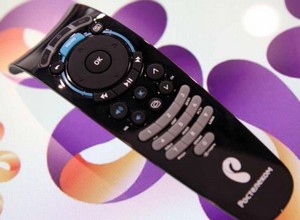
Ростелеком является универсальным провайдером на территории РФ. Предоставляет доступ не только к интернету, но ещё и к ТВ.
А для подключения к последнему используется специальная ТВ-приставка. Она поставляется со специальным пультом управления.
И его можно легко настроить для управления самим телевизором и другой домашней техникой. Потому как такие пульты являются настраиваемыми, в их память «вшиты» коды практически ко всех распространенным моделям ТВ.
Каким же образом его настроить? И что нужно пользователю знать о ревизиях пульта от приставки Ростелеком?
Какие кнопки присутствуют на пульте
На универсальном пульте от Ростелеком (в том числе и на новой модели — Винк) имеются следующие кнопки:
- TV. Кнопка, которая переключает управление пультом с приставки на телевизор. То есть по умолчанию его можно использовать сразу для устройств.
- POWER. Включение приставки (или перевод её в «спящий» режим) и самого телевизора (в зависимости от того, управление каким устройством выбрано прямо сейчас).
- AV. Переключение источников сигнала, когда пульт управляет телевизором. По умолчанию используется антенный вход, при одном нажатии появляется меню выбора источника (переключение входов).
- MENU. Кнопка, вызывающая меню.
- CH. Имеется 2 кнопки (с обозначениями + и -). Позволяют включить следующий или предыдущий канал по текущему списку.
- VOL. Также 2 кнопки (с обозначениями + и -). Позволяют увеличить или уменьшить текущую громкость на приставке и самом телевизоре. Если используется HDMI CEC, то громкость одновременно регулируется на двух устройствах.
- Назад (ярлык с соответствующей стрелкой). Возврат на предыдущую страницу меню настроек.
- PiP. Включение режима «картинка в картинке».
Всего же суммарно на пульте — 30 кнопок.
Помимо вышеуказанных клавиш имеется цифровой блок, а ещё навигационная панель (4 стрелки для передвижения по меню и кнопка подтверждения выбора). И это актуально для пультов всех ревизий.
Ещё есть кнопки для навигации в «телетекст». И именно их, кстати, можно настроить для управления сторонней техникой. Так как ими практически никто не пользуется (в большинстве ТВ-каналов телетекст вовсе отсутствует).
Как вручную настроить пульт
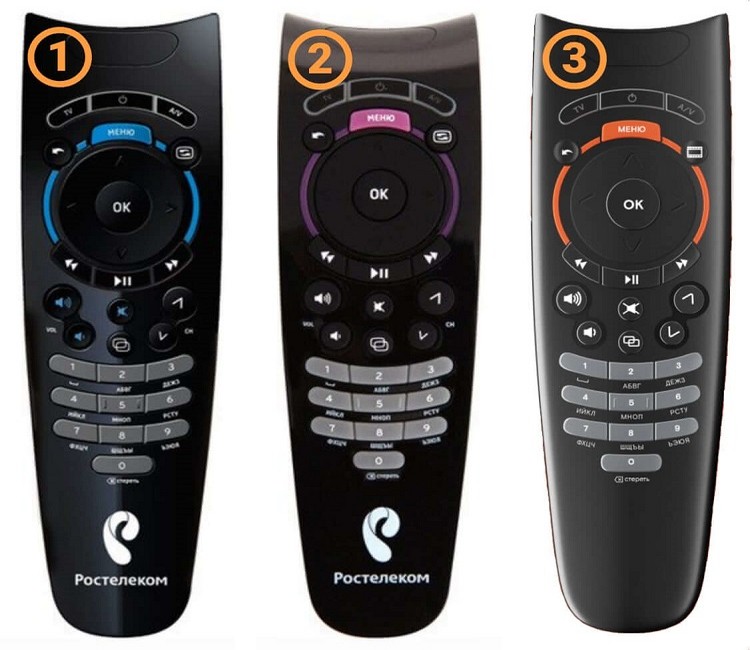
Начать стоит с того, что всего было выпущено 3 ревизии пульта дистанционного управления для приставки Ростелеком:
- 1-я. Все обозначения и подписи на пульте выполнены синим цветом. Не поддерживает режим программирования клавиш. То есть имеет вшитый набор кодов для управления только распространенными моделями телевизоров. Поэтому совместим далеко не со всеми ТВ.
- 2-я. Все обозначения и подписи на пульте выполнены фиолетовым цветом. Имеет те же клавиши, что и 1-я ревизия. Но в дополнение к этому — поддерживает перепрограммирование, копирование сигналов с любого другого пульта.
- 3-я. Все обозначения и подписи выполнены оранжевым цветом. Функционал полностью соответствует 2-й ревизии. Единственное отличие — это добавление внутреннего аккумулятора для сохранения настроек. То есть если извлечь батарейки, то настройки всех внесенных сигналов сохраняются. В пульте 2-й ревизии все параметры после этого сбрасывались к заводским значениям. И настройку после извлечения батареек приходилось выполнять повторно.
ВАЖНО! В магазинах ещё встречаются пульты Ростелеком от сторонних производителей. Их покупать не рекомендуется, так как они не поддерживают режим программирования. То есть их можно использовать только для управления самой ТВ-приставкой.
Как настраиваются
Базовая настройка пульта любой ревизии выполняется аналогичным образом.
- Вставить батарейки. Нажать одновременно 2 клавиши: Power и OK. Нужно их удерживать примерно 5 – 10 секунд, пока не загорится световой индикатор.
- Отпустить 2 кнопки. Сразу же ввести 4 цифры, обозначающие кодировку ТВ, с которым синхронизируется пульт.
- Нажать ОК. Сделать это нужно в течение 3-х секунд после ввода числовой комбинации. В противном случае пульт автоматически перезагрузится и войдет в стандартный режим работы.
Если все сделано правило, то после нажатия кнопки «ТВ» на пульте он переключится на управление телевизором.
Для проверки достаточно несколько раз нажать VOL- или CH-. Соответственно, на ТВ должна уменьшиться громкость или же включиться предыдущий телеканал.
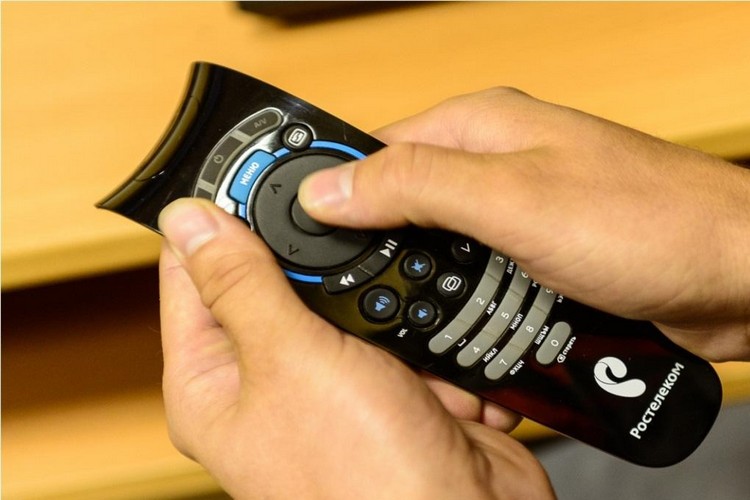
Копирование сигналов с оригинального пульта к ТВ
Вполне возможно, что не удастся настроить через ввод числового кода пульта ПДУ. В таком случае единственный вариант его задействовать — это использовать режим копирования сигнала.
ВАЖНО! Для данного варианта настройки обязательно потребуется оригинальный пульт от телевизора. И в рабочем состоянии. Так как именно с него и будет выполняться копирование команд.
Для копирования произвольного сигнала с оригинального пульта нужно:
- На пульте Ростелеком (пульт 1) нажать и одновременно удерживать кнопки CH+ и VOL+. Держать до того момента, пока не моргнет световой индикатор.
- На оригинальном пульте от ТВ (пульт 2) выбрать кнопку, сигнал которой и нужно скопировать. Направить его инфракрасный передатчик на датчик пульта 1. Нажать эту самую клавишу.
- На пульте 1 в этот момент должен моргнуть ещё раз световой индикатор. Это указывает на то, что считывание сигнала выполнено успешно. Пульт переведен в режим назначения скопированного сигнала.
- На пульте 1 нажать кнопку, на которую нужно установить только что скопированный сигнал.
- На пульте 2 снова направить инфракрасный датчик на пульт 1, нажать кнопку, которую нужно скопировать. Далее на пульте 1 нажать клавишу, на которую скопированный сигнал нужно установить. И так повторять до тех пор, пока пользователь не назначит все необходимые ему клавиши.
- Далее — не нажимать секунд 20 – 30 на пульте 1 никаких кнопок. Он автоматически перезагрузится, задействуется стандартный рабочий режим.
СПРАВКА! Таким образом на пульт Ростелеком можно скопировать абсолютно любой сигнал от инфракрасного датчика. То есть это позволит управлять, к примеру, кондиционером, мультимедиа центром, любой другой техникой с инфракрасным датчиком для подключения ПДУ.
Как выполнить сброс
Если пользователь по ошибке ввел неправильный код или же пульт попросту начал работать некорректно, то перед его новой настройкой нужно выполнить сброс параметров до заводского значения.
Выполнить это можно двумя способами:
- Для пультов 1-й и 2-й ревизий. Достаточно просто извлечь батарейки, подождать 5 – 10 секунд, установить их на место. Все параметры будут сброшены до нуля, все скопированные команды также будут удалены.
- Для пультов 3-й ревизии. Если просто извлечь батарейки и установить их обратно, то все настройки будут сохранены. Поэтому нужно перевести ПДУ в режим программирования. То есть нажать одновременно кнопки ТВ и ОК и удерживать их в течение 5 – 10 секунд, пока не моргнет световой индикатор. Далее ввести код 977 и нажать ОК ещё раз. Пульт автоматически выключится после этого, включится, 2 раза моргнет световым индикатором. Это означает, что его настройки были сброшены до заводского состояния.
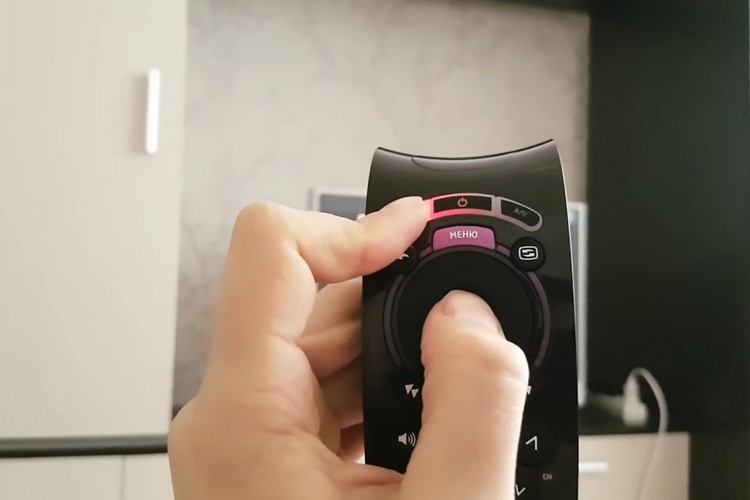
Коды для разных моделей телевизоров
Каждый производитель ТВ использует 1 – 3 набора кодов для всех своих моделей телевизоров, независимо от того, в каком году они были выпущены. Соответственно, для настройки пульта достаточно лишь знать этот самый код.
Для популярных моделей ТВ используются следующие:
- Sony — 1825;
- Bravio —2676;
- Toshiba — 1508;
- Philips — 0556;
- Panasonic — 1636;
- DEXP — 2807;
- HiSense— 0170;
- LG — 1840 или 0556;
- Xiaomi — 0634;
- Samsung — 2051 или 0587.
Также к самой инструкции, что поставляется вместе с ТВ-приставкой от Ростелеком, имеется детальная таблица с перечнем всех кодов для совместимых телевизоров. Следует также попробовать ввести их (если после ввода вышеуказанных никаких изменений не произошло).
Настройка для Smart TV
Синхронизация пульта дистанционного управления со Smart TV выполняется аналогичным образом. То есть нужно ПДУ перевести в режим программирования, ввести код оригинального пульта. Или же воспользоваться режимом копирования.
Также нужно учесть, что некоторые производители уже выпускают ТВ, в которых инфракрасный датчик вовсе отсутствует. И вот с такими ТВ пульт от Ростелеком синхронизировать никак не получится.
В качестве альтернативы можно рассмотреть вариант с использованием смартфона в качестве ПДУ для Смарт ТВ. Подобные приложения есть у Samsung, LG, Xiaomi.
Нужно лишь предварительно синхронизировать телевизор и смартфон (детальная инструкция на этот счет указывается в самой инструкции к ТВ).
Что делать, если возникает конфликт пультов
Подобное часто возникает, если у пользователя установлена ещё одна ТВ-приставка. Например, Xiaomi Mi Box под управлением Android TV.
В первых версиях данного гаджета была предусмотрена возможность подключения инфракрасного пульта (в дальнейшем от него отказались в пользу Bluetooth-пультов). И вполне возможно, что при нажатии кнопки на пульте Ростелеком одновременно команда будет отправляться и на эту приставку, и на другой TV-Box.
Исправить это можно, так как в ПДУ от Ростелеком есть 3 встроенных набора сигналов, каждый из которых является совместимым с данной приставкой. Соответственно, если с одним набором возникает конфликт, то достаточно просто переключить на другой.
Выполняется это следующим образом:
- Нажать одновременно 2 клавиши: Power и ОК. Удерживать от 5 до 10 секунд, пока не моргнет световой индикатор.
- Ввести быстро 4 числа: 3221, нажать ОК.
- Проверить, удалось ли устранить конфликт пультов.
- Если нет, то повторить процедуру, но использовать уже код 3222, 3223, 3224 (на выбор).
Также соответствующие параметры можно задать непосредственно через настройки самой приставки. Это выполняется в разделе «Системные настройки».
Нужно выбрать пункт «Перепрограммировать», а далее просто следовать подсказкам, что демонстрируются на экране.
Итого, пульт Ростелеком, который поставляется с приставкой (его без проблем можно приобрести отдельно) действительно является универсальным. И с него можно управлять телевизором (и любой другой бытовой техникой, в которой есть инфракрасный приемник).
И покупать рекомендуется ПДУ именно 3-й ревизии, так как он поддерживает наибольший спектр ТВ-сигналов. А ещё в нём сохраняются настройки при извлечении батареек. Его нужно настроить всего 1 раз. Встроенная АКБ для сохранения параметров рассчитана на 3 – 5 лет использования.
Полезное видео
О том, как настроить пульт Ростелеком, смотрите в видео: