
Справка в проводнике
Чтобы открыть проводник, нажмите клавишу Windows + E или откройте меню «Пуск» и введите проводникв поле поиска. Выберите Проводник в списке результатов.
Популярные разделы
Вот ответы на несколько распространенных вопросов о проводнике:
- Как открыть проводник и найти параметры Windows 11?
- Как предоставить общий доступ к файлам в проводнике?
- Где находятся мои документы в Windows?
- Как работает OneDrive в Windows?
- Как просмотреть скрытые файлы и папки?
Чтобы открыть проводник, нажмите клавишу Windows + E или откройте меню «Пуск» и введите проводникв поле поиска. Выберите Проводник в списке результатов.
Популярные разделы
Вот ответы на несколько распространенных вопросов о проводнике:
- Где находятся мои документы в Windows?
- Как работает OneDrive в Windows?
- Как настроить быстрый доступ?
- Как импортировать фотографии и видео с телефона на компьютер?
Если вас интересуют какие-либо другие вопросы, см. связанные разделы на веб-сайте support.microsoft.com.
Как закрыть файл в Проводнике Windows 10: подробная инструкция
Windows 10 — самая популярная операционная система, используемая миллионами пользователей по всему миру. В ней есть множество полезных функций и инструментов, которые делают работу с файлами и папками на компьютере удобной и быстрой. Один из таких инструментов — Проводник Windows 10.
Проводник Windows 10 представляет собой файловый менеджер, который позволяет управлять файлами и папками на компьютере. Иногда бывает нужно закрыть файл, чтобы он не был доступен для редактирования другими пользователями или программами. В этой статье мы расскажем, как закрыть файл в Проводнике Windows 10.
Существует несколько способов закрыть файл в Проводнике Windows 10. Один из них — использовать контекстное меню, вызвав его правой кнопкой мыши на файле. В меню нужно выбрать опцию «Закрыть». Другой способ — использовать сочетание клавиш Ctrl + W при выделенном файле. Оба этих способа приводят к одному результату — файл будет закрыт и недоступен для других пользователей.
Как закрыть файл в Проводнике Windows 10: подробная инструкция [помощь pc-help]
В Windows 10 существует несколько способов закрыть файл в Проводнике. Это может быть полезно, если вы хотите освободить ресурсы, чтобы использовать их для других задач или изменить файл, который в данный момент заблокирован.
Вот подробная инструкция о том, как закрыть файл в Проводнике Windows 10:
- Откройте Проводник, найдите файл, который вы хотите закрыть, и щелкните правой кнопкой мыши на нем. В контекстном меню, которое появится, выберите пункт «Закрыть».
- Если файл активен в каком-либо приложении, можно попробовать закрыть это приложение.
- Для этого вам необходимо нажать клавишу Alt на клавиатуре и, не отпуская ее, нажать клавишу F4. Это закроет текущее активное приложение и освободит файл.
- Если несколько приложений используют файл и предыдущий способ не сработал, можно использовать диспетчер задач Windows 10. Чтобы открыть диспетчер задач, нажмите одновременно клавиши Ctrl + Shift + Esc. Во вкладке «Приложения» найдите приложение, затем щелкните правой кнопкой мыши на нем и выберите пункт «Завершить задачу». Это закроет приложение и освободит файл.
В случае, если ни один из этих способов не помогает закрыть файл, возможно, он используется системными процессами или файловая система имеет проблемы. В этом случае рекомендуется обратиться за помощью к специалисту или посетить форумы поддержки Windows 10.
Надеемся, что эта инструкция помогла вам узнать, как закрыть файл в Проводнике Windows 10. Если у вас остались вопросы, не стесняйтесь обращаться за дополнительной помощью.
Настройка Проводника Windows 10
Проводник Windows 10 является программой, которая помогает в управлении файлами и папками на компьютере. Он предоставляет удобный интерфейс для просмотра, копирования, перемещения и удаления файлов, а также для создания новых папок и переименования файлов и папок.
В Windows 10 есть несколько способов настроить Проводник:

- Настройка отображения файлов и папок Чтобы настроить отображение файлов и папок в Проводнике, откройте любую папку, щелкните правой кнопкой мыши в пустой области окна и выберите «Вид». Здесь вы можете выбрать режим отображения, такой как «Средние иконки», «Список» или «Детальная информация». Также можно установить дополнительные параметры, такие как отображение скрытых файлов или расширений файлов.
- Настройка панели быстрого доступа Панель быстрого доступа является панелью, расположенной в левой части окна Проводника. Она позволяет быстро получить доступ к часто используемым папкам и командам. Чтобы настроить панель быстрого доступа, щелкните правой кнопкой мыши на любом элементе в ней и выберите «Настройка панели быстрого доступа». Здесь вы можете добавить или удалить элементы, перемещать их в нужном порядке, а также изменять их название.
- Настройка параметров поиска Проводник Windows 10 предлагает возможность осуществлять быстрый поиск файлов и папок на компьютере. Чтобы настроить параметры поиска, откройте Проводник, щелкните на поле поиска в верхней правой части окна и выберите «Параметры поиска». Здесь вы можете указать, какие типы файлов и папок должны быть включены в поиск, а также выбрать расширенные параметры, такие как размер файла или дата изменения.
- Настройка контекстного меню Контекстное меню — это список команд, которые отображаются при щелчке правой кнопкой мыши на файле или папке. Чтобы настроить контекстное меню, откройте Проводник, щелкните правой кнопкой мыши на любом файле или папке и выберите «Свойства». Здесь вы можете добавить или удалить команды из контекстного меню, а также изменить их порядок.
Проводник Windows 10 предлагает множество настроек, которые помогают адаптировать его под ваши потребности. Используйте вышеуказанные инструкции, чтобы настроить Проводник согласно своим предпочтениям.
Открытие файла в Проводнике Windows 10
Проводник Windows 10 представляет собой стандартный файловый менеджер, который позволяет пользователям работать с файлами и папками на операционной системе Windows 10. Чтобы открыть файл в Проводнике Windows 10, выполните следующие шаги:
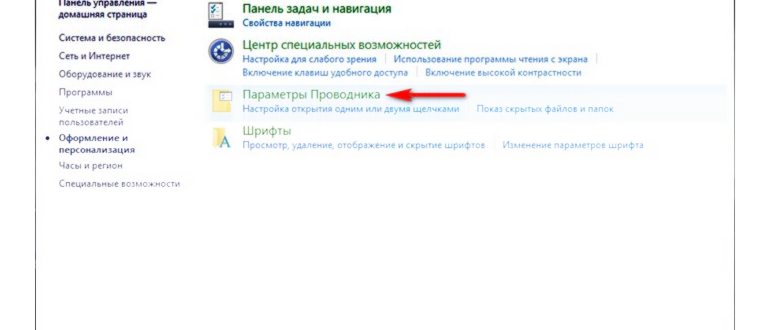
- Найдите и щелкните на значке «Проводник» на панели задач или откройте любую папку на вашем компьютере. Проводник откроется в новом окне.
- Найдите расположение файла, который вы хотите открыть. Вы можете использовать различные вкладки и панели навигации, чтобы найти нужный файл.
- Когда вы нашли нужный файл, дважды щелкните на нем левой кнопкой мыши. Файл откроется в программе, связанной с его типом. Например, если вы открываете файл с расширением .docx, он будет открыт в программе Microsoft Word.
- Вы также можете открыть файл, щелкнув на нем правой кнопкой мыши и выбрав опцию «Открыть» из контекстного меню. Это позволит вам выбрать конкретную программу для открытия файла, если программа по умолчанию не установлена.
Открытые файлы могут быть изменены, сохранены и закрыты с помощью соответствующих функций, которые обычно доступны в программе, связанной с файлом.
Открытие файлов в Проводнике Windows 10 является одним из основных действий, которые пользователи совершают при работе с файлами на своем компьютере. Благодаря простому пользовательскому интерфейсу Проводника, открытие файлов становится очень простым и удобным процессом.
Закрытие файла в Проводнике Windows 10
Проводник Windows 10 предоставляет удобный способ работать с файлами и папками на вашем компьютере. Однако, иногда возникает ситуация, когда нужно закрыть файлы, чтобы предотвратить их изменение или случайное удаление. В этой статье мы рассмотрим, как закрыть файлы в Проводнике Windows 10.
- Откройте Проводник Windows 10, щелкнув значок «Проводник» на панели задач или в меню «Пуск».
- Перейдите к месту расположения файла, который вы хотите закрыть. Если вы не знаете точного расположения файла, вы можете воспользоваться поиском в Проводнике.
- Найдите файл, щелкнув на нем один раз. Файл будет выделен.
- Нажмите правой кнопкой мыши на файле, чтобы открыть контекстное меню.
- В контекстном меню выберите опцию «Закрыть».
После выполнения этих шагов файл будет закрыт и недоступен для изменения или других операций. Чтобы открыть файл снова, вы можете повторить эти же шаги и выбрать опцию «Открыть» в контекстном меню.
Закрытие файла в Проводнике Windows 10 может быть полезным, когда вы хотите предотвратить его изменение другими пользователями или случайное удаление. Помните, что закрытие файла не защищает его от удаления или переименования, поэтому будьте внимательны при работе с файлами.
Дополнительные советы по закрытию файлов в Проводнике Windows 10
Закрытие файлов в Проводнике Windows 10 очень важно для сохранения данных и предотвращения возможных проблем со сбоем системы. В этом разделе представлены несколько дополнительных советов, которые помогут вам закрыть файлы правильным образом.
- Не оставляйте файлы открытыми без дела: Постоянно открывать и не закрывать файлы может вызывать проблемы с производительностью и использованием ресурсов компьютера. Поэтому старайтесь закрывать файлы, когда они уже не нужны.
- Используйте команду «Закрыть программу» в контекстном меню: Вместо того чтобы просто закрыть окно программы, используйте команду «Закрыть программу» в контекстном меню. Это позволит программе правильно сохранить данные и выполнять все необходимые операции перед закрытием.
- Проверьте, есть ли другие приложения, которые используют файл: Если вы не можете закрыть файл, возможно, есть другое приложение, которое все еще использует его. Проверьте, есть ли другие программы, которые могут быть связаны с файлом, и закройте их перед тем, как попытаться закрыть файл в Проводнике.
- Проверьте права доступа к файлу: Если файл находится в общей папке или сетевом хранилище, убедитесь, что у вас есть права на его закрытие. Если вы работаете с файлами в офисной сети, обратитесь к администратору, чтобы узнать о возможных ограничениях доступа.
Следуя этим советам, вы сможете закрывать файлы в Проводнике Windows 10 без проблем и предотвращать возможные проблемы с данными и системой компьютера.
Возможно задать вопрос эксперту
Как закрыть файл в Проводнике Windows 10?
Чтобы закрыть файл в Проводнике Windows 10, просто закройте окно или вкладку, в которой он открыт. Также можно щелкнуть правой кнопкой мыши на файле и выбрать пункт «Закрыть».
Можно ли закрыть файл в Проводнике Windows 10 при помощи комбинации клавиш?
Нет, в Проводнике Windows 10 нет специальной комбинации клавиш для закрытия файла. Однако вы можете закрыть файл, закрыв окно или вкладку, в которой он открыт.
Что произойдет, если я закрою файл в Проводнике Windows 10?
Если вы закроете файл в Проводнике Windows 10, то он просто перестанет отображаться на вашем экране. Однако файл останется в вашем компьютере и вы сможете открыть его снова в любой момент.
Возможно ли закрыть несколько файлов одновременно в Проводнике Windows 10?
Да, вы можете закрыть несколько файлов одновременно в Проводнике Windows 10. Для этого выделите файлы, которые вы хотите закрыть (нажав и удерживая клавишу Ctrl или Shift), и затем закройте их как обычно.
Что делать, если файл не закрывается в Проводнике Windows 10?
Если файл не закрывается в Проводнике Windows 10, возможно, он используется другим приложением или процессом. Попробуйте закрыть это приложение или процесс, а затем повторите попытку закрыть файл. Если проблема не устраняется, попробуйте перезагрузить компьютер.
Как очистить отдельные элементы из последних файлов или часто используемых папок
Откройте проводник и перейдите в «Быстрый доступ«. Определите файл или папку, которую хотите удалить, щелкните по объекту правой кнопкой мыши, после чего кликните «Удалить из панели быстрого доступа«.
Проводник Windows 10, открывает раздел быстрого доступа, там хранятся последние файлы и часто используемые папки. Но есть предпочтения открывать свои диски и папки, такие как документы, музыка или загрузки.
Если вам требуется доступ к просмотру скрытых файлов и папок системы, например для создания резервной копии сохранений игры расположенных в скрытой директории или по другой причине, воспользуйтесь одним из вариантов нашей
Безопасность — это основная причина, по которой определенные файлы и папки скрыты в macOS. Некоторые данные должны оставаться невидимыми, чтобы избежать стороннего вмешательства. По умолчанию, служебные и системные файлы, кеши,
Windows 10 использует свои картинки для рабочего стола и экрана блокировки. Если вы хотите узнать расположение изображений Windows 10 и использовать их в качестве обоев на других компьютерах или устройствах, наше руководство
Используя Wise Folder Hider Pro вы сможете обезопасить свои данные компьютера с помощью надежного шифрования скрывающего файлы и папки от посторонних глаз.
Как удалить папку если она не удаляется?
- Перезапустите компьютер .
- Воспользуйтесь архиватором .
- Удалите папку через учётную запись администратора .
- Проверьте систему на вирусы .
- Проверьте, чтобы внутри папки не было заблокированных файлов .
- Воспользуйтесь сторонним менеджером файлов .
- Удалите папку в безопасном режиме
Как удалить OldNewExplorer? Значит на одном сайте написано так — сначала прогу нужно запустить и вернуть все изменения, то есть галочки снять там или поставить, сделать все так, как было изначально. И потом через секунд пять нажать кнопку Uninstall чтобы удалить расширение из оболочки..
Несколько пользователей сообщили, что причиной проблемы было обновление KB3081449, поэтому давайте посмотрим, как его удалить.
Специальные возможности
- Нажмите клавишу SHIFT пять раз: включение и отключение залипания клавиш
- Удерживайте нажатой правую клавишу SHIFT восемь секунд: включение и отключение фильтрации ввода
- Удерживайте нажатой клавишу Num Lock пять секунд: включение и отключение озвучивания переключения
- Alt слева + Shift слева + Num Lock: включение и отключение управления указателем с клавиатуры
- Alt слева + Shift слева + PRINT SCREEN: включение и отключение высокой контрастности
2023 г. © Всё о настройке компьютера. Все права защищены.
Инструкции, руководства и статьи по настройке компьютераКак Закрыть Файл в Проводнике Windows 10
Введите панель управления в поле поиска на панели задач, а затем в списке результатов выберите «Панель управления». Выберите Программы > Программы и компоненты. Нажмите и удерживайте (или щелкните правой кнопкой мыши) программу, которую требуется удалить, а затем выберите Удалить или Удалить или изменить.
Как исправить проблемы проводника в Windows 10
Многие пользователи уже переключились на Windows 10, но, похоже, некоторые пользователи, которые переключились на Windows 10, испытывают определенные проблемы.
У некоторых пользователей возникают проблемы с проводником файлов в Windows 10, но, к счастью, есть несколько решений, которые вы можете попробовать.
Как Закрыть Файл в Проводнике Windows 10
Примечание редактора . Этот пост был первоначально опубликован в октябре 2015 года и с тех пор был полностью переработан и обновлен для обеспечения свежести, точности и полноты.
Как удалить DLL из системы?
Щелкните правой кнопкой мыши по DLL файлу и выберите «Удалить». Это отправит ваш файл . dll в Корзину, из которой вы сможете его затем удалить.
- Щелкните файл > Открыть в Office 2010 или нажмите кнопку Microsoft Office. , а затем выберите команду Открыть в Office 2007.
- Найдите файл, который нужно удалить.
- Щелкните файл правой кнопкой мыши и выберите команду Удалить в контекстное меню.
Сочетания клавиш для работы с текстом
Клавиши Действие F1 Открытие справки текущего элемента. Win + F1 Запустить встроенный диалог Windows: Справка и Поддержка. F3 Перемещение курсора в поле «Поиск». F10 Переход к меню «Параметры». Alt + A Переход на страницу поддержки пользователей. Alt + C Отображать оглавление. Alt + N Переход к меню «Параметры подключения». Alt + ← (стрелка влево) Возврат к предыдущему просмотренному разделу. Alt + → (стрелка вправо) Переход к следующему (ранее просмотренному) разделу. Alt + Home Переход на домашнюю страницу справки и поддержки. Home Переход в начало раздела. End Переход в конец раздела. Ctrl + F Поиск в текущем разделе. Ctrl + P Вывод раздела на печать. Клавиши Действие Win + U Запустить Центр специальных возможностей. Num Lock (удерживать более пяти секунд) Включить / Отключить режим озвучивания при нажатии клавиш Caps Lock , Num Lock и Scroll Lock . Shift (нажать пять раз) Включить / Отключить режим залипания клавиш (позволяет использовать клавиши Shift , Ctrl , Alt , Win нажимая их по отдельности). Shift справа (удерживать более восьми секунд) Включить / Отключить фильтрацию ввода (позволяет игнорировать краткие и повторные нажатия клавиш). Alt слева + Shift слева + PrtScr (или Print Screen ) Включить / Отключить режим высокой контрастности. Alt слева + Shift слева + Num Lock (или Num ) Включить / Отключить управление указателем мыши с клавиатуры. Как Закрыть Файл в Проводнике Windows 10
Если у вас есть проблемы с File Explorer, такие как зависание, проблема может быть связана с вашими ассоциациями файлов.
Как удалить файл открытый в проводнике?
- Нажмите Ctrl+Shift+Esc или Ctrl+Alt+Delete.
- Появится Диспетчер задач.
- На вкладке «Приложения» найдите объект, от которого не можете избавиться, или связанную с ним утилиту.
- Выделите этот пункт.
- Кликните на «Снять задачу».
- Попробуйте стереть не удаляющийся элемент.
Открытый файл можно закрыть в Диспетчере задач. Для этого нужно войти в Диспетчер, выделить работающее приложение (то, которое вы хотите закрыть). Затем щелкнуть внизу кнопку Снять задачу. Приложение будет закрыто.
Простейший метод удалить с компьютера приложение, которое в данный момент функционирует, — завершить его. Если никаких следов работы утилиты не обнаруживаем, необходимо перейти в системный трей и отыскать иконку программы в нем. Вызвать контекстное меню и выбрать «Выход», «Завершить» или аналогичный пункт.
Сочетания клавиш для панели задач
- Shift + щелчок по кнопке панели задач: Открыть другой экземпляр приложения.
- Ctrl + Shift + щелчок по кнопке панели задач: Открыть приложение как администратор.
- Ctrl + щелчок по кнопке сгруппированной панели задач: Циклическое переключение между окнами группы.
Не забывайте, что эти сочетания клавиш специфичны для операционной системы. Кроме того, в приложениях есть свои сочетания для более быстрого выполнения задач. Кроме того, комбинации могут отличаться, всё зависит от используемого вами языка.
Мы сетей. cookie, заключают соглашение для установки и использования данных файлов. Прочитайте нашу Политике Конфиденциальности.
С помощью утилиты «Управление компьютером»
Щелкаем мышкой пункт «Служебные программы», потом «Общие папки». Следом переходим в подраздел «Открытые файлы». Кликаем в нем правой кнопкой мышки, выбираем «Отключить все открытые файлы». Если отображается список файлов – выбираем нужный и закрываем его.
Чтобы прокомментировать или ответить, прокрутите страницу вниз ⤓
Можно ли удалить файл, если он открыт в проводнике Windows
Если файл открыт в проводнике, как его удалить? Используемый объект в Windows нельзя переместить, переименовать, изменить или стереть. Для начала его надо закрыть и завершить связанные с ним процессы. Ещё или ещё вариант — отключить сам проводник.
Существует несколько способов удаления файла, если он занят Проводником Windows.
Самое простое
Для начала попробуйте несколько простых способов.
- Перезагрузите компьютер. Тогда «проблемный» файл закроется. Но если связанная с ним программа находится в автозагрузке и запускается автоматически, убрать его не получится.
- Перезапустите ПК в безопасном режиме.
- Если объект является частью какой-то утилиты, попробуйте её закрыть или вовсе стереть.
- Если в гостевой «учётке» запрещено удаление, зайдите в учётную запись, в которой есть права администратора.
- Проверьте систему антивирусом. Иногда вредоносное программное обеспечение «блокирует» файлы.
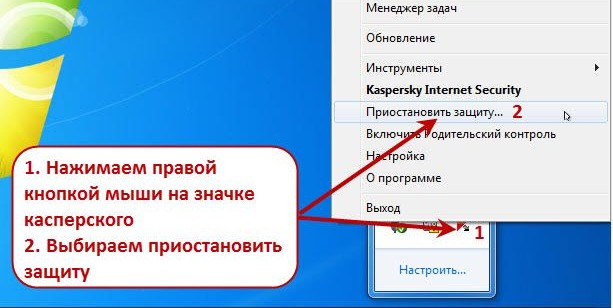
- Или, наоборот, виноват сам антивирус. Он не позволяет ничего стирать из проводника. Временно отключите защиту.
Диспетчер задач
Зависший элемент может отсутствовать на панели задач. Вы не увидите его, даже если он открыт. Но не надо перезагружать компьютер. В Windows 7, 8 и 10 есть служба, в которой можно просмотреть и выборочно отключить запущенные программы. Вот как закрыть файл в проводнике:
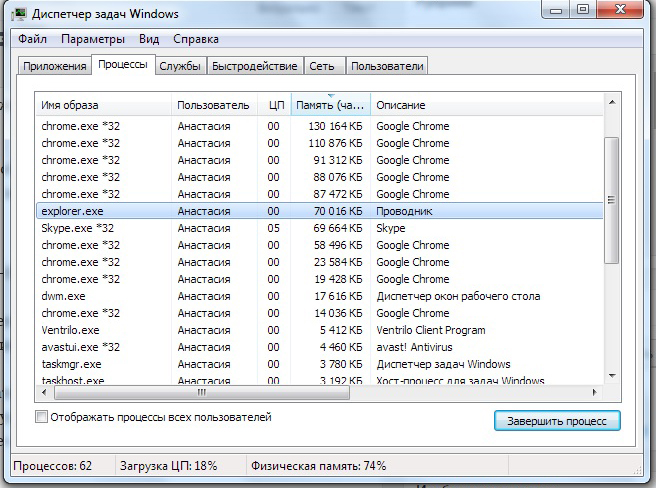
- Нажмите Ctrl+Shift+Esc или Ctrl+Alt+Delete.
- Появится Диспетчер задач.
- На вкладке «Приложения» найдите объект, от которого не можете избавиться, или связанную с ним утилиту.
- Выделите этот пункт.
- Кликните на «Снять задачу».
- Попробуйте стереть не удаляющийся элемент.
Программа может быть «спрятана» в фоновых процессах. Это значит, что её не видно, но при этом она работает и используется системой. И как удалить элемент, не перезапуская ПК? Поможет всё тот же Диспетчер задач.
- Откройте его и перейдите в раздел «Процессы».
- Найдите там процесс приложения. Обычно его название — это имя исполняемого файла.
- Щёлкните на него и нажмите «Завершить».
- Если не знаете, что это за программа и за что она отвечает, лучше не рискуйте. Вы можете случайно отключить системный процесс.
Управление компьютером
В Windows 7 и других версиях ОС Win есть ещё одна полезная функция. Вот как с её помощью закрыть файл в проводнике:
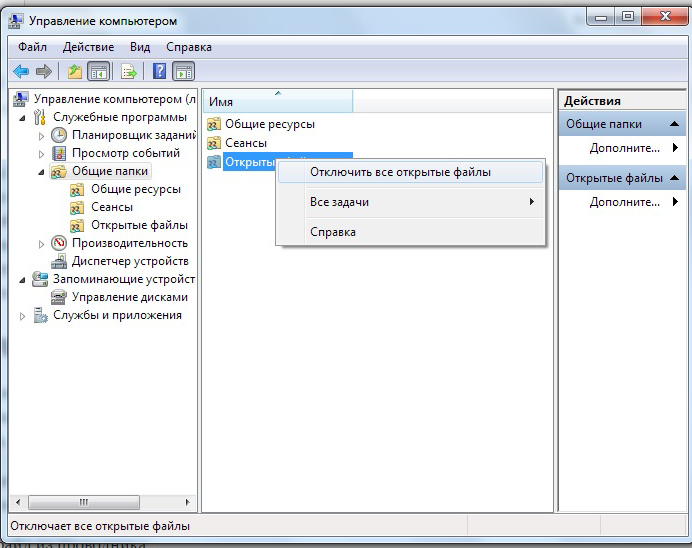
- Перейдите в Пуск — Программы — Администрирование.
- Найдите там службу «Управление компьютером» и кликните на неё.
- В левом столбце будет список в виде иерархии. Разверните «Общие папки».
- Правой кнопкой мыши щёлкните по каталогу «Открытые файлы».
- Вам нужен пункт «Отключить все».
- Можете зайти в эту директорию и выбрать конкретный объект.
Закрыть проводник
Убирать использующиеся файлы бессмысленно. У вас не получится их стереть, пока они активны. Но необязательно искать их «Диспетчере», чтобы закрыть. Можно отключить сам проводник. А лучше — перезапустить его.
Если что-то сделать неправильно, возникнут ошибки. Это всё же системная служба, а не пользовательская программа. Не стоит её закрывать, если вы планируете ещё поработать на компьютере.
Вот как удалить файл из проводника:
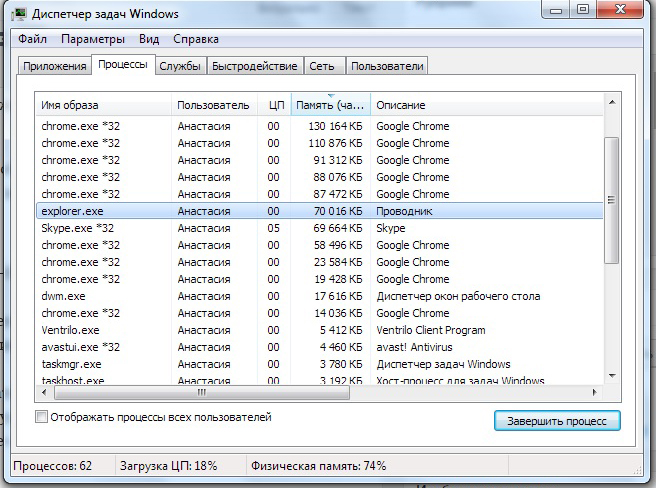
- Запустите «Диспетчер задач» (сочетание клавиш Ctrl+Shift+Esc или Ctrl+Alt+Del).
- Закладка «Процессы».
- Найдите строку «explorer.exe». Не перепутайте с «ixplere» — это браузер Internet Explorer.
- «Explorer.exe» — служба, которая отвечает за проводник в Windows 7–10. Чтобы её деактивировать, нажмите на «Завершить».
- Если вы отключите этот процесс, не сможете пользоваться файловой системой. Придётся перезагружать компьютер. Чтобы заново запустить службу, перейдите в меню «Файл — Новая задача» в появившемся поле для ввода напишите «explorer.exe».
- Спокойно удаляйте то, что хотели.
Можно сделать и по-другому:
- Зайдите в «Пуск».
- Зажмите клавиши Ctrl+Shift и кликните правой кнопкой мыши по любому свободному месту. Не по логотипу, а именно в той области, где находится список ярлыков.
- В контекстном меню выберите «Выход из Проводника».
Чтобы запустить его:
- Снова зажмите Ctrl+Shift.
- Клик правой кнопкой мыши по «Пуск». На этот раз по самому значку, а не по области «внутри» главного меню.
- Строчка «Открыть проводник».
Сторонние программы
Разблокировать объекты можно при помощи специального софта. После этого вы сможете их стереть. С такими утилитами очень просто работать. У них понятный интерфейс и минимальный набор опций. Сами они компактные, весят мало и не требуют ресурсов. Вы быстро разберётесь, как закрыть файл в проводнике Windows 7.
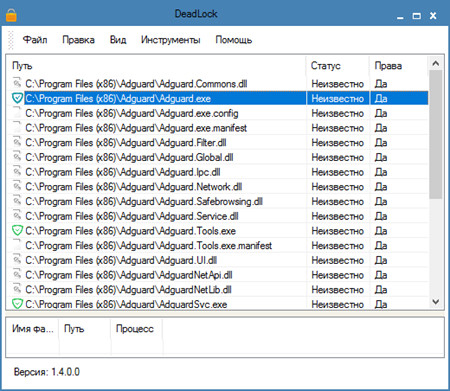
DeadLock
- Найдите в интернете, скачайте, установите и запустите.
- Перед вами будет окно со строкой меню и пустой таблицей. В ней будет информация о выбранных элементах.
- Команда «Файл — Открыть».
- Укажите путь к объекту, который хотите стереть. Он появится в рабочей области программы-анлокера.
- Кликните по нему правой кнопкой мыши.
- Выберите «Разблокировать».
- В колонке «Статус» должна быть надпись «Удачно разблокировано».
- После этого вы сможете удалить элемент.
Unlocker
Установите эту утилиту, и она появится в контекстном меню. Щёлкните правой кнопкой мыши по любой иконке — там будет пункт «Unlocker». При его выборе откроется диалоговое окно. Там указан путь к файлу и к программе, которая по умолчанию его обрабатывает. Если это музыкальный трек, то в столбце «Обработка» будет медиаплеер. Если это картинка — будет графический редактор или средство просмотра изображений.
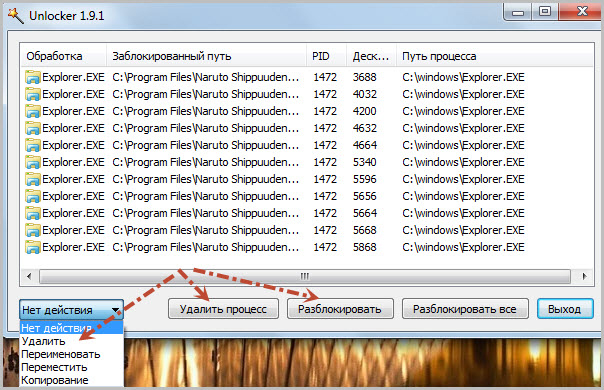
Чтобы избавиться от объекта, в выпадающем списке (он слева снизу) выберите «Удалить». Ещё можно переместить, разблокировать или сменить имя. Анлокер бесплатен.
Перед тем как удалить файл, отключите связанные с ним процессы. Если он открыт в какой-то программе, стереть его вы не сможете. Можно закрыть его через Диспетчер задач или воспользоваться «утилитами-анлокерами».
Как закрыть файл в проводнике
Точно так же, как я могу закрыть ту же папку с помощью командной строки или пакета?
но я создаю небольшой пакетный файл для своих посетителей. Таким образом, нет никакой гарантии, что у всех будет установлен AutoHotKey. Итак, поймите мою ситуацию и предоставьте мне решение, пожалуйста.
Как насчет одной строки VBS: set shell = createobject(«wscript.shell») : if shell.appactivate(«foldername») then shell.sendkeys «% » Вы можете повторить это из командного файла и запустите его, если это должен быть пакетный файл.
3 ответа 3
По умолчанию проводник не создает отдельные процессы, поэтому вы не можете завершить один процесс, не уничтожив при этом все окна, панель задач и все остальное, что делает проводник.
Тем не менее, вы можете просто включить открытие окон проводника в их собственном процессе, и внезапно вы можете остановить одно окно из командной строки.
Как заставить проводник открывать окно в своем собственном процессе?
Для каждой версии Windows это происходит по-разному, и, поскольку вы забыли указать, какую версию Windows вы используете, я предполагаю, что это Windows 10.В любом окне проводника откройте вкладку «Вид», затем справа нажмите «Параметры».
В параметрах проводника перейдите на вкладку «Вид» и в разделе «Дополнительные параметры» найдите параметр, который гласит: «Запускать окна папок в отдельном процессе».
Этот параметр также можно изменить в реестре, но я не знаю его точного местоположения.
Если вы хотите, чтобы окно закрывалось по его пути, вам также необходимо изменить следующий параметр: включить Отображать полный путь в строке заголовка
Этот второй параметр необходим, потому что нам нужно указать, какое именно окно мы хотим закрыть, его заголовком. По умолчанию отображается только имя текущей папки.
Таким образом, если у вас есть C:\Program Files и D:\Program Files, он покажет Program Files для обоих, и если у вас открыты обе папки, 1 команда уничтожит оба окна.
Тем не менее, как только вы включите это, вы можете использовать Taskkill, чтобы закрыть это окно.
Чтобы узнать, какую команду вам нужно будет ввести, вы можете использовать список задач, чтобы сначала найти окно. Прелесть tasklist в том, что он использует в основном тот же синтаксис, что и taskkill. По крайней мере, для того, что мы хотим, это то же самое.
Поиск окна
Сначала откройте нужное окно, затем откройте командную строку. Теперь введитеЭто скажет вам, что именно вы можете убить.
В вашем случае вы захотите использовать следующее:
если вы хотите убить Program Files.
Обратите внимание: если у вас открыто несколько окон, отображается имя только ПОСЛЕДНЕГО окна, которое было активным.
Если вы хотите найти какое-либо окно, путь к которому открыт с помощью C:\ в проводнике, вы можете использовать следующую команду:
Обратите внимание, здесь я использую *. список задач может использовать подстановочный знак, но только ПОСЛЕ поиска. Таким образом, в приведенном выше случае заголовок окна по-прежнему должен начинаться с буквы C, но все остальное необязательно.
Теперь, когда вы узнали, какую команду вы хотите использовать для закрытия окна, замените список задач на taskkill и удалите параметр /V. /V используется только для отображения дополнительной информации, например заголовка окна.
Поэтому, чтобы закрыть последнее открытое окно проводника, которое начинается с буквы C, вы можете использовать:
Проводник Windows — один из важнейших компонентов операционной системы Windows. В дополнение к своей очевидной роли в обеспечении метода, с помощью которого пользователи могут просматривать и управлять хранилищем своего ПК (с помощью пользовательского приложения, известного как проводник в последних версиях Windows), проводник Windows также обрабатывает большую часть интерфейса рабочего стола, включая рабочий стол. значки, обои и панель задач. Но иногда проводник Windows может зависать или работать нестабильно, и вам может потребоваться перезагрузить компьютер, чтобы устранить проблему. Однако вместо потенциально длительной перезагрузки вы можете просто принудительно закрыть проводник Windows, а затем вручную перезапустить его. Во многих случаях это устраняет проблемы с проводником, оставляя другие приложения работающими и не затрагивая их.
Автоматически перезапускать проводник Windows
Есть два способа закрыть проводник Windows. Первый — попробовать автоматический перезапуск процесса в диспетчере задач. Запустите Диспетчер задач, щелкнув правой кнопкой мыши на панели задач рабочего стола и выбрав Диспетчер задач. Кроме того, вы можете запустить Диспетчер задач с помощью сочетания клавиш Control-Shift-Escape или через экран Ctrl-Alt-Del.
В Windows 8 и Windows 10 Диспетчер задач по умолчанию запускается в представлении «меньше деталей». . Чтобы увидеть все текущие процессы вашего ПК, нажмите «Подробнее» в нижней части окна «Диспетчер задач».Затем убедитесь, что вы находитесь на вкладке «Процессы», и прокрутите вниз, пока не найдете «Windows Explorer», указанный в разделе «Фоновые процессы». Нажмите «Проводник Windows», чтобы выделить и выбрать его, а затем нажмите «Перезагрузить» в нижней правой части окна.
Ваш рабочий стол на мгновение мигнет, и все должно немедленно перезагрузиться.Это означает автоматический перезапуск процесса Explorer.exe.
Перезапустить проводник Windows вручную
Если описанные выше действия по перезапуску не помогли, вы также можете принудительно закрыть проводник Windows и перезапустить его вручную. Для этого перейдите на рабочий стол и, удерживая клавиши Shift и Control на клавиатуре, щелкните правой кнопкой мыши панель задач рабочего стола. Вы увидите новую опцию, появившуюся в нижней части списка с надписью Exit Explorer. Нажмите на нее, чтобы закрыть проводник Windows.
В отличие от предыдущих шагов, это действие не приводит к автоматическому перезапуску проводника Windows, поэтому не паникуйте, когда панель задач, обои и значки рабочего стола исчезают. Как уже упоминалось, все они обрабатываются процессом Explorer.exe, поэтому теперь, когда мы его закрыли, они временно исчезли. Но не беспокойтесь, все ваши файлы, данные и значки все еще существуют, просто вы их не видите.
Затем откройте Диспетчер задач с помощью сочетания клавиш Control-Shift-Escape и убедитесь, что вы глядя на представление «Подробнее». Перейдите в меню «Файл» > «Запустить новую задачу» и введите «explorer» в поле «Открыть».Нажмите «ОК», и Windows перезапустит Explorer.exe, позволив процессу Windows Explorer снова выполнить свою работу. Вы сразу же увидите, что значки рабочего стола, обои и панель задач вернутся, и, если все прошло хорошо, ваш компьютер снова должен работать без сбоев.
Перезапуск или принудительный выход из Проводника Windows не решит проблему всё проблема, но это хороший шаг по устранению неполадок, который может, по крайней мере, помочь вам сузить круг возможных проблем.Когда я открываю файл в проводнике, а затем закрываю его, после закрытия проводник возвращается не в проводник, а в другое открытое приложение. Как настроить возврат в FE при закрытии файла.
Эта тема заблокирована. Вы можете подписаться на вопрос или проголосовать за него как полезный, но вы не можете отвечать в этой теме.
Сообщить о нарушении
Домогательство – это любое поведение, направленное на то, чтобы побеспокоить или расстроить человека или группу людей. К угрозам относятся любые угрозы самоубийства, насилия или причинения вреда другому человеку. Любой контент на тему для взрослых или неуместный для веб-сайта сообщества. Любое изображение, ссылка или обсуждение наготы. Любое поведение, которое является оскорбительным, грубым, вульгарным, оскверняет или демонстрирует неуважение. Любое поведение, которое может нарушать лицензионные соглашения с конечными пользователями, включая предоставление ключей продукта или ссылок на пиратское программное обеспечение. Незапрашиваемая массовая рассылка или массовая реклама. Любые ссылки на вирусы, шпионское ПО, вредоносное ПО или фишинговые сайты или их пропаганда. Любой другой неприемлемый контент или поведение, как это определено Условиями использования или Кодексом поведения. Любое изображение, ссылка или обсуждение, связанные с детской порнографией, детской наготой или другим жестоким обращением с детьми или их эксплуатацией.
Ответы (11)
* Попробуйте уменьшить номер страницы.
* Пожалуйста, вводите только цифры.
* Попробуйте уменьшить номер страницы.
* Пожалуйста, вводите только цифры.
Я независимый консультант.
1. Вы открыли приложение из Проводника?
Если да, закройте приложение и откройте его из меню «Пуск».Сообщить о нарушении
Домогательство – это любое поведение, направленное на то, чтобы побеспокоить или расстроить человека или группу людей. К угрозам относятся любые угрозы самоубийства, насилия или причинения вреда другому человеку. Любой контент на тему для взрослых или неуместный для веб-сайта сообщества. Любое изображение, ссылка или обсуждение наготы. Любое поведение, которое является оскорбительным, грубым, вульгарным, оскверняет или демонстрирует неуважение. Любое поведение, которое может нарушать лицензионные соглашения с конечными пользователями, включая предоставление ключей продукта или ссылок на пиратское программное обеспечение. Незапрашиваемая массовая рассылка или массовая реклама. Любые ссылки на вирусы, шпионское ПО, вредоносное ПО или фишинговые сайты или их пропаганда. Любой другой неприемлемый контент или поведение, как это определено Условиями использования или Кодексом поведения. Любое изображение, ссылка или обсуждение, связанные с детской порнографией, детской наготой или другим жестоким обращением с детьми или их эксплуатацией.
Был ли этот ответ полезен?
Извините, это не помогло.
Отлично! Благодарим за отзыв.
Насколько вы удовлетворены этим ответом?
Спасибо за ваш отзыв, он помогает нам улучшить сайт.
Насколько вы удовлетворены этим ответом?
Спасибо за отзыв.
Я независимый консультант. Надеюсь, это поможет.
Следующая команда выполнит полное сканирование защищенных системных файлов на вашем компьютере и исправит все файлы, вызывающие проблемы, пока Windows 10 запущена и работает.
1. Используйте сочетание клавиш Windows + X, чтобы открыть меню «Опытный пользователь» и выберите «Командная строка (администратор)», так как вам потребуются права администратора для запуска SFC.
2. В командной строке введите следующую команду и нажмите Enter:
sfc /scannow
1. После завершения сканирования вы увидите одно из следующих сообщений:
o Защита ресурсов Windows не обнаружила нарушений целостности. Это означает, что в вашей системе нет отсутствующих или поврежденных файлов.
o Защите ресурсов Windows не удалось выполнить запрошенную операцию: это сообщение означает, что во время сканирования возникла проблема и требуется автономное сканирование.
o Защита ресурсов Windows обнаружила поврежденные файлы и успешно их восстановила. Подробности включены в CBS.Log %WinDir%\Logs\CBS\CBS.log: Вы получите это сообщение, когда SFC сможет решить проблему. Теперь вы можете двигаться дальше или просмотреть журналы, чтобы получить более подробную информацию.
o Защита ресурсов Windows обнаружила поврежденные файлы, но не смогла исправить некоторые из них. Подробности включены в CBS.Log %WinDir%\Logs\CBS\CBS.log: В этом случае вам потребуется восстановить поврежденные файлы вручную.
Совет. Вы можете запустить команду примерно три раза, чтобы устранить все проблемы.По этой замечательной сторонней ссылке можно найти полное пошаговое руководство
Надеюсь, это поможет. Держите нас в курсе статуса для получения дополнительной помощи.
Сообщить о нарушении
Домогательство – это любое поведение, направленное на то, чтобы побеспокоить или расстроить человека или группу людей. К угрозам относятся любые угрозы самоубийства, насилия или причинения вреда другому человеку. Любой контент на тему для взрослых или неуместный для веб-сайта сообщества. Любое изображение, ссылка или обсуждение наготы. Любое поведение, которое является оскорбительным, грубым, вульгарным, оскверняет или демонстрирует неуважение. Любое поведение, которое может нарушать лицензионные соглашения с конечными пользователями, включая предоставление ключей продукта или ссылок на пиратское программное обеспечение. Незапрашиваемая массовая рассылка или массовая реклама. Любые ссылки на вирусы, шпионское ПО, вредоносное ПО или фишинговые сайты или их пропаганда. Любой другой неприемлемый контент или поведение, как это определено Условиями использования или Кодексом поведения. Любое изображение, ссылка или обсуждение, связанные с детской порнографией, детской наготой или другим жестоким обращением с детьми или их эксплуатацией.


Уолтер Гленн
Бывший главный редакторУолтер Гленн – бывший главный редактор How-To Geek и связанных с ним сайтов. Он имеет более чем 30-летний опыт работы в компьютерной индустрии и более 20 лет в качестве технического писателя и редактора. Он написал сотни статей для How-To Geek и отредактировал тысячи. Он является автором или соавтором более 30 книг по компьютерам на более чем дюжине языков для таких издательств, как Microsoft Press, O’Reilly и Osborne/McGraw-Hill. Он также написал сотни технических документов, статей, руководств пользователя и курсов. Подробнее.

Если ваша панель задач, панель задач или меню «Пуск» не работают, у вас может возникнуть соблазн перезагрузить компьютер. Вместо этого обычно можно просто перезапустить проводник Windows. Windows упрощает работу независимо от того, используете ли вы Windows 11, Windows 10, Windows 8 или Windows 7.
Проводник Windows (Explorer.exe) – это процесс диспетчера программ, предоставляющий графический интерфейс, который вы используете для взаимодействия с большинством приложений Windows: меню «Пуск», панель задач, область уведомлений и проводник. Иногда любая из этих частей, составляющих графическую оболочку Windows, может начать вести себя странно или даже зависнуть. Точно так же, как вы можете закрыть и перезапустить приложение, которое работает, вы также можете закрыть и перезапустить проводник Windows. Перезапуск проводника Windows также может быть полезен, если вы только что установили новое приложение или применили настройку реестра, которая обычно требует перезагрузки компьютера. Перезапуск Проводника не всегда работает в таких случаях, но достаточно просто попробовать сначала, если вы хотите избежать полного перезапуска. Вот несколько способов перезапустить проводник Windows.
Первый вариант: перезапустите проводник из диспетчера задач
Диспетчер задач предлагает традиционный способ перезапустить проводник Windows. Он был переработан для Windows 8, 10 и 11, поэтому у нас есть инструкции для вас, используете ли вы их или Windows 7.
Перезапустите проводник из диспетчера задач в Windows 11
Лучший способ открыть диспетчер задач в Windows 11 — нажать Ctrl+Shift+Esc. Вы также можете нажать кнопку «Пуск», ввести «Диспетчер задач» в строку поиска, а затем нажать Enter или нажать «Открыть».

Вы также можете запустить его из меню опытного пользователя. Вы получаете доступ к этому меню, щелкнув правой кнопкой мыши кнопку «Пуск» или нажав Windows + x. Затем нажмите «Диспетчер задач».

Перейдите на вкладку «Процессы» в диспетчере задач. Если вы его не видите, нажмите «Подробнее» в нижней части окна, чтобы открыть дополнительные параметры.

Кроме того, вы можете просто щелкнуть правой кнопкой мыши «Проводник Windows», а затем выбрать «Перезагрузить» в контекстном меню.
Перезапустите проводник из диспетчера задач в Windows 8 или 10
В Windows 8 или 10 откройте Диспетчер задач, щелкнув правой кнопкой мыши любую пустую область на панели задач и выбрав «Диспетчер задач».
Вы также можете нажать «Пуск» и выполнить поиск по слову «диспетчер задач», что может оказаться более полезным, если вы смотрите на начальный экран, а не на рабочий стол в Windows 8. А если вы предпочитаете сочетания клавиш, просто нажмите Ctrl. +Shift+Esc.

Если окно диспетчера задач выглядит так, как показано в примере ниже, нажмите «Подробнее» внизу, чтобы увидеть подробный интерфейс.

Вкладка «Процесс» окна диспетчера задач показывает приложения и фоновые процессы, запущенные в данный момент на вашем ПК. Прокрутите список запущенных программ и найдите «Проводник Windows». Если у вас в данный момент открыто окно Проводника, вы увидите его прямо вверху в разделе «Приложения». В противном случае вы найдете его в нижней части раздела «Фоновые процессы». Чтобы перезапустить, просто выберите «Проводник Windows» и нажмите кнопку «Перезагрузить».

Это все, что вам нужно сделать. Это может занять несколько секунд, и такие элементы, как панель задач и меню «Пуск», могут на мгновение исчезнуть, но после перезапуска все должно работать лучше, и вы сможете выйти из диспетчера задач.
Перезапустите проводник из диспетчера задач в Windows 7
В Windows 7 нет простой команды перезагрузки, как в Windows 8 и 10. Вместо этого вам придется завершить процесс, а затем перезапустить его в виде двух отдельных шагов. Щелкните правой кнопкой мыши любую пустую область панели задач и выберите «Диспетчер задач».

В окне диспетчера задач перейдите на вкладку «Процессы». Выберите процесс «explorer.exe» и нажмите кнопку «Завершить процесс».

В появившемся окне с предупреждением нажмите «Завершить процесс».

Ваша панель задач и область уведомлений (а также все открытые окна Проводника) должны исчезнуть из поля зрения. Иногда Windows автоматически перезапускает процесс через минуту или около того, но проще всего просто перезапустить его самостоятельно. В окне Диспетчера задач откройте меню «Файл», а затем нажмите «Новая задача (Выполнить…)».

В окне «Создать новую задачу» введите «explorer.exe» в поле «Открыть» и нажмите «ОК».

Ваша панель задач и область уведомлений должны снова появиться, и мы надеемся, что любая проблема, с которой вы столкнулись, будет решена. Вы можете закрыть диспетчер задач.
Вариант второй: выход из Проводника из панели задач или меню «Пуск» в Windows 7, 8 или 10
Выход из проводника с панели задач в Windows 8 и 10
Есть также удобный небольшой ярлык для завершения процесса Проводника Windows.В Windows 8 и 10 вы можете удерживать Ctrl+Shift, щелкая правой кнопкой мыши любую пустую область панели задач. В измененном контекстном меню нажмите команду «Выйти из проводника».

Выход из Проводника из меню «Пуск» в Windows 7
В Windows 7 нажмите «Пуск», а затем, удерживая Ctrl+Shift, щелкните любую открытую область в меню «Пуск», чтобы увидеть команду «Выход из проводника».

Когда вы выбираете эти команды, они не перезапускают проводник Windows ни в одной из версий Windows — они просто завершают процесс. Windows часто перезапускает процесс автоматически через минуту или около того, но если этого не происходит, вам нужно будет сделать это вручную. Просто нажмите Ctrl+Shift+Esc, чтобы открыть диспетчер задач. Откройте меню «Файл» и выберите «Запустить новую задачу» в Windows 8 или 10 (или «Создать новую задачу» в Windows 7). Введите «explorer.exe» в поле «Выполнить» и нажмите «ОК», чтобы перезапустить проводник Windows.
Вариант третий: перезапустите проводник с пакетным файлом в любой версии Windows
Если вы предпочитаете перезапускать проводник Windows быстрее и вообще не использовать диспетчер задач, вы можете создать простой пакетный файл для выполнения этой работы.
Запустите Блокнот или другой текстовый редактор. Скопируйте следующий текст и вставьте его в три отдельные строки пустого текстового документа.

Далее вам нужно сохранить файл с расширением «.bat» вместо «.txt». Нажмите меню «Файл», а затем нажмите «Сохранить как». В окне «Сохранить как» выберите свое местоположение, а затем в раскрывающемся меню «Тип файла» выберите «Все файлы (*.*)». Назовите файл как хотите, добавьте расширение «.bat» и нажмите «Сохранить».

Сохраните пакетный файл в любом удобном для вас месте. Затем вы можете создать ярлык для пакетного файла, который вы можете разместить там, где это наиболее удобно для вас — на рабочем столе, в меню «Пуск», на панели задач или даже добавить его в меню «Опытные пользователи», которое появляется при нажатии Windows + X.
После того, как ваш ярлык будет на месте, вы сможете одним щелчком мыши перезапустить проводник Windows, когда вам это нужно.
- › Диспетчер задач Windows: полное руководство
- › Как добавить индикатор, чтобы увидеть, на каком виртуальном рабочем столе вы находитесь в Windows 10
- › Как отключить Bing в меню «Пуск» Windows 10
- › Как закрепить внешний диск на панели задач Windows
- › Как изменить имя новой папки по умолчанию в Windows 10
- › Как удалить недавно использованные фоновые изображения рабочего стола из настроек Windows 10
- › Как получить старые значки папок Windows 7 в Windows 10
- › Что означает ИК и как вы его используете?
Проводник, ранее известный как проводник Windows (explorer.exe), представляет собой процесс управления программой, который предоставляет графический интерфейс, который вы используете для взаимодействия с большинством элементов Windows, таких как меню «Пуск», панель задач, область уведомлений. Если вам необходимо перезапустить оболочку Windows, используйте один из приведенных ниже способов, вы можете быстро и легко закрыть и перезапустить проводник Windows.
Как перезапустить проводник Windows в диспетчере задач
Вы можете быстро завершить или перезапустить любое работающее приложение в диспетчере задач.
Щелкните правой кнопкой мыши кнопку «Пуск», выберите «Диспетчер задач» в меню «Быстрые ссылки».
Шаг 2. Если он открывается в мини-режиме, нажмите кнопку Подробнее.
Шаг 3. Выберите проводник Windows на вкладке «Процессы» и нажмите кнопку «Перезагрузить».
Как перезапустить проводник с помощью функции выхода из проводника
Выход из проводника — это скрытая функция в Windows 10, которая позволяет напрямую выйти из проводника Windows, минуя вкладки диспетчера задач. Просто сделайте следующее:
Шаг 1. Нажмите клавиши Ctrl + Shift, затем щелкните правой кнопкой мыши меню «Пуск» или панель задач.
Шаг 2. Отпустите клавиши Ctrl + Shift и щелкните правой кнопкой мыши пункт «Выйти из проводника».
Примечание. Когда процесс explorer.exe был остановлен, и вы застряли с пустым черным рабочим столом, на котором отображается только указатель мыши. Перейдите к шагу 3, чтобы запустить процесс explorer.exe.
Шаг 3. Откройте диспетчер задач. (Нажмите комбинацию клавиш: Shift+Ctrl+Esc)
Шаг 4. Если он открывается в мини-режиме, нажмите Подробнее.
Шаг 5. Нажмите «Файл» в строке меню и выберите «Запустить новую задачу».
Шаг 6. Введите explorer.exe и нажмите «ОК».
Как перезапустить explorer.exe в командной строке
Вы можете легко перезапустить explorer.exe с помощью команды.
Шаг 1. Откройте командную строку.
Нажмите сочетание клавиш Win + X, затем нажмите «Командная строка» в меню «Быстрые ссылки».
Шаг 2. Введите команду taskkill /f /im explorer.exe, затем нажмите Enter, чтобы остановить процесс explorer.exe.
Шаг 3. Затем введите команду start explorer.exe, чтобы запустить процесс explorer.exe.
Когда файл explorer.exe будет обновлен, вы сможете нормально использовать свой компьютер.
Читайте также:
- Как запустить дисковод на компьютере
- Настройка DNS для Exchange 2016
- Удалить из инвентаря vmware что это такое
- Сколько головок чтения/записи используется в накопителе
- Какие лампочки подходят для Яндекс станции