
Как закрыть тег в html
Тег является контейнером, который заключает в себе все содержимое веб-страницы, включая теги и . Открывающий и закрывающий теги в документе необязательны, но хороший стиль диктует непременное их использование. Как правило, тег идет в документе вторым, после определения типа документа (Document Type Definition, DTD), устанавливаемого через элемент . Закрывающий тег должен всегда стоять в документе последним.
Синтаксис
Атрибуты
title Добавляет всплывающую подсказку на веб-страницу. manifest Указывает файл манифеста, необходимый для создания оффлайнового приложения. xmlns Указывает пространство имен для XHTML-документов.
Также для этого тега доступны универсальные атрибуты.
Знакомство с тегами.
Прежде чем разобраться в структуре созданной нами страницы, нужно понимать, что такое теги. Теги являются основной составляющей html.
С помощью тегов мы можем добавить на нашу страницу различные объекты (текст, таблицы, картинки, ссылки). Так же с помощью тегов мы можем влиять на внешний вид этих объектов (цвет, размер). В созданной нами странице написано «Здравствуйте! Это моя первая веб-страница!», данный текст написан без использования тегов. С помощью определенных тегов, мы можем сделать так, чтобы эта надпись выводилась браузером на экран, например курсивом, либо жирным шрифтом.
Этот урок один из самых важных. Я рекомендую отнестись к нему серьезно. Если Вы прочитаете первую половину урока и что-то не поймете — не огорчайтесь, приступите к выполнению практической части, она, как правило помогает разобраться во всех вопросах.
Правила написания тегов.
Теги всегда пишутся в треугольных скобках. Сначала идет открывающийся тег, он состоит из треугольных скобок и названия самого тега. Внутри тега находиться какой-либо контент (текст). Далее тег нужно закрыть. Закрывающийся тег выглядит так же как открывающийся, но перед названием тега ставиться слэш.
Пример написания тега:
Бывают теги которые не нужно закрывать, для их работы нужно только открыть тег. Таких тегов очень мало, о них мы поговорим позже. Практически все теги необходимо закрывать, если не закрыть тег, который по своим правилам требует закрытия, то это будет грубейшая ошибка. Один не закрытый тег может сделать так, что вся ваша html страница будет отображаться браузером некорректно.
Правило закрытия тегов.
Часто бывает, что внутри тега, помимо текста располагаются еще другие теги. В этом случае теги закрываются в зеркальном порядке, то есть первым будет закрыт тот тег, который был открыт последним.
Пример правильного закрытия тегов:

Параметры тегов.
С помощью параметров (атрибутов) тега мы можем задать нужный нам цвет или размер текста, находящегося внутри этого тега. Значение параметра пишется в кавычках.
Пример написания тега с параметром (атрибутом):

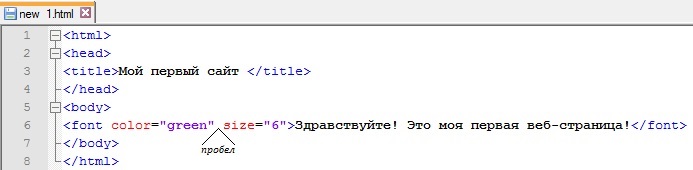
Параметров у тега может быть несколько. Например цвет и размер. В этом случае параметры указываются через пробел.
Пример написания тега с несколькими параметрами:

Применим знания на практике.
Нажимаем правой кнопкой мыши на созданный нами файл и выбираем «Edit with Notepad++» (открыть с помощью Notepad++).
Открыв файл мы видим уже знакомый нам html код, который мы вставляли ранее:
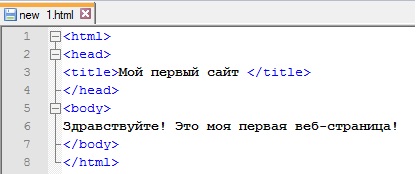
В этом уроке мы будем акцентировать внимание на строке с текстом «Здравствуйте! Это моя первая веб-страница!». Пока что не обращайте внимание на другие строки, это структура html страницы, ей будет уделен следующий урок.
Текст «Здравствуйте! Это моя первая веб-страница!» написан без использования тегов и параметров (атрибутов), соответственно при запуске файла через браузер, данный текст имеет стандартный размер и цвет.
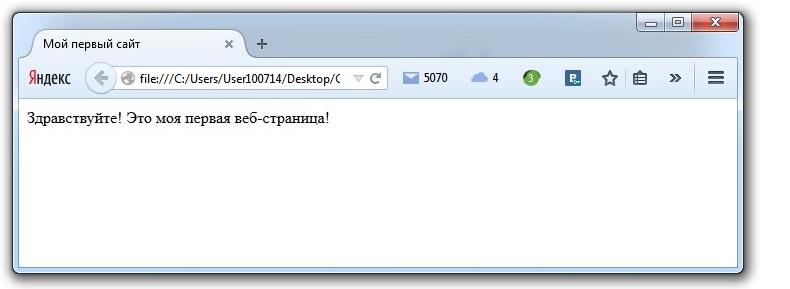
Теперь сверните Notepad++ и давайте параллельно откроем наш файл в браузере. Сейчас наша страница выглядит так:
Первый тег, который мы изучим на практике — это тег <b>. Данный тег служит для того, чтобы сделать текст жирным. Тег <b> требует закрытия, по этому правильное применение будет выглядить так:

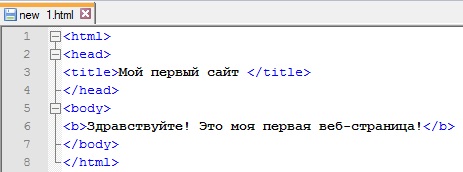
Теперь давайте вернемся в Notepad++ и добавим тег <b> в наш html код. Мы сделаем нашу надпись «Здравствуйте! Это моя первая веб-страница!» жирной. Для этого мы заключаем данный текст в тег <b>.
Теперь наш код выглядит так:
* Все html коды которые я размещаю — нельзя скопировать, это сделано специально для того, чтобы Вы прописывали все теги в ручную. Это полезно.
Итак, тег <b> успешно добавлен в код, и теперь, чтобы изменения вступили в силу, нам нужно их сохранить. Для этого нажимаем в верхнем меню кнопку «Файл», далее нажимаем «Сохранить». Так же процедуру сохранения можно делать с помощью горячих клавиш (Ctrl + S), это удобней.
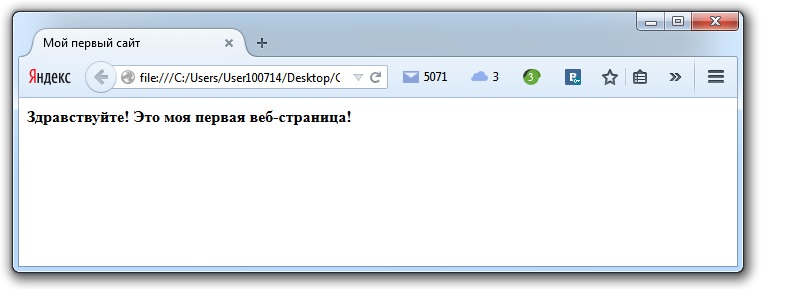
Теперь заходим в браузер, в котором открыта наша страница. Мы внесли изменения в код и сохранили их, но браузер этого еще не знает. Чтобы сообщить браузеру об изменениях, нужно обновить страницу, для этого нажимаем на клавиатуре «F5».
Сейчас Вы должны увидеть результат применения тега <b>, надпись должна стать жирной, как на рисунке:
Теперь давайте удалим из нашего кода тег <b> и пропишем вместо него тег <font>. Данный тег так же необходимо закрыть. Теперь наш код выглядит так:
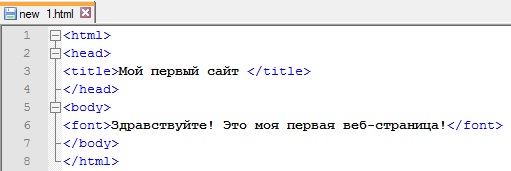
Сохраните изменения в notepad (нажатием Ctrl + S), зайдите в браузер, обновите страницу (нажав F5). Сейчас мы видим, что надпись отображается обычно, так же как до использования тегов. Это значит, что тег <font> ничего не поменял. Это все потому, что данный тег не работает без параметров (атрибутов). Тег <font> лишь указывает браузеру на то, что внутри него (между <font> и </font>) находится текст. Для этого тега мы можем задать параметры color (цвет) и size (размер текста).
Сейчас давайте сделаем нашу надпись зеленой. Для этого мы зададим тегу <font> параметр color (цвет) и дадим ему значение green (зеленый). Теперь наш код выглядит так:
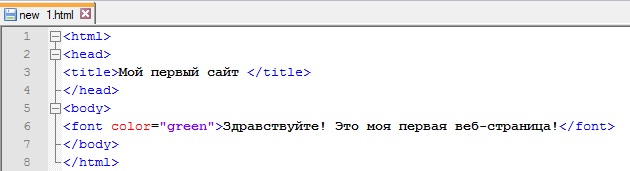
После добавления параметра и значения в наш код html, Вы заметили, что они отличаются по цвету от всех других символов и тегов на странице. Это сделано специально для того, чтобы html код легче нам читался. Все теги обозначаются синим цветом, все атрибуты — красным, а значения атрибутов — фиолетовым.
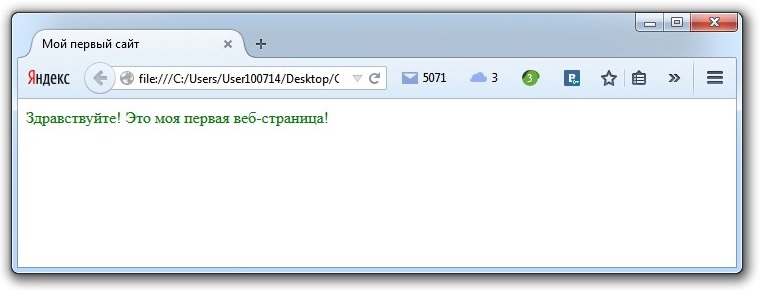
Сейчас сохраняем изменения в Notepad++ (нажатием Ctrl + S), заходим в браузер и обновляем страницу (нажав F5). Сейчас наша надпись должна стать зеленой как на рисунке:
Теперь, чтобы закрепить материал, давайте добавим к тегу <font> еще один атрибут size. Данный параметр отвечает за размер текста. Он может иметь значение от 1 до 7, мы будем использовать значение 6, так как это мое любимое число! Мы сейчас добавляем второй параметр для тега, важно не забыть, что если параметров несколько, то между ними пробел! После добавления параметра size наш код выглядит следующим образом:
Теперь, как обычно, сохраняем изменения в файле (Ctrl + S), заходим в браузер и обновляем страницу (F5). Сейчас наш текст должен стать большим, как на рисунке:
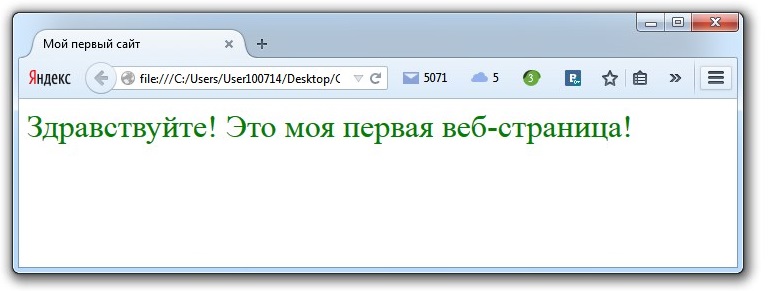
Если все получилось, то поздравляю, Вы освоили основной принцип работы тегов и их атрибутов. Это уже большой шаг!
Вы что-то не поняли из этого урока? Спрашивайте!
— vadimgreb@yandex.ru
HTML тег
Тег содержит метаданные, которые сообщают браузеру и поисковой системе информацию об HTML документе (кодировка документа, данные об авторе, ключевые слова, мета заголовки и описания страниц и т.д.). Метаданные на веб-странице не отображаются.
Атрибуты тега представлены в виде “имя-значение”․ При использовании атрибута name или http-equiv наличие атрибута content является обязательным.
Синтаксис
Закрывающий тег не обязателен в HTML, однако в XHTML тег обязательно нужно закрывать ().
Пример
Определите ключевое слово для поисковых:
"keywords" content="HTML, CSS, XML, XHTML, JavaScript">В этом примере мы включили в тег ключевые слова для поисковых систем.
Определите описание сайта:
"description" content="Учебник по изучению HTML, CSS и PHP">Определите автора страницы:
"author" content="myauthor">Обновляйте документ каждую минуту (60 секунд):
"refresh" content="60">Настройте область просмотра, чтобы веб-сайт хорошо выглядел на всех устройствах:
"viewport" content="width=device-width, initial-scale=1.0">Атрибуты
| Атрибут | Значение | Описание |
|---|---|---|
| charset | character_set | Определяет кодировку документа |
| content | text | Задает значение атрибута name или http-equiv , в зависимости от контекста. |
| http-equiv | Определяет гипертекстовой заголовок (имитирует HTTP-заголовок)и определяют его обработку. При отображении страницы браузер будет следовать заданным в атрибуте инструкциям. | |
| content-type | Указывает тип кодировки документа. | |
| default-style | Указывает предпочтительный стиль для использования на странице. (Должен содержать id элемента , который ссылается на таблицу стилей CSS, или идентификатор элемента , который содержит таблицу стилей). | |
| refresh | Определяет время в секундах до перезагрузки страницы или время до перенаправления на другую страницу, если в после указания времени указан «url=адрес_страницы». | |
| name | Определяет имя мета тега. Если этот атрибут опущен, он считается эквивалентным атрибуту http-equiv. Не используется при наличие атрибутов http-equiv, charset или itemprop. | |
| application-name | Указывает название используемого на странице веб-приложения. | |
| author | Указывает имя автора веб-страницы. | |
| description | Содержит описание веб-страницы. предназначенное для поисковых систем. | |
| generator | Указывает программное обеспечение, использованное для создания страницы (для не рукописных страниц). | |
| keywords | Содержит ключевые слова | |
| scheme | format/url | Содержит информацию о схеме или названии самой схемы, которая должна быть использована для уточнения значения свойства атрибута content. Не поддерживается в HTML5. |
HTML тег
Тег
устанавливает перевод строки, то есть все написанное после него, будет перенесено на новую строку. В отличие от тега , определяющего абзац, перед строкой не добавляется пустой отступ.
Синтаксис
Тег
одинарный, закрывающий тег не требуется. Однако в XHTML тег
необходимо закрывать (
).
Не используйте тег
вместо
для разделения текста на абзацы.
Пример
html> html> head> title>Заголовок документа title> head> body> h1>Пример использования тега <br> h1> p> Внутри абзаца мы можем вставить тег <br />, br /> чтобы перенести часть текста на другую строку в случае необходимости. p> body> html>Результат

Атрибуты
| Атрибут | Значение | Описание |
|---|---|---|
| clear | Определяет, как обрабатывать следующую строку, если текст обтекает плавающий элемент.Не используется в HTML5. | |
| all | Отменяет обтекание элемента одновременно с правого и левого края. | |
| left | Отменяет обтекание с левой стороны элемента, расположенного после тега . |
|
| right | Отменяет обтекание с правой стороны элемента. | |
| none | Отменяет действие атрибута. |