
Что делать, если не приходят уведомления в WhatsApp
Для многих людей WhatsApp является основным средством коммуникации. Если раньше мы отправляли СМС и звонили посредством стандартной телефонии, то теперь все это можно делать бесплатно при помощи мессенджера. Оставаться на связи нам помогают уведомления WhatsApp. Они оповещают о каждом входящем сообщении и позволяют быстро ответить на него. В то же время довольно часто случается, что не приходит уведомление Ватсап на Андроид, но появляется после запуска приложения. Сталкивались с подобной проблемой? Тогда пришло время раз и навсегда с ней разобраться, исправив ошибку.
Не видите уведомления? А они есть!
Почему не приходят уведомления в Ватсапе
Когда не приходят уведомления WhatsApp, мы имеем дело с целым комплексом причин, вызывающих неполадки. Вот наиболее распространенные:
- на телефоне отключены уведомления;
- устройство блокирует работу WhatsApp в фоне, запрещая мессенджеру показывать оповещения;
- активирован режим экономии энергии;
- сбой в работе устройства или приложения.
Если у вас нет уведомлений WhatsApp, то практически со стопроцентной уверенностью можно сказать, что виноват один из факторов, изложенных выше. При этом решать проблему нужно пошагово, двигаясь от наиболее вероятных к менее вероятным причинам.
⚡ Подпишись на Androidinsider в Дзене, чтобы получать новости из мира Андроид первым
Как включить уведомления в Ватсапе
Прежде всего нужно убедиться, что уведомления в WhatsApp включены. С этой целью предлагаю посетить настройки смартфона:
- Перейдите в раздел «Приложения», а затем — «Все приложения».
- Выберите WhatsApp.
- Откройте вкладку «Уведомления».
- Активируйте все ползунки, связанные с показом оповещений.
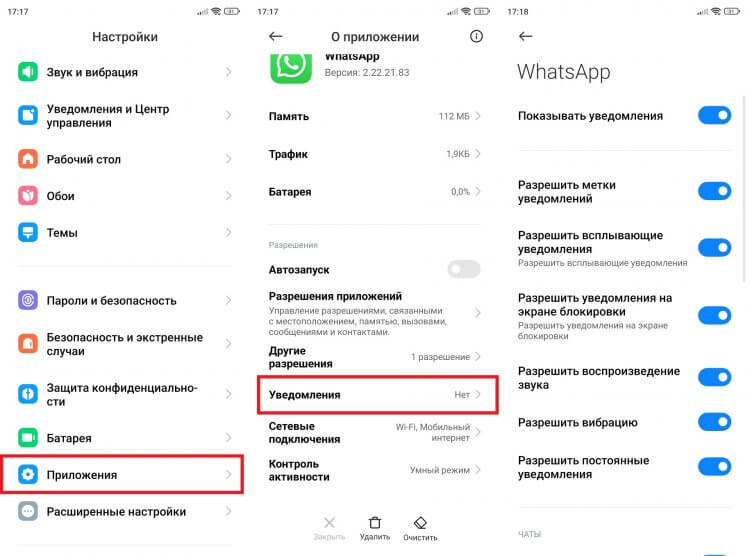
Сначала нужно убедиться, что уведомления включены
Также вы должны знать, как включить уведомления в Ватсапе на Андроиде через сам мессенджер, поскольку оповещения могут быть активированы в настройках, но запрещены в приложении. Действуйте следующим образом:
- Запустите WhatsApp.
- Нажмите на «три точки».
- Откройте настройки.
- Перейдите в раздел «Уведомления».
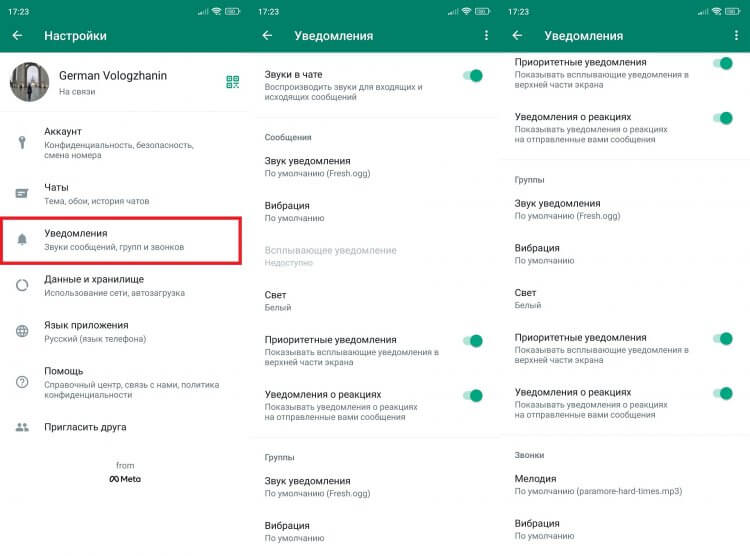
Оповещения должны быть включены и в настройках WhatsApp
Теперь подробнее остановимся на всех переключателях, которые представлены в этом меню. Вы должны убедиться, что в настройках Ватсапа активированы приоритетные оповещения и для них выбран звуковой сигнал. Если вы видите, что всплывающее уведомление WhatsApp недоступно, как на моем скриншоте, то не переживайте. Через настройки приложения эта функция активируется только на устройствах с Android 9 и ниже. На гаджетах с более поздней версией операционной системы всплывающие уведомления включаются в настройках самого смартфона, что мы уже сделали ранее.
И последнее, о чем важно сказать. WhatsApp позволяет отключить уведомления в чате. Тогда напротив него появится значок с перечеркнутым динамиком. Если такие чаты есть, то сделайте несколько простых шагов:
- Откройте переписку.
- Нажмите на «три точки».
- Выберите опцию «Включить звук».
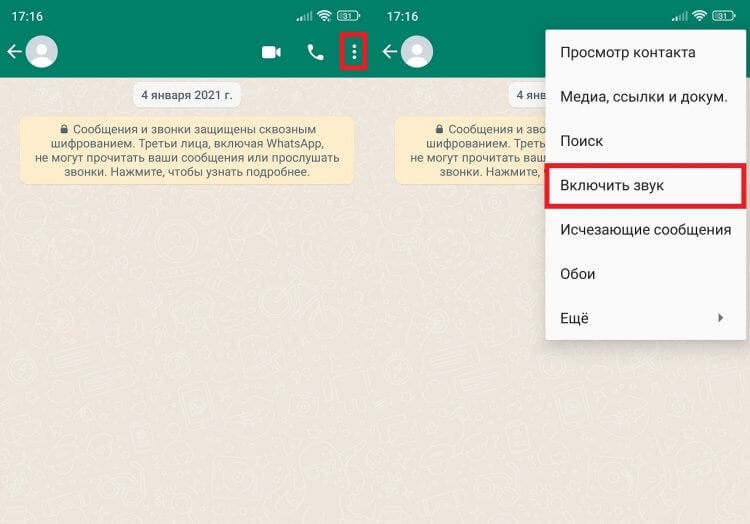
Возможно, у вас отключены уведомления от определенных чатов
Теперь все уведомления в Ватсапе должны заработать. Во всяком случае мы активировали показ оповещений как в настройках смартфона, так и в параметрах приложения. Но есть частные случаи, мешающие показу уведомлений.
❗ Поделись своим мнением или задай вопрос в нашем телеграм-чате
Не приходят уведомления Ватсап — что делать
Если даже после активации у вас все равно нет уведомлений WhatsApp, то вполне вероятно, что смартфон по той или иной причине блокирует работу мессенджера в фоне. Для снятия ограничений нужно отключить режим энергосбережения и сделать следующее:
- Открыть список приложений через настройки смартфона.
- Выбрать WhatsApp.
- Во вкладке «Контроль активности» установите значение «Нет ограничений», поскольку уведомления Ватсап на Xiaomi чаще всего не приходят из-за некорректной работы умного режима.
- Во вкладке «Другие разрешения» убедитесь, что приложению разрешено отображение на экране блокировки и открытие новых окон.
- На всякий случай включите автозапуск.
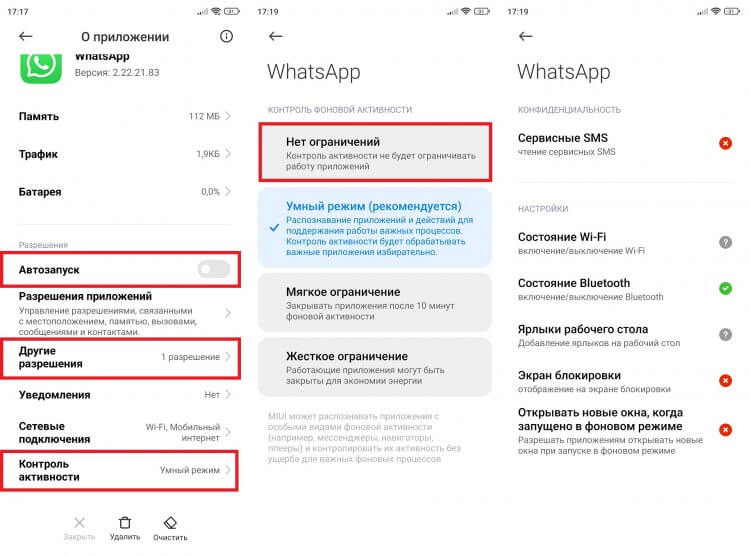
Приложению нужно дать как можно больше разрешений
Если вы будете редко пользоваться мессенджером, то в какой-то момент обязательно заметите, что перестали приходить уведомления Ватсап, несмотря на соблюдение всех рекомендаций. Это произойдет по причине принудительного отзыва разрешений.
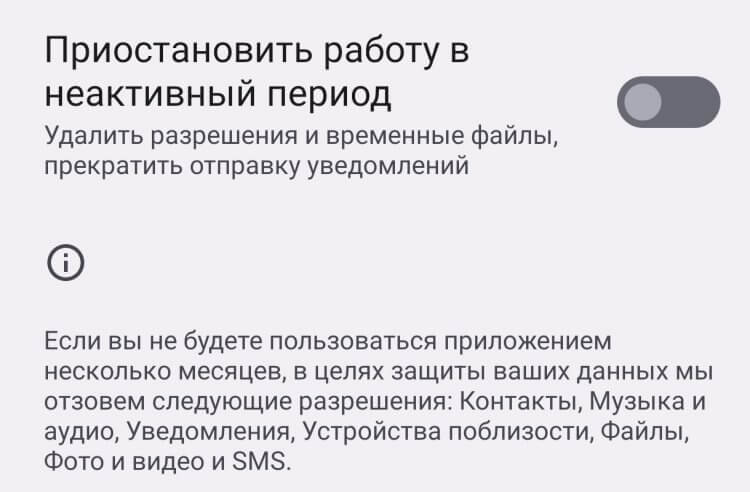
Опцию автоматического отзыва разрешений стоит отключить
Чтобы не сталкиваться с подобным, во вкладке «Разрешения приложений» обязательно деактивируйте переключатель «Приостановить работу в неактивный период». Тогда WhatsApp продолжит показывать уведомления даже в том случае, если вы почти не открываете мессенджер.
�� Загляни в телеграм-канал Сундук Али-Бабы, где мы собрали лучшие товары с АлиЭкспресс
Если все равно Ватсап не показывает уведомления
Чаще всего проблемы уведомлений WhatsApp возникают из-за ограничения фоновой работы приложения, а также вследствие прямого запрета на показ оповещений. Вместе с тем проблема бывает вызвана менее вероятными причинами, но их тоже стоит иметь в виду. Поэтому напоследок оставлю несколько дополнительных рекомендаций, способных помочь:
- убедитесь, что в данный момент не включен беззвучный режим или «Не беспокоить»;
- удалите приложения-оптимизаторы или ограничьте их работу;
- перезагрузите смартфон;
- переустановите WhatsApp;
- на устройствах с Android 4.1-4.4 необходимо активировать функцию автосинхронизации данных в настройках телефона.
Есть и более радикальная мера, представляющая собой сброс настроек Андроид. Но прибегать к ее помощи нужно только в том случае, если ничего из вышесказанного не помогло, а ранее уведомления WhatsApp все-таки работали.

Теги
- Мессенджеры для Android
- Новичкам в Android
- Приложения для Андроид
Наши соцсети
Новости, статьи и анонсы публикаций
Свободное общение и обсуждение материалов
Лонгриды для вас
Обновления realme UI, как и полагается оболочке на базе операционной системы Android, выходят примерно раз в год. Так случится и со следующим поколением прошивки, чей релиз не за горами. Несмотря на то, что компания только-только завершила развертывание четвертого поколения, уже сейчас известно, когда выйдет realme UI 5.0 и какие устройства получат апдейт. Мы собрали всю информацию о свежей прошивке и готовы рассказать, чем владельцев смартфонов realme порадует грядущее обновление.

Вы даже не представляете, что можно найти в Гугл Плей! Магазин приложений намного богаче App Store, поэтому поиск находит программы практически по любому введенному ключевому слову! Да, некоторые из них без оценок или не понравились пользователям вообще, но есть и крутые приложения для Андроид с высоким рейтингом. Более того, некоторые из них постоянно маячат в рекомендациях Гугл Плей, но не получают заслуженного внимания, а зря. Нашел для вас 5 полезных приложений на любой вкус, включая игры, проверенных пользователями, от которых действительно много пользы. Скачивайте на телефон — точно не пожалеете!

Один из серьезнейших недостатков телевизоров на Андроиде — слабое железо. Даже топовые модели обладают небольшим количеством оперативной памяти и процессором, который серьезно уступает в производительности даже чипсету от недорогого смартфона. При этом Андроид ТВ — довольно требовательная система, поэтому телевизор или приставка с 1-2 Гб оперативной памяти справятся не со всеми программами из Google Play, но есть и те, которые все же можно запускать. Вот приложения для слабых телевизоров на Андроид ТВ, которые должны быть установлены в первую очередь.
Как получить всплывающее уведомление WhatsApp при получении сообщения [GIF]

Когда вы получаете сообщение WhatsApp, вы обычно получаете уведомление в верхней панели уведомлений. Однако также можно получить всплывающее уведомление, которое появляется на экране и на которое вы можете ответить непосредственно в самом уведомлении. Вы можете активировать эту опцию в настройках WhatsApp.
Ответ на сообщение в WhatsApp
Чтобы ответить на сообщение WhatsApp, когда мы получаем уведомление, мы должны щелкнуть указанное уведомление, перейти в приложение и ответить на сообщение. Однако в WhatsApp уже интегрирована возможность запуска всплывающего уведомления при получении сообщения. Это уведомление представляет собой окно, которое появляется на экране, когда мы получаем сообщение, и оно также включает раздел, в котором мы можем напрямую ответить на указанное уведомление, не запуская WhatsApp, а в самом уведомлении.
Кроме того, эта опция доступна как для индивидуальных бесед, так и для групповых бесед. Возможно, в групповых беседах это гораздо менее полезно, потому что в некоторых группах уведомления могут появляться постоянно, но для индивидуальных разговоров может быть очень полезно иметь возможность отвечать прямо в уведомлении, не заходя в WhatsApp, чтобы ответить.
Чтобы активировать эту опцию, нам просто нужно перейти в Настройки в WhatsApp, опцию, которую мы увидим, сначала нажав кнопку опций в WhatsApp, которую мы находим в начальном окне приложения и представляют собой три вертикальные точки. В настройках нам нужно будет перейти в Уведомления. Здесь мы найдем раздел индивидуальных разговоров, который является первым, и раздел групп. У каждого из них есть опция всплывающих уведомлений, которую мы должны выбрать, поэтому мы можем настроить их отдельно. Теперь нам нужно будет выбрать только тот вариант, который мы хотим, если мы хотим, чтобы они отображались только при включенном экране (чтобы экран не включался каждый раз, когда мы получаем WhatsApp, и он потребляет батарею), только с выключенным экраном. (чтобы они не отображали уведомления, когда мы используем другое приложение) или в любое время.
Содержание статьи соответствует нашим принципам редакционная этика. Чтобы сообщить об ошибке, нажмите здесь.
Полный путь к статье: Справка Android » Приложения и приложения для Android » Как получить всплывающее уведомление WhatsApp при получении сообщения [GIF]
Как включить или отключить всплывающие уведомления на WhatsApp

WhatsApp У этого есть несколько способов показать прибытие сообщения, когда один из наших контактов пишет нам, будь то текст или любой другой тип контента. Сегодня мы покажем вам как включить или отключить всплывающие уведомления на WhatsApp.
Говоря о способах просмотра чата, WhatsApp включает в себя возможность отображения сообщений, поступающих в приложение, в виде всплывающее окно, Возможно, это самый навязчивый способ узнать чат, который кто-либо из нашего WhatsApp отправляет нам.
Знайте приложение, чтобы шпионить и знать, кто блокирует нас на WhatsApp
Отключить всплывающее окно на Android
Всплывающие уведомления WhatsApp будут отображаться в виде всплывающего окна, которое будет отображаться при каждом отправлении нам сообщения, независимо от того, включен экран или нет.
Это один из способов, которым WhatsApp должен показывать сообщения чата, которые мы можем активировать или деактивировать в любое время. Для включить или отключить всплывающие уведомления на WhatsApp Сделайте следующее:
1. Откройте приложение WhatsApp, откройте меню конфигурации и выберите опцию «Настройка».
2. Войдите в раздел «Уведомления» и найдите опцию «Всплывающее уведомление». Если вы посмотрите внимательно, эта опция повторяется немного ниже, потому что она может быть активирована или деактивирована как для отдельных сообщений, так и для сообщений из группы.
Как включить уведомления в Ватсапе и больше не пропускать никакие новости
У всех людей разные потребности во «включённости». Кто-то хочет поменьше отвлекаться на сообщения из WhatsApp, а кто-то хочет быть в курсе всего и сразу. В этой статье разберёмся, как включить уведомления в Ватсапе. Ниже читайте подробнее о том, как включить звук уведомлений в Ватсапе!
В приложении
В приложении WhatsApp можно поставить оповещения для отдельного чата, для нескольких или для всех. Вот как это делается.
Обратите внимание, что по умолчанию все звуки во всех чатах присутствуют. Их может не быть, если вы запретили их раньше и теперь думаете как обратно включить уведомления в Ватсапе. Статус указан на плашке беседы справа. Если там значок перечёркнутого динамика — звука нет.
Для одного
- Зайдите в Ватсап и авторизуйтесь при необходимости.

- Перед вами — список чатов. Удерживайте палец на том, в котором хотите поставить звуки. Нажмите на значок динамика наверху.

- Также можно зайти в чат, нажать на три точки в правом верхнем углу и в выпадающем окне выбрать « Включить звук».


- Ещё можно тапнуть по контакту (в беседе на имя или на три точки и далее « Просмотр контакта») и переключить тумблер « Без звука» в активное положение.


Готово! Всего два действия — и вы снова будете знать, что пришло сообщение.
Для нескольких
Чтобы вернуть оповещения сразу для нескольких бесед, выделите их долгими нажатиями и нажмите на уже знакомый значок сверху.
Обратите внимание, если вы выделили вместе беззвучные чаты и со звуком, то приложение предложит именно отключить звук.
Для всех
Как в Ватсапе включить уведомления о сообщениях во всех чатах?
- На главной странице мессенджера нажмите на три точки в правом верхнем углу.

- В выпадающем меню выберите « Настройки».

- Перейдите во вкладку « Уведомления».

- Переключите тумблер « З вуки в чате» в положение « Вкл».

В смартфоне
Сейчас расскажем, как включить уведомления в Ватсапе на андроиде (в том числе на самсунге). Да, это можно сделать и настройках смартфона.
- Перейдите в настройки телефона, нажав на значок шестерёнки на рабочем столе.
- Прокрутите окно вниз и тапните на пункте « Приложения».

- Воспользуйтесь строкой поиска сверху, чтобы найти WhatsApp, тапните по нему.

- Прокрутите окно до блока « Разрешения» и нажмите на « Уведомления». Ещё до нажатия сразу видно, какая опция установлена.

Здесь можно самым первым тумблером включить все оповещения, а можно разрешить только некоторые:
- Сообщения из чатов и групп;
- Оповещения о звонках, об ошибках, о резервной копии чата.

А как ещё можно включить уведомления Ватсап после полного отключения?
- Также в Настройках системы найдите пункт « Уведомления и Центр управления».
- Перейдите в одноимённую вкладку.
- Найдите в списке WhatsApp, можете воспользоваться строкой поиска.
- Переключите тумблер напротив мессенджера, включив все оповещения сразу или нажмите на название и проведите тонку настройку в уже знакомом окне.

А как включить всплывающие уведомления в Ватсапе? Для этого есть отдельный тумблер в этом же окне, переместите его в положение активное положение. Также есть разрешение на вывод сообщений на экран блокировки. В общем, в этом окне вы найдёте тонкие настройки по оповещениям в WhatsApp.
В айфоне
Как включить уведомления в Ватсапе на айфоне?
- Перейдите в « Настройки» телефона.


- Перейдите во вкладку « Уведомления» и настройте их, как нужно. Здесь вы увидите в том числе, как включить пуш уведомления Ватсап на айфоне.


А если вы хотите поставить оповещения в самом приложении мессенджера на айфоне, то здесь интерфейс не сильно отличается от WhatsApp на андроиде, вы легко сможете попасть на нужную страницу.
Мы разобрались, как включить push уведомления на iphone, андроиде и в самом приложении Ватсап. Ещё одно простое действие, которое можно выполнить несколькими способами. Остались вопросы по этой теме? Задавайте их в комментариях, мы поможем разобраться.