
Как записать звонок в Skype на видео
Доброе время суток, друзья. В этом посте я ничего не буду выкладывать, а научу Вас записывать видео со звонка на Skype. Мы часто пользуемся скайпом для общения с родителями, друзьями, коллегами, заказчиками и так далее. Я вообще не пользуюсь телефоном и Skype для меня практически единственное средство связи с заказчиком, так сказать «с глазу на глаз». Поэтому скайпом я пользуюсь регулярно и порой бывает, что нужно записать какой-то разговор. Хотя это бывает довольно редко.
Но по Skype также проходят видеоконференции, семинары, лекции, вебинары и так далее. Вот из последних, которые я просматривал, был вебинар Яндекса по контекстной рекламе. И вот такие вещи, конечно, хотелось бы записывать. Я сижу на Mac OS, и тут можно записывать видео с экрана с помощью QuickTime Player. А вот на Windows записать видео не так то просто. Во-первых у Skype нет встроенной функции записывать видео, а во вторых не так просто найти хорошую программу для записи видео с экрана, а в частности звонка в Skype. Одной из неплохих для этих целей программ является Movavi Screen Capture Studio. Сейчас я пошаговор объясню как записывать видео со Skype:
Шаг 1. Устанавливаем Movavi Screen Capture Studio
Идем на сайт разработчика http://www.movavi.ru/support/how-to/how-to-record-skype-calls.html и там скачиваем данную программу. Movavi Screen Capture Studio работает как на Windows так и на Mac OS. Поэтому вы можете выбрать под какую операционную систему Вам нужна программа.
Шаг 2. Запускаем программу
На Windows программу нужно запустить, на Mac она запускается автоматически (так написано в официальной статье). Но мне пришлось также запускать программу самому. Кстати дизайн самого интерфейса очень даже симпатичный и понятный.
Шаг 3. Настраиваем программу

Нажимаем «Захват экрана». С помощью оранжевой рамки и настроек внизу выберите нужное разрешение и область записываемой части экрана. Не забудьте поставить галочку и на системный звук и на микрофон, чтобы записывались все звуки (если надо, конечно, что-то отключите).

Шаг. 4 Запись
Нажимаем на «REC » и запись пошла

Шаг 5. Сохранение видео
Теперь осталось только сохранить получившееся видео. Это сделать несложно, нужно лишь нажать на кнопку «Сохранить»

Файл по умолчанию сохраняется в mp4. Вот так с помощью этой программы можно записывать ваши любимые лекции по skype и просматривать потом в offline режиме. А вообще в этой проге можно записывать не только видео со Skype, но и свои уроки, лекции. Также тут можно монтировать видео. Правда, чтобы убрать табличку с видео «Демонстрационная версия», вам нужно купить Movavi Screen Capture Studio. Но скажу Вам, она стоит своих денег. На этом у меня все. Всего доброго. Пока.
Совершение и прием звонков в Skype для бизнеса
Skype для бизнеса Skype для бизнеса Online Skype для бизнеса Online, предоставляемый 21Vianet Skype для бизнеса basic Skype для бизнеса Online, предоставляемый 21Vianet — Центр администрирования Еще. Меньше
Примечание: Мы стараемся как можно оперативнее обеспечивать вас актуальными справочными материалами на вашем языке. Эта страница переведена автоматически, поэтому ее текст может содержать неточности и грамматические ошибки. Для нас важно, чтобы эта статья была вам полезна. Просим вас уделить пару секунд и сообщить, помогла ли она вам, с помощью кнопок внизу страницы. Для удобства также приводим ссылку на оригинал (на английском языке).
Skype для бизнеса автоматически обнаруживает ваши устройства, например гарнитуру, микрофон, динамики и камеры. Прежде чем сделать звонок, убедитесь, что к компьютеру подключено звуковое устройство. Мы настоятельно рекомендуем вам проверить звуковое устройство и видеоустройство до присоединения к собранию или звонка, чтобы убедиться, что все в порядке.
Важно: Когда Администратор настроил Skype для бизнеса, вы определили, кто может общаться с помощью Skype для бизнеса. По умолчанию вы можете общаться с другими пользователями Skype для бизнеса в вашей компании. Однако в зависимости от настроек вам может быть запрещено использовать Skype для бизнеса для общения с пользователями из других компаний и другими пользователями Skype. Если у вас возникли вопросы, свяжитесь с администратором.
Чтобы позвонить контакту с помощью Skype для бизнеса, выберите контакт и нажмите кнопку телефона. Затем выберите один из следующих вариантов звонка:
Рабочий номер, чтобы позвонить по рабочему номеру;
Новый номер. , чтобы ввести другой номер, по которому необходимо позвонить Skype для бизнеса;
Звонок Skype, чтобы позвонить контакту в Skype для бизнеса;
Голосовая почта, чтобы позвонить на голосовую почту контакта.
После установления соединения нажимайте значок микрофона в нижней части окна, чтобы выключить или включить свой звук в  , и значок наушников, чтобы завершить звонок
  .
.
При необходимости используйте другие элементы управления звонком:

Нажмите кнопку Элементы управления звонком для следующих вариантов:
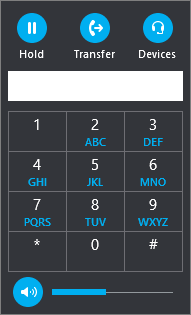
- Удержание
- Переключить на другой номер или на другого пользователя.
- Устройства для переключения на другое устройство.
- Панель набора номера, чтобы использовать автоматическую телефонную систему, например ввести код при прослушивании голосовой почты или выбрать нужный вариант при звонке в приемную.
- Громкость динамика для настройки громкости. Переместите указатель вверх и вниз, чтобы настроить громкость звука, или щелкните значок динамика в верхней части регулятора громкости, чтобы отключить звук.
Нажмите кнопку Видео для добавления видео к звонку Skype для бизнеса.
Нажмите кнопку Сообщение, чтобы обмениваться мгновенными сообщениями во время звонка Skype для бизнеса.
Нажмите кнопку Участники, чтобы пригласить другие контакты присоединиться к вызову.
Использование панели набора номера
Если для вашей учетной записи Skype для бизнеса включена корпоративная голосовая связь, вы можете использовать панель набора номера, чтобы позвонить контакту из Skype для бизнеса.
Примечание: Если вы не видите панель набора номера, у вашей организации нет нужных лицензий. Чтобы узнать, какие лицензии требуются, Группа технической поддержки должна ознакомиться с лицензией на надстройку Skype для бизнеса и Microsoft Teams.
- На главном экране Skype для бизнеса щелкните вкладку Панель набора номера.
 Внизу откроется панель набора номера.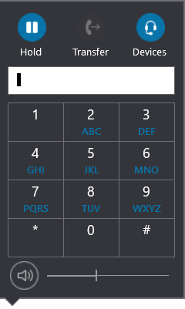
- Введите номер телефона одним из следующих способов:
- нажимайте кнопки с цифрами на панели набора номера;
- введите номер с клавиатуры;
- вставьте скопированный номер из буфера обмена.
- Выберите Звонок. После установления соединения нажимайте значок микрофона в нижней части окна, чтобы выключить или включить свой звук, и значок наушников, чтобы завершить звонок.
Прием звонка
Когда вам позвонит контакт, на экране появится соответствующее уведомление. Чтобы ответить на звонок, нажмите это уведомление.
Если вы не хотите принимать звонок, нажмите кнопку Отклонить, чтобы отклонить звонок и отправить его в голосовую почту.
Добавление кнопки Skype на сайт
Как добавить кнопку звонка Скайп на сайт
Для добавления на сайт кнопки звонка через Skype необходимо:
- Быть зарегистрированным пользователем сервиса Skype и иметь свой логин;
- В редакторе сайта, перейти в режим редактирования нужного раздела;
- В поле «Текст раздела» добавить текст-подсказку;
- В поле «Текст раздела» вставить изображение иконки Skype.
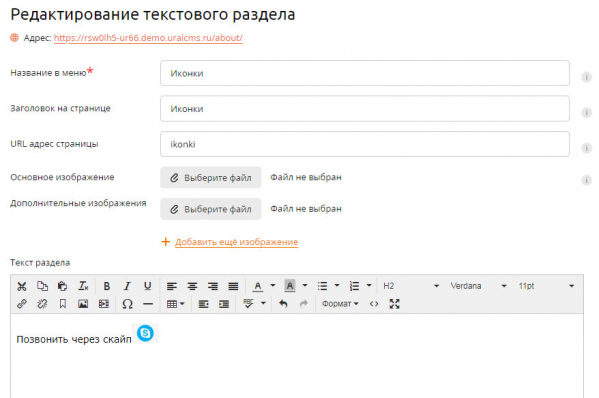
После того, как тест-подсказка и иконка Skype размещены, с данных объектов необходимо установить ссылку.
Для этого необходимо:
- Выделить ЛКМ текст-подсказку либо один раз кликнуть ЛКМ по изображению;
- На панели инструментов нажать кнопку «Добавить / Изменить ссылку»;
- В поле «Адрес» ввести текстовую конструкцию: skype:логин?call
где логин – это Ваш логин на сервисе Skype.
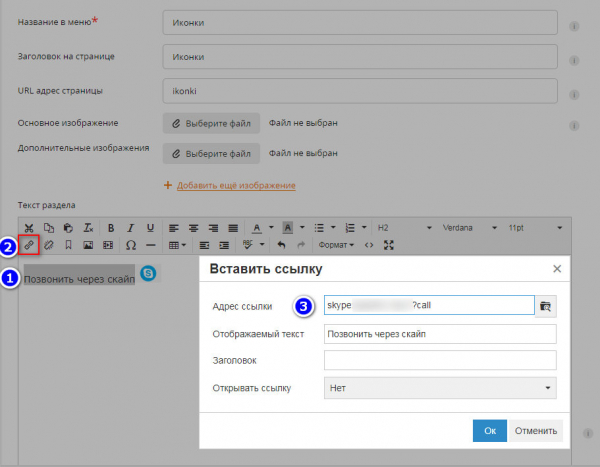
- Нажать кнопку «Вставить».
- Сохранить внесенные изменения.
Где найти кнопку макета звонка в скайпе

Кнопка макета звонка в Skype — это одна из самых важных функций, которую можно найти на панели инструментов этой популярной программы для видео- и голосовых вызовов.
Найдение этой кнопки может быть проблематичным для новых пользователей Skype, поэтому мы подготовили для вас подробную инструкцию о том, где и как найти кнопку макета звонка.
Прежде всего, нужно открыть программу Skype и зайти в свой аккаунт. Когда вы вошли в аккаунт, вы увидите панель инструментов, на которой расположены различные функции.
- Первым шагом найдите значок «Контакты». Он обычно выглядит как адресная книга и находится в левой части панели инструментов.
- После того, как вы нажали на значок «Контакты», откроется список ваших контактов. Теперь наведите курсор на контакт, с которым вы хотите связаться.
- Когда курсор находится на контакте, вы увидите иконку вызова. Она обычно выглядит как телефонная трубка и находится рядом с именем контакта.
- Нажмите на иконку вызова, чтобы начать звонок. Вам будет предложено несколько опций: звонок с использованием микрофона, звонок с камерой или текстовый чат.
- Выберите нужную опцию и нажмите на нее.
Теперь у вас есть полная инструкция о том, как найти и использовать кнопку макета звонка в Skype. Если у вас возникнут какие-либо вопросы, вы всегда можете обратиться в службу поддержки Skype для получения дополнительной помощи.
Надеемся, что эта информация была полезной для вас и поможет вам использовать Skype на полную мощь!
Где найти кнопку макета звонка в Skype?
Skype — это популярное приложение для общения, которое позволяет звонить и обмениваться сообщениями с другими пользователями. Для совершения голосового или видеозвонка в Skype, вам понадобится найти кнопку макета звонка.
Вот несколько шагов, которые помогут вам найти кнопку макета звонка в Skype:
- Запустите приложение Skype на вашем устройстве. Обычно оно находится в меню «Пуск» или на рабочем столе.
- Авторизуйтесь в своей учетной записи Skype, используя свое имя пользователя и пароль.
- После того, как вы вошли в систему, вы будете перенаправлены на главный экран Skype. Здесь вы увидите контакты и чаты, которые уже есть у вас в списке.
- В верхней части главного экрана Skype вы увидите панель навигации, где расположены различные вкладки, такие как «Чаты», «Поиск» и «Звонки». Нажмите на вкладку «Звонки».
- Теперь вы находитесь на вкладке «Звонки». Здесь вы увидите различные опции и функции, связанные с звонками в Skype.
- Внизу экрана вы увидите большую зеленую кнопку с значком телефона. Это и есть кнопка макета звонка. Нажмите на нее, чтобы совершить голосовой или видеозвонок.
Теперь вы знаете, где найти кнопку макета звонка в Skype. Пользуйтесь данной функцией, чтобы вести коммуникацию с вашими контактами через голосовые или видеозвонки.
Инструкция по поиску кнопки макета звонка в Skype
- Откройте программу Skype на вашем устройстве.
- После входа в учетную запись Skype, вы окажетесь на главной странице.
- В правом верхнем углу страницы вы увидите значок телефонной трубки, который служит для совершения звонков.
- Нажмите на значок телефонной трубки, чтобы открыть макет звонка.
- После открытия макета звонка появится возможность набрать номер или выбрать контакт для звонка.
- Для набора номера введите его с клавиатуры или выберите нужный контакт из списка.
- После выбора контакта или ввода номера, нажмите на кнопку «Вызов» для начала звонка.
- Дождитесь ответа собеседника, чтобы начать разговор.
Важно: Если вы не обнаружили значок телефонной трубки на главной странице Skype, попробуйте найти его в разделе «Контакты» или «Чаты». Обычно кнопка макета звонка находится в верхней части программы.