
Где в системе wordpress можно настроить формат всех url адресов ссылок на страницы сайта wordpress
Создавая веб-сайт WordPress, вы могли заметить, что URL-адреса WordPress отображаются с номером сообщения, что в некотором смысле не выглядит очень привлекательным.
Однако данные можно легко удалить или изменить из URL-адреса. Если вы хотите удалить данные или изменить их на что-то другое из URL-адресов WordPress, оставайтесь и поймите, как вы можете это сделать.
Что такое URL-адреса WordPress по умолчанию
URL-адреса WordPress по умолчанию настроены с нечитаемой простой структурой, такой как приведенная ниже.
https://example.com/?p=123
К счастью, WordPress позволяет вам изменить его на более привлекательный и удобный для SEO URL для вашего сайта. WordPress предлагает вам несколько других форматов URL, которые вы можете легко использовать вместо структуры URL по умолчанию.
Создавайте потрясающие сайты
С лучшим бесплатным конструктором страниц Elementor
Вы можете найти несколько структур URL-адресов, которые отображают более интересную и увлекательную картину, и они также подходят для SEO.
Однако вы должны иметь в виду, что URL-адреса с датами и месяцами могут выглядеть привлекательно, но со временем они заставят ваши сообщения выглядеть старше.
Кроме того, вы можете воздержаться от слишком длинных URL-адресов, которые занимают почти все место в строке поиска. В этом случае очень хороший вариант — использовать название сообщения в структуре URL, что сделает его коротким, интересным и дружественным к SEO.
Что нужно помнить, прежде чем менять формат URL
Для тех, кто запускает новый Сайт WordPress, данные могут быть изменены с помощью URL-адресов WordPress, так как это не так много текущих сообщений, на которые это повлияет. Но если ваш сайт WordPress старше и содержит приличное количество сообщений, вам необходимо отметить следующее.
Когда вы используете новый формат URL-адреса, и ваши пользователи, и поисковые системы начинают получать ошибку 404, и вы можете начать получать предупреждение из консоли поиска Google. Кроме того, это повлияет на рейтинг вашей поисковой системы, поскольку старые ссылки не приведут к странице с ошибкой 404.
Но вы попали в нужное место. Мы покажем вам, как решить каждую из этих проблем, настроив перенаправления. При изменении структуры URL-адресов необходимо учитывать, что количество ваших социальных репостов также будет сброшено, поскольку большинство сервисов подсчета репостов в социальных сетях не отслеживают перенаправленные URL-адреса.
Как изменить формат URL-адреса WordPress
Прежде чем обновлять структуру URL-адресов WordPress, я бы порекомендовал вам создать WordPress Резервное копирование вашего сайта, который позволит вам восстановить ваш сайт, если что-то пойдет не так. Затем вам следует перейти в Настройки на панели инструментов WordPress, а затем в постоянные ссылки.
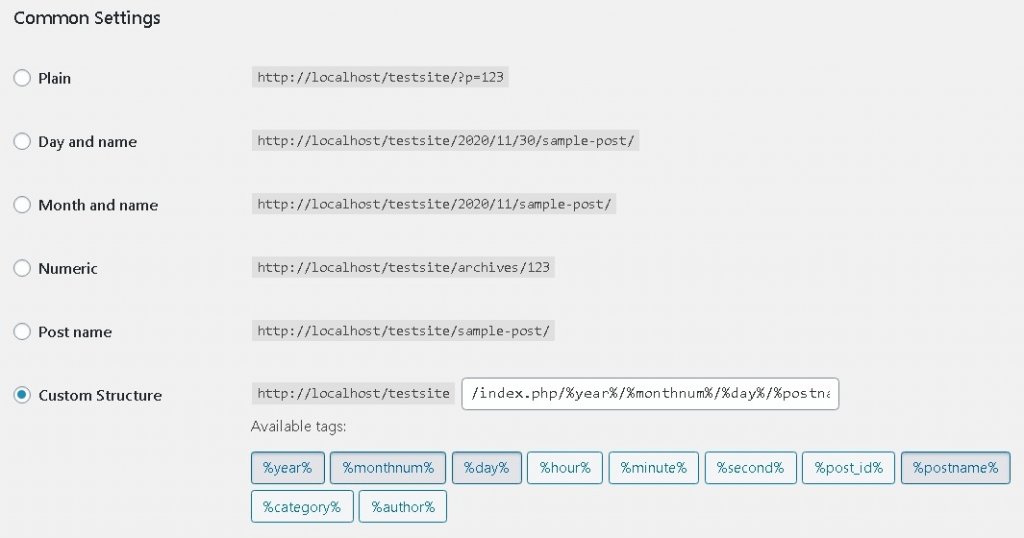
После того, как вы выбрали соответствующий URL-адрес WordPress, нажмите кнопку «Сохранить изменения». Ваш URL-адрес WordPress теперь будет содержать данные по вашему выбору.
Как настроить переадресацию для сохранения рейтинга SEO
Теперь, когда ваши URL-адреса WordPress изменились, вам нужно настроить правильные перенаправления, чтобы предотвратить 404 ошибки в ваших текущих ссылках на сообщения. Эти перенаправления приведут ваших пользователей к новым URL-адресам и помогут поисковой системе понять, что вы перешли на новые URL-адреса.
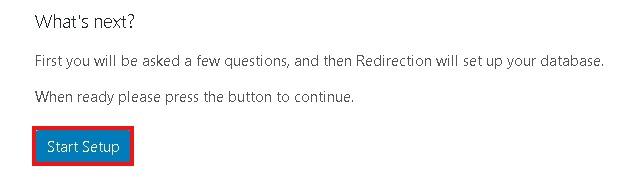
Для настройки переадресации вам необходимо установить и активировать плагин Перенаправление WordPress. После этого плагин был смонтирован и включен. Вам нужно перейти в Инструменты и затем нажать Начать настройку.
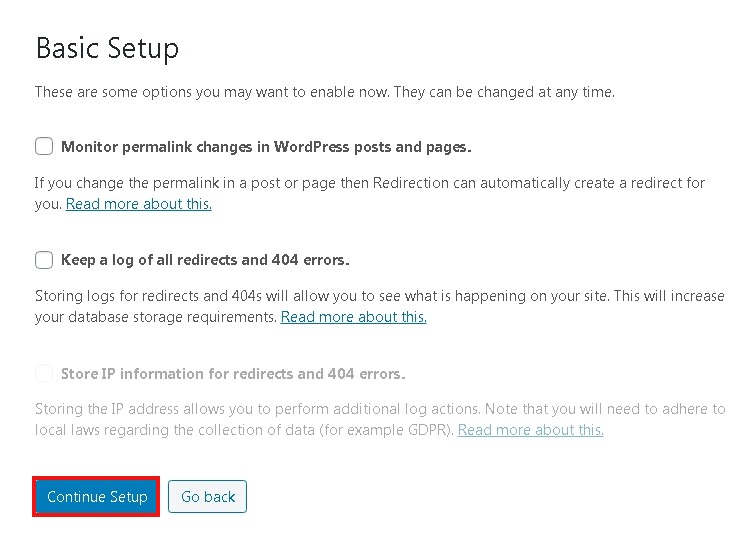
Плагин имеет два варианта, например, он может автоматически отслеживать и уведомлять вас об изменении URL-адреса, а также вести учет перенаправлений. Однако вы можете оставить оба этих параметра и выбрать «Продолжить настройку».
Дайте плагину выполнить несколько тестов и посмотрите, все ли в порядке. После этого плагин сохранит ваши настройки в базе данных WordPress. После того, как плагин запустил все тесты, вам нужно нажать кнопку «Добавить» внизу страницы.
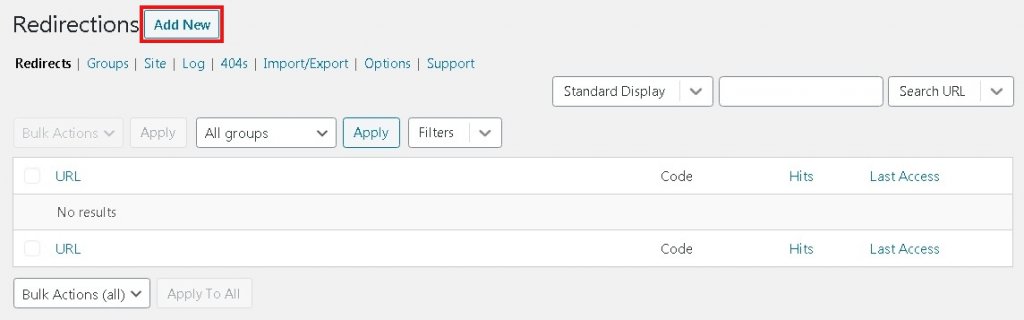
Затем на вашем экране появится форма, в которой вы опишите свой предыдущий URL-адрес для исходного URL-адреса и новый URL-адрес для целевого URL-адреса. Если вы выбрали URL-адреса дня и имени, вы можете добавить значения, указанные ниже.
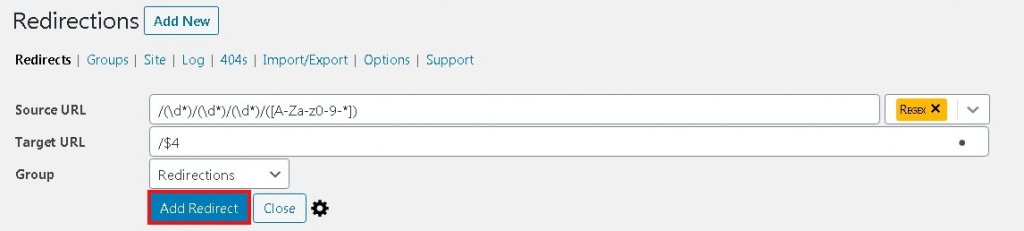
- Источник: / (\ d *) / (\ d *) / (\ d *) / ([A-Za-z0-9- *])
- Цель: / $ 4
И если вы выбрали URL-адреса месяца и имени, используйте значения, указанные ниже.
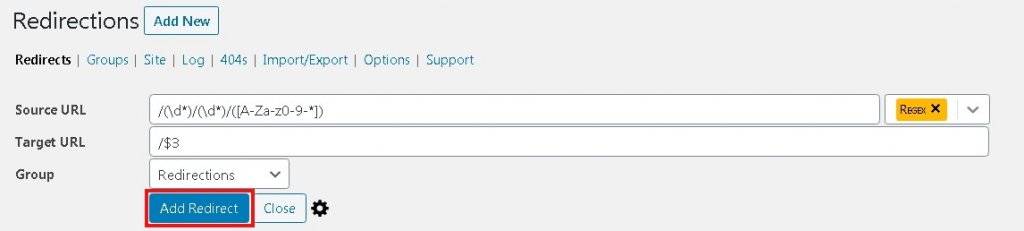
- Источник: / (\ d *) / (\ d *) / ([A-Za-z0-9- *])
- Цель: / $ 3
Когда вы закончите, выберите Regex и нажмите «Добавить перенаправление». Теперь ваши пользователи будут перенаправлены на последние URL-адреса.
Я надеюсь, что вы нашли эту статью полезной, и теперь вы без колебаний сделаете URL-адреса своих веб-сайтов WordPress привлекательными. Если вам понравился этот пост, мы предлагаем вам присоединиться к нам по телефонам Facebook и Twitter, чтобы получать уведомления о наших публикациях.
Как изменить url страницы в WordPress?
Сегодня мы с вами рассмотрим вопрос, который полезен каждому пользователю, а уж тем более блогеру или копирайтеру, а именно смена url страниц на примере WordPress. Начнем с того, что при написании статей или заметок, вы присваиваете статье определенный заголовок, который после ее публикации будет отображаться как ее электронный адрес. По умолчанию, в Worpdress без установки плагинов и дополнительных настроек, адрес статьи отображается в виде кириллицы и это не очень хорошо для SEO вашего сайта или блога в общем.
Пример адреса статьи без настроенного ЧПУ.
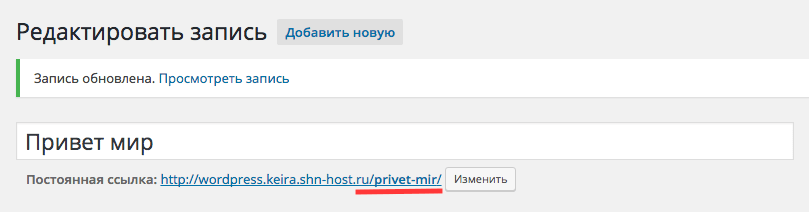
Для того, чтобы сменить url такой статьи или заметки, вы можете нажать на кнопку Изменить на против Постоянной ссылки, прописать адрес латиницей (транслитом) и не забудьте нажать Обновить в конце, чтобы сохранить все изменения и получить такой результат.
.png)
Итак, мы рассмотрели способ который будет приемлем если вам нужно исправить ссылки (адреса) нескольких статей. Но для того, чтобы в дальнейшем ссылки вашей статей автоматически прописывались латиницей, вам нужно установить плагин, который сможет автоматизировать эту работу и вам больше не придется править ссылки статей вручную.
Стоит отметить, если вы ведете свой блог или рубрику уже давно и адреса всех давно-написанных статей были прописаны кириллицей, не стоить менять их на латиницу поскольку это негативно отразится на репутации вашего источника.
Все потому, что поисковые системы будут думать, что ваши ранние статьи удалены, а большое количество новых статей появилось на вашем сайте. Таким образом ваш сайт (блог) может попасть в черный список, а следовательно и выпасть из индексации на очень долгое время. Поэтому, мы рекомендуем вам старые статьи оставить прежними, а вот уже новые публиковать с правильными адресами.
Поэтому, мы возвращаемся к вопросу установки нужного плагина.
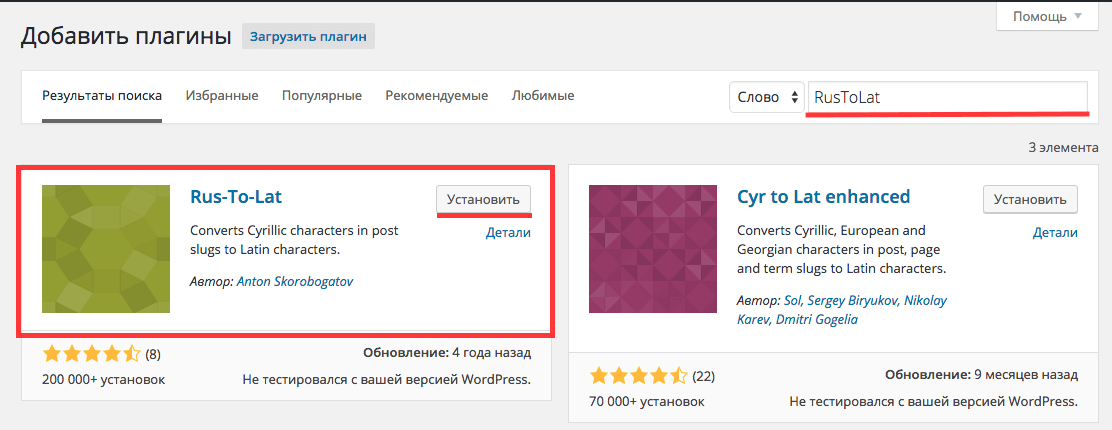
- Сперва, заходим в панель администратора сайта
- Затем, переходим к меню слева где выбираем Плагин-Добавить новый.
- В строке поиска плагина прописываем название RusToLat и жмем enter.
- После его отображения в списке (он будет первым) нажимаете на кнопку Установить.
- А для начала работы плагина вам осталось лишь активировать его.
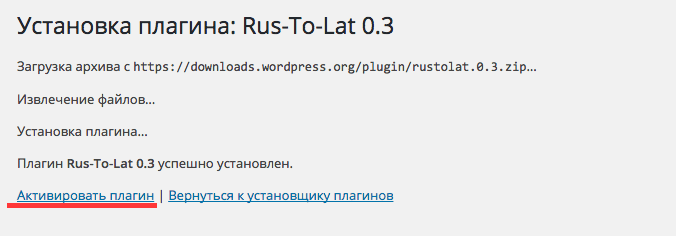
После чего, при написании всех последующих статей их адреса (ссылки) будут автоматически генерироваться сразу на латинице (как указано ниже).
Постоянные ссылки в WordPress — настройка
Выполните настройку постоянных ссылок для сайта на WordPress в самом начале его создания. Это сбережет трафик на ваш ресурс и поможет при его продвижении в поисковых сетях.
Что такое постоянные ссылки в ВордПресс
Постоянные ссылки, permanent links или permalinks на английском, характеризуют URL-адрес сайта в сети, который вы набираете в строке браузера, чтобы перейти на какой-либо интернет-ресурс. Такие ссылки должны быть понятными и читабельными, чтобы по написанию адреса примерно было ясно, какая информация представлена на странице.
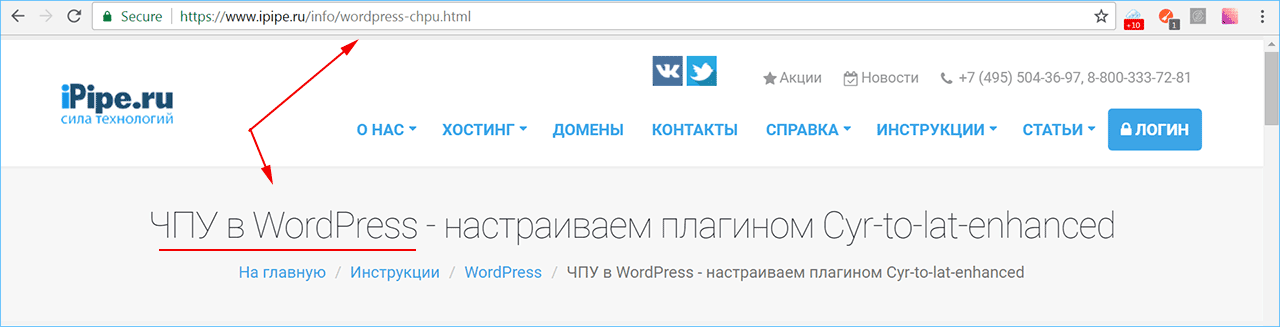
Поисковые системы индексируют страницы и записи на сайте по их уникальным адресам, поэтому необходимо настраивать вид постоянных ссылок сразу при создании ресурса. В противном случае, если вы захотите впоследствии изменить адрес страницы, посетители не смогут на нее попасть и вы потеряете часть трафика на сайте.
Какие варианты постоянных ссылок предлагает WordPress, как их изменить или включить
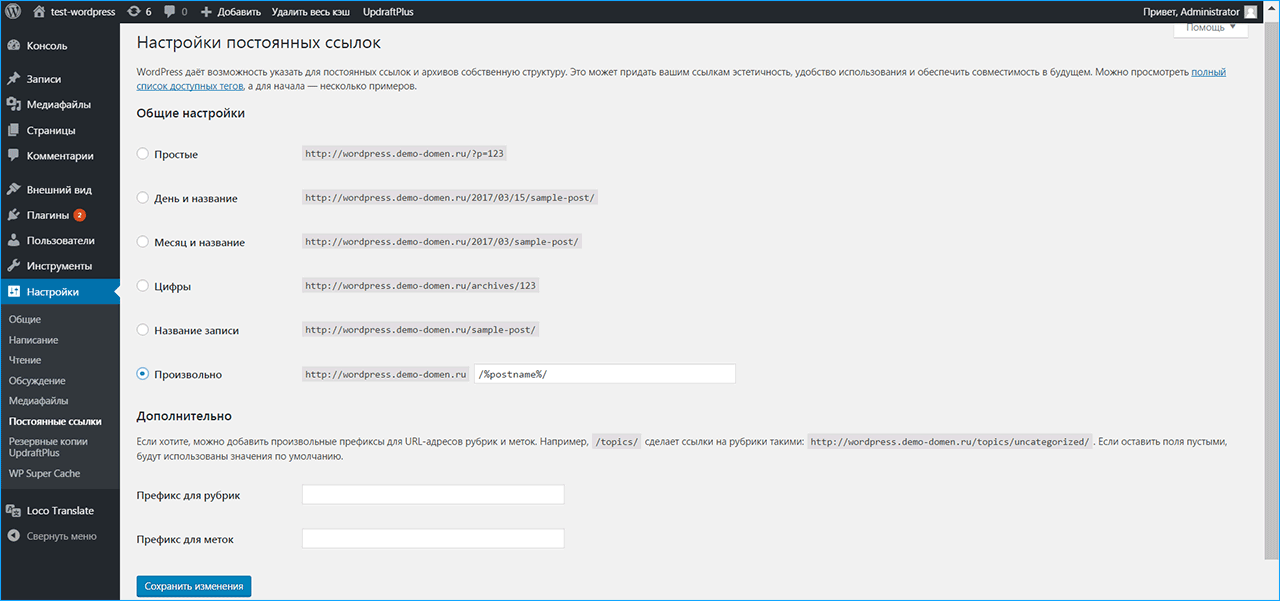
Чтобы посмотреть, какие варианты ссылок предлагает WordPress, перейдите в меню «Настройки» и выберите раздел «Постоянные ссылки».
- При выбранном варианте «Простые» в адресах страниц проставляются идентификаторы постов. Этот способ подойдет для страниц карточек товаров, особенно для изделий одной марки или группы.
- Вариант «День и название» сгруппирует все записи так, чтобы публикации с одинаковой датой размещались в одном каталоге. Этот способ позволяет учесть актуальность публикации и подходит для новостных ресурсов, которые выставляют материалы несколько раз в сутки.
- Отображение ссылки «Месяц и название» позволит собрать все посты за один месяц в одну папку. Этот вариант удобен для информационных порталов.
- Вариант «Цифры» проставит в постоянных ссылках уникальные идентификаторы постов. Такой способ может использоваться для архивных данных.
- Способ «Название записи» будет выводить в адресной строке имя опубликованного поста. Самый частый вариант для блогов и информационных сайтов, позволяющий по адресу ссылки понять, какая информация содержится на странице.
- Вариант «Произвольно» позволяет настроить отображение постоянных ссылок в нужном формате с помощью специальных тегов.
Почему латиница в ссылках лучше, чем кириллица
При настройке постоянных ссылок необходимо использовать человеко-понятные адреса (ЧПУ). Их легче запомнить посетителям, к тому же правильно составленное название ссылки поможет при SEO-продвижении сайта. Проблема возникает, когда при создании адреса применяется кириллица (1). Дело в том, что нелатинские буквы кодируются и преобразовываются в нечитаемый набор символов (2), который можно увидеть при копировании адреса в текстовый редактор.
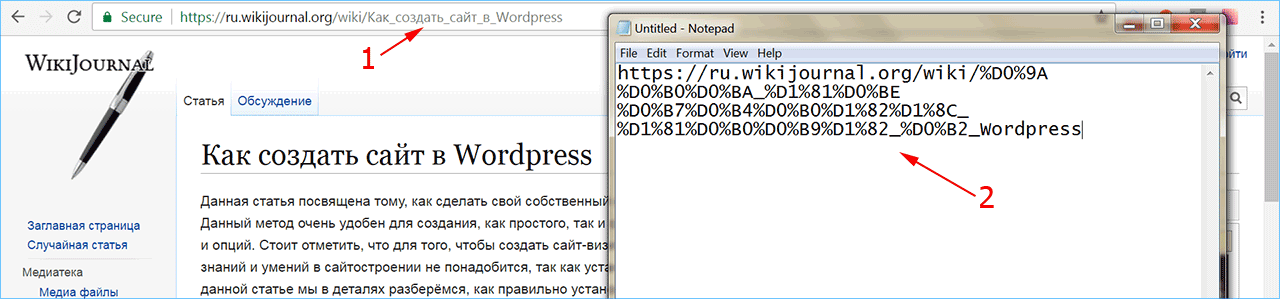
Позаботьтесь о читабельности ссылок в самом начале создания ресурса, чтобы впоследствии не пришлось их корректировать и настраивать переадресацию. Автоматическую транслитерацию постоянных ссылок можно провести с использованием специально предусмотренного плагина WordPress.
Настройка оптимальной структура постоянных ссылок
Пункт «Произвольно» в меню конфигурации постоянных ссылок позволяет выполнить гибкую настройку форматов адресов. Используйте следующие теги для формирования названия ссылки:
- %year% – 4 цифры года.
- %monthnum% – порядковое число месяца.
- %day% – порядковая дата дня.
- %hour% – индикатор часа в 24-значном формате.
- %minute% – индикатор минут в 60-значном формате.
- %second% – индикатор секунд в 60-значном формате.
- %post_id% – номер (ID) опубликованного поста.
- %postname% – название публикации.
- %category% – название категории, в которой размещен пост.
- %tag% – название метки.
- %author% – имя автора поста.
От того, какой формат постоянных ссылок вы выберите для сайта, зависит организация структуры сайта. Рекомендуется обязательно включать в адрес имя поста %postname% – это влияет на SEO-продвижение сайта по запросу, которому отвечает данная страница.
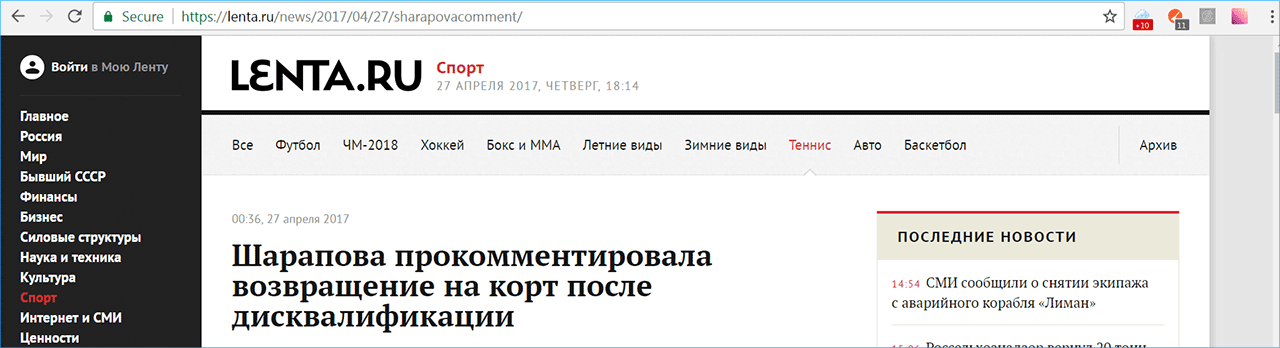
Для блогов хорошо подходит формат ссылки вида /%category%/%postname%. В новостном издании удобно применять дату при формировании ссылки, чтобы обозначить актуальность материалов, например, /%year%/%monthnum%/%postname%. Если новости публикуются несколько раз в день, используйте формат с указанием дня: /%year%/%monthnum%/%day%/%postname%/, например, как на новостном портале lenta.ru.
Что делать, если не работают постоянные ссылки
Если после всех проведенных настроек у вас не получилось наладить работу постоянных ссылок, вероятно, проблема заключается в конфигурации хостинга или удаленного сервера.
На веб-сервере могут быть включены настройки, которые запрещают запись в файл .htaccess на сервере.Выбранный вами тариф хостинга не разрешает вносить изменения в служебные файлы сайта. Для решения проблемы попробуйте связаться с вашим хостинг-провайдером и выяснить возможность перезаписи файлов на удаленном сервере.
iPipe – надёжный хостинг-провайдер с опытом работы более 15 лет.
- Виртуальные серверы с NVMe SSD дисками от 299 руб/мес
- Безлимитный хостинг на SSD дисках от 142 руб/мес
- Выделенные серверы в наличии и под заказ
- Регистрацию доменов в более 350 зонах
Как изменить URL страниц в WordPress: добавляем .html, формат адресов записей, плагины

Раньше среди разработчиков часто обсуждался вопрос правильного URL адреса страниц — со слешем в конце «/» или без. Насколько я помню, первый вариант указывает браузеру, на «раздел», и он будет пытаться подгрузить дополнительные ссылки, тогда как второй определяет статический документ. Собственно, окончание в виде расширения .html в URL также четко дает понять, что вы переходите на публикацию с определенным содержимым, а не открываете список записей. Возможно, именно поэтому во многих рекомендациях по seo оптимизации WordPress призывают использовать соответствующую конструкцию. Сегодня покажу как легко и быстро подправить URL страниц в WordPress.
Кстати, кроме упомянутых выше причин, здесь есть еще и другие важные цели. Когда вы осуществляете перенос сайта из определенной CMS системы или статического HTML формата на WP, то неплохо бы сохранить прошлые адреса веб-страниц, оставив у них окончания html, php и т.п. Похожая ситуация возникает если решили изменить типы некоторых записей. Разобраться с этой задачей без специальных плагинов будет сложно — рассмотрел их чуть ниже.
Структура URL записи в WordPress
Для начала пару слов скажу о постах (заметках) блога, хотя там все достаточно просто, поскольку соответствующий функционал внедрен в систему. Найдете нужные опции в амдинке в разделе «Настройки» — «Постоянные ссылки». На выбор представлено несколько базовых вариантов.
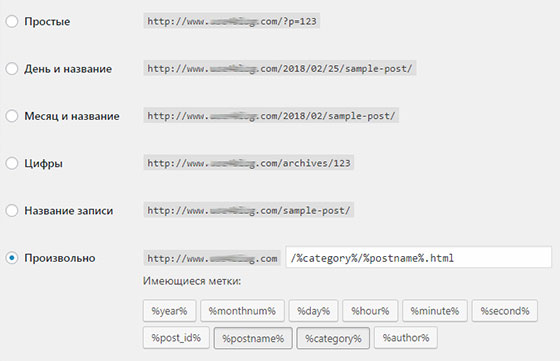
Раньше практически всегда указывал параметр /%category%/%postname%/ но сейчас перешел на /%category%/%postname%.html — в обоих случаях выводится название категории + URL заметки, однако во втором добавляется еще и html окончание.
Если честно, не думаю, что между данными форматами есть какая-то колоссальная критическая разница, поэтому у возрастных/старых проектов я бы ничего не менял. Кроме того, возиться с изменением структуры и передачей веса через 301 редирект новичкам будет достаточно хлопотно. Хотя с другой стороны, во время моих тестов оказалось, что смена постоянных ссылок создает автоматический редирект.
Добавляем URL в страницы WordPress
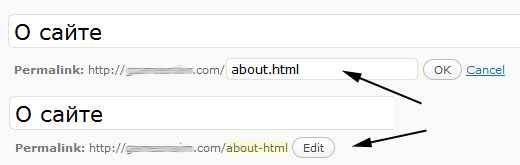
Если попытаетесь использовать постоянные ссылки в WP страницах и подкорректируете их адрес непосредственно в текстовом редакторе админки, то ничего у вас не выйдет.
Теоретически, опцию можно настроить и через htaccess, но вариант со специальными плагинами изменения URL в WordPress мне кажется гораздо проще. За все время я попробовал и сменил несколько решений, т.к. иногда они, к сожалению, перестают обновляться. Представленные ниже модули — лишь часть из найденных, которые максимально заинтересовали.
.html on PAGES
.html on PAGES — определенно самый древний и популярный в данной нише. Последний релиз был выпущен аж 10 лет назад и, по словам разработчика, поддерживал версию до 2.8.4. Однако на многих сайтах с WP 3.x, 4.х. он до сих пор функционируют без проблем. Число загрузок (немыслимое для конкурентов) — 60 тысяч.
Установка стандартная — через загрузку по ФТП в директорию wp-content/plugins или в самой админке. После активации у всех страниц появится расширение html, а при редактировании указываете только их название.

Сохраняете и проверяете отображаемый URL.
Add HTML to Page
Данный модуль также частенько мне встречался ранее. По описанию Add HTML to Page чуть «свежее» (возраст последних правок всего 5 лет), но, думаю, аналогично без проблем работает с любыми релизами WP. Практически во всех схожих разработках, по сути, используется один и тот же принцип.
Загрузок под тысячу, оценка нормальная, хотя голосовало только 2 человека:) Автоматически меняет все URL страниц в WordPress. Кстати, при внедрении нового формата ссылок в настройках сайта, плагин советуют повторно реактивировать.
Append extensions on Pages
В принципе, Append extensions on Pages — одно из самых оптимальных решений, сейчас частично перешел на него. Здесь: чуть больше функциональность, относительно недавно обновлялся (6 месяцев назад, поддержка до 4.8.5), а также хорошая оценка и отзывы.
В отличии от первых двух модулей текущий позволяет изменить URL WordPress страниц не только на html, но и на варианты: .php, .asp, .htm, .cfm, .jsp и .aspx. Это особенно актуально при переезде с другой CMS для сохранения прошлых адресов.
Чтобы задать нужное вам расширение, в списке всех плагинов находите Append extensions on Pages и кликаете по ссылке «Settings»:
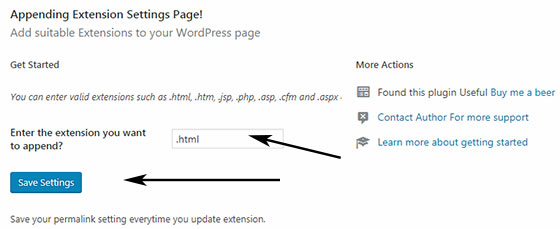
После установки своего значения обязательно обновите страницу «Постоянных ссылок» в разделе настроек админки. Загрузок под 2 тысячи, тестировал лично — все ок.
Add Any Extension to Pages

Отличительная особенность этого плагина для URL WordPress страниц заключается в том, то он позволяет добавлять любое окончание. То есть в Add Any Extension to Pages нет списка предустановленных значений или автоматического варианта с html. Он полезен для мультисайтовых установок. Обновление было 2 месяца назад, загрузок — более 2 тысячи, оценка максимальная.
.html in url (закрыт)
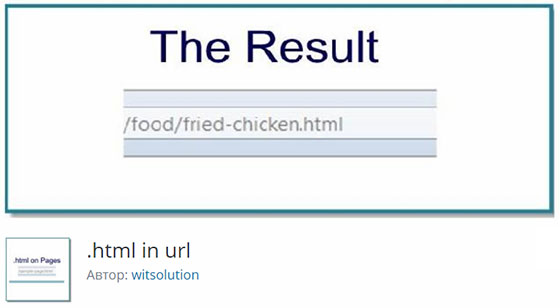
Вас может немного смутить описание .html in url в репозитории, где автор почему-то рассматривает процесс установки расширения html в URL записи WordPress (я рассказывал про тему в начале статьи). Вероятно, это из-за того, что модуль работает автоматически и без каких-либо настроек. Сразу после активации у страниц появится окончание .html — будете видеть его при редактировании.
Из плюсов: оценка 5 баллов, 5 тысяч скачиваний, заявлена поддержка до 4.8.5, обновление 4 месяца назад. По сравнению с первыми двумя вариантами этот достаточно актуален и относительно популярен. Однако в связи с проблемами с безопасностью плагин был закрыт.
Дополнительные фишки
Рассмотрим парочку интересных решений, которые уже когда-то описывались в блоге. Дабы не повторяться просто советую перейти на соответствующие статьи.
- Скрипты внедрения красивых html ссылок в WooCommerce — полезно, если хотите привести магазин к такому же виду как и все остальные адреса на сайте. Там найдете 2 кода: модифицирующие категории продукции и конкретные товары.
- .php on PAGES — когда-то отдельно рассказывал о добавлении расширения php в конец URL страниц. В статье есть еще один вариант, хоть и устаревший. Это автоматические простые модули.
- Также в сети находил плагин .html in category and page url который призван решить одну из основных оставшихся задач — изменить URL адреса WordPress категорий, но ручаться за него не могу. Не смотря на 3 тысячи скачиваний, в закладке поддержки (Support) есть замечания о проблемах с разбиением на страницы + он обновлялся более 3-х лет назад. Когда будете использовать данную разработку, дополнительно все проверьте и потестируйте.
Из личного опыта больше всего сталкивался с .html on PAGES, несколько раз пробовал Add HTML to Page. Не смотря на то, что они все древние, вполне нормально себя ведут на последних версиях WP. В нескольких сайтах недавно ставил Append extensions on Pages — хорошо, когда имеется возможность задавать некоторые другие расширения страницам. Нет подходящего значения в предустановленных? — ставьте универсальный Add Any Extension to Pages.
Также нужно упомянуть два нюанса. Во-первых, если сразу после активации плагина URL в WordPress страницах не меняется, попробуйте обновить структуру ссылок в админке (пересохранить указанные настройки заново) и/или почистите кэш. Во вторых, хочу заметить, что данный текст — вторая редакция, и вполне вероятно, когда вы будете читать его спустя годы, что-то перестанет работать, поэтому тестируйте все самостоятельно и внимательно читайте описание.
Если знаете еще каике-то интересные модули, позволяющие изменить URL Wordpress записей и страниц, присылайте названия ниже.
Понравился пост? Подпишись на обновления блога по  RSS,
RSS,  Email или
  twitter!

Оцените статью:
(голосов — 12, средний балл: 4,67 из 7)
 Категории: Плагины;
 Теги: htaccess, permalinks, SEO, новичкам, оптимизация блога, простые плагины, решение задач wordpress, ссылки, страницы сайта.
Похожие статьи:
- Добавляем расширение .php для URL страниц в WordPress
- Как убрать category в WordPress категориях — зачем это делать, плагины для реализации
- Миграция из All In One SEO Pack в WordPress SEO (плагин SEO Data Transporter)
- Плагин Search Exclude — исключаем страницы/посты из поиска
- Post Type Switcher — быстрое изменение типов записей в WordPress