
Возвращаем Яндекс-поиск в Firefox
Вероятно, поддавшись последним веяниям, компания Mozilla, в обновлении 98.0.1 от 14 марта, удалила поиск Yandex и Mail.ru в своем весьма популярном браузере Firefox, сделав активным, по умолчанию, поиск Google. Не то чтобы слишком печально, но неприятно, если привык именно к Яндексу. Однако, совсем немного потыкавшись в менюшках браузера, привычный поиск вполне можно вернуть без всяких сложностей.
Пользователи, у которых Firefox обновляется автоматически до новой версии, при перезагрузке браузера после обновления, под строкой меню, получили сообщение, что Yandex-поиск был заменен на поиск Google. Об этом же можно почитать на официальной странице:
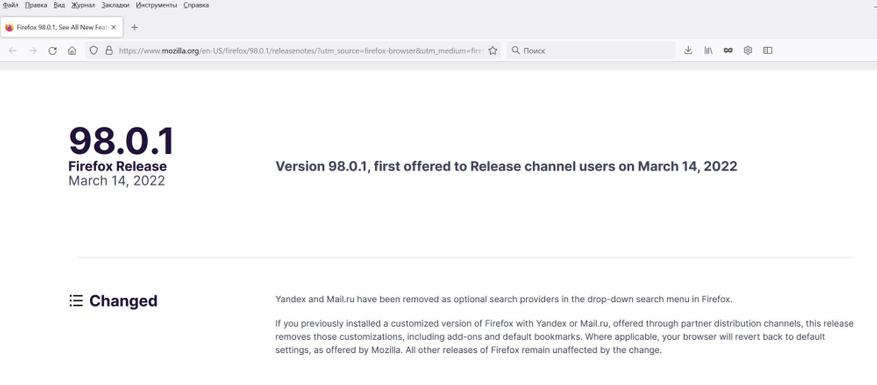
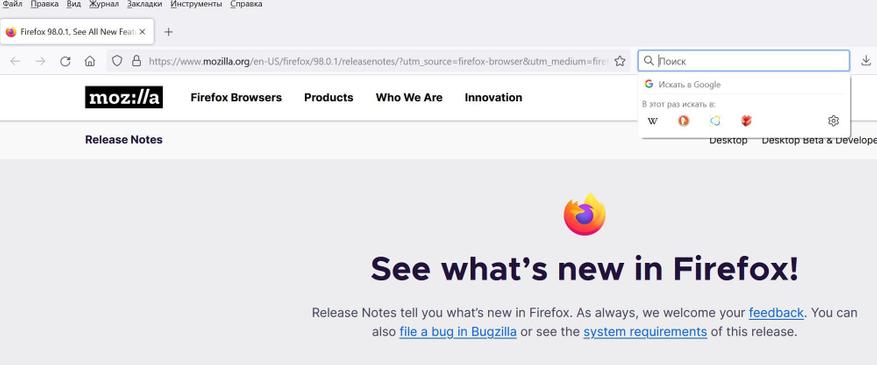
Соответственно, после такого обновления, вбивая текстовый запрос на поиск в строке адреса или в окошке поиска, даже если в браузере ранее по умолчанию был пользователем установлен поиск от Яндекса, теперь стал открываться Google. Также нет возможности выбрать «Яндекс», нажав на лупу в окошке поиска:
Заходя в «Настройки» -> «Поиск» также нет возможности выбрать Яндекс (или Mail.ru):
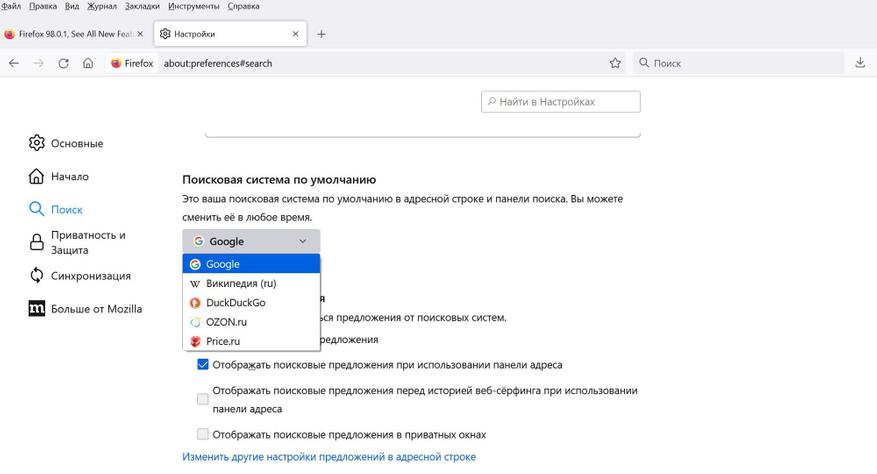
И в значках поисковых систем он также пропал:

Таким образом, из настроек фактически его никак ввернуть нельзя. Однако, это можно сделать просто внимательно почитав руководство пользователя на сайте Mozilla. Один из способов оказался не закрыт. Заключается он в добавлении поисковой системы из адресной панели браузера. Чем и воспользуемся.
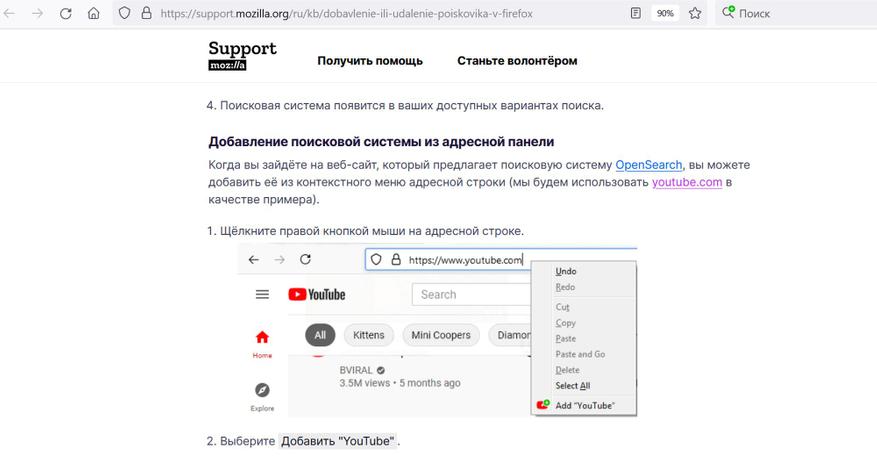
Просто заходим на Яндекс, кликаем на адресной строке правой кнопкой мышки и, в выпадающем меню, жмем «Добавить „Яндекс“:

Теперь он также появляется в меню выбора поисковика (при нажатии на лупу в строке поиска буква „Я“):
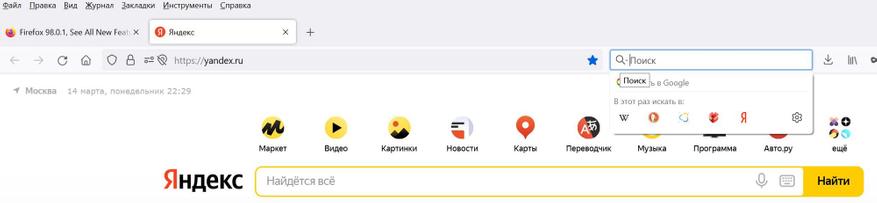
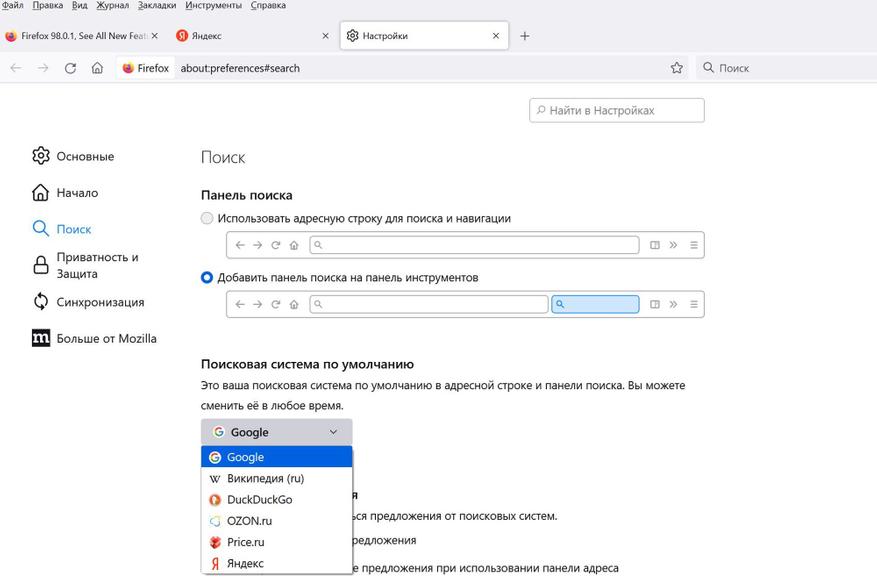
Ну а теперь заходим в „Настройки“-> „Поиск“ и выбираем по умолчанию, в качестве поисковика Яндекс, который опять появился в меню:
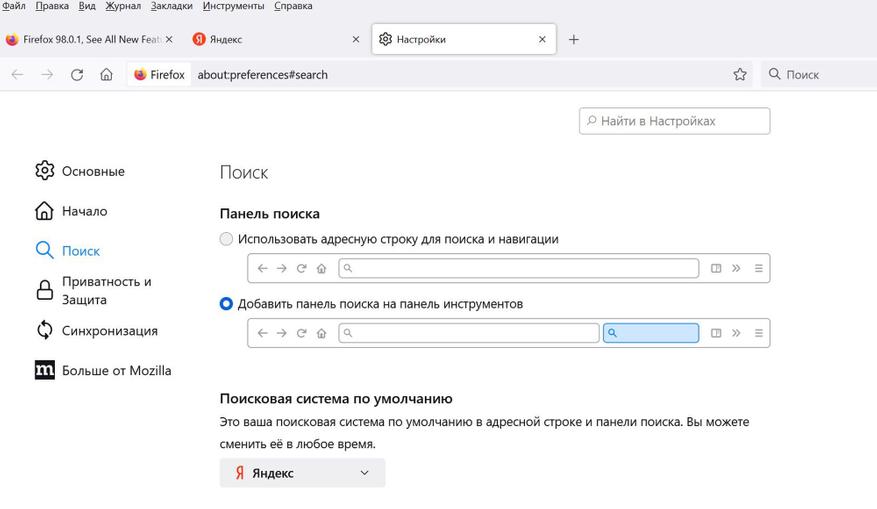
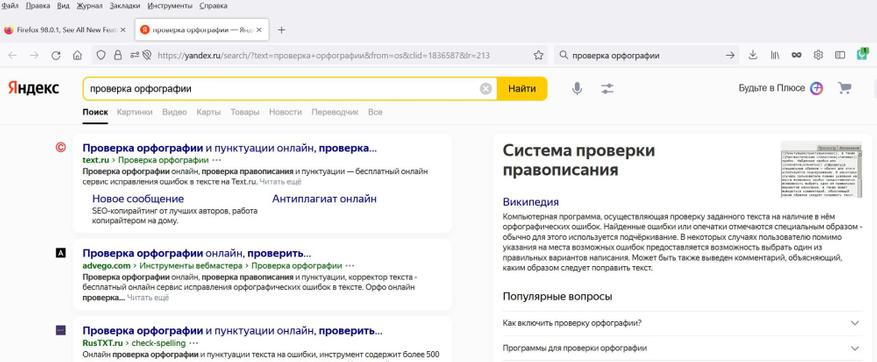
Всё! Мы все починили. Теперь по умолчанию снова работает поиск от Яндекса:
Проверяем… При наборе поискового текста в адресной строке или в окошке поиска.
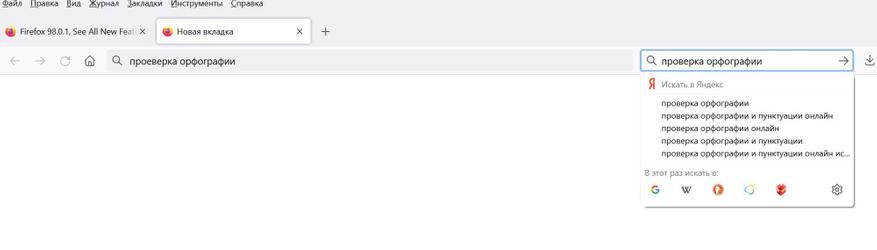
… вываливаются поисковые запросы от Яндекс:
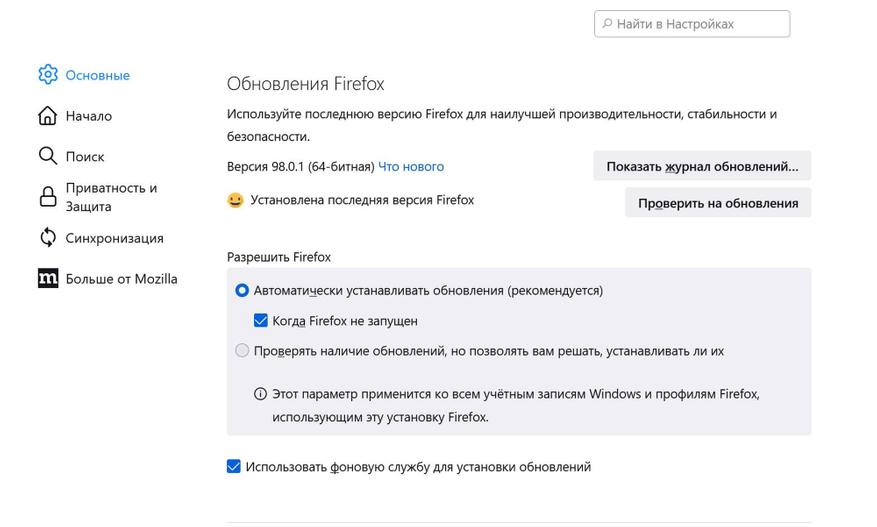
Чтобы Firefox больше так не пакостил, можно отменить автоматическую установку обновлений.
Почему производитель „проглядел“ такую возможность простого восстановления поиска не очень понятно, ну и ладно. С mail.ru такой способ не сработал.
Как изменить поисковую систему в Яндекс браузере

В данной статье показаны действия, с помощью которых можно изменить поисковую систему в Яндекс браузере.
В Яндекс браузере в качестве поисковой системы по умолчанию используется Яндекс поиск, что вполне логично. Но если Вы предпочитаете использовать другую поисковую систему, например Google поиск, то выполнив несколько несложных действий рассмотренных в данной статье, можно изменить поисковую систему в адресной строке (так называемой «умной строке») Яндекс браузера.
«Умная строка» — это элемент, предназначенный для поиска информации и для ввода адресов веб-сайтов. По умолчанию для поиска ответов на ваш запрос используется поисковая система Яндекса.
Как изменить поисковую систему используя настройки браузера

Чтобы изменить поисковую систему в «умной строке» Яндекс браузера, нажмите на кнопку Настройки Яндекс.Браузера и в появившемся меню выберите пункт Настройки.

Затем в разделе Общие настройки , в блоке Поиск, нажмите на ссылку Настройки поисковой системы

В настройках поисковой системы, в выпадающем списке Поисковая система по умолчанию выберите нужную вам поисковую систему (например Google).

Теперь при вводе поискового запроса в «умной строке», поиск будет выполнен в установленной вами поисковой системе, в данном примере в поиске Google.

Как изменить поисковую систему используя контекстное меню «умной строки»
Также можно использовать ещё один (более быстрый) способ чтобы изменить поисковую систему в Яндекс браузере.
Нажмите на «умную строку» правой кнопкой мыши и появившемся контекстном меню выберите пункт Управление поисковыми системами.

Затем в настройках поисковой системы, в выпадающем списке Поисковая система по умолчанию выберите нужную вам поисковую систему (например Google), после этого поисковая система будет изменена.

Как изменить (выбрать) поисковую систему непосредственно после ввода поискового запроса
Также в браузере есть возможность выбирать поисковую систему непосредственно после ввода поискового запроса.
Для этого в адресной строке введите поисковый запрос и внизу окна браузера, выберите нужную вам поисковую систему, при этом поисковый запрос будет выполнен в выбранной вами поисковой системе, независимо от того какая поисковая система установлена по умолчанию.

Используя рассмотренные выше действия, можно изменить поисковую систему в Яндекс браузере.
Что сделать, чтобы мой сайт видели поисковые системы
В этой статье мы расскажем, как добавить сайт в поисковые системы: как проиндексировать сайт в Яндексе и добавить сайт в поиск Google.
После публикации сайта позаботьтесь о том, чтобы пользователи могли найти его в Интернете. Если пользователь знает URL-адрес сайта, сделать это легко. Сложнее сделать так, чтобы сайт быстро находился через поисковые системы.
Возникает закономерный вопрос: «Я уже создал сайт, как его разместить в Интернете?». Это связано с индексацией сайта. Прежде чем понять, как добавить свой сайт в поисковики Яндекс и Google, разберемся, что такое индексация.
Бесплатный SSL-сертификат
Поисковые системы больше доверяют сайтам с SSL. Получите в подарок SSL-сертификат начального уровня на 1 год и хостинг на 2 месяца бесплатно при регистрации нового домена на сайте Рег.ру.

Что такое индексация
Индексация сайта — это добавление его страниц в базу поисковых систем (поиск в Яндекс, Google, Рамблер, Yahoo, Mail, Bing и т.д.). Чтобы проиндексировать веб-страницы, поисковики отправляют на обход специальных роботов. Они анализируют HTML-код сайтов, учитывая:
- правильное наполнение страниц метатегами (description, title, keywords, h1, p) и их соответствие стандартам вёрстки;
- грамотное расположение текста;
- перелинковку;
- наличие карты сайта (sitemap);
- микроразметку.
В результате проверки роботы индексируют сайт, и он начинает отображаться в поисковой выдаче. Как добавить сайт на индексацию в поисковики, читайте ниже.
Почему сайта нет в Yandex и Google
Процесс индексации может занимать несколько недель. Представьте, какое количество новых сайтов нужно обойти роботам. Кроме того, не все страницы одного сайта индексируются одновременно. А если в коде есть то, что не удовлетворяет требованиям поисковых систем, индексация затянется.
Если вы только что разместили сайт в Интернете, он не будет сразу же отображаться в Яндекс и Google. Если вам нужно, чтобы сайт как можно быстрее отображался в поисковой выдаче, ускорьте индексацию вручную.
Ниже рассмотрим, как бесплатно добавить сайт на индексацию в поисковики.
Как ускорить процесс индексации сайта
Как сделать так, чтобы сайт стал быстрее видимым для поисковых систем? Нужно самому указать на свой сайт Яндекс и Google. Это делается через специальные панели, предназначенные для разработчиков сайтов: Яндекс.Вебмастер и Google Search Console. Прежде чем следовать инструкции о том, как разместить сайт в Гугл и в Яндекс, авторизуйтесь в нужной системе.
Как добавить сайт в Яндекс.Вебмастер
Чтобы добавить сайт в поисковую систему Яндекс, следуйте инструкции ниже:
Перейдите на страницу Яндекс.Вебмастера.
Перейдите по ссылке Добавить сайт.

Введите адрес сайта (доменное имя) и нажмите Добавить: Размещение сайта в Яндекс.Webmaster
- код-страницы (Метатег);
- загрузку файла на хостинг (HTML-файл);
- или добавление TXT-записи (DNS-запись).
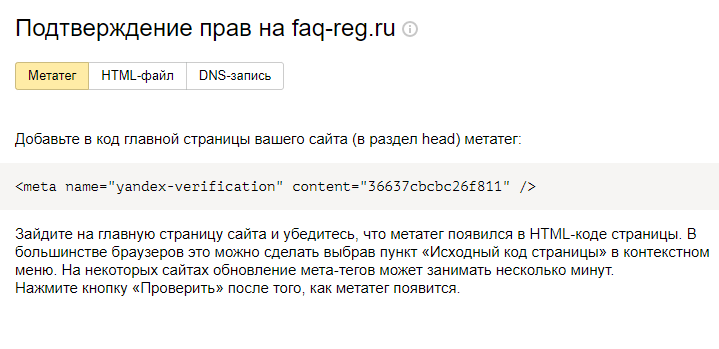
Мы рекомендуем добавить DNS-запись, так как это наиболее простой способ.
Как добавить DNS-запись для подтверждения прав
Кликните по вкладке «DNS-запись» и скопируйте значение TXT, которое нужно добавить:
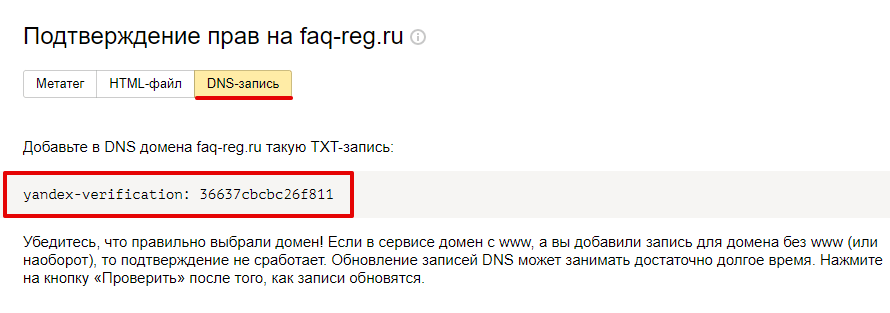
Яндекс.Вебмастер: подтверждение прав на сайт
Определите, какие DNS-серверы прописаны для домена, по инструкции. От этого будет зависеть, где добавить TXT-запись:
- если для домена указаны ns1.reg.ru и ns2.reg.ru, воспользуйтесь пошаговой инструкцией раздела «Помощь»;
- если для домена указаны ns1.hosting.reg.ru и ns2.hosting.reg.ru, воспользуйтесь статьей.
Дождитесь обновления зоны домена.
Готово, вы добавили TXT-запись для подтверждения права на домен.
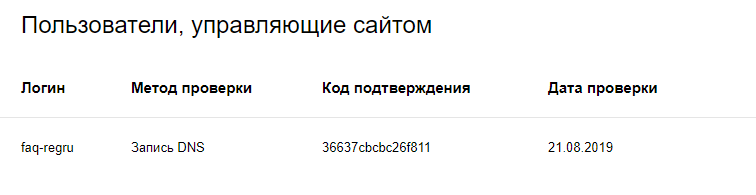
После подтверждения прав нажмите Проверить. Если права подтверждены корректно, вы увидите следующее: как добавить сайт в поиск яндекса После мы рекомендуем воспользоваться инструментом Переобход страниц. Через него можно задать, какие страницы сайта стоит проиндексировать в первую очередь.
Готово, вы ускорили индексацию сайта. Теперь вы знаете, как добавить сайт в Вебмастер.
Обратите внимание
Описанный способ не требует технических навыков и знания SEO-оптимизации, но не гарантирует, что сайт сразу появится в поисковой выдаче. Если вы технически подкованы, воспользуйтесь другим способом: Как добавить сайт в поиск Яндекса.
Как добавить сайт в поиск Google
Как разместить сайт в Гугле, вы узнаете по инструкции:
Перейдите на страницу Google Search Console.
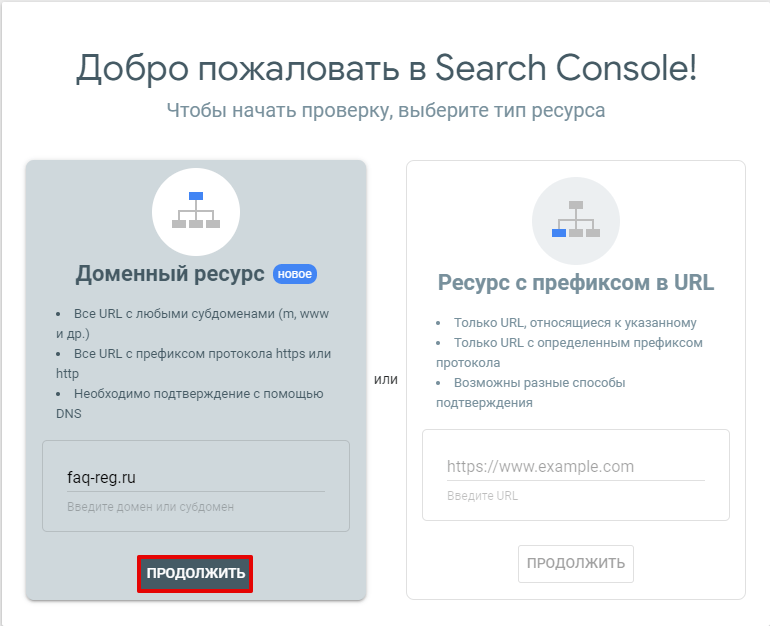
Введите адрес сайта в первом блоке и нажмите Продолжить: Как добавить url в поисковые системы
Добавьте нужную запись в зону домена по инструкции ниже и нажмите Подтвердить.
Как добавить DNS-запись для подтверждения прав
Скопируйте значение TXT-записи.
Определите, какие DNS-серверы прописаны для домена, по инструкции. От этого будет зависеть, где добавить TXT-запись:
- если для домена указаны ns1.reg.ru и ns2.reg.ru, воспользуйтесь пошаговой инструкцией раздела «Помощь»;
- если для домена указаны ns1.hosting.reg.ru и ns2.hosting.reg.ru, воспользуйтесь статьей.
Дождитесь обновления зоны домена.
Готово, вы добавили TXT-запись для подтверждения права на домен.
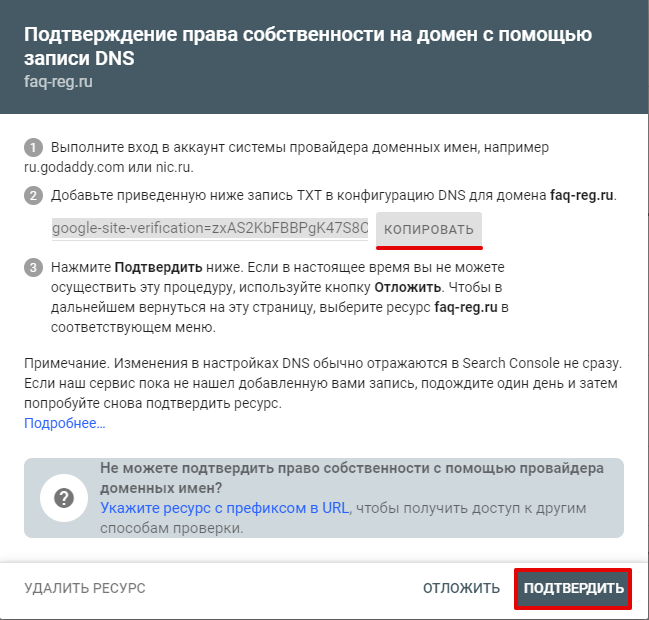
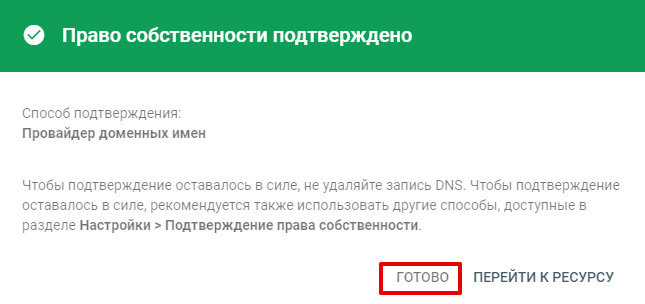
Если права подтверждены корректно, вы увидите уведомление. Нажмите Готово :
Готово, вы ускорили индексацию сайта. Теперь вы знаете, как добавить сайт в поисковики.
Обратите внимание
Описанный способ не требует технических навыков и знания SEO-оптимизации, но не гарантирует, что сайт сразу появится в поисковой выдаче. Если вы технически подкованы, воспользуйтесь другим способом: Как добавить сайт в Google?.
Мы рассказали о том, как зарегистрировать сайт в Яндексе и Гугле и добавить сайт в поисковые системы бесплатно. Это поможет вам на начальном этапе. Если вы хотите продвигать свой ресурс, рекомендуем также подключить SSL-сертификат. Он поможет в SEO-продвижении проекта: позволит занять более высокую позицию в поисковой выдаче. В Рег.ру вы можете заказать бесплатный SSL-сертификат для домена на 1 год: Как заказать бесплатный SSL-сертификат?
Помогла ли вам статья?
Спасибо за оценку. Рады помочь ��
Как добавить Яндекс.Поиск для сайта?
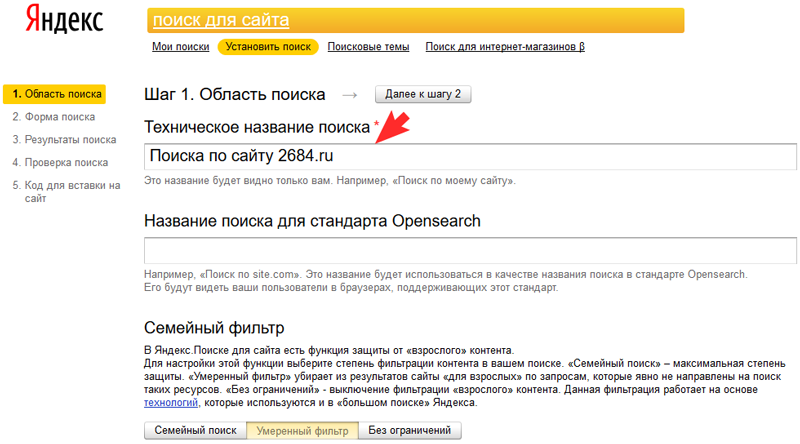
1. Перейдите по ссылке и нажмите кнопку «Установить поиск». 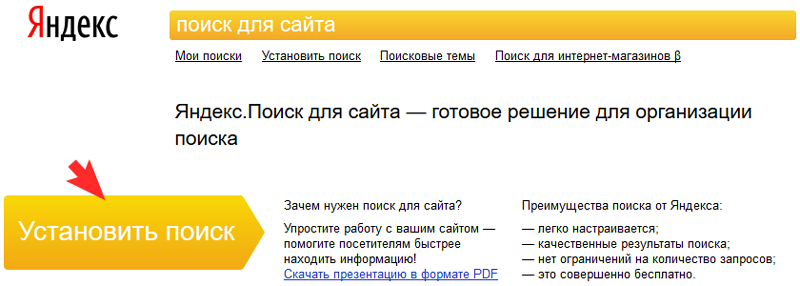 2. Укажите техническое название поиска.
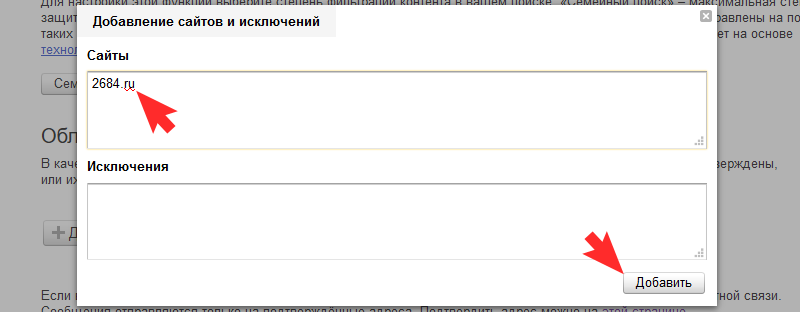
  3. В блоке «Область поиска» добавьте ваш сайт.
 4. Перейдите к шагу 2. Здесь выполняется настройка дизайна формы поиска.
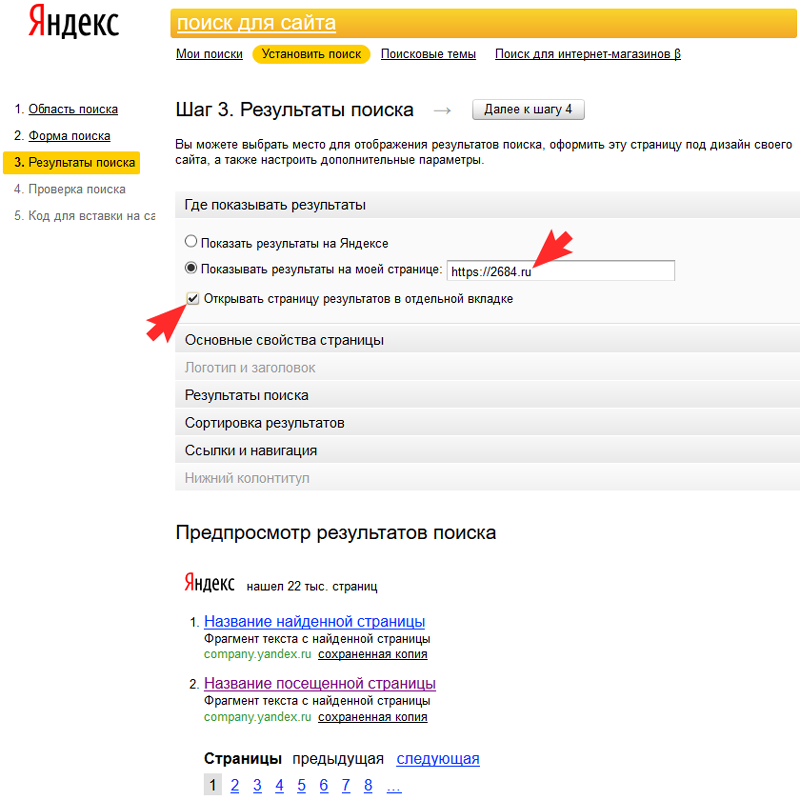
5. Перейдите к шагу 3. Здесь выполняется настройка результатов поиска. Если нужно, чтобы результаты поиска выводились на конкретной странице, то укажите url это страницы, либо просто укажите ваш домен и рекомендуем установите галочку на «Открывать страницу результатов поиска в отдельной вкладке».
6. Перейдите к шагу 4. Здесь будет показан вид поиска.
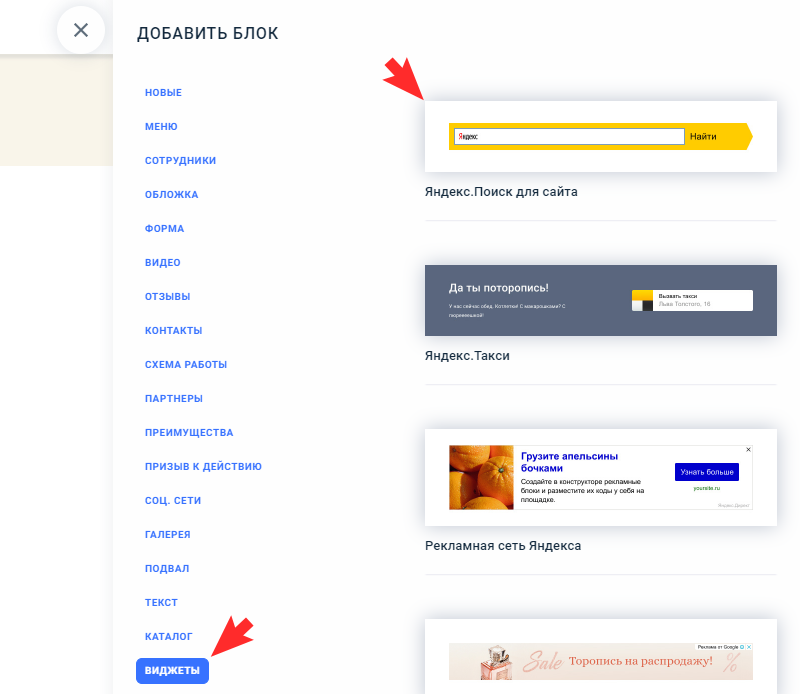
7. Перейдите к шагу 5. Скопируйте первый код. 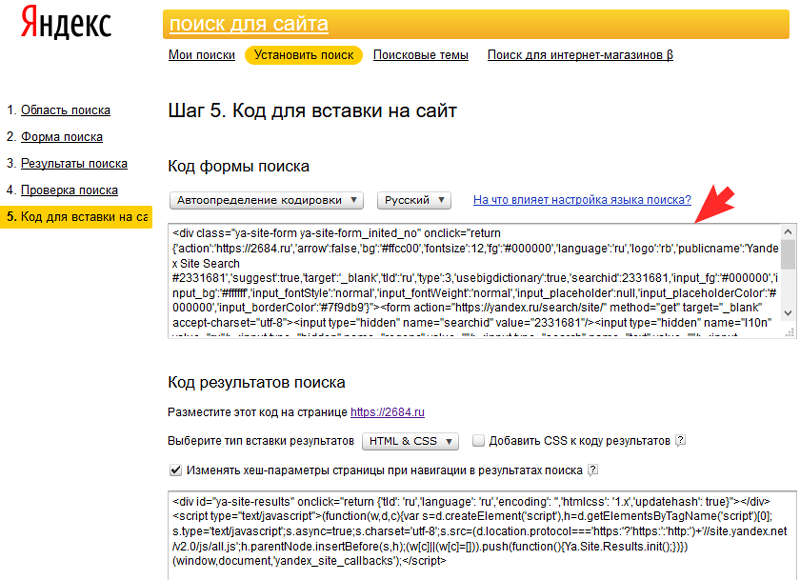 8. В редакторе 2.0 добавьте новый блок нажатием кнопки «плюс» в правом нижнем углу страницы. Выберите «Виджеты» — «Яндекс. Поиск для сайта».
 9. Нажмите кнопку «Дизайн» в правом верхнем углу блока.
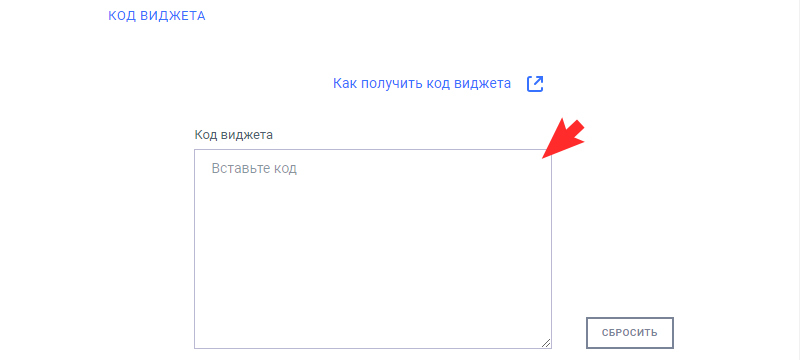
 10. Вставьте скопированный код в поле «Код виджета».
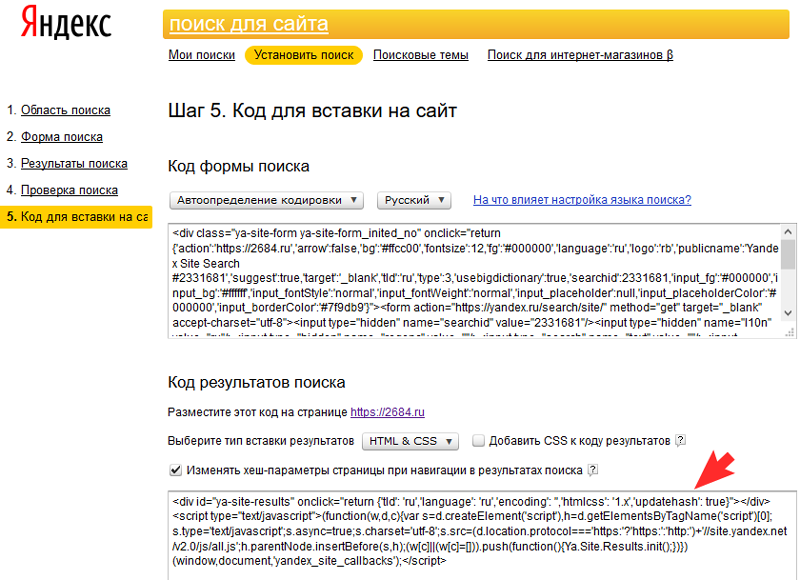
  11. Скопируйте второй код и разместите его под первым, см. п.10
12. Опубликуйте страницу.

Была ли статья полезна?
Каталог товаров и услуги
- Как добавить товар?
- Как копировать товар?
- Как быстро изменить основные данные о товаре?
- Как добавить увеличение изображения товара при наведении?
- У меня не отображается каталог товаров
- Как продавать цифровые товары?
- Как вывести товар на главную страницу?
- Как скрыть на главной странице товары, которых нет в наличии?
- Как скрыть заголовок страницы в карточке товара?
- Как показывать товары, которых нет в наличии, в конце каталога?
- Как включить информирование клиентов о поступлении товаров?
- Как вывести раздел каталога товаров на главную страницу?
- Как вынести каталог товаров в отдельный блок?
- Как изменить адрес страницы товара?
- Как изменить единицы измерения товаров?
- Как изменить адрес раздела товара?
- Как переместить товар из одного раздела в другой?
- Как переместить один товар в пределах раздела?
- Как добавить описание к разделу каталога товаров?
- Как установить скидку на товар?
- У меня не отображается поле для ввода скидки
- Как установить на товар рекламную метку?
- Как добавить к товару блок «С этим товаром покупают»?
- Как добавить поиск и сортировку по каталогу товаров?
- Как работает поиск по каталогу товаров?
- Как быстро найти нужный товар в каталоге, чтобы внести в него изменения?
- Как добавить фильтры по товарным группам и характеристикам?
- Как включить сортировку в разделах каталога товаров и фильтр по цене?
- Как настроить карточку товара?
- Установил «Товар в наличии» 1 штуку, а заказать можно больше.
- Как изменить количество товаров на странице?
- Как добавить дополнительное меню каталога товаров?
- Как показать, что товара нет в наличии?
- Как создать модификацию товара?
- Как создать новую/изменить товарную группу?
- Как создать новую/изменить характеристику?
- Тип характеристики «Чекбокс»
- Тип характеристики «Текстовое поле»
- Тип характеристики «Список»
- Как передавать коды маркировки в чек на полный расчет?
- У меня исчезли параметры товаров
- Как использовать параметры товара?
- Как сделать разные цены на товар в зависимости от параметра?
- Как работает опция для товаров «Поставка под заказ»?
- У товара исчез значок корзины для быстрого заказа
- Я удалил каталог товаров целиком, как его восстановить?
- Я удалил раздел в каталоге товаров, помогите восстановить.
- Как изменить размер изображений в каталоге товаров (превью)?
- Как создать в разделе каталога товаров подраздел?
- Как массово изменить цены на товары?
- Как упорядочить изображения в карточке товара?
- Как добавить услугу?
- Как добавить скидку к услуге?
- Как добавить описание к разделу Услуги?
- Как изменить адрес страницы услуги?
- Не отображается раздел Услуги
Контактная информация
- Как указать номер телефона на сайте?
- Как вывести блок контактов на главную страницу?
- Как изменить форму «Напишите нам»?
- Как изменить форму «Обратный звонок»?
- Как показать адрес офиса/магазина на карте?
- Как добавить фотографии к адресу?
- Как создать паблик чат в Viber?
- Как создать канал в Telegram?
- Как получить API Key для карт Google?
- Как получить API Key для Яндекс.Карт?
- Как добавить иконки мессенджеров в шапку сайта?
Фотогалерея
- Как добавить блок фотогалерея на главную страницу?
- Как добавить фотографии?
- У меня не отображается фотогалерея
- Как изменить размер изображений (превью) в фотогалерее?
Отзывы и комментарии
- Как добавить блок «Отзывы и комментарии» на главную страницу?
- Как добавить блок «Отзывы и комментарии» в меню?
- Как включить премодерацию комментариев?
- Как изменить вкладку Комментарии в товаре?
- Как вынести отзыв в левую часть сайта?
- Как вынести отзывы на главную страницу?
- Как подключить авторизацию через ВКонтакте для отзывов?
- Как подключить авторизацию через Facebook для отзывов?
- Как ответить на отзыв от лица администратора сайта?
- Как изменить дату и время отзывов и комментариев на сайте?
- Можно ли банить посетителей, которые оставляют негативные комментарии?
Доставка и текстовые страницы
- Как добавить страницу доставки и способы доставки на сайт?
- Как добавить текстовую страницу на сайт?
- Как добавить блоки на текстовую страницу?
- Как установить пароль на текстовую страницу?
- Как изменить адрес текстовой страницы?
- Как разместить рекламу/баннер партнеров на сайте?
- Как добавить на сайт страницу оплаты?
- Как добавить на сайт страницу производителя?
- Как добавить на сайт всплывающее рекламное окно?
Меню
- Как переименовать раздел в меню?
- Можно ли сделать меню с выпадающими окнами?
- Не отображаются пункты меню
- Как скрыть меню сайта?
Элементы оформления
- Как добавить логотип?
- Как настроить отображение логотипа на сайте?
- Как добавить слоган?
- Как добавить промо-баннер?
- Как добавить баннер в левый блок сайта?
- Как изменить копирайт сайта?
- Как добавить фон к таблице?
Новости и О компании
- Как добавить новость на сайт?
- Как изменить адрес страницы новости?
- Почему я не могу прочитать новости своего сайта в ленте RSS?
- Как добавить на сайт триггеры?
- Как добавить на сайт кнопку, картинку и картинку плюс текст?
- Как редактировать промо-баннер в шаблоне «Лендинг»?
- Как редактировать архивный слайдер в профессиональном шаблоне, Дизайн №1, №2?
- Как добавить видеофон на слайдер?
Статьи
- Как добавить разделы к статьям?
- Как добавить статью?
- Как разбить статью на две части (убрать часть текста под кат)?
- Как изменить адрес страницы статьи?
Видео
- Как добавить блок видео на сайт?
- Как добавить видеофайлы на сайт?
Статистика
- Как добавить блок статистики на сайт?
- Почему не работают счетчики статистики?
- Не вижу счетчики Яндекс.Метрики и Google Analytics на сайте
- Как добавить сайт в Яндекс.Вебмастер?
- Как установить счетчик Яндекс.Метрика (редактор 1.0)?
- Как установить информер Яндекс.Маркет?
- Как настроить цели в Яндекс.Метрике?
- Как настроить электронную коммерцию в Яндекс.Метрике?
- Как добавить сайт в Google Search Console?
- Как установить счетчик Google Analytics (редактор 1.0)?
- Как настроить цели в Google Analytics?
- Установка Google Analytics с помощью Google Tag Manager
- Как в Google Analytics отображать знак # в URL в отчетах и настроить цели на отправку форм?
- Как настроить электронную торговлю в Google Analytics?
- Как установить счетчик Liveinternet?
- Как добавить сайт в Вебмастер Mail.ru?
- Как добавить сайт в Вебмастер Bing?
- Как работает Вебвизор?
- Надо ли снова подключать сервисы статистики, если просрочить оплату платного тарифа?
Лид-форма и таймер для акций
- Как добавить блок «Таймер» на сайт?
- Как найти таймер для акций в шаблоне Презентационный?
- Как добавить и отредактировать лид-форму?
Социальные сети
- Как добавить кнопки социальных сетей на сайт?
- Как вывести кнопки социальных сетей в левом блоке?
- Как добавить сайт в Google Мой бизнес?
Поиск по сайту
- Как установить поиск по сайту от Яндекса?
- Как установить поиск по сайту от Google?
- Почему моего сайта нет в поисковых системах Яндекс, Google, Mail.ru?
- Надо ли делать автоматический прогон по каталогам?
- Как выделить сниппет в поисковой выдаче Яндекса?
Прочее
- Как перейти в режим просмотра / редактирования?
- Как перемещать (менять местами) блоки на сайте?
- Как скрыть/показать блок на сайте?
- Как скрыть сайт на время его разработки?
- У меня ничего не работает
- Как добавить на сайт блок Возможности?
- Как добавить на сайт блок Карточки?
- Как добавить на сайт блок Товары по тегу?
- Как добавить на сайт блок Карусель?
- Как добавить на сайт блок Слайдер?
- Как добавить на сайт блок Ссылки?
- Как добавить на сайт блок HTML-код?
- Как добавить на сайт блок Форма оплаты?
- Как добавить на сайт блок Квиз?
- Как добавить на сайт блок Форма продажи билетов?
- Как добавить на сайт блок Форма продажи курсов?
- Как добавить на сайт блок Карта?
- Как добавить на сайт блок Призыв к действию?
- Как добавить на сайт блок Видео?
- Как добавить на сайт блок Текст?
- Как разбить текст на колонки?
- Как добавить на сайт блок Заголовок первого уровня (SEO)?
- Как добавить на сайт блок Колонки?
- Как добавить на сайт сквозной подвал с колонками?
- Как добавить на сайт блок Вопрос/Ответ?
- Как добавить на сайт блок Таймлайн?
- Как скопировать настройки блока?
- Как добавить раздел Документы?
- Как добавить меню питания для школ?
- Как добавить информер Gismeteo на сайт?
- Как добавить атрибут nofollow к ссылке?
- Как добавить в форму на сайте чекбокс (флажок, галочку)?
- Как создать ссылку?
- Как создать якорную ссылку?
- Как добавить пользовательское соглашение и политику конфиденциальности на сайт?
Редактор 2.0
- Как удалить блок или элемент со страницы?
- Как добавить блок на сайт?
- Как добавить изображение?
- Как отредактировать текст?
- Как изменить название блока?
- Как изменить фон блока?
- Как сделать блок сквозным?
- Как работать с кнопками?
- Как прописать SEO-настройки и ЧПУ страницы?
- Кнопки «Предпросмотр», «Опубликовать», «Восстановить»
- Как скопировать страницу?
- Как указать тип заголовка H?
- Как добавить/изменить блок “Обложка”?
- Как добавить/изменить/удалить пункт меню?
- Как добавить/изменить блок «Обложка с меню»?
- Как добавить страницу «Меню с телефонами»?
- Как добавить/изменить блок «Форма»?
- Как добавить/изменить блок «Преимущества»?
- Как добавить/изменить блок «Сотрудники»?
- Как добавить/изменить блок «Видео»?
- Как добавить/изменить блок «Отзывы»?
- Как добавить/изменить блок «Контакты»?
- Как добавить/изменить блок «Призыв к действию»?
- Как добавить/изменить блок «Партнеры»?
- Как добавить/изменить блок «Соц.сети»?
- Как добавить/изменить блок «Подвал»?
- Как добавить/изменить блок «Схема работы»?
- Как добавить/изменить блок «Галерея»?
- Как добавить/изменить блок «Текст»?
- Как добавить виджет Яндекс.Такси?
- Как установить счетчик Яндекс.Метрика (шаблоны 2.0)?
- Как установить счетчик Google Analytics (шаблоны 2.0)?
- Как добавить страницу «Главная»?
- Как добавить страницу «О компании»?
- Как добавить страницу «Услуги»?
- Как добавить страницу «Наша команда»?
- Как добавить страницу «Контакты»?
- Как добавить страницу «404»?
- Как добавить страницу «Пользовательское соглашение»?
- Как добавить страницу «Политика конфиденциальности»?
- Как добавить отступы между блоками?
- Как добавить дополнительные элементы внутри блока?
- Как перемещать элементы внутри блока?
- Как добавить виджет Календарь Travelpayouts?
- Как добавить виджет Поисковые формы Travelpayouts?
- Как добавить виджет отеля Travelpayouts?
- Как добавить виджет популярных направлений Travelpayouts?
- Как добавить виджет «Планоплан»?
- Как добавить виджет для комментариев ВКонтакте?
- Как добавить виджет для сообществ ВКонтакте?
- Как добавить виджет опросов ВКонтакте?
- Как добавить модуль поиска туров 5.0 от Слетать.ру?
- Как добавить Google Календарь?
- Как добавить блок Google AdSense?
- Как добавить Яндекс.Поиск для сайта?
На всех мониторах страны.
На визитке каждого.