
LossPlay для Windows
LossPlay — достаточно удобный плеер для проигрывания как аудио-, так и видеофайлов. Эта программа изначально разрабатывалась как помощник при расшифровке (транскрибации) аудио-, видеофайлов. Проигрыватель позволяет управлять воспроизведением с помощью настраиваемых глобальных горячих клавиш, не переключаясь между окнами (например, можно это делать, не покидая окна Word или другого текстового редактора). Вообще плеер максимально адаптирован для работы именно с Word: встроены возможности вставки прямо в набираемый документ предустановленных фраз, без задействования буфера обмена (например, это могут быть идентификации выступающих на конференции). При этом для каждой вставляемой фразы существуют свои надстройки: полужирный, курсив, подчеркнутый. У данной утилиты есть уникальная возможность вставки в набираемый текст тайм-кода (монтажного либо плеерного) в удобном для расшифровщика формате. Также можно совмещать вставку текста и тайм-кода одним нажатием горячей клавиши (например, в случае, когда вслед за идентификацией должен идти тайм-код).
- Воспроизведение большого количества форматов аудио- и видеофайлов (а также интеллектуальная поддержка недокументированных форматов)
- Четыре активных плейлиста
- Вставка тайм-кода
- Сохранение текущей позиции в проигрываемом файле (закладка) для каждого плейлиста
- Регулировка баланса звука
- Регулировка скорости воспроизведения (для видеофайлов меняется частота дискретизации)
- Настраиваемые горячие клавиши практически на каждое действие
- Редактирование тэгов версии 2
- Быстрое перемещение по треку с указанием времени
- Автоматическое обновление
- Режим «Автоматического воспроизведения»
- Взаимодействие с мультимедийными клавишами клавиатуры
- Настраиваемый «откат» после снятия с паузы
- Автоматическая вставка (либо напоминание о вставке) тайм-кода
- Поддержка файлов Cue sheet
- Поиск по активному плейлисту
- Копирование названия трека либо списка треков в буфер обмена
- Гибкие цветовые настройки внешнего вида плеера
- Возможность делать скриншоты проигрываемых видеофайлов
- Добавлена настройка горячих клавиш для переключения аудиодорожек и субтитров в видеофайлах
- Добавлена автоматическая проверка наличия в системе рекомендуемых кодеков
- Добавлена возможность создания субтитров с помощью специфической «subt» вставки тайм-кодов. Эта функция актуальна только для воспроизведения видеофайлов.
ТОП-сегодня раздела «Плееры»
Универсальный проигрыватель в стиле «all inclusive» разработанный компанией Apple, благодаря.
KMPlayer — мощный медиаплеер, поддерживающий всевозможные форматы аудио и видео файлов, а.
VLC Media Player (VideoLAN) — отличный плеер, для которого не составит особого труда воспроизвести.
AIMP Classic — настоящий аудио комбайн, позволяющий прослушивать аудио, перекодировать музыку.
Daum PotPlayer — усовершенствованный аналог популярного мультимедийного проигрывателя KMPlayer.
Winamp — популярный проигрыватель всех современных форматов аудио и видео файлов. Также.
Отзывы о программе LossPlay
Юлия Геннадьевна про LossPlay 1.0.3.1 [11-10-2022]
Помогите! Установила виндовс 11 теперь программа не видит ни одного видеофайла, что делать .
2 | 3 | Ответить
Жанна про LossPlay 1.0.3.1 [10-01-2022]
О, все! Я нашла ответ в VK и это помогло. Урраа.
Закройте плеер. Зайдите в папку, где установлен плеер и посмотрите там файл Settings.ini. Он открывается обычным блокнотом. В нем нужно найти раздел [Position] и посмотреть значения X и Y. Если они отрицательные, то изменить их на 0:
X=0
Y=0
После этого сохраните изменения в файле и попробуйте запустить плеер.
2 | 2 | Ответить
Жанна про LossPlay 1.0.3.1 [10-01-2022]
Ребята, помогите, спасите! Может у кого-то было. Программка очень хорошая, просто спасает. Но перестало открываться само окно программы. Главное при запуске в панели задач появляется, файл проигрывает, а окно пропало. Я ее уже переустановила, но это результата не дало. Все тоже самое. Подскажите, что можно сделать, молю.
3 | 12 | Ответить
Нина про LossPlay 1.0.3.1 [30-10-2021]
Программа очень удобна в работе, но работает только на одну запись. Потом ни загрузить новую, ни убрать старую. Работать в ней — одно удовольствие! Жаль, что вот на скорость и звук так и не смогла повлиять. А вот вставки текста, тайм — коды, это всё работает отлично! Немного бы ее доработать, чтобы не было «глюков» при закрытии и т.п. и можно было бы ее даже купить специально для расшифровки. Очень понравился повтор фраз после включения, нет никаких пропусков текста. Ребята! Доделайте программу! Пусть она будет платной даже, но БЕЗ ГЛЮКОВ! Эта программа нам оооооочень нужна.
2 | 2 | Ответить
Иван про LossPlay 1.0.3.1 [12-04-2021]
программа со странной расшивфровкой, куча символов по типу aaaaooooaaooooon, что можно сделать?
2 | 4 | Ответить
LossPlay — плеер для расшифровщиков
Привет! Представляю вашему вниманию программу для расшифровки, с помощью которой вы легко сможете самостоятельно выполнить транскрибацию аудио или видео в текст. Транскрибация — это такой относительно простой процесс, который заключается в том, чтобы переводить звучащие в аудио или видеофайле слова в текстовый вид. Если все равно осталось непонятно, то здесь можно посмотреть примеры моих некоторых расшифровок (транскрибаций) популярного канала YouTube «Это работает».
Изначально плеер для расшифровок (а многие называют его «плеер для транскрибации») LossPlay разрабатывался как помощник при расшифровке (транскрибации) аудио- видеофайлов. Над его созданием трудился не я один, а целая команда русскоговорящих расшифровщиков (транскрибаторов) из самых разных уголков Земли. Благодаря такой общественной работе плеер обрастал дополнительными возможностями и с каждым новым релизом становился все более и более мощной программой для транскрибации. Но его также можно использовать в качестве основной программы для прослушивания музыки и просмотра видеофайлов, которая поддерживает практически все известные форматы.
Программа позволяет управлять воспроизведением с помощью настраиваемых глобальных горячих клавиш, не переключаясь между окнами (например, можно это делать, не покидая окна Word’a или другого текстового редактора).
Плеер максимально адаптирован для работы именно с Word: встроены возможности вставки прямо в набираемый документ предустановленных фраз, без задействования буфера обмена (например, это могут быть идентификации выступающих на конференции). При этом для каждой вставляемой фразы существуют свои надстройки: полужирный, курсив, подчеркнутый.
Нельзя не сказать об уникальной возможности вставки в набираемый текст тайм-кода (монтажного либо плеерного) в удобном для расшифровщика формате. И можно даже совмещать вставку текста и тайм-кода одним нажатием горячей клавиши (например, в случае, когда вслед за идентификацией должен идти тайм-код: «Ведущая – (19:26:51) «).
LossPlay в отличие от более мощных профессиональных программ «весит» немного и работать с ним может даже «чайник». Данная программа идеально подойдет для новичков, так как имеет интуитивно понятный интерфейс, что очень важно во время первой работы с плеером. Представьте, что это самый обычный плеер. Вы добавляете в него аудио и видеофайлы, после чего можете воспроизводить их. Однако благодаря наличию глобальных горячих клавиш и тесной интеграции с Word’ом, процесс транскрибации становится гораздо комфортней и продуктивней.
Если же вы скачали программу и не знаете, что же с ней делать-то, то обязательно посмотрите мои видеоуроки, в которых я подробно показываю и рассказываю об использовании плеера.
Lossplay — возможности
Подробнее о некоторых возможностях можно почитать на соответствующей странице:
- Возможности
- Перед началом использования
- Тайм-код
- Вставка текста
- Переход к указанной минуте воспроизводимого файла и переключение языка интерфейса плеера
- История версий
- Скриншоты
- Поддержать проект
- Пользователи плеера
- Видеоуроки
- Удаление рекламы (регистрация плеера)
- Как увеличить громкость видео больше 100%
Операционная система: Windows all
Категория программы: Полезное
Кнопка скачивания доступна только при отключенном блокировщике рекламы. Если ее нет, отключите блокировщик рекламы (или добавьте мой сайт в белый список) и обновите страницу.
Автор не несет ответственности за возможный причиненный ущерб моральному, психологическому и физическому состоянию пользователя программы.
Copyright © dvorkin Частичное или полное копирование любых материалов сайта возможно только с указанием активной, индексируемой ссылки на первоисточник — сайт dvorkin.by
Как очистить память смартфона на платформе Android

Вопрос, как очистить память смартфона, может возникнуть спустя определенное время его использования.
Внутренняя память смартфона в процессе функционирования постоянно засоряется, и со временем появляются довольно заметные сбои в его работе.
Содержание:
- Удаление неиспользуемых приложений
- Очистка кэша приложений
- Перенос файлов на карту памяти
- Перенос файлов в облачные хранилища
- Итоги
В частности, на смартфоне могут возникать запреты на сохранение фотографий, скачивание и установку дополнительных программ, и другие сбои.
Кроме того, на внутренней памяти смартфона всегда должно быть свободное место.
Это поможет работать смартфону более стабильно, так как приложения и система смогут тогда свободно обновляться.
И наоборот, переполненная память смартфона не позволит программам работать стабильно, устройство будет тормозить.
Таким образом, чтобы функциональность гаджета восстановить, придется разобраться в вопросе, как очистить память смартфона, и выполнить эту очистку в самое ближайшее время.
Как очистить Андроид от мусора и ненужных файлов, можно посмотреть в этой статье.
Удаляем неиспользуемые приложения
На каждом смартфоне найдутся приложения, которые не используются, либо применяются крайне редко.
Иные приложения занимают много места, причем функционируют они в фоновом режиме, занимают оперативную память и тратят энергию батареи.
Если пройтись по всем экранам смартфона, то можно понять, что около 30% приложений не запускаются по нескольку недель, а то и месяцев.
В итоге они возможно никогда не будут нужны и занимают внутреннюю память смартфона просто так, на всякий случай.
Поэтому в настройках необходимо открыть раздел Приложения и посмотреть, какие из них занимают больше всех места. Самые большие, давно неиспользуемые, стоит удалить.

Очистка кэш каждого приложения
Любое приложение при его использовании собирает в кэш временные данные. Они требуются для быстрого запуска и для дальнейшей его работы.
Между тем со временем кэшированных данных накапливается очень много и они вместо ускорения начинают тормозить работу программ.
Кроме того, среди нужных данных в кэше накапливаются устаревшие, которые уже не нужны приложению, и от них надо избавиться.
Открываем Настройки — Приложения, выбираем нужное,
далее Память, затем Кэш и выбираем Очистить кэш.

Переносим файлы на карту памяти
Память смартфона можно увеличить с помощью карты памяти, типа micro-SD. На карту памяти можно перенести все большие файлы.
Это могут быть фотографии, документы, видео и даже программы. Поэтому ответить на вопрос, как очистить память смартфона, достаточно просто. То есть, очистить память можно путем переноса данных и программ на внешний носитель.
Однако всегда следует помнить, что карты памяти, даже наиболее быстрые из них, работают значительно медленнее, нежели внутренняя память смартфона.
Чтобы переместить на карту памяти обычные файлы, можно применить любой файловый менеджер. Это могут быть Total Commander, либо Cx-проводник.
Следует при этом быть осторожным. Удалять с внутренней памяти рекомендуется только ненужные, созданные лично файлы, либо скопированные.
Это, как уже отмечалось, документы, фотографии, видео, которые хранятся во внутренней памяти. Также документы, которые получаем по электронной почте или через социальные сети.
Обычно такие документы находятся в папке Скачать. Сторонние приложения могут также сохранять свои файлы в памяти устройства.
Очистка памяти путем переноса файлов в облачные хранилища
Обычно большую часть пространства памяти телефона занимают фотографии и видео файлы.
Чтобы не занимать место на смартфоне, хорошим способом хранения фотографий может быть синхронизация устройства, например, с облачным хранилищем Google Фото.
Для этого необходимо приложение загрузить и авторизоваться в нем. Далее в Настройках нужно активировать функцию Автозагрузка и синхронизация.
Затем опять в Настройках кликаем по пункту Освободить место на устройстве. В результате все сохраненные фото и видео в облаке с телефона будут удалены.

Все отснятые фотографии и видеосюжеты без потери качества будут сохраняться в облаке.
При наличии интернет-соединения доступ ко всем фото из любого места будет всегда обеспечен.
Заключение
Как видим, способов очистки памяти смартфона существует несколько и пользователю остается только выбрать, что для него удобнее.
Главное в этом не дожидаться, пока память будет полностью заполнена. Лучше с самого начала эксплуатации смартфона отслеживать состояние оперативной и пользовательской памяти.
Таким образом, при регулярной очистке внутренней памяти смартфона Андроид будет работать быстро и стабильно.
Другие записи по теме:
- Ключевые факторы успеха. Что мешает и как действовать
- Как обновить драйвера на компьютере
- Онлайн сканирование QR кодов без дополнительных программ
- Основные показатели сайта, влияющие на продвижение
- Постраничная навигация по сайту с помощью плагина WP-PageNavi
- Парковка головок жёсткого диска, как изменить значения в Windows 10
- Азбука HTML кода
Программа для текстовой расшифровки аудиозаписи. Транскрибация — это перевод речи из аудио или видео в текст
Несмотря на популяризацию видео контента, текстовый документ всегда будет выигрывать как при составлении онлайн документов, так и при наполнении сайтов. Вопреки всему, транскрибация или иными словами перевод аудио в текст, услуга востребованная по сей день.
Прочитайте эту статью, где рассказано какими способами можно воспользоваться, чтобы перевести аудио или видео в текст с наименьшими усилиями.
Транскрибация — это перевод речи в текст. Переводить можно как аудио файлы (запись на диктофоне, песни и тд.) так и видео (речи из фильмов).
Транскрибация, это довольно трудоемкий процесс. Во главе угла стоит ваше умение быстро … (сначала хотел написать «печатать», но скажите, разве в школе, мы не писали под диктовку учителя, разве это не перевод аудио в текст?) печатать и писать.
Данная профессия востребована не первый год. Современный блогин, так же не прочь воспользоваться уже раскрытой темой в каком нибудь видео, путем перевода аудио в текст.
В этой статье, разберем 6 способов как транскрибировать в текст и начнем с программ для ручной транскрибации.
Программы для перевода аудио в текст
Как мы поняли, транскрибация, это перевод речи в текст. То есть, мы должны записать все то, что нам говорят.
Для этой цели существуют как элементарные, так и профессиональные программы.
Текстовый редактор Microsoft Word
Самый банальный способ осуществить перевод аудио в текст, это воспользоваться:
- Запустить аудио или видео файл.
- Открыть текстовый редактор.
- Слушать и набирать текст.
Изначально, в этом разделе планировал писать про Word, но поразмыслив, решил, что подойдет любой текстовый редактор: блокнот, Word, Google Документы, LibreOffice Writer и другие. Главное, чтобы была возможность набирать текст с клавиатуры.
Банальность данного способа заключается в том, что вам придется по несколько раз прослушивать один и тот же участок аудио, если конечно вы не обладаете фантастической скоростью печатания.
И все же, этот способ имеет право на существование.
Профессиональная программа для транскрибации Express Scribe
Решили заняться переводом аудио в текст? Лучшее что можно предложить, это программа Express Scribe.
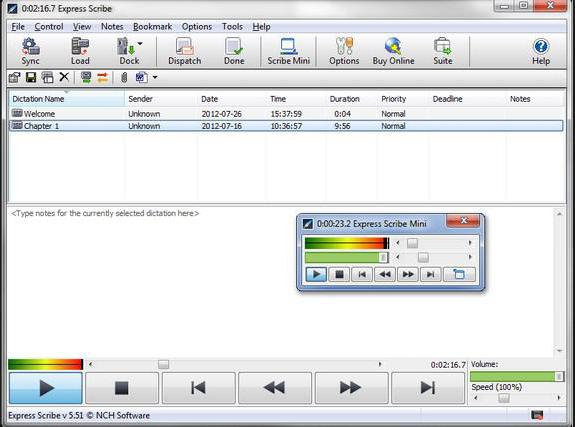
Данная программа позволяет набирать текст непосредственно работая с аудио или видео файлом в соседнем окне. Работает следующим образом:
- Закачиваете в саму программу аудио или видео файл.
- При помощи горячих клавиш, настраиваете функции воспроизведения или остановки ролика.
- В соседнем окне набираете текст.
Разработчики предоставляют платную и немного урезанную бесплатную версию. Как по мне, если вы не занимаетесь профессионально транскрибацией, достаточно будет бесплатной версии.
Из минусов: она на английском и русификатора нет. Хотя, интерфейс на столько понятен, что языковой барьер не должен стать преградой.
- Для набора текста, не нужно переключаться между программами.
- В зависимости от скорости печатания, можно подстроить под себя, скорость проигрывания записи.
- Предусмотрено огромное количество настраиваемых горячих клавиш, которые помогут в работе с программой.
- Имеется возможность расстановки тайм-кодов.
Плеер для расшифровщиков LossPlay
Плеер LossPlay, представляет из себя модернизированный проигрыватель аудио и видео файлов. В основе идеи функционала, был взят известный плейер Winamp.
Транскрибация происходит по следующему принципу:
- Запустите плеер LossPlay.
- Добавьте аудио или видео файл.
- Откройте любой текстовый редактор, в котором будем набирать текст.
- Начните воспроизведение файла.
Чем же отличается этот способ, от способа предложенным самым первым?
По сути, да, идея та же самая. И все же есть свои нюансы. Дело в том, что при запуске аудио или видео файла, есть возможность свернуть плеер и работать только в текстовом редакторе. К плееру, можно обращаться по средством горячих клавиш, которым можно:
- запустить воспроизведение;
- остановить воспроизведение;
- замедлить воспроизведение;
- установить тайм-код;
- и многое другое.
По заявлению разработчика, LossPlay идеально подойдет для перевода аудио в текст. Продукт, по функционалу, стоит на равное с профессиональными разработками, но имеет преимущество в меньшем расходе системных требований компьютера.
Бесплатные онлайн программы для перевода аудио в текст
Как уже упоминалось в статье, профессия по транскрибации, является востребованной. Безусловно, люди пытаются облегчить себе жизнь и пытаются создать онлайн программы — помощники, которые будут в автоматическом режиме, переводить аудио в текст.
Забегая вперед скажу, профессия не была бы на столько востребована, если подобные программы работали на 100%, но кое какие разработки, уже существуют и ими активно пользуются.
Настройка компьютера для транскрибации
Прежде чем начать автоматическую расшифровку в текст, нужно должным образом настроить компьютер.
В интернете достаточно статей, в которых предлагается использовать сторонние разработки по настройке аудиокарты. Возможно, для профессионалов это нужно, но по своему опыты, оказалось достаточно настроить встроенную аудиокарту должным образом.
У нас есть два варианта:
- Включить аудио файл и подставить к колонкам микрофон (дикость). Речь из колонок, будет попадать в онлайн программу и автоматически аудио, будет переводиться в текст.
- Настроить аудиокарту и подключить Стерео микшер, чтобы в онлайн программу, попадал звук из системы.
Первый вариант плох, потому что могут попадаться дополнительные отвлекающие шумы, программа их будет считывать, и в конце получится белиберда.
Во втором варианте, речь будет направляться с аудио файла, непосредственно в онлайн программу и восприниматься как есть. Кстати и в этом случае, не все гладко.
Открываем окно «Звук» в «Панели управления».
На вкладке «Воспроизведение», нужно установить по умолчанию то устройство, к которому подключены основные колонки.
Обратите внимание, у меня на скрине подключены и наушники (устройство связи по умолчанию) и колонки (устройство по умолчанию). Сделано это для того, чтобы я мог осуществлять транскрибацию, прослушивая файл через наушники.
Не знаю, может это только у меня, но если отключаю основные колонки, то звук перестает поступать в Стерео микшер и программы не могут обнаружить звуковой поток. Если кто разобрался более детально, пишите в комментариях.
Во вкладке «Запись», нас интересует «Стерео микшер», который нужно выбрать по умолчанию.
Обратите внимание!! Если вы не видите «Стерео микшер», нажмите на пустом месте окна правой кнопкой мыши и выберите пункт «Показать отключенные устройства».
Если вам, как к примеру мне, не нужны дополнительные подключения для вывода звука, то на этом настройка закончена. В моем случае, хотел чтобы звук продолжал идти и из колонок и из наушников.
Выбираем свойства «Стерео микшер`а» и переходим во вкладку «Прослушать». Здесь, в пункте «Воспроизводить с данного устройства», выберите наушники, либо то устройство на которое нужно вывести звук.
Проделав эту процедуру, мы без сторонних программ и драйверов, настроили прием аудио для перевода в текст, через системные устройства компьютера.
Google документы
На первое место поставлю google документы. Это обычный текстовый редактор, являющийся аналогом обычного Microsoft Word.
- Выбираем «Инструменты» → «Голосовой ввод» (или «Ctrl» + «Shift» + «S»). Активируется микрофон и сообщение о разрешении программы доступа к микрофону компьютера (разрешите доступ не меняя параметров (должны стоять по умолчанию)).
- Запустите в любом плеере или на YouTube интересующий ролик.
- Нажимаем на микрофон в Google документах. Если все настроено верно и Google документы увидят звуковой поток, начнется перевод аудио в текст. В противном случае, появится сообщение об отсутствующем звуке.
Лично мое мнение, может быть оно предвзятое или субъективное, но большего, для расшифровки аудио в текст не требуется.
- Наиболее четко переводит аудио в текст, без пропусков.
- Большой функционал для редактирования текста.
- Невозможно синхронизировать аудио файл с началом расшифровки.
Голосовой блокнот Speechpad
Блокнот Spechpad, находится по адресу https://speechpad.ru/ . Работает по принципу, рассказанному выше. Включается аудио запись, блокнот начинает считывать речь и переводить ее в текст.
Преимущество данного блокнота, в том, что в настройках есть функция «Запускать синхронно с записью». Как это работает:
- Перейдите на сайт блокнота (кстати, чтобы не читать портянку текста, зарегистрируйтесь на их сайте).
- Нажимаем «Транскрибация».
- Панель «Транскрибация», выбираем интересующий медиа тип. В моем случае «Youtube video».
- В поле «Id файл для проигрывания», добавляем код видео с YouTube (к примеру, для адреса https://www.youtube.com/watch?v=Xihpth5vmmM, код Xihpth5vmmM).
- Устанавливаем флажок «Запустить синхронно с записью».
- Нажимаем «Включить запись».
Запустится ролик с ютуба, а Speechpad сразу начнет транскрибацию, переводя аудио в текст.
- Синхронизация аудио файла с расшифровкой текста.
- Регулировщик скорости воспроизведения.
- Огромное количество настроек.
- При переносе переведенной части текста к основному блоку, пропускаются некоторые слова.
Расшифровщик аудио Dictation.io, можно найти по адресу https://dictation.io/speech .
Для запуска транскрибации, достаточно запустить аудио файл и нажать кнопку «Start». По окончанию ролика, скопируйте результат в текстовый редактор для работы с ним.
- Синхронизация аудио файла с началом расшифровки текста.
- Копирование результата, производится по нажатию на одну клавишу.
- Имеется огромное количество настроек.
- Пока что не замечены.
Результаты онлайн перевода аудио в текст
В заключении к разделу, хотелось бы показать работу представленных онлайн программ — переводчиков аудио в текст. Для этого был взят одинаковый отрезок из сказки про трех поросят и вот что получилось.
В далекие времена жили на свете 3 поросенка, они жили вместе со своей мамой в маленьком домике однажды пришла пора им покинуть момента, когда мама свинья подозвала их к себе и сказала.дорогие мои дети пришло время для вас выйти в большой мир и дети и начнете жить собственной жизнью, но не забывайте, что бы вы ни делали, делайте это на совесть вот лучший способ выжить.3 поросенка, ласково попрощались с мамой и отправились в путь.через какое то время они набрели на полено подходящего для того, чтобы построить домики.самый младший из поросят решил строить дом из соломы
В далекие времена жили на свете 3 поросенка они жили вместе со своей мамой в маленьком домике однажды пришла пора им покинуть мамино тогда мама свинья подозвала к себе и сказала дорогие мои дети пришло время для вас выйти в большой мир и дети и начнете жить собственной жизнью но не забывайте что бы вы ни делали делайте это на совесть вот лучший способ выжить 3 поросенка ласковый попрощались с мамой и отправились в путь через какое то время они набрели на полено подходящими для того чтобы построить домики самый младший из поросят решил строить дом из соломы
Онлайн расшифровщик Dictation.io
3 поросенка времена жили на свете 3 поросенка, они жили вместе со своей мамой в маленьком домике однажды пришла пора им покинуть мамино тогда мама свинья подозвала к себе и сказала. дорогие мои дети пришло время для вас выйти в большой мир и дети и начнете жить собственной жизнью но не забывайте что бы вы ни делали делайте это на совести вот лучший способ выжить 3 поросенка ласково попрощались с мамой и отправились в путь через какое то время они набрели на поле но подходящего для того чтобы построить домики самый младший из поросят решил строить дом из соломы
Главная проблема всех трех программ, отсутствие знаков препинания, но это решается путем редактирования полученной портянки текста.
Способы ускорить работу над расшифровкой
Имея огромный опыт в наборе текстов, для себя сделал следующие выводы как можно ускорить расшифровку аудио в текст.
- При уменьшении скорости воспроизведения ролика, транскрибация производится с наименьшими ошибками.
- Набирая текст вручную, идеально подходит схема: прослушал → запомнил → записал. Эта схема позволит не откладывать редактирование на потом, а сделать все сразу.
- Использование команд, помогающих добавлять часть текста. Представим себе, что в тексте, часто попадается слово «Транскрибация», добавляем его в команду и при помощи горящих клавиш выводим в нужных местах.
- Не важно набираете в ручную или при помощи онлайн программ, все правки и корректировки делам в самом конце.
Спрос на услугу транскрибации аудио в текст остается стабильно высоким среди интернет аудитории. Информация в печатном виде удобнее для восприятия и работы.
Несмотря на то, что транскрибатор считается профессией, для которой не требуются особые сложные знания и умения, ни одна программа перевода аудио и видео в текстовый формат не может на сегодняшний день полностью заменить человека, хотя работа в этом направлении ведется крупнейшими компаниями мира.
Можно ли как-то оптимизировать ? Этим вопросом задаются все, кому приходилось сталкиваться с этим трудоемким и медленным занятием.
Думаю, у многих людей старше 35 лет первые опыты транскрибации пришлись на школьные годы, когда нужно было как-то доставать тексты любимых песен. Интернета тогда не было, кассетные магнитофоны – редкость, но все же доступная.
И вот, вооружившись тетрадкой, ручкой и заряженной в магнитофон кассетой с любимой песней, горе-транскрибаторы часами пытались разобрать слова на жуткого качества записях.
Так в народ уходили такие перлы, как «красавица Икупка» из знаменитой песни мушкетеров («…пора-пора-порадуемся на своем веку красавице и кубку, счастливому клинку…») или «надежда – мой конь подземной» в любимой советской песне Пахмутовой-Добронравова («надежда – мой компас земной»).
Сегодня все эти эксперименты в прошлом, на смену кассетникам пришли компьютеры и смартфоны с программным обеспечением, призванным улучшить нашу жизнь. В этой статье мы разберем, какие программы и сервисы помогут ускорить и облегчить вашу работу транскрибатором.
Системы распознавания речи и транскрибация
Проблема создания системы распознавания речи получила развитие в 1952 году, когда была продемонстрирована первая попытка в истории человечества распознать голосовую команду.
Система Audrey американской компании «Bell Laboratories» могла распознать только цифры, произнесенные мужским голосом с определенным интервалом, но это стало настоящим прорывом.
С тех пор утекло много воды, лучшие умы бились над задачей научить компьютер понимать речь. Впереди планеты всей в этом вопросе оказались Google с функцией распознавания речи в браузере Chrome и Apple со своей программой Siri – оба события пришлись на 2011 год.
Сегодня выбор программ, автоматически преобразующих устную речь в письменный текст, довольно внушительный и для компьютеров, и для смартфонов, они постоянно совершенствуются, но все же для полноценной транскрибации не подходят.
Проблема таких программ в их требованиях к качеству звука. К сожалению, четкая речь без мусора и отсутствие посторонних шумов – редкое явление в работе транскрибатора. А несколько спикеров превращают итоговый текст в малопонятную кашу, на редактуру может уйти слишком много времени.
Автоматический перевод голоса в текст: 3 онлайн сервиса
Сейчас на рынке достаточно программ для перевода голоса в текст, основной их недостаток в том, что преимущественно они платные, а для целей транскрибации подходят не очень. Поэтому достаточно будет существующих онлайн сервисов, где услуга распознавания речи предоставляется бесплатно.
Google Docs

Гугл документы – известный сервис от Google. Все что нужно, аккаунт и быстрый интернет. По сути, это тот же Word, только бесплатный и не установленный на ваш компьютер.
Качество результата такой Гугл-транскрибации непредсказуемо. Иногда программа достаточно корректно переводит речь в текст, но чаще ошибок слишком много и редактура может занять больше времени, чем самостоятельный набор.
Для работы нужно зайти на стартовую страницу Google Docs через свой аккаунт, создать новый документ, подключить голосовой ввод (Инструменты – Голосовой ввод, или Ctrl+Shift+S). Появится кнопка записи в виде микрофона, когда она активирована, то становится красной.
Для такого способа транскрибации нужны наушники, микрофон (встроенный микрофон на ноутбуке использовать можно, но нежелательно) и тишина.
Внимание! Запись иногда обрывается, за этим надо следить. Нельзя переходить на другие вкладки в браузере, в этом случае сервис останавливает работу.
Неоспоримые плюсы сервиса Google документы в том, что он автоматически сохраняет набранный текст, даже если у вас внезапно отключат электричество, ваш текст останется в полной сохранности на том месте, где вы прервались. Удобно, что редактировать полученный текст можно прямо на сервисе – для этого он обладает полным набором функций.
Speechpad

Голосовой блокнот создавался российскими разработчиками специально для распознавания речи и перевода ее в текст, поэтому его чаще используют для транскрибации. Здесь все на русском языке, программа распространена и известна, поэтому в интернете множество инструкций по ее использованию.
Для записи нужно нажать кнопку «включить запись», она станет оранжевой, что значит, что запись началась. Минимально отредактировать получившийся текст можно прямо на сайте.
Пишут, что сервис корректно работает только через браузер Chrome, не врут, на Yandex-браузере были сбои в работе этого сервиса, хотя он и пытался.
Dictation.io

Иностранный сервис, поддерживающий в числе многих и русский язык.
Интерфейс предельно прост. Нажимаете кнопку Start, она подкрашивается в красный цвет, это значит, что запись началась.
Здесь же текст можно отредактировать, но функций для форматирования немного, лучше этим заниматься в специальных текстовых редакторах. Программа поддерживает 30 языков. Работа с сервисом корректна в браузере Chrome.
Результаты, полученные с помощью трех перечисленных сервисов, приведу в таблице.
Для оправдания бреда, выданного Speechpad и Dictation, хочу уточнить, что для эксперимента со всеми тремя сервисами использовался встроенный микрофон ноутбука. Хотя Google Docs это не помешало выдать приличный результат особенно на фоне двух последних сервисов.
Итак, исходный текст:
Жили-были три брата, три маленьких поросенка. Все лето они играли на солнышке и нежились в лужах и не заметили, как наступила осень.
— Скоро зима, пора нам строить теплый дом, — сказал старший брат.
— Успеется! – ответили братья, которым не хотелось браться за работу.
Тогда старший брат принялся таскать камни, месить глину и не спеша строить себе надежный, прочный дом, в котором можно было бы укрыться от ветра, дождя, мороза и злого волка.
| Программы для транскрибации аудио в текст | Результат транскрибации |
|---|---|
| Google Docs | Жили были 3 брата и маленьких поросенка, все лето они играли на солнышке, нежились в лужах не заметили, как наступила осень, скоро зима пора нам строить теплый дом, сказал ответили брате, который мне не хотелось браться за работу, когда старший брат принялся таскать камни не спеша строил себе надежный прочный дом, в котором можно было бы укрыться от ветра, дождя, морозно и ноутбука. |
| Speechpad | Маленький поросёнок всё лето на солнышке ниже слов не заметили нас наступила осень Скоро зима Пора нам построить теплый дом каталог как игра успеется ответили броски которые мне хотелось сразу на работу когда старший брат принёс и подсказкам построить дом в котором можно было бы мороженое глагол и слово лол. |
| Dictation | Три маленьких поросенка Привет Я же силу Скоро зима Коронал тёплый дом сказал не хотелось просто заработать 15 Тринадцатая сказка срочный дом в котором можно было бы укрыться от ветра дождя мороженое из молока |
Хоть в интернете много хвалебных отзывов обо всех трех сервисах, мой личный опыт показывает, что старый добрый ручной набор значительно надежнее.
На мой взгляд, такой способ транскрибации будет удобен тем, кто медленно печатает или пробует подрабатывать . Остается надеяться на то, что со временем алгоритмы распознавания голоса будут совершенствоваться и труд транскрибатора станет полностью автоматизированным.
2 лучших плеера для транскрибатора
Если не брать в расчет сервисы распознавания речи, у которых пока скорее больше минусов, чем плюсов для специалиста-транскрибатора, можно значительно оптимизировать свою работу, используя удобные программы.
Если с текстовыми редакторами все более-менее очевидно – Word и его бесплатные аналоги пока вне конкуренции, то с плеерами вопрос открыт.
Бесплатные плееры можно скачать в сети и опытным путем решить, с каким работать удобнее. Остановимся на функциях плеера, которые значительно упростят работу транскрибатора.
- Поддержка разнообразных видео- и аудиоформатов. Заказчики присылают файлы во всех возможных существующих форматах. Удобно, когда не нужно колдовать над ними, переводя в тот, который поддерживает ваш плеер.
- Эквалайзер. Может пригодиться для выделения того звукового сигнала, с которым вы работаете, ослабляя шумы, посторонние звуки и проч.
- Регулировка скорости воспроизведения. Очень полезная функция. Если качество исходного материала хорошее, а ваша скорость печати высокая, то уменьшив скорость воспроизведения, можно набирать текст практически синхронно с говорящим.
- Настройка глобальных горячих клавиш. Это незаменимая функция для транскрибатора. Такие клавиши работают независимо от того, какое приложение активно, вам не нужно переключаться между текстовым редактором и плеером, чтобы нажать паузу, отмотать назад или сделать погромче.
Среди дешифровщиков популярен плеер, созданный русскоговорящими транскрибаторами для своей работы. Автор этого продукта – Дмитрий Дворкин. Очень рекомендую его сайт dvorkin.by, на котором можно узнать много полезных примочек профессионального транскрибатора.
LossPlay
Плеер для расшифровки голоса. Удобный инструмент, в котором собраны все нужные функции для транскрибации, он обладает уникальной и очень полезной фишкой – автоматической вставкой тайм-кода (цифрового сигнала с указанием точного времени записи).

Среди преимуществ этого плеера целый ряд возможностей:
- поддержка многих форматов аудио- и видеозаписей;
- возможность индивидуальной настройки глобальных горячих клавиш;
- 4 отдельных плейлиста с закладками и возможностью переключения между ними;
- замедление и ускорение записи, при этом звук не ухудшается;
- управление плеером без выхода из текстового редактора;
- плеер создавался под работу в текстовом редакторе Word, поэтому корректно работает с ним в связке.
Конечно, это не все преимущества программы — она мало весит, быстро запускается на компьютере и при всех своих достоинствах еще и бесплатна. Авторы предусмотрели возможность добровольного пожертвования, но это на усмотрение пользователя.
Бесплатно скачать плеер LossPlay можно на сайте автора https://dvorkin.by/LossPlay/
Программа популярна, поэтому по работе в ней много уроков, инструкций и мастер-классов в интернете.
Express Scribe
Еще одна программа, наиболее часто используемая транскрибаторами.

Это плеер, совмещенный с текстовым редактором Word, так авторы решили проблему лишних движений при переключении между программами, раскрытыми в разных окнах. Правда, проверка грамотности здесь не работает.
Если вам необходима эта функция, то придется скопировать текст в полноценный Word и там уже использовать привычный инструмент.
Внимание! Если вы случайно удалите текст в плеере, то он нигде не сохранится. Это может стать причиной сильного нервного потрясения. Будьте бдительны!
Плеер создан иностранными специалистами и не имеет русскоязычного интерфейса, но разобраться в настройках легко, рабочее пространство программы интуитивно понятно даже новичку.
Преимущества Express Scribe:
- возможность набирать текст непосредственно в плеере;
- настройка горячих клавиш воспроизведения, перемотки и остановки записи, по умолчанию работают клавиши:
F9 – воспроизвести;
F4 – пауза;
F10 – скорость воспроизведения 100%;
F2 – скорость воспроизведения 50% (низкая);
F3 – скорость воспроизведения 150% (высокая);
F7 – перемотать назад;
F8 – перемотать вперед.
- возможность проставлять закладки в нужных местах аудиофайла;
- мини-формат Scribe Mini, с которым можно работать прямо в Word;
- помощь в улучшении качества звука – снижение фонового шума, увеличение громкости голоса, фильтрация высоких частот;
- для решивших профессионально заниматься транскрибацией программа совместима со специальным оборудованием – ножной педалью.
Из-за популярности программы к ней составлена масса инструкций и видеоуроков, которые легко найти в интернете.
Сам плеер можно бесплатно скачать на сайте разработчика https://www.nch.com.au/scribe/
Бесплатная версия не поддерживает видеофайлы. Перед работой вам придется извлечь звуковую дорожку с помощью специальных программ, например Freemake Video Converter.
4 Способа ускорить работу над расшифровкой
Каждый транскрибатор опытным путем приходит к удобному для него формату работы. Самая главная задача – максимально ускорить процесс без потерь в качестве. Здесь могут сработать несколько методов.
- При высокой скорости печати хорошо работает способ печатать синхронно с голосом при воспроизведении звука на низкой скорости. В этом методе транскрибации должны быть соблюдены несколько условий – отличное качество звука, последовательность и грамотность говорящего, никаких исправлений по ходу печати, все правки вносятся на последующем этапе проверки.
- Метод, используемый большинством – прослушать кусок текста, запомнить его, набрать, прослушать следующий кусок и т.д. Этот способ хорош тем, что вы можете сразу вносить нужную правку и редактуру. В очень сложных случаях возможен только такой способ транскрибировать запись. Бонусом идет развитие памяти, со временем размер запоминаемого отрывка будет увеличиваться.
- Метод использования макросов в текстовом редакторе Word. Макросы – это инструкции, которые пользователь составляет самостоятельно под свои нужды, а программа автоматически их выполняет после нажатия пользователем соответствующих горячих клавиш. Самые распространенные примеры использования макросов – замена двойных пробелов на одинарный; замена дефиса, стоящего между пробелами на тире; перевод всего текста в один шрифт определенного размера и т.д. Освоив макросы, вы прокачаете свой уровень владения программой Word до продвинутого и сильно облегчите себе жизнь.
- При низкой скорости печати можно воспользоваться сервисами распознавания речи с последующей серьезной редактурой.
Итак, ознакомившись с программами, способными упростить процесс транскрибации аудио в текст, мы можем выбрать один из предложенных вариантов.
Поэкспериментируйте со всеми 5 рассмотренными программами и сервисами, благо они бесплатны, и определите, с чем вам комфортнее будет работать. Сочетайте разные методы транскрибации, используя, где это возможно, последние достижения распознавания речи и старый проверенный способ ручного набора.
Существует множество профессий, о которых слышали лишь единицы. Немногие могут сказать, чем занимается транскрибатор. Этот пробел может восполнить статья, представленная ниже. Она будет интересна каждому, кто хочет найти легкую удаленную работу.
Что это такое?
Транскрибация — это перевод речи из аудио или видеоформата в текстовый. Иначе говоря, так называется создание напечатанного, логически связанного текста, пригодного для последующей редакции из аудио- или видеозаписи. Кстати, с примерами транскрибации знакомы все. Наверняка каждый хотя бы раз видел видеоматериал, сопровождающийся субтитрами.
Главное, что требуется тем, кто решил зарабатывать транскрибацией — хороший слух, позволяющий четко разбирать русскую или иностранную речь. Кроме того, необходимо умение набирать текст на клавиатуре компьютера. Таким образом, чтобы заниматься оказанием услуг «расшифровки» аудио- или видеофайлов, не требуется никаких особых навыков и знаний, особенно если речь идет о работе с материалом на родном языке.
Единственное, что может помешать зарабатывать деньги, оказывая услуги транскрибации, — медленный набор текста. Помните, что скорость и мастерство быстро приходят вместе с практикой.
Транскрибация аудио в текст: преимущества
Это занятие выбирают, если появилась необходимость подзаработать, но нет возможности устроиться на подходящую работу, а также отсутствует образование. Кроме того, транскрибация помогает:
- научиться быстрее печатать на клавиатуре вслепую;
- развить память, так как приходится кратковременно запоминать большие аудиофрагменты;
- стать внимательнее, усидчивее, терпеливее;
- научиться грамотно писать.
Еще один плюс, который присущ транскрибации, — это возможность работать удаленно, то есть в удобное для вас время и без необходимости ежедневно ездить на работу, тратя на дорогу деньги и время. Именно последнее обстоятельство делает это занятие крайне привлекательным для мам в декрете и для студентов очной формы обучения.
Минусы
Главный недостаток работы транскрибатором — сравнительно невысокая стоимость услуги. Однако в любом случае при серьезном подходе можно будет получать неплохие деньги, если учесть, что вам не придется работать вне дома.
К минусам относится необходимость долгое время сидеть на одном месте и то, что в таком занятии нет места творчеству.
Кто заказывает
Транскрибацию аудио в текст обычно выбирают те, кто берет интервью, организует конференции, занимается обзвоном клиентов, инфобизнесом и прочее. При этом качество записи аудио или видео у заказчика может быть как хорошего, так и очень плохого качества.
Транскрибация требуется для аудиозаписей, сделанных в ходе:
- телефонных разговоров;
- семинаров/вебинаров;
- интервью;
- аудиоподкастов;
- телепередач.
Кроме того, есть много людей разных профессий, которым проще записать мысли на диктофон, а затем попросить транскрибатора сделать из аудио статью или книгу.

Чего хотят заказчики?
У тех, кому необходима транскрибация разговоров, лекций или другого аудио в текст, могут быть разные требования, в зависимости от поставленных перед ними задач.
В самом простом случае нужно печатать услышанные фразы, разбивая текст на предложения, правильно расставлять знаки препинания.
Если транскрибируется диалог или разговор нескольких людей, нужно будет указывать, кто говорит. Обычно это делается путем выставления пометок типа «первый (второй) голос», «мужчина», «женщина» и других.
Если вас заинтересовал заработок на транскрибации, то для поиска работы лучшим местом являются биржи фриланса. Там практически ежедневно встречаются заказы на перевод видео и аудиофайлов в текст.
А еще начинающий фрилансер может размещать в Интернете объявления о своих услугах на тематических сайтах. Это не самый быстрый способ, но, возможно, так вам удастся заполучить клиентов для постоянной работы. Самое главное — это не писать в объявлении, что вы работаете по договорной цене. Лучше четко обозначить, какие услуги вы готовы оказать и их стоимость.
Со временем вы можете обратиться в специальные компании и предложить им свои услуги. Если вы им подойдете, у вас отпадет необходимость искать заказы. Кроме того, в таких компаниях расценки, как правило, даже больше, чем стоимость услуг, заказываемых через биржи фриланса.

Сколько можно заработать?
Не напрягаясь, в день можно траскрибировать 2 часа аудио, даже если оно самого плохого качества. На данный момент на рынке фриланс-услуг средняя цена 1 минуты перевода звука в текст составляет около 10 рублей.
При больших объемах заказа опытные транскрибаторы советуют соглашаться на более низкий тариф. Восемь рублей за 1 минуту обработки аудио при постоянной работе — вполне допустимо. Однако за заказы ниже этой ценовой планки браться не стоит, так как полученная сумма не сможет окупить затраченное время.
Предположим, вы нашли постоянного заказчика. Тогда ваш заработок, даже при цене 8 рублей за минуту транскрибации — это около 1000 рублей в день, если вы будете работать всего 2 часа. А это совсем неплохо, особенно для жителей провинции.
От чего зависит цена
Стоимость заказа на транскрибацию аудио будет выше обычной, если:
- очень плохое качество записи и присутствуют помехи;
- нужно «расшифровать» разговор нескольких человек, причем сложно понять, кто говорит;
- фразы длинные и присутствуют термины, которые трудно разобрать непосвященному человеку;
- нужно «расшифровать» текст на иностранном языке без или одновременно с его переводом (в последнем случае оплата бывает достаточно высокой);
- требуется оформить текст специальным образом (расставить тайм-коды, сделать и другое);
- нужно сделать работу срочно.
Как не стать жертвой недобросовестных заказчиков
Главный риск занятия транскрибацией — это недобросовестные заказчики.
К сожалению, во все времена были аферисты, желающие воспользоваться плодами чужого труда бесплатно. Особенно много их развелось в Интернете, где легко «потеряться», как только фрилансер вышлет заказ.
Выявить таких заказчиков-мошенников достаточно сложно, так как они крайне учтивы и не предъявляют завышенных требований. Основной признак «халявщика» — это высокая цена и недавняя регистрация на фриланс-бирже.
Дело в том, что горе-заказчики любят создавать аккаунты на 1-2 мошеннических заказа, которые больше никогда не используются. Что делать? Работать только с теми клиентами, которые давно на бирже фриланса, не стесняться просить предоплату. Можно также высылать заказ частями, с отдельной оплатой каждой из них. В некоторых случаях лучше поступить следующим образом: транскрибатор сначала высылает заказчику скриншот получившегося текста, а сам текст — только после получения оплаты.
Кому подходит
Прежде всего транскрибация — это хороший вариант для начинающих фрилансеров. Такой вид онлайн-заработка идеально подходит студентам и школьникам, которые ничего другого пока не имеют. Он не требует вложений и позволяет быстро начать зарабатывать.
Программы для транскрибации
Конечно, можно начать работу транскрибатором, используя любой медиапроигрыватель и текстовый редактор Word. Однако как уже было сказано, ваш доход будет напрямую связан со скоростью выполнения заказа, поэтому рекомендуется использовать специальные программы, например Express Scribe. Хотя она не имеет русскоязычной версии, разобраться с интерфейсом может каждый, кто владеет самыми примитивными навыками работы с компьютерным софтом.
К основным преимуществам программы Express Scribe относятся:
- наличие поля для набора текста, что избавляет от необходимости постоянно переключаться между окном проигрывателя и текстовым документом;
- возможность изменения скорости проигрывания аудиофайла;
- наличие настраиваемых горячих клавиш, позволяющих останавливать, воспроизводить и перематывать аудиозапись.
- адаптированность для работы с офисным редактором Word.
Неплохих результатов можно достичь, если использовать LossPlay. Эту программу, как и предыдущий софт для транскрибации, можно скачать бесплатно. Достоинства у нее почти такие же, как у Express Scribe, однако иногда вам придется переключаться между окнами, что не всегда удобно.
Теперь вы знаете, что такое транскрибация, и разбираетесь в особенностях этого
Если Вам понадобился перевод аудио в текст, то Вам понадобятся программы для транскрибации. Можно конечно, и вручную переводить. Точнее “в ушную” 🙂 Но, согласитесь, это как-то сильно уж неправильно… Хотя я лично знаю таких вундеркиндов, которые зарабатывали на транскрибации без всяких программ некоторое время. Просто потому, что не знали, что они существуют:) Но я отвлекся…
Итак. Для транскрибации, то есть перевода голоса в текст, можно использовать или программы, или специальные онлайн сервисы. Или комплексный вариант, оффлайн-программа + онлайн-сервис. Сейчас я расскажу, какие программы и сервисы для расшифровки аудиозаписей я знаю.
Небольшое замечание! Я убрал ссылки на конкретные программы из текста статьи. Почему? Дело в том, что некоторые программы изменили ссылки. Другие выпустили новые версии. Короче, я это сделал, чтобы Вас не путать. Все указанные ниже программы легко находятся путем “загугливания” 🙂 . В крайнем случае напишите мне – подскажу..
Транскрибация вручную
Если Вы хотите экстрима, то попробуйте перевести речь в текст вручную. Даже если Вы планируете в дальнейшем для транскрибации активно использовать программы или сайты, о которых я расскажу ниже, все равно попробуйте это поделать “ручками”. Точнее “ушками”.
Это достаточно сложно. Точнее, технически-то, как раз ничего сложного нет. Берете аудиозапись, прослушиваете несколько секунд. Записываете. Возвращаетесь. Слушаете снова. Проверяете, все ли верно записали. И так следующий кусок. То есть, идея простая.
Сложность заключается в том, что сразу запомнить большой объем информации очень сложно. Вы играли когда-либо в “глухие телефончики”? 🙂 Вот такой же итог часто получается в случае “ручной транскрибации”, когда “переводчик” пытается запомнить сразу много информации.
Так зачем же я Вам советую попробовать ручную расшифровку аудио в текст? Дело в том, что какие-бы ни были классные программы для транскрибирования, о которых я буду рассказывать дальше, иногда они не могут помочь. Например:
- В комнате шумно
- Диктор говорит тихо
- Диктор говорит с сильным акцентов
- У диктора “фефекты фикции”
- Записан на плохой микрофон
- Одновременно говорит много людей
- Диктор “вклинивает” иностранные фразы. Или малоупотребительные
Короче, “кочек”, на которых может застопориться Ваша программа масса. И в этом случае нужно подключать транскрибацию “вручную”.
Субтитры Ютуб
Если Вам лень устанавливать какие-либо программы, а Вам нужно срочно провести транскрибацию аудиозаписи в текст, то… то просто воспользуйтесь Ютубом. Точнее субтитрами Ютуб. Как это сделать? Все просто.
Шаг 1. Залейте видео на свой канал Ютуб.
Шаг 3. Нажать кнопку “Посмотреть расшифровку видео”
Шаг 4. Копируйте себе в блокнот полученный текст.
Шаг 5. Удалите метки времени и “причешите текст. Вот и все.
Субтитры Ютуб создает достаточно качественные. Единственное, много времени уходит на приведение текста в порядок. Но и в других программах, расстановка знаков препинания и приведение текста к нормальному виду тоже нужно делать. Так что…
Программа Express Scribe (Экспресс Скрайб)
Это наверное, одна из самых популярных программ для транскрибации
Программа на английском языку, но она интуитивно понятна. Кроме того, есть масса инструкций на Ютубе, как работать в ней.
В этой программе можно переводить аудиофайлы в текст. Эта программа позволяет удобно корректировать текст, изменять скорость прокрутки аудио. Можно поставить медленную скорость для того, чтобы писать под диктовку. Есть горячие клавиши для ускорения, пауз, перемотки и т.п. Можно делать метки тайм-кодов.
Express Scribe поддерживает все известные мне (и не известные:)) аудиофайлы… Без проблем интегрируется с Вордом. Короче, работать с программой очень приятно и удобно.
Но… она ограниченно бесплатная. То есть, некоторое время ей можно пользоваться, а потом она перестает работать. Нужно покупать. Или удалять и ставить заново. Если Вы собираетесь профессионально зарабатывать, то можно и потратиться на пробретение Экспресс Скрайб.
Программа Lossplay
Вот еще одна программа для профессиональной расшифровки аудиофайлов. Программа ЛоссПлей. Это плеер от “нашего” разработчика. Поэтому удобен для русскоязычного транскрибатора.
Программа идеально подходит для новичка, который занимается расшифровкой аудио. В программе есть удобные быстрые клавиши.Этот плеер для транскрибации легко интегрируется с Word. Можно вставлять тайм-коды. Поддерживается огромное количество форматов аудиофайлов. Регулировка скорости воспроизведения. И многое-многое другое. Есть видеоуроки!
Сайт и программа Speechpad (Спичпэд)
Еще одна, любимая многими программа и одновременно онлайн-сервис. Голосовой блокнот Speechpad.
Можно заниматься транскрибацией прямо онлайн. На сайте. Можно установить расширение для Гугл Хром. Можно интегрировать это все в операционную систему для ввода в нужные программы. Кстати, это одна из немногих программ, которая работает в моем любимом Линукс Минт!
Вообще, функционал сервиса SpeechPad воистину огромен. Давайте посмотрим на него внимательней:
- Голосовой набор текста с микрофона. Кстати, этот сервис один из лидеров по правильному распознаванию речи (на мой взгляд). Ввод текста идет синхронно “говорению”. Можно по ходу сразу же править текст и вставлять знаки препинания.
- Транскрибация с аудиофайла или прямо с ролика Ютуб. Достаточно указать путь к аудиофайлу или видеоролику, включить транскрибатор, и начнется перевод. Правда, у меня почему-то не всегда получается это с первого раза. Может, потому что стоит Линукс.
- Есть озвучивание субтитров. Да и простого текста. Используется голос Гугл переводчика. Немного коряво, но в принципе “слушательно”
- Можно делать проверку произношения. Это пригодится тем, кто изучает иностранный язык
Если внимательно посмотреть, то можно много чего еще найти в сервисе для перевода аудио в текст SpeechPad. Есть подробные видеоуроки по каждому пункту. Есть просто подсказки. Можно сохранить готовый текст в файлы.
И да, он тоже бесплатен! Во всяком случае, на момент написания данной статьи!
Онлайн-сервис dictation.io
Этот сервис для перевода аудио в текст не может подключать аудиофайлы или видеофайлы. Тут для транскрибации нужно проиграть аудиофайл на другом устройстве, и записать на микрофон в dictation.io.
Чем же хорош это сервис для перевода аудио в текст? Своей лаконичностью. Ничего лишнего! И, кстати, качество распознавания речи вполне себе на уровне! Удобно сохранять распознанный текст на компьютер. Сервис полностью бесплатный. Жалко только, что нельзя транскрибировать аудиофайлы
Сайт и программа RealSpeaker
Нужно знать, что сейчас оффлайн версии, то есть, программы для транскрибации ReaLSpeaker уже нет. Если Вы хотите пользоваться именно программой, то ищите старую версию.
Сейчас же можно работать только в режиме онлайн-сервиса.
Некоторым транскрибаторам эта программа (и сайт) очень нравится. Некоторым не очень. Я предлагаю Вам ответить на этот вопрос самостоятельно. Потестируйте немного ее, и узнаете.
В плюсы Реалспикера можно отнести то, что она работает с загруженными аудиофайлами. Есть много языков, которые RealSpeaker понимает. Из минусов – программа и сервис платные. Правда цена не очень высокая, но все-таки…
Программа Transcriber-pro
Еще одна офф-лайн профессиональная программа для расшифровки аудио и видео записей. С помощью Transcriber – pro Вы легко переведете аудио в текст!
Эта программа для транскрибации достаточно удобна. Есть горячие клавиши. Можно загружать аудио и видеофайлы и их заниматься переводом аудио в текст. Одна из “фишек” Транскрибера – Про – это командная работа над проектом. Единственное, эта программа не умеет распознавать речь. Это узкоспециализированный инструмент, предназначенный только для транскрибации!
Программа RSPlayer
Многие хвалят эту программу для профессиональной транскрибации.
Однако, сейчас официальный сайт этой программы не работает. Может в ближайшем будущем эта программа возродится вновь, но пока я сделать обзор на нее не могу. Если где-то найдете старую рабочую версию РСплеера, проверьте на вирусы. Рекомендую:)
Приложение Windows – VOCO
Эта программа распознавания речи профессионального уровня.
Основной функционал Windows-приложения перевода аудио в текст VOCO:
- Голосовой набор текста с микрофона
- Расстановка знаков препинания устными командами
- Распознавание знаков препинания в аудиофайлах. Это круто!
- Само-собой есть распознавание речи из аудиозаписей.
- Есть сопряжение с Word
- Можно подключать словари
- Ну и есть свой, достаточно большой словарный запас
Короче, программа просто находка для профессионального транскрибатора! Но программа платная! Правда, есть демо-версия, в которой Вы можете ознакомиться с основным функционалом бесплатно. Правда, нужно подать заявку скачивание демо-версии Voco.
Программа Virtual Audio Cable
Для некоторых сервисов (например, для speechpad.ru) может понадобиться так называемый виртуальный кабель. Он нужен для того, чтобы напрямую передать аудиофайл в систему распознавания аудио, а не транслировать через микрофон. То есть, чтобы не терялось качество речи и все распознавалось как можно лучше.
Для настройки всего этого дела придется потанцевать с бубнами, то есть повозиться с настройками. Но, как я писал выше, некоторые программы без этой Virtual Audio Cable работать не будут.
К сожалению, проконсультировать по поводу настройки этих виртуальных кабелей я не смогу. У меня базовая система Линукс Минт. А эти программы предназначены для Windows. Впрочем, если будет интересно, скину ссылки на статьи других авторов, где все подробненько расписано.
Кстати, этот голосовой ввод работает на удивление очень хорошо. Вы даже можете голосом расставлять знаки препинания. К сожалению, сюда нельзя подключить аудиофайлы для прямой транскрибации. Только “динамик-к-микрофону”. Качество перевода аудио в текст при этом может пострадать. Зато Гугл Документы совершенно бесплатны!
А в этой статье я рассказываю, как заработать на транскрибации.
Итого:
Теперь Вы знаете, какие есть программы для транскрибатора, то есть для перевода аудио в текст. Возможно, есть еще что-то, что я не знаю. Тогда напишите мне о них и я расскажу об этом! И еще. Я не рассказывал про мобильные приложения для расшифровки аудиофайлов. Почему? Потому что, такие программы для смартфонов нужны в основном для записи своих мыслей простым людям, а также журналистам и писателям. профессиональные транскрибаторы мобильными программами практически не пользуются.
Вот здесь Вы можете познакомиться с моим курсом по заработку на транскрибации .
Да и с другими способами заработка в интернете. Ну и чтобы не пропустить выход нового курса (на случай, если курса еще нет) вступите в эту группу Вконтакте . Туда я сообщаю о новостях
Посмотрите на видео ниже, как это выглядит “вживую”.
Кстати, я собрал все свои бесплатные видеоуроки в одном месте. ! Теперь Вы можете посмотреть все на одной станице! Желаю полезного просмотра!
Ваш Nаставник онлайN
Транскрибация — это расшифровка аудио — и видео материалов, их содержимое, переведённое в текст. То, о чём говорится в таких материалах, дословно или с определённой степенью цензуры отображается в текстовом документе. В этой статье будем говорить о способах упрощения транскрибации на компьютере. Казалось бы, что сложного в процессе расшифровки? Берёшь удобный медиаплеер, периодически приостанавливаешь запись и переписываешь услышанное.
1. Сложности транскрибации
Но нет, всё не так просто. Иначе заинтересованные в такой услуге лица не искали бы удалённых сотрудников на биржах фриланса.
Во-первых, не каждый сможет выполнить такую работу. Нужен выдержанный, усидчивый, способный к длительной концентрации внимания человек. Для справки: на расшифровку 1-го часа записи уходит порядка 5-ти часов.
Во-вторых, не всегда для расшифровки поставляется качественный исходник, а это, соответственно, усложняет процесс транскрибации. В таких случаях исполнитель должен быть ещё и технически подкован, чтобы решить вопрос с устранением помех записи.
Транскрибация – процесс ресурсоёмкий. Постоянное переключение внимания от одной задачи к другой, от одного программного окна к другому быстро истощает силы. Можно ли как-то упростить этот процесс? Увы, идеального способа автоматизации этого процесса пока что не существует. Справиться с такой задачей может только человек. Но его работу можно упростить с помощью отдельных программных средств.
Для удобства работы с двумя программными окнами – медиаплеера и текстового редактора – в среде современных версий Windows можно прибегнуть к функции эффективного задействования пространства экрана Snap . Окно плеера крепим к одной части экрана, окно редактора – к другой.
Совет: при расшифровке аудиоматериалов лучше использовать плееры с крупными элементами управления, как, например, приложение «Музыка Groove» , поставляемое вместе с Windows 10.
При транскрибации видеозаписей можно задействовать компактный режим штатного видеоплеера Windows 10 – приложения «Кино и ТВ» . В компактном режиме плеер превращается в закреплённое поверх других окон мини-окошко с ограниченным перечнем элементов управления. Но в этом перечне будут все нужные для работы кнопки – приостановка видео, шаги назад и вперёд.
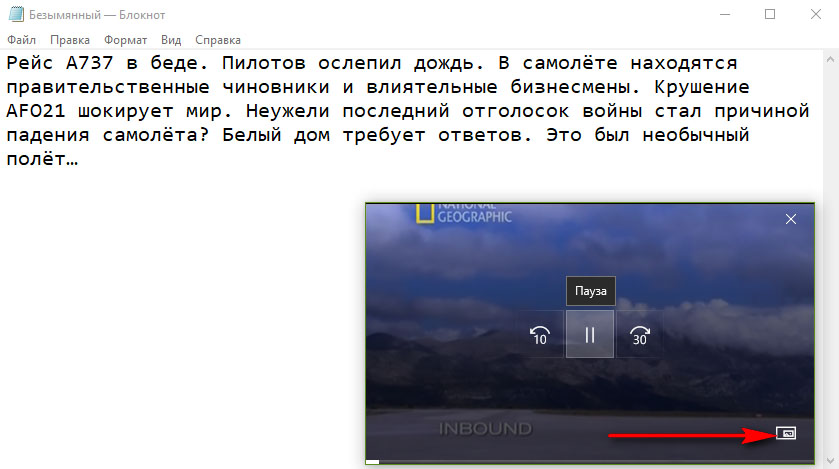
Совет: если исходником является видео, чтобы не отвлекаться на видеоряд, можно извлечь звук в аудиофайл . И работать уже с ним. Такие операции умеют проводить программы-медиаконвертеры, к примеру, бесплатные Convertilla и Freemake Video Converter . А программы типа Adobe Audition или её бесплатного аналога Audacity помогут улучшить качество звучания, если исходное оставляет желать лучшего.
4. Сторонние видеоплееры
Сторонние видеоплееры для Windows, такие как, например, KMPlayer , GOM , VLC , предложат больший функционал, который, в частности, может быть задействован при транскрибации:
Настраиваемые шаги вперёд и назад;
Регулировка скорости воспроизведения;
Установка закладок;
Настраиваемая панель элементов управления;
Настраиваемые горячие клавиши.

Совет: некоторые исполнители предпочитают не приостанавливать исходник, а замедлять его воспроизведение для написания под диктовку. Это не лучшая идея в целях оптимизации транскрибации. При написании диктанта важны паузы, разграничивающие даже части предложений. Плюс к этому, наше сознание входит в резонанс с замедленным воспроизведением, а это, соответственно, тормозит работу ума и набор текста.
5. Программа Express Scribe
– программа, специально созданная для транскрибации. В верхней части её интерфейса находится поле для добавления медиафайлов, в нижней – проигрыватель и текстовый редактор. В числе её преимуществ:
Единое окно для работы с исходниками и текстом;
Поддержка большого перечня медиаформатов;
Функции замедления и ускорения проигрываемых файлов;
Перемотка;
Улучшение качества звучания;
Горячие клавиши, а также возможность задействования для отдельных функций ножных педалей геймерского руля;
Сохранение исходников и их расшифровки как проектов программы;
Экспорт набранного текста в Microsoft Word .

Недостатки – отсутствие поддержки русского языка интерфейса и активное навязывание создателями программы платных её редакций при работе с бесплатной.
6. Сервисы голосового ввода данных
Веб-сервисы, предлагающие возможность голосового ввода данных – пожалуй, самый оптимальный способ упрощения транскрибации. Особенно подойдёт тем, чья скорость печати оставляет желать лучшего. Принцип работы здесь прост: запоминаем отрывки текста, повторяем их в микрофон и попутно проводим коррекцию текста – исправляем ошибки и вставляем знаки препирания.
Механизмом распознавания речи оснащён веб-сервис . Создаваемые в этом онлайн-редакторе документы можно надиктовывать с использованием инструмента «Голосовой ввод» .

Инструмент поддерживает огромный перечень языков, включая русский. Однако он не предусматривает настройку автоотключения ввода данных. Если не говорить в микрофон пару секунд, голосовой ввод отключается. И его нужно постоянно включать вручную.
Другой веб-сервис – «Голосовой блокнот Speechpad.ru» — будет в разы эффективнее, поскольку это узкопрофильный проект, и распознавание речи является его основным направлением. Для ввода голосовых данных в форме сервиса необходимо нажать кнопку включения записи. Текст правится в результирующем поле. Внизу этого поля присутствует кнопка «+Транскрибация» .

Она добавляет в форму сервиса возможность воспроизведения аудио- и видео исходников для работы в одном программном окне. Например, чтобы сделать расшифровку ролика на YouTube , в форме сервиса необходимо выбрать его медиатип и вставить в соответствующее поле ID (часть веб-адреса после знака «=») .
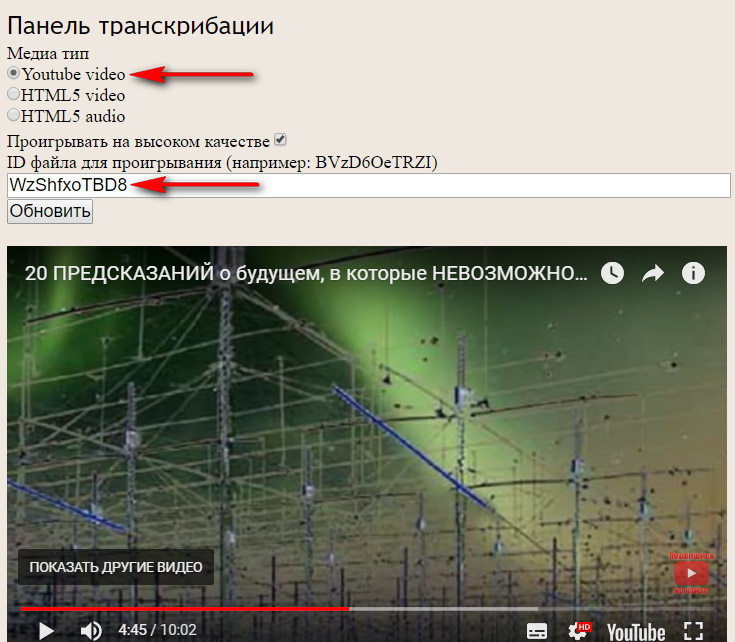
Сервис кроме русского поддерживает ещё несколько других языков.
Совет: умеет распознавать два знака препинания – точку и запятую. Их можно проговаривать.
Недостаток такого способа транскрибации – несовершенство механизма распознавания человеческой речи. Сколькие из мобильных пользователей, вдоволь наигравшись с «Ок, Google» при вводе поисковых запросов, пришли к тому, что проще отыскать что-то по старинке, с помощью клавиатуры. Какой бы сервис ни использовался, всё равно в процессе работы придётся делать паузы и отслеживать распознанный текст мелкими блоками.
7. Автоматизация транскрибации
Процесс голосового ввода данных при транскрибации можно упростить по максимуму, настроив системное звучание в качестве источника звукозаписи и, соответственно, убрав из цепочки действий проговаривание услышанного в микрофон. Естественно, в случае с проблемными исходниками такой вариант не подойдёт. В итоге получим нечитаемую белиберду, которую проще будет переписать заново, чем редактировать. Если же запись более-менее качественная, попробовать стоит.
Вызываем контекстное меню на значке звука в области задач Windows, выбираем . В появившемся окошке с помощью опций в контекстном меню отключаем микрофон и включаем стереомикшер.

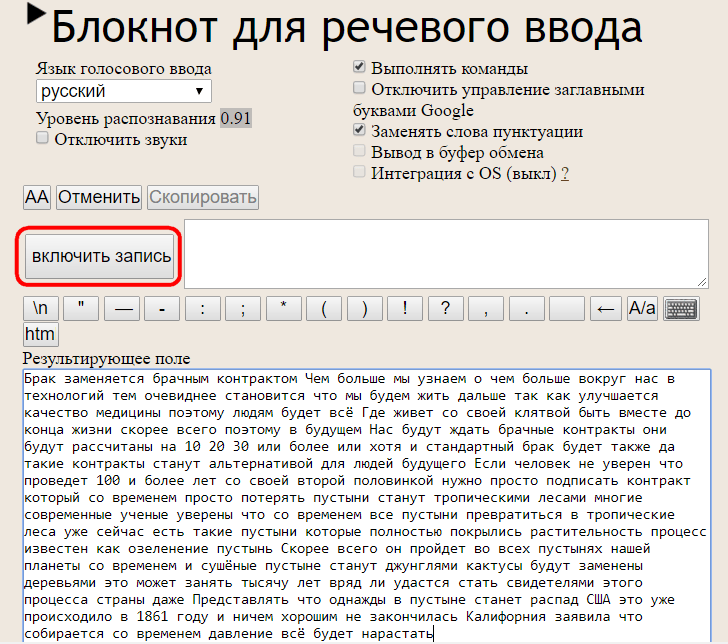
Однако процесс всё равно нужно контролировать: вникать в суть информации, периодически приостанавливать воспроизведение для коррекции расшифровки, проставлять знаки препирания.
8. И самое главное …
Осуществлять транскрибацию на ноутбуке с его хрипящим динамиком проблематично. Однако в особо сложных случаях не поможет и хорошая аудиосистема. Для постоянной работы по расшифровке аудио лучше обзавестись наушниками. А если работа проводится путём распознавания речи, возможно, стоит присмотреть себе качественную гарнитуру Hands Free .