
Файл C (что это такое и как его открыть)
Файл с расширением .C представляет собой простой текстовый файл исходного кода C / C ++. Он может содержать как исходный код всей программы на языке программирования C или C ++, так и ссылаться на другие файлы из проекта C.
Обратите внимание, что некоторые программы используют расширение файла c в нижнем регистре для обозначения файла исходного кода C и C в верхнем регистре для C ++, но это не обязательно. CPP также используется для файлов исходного кода C ++.
Если файл C не написан на языке программирования C или C ++, это может быть файл сценария Lite-C, написанный на lite-C, языке программирования, аналогичном C / C ++.
Оба эти типа файлов связаны с приложениями, которые используются для создания программ и видеоигр.
CFile также относится к классам файлов Microsoft Foundation Class, но не имеет ничего общего с форматами файлов исходного кода, описанными здесь.
Как открыть файл C
Любой текстовый редактор, например Notepad ++, Emacs, программа Windows Notepad, EditPlus, TextMate и другие, может открывать и просматривать файл C, если это файл исходного кода C / C ++.
Эти программы полезны, потому что они обычно легковесны по сравнению с разработчиками полных приложений, таких как перечисленные ниже. Кроме того, большинство из них поддерживают выделение синтаксиса, что обычно является предпочтительным, поскольку оно значительно упрощает редактирование и просеивание исходного кода.
Однако файлы C обычно открываются в контексте программы разработки программного обеспечения, такой как Visual Studio, Eclipse, C ++ Builder, Dev-C ++ или Code :: Blocks.
Программа lite-C от Conitec Datasystems является основной программой, используемой для работы с файлами сценария Lite-C, но эти файлы C также могут открываться с помощью текстовых редакторов.
Как конвертировать файлы C
Существует ряд преобразований, связанных с C и C ++, но они выходят за рамки данной статьи. Например, вы можете использовать язык программирования для преобразования в или из массива символов, целых чисел, строк и т. Д., Но это не относится к самим файлам C, а скорее к функциям, которые эти файлы предоставляют.
Если это то, что вы ищете, мы рекомендуем посетить некоторые другие ресурсы, например Stack Overflow.
Однако, если вам действительно нужен конвертер файлов C, вы можете использовать любой текстовый редактор или средства открытия файлов C, указанные выше, для преобразования или сохранения файла в другом текстовом формате, таком как TXT или HTML. Скорее всего, они больше не будут использоваться в качестве файлов исходного кода с Eclipse, Dev-C ++ и т.д., если они существуют в другом формате файла.
Также существует ряд конвертеров исходного кода, доступных от Tangible Software Solutions, которые могут конвертировать C ++ в C #, Java или VB. Однако имейте в виду, что бесплатные выпуски ограничены, когда речь идет о количестве строк, которые можно преобразовать за один раз.
По-прежнему не удается открыть файл?
Учитывая, что расширение файла C — это всего лишь одна буква, легко спутать другие форматы файлов с файлом C. Это первое, на что следует обратить внимание, если вы не можете открыть файл, потому что вполне вероятно, что вы на самом деле имеете дело не с файлом C.
Например, если вы пытаетесь просмотреть свой файл с помощью текстового редактора, потому что предполагаете, что это файл с исходным кодом, но ничего не можете прочитать, у вас, вероятно, есть что-то совершенно другое, например файл CAB или CSH.
CS — очень похожее расширение файла, но оно используется для файлов исходного кода Visual C # и файлов цветовой схемы ColorSchemer Studio. Если у вас есть файл CS, он может нормально открываться программами, поддерживающими файлы C, поскольку это аналогичный формат с содержимым, написанным на языке C Sharp. Однако последний формат файла используется специально с ColorSchemer Studio и не будет работать так же, как файлы C Sharp или C.
Как видите, в этих и многих других форматах файлов есть буква «C», но это не означает, что они вообще связаны с форматом файлов C, описанным на этой странице.
Чтобы сделать это еще более запутанным, чем это могло бы быть, расширение файла CSH используется не только как нетекстовый файл с Adobe Photoshop (это файлы пользовательских фигур), но также как простой текстовый файл сценария оболочки C, что означает, что в зависимости от то, что у вас есть, он вполне может открываться в текстовом редакторе (например, с файлами CS), но это еще не означает, что это файл исходного кода C / C ++ или даже что его можно открыть в любом приложении, указанном выше.
Categories Wiki
Свежие записи
- Как активировать GodMode в Windows 10, 8 и 7
- Как отключить Защитник Windows
- Как копировать компакт-диски с помощью проигрывателя Windows Media
- Как открывать, редактировать и конвертировать файлы MDT
- Как синхронизировать Wii Remote
Среды разработки для С
Одной из распространенных сред разработки для программирования на Windows является Visual Studio . В данном случае мы будем использовать бесплатную и полнофункциональную среду Visual Studio 2019 Community, которую можно найти по адресу https://visualstudio.microsoft.com/ru/vs/community/.
После загрузки и запуска установщика Visual Studio в нем необходимо отметить пункт Разработка классических приложений на C++ :
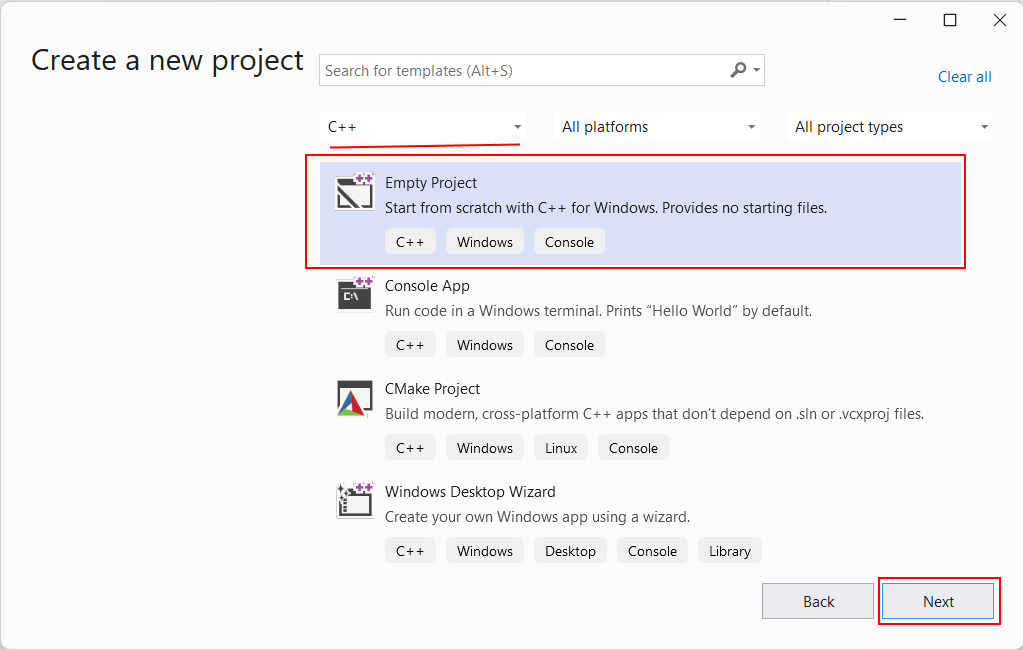
Выбрав все необходимые пункты, нажмем ОК для запуска установки. После установки Visual Studio создадим первый проект. Для этого откроем Visual Studio. На стартовом экране выберем тип Empty Project для языка C++:
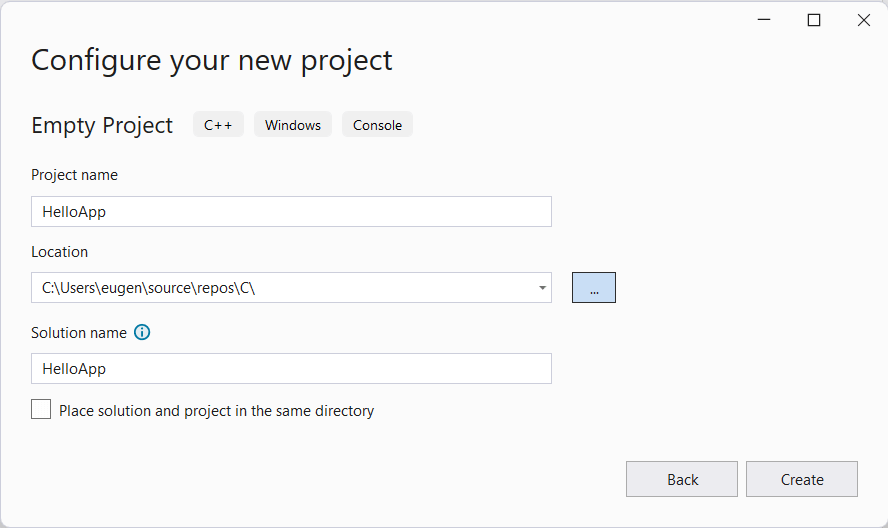
На следующем экране в поле для имени проекта дадим проекту имя HelloApp и также можно указать расположение проекта. И затем нажмем на Create для создания проекта.
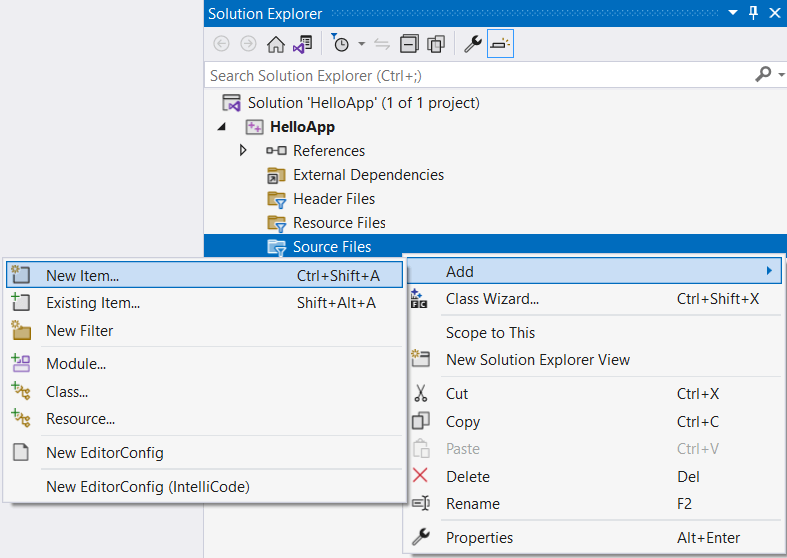
После этого Visual Studio создаст пустой проект. Добавим в него текстовый файл для набора исходного кода. Для этого в окне Solution Explorer (Обозреватель решений) нажмем правой кнопкой мыши на узел Source Files и в контекстом меню выберем Add -> New Item. :
Затем нам откроется окно для добавления нового элемента:
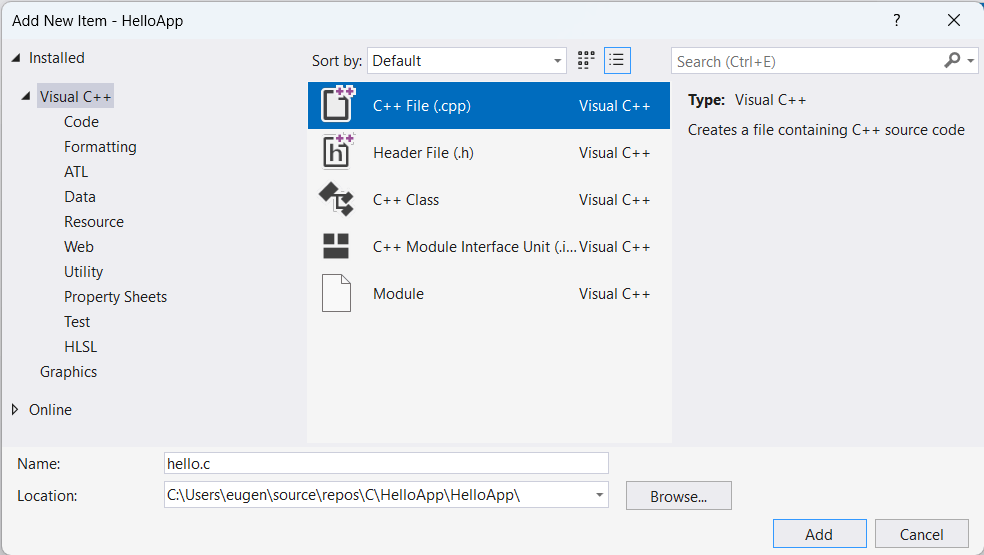
Здесь нам надо выбрать пункт C++ File(.cpp) , а внизу окна укажем для файла имя hello.c . Как правило, исходные файлы на Си имеют расширение .с . Оно указывает, что этот файл содержит исходный код на языке С, и он будет обрабатываться соответствующим компилятором.
Настройка проекта
После добавления файла изменим опции проекта. Для этого перейдем к пункту меню Project -> Properties
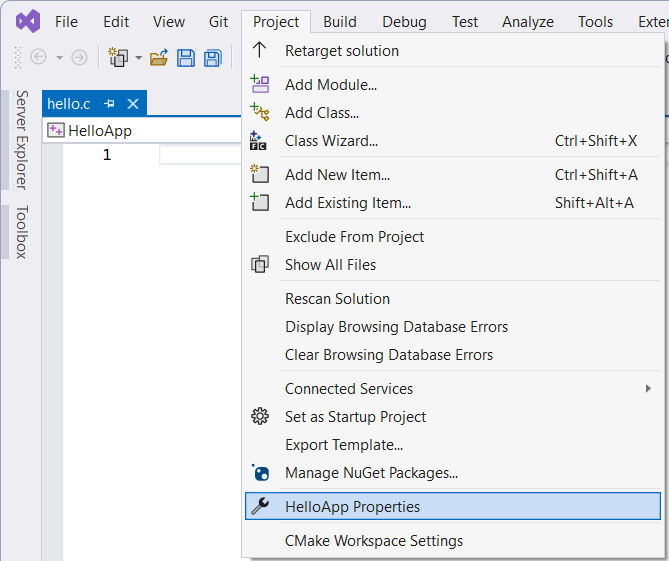
В окне свойств проекта в левой части перейдем к секции С/С++ и далее к пункту Advanced :
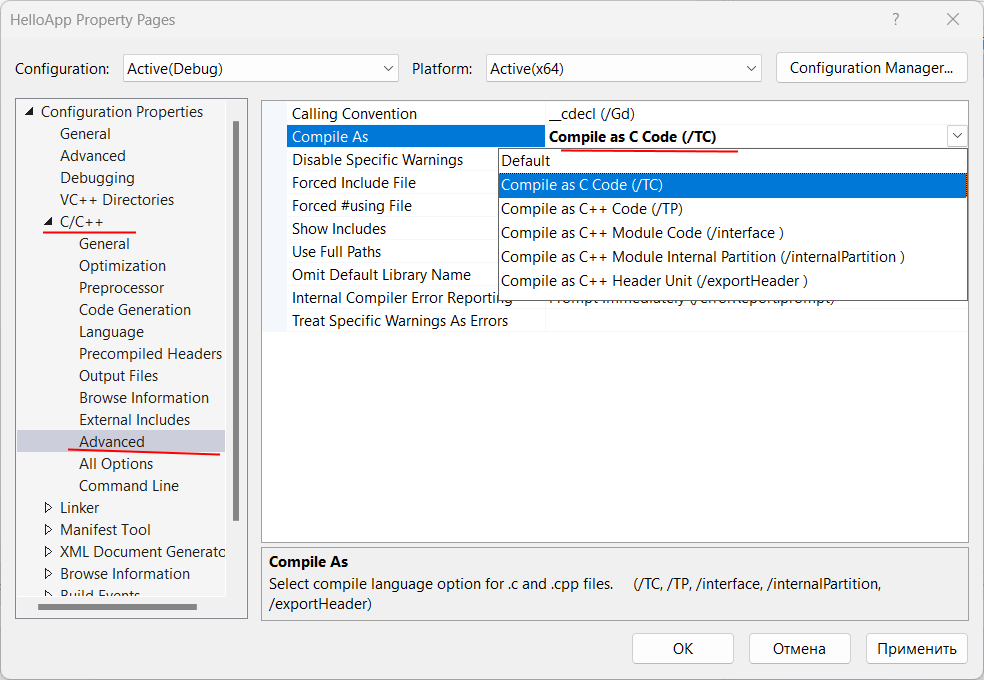
В правой части окна для поля Compile As установим значение Compile as C Code (/TC) . Тем самым мы говорим, чтобы по умолчанию исходный код компилировался именно как код С, а не С++.
После установки этого значения нажмем на кнопку «Применить», чтобы новые настройки конфигурации вступили в силу.
Для работы с языком Си может быть полезна еще одна настройка — установка стандарта языка. Перейдем к пункту С/С++ -> Language . Здесь в поле C Language Standard мы можем установить один из доступных стандартов для языка Си, который будет применяться для компиляции:
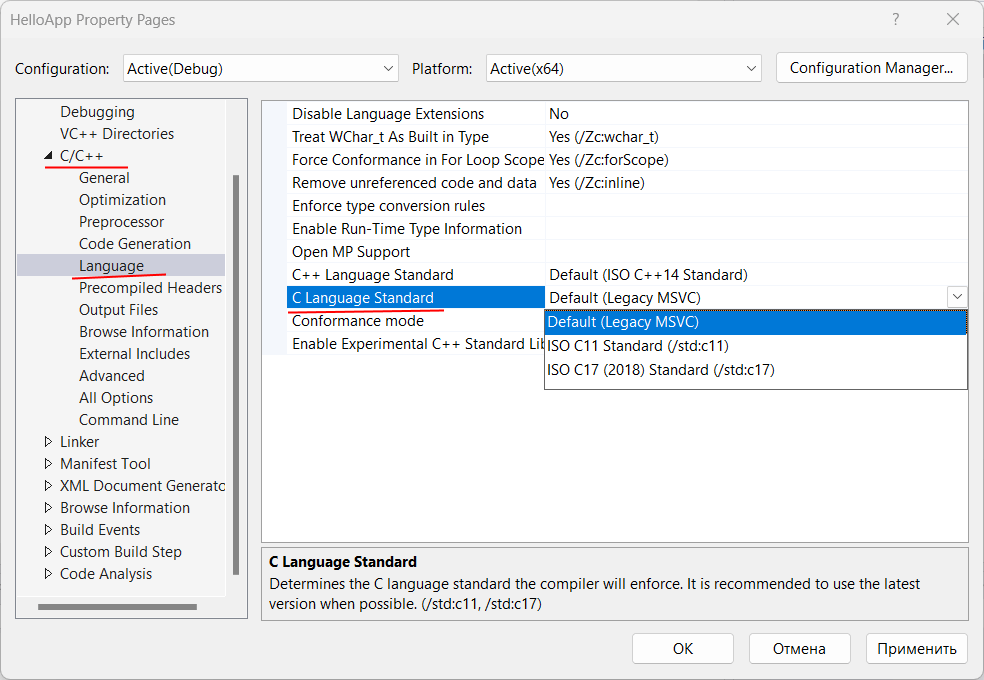
Правда, в данном случае он не играет значения, поэтому оставим для этого параметра настройку по умолчанию.
Определение кода программы
После добавления файла >hello.c проект будет иметь следующую структуру:
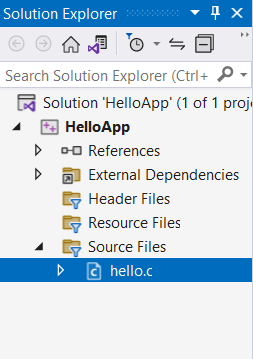
Вкратце пробежимся по этой структуре. Окно Solution Explorer содержит в решение. В данном случае оно называется HelloApp. Решение может содержать несколько проектов. По умолчанию у нас один проект, который имеет то же имя — HelloApp. В проекте есть ряд узлов:
- External Dependencies : отображает файлы, которые используются в файлах исходного кода, но не являются частью проекта
- Header Files : предназначена для хранения заголовочных файлов с расширением .h
- Resource Files : предназначена для хранения файлов ресурсов, например, изображений
- Source Files : хранит файлы с исходным кодом
Теперь определим в файле hello.c простейший код, который будет выводить строку на консоль:
#include // подключаем заголовочный файл stdio.h int main(void) // определяем функцию main < // начало функции printf("Hello METANIT.COM!\n"); // выводим строку на консоль return 0; // выходим из функции >// конец функции
Здесь использован весь тот код, который был рассмотрен в предыдущих темах про компиляцию с помощью GCC.
Теперь запустим программу. Для этого в Visual Studio нажмем на сочетание клавиш Ctrl+F5 или выберем пункт меню Debug -> Start Without Debugging :
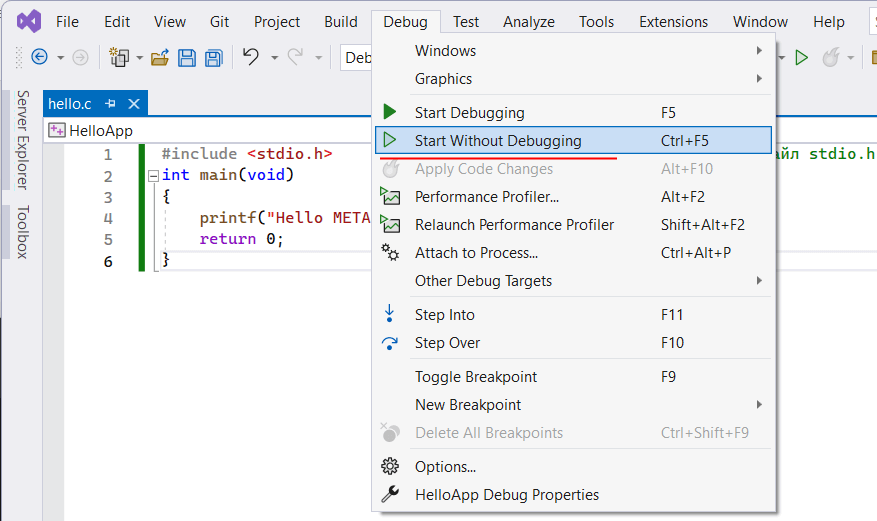
И в итоге Visual Studio передаст исходный код компилятору, который скомпилирует из кода исполняемый файл exe, который потом будет запущен на выполнение. И мы увидим на запущенной консоли наше сообщение:
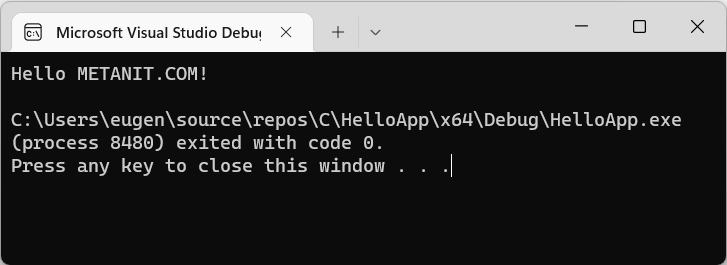
Затем в проекте в папке x64/Debug мы можем увидеть скомпилированный файл exe, который мы можем запускать независимо от Visual Studio:
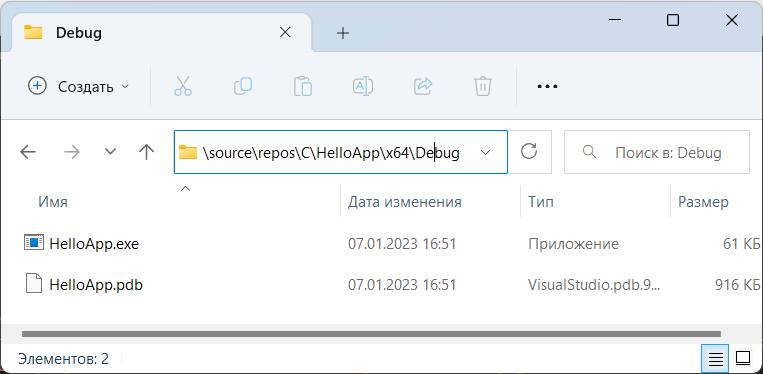
В данном случае файл HelloApp.exe как раз и представляет скомпилированный исполняемый файл.
Как запустить файл с расширением .c ?
> вариант «создать пустой проект и скопировать код» не предлагать Можешь идти лесом. Как завести машину непользуясь бензином?
21 ноя 2012 в 9:12
3 ответа 3
Сортировка: Сброс на вариант по умолчанию
Файл с расширением .c — скорее всего исходный код программы, написанной на C. Чтобы этот файл «запустить», его нужно сначала скомпилировать.
Отслеживать
371 1 1 золотой знак 5 5 серебряных знаков 13 13 бронзовых знаков
ответ дан 21 ноя 2012 в 4:39
3,799 18 18 серебряных знаков 28 28 бронзовых знаков
дак скомпилировать не могу) проекта как такового нету, через file->open->project не открыть, а через open->file скомпилировать не дает
21 ноя 2012 в 4:56
Я точно не уверен, но полагаю, в VS тоже есть консольные компиляторы, которые позволяют компилировать одиночные файлы.
22 ноя 2012 в 4:32
Создай в VS проект Консольное приложение и добавь нужный тебе файл в этот проект. Потом компилируй спокойно весь проект и будет тебе счастье.
Отслеживать
ответ дан 21 ноя 2012 в 8:22
Roman Goriachevskiy Roman Goriachevskiy
1,717 8 8 серебряных знаков 5 5 бронзовых знаков
ну видимо придется так и сделать, просто интересно было, можно ли это сделать как-то красиво
21 ноя 2012 в 8:58
можно, если есть линукс с gcc ну или узнать ключи к VS компилятору. для gcc команда: gcc твойфаил.с -о твойфайлнавыходе для VS команда: cl твойфайл.с ‘а здесь должны быть какие то ключи, которые я незнаю’
21 ноя 2012 в 9:14
Если не получается скомпилировать в VS, то попробуйте в какой нибудь из версий C++ Builder(помнится мне, что ему все равно что открывать проект или одиночный файл).
Отслеживать
371 1 1 золотой знак 5 5 серебряных знаков 13 13 бронзовых знаков
ответ дан 21 ноя 2012 в 8:00
49 2 2 серебряных знака 9 9 бронзовых знаков
тоже не позволяет скомпилировать
21 ноя 2012 в 8:57
- c
- visual-studio
- visual-studio-2010
-
Важное на Мете
Похожие
Подписаться на ленту
Лента вопроса
Для подписки на ленту скопируйте и вставьте эту ссылку в вашу программу для чтения RSS.
Дизайн сайта / логотип © 2023 Stack Exchange Inc; пользовательские материалы лицензированы в соответствии с CC BY-SA . rev 2023.11.21.1314
Нажимая «Принять все файлы cookie» вы соглашаетесь, что Stack Exchange может хранить файлы cookie на вашем устройстве и раскрывать информацию в соответствии с нашей Политикой в отношении файлов cookie.
Как запустить код на C в windows 10?

Да ладно:
Раздел есть.
В основном то же, что и в предыдущих выпусках Windows. Можете попробовать Tiny C Compiler (есть возможность запускать код без создания .exe).

Сергей Карбивничий, тег-то есть, но при добавлении или редактировании вопроса и вводе «C» в список тегов не появляется подсказка (плашка) с тегом, как, например, в случае с C++ при вводе, допустим, «cpp». Это сбивает с толку)