
[LCD Монитор] Кнопки управления на мониторах серии ProArt — Введение
[LCD Монитор] Кнопки управления на мониторах серии ProArt — Введение Примечание: каждая модель может иметь различные кнопки настроек для разных опций. 1. Кнопка меню (5-пунктов):
- Нажмите кнопку для входа в экранного меню.
- Активируйте выбранные пункты экранного меню.
- Увеличьте/Уменьшите значение или переместите курсор вверх/вниз/влево/вправо.
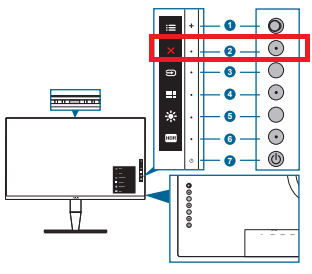
2. Кнопка «Закрыть»:
- Выход из экранного меню.
- Включите или выключите функцию Блокировки Кнопки должгим удержанием кнопки в течение 5 секунд.
3. Кнопка «Выбор входа»:
- Выберите доступный источник видеосигнала.
Нажмите кнопку (кнопку «Выбор входа») для отображения сигналов HDMI-1, HDMI-2, HDMI-3, Thunderbolt, DisplayPort после подключения к монитору кабеля HDMI/DisplayPort/Thunderbolt.
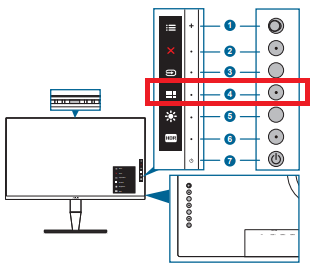
4. Кнопка QuickFit:
- Это кнопка быстрого запуска QuickFit для выравнивания.
- Функция QuickFit содержит 5 типов шаблонов для выравнивания. (Смотреть параграф руководства 1.3.3 Функция QuickFit ).
5. Ярлык 1:
- По умолчанию: горячая клавиша «Яркости»
- Чтобы изменить функцию горячей клавиши, перейдите в меню Ярлык > Ярлык 1.
6. Ярлык 2:
- По умолчанию: горячая клавиша HDR
- Чтобы изменить функцию горячей клавиши, перейдите в меню Ярлык > Ярлык 2.
7. Кнопка питания/индикатор питания:
- Включите/Выключите монитор
- Значение цвета индикатора питания представлено в таблице ниже
[ProArt Дисплей] Что такое QuickFit?
[ProArt Дисплей] Что такое QuickFit? ASUS QuickFit предоставляет на экране фотографии в реальном размере и формате сетки в качестве руководства для точного просмотра и редактирования иллюстраций и фотографий.
Чтобы запустить QuickFit, вы можете нажать опцию QuickFit в экранном меню или нажать кнопку на мониторе (в зависимости от модели, ознакомьтесь с руководством пользователя) 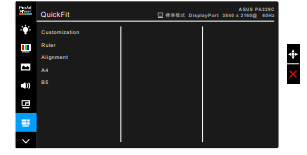
 Чтобы выключить QuickFit, вы можете нажать кнопку Закрыть на мониторе и сетка исчезнет.
  QuickFit обеспечивает настройку и некоторые спецификации, чтобы вы могли выбрать размер: 1. Настройка Вы можете выбрать высоту рамки, перемещая кнопку меню (5-позиционная) вверх / вниз, и определить ширину рамки, перемещая кнопку меню (5-позиционная) влево / вправо.
Вы также можете нажать кнопку меню (5-позиционная) более 3 секунд, чтобы переключать измерения между миллиметрами и дюймами. 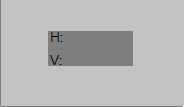 2. Линейка В режиме линейки виртуальная линейка отображается сверху и слева. Вы можете нажимать кнопку меню (5-позиционная) более 3 секунд, чтобы переключать измерения между метрическими и британскими измерениями.
 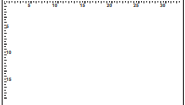 3. Выравнивание Режим выравнивания позволяет дизайнерам и пользователям систематизировать контент и макет на странице.
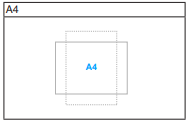
и добиться единообразного внешнего вида. 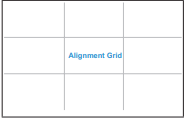 4. A4 В этом режиме пользователи могут просматривать документы в реальном размере на экране со стандартным размером бумаги A4.
  5. B5 B5 режим предоставляет пользователям стандартный размер бумаги B5 для просмотра документов в реальном размере на экране.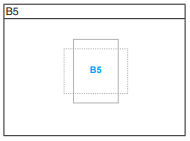
Эта информация была полезной?
Что мы можем сделать, чтобы улучшить эту статью? Отправить Пропустить
Связаться со службой поддержки
Пожалуйста, свяжитесь со службой поддержки, если информация выше не помогла решить Ваш вопрос.
Получить поддержку
- Приведенная выше информация может быть частично или полностью процитирована с внешних веб-сайтов или источников. Пожалуйста, обратитесь к информации на основе источника, который мы отметили. Пожалуйста, свяжитесь напрямую или спросите у источников, если есть какие-либо дополнительные вопросы, и обратите внимание, что ASUS не имеет отношения к данному контенту / услуге и не несет ответственности за него.
- Эта информация может не подходить для всех продуктов из той же категории / серии. Некоторые снимки экрана и операции могут отличаться от версий программного обеспечения.
- ASUS предоставляет вышеуказанную информацию только для справки. Если у вас есть какие-либо вопросы о содержании, пожалуйста, свяжитесь напрямую с поставщиком вышеуказанного продукта. Обратите внимание, что ASUS не несет ответственности за контент или услуги, предоставляемые вышеуказанным поставщиком продукта.
Продукты и информация
- Ноутбуки
- Сетевое оборудование
- Материнские платы
- Видеокарты
- Смартфоны
- Мониторы
- Показать все продукты
-
Item_other —>
- Моноблоки (All-in-One)
- Планшеты
- Коммерческое сетевое оборудование
- Серия ROG
- AIoT и промышленные решения
- Блоки питания
- Проекторы
- VivoWatch
- Настольные ПК
- Компактные ПК
- Внешние накопители и оптические приводы
- Звуковые карты
- Игровое сетевое оборудование
- Одноплатный компьютер
- Корпуса
- Компьютер-брелок
- Наушники и гарнитуры
- Охлаждение
- Chrome-устройства
- Коммерческие
-
Commercial_list.Item —>
- Моноблоки (All-in-One)
- Информационные панели
- Ноутбуки
- Настольные ПК
- Мониторы
- Серверы и рабочие станции
- Проекторы
- Компактные ПК
- Сетевое оборудование
- Материнские платы
- Игровые станции
- Data Storage
Quickfit asus что это
— Широкий набор интерфейсов и встроенные динамики
VX239H предлагает богатый набор интерфейсов, включающий два разъема HDMI-MHL и D-Sub, что позволяет подключить к нему самые разные устройства, в том числе плееры Blu-ray и DVD, игровые консоли и т.д. Поддержка интерфейса MHL означает возможность воспроизведения контента с мобильного устройства* при одновременной его подзарядке.
* Список MHL-совместимых продуктов можно найти на сайте http—www.mhlconsortium.org-
— Реалистичное изображение
ЖК-панель с широкими углами обзора
— Благодаря ЖК-панели, изготовленной по технологии AH-IPS, монитор ASUS VX239H может похвастать большими углами обзора (на уровне 178°) как по горизонтали, так и по вертикали. Это означает, что изображение практически не претерпевает каких-либо искажений цветопередачи при изменении угла, под которым пользователь смотрит на экран. Помимо улучшенной цветопередачи ЖК-панели данного типа могут похвастать превосходной энергоэффективностью.
— Технология ASUS Smart Contrast Ratio
Технология ASCR (ASUS Smart Contrast Ratio) служит для автоматического изменения яркости подсветки в соответствии с характером текущего изображения. Она позволяет добиться высокой контрастности на уровне 80 000 0001 и будет особенно полезной при просмотре фильмов. Максимальная же яркость монитора VX239H составляет 250 кд-м?.
— Технология VividPixel
Для еще большего повышения качества картинки в мониторах ASUS реализована технология VividPixel, ответственная за улучшение резкости изображения и насыщенности цвета.
— Технология Splendid Video Intelligence
Эксклюзивная технология Splendid Video Intelligence позволяет быстро настраивать монитор в соответствии с текущими задачами и условиями (игры, просмотр фото, работа в ночное время и т.д.), чтобы получить максимально качественное изображение. Всего доступно шесть вариантов настройки. Между ними можно легко переключаться нажатием на специально выделенную для этого кнопку.
— Виртуальная линейка ASUS QuickFit
ASUS QuickFit представляет собой виртуальную линейку, которую можно отобразить на экране нажатием горячей клавиши, чтобы понять, насколько изображение соответствует тому или иному формату, не распечатывая его на бумаге.
Технические характеристики Монитор 23 ASUS VX239H (90LM00F0-B02670)
| Блок питания | внешний |
| Время отклика | 5 мс |
| Входы | HDMI x2, VGA (D-Sub), аудио стерео |
| Выходы | на наушники |
| Диагональ | 23″ |
| Динамическая контрастность | 800000001 |
| Максимальное количество цветов | 16.7 млн. |
| Мультимедиа | стереоколонки (2×1 Вт) |
| Область обзора | по горизонтали 178° по вертикали 178° |
| Поддержка MHL | есть |
| Подсветка | WLED |
| Потребляемая мощность | при работе 40 Вт, в режиме ожидания 0.50 Вт, в спящем режиме 0.50 Вт |
| Размеры, вес | 533x390x210 мм, 3.80 кг |
| Разрешение | 1920×1080 (169) |
| Тип | ЖК-монитор, широкоформатный |
| Тип ЖК-матрицы | TFT AH-IPS |
| Частота развертки | горизонтальная 30-80 кГц вертикальная 56-76 Гц |
| Шаг точки по вертикали | 0.265 мм |
| Шаг точки по горизонтали | 0.265 мм |
| Яркость | 250 кд/м2 |
| Ваш отзыв может быть первым. |
Монитор ASUS ProArt PA24AC

На этот товар действует специальная цена для постоянных клиентов.
Чтобы воспользоваться скидкой вы должы иметь аккаунт и хотя бы одну сделанную ранее покупку.
Цены указаны с учётом НДС

под заказ
Артикул: PA24AC
под заказ
- Общая информация
- Характеристики
ASUS ProArt ™ PA24AC оснащен IPS-панелью WUXGA 1920×1200 с безрамочным дизайном и широкой 100% цветовой гаммой sRGB. Яркость до 400 нит и сертификация VESA DisplayHDR 400 обеспечивают реалистичное изображение. PA24AC имеет порт USB-C ™, поддерживает передачу данных, DisplayPort, а также поддерживает подачу мощности 60 Вт. Усовершенствованная технология калибровки ProArt ™ и предварительная калибровка на заводе для обеспечения точности цветопередачи (∆E <2). Имея сертификат Windows и Mac OS, PA24AC идеально подходит для графических дизайнеров, фотографов и всех, кому нужна высокая точность цветопередачи.
Раскройте истинную красоту ваших фотографий
Обеспечивая 100% охват цветовой гаммы sRGB, ProArt PA24AC воспроизводит более насыщенные и живые цвета, обеспечивая более реалистичный вид цветов на ваших фотографиях.
Картина, написанная дополнительными красками
PA24AC идеально подходит для фотографов, графических дизайнеров и всех, кто ищет высокую точность. Он предлагает 8-битную цветную графику для отображения более 16,7 миллионов цветов. Он использует 14-битную внутреннюю таблицу поиска и поддерживает значения гаммы 2,6, 2,4, 2,2, 2,0 и 1,8, чтобы дать вам естественные изображения и более плавные переходы между оттенками.
Более яркие и реалистичные впечатления от просмотра
ProArt PA24AC имеет яркость до 400 нит и технологию высокого динамического диапазона HDR-10 с сертификацией VESA DisplayHDR 400 для более ярких белых и более темных черных. Для соответствия этому стандарту пиковая яркость ProArt PA24AC составляет 400 кд / м2, что на 50% выше чем типичные стандартные дисплеи с динамическим диапазоном.
Высокая точность цветопередачи для по-настоящему выразительных оттенков
Технология калибровки ASUS ProArt
Независимо от того, используете ли вы настольный компьютер или ноутбук, ПК или Mac, технология калибровки ASUS ProArt предлагает настройку точности цветопередачи и компенсацию однородности, чтобы упростить задачу, когда пришло время перекалибровать яркость и согласованность цвета вашего дисплея. (калибратор в комплект не входит). Добейтесь оптимальной точности цветопередачи при работе с различными типами контента с помощью множества расширенных настроек, позволяющих регулировать цветовую гамму, яркость, уровни черного, гамма-коррекцию, цветовую температуру и однородность.
USB-C, который делает все
PA24AC обеспечивает беспрецедентную совместимость с большинством мультимедийных устройств. Его порты USB-C ™, DisplayPort и HDMI. Встроенный порт USB-C ™ поддерживает передачу данных, DisplayPort, а также поддерживает подачу мощности 60 Вт. PA24AC также служит концентратором USB, а это означает, что при подключении к нему через USB-C (с помощью кабеля C-C или кабеля C-A) ваше устройство получает доступ ко всем периферийным устройствам, подключенным к портам USB.
Виртуальные весы QuickFit
Экономьте время и работайте эффективнее с ASUS QuickFit Virtual Scale. Он предоставляет вам наложение на экранную сетку, чтобы вы могли выравнивать и просматривать документы в их фактических размерах перед печатью. Также имеется интуитивно понятный 5-позиционный джойстик для навигации, поэтому вы можете легко получить доступ к настройкам и переключать их с помощью экранного меню.
Фильтр синего света ASUS
Эксклюзивная технология ASUS Ultra-Low Blue Light защищает вас от вредного синего света. Он предлагает четыре настройки фильтра синего света, к которым легко получить доступ через экранное меню с помощью горячей клавиши.
Технология ASUS Flicker-free
Технология ASUS Flicker-Free обеспечивает более комфортные условия для просмотра и работы за счет уменьшения мерцания на экране, что снижает нагрузку на глаза, головную боль и утомляемость глаз, когда вы проводите долгие часы перед дисплеем.
Эргономичный дизайн
Благодаря тонкому профилю и эргономичной подставке ProArt PA24AC удобное положение для просмотра всегда находится в пределах досягаемости, с возможностью регулировки наклона, поворота, поворота и высоты. Его экранное меню даже автоматически поворачивается для правильного отображения при использовании монитора в портретной ориентации — это удобно при работе с веб-сайтами или более длинными документами.
Скачать презентацию >>
| Общие характеристики | |
| Бренд | ASUS |
| Тип монитора | Настольный |
| Технология дисплея | ЖК |
| Диагональ | 24.1 |
| Тип матрицы | IPS |
| Разрешение экрана | 1920×1200 |
| Соотношение сторон | 16:10 |
| Подсветка | LED |
| Экран | |
| Яркость | 400 кд/м 2 |
| Контрастность | 1 000:1 |
| Время отклика | 5 мс |
| Размер пикселя | 0.27×0.27 мм |
| Углы обзора | по горизонтали: 178°; по вертикали: 178° |
| Максимальное количество цветов | 16.7 млн. |
| Частота развертки | горизонтальная: 30-85 КГц; вертикальная: 48-70 Гц |
| Эргономика | |
| Поворот экрана | 90° |
| Наклон экрана | 23° вверх; 5° вниз |
| Регулировка по высоте | 110 мм |
| Подключение | |
| Входы | HDMI: 2 Display Port: 1 USB 3.1 (Type-C): 1 |
| Встроенный динамик | 2×2 Вт |
| Энергопотребление | |
| Энергопотребление | 21 Вт |
| Энергопотребление в режиме ожидания | 0.5 Вт |
| Корпус | |
| Крепление VESA | 100×100 мм |
| Размеры с подставкой (Ш×В×Г) | 532×(378-488)×202 мм |
| Размеры без подставки (Ш×В×Г) | 532×349×55 мм |
| Цвет | серебристый |