
Что такое QuickTake на iPhone, или как снимать видео в режиме «Фото»
Современная жизнь стала довольно динамичной. Вот почему все чаще нам хочется снимать на видео самые интересные ее моменты. И если вовремя не нажать на кнопку записи, то можно пропустить интересный момент. Вот почему, начиная с iOS 13, на некоторых моделях iPhone вы можете начать запись видео, не выходя из режима съемки фотографий. Таким образом, вы можете не пропустить идеальный момент для съемки, который вам представится, а потом просто вернуться обратно в режим «Фото», не теряя ценных моментов.
На каких моделях iPhone работает QuickTake?
Apple называет эту функцию QuickTake, она доступна на любой из указанных ниже моделей. Первоначально функция считалась эксклюзивной для моделей iPhone 2019 и 2020 годов с чипом A13, но iOS 14 открыла QuickTake и для устройств с чипом A12. Вот их окончательный список:
- iPhone SE (2-го поколения) (iOS 13 и новее)
- iPhone 11 (iOS 13 и новее)
- iPhone 11 Pro (iOS 13 и новее)
- iPhone 11 Pro Max (iOS 13 и новее)
- iPhone XR (iOS 14 и новее)
- iPhone XS (iOS 14 и новее)
- iPhone XS Max (iOS 14 и новее)
Если вы любите часто делать фотографии с помощью приложения «Камера» на iPhone, но не хотите упускать возможность моментально снимать видео, QuickTake – это то, что вам нужно. Поэтому, если вы настроили запуск по умолчанию камеры в режиме «Фото», вам не придется беспокоиться о секунде или двух для переключения из этого режима в режим съемки видео. Опять же, не потребуется потом снова возвращаться в режим «Фото», так как вы не покидали его.
Как снимать видео QuickTake обычным способом
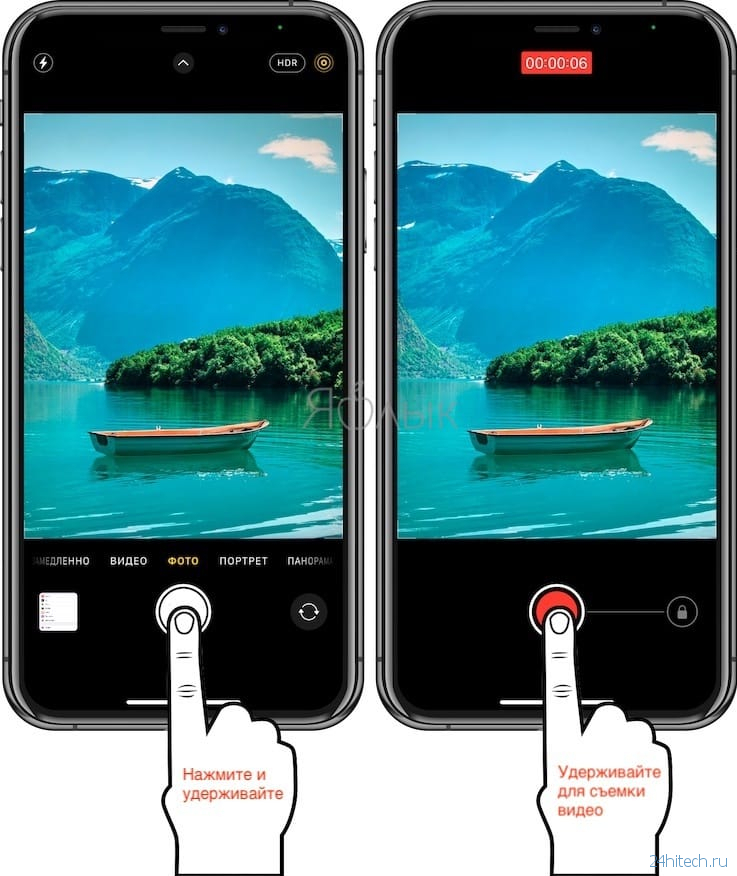
Съемка с помощью QuickTake проста, так как для нее используется жест, ранее задействованный для управления режимом серийной съемки. В режиме фото нажмите и удерживайте кнопку спуска затвора. Вы увидите, как затвор превращается в кнопку записи видео. Ваш iPhone будет записывать его, пока вы не отпустите кнопку. Как только вы это сделаете, видео будет сохранено в приложении «Фото», а кнопка спуска затвора вернется в исходное состояние для съемки фото.
Блокировка QuickTake для освобождения пальца
Вам не нужно держать палец все время прижатым к экрану для записи видео. Удерживая кнопку записи, просто переместите палец к значку замка справа, а затем отпустите.
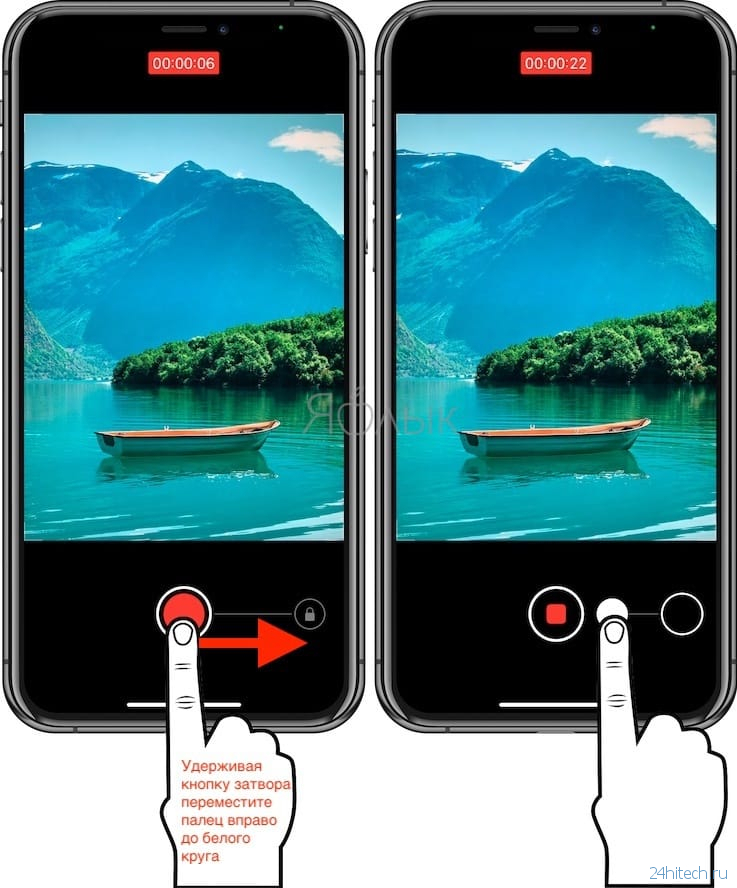
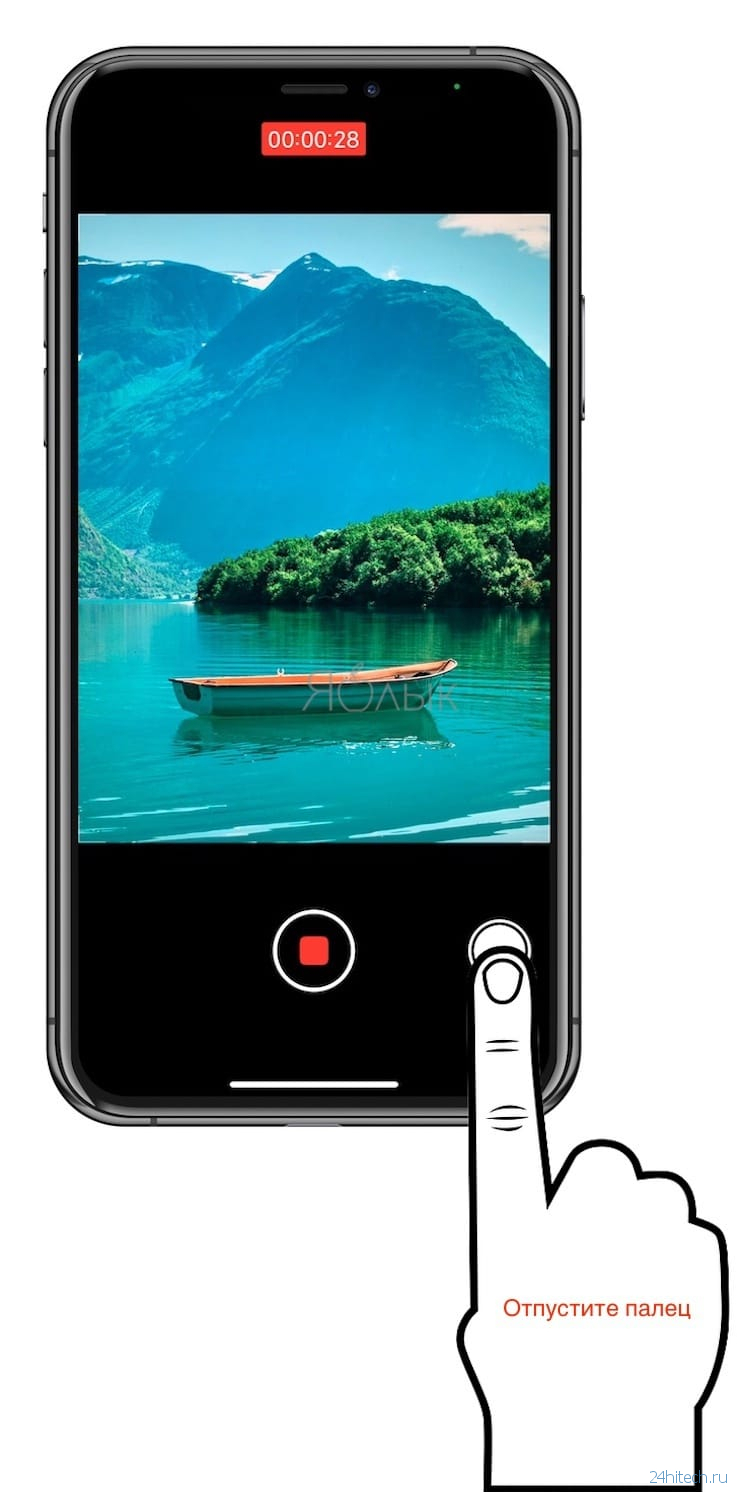
Теперь ваш iPhone будет продолжать запись, пока вы не нажмете кнопку остановки, как это происходит в режиме съемки видео. При блокировке видео QuickTake также будет отображаться значок затвора, который вы видите в режиме видео, чтобы вы могли делать неподвижные фотографии во время съемки.
Съемка QuickTake при помощи кнопки увеличения громкости
Раньше, когда вы находились в режиме фото, всякий раз при долгом нажатии кнопки увеличения или уменьшения громкости на боковой стороне iPhone, осуществлялся переход в режим серийной съемки. При этом снимок делался один за другим в быстрой последовательности. Если ваш iPhone входит в приведенный выше список, то этот жест на аппарате был заменен съемкой видео QuickTake. Но в iOS 14 вы можете использовать с кнопками громкости как режим серийной съемки, так и режим QuickTake, для чего потребуется изменение всего одной настройки по пути Настройки → Камера.
Здесь установите переключатель Кнопка увелич. громк. для серий в положение Включено, если хотите, чтобы при нажатии и удержании кнопки увеличения громкости производилась Серийная съемка.
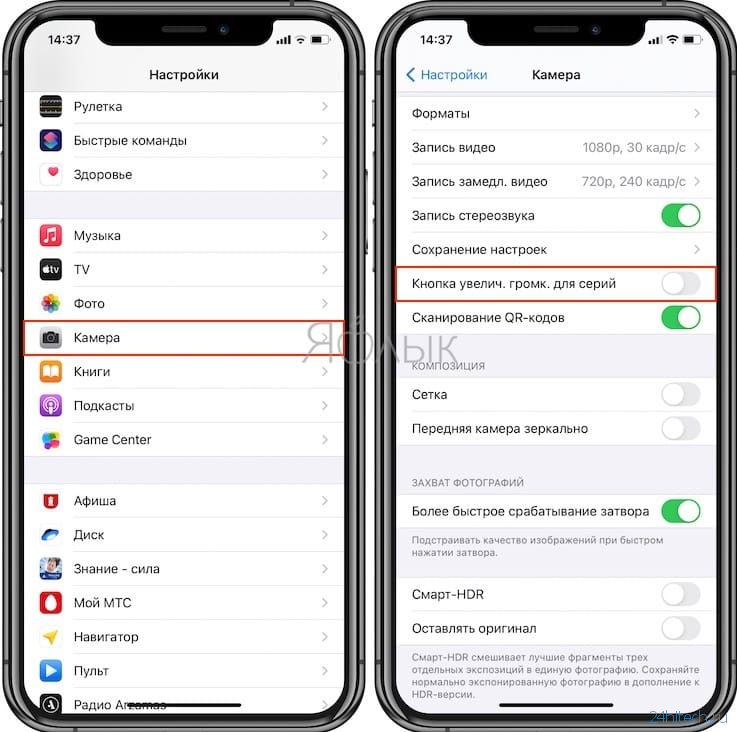
Соответственно, если переключатель Кнопка увелич. громк. для серий установлен в положение Выключено, значит при нажатии и удержании кнопки будет производиться съемка видео.
Как снимать видео на айфон — фишки камеры
Все знают, что у iPhone отличная камера. Все видели рекламные сюжеты с кинематографичными сценами, снятыми на смартфоны Apple. Но не все понимают, как делать интересные ролики. Разобрались, какие особенности камеры помогут снять крутое видео на iPhone и как их использовать на практике.

iPhone 14 можно превратить и в экшн-камеру — достаточно включить Action Mode. Фото: cnet.com
В статье не будет информации о базовых канонах: правиле третей и золотом сечении, киношном таймлапсе, основах предметной съёмки и т. д. Узнать больше о камерах и техническом оснащении модельного ряда iPhone 14 можно здесь. Акцент же этого материала — на советах, которые помогут реализовать потенциал камеры — при условии, что снимающий имеет начальное представление о съёмке в целом.
Трюк с частотой кадров
В айфонах много пресетов «разрешение — частота кадров в секунду» на выбор. С разрешением всё понятно: чем оно выше, тем лучше детализация. Идеально для любого сценария — 4K (если на устройстве достаточно места). А вот с частотой кадров ситуация другая. Считается, что большее значение FPS — лучшая динамика и плавность. Это так, но нельзя слепо следовать этому правилу во всех видеопроектах.
Фильмы (арт-хаусные драмы и т. д.) снимают при 24 кадрах в секунду. В таком режиме появляется знаковое кинематографичное «мерцание», которое добавляет видеоряду атмосферности.
60 и более кадров в секунду оптимальны для активных роликов (спорта, съёмки движущихся объектов). Частоту кадров нужно подбирать под каждый сценарий индивидуально.

Для записи роликов «киношного плана» вместо 4K 24 FPS можно выбрать Cinematic Mode. Фото: phonearena.com
Снятые с 60 FPS ролики можно вручную замедлить, чтобы получить дрим-эффект (как в сценах в кино, где герои медленно погружаются в воду, а окружающие элементы сцены получают лёгкий блюр-эффект со смазанным фокусом). Для этого видео обрабатывается в iMovie, Final Cut Pro или других похожих приложениях, чтобы частота кадров снизилась до 30 в секунду.
Action Mode: съёмка на бегу
Актуально для владельцев моделей 14-й серии iPhone. Если открыть приложение камеры, перейти к «Видео» и коснуться иконки бегущего человека, активируется режим Action Mode. Его функциональная особенность — нивелирование тряски, улучшение стабилизации кадров во время съёмки в движении. Автоматически выставляются параметры 2,8К 60 FPS. Режим неплохо отрабатывает при обычном беге, прыжках, езде на велосипеде по брусчатке и т. д.

Action Mode — больше плавности и качества кадра в движении. Фото: malevus.com
Полноценную экшн-камеру Action Mode не заменит, но качество ролика повысит в разы. Кроме того, режим хорошо подходит для съёмки сцен в стиле боевика или музыкальных роликов.
Блокировка экспозиции
В готовом ролике важна единая, равномерная экспозиция и плавная смена кадров. По умолчанию iPhone автоматически фокусируется и подстраивает экспозицию под окружающие реалии. Это не лучший вариант. Функция блокировки фокуса и экспозиции обеспечит ровный видеоряд.
Достаточно коснуться дисплея для фокусировки, затем проэкспонировать кадр ползунком и зафиксировать настройки нажатием. Надпись «AE/AF LOCK» оповестит, что блокировка прошла успешно. Теперь настройки будут сохраняться до нового касания пользователем экрана.

AE/AF LOCK избавит от дрожащих кадров, засвеченных объектов. Фото: ios.gadgethacks.com
Filmic Pro: одобрено Спилбергом
Штатное приложение камеры достаточно продвинутое для повседневной съёмки. Но если есть желание сделать короткометражку, приложение Filmic Pro даст больше возможностей. Стивен Спилберг и Шон Бейкер сняли с Filmic Pro целые художественные фильмы. Стоимость приложения — всего 15 долларов, и вот что оно предлагает:
- поддержку 10-битной съёмки для удивительно живых цветов и оттенков;
- управление гамма-кривой для повышения реалистичности и глубины цвета;
- регулировку освещения;
- эффект живой тени и многое другое.

Лучше, чем Filmic Pro, ничто не раскрывает потенциал камеры iPhone. Фото: learnaboutfilm.com
Размытие движения: ручная настройка
Альфа и Омега кинематографичных роликов — размытие в движении. Используйте формулу «выдержка = число кадров в секунду Х 2». Например, при съёмке в 4K 60 FPS выдержка 1/120 даст нужную естественность и размытость. Не забывайте держать ISO на низких показателях, чтобы не допустить появления шума.
Всё просто, но есть проблема — отсутствие настроек диафрагмы. Поэтому для идеального результата лучше докупить фильтр переменной плотности ND. Он уменьшит количество света, попадающего на сенсор.

ND фильтр поможет при дневной съёмке, когда опускать значение ISO будет технически некуда. Фото: dpreview.com
Apple QuickTake: не упустить момент
Система QuickTake позволяет снимать видео одним нажатием — быстро и без предварительных настроек. Зайдите в штатное приложение и зажмите белую кнопку спуска затвора. Переключаться на вкладку «Видео» не нужно. Пока кнопка удерживается, видео снимается. Кажется, что съёмка с руки без подготовки — плохая идея. Но иногда кадры настолько ценны, что логичнее снять их, а потом отредактировать и смонтировать, чем промедлить и потерять уникальный сюжет.

Открыл приложение — зажал — снимаешь. Всё очень просто и удобно. Фото: to5mac.com
ProRes: суперкачество в один клик
Формат ProRes представлен на iPhone 13 Pro, iPhone 13 Pro Max, iPhone 14 Pro и iPhone 14 Pro Max. ProRes не совместим с режимом кинематографичного видео, таймлапсом и замедленной съёмкой. Зато он снимает ролики с удивительной точностью цветопередачи 10 бит и визуальным вау-эффектом.
Максимальное разрешение для моделей с объёмом памяти больше 128 Гб — 4K 30 FPS. Платить за качество приходится местом в хранилище. Видео на одну минуту в HD ProRes занимает аж 1,7 Гб. Вывод простой: для короткометражек и длительных съёмок формат не годится, но снять несколько минут и использовать на монтаже как вставку — дельная мысль.

С ProRes можно сделать красивое луп-видео, заставку, минирекламу. Фото: onetech.pl
Итоги
Снять на iPhone (особенно последние модели) сильное по сюжету и красивое по визуальному качеству видео реально. Если погрузиться в законы жанра основательно и набить руку, iPhone поможет превзойти самого Спилберга. Главное — постоянно учиться разным техникам. Всё остальное софт от Apple сделает сам.
Как управлять режимом камеры QuickTake на iPhone

QuickTake — удобный режим в стандартном приложении «Камера», который позволяет записывать видео во время фотосъёмки без переключения режима. Ранее функция была доступна только для премиум-моделей iPhone, которые вышли в прошлом году. С релизом iOS 14 список моделей с поддержкой режима заметно расширился.
Особенность режиме QuickTake в том, что любители фотографии получили возможность снимать ролики без траты времени на переключения из фотосъёмки на видео. В режиме фото надо просто удерживать кнопку затвора и отпустить её после завершения съёмки.

Для записи объёмных роликов можно переключаться в режиме фото «на лету» с помощью жеста. Проведите пальцем к правой стороне экрана одновременно с нажатой кнопкой затвора и можно начинать видеосъёмку.

Запись в режиме QuickTake ограничена качеством 1080p и 30 кадрами в секунду. Для съёмки в более высоком разрешении надо переключиться на режим «Видео».
Системные требования
Функция работает в iOS 13 и более ранних версиях на следующих смартфонах:
- iPhone 11 Pro Max;
- iPhone 11 Pro;
- iPhone 11;
- iPhone SE (2 поколение).
Для iOS 14 список другой:
- iPhone 11 Pro Max;
- iPhone 11 Pro;
- iPhone 11;
- iPhone SE (2 поколение);
- iPhone XS Max;
- iPhone XS;
- iPhone XR.
Владельцы моделей из списка выше с iOS 14 смогут запускать режим QuickTake с помощью кнопки уменьшения громкости. Это позволит ещё быстрее запустить съёмку ролика и не пропустить интересные моменты.
Использовали новый режим съёмки или пользуетесь моделями, которых нет в списке?
Еще по теме:
- Как отключить звук затвора камеры на iPhone
- Камера в iOS 14: как делать зеркальные селфи на iPhone и iPad
- Как использовать камеру FaceTime для управления курсором на Mac с помощью функции Head Pointer
Retro Apple: цифровая камера Quicktake100
В 1994 году фотография была довольно трудоемким делом. Для начала необходимо было вставить пленку в катушку, либо картридж в камеру, потом только сделать фотографию и только догадываться как получился снимок. Что бы увидеть картинку нужно было достать пленку с фотоаппарата и либо проявить её самостоятельно в темной комнате, либо отнести в специализированное место.
Компания Apple помогла цифровым камерам становится более популярными с 1994 года, и на картинке ниже мы можем увидеть то, что считается первым цифровым фотоаппаратом для массового использования: Apple QuickTake 100.
QuickTake 100 не была первой камерой для массового использования вышедшей на рынок; Fuji DS-X продавалась в Японии с конца 1989 года, в то время как Dycam Model 1 (продававшаяся как Logitech Fotoman) лежала на полках в магазинах США еще в ноябре 1990 года. Но QuickTake 100 — была доступна в версиях как для Mac, так и для Windows — и имела преимущество, что продавалась известной компанией.

QuickTake 100 (слева) и iPhone 11 Max (справа)
Стоимость и факты
20 Июня, 1994 года QuickTake 100 была представлена на продажу, первоначальная цена была $749, что равносильно $1300 в 2020.
В то время технические характеристики камеры были революционными. Она имела максимальное разрешение 640 x 480 пикселей с 24-разрядной цветопередачей. На 1 МБ встроенной Flash-памяти c таким разрешением в камере могло храниться всего 8 фотографий. При более низком разрешении 320 x 240 пикселей можно было хранить 32 снимка.
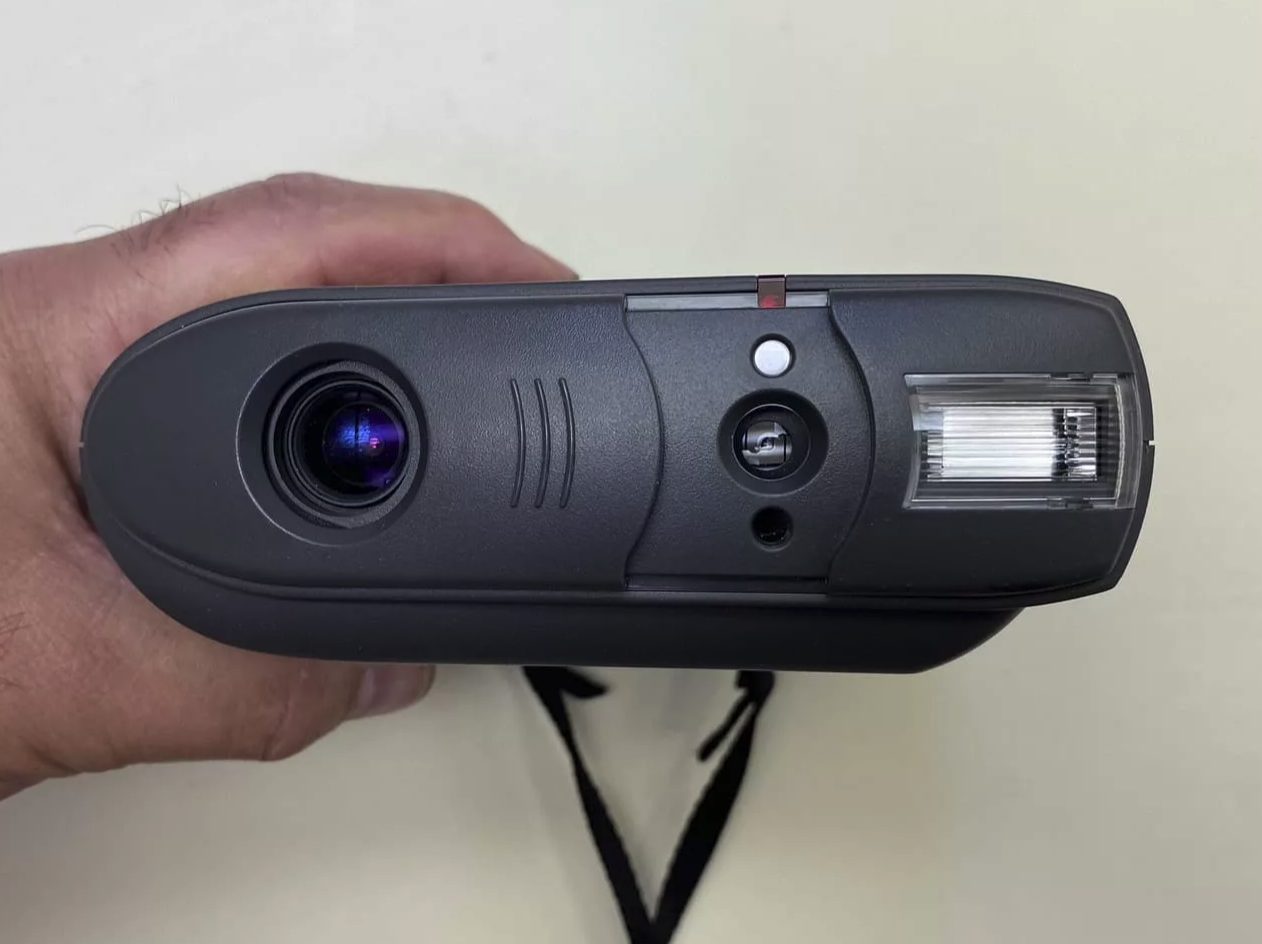
Объектив с фиксированным фокусом слева. Оптический видоискатель и механизм для определения экспозиции в центре, вспышка справа
У QuickTake 100 был объектив с фиксированным фокусом, что давало ему угол обзора, равносильно 50-миллиметровому объективу на 35-миллиметровой камере. Не было ни зума, ни фокуса, но тем, кто хотел делать фотографии при плохом освещении повезло — была встроенная вспышка.
Экспозиция выставлялась камерой. При низкой светочувствительности, эквивалентной ISO 85, выдержка составляла от 1/30 до 1/175 секунды, а диафрагма — от f / 2,8 до f / 16. Вот пример фотографии в режиме «высокого разрешения» 640 x 480.
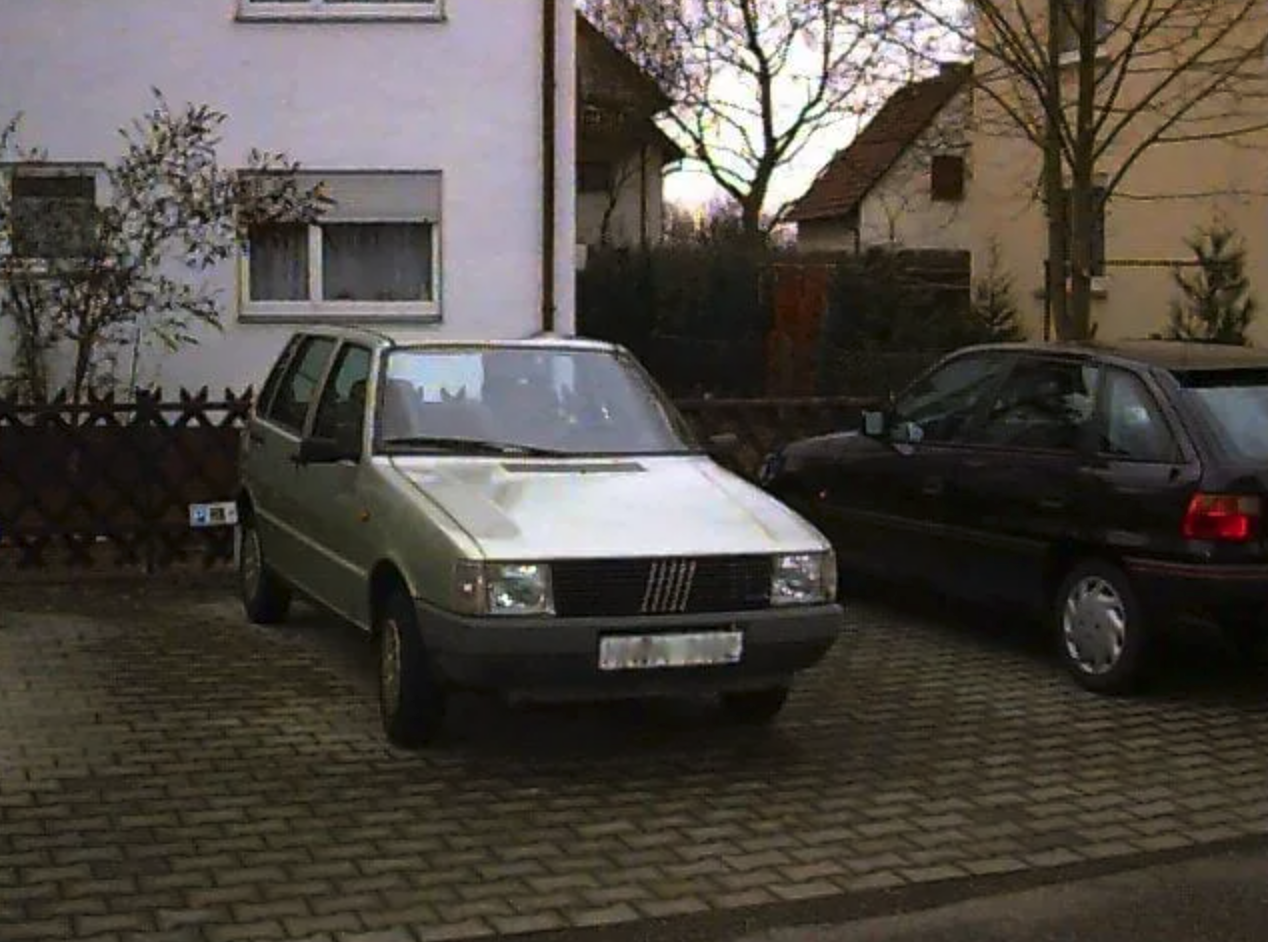
Гмхофманн 14:49 (CEST), 7 июня 2007 г.
В сравнению с современными цифровыми камерами (как автономными, так и встроенными в смартфоны и планшеты) эти характеристики не так уж и впечатляют. Возможности предварительного просмотра изображения на камере не было, как и возможности удалить только одну фотографию — специальная кнопка «корзина» на задней панели камеры удаляла все фотографии на QuickTake 100.

Задняя сторона QuickTake 100 с дисплеем управления справа. Кнопка корзины находится в углублении в правом нижнем углу
Просмотр и хранение
Для просмотра фотографий пользователи подключили камеру к компьютеру Mac или Windows с помощью кабеля. Программа Apple QuickTake импортировала фотографии с камеры на компьютер и разрешила основное редактирование — вращение, изменение размера и обрезку. Файлы хранились в фирменном формате QuickTake и могли быть экспортированы как PICT-файлы.
Следующая модель после 100 — QuickTake 150 — появился примерно 15 месяцев спустя, у новой модели использовали улучшенную технологию сжатия файлов для хранения до 16 самых качественных изображений. Цена QuickTake 150 была около 700 долларов и выглядела идентично своей предшественнице, но предлагала вдвое больше памяти и поддержку большего количества форматов изображений (даже PCX, для тех, кто ее помнит). Он включал в себя объектив для макросъемки, а также поддерживал ПК с Windows. Компания так же не оставили владельцев QT 100 в стороне, Apple выпустила обновление прошивки, которое по сути преобразовало его в QT 150.
В 1996 году Компания Apple выпустила QuickTake 200 со съемной 2-мегабайтной SmartMedia флэш-картой. QuickTake 200 стала больше похожей на «настоящую» цифровую камеру и даже появились 1,8-дюймовый цветной LCD-экранчик на задней панели для предварительного просмотра фотографий. Стоимость QuickTake 200 стала ниже ($600), но это снова ей не помогло, так как на рынке цифровых камер появлялось все больше продукции от конкурентов, Fujifilm, Nikon, Canon и Kodak.
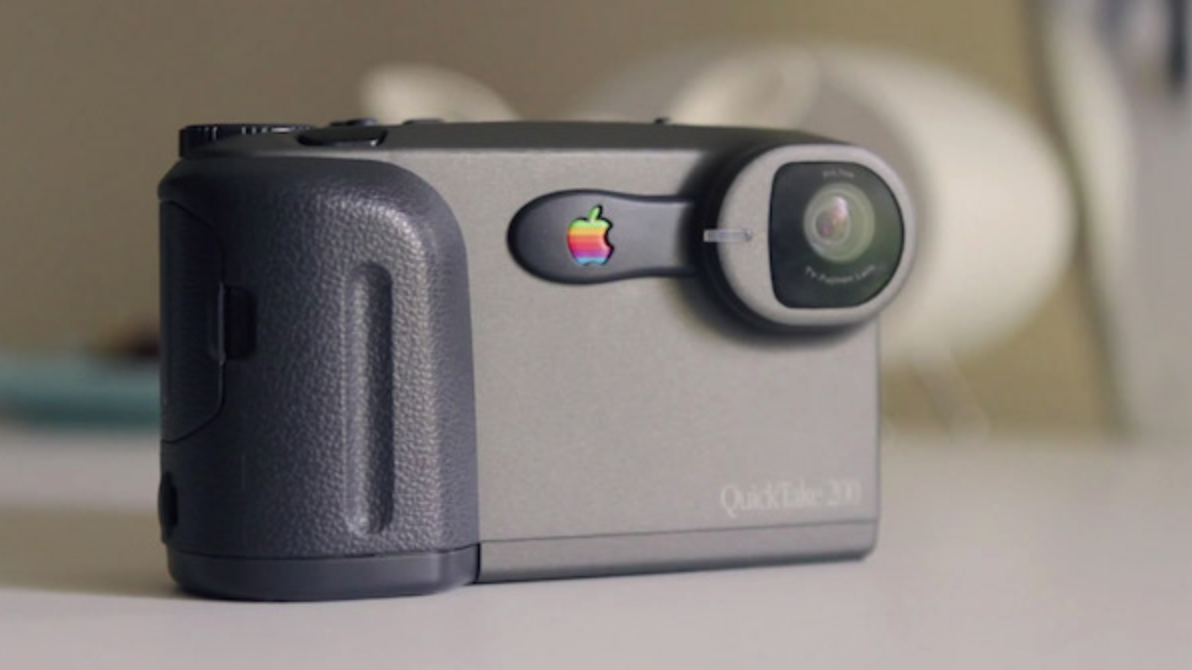
QuickTake 200

Питание осуществлялось от трех батареек AA… которых хватило ненадолго, даже если вы не использовали вспышку
В 1997-м когда на пост главы Apple был возвращен Стив Джобс, историю QuickTake закончилась.
Так, как на разработку с нуля у компании не было средств и камеры у конкурентов были лучше.
Личные воспоминания о QuickTake 100
Мой первый опыт использования QuickTake 100 был на конференции разработчиков Apple Worldwide Developers Conference в 1994 году. Камера была представлена в Токио на выставке MacWorld в феврале того же года, и во всех журналах Mac того времени она была на обложках. Так как камера не была выпущена для широкой публики в мае в мае, когда проходила Всемирная конференция разработчиков, я был в восторге, увидев её.
Apple и один из журналов того времени (я думаю, это был MacWorld) установили стенд, где они могли сфотографировать вас с помощью QuickTake 100, а затем сделать макет индивидуальной обложки журнала. Отличная идея, но реально это было ужасно. Загрузка изображений с камеры на компьютер Mac по (GeoPort) кабелю была ужасно медленной, поэтому 32 снимка 320 x 240 на компьютер Mac занимало много времени. Затем сотруднику Apple пришлось создавать обложку журнала и распечатывать её на QMS ColorScript Laser 1000… что также было довольно медленно. Думаю будет излишне говорить, что лишь относительно немногие из участников WWDC действительно получили одну из имитационных обложек журналов (мне повезло, что я был одним из первых в очереди).
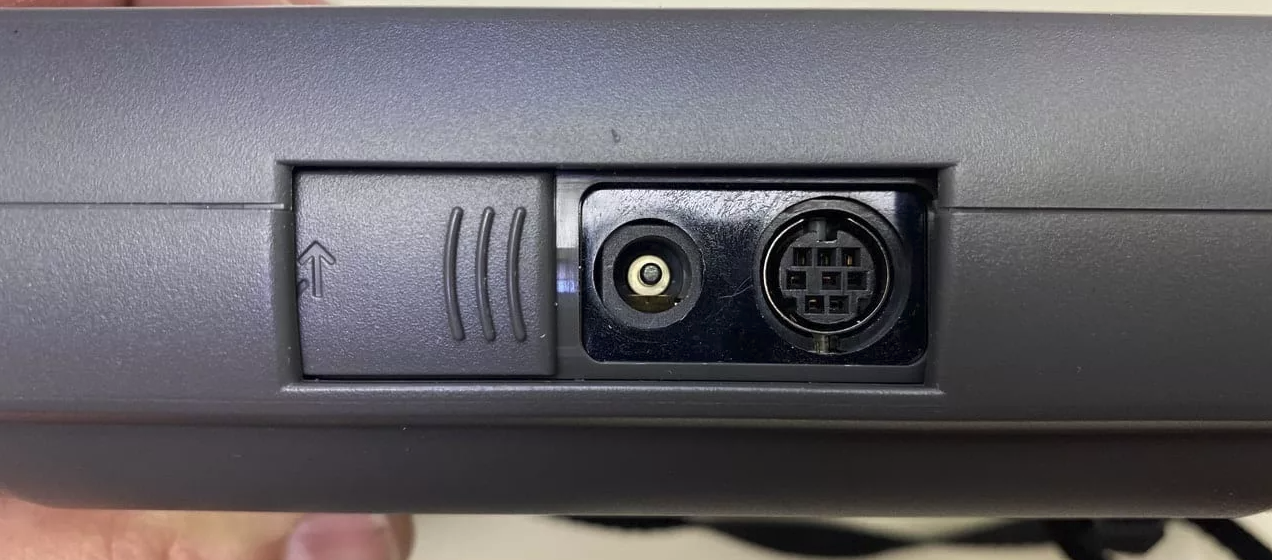
Сдвижная дверца закрывает разъем внешнего питания и разъем для кабеля GeoPort
Я не покупал QuickTake 100, но через много лет камеру мне подарил племянник. Он учился в Массачусетском технологическом институте в качестве аспиранта около десяти лет назад, и ему дали доступ в комнату, полную старого оборудования, которое собирались выбросить. Одним из предметов под утилизацию была камера QuickTake 100, поэтому я попросил прислать мне.
Камера все еще работает, но есть одна проблема — невозможно снять с нее фотографии. Полагаю, что я должен найти Mac середины 1990-х годов под управлением System 7 или System 8, найти серийный кабель Apple и программное обеспечение QuickTake, и дать ему ход…
Текущие компьютеры Mac не поддерживают старый протокол Apple, и я уверен, что эмулятор Macintosh.js не сможет «разговаривать» с USB-разъемом.
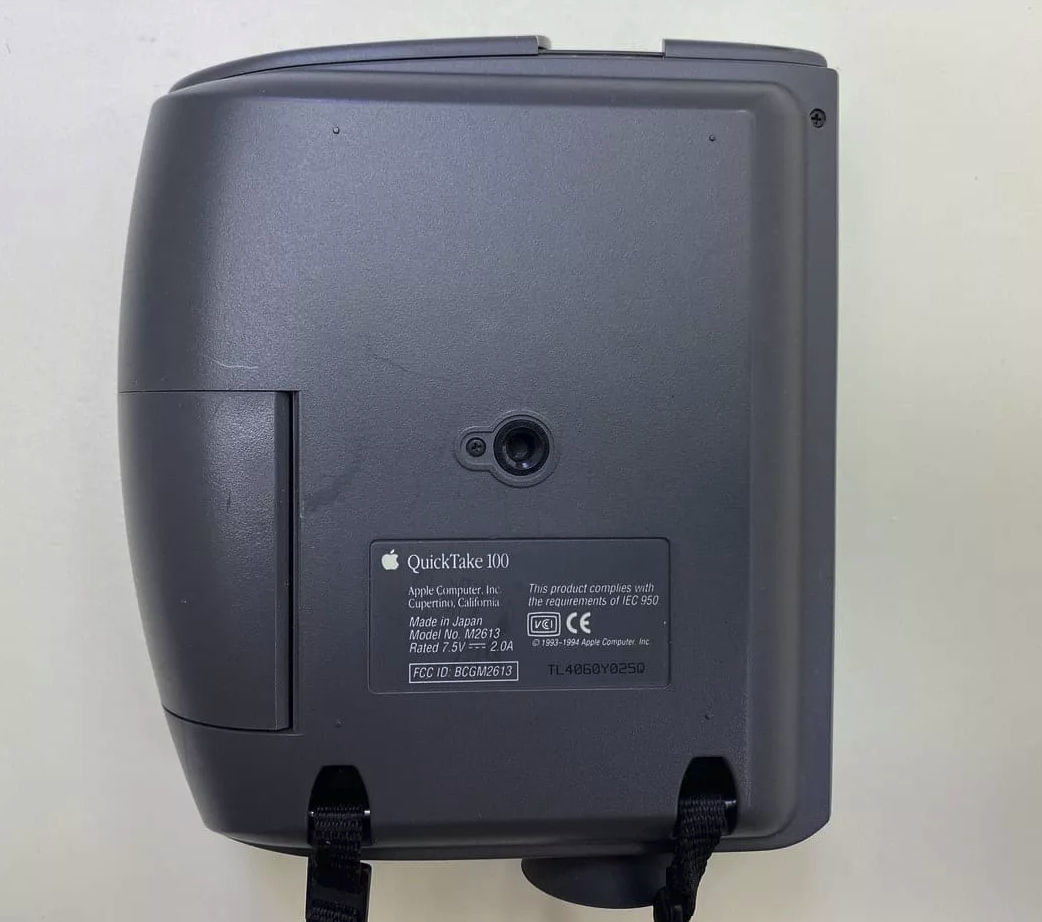
Нижняя часть QuickTake 100 с этикеткой продукта и отверстием для крепления штатива
Есть еще одно приложение для Mac, которое может читать файлы формата PICT, созданные QuickTake 100. GraphicConverter от Lemkesoft существует уже давно и может конвертировать практически любой графический формат в другой.
Хотя в настоящее время это не более чем музейный экспонат, мне все же нравится гладкий дизайн QuickTake 100. Его легко держать двумя руками, а серый внешний вид был похож на Apple PowerBook того времени.
Немного рекламы
Спасибо, что остаётесь с нами. Вам нравятся наши статьи? Хотите видеть больше интересных материалов? Поддержите нас, оформив заказ или порекомендовав знакомым, облачные VPS для разработчиков от $4.99, уникальный аналог entry-level серверов, который был придуман нами для Вас: Вся правда о VPS (KVM) E5-2697 v3 (6 Cores) 10GB DDR4 480GB SSD 1Gbps от $19 или как правильно делить сервер? (доступны варианты с RAID1 и RAID10, до 24 ядер и до 40GB DDR4).
Dell R730xd в 2 раза дешевле в дата-центре Maincubes Tier IV в Амстердаме? Только у нас 2 х Intel TetraDeca-Core Xeon 2x E5-2697v3 2.6GHz 14C 64GB DDR4 4x960GB SSD 1Gbps 100 ТВ от $199 в Нидерландах! Dell R420 — 2x E5-2430 2.2Ghz 6C 128GB DDR3 2x960GB SSD 1Gbps 100TB — от $99! Читайте о том Как построить инфраструктуру корп. класса c применением серверов Dell R730xd Е5-2650 v4 стоимостью 9000 евро за копейки?